Что такое кибер-угроза?
Для эксперта по кибербезопасности определения киберугрозы в Оксфордском словаре немного не хватает: «возможность злонамеренной попытки повредить или разрушить компьютерную сеть или систему».
Это определение является неполным без включения попытки доступа к файлам и проникновения или кражи данных.
В этом определении угроза объясняется как возможность.
Однако в сообществе кибербезопасности угроза более тесно связана с злоумышленником или противником, пытающимся получить доступ к системе.
Или угроза может быть обнаружена в результате нанесенного ущерба, т.е каким образом произвелась атака и какие использовались тактики, методы и процедуры.
Типы кибер-угроз
В 2012 году Роджер А. Граймс предоставил этот список, опубликованный в Infoworld, из пяти наиболее распространенных кибер-угроз:
Социнженерийные трояны
Уязвимости нулевого дня (например, Java, Adobe Reader, Flash)
Фишинг
Сетевые черви
Усовершенствованные постоянные угрозы
Но с момента публикации этого списка было широко распространено внедрение нескольких различных типов технологий: облачные вычисления, большие объемы данных и использование мобильных устройств.
В сентябре 2016 года Боб Гурли поделился видеороликом, содержащим комментарии от свидетельства корпорации Rand в Комитете по внутренней безопасности, подкомитете по кибербезопасности, технологиям защиты инфраструктуры и безопасности в отношении новых киберугроз и их последствий.
В видеоролике выделяются две технологические тенденции, которые движут кибер-угрозой в 2016 году:
Интернет вещей – отдельные устройства, подключающиеся к Интернету или другим сетям
Быстрый рост данных – хранятся на устройствах, настольных компьютерах и в других местах
Сегодня список кибер-угроз может выглядеть примерно следующим образом:
Фишинг
трояны
ботнеты
Вымогатели
Распределенный отказ в обслуживании (DDoS)
Атаки вайпер
Кража интеллектуальной собственности
Кража денег
Манипуляция данными
Уничтожение данных
Spyware / Malware
Человек по середине (MITM)
Шутливое программное обеспечение
Непропатченное программное обеспечение
Непропатченнное программное обеспечение, казалось бы, самая простая уязвимость, все же может привести к самым большим утечкам.
Источники киберугроз
Технологии и методы организаторов угроз постоянно развиваются.
Но источники кибер-угроз остаются прежними. Всегда есть человеческий элемент; кто-то, кто попадается на умный трюк.
Но сделайте еще один шаг в этом вопросе, и вы найдете кого-то с мотивом.
Это реальный источник кибер-угрозы.
Например, в июне 2016 года SecureWorks выявила тактические подробности нападений российской группы Threat Group-4127 на электронные письма с избирательной кампанией Хиллари Клинтон.
Затем, в сентябре, Билл Герц из The Washington Times сообщил о другой кибератаке на электронные письма Хиллари Клинтон, предположительно «враждебными иностранными игроками», вероятно, из Китая или России.
В настоящее время существует политика США в отношении иностранных кибер-угроз, известных как «сдерживание путем отказа».
В этом случае отказ означает предотвращение доступа иностранных противников к данным в США.
Но не все кибер-угрозы поступают из-за рубежа.
Недавно Пьерлуиджи Паганини @securityaffairs сообщил, что полиция арестовала двух людей из Северной Каролины, которые, как утверждается, являются членами пресловутой хакерской группы под названием «Crackas With Attitude», которая просочилась в личную информацию о 31 000 американских агентов и их семьях.
Наиболее распространенные источники кибер-угроз
Национальные государства или национальные правительства
Террористы
Промышленные шпионы
Организованные преступные группы
Хактивисты и хакеры
Деловые конкуренты
Недовольные инсайдеры
Необходимость знаний о киберугрозах для предприятий
Усиление современных угроз, таких как национальные государства, организованные киберпреступники и кибе-шпионаж, представляет собой самую большую угрозу информационной безопасности для предприятий на сегодняшний день.
Многие организации пытаются выявить эти угрозы из-за их тайного характера, изощренности ресурсов и их преднамеренного «низкого и медленного» подхода и усилий.
Для предприятий эти более сложные, организованные и постоянные исполнители угроз видят только цифровые следы, которые они оставляют.
По этим причинам предприятия нуждаются в осведомленности за пределами своих сетевых границ о передовых угрозах, специально предназначенных для подобного рода организаций и инфраструктуры.
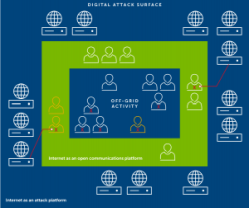
Исследователи киберугроз могут начать с изучения фонового профиля активов за пределами границ сети и осознания оффлайновых угроз, таких как те, о которых здесь сообщил Люк Роденхеффер из Global Risk Insights.
Затем они должны отслеживать критически важные IP-адреса, доменные имена и диапазоны IP-адресов (например, блоки CIDR).
Это может предоставить расширенное предупреждение угрозы ИБ, пока противники находятся на этапах планирования.
Благодаря этой улучшенной готовности, вы можете получить более полное представление о текущих эксплойтах, идентификации киберугроз и действующих за ними участников.
Это позволяет вам принимать активные меры для защиты от этих угроз с соответствующими последствиями.

SecureWorks Counter Threat Unit (CTU)™ состоит из группы профессионалов, имеющих опыт работы в частных охранных, военных и разведывательных сообществах, и с 2005 года публикует анализ угроз.
CTU выпускают обзор угроз для тысяч сетей клиентов для выявления возникающих угроз а также многие другие ресурсы, включая:
Атака телеметрии от клиентов
Примеры вредоносных программ
Исследования
Публичные и частные источники информации
Мониторинг сайтов
Соцмедиа
Каналы связи, используемые участниками угроз
Сообщества по безопасности
Правительственные агентства
Данные из этих источников поступают в систему управления разведывательной информацией об угрозах, которая отбирает такие индикаторы угрозы, как например:
Сигнатуры
Доменные имена
Имена хостов
IP-адреса
Имена файлов
Данные реестра
Уязвимости
Каталогизированные вредоносные программы
Индикаторы угроз затем обогащаются контекстными метаданными, чтобы определить, как они относятся к субъектам угрозы и методам атаки.
Затем система помогает исследователям определить отношения, которые невозможно будет найти вручную.
Их исследование показывает, кто атакует, как и почему.
Эта информация затем приводит к действительным представлениям, таким как:
Что означает угроза?
Как вы сопротивляетесь?
Какие действия вы должны предпринять?
Обмен знаниями в области разведки происходит среди ведущих организаций по киберугрозам как в государственном, так и в частном секторах.
SecureWorks считает, что они являются наиболее информированными и активными организациями и находятся в постоянном общении с ними.
Ниже представлен неполный список этих организаций:
Форум групп реагирования на инциденты и безопасности (FIRST)
Национальный кибер-криминалистический и учебный альянс (NCFTA)
Программа Microsoft Active Protections (MAPP)
Центр обмена и анализа информации финансовых служб (FS-ISAC)
Национальный центр обмена и анализа информации о здравоохранении (NH-ISAC)
Уровень киберугрозы
Каталог кибербезопасности (или индикатор уровня угрозы) можно найти в различных общедоступных источниках.
Некоторые из этих каталогов, таких как CyberSecurityIndex.org, обновляются ежемесячно.
Другие, такие как уровень угрозы NH-ISAC или уровень оповещения MS-ISAC, обновляются чаще, основываясь на общей информации об угрозах.
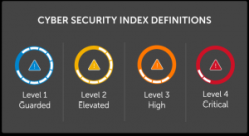
Большинство этих индексов соответствуют тому же формату, что и исходный код безопасности Cyber Security. Он ежедневно оценивается CTU и обновляется соответствующим образом на основе текущей активности угроз.
Причина, указывающая на текущее состояние индекса, как правило, включает надежную и действенную информацию о программном обеспечении, сетях, инфраструктурах или ключевых активах для угроз.
Когда идет серьезная дискуссия о том, какая угроза соответствует уровню индекса кибербезопасности, CTU будет использовать критерии в определениях индекса кибербезопасности при принятии решений. CTU принимает очень серьезный и разумный подход при определении индекса кибербезопасности.

Каталог безопасности SecureWorks Cyber Security был ранее опубликован общедоступно, но теперь доступен только клиентам через специальный портал.
Новые угрозы
Рекомендации по угрозам сообщают о новых уязвимостях, которые могут привести к появлению новых инцидентов. Они публикуются как можно скорее, чтобы помочь кому-либо лучше защитить свои устройства или системы.
Методы наиболее успешной практики для защиты и защиты
Сегодняшние методы наиболее успешной практики для кибербезопасности – гибридный подход.
Ключевое – не отставание от быстрых продвижений в изощренности киберугроз, которые развиваются вне того, что в данный момент может выполнить и обеспечить служба безопасности.
Внутренние усилия по обеспечению безопасности ИТ:
Серьезное обучение конечных пользователей – практика соблюдения требований к обработке данных, распознавание попыток фишинга и процедур для противодействия попыткам социнженерии
Обновление программного обеспечения
Брандмауэр и антивирус *
IDS / IPS * – системы обнаружения вторжений и системы предотвращения вторжений
Мониторинг событий безопасности *
План реагирования на инциденты *
Требование к партнерам по обеспечению безопасности:
Проникновение и сканирование уязвимостей
Расширенный мониторинг угроз конечных целей атаки
Всегда актуальная информация об угрозе
Наличие сотрудников службы реагирования на инциденты информационной безопасности
* Если ресурсы недоступны внутри компании, любые из этих работ можно перенаправить к поставщику решений безопасности.
2017-03-08T16:40:10
Медиа