Предположим, есть сеть myWifiNet с паролем p@$$w0rd.
Пароль достаточно не редкий и он точно будет в любой мало-мальски полной словарной базе злоумышленников. Прикинемся, что мы не знаем этот пароль и попробуем его узнать!
Считаем, что в компьютере есть WiFi карточка, совместимая с нашей задачей (а это может быть даже простейшая USB-сетевая карта TP-Link, например, у меня справилась с задачей старенькая TL-WN727N), запущен Kali Linux (виртуалка, Live CD, установленная на диск — не важно). Начали! Читать →
Многие люди не осознают всю эффективность домашних тренировок. Если им заявить следующее: «Чтобы набрать хорошую физическую форму, вам не нужен абонемент», большинство будет несогласно.
Ну что же, в сегодняшней статье я попытаюсь разубедить вас в том, что тренировки дома не приносят пользы. Ниже я собрал на мой взгляд лучшие упражнения для тренировок в домашних условиях. Для некоторых вам понадобится только собственный вес и пол, а для других придется покреативить.
Наша цель не сделать как можно больше повторений, а сфокусироваться на проработке мышц.
Для большего эффекта выполняйте упражнения по принципу 4:1 (4 сек вниз, 1 сек вверх).
В конце каждой тренировки делайте заминку и растяжку.
Если вы способны выполнить упражнение более 10 раз, то добавляйте вес.
ТОП-50 упражнений для домашних тренировок
Разминка
Разминка – это незаменимая вещь каждой тренировки. Не нагружайте мышцы, прежде не размяв их.
Круговые вращения головы и кистей.
Круговые махи руками.
Наклоны телом в стороны.
Растяжка ног.
Грудь
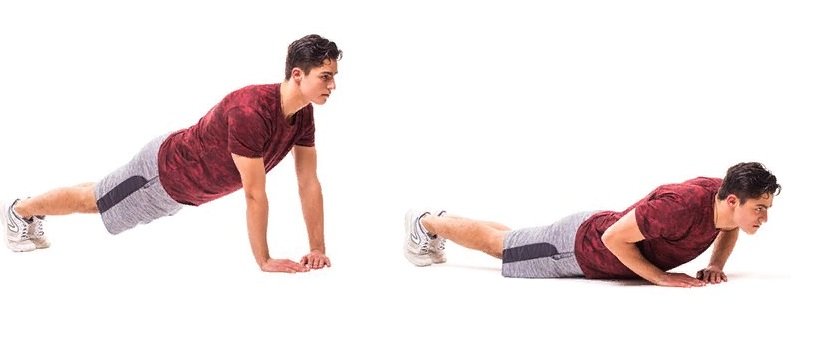
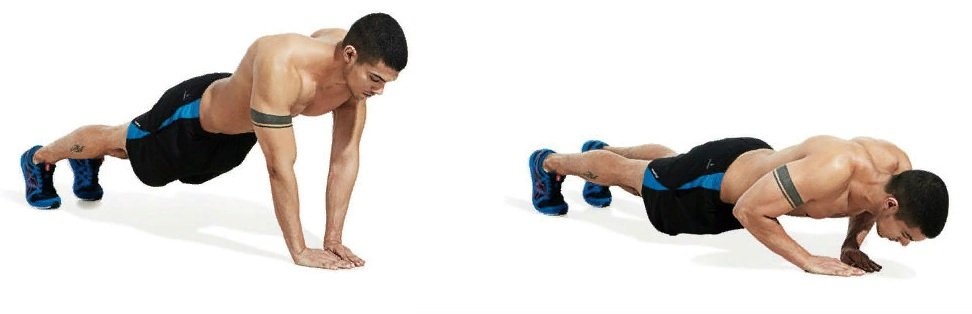
1. Классические отжимания
Основная группа мышц: Большая грудная
Количество: 5 подходов по 10 повторений
Отжимания – это, пожалуй, самое базовое упражнения для домашних тренировок.
Во время отжиманий в работу включается все тело, начиная от рук, и заканчивая ногами. Но раз уж мы рассматриваем персональную нагрузку на грудь, нужно сосредоточиться именно на них.
Чтобы получить от отжиманий максимальный эффект для грудных, необходимо сводить грудь в верхней (финальной) точке. Когда поднимаетесь, мысленно старайтесь локтями примкнуться друг к другу.
Помимо классических отжиманий есть другие виды, которые помогают сделать упор на отдельную часть грудных мышц.
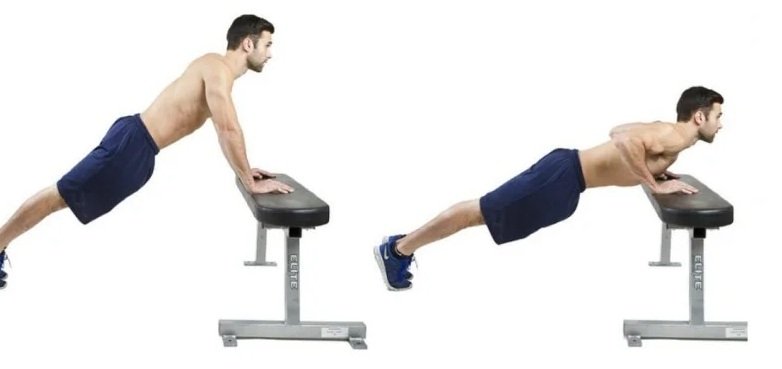
2. Отжимания от поверхности
Основная группа мышц: Верхний пучок грудных
Количество: 3 подхода по 10 повторений
Этот тип отжиманий подходит для новичков, ведь те в свою очередь пока не в состоянии делать обычные отжимания.
3. Треугольник
Основная группа мышц: Внутренняя область грудной клетки
Количество: 4 подхода по 4-6 повторений
Среди разновидностей отжиманий существует такой вид, как треугольник. Он позволяет сосредоточиться на внутренней области грудной клетки.
Ваши ладони должны образовать форму ромба или треугольника. При выполнении держите спину прямо и не прогибайте поясницу. Старайтесь, чтобы при отпускании локти смотрели в стороны.
4. Широкие отжимания
Основная группа мышц: Большие грудные
Количество: 3 подхода по 10 повторений
Широкие отжимания способствуют развитию больших грудных мышц.
Примите позу отжиманий и расставьте руки чуть шире уровня плеч.
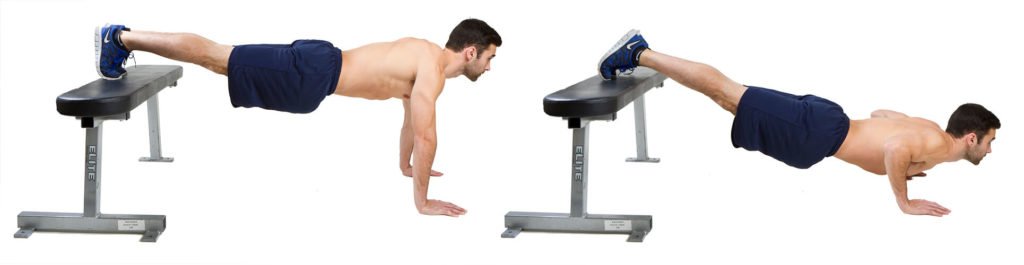
5. Отжимания с поднятыми ногами
Основная группа мышц: Верхний (ключичный) пучок грудных
Количество: 3 подхода по 8-10 повторений
Эти отжимания отличаются от классических только тем, что ноги нужно поставить на поверхность высотой 30-40 см.
6. Лучник
Основная группа мышц: Большие грудные
Количество: 2 подхода по 4-6 повторений
Лучник – это очень эффективное упражнение, так как вся нагрузка смещается на каждую сторону по отдельности.
Лучник предназначен для тех, кому все предыдущие упражнения показались легкими. Да, это упражнение требует большой физической силы.
Для правильного выполнения расставьте руки шире уровня плеч, а ладони расположите в разные стороны. Затем начинаете отпускаться на одну руку, тем самым перекладывая вес на нее. После этого вернитесь в исходное положение и повторите на другую руку.
Сложность зависит от того, насколько широко вы расставите руки.
7. Отжимания с весом
Количество: 3 подхода на максимум
Если вы способны выполнить отжимания более 20 раз, начинайте использовать дополнительный вес, чтобы снизить количество повторений до 8-15раз.
Дома найти вес не составит труда. Возьмите портфель, напихайте в него кучу книг и приступайте.
8. Медленное отжимание
Количество:1 раз за 1 минуту
После завершения тренировки нужно делать упражнение в медленной фазе. Лично я так делаю уже несколько месяцев. Это позволяет лучше прочувствовать мышцы и развивает выносливость.
Бицепсы
1. Сгибание рук с помощью полотенца
Основная группа мышц: Бицепс
Количество: 5 подходов по 10 повторений
Так как я рассказываю про упражнения в домашних условиях, я основываюсь на том, что у большинства из читателей нет инвентаря для тренировок. Поэтому в этом списке именно такие упражнения, которые можно выполнить, используя собственный вес и сподручные средства.
Чтобы выполнить это упражнение, возьмите полотенце и сверните его в жгут. Ухватитесь руками за оба конца, а в середину уприте стопу. Начинайте выполнять скручивания, регулируя сложность давлением своей ногой на полотенце.
Упражнение можно выполнять как сидя, так и стоя, облокотившись на стену.
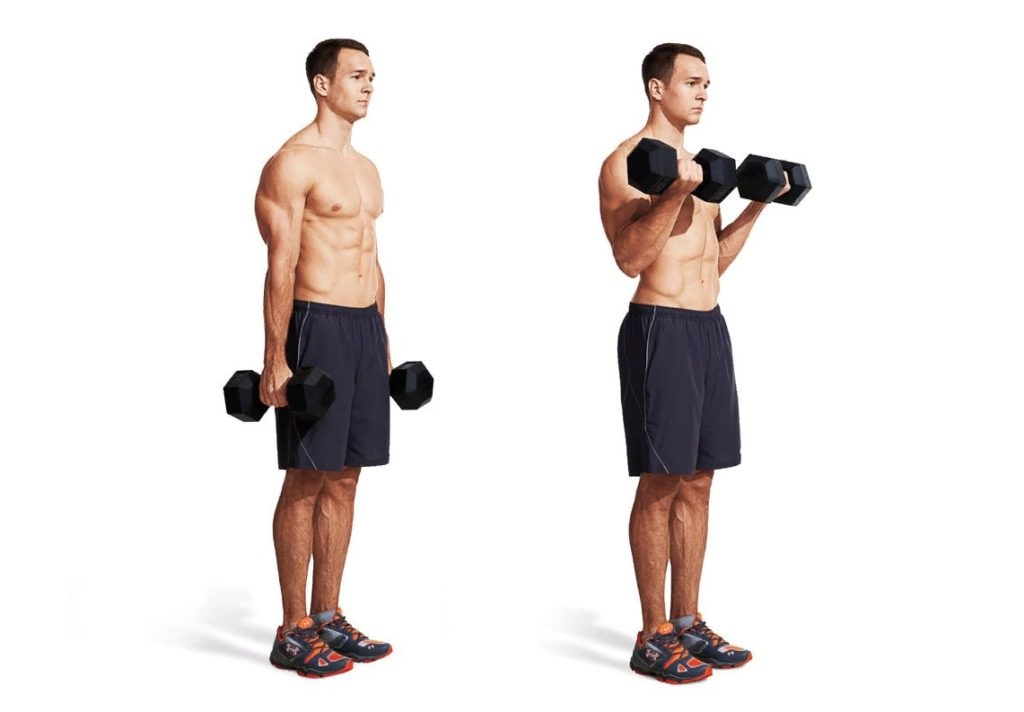
2. Сгибание рук с весом
Основная группа мышц: Бицепс
Количество: 4 подхода по 8 повторений
В каждую руку возьмите что-то тяжелое, напоминающее гантели. Это могут быть бутыли с водой, портфель, пакеты и т.д. Плечи опустите вниз и начинайте сгибать гантели. Амплитуда выполнения не полная: вверху вес не закидывать до самых плеч, а внизу локти не разгибать.
Сосредоточьтесь на том, чтобы локти и кисти были в неподвижном положении.
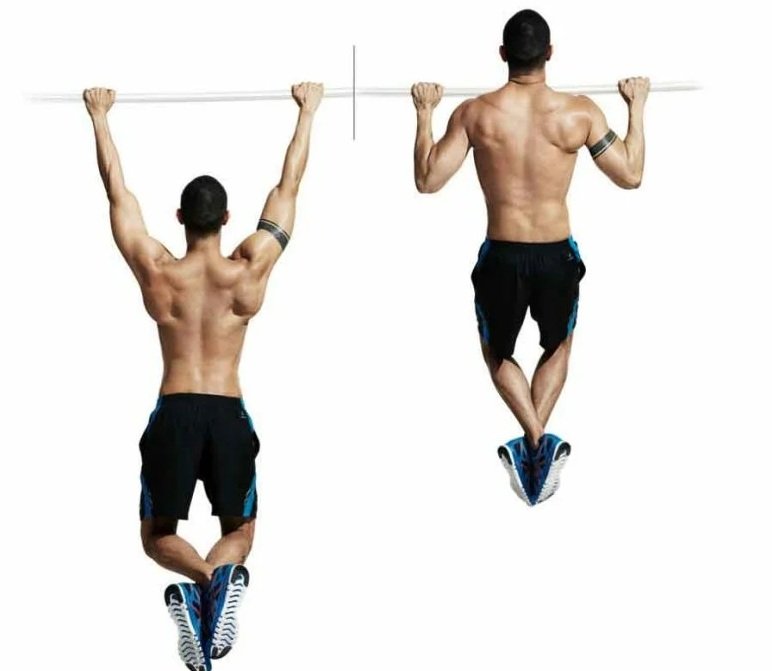
3. Обратные подтягивания
Основная группа мышц: Бицепс и предплечье
Количество: 3 подхода по 6-8 повторений
Все-таки нам придется рассмотреть подтягивания на турнике, ведь у многих он есть дома.
Возьмитесь довольно узким хватом и сожмите турник. Рекомендуется быть близко к турнику. В верхней точке подбородок необходимо закидывать на перекладину, а внизу локти до конца не разгибать.
Постарайтесь полностью выключить из работы мышцы спины, чтобы получить максимальную нагрузку на бицепсы.
4. Сгибание рук на турнике за голову
Основная группа мышц: Бицепс
Количество: 3 подхода по 3-5 повторений.
Сгибание рук за голову – это усложненная версия обратных подтягиваний.
Соблюдайте те же правила, что и в предыдущем упражнении, но только вместо закидывания подбородка на турник, постарайтесь зафигачить голову за турник.
5. Медленное обратное подтягивание
Количество: 1 раз за 1 минуту
Завершающее упражнения на бицепс.
Спина
1. Подтягивания с полотенцем
Основная группа мышц: Широчайшие
Количество: 5 подходов по 10 повторений
Это упражнение является аналогом подтягиваний на турнике.
Лягте на пол и сложите полотенце жгутом. Возьмитесь руками за оба конца полотенца и вытяните руки вперед. Начинайте сгибать руки, напрягая межлопаточные мышцы.
2. Пловец (круговые вращения)
Основная группа мышц: Широчайшие
Количество: 4 подхода по 10 повторений
Найдите просторное место в комнате и лягте на пол. Начинайте делать круговые вращения руками, представляя себя на море.
3. Поднятие корпуса от пола
Основная группа мышц: Мышцы поясницы
Количество: 3 подхода по 15 повторений
Принимаем позу задержанных на митинге. А именно лицом вниз и руки на затылок. Приподнимаем тело, ноги остаются на полу.
4. Супермен
Основная группа мышц: Мышцы поясницы и ромбовидные
Количество: 3 подхода по 5-8 повторений
Ложимся на коврик лицом вниз. Руки вытягиванием вперед. Приподнимаем правую руку и левую ногу, затем меняем.
5. Широкие подтягивания
Основная группа мышц: Широчайшие
Количество: 3 подхода по максимуму
Подтягивание – это базовое упражнение, не требующее особых приспособлений.
Домашний турник можно прикрепить на стене или в дверном проеме, как у меня.
Возьмите хват чуть шире среднего. При выполнении мускулы всегда должны быть в напряжении, глаза смотреть вверх, поясница прогнута, а локти заводить назад.
Для большего эффекта старайтесь подтягиваться до груди и выключать из работы бицепс.
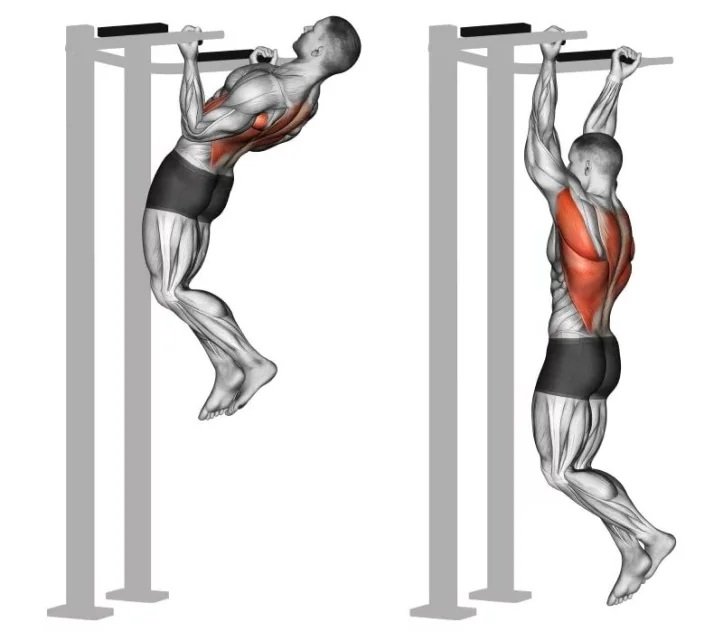
6. Книжка
Основная группа мышц: Широчайшие
Количество: 3 подхода на максимум
В отличие от подтягиваний на бицепс, подтягивания на спину нужно выполнять при широком хвате. Во время поднятия тела старайтесь как можно сильнее выгнуть спину и дотронуться до турника грудной клеткой. Пытайтесь свести локти вместе, и тогда у вас будет правильная техника.
Выключите из работы бицепс, чтобы получить максимальную нагрузку на спину.
7. Медленное подтягивание
Количество: 1 раз за 1 минуту
Завершающее упражнения на спину
Плечи
1. Армейские отжимания
Основная группа мышц: Дельтовидные
Количество: 5 подходов по 6-8 повторений
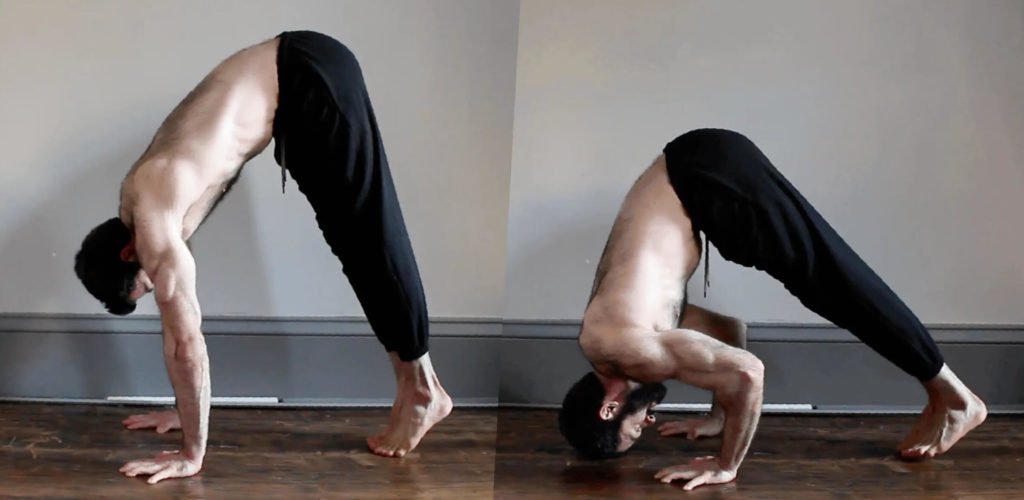
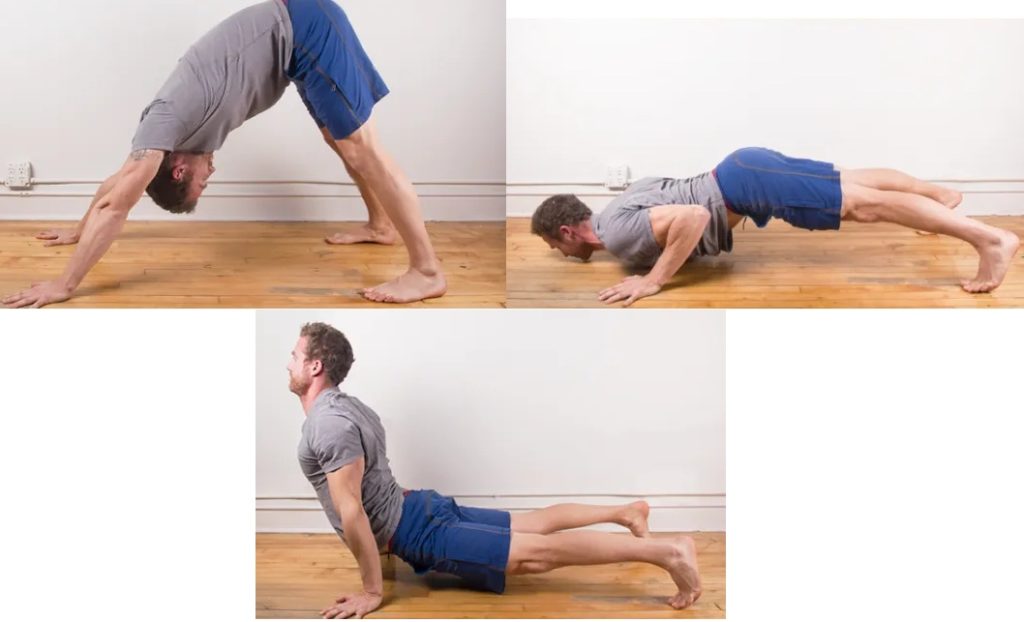
Встаньте в положение перевернутой V-образной формы, пятки оторвите от пола и постарайтесь зафиксировать ровную осанку. Руки расставьте шире уровня плеч. Начинайте выполнять упражнение.
Армейские отжимания – это упражнение не для новичков, поэтому можно регулировать сложность. Чем острее угол вы делаете, тем сложнее. Соответственно, чем дальше ваши ноги от головы, тем легче.
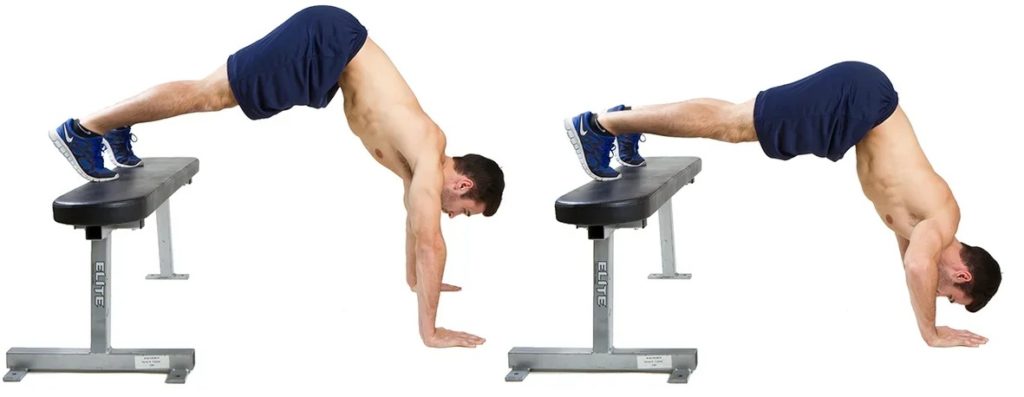
2. Отжимания с поднятыми ногами под 90 градусов
Основная группа мышц: Дельтовидные
Количество: 4 подхода по 4-6 повторений
Более усложненный аналог армейских отжиманий – это отжимания с поднятыми ногами под 90 градусов.
Поставьте ноги на поверхность высотой не более 50 см. У вас должен образоваться прямой угол между ногами и корпусом тела.
Упражнение не рекомендуется людям с высоким давлением!
3. Хлопки по плечам
Основная группа мышц: Дельтовидные
Количество: 3 подхода по 15 повторений
Хлопки по плечам – это наоборот упрощенная версия армейских отжиманий. Ведь вам не нужно толкаться от земли.
Все что нужно, это встать в ту же стойку, что и в предыдущем упражнении. Ладонью левой руки дотроньтесь до плеча правой руки, а затем наоборот.
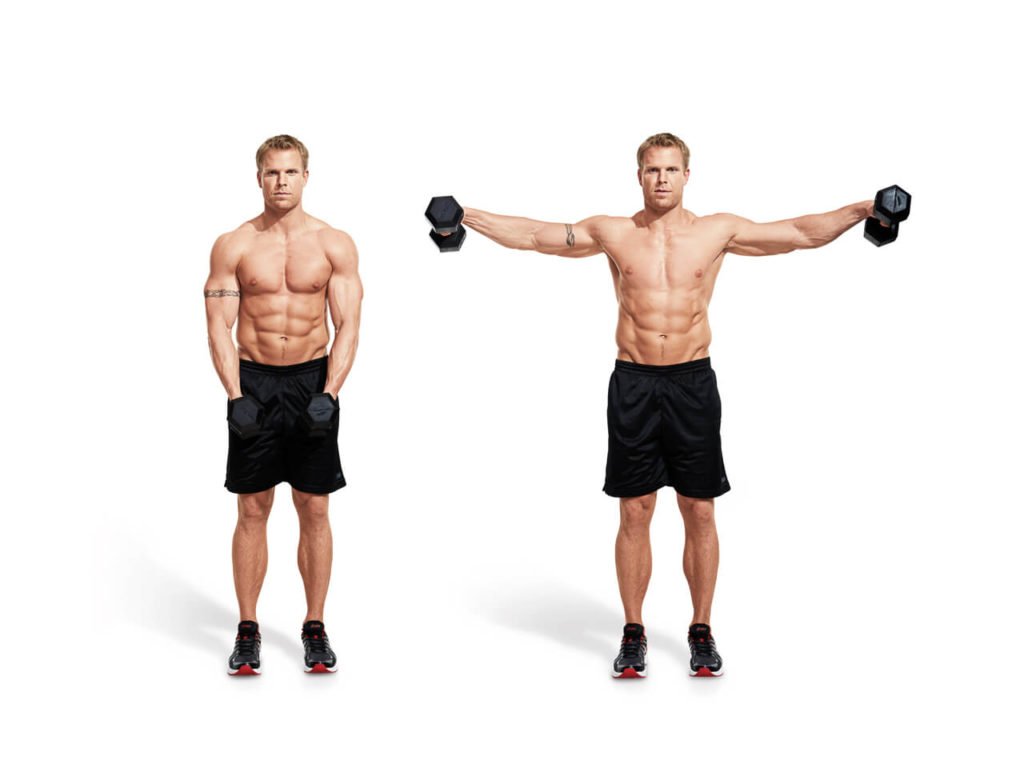
4. Махи руками с весом
Основная группа мышц: Дельтовидные
Количество: 3 подхода по 10 повторений
Встаньте в обычную стойку. На каждую руку возьмите по гантели. Медленно поднимите гантели в сторону, пока ваши локти не будут на уровне плечевого сустава. Затем медленно опустите, но не до конца. Повторите это упражнение 10 раз.
Вы сможете нарастить больше мышц, если не будете помогать телом и ногами.
5. Медленное армейское отжимание
Количество: 1 раз за 1 минуту
Завершающее упражнения на плечи.
Трицепс
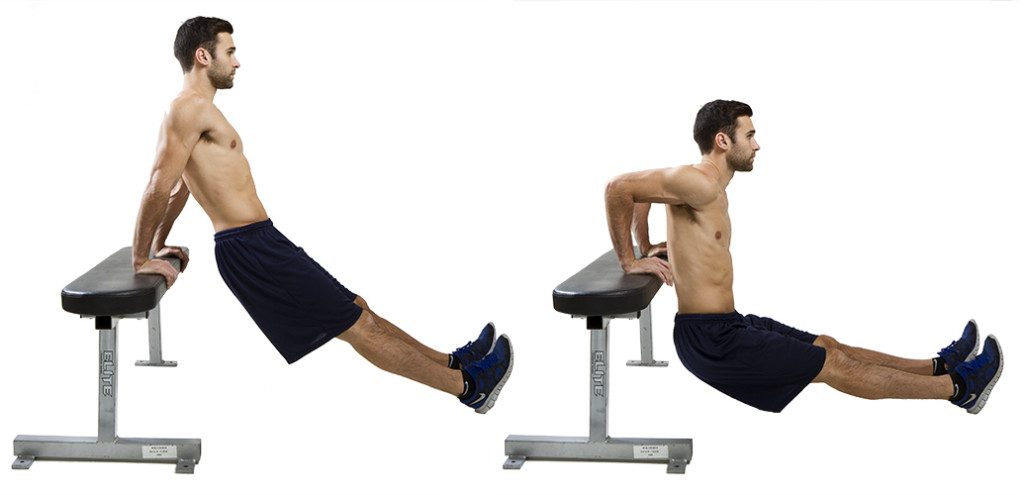
1. Отжимания от опоры
Основная группа мышц: Вся трехглавая мышца трицепса
Количество: 5 подходов по 10 повторений
Найдите устойчивую опору, например тумбочка. Расположитесь к ней спиной, поставьте руки пальцами к себе, а ноги вытяните вперёд. Опустите тело до касания с полом, а затем поднимитесь.
Чтобы увеличить нагрузку, поставьте ноги на опору такой же высоты. Упросить упражнение можно, согнув ноги в коленях и поставив стопы на пол.
2. Узкие отжимания
Основная группа мышц: Длинная головка трицепса
Количество: 4 подхода по 6-8 повторений
Примите упор лежа. Ладони должны находиться чуть ниже уровня плеч. Локти следует держать так, чтобы они прикасались с телом. При опускании локти направлены назад.
3. Треугольник на трицепс
Основная группа мышц: Латеральная головка трицепса
Количество: 3 подхода по 4-6 повторений
Ваши ладони должны образовать форму ромба или треугольника. При выполнении держите спину прямо и не прогибайте поясницу. Локти старайтесь держать у тела.
4. Индийские отжимания
Основная группа мышц: Вся трехглавая мышца трицепса
Количество: 3 подхода по 4-6 повторений
Встаньте в упор лёжа, таз выдвинете вверх, руки выпрямите в одну линию, также как плечи и спину. Ноги чуть согните в коленях и оторвите пятки от пола. Из этого положения опуститесь, а затем поднимите корпус на прямых руках, прогнув поясницу.
Вы как будто ныряете под воду, а затем выныриваете.
5. Медленные узкие отжимания
Количество: 1 раз за 1 минуту
Завершающее упражнения на трицепс.
Пресс
1. Классические скручивания
Основная группа мышц: Прямая верхняя мышца живота
Количество: 5 подходов по 10-15 повторений
Лягте на удобный коврик. Ноги согнуты в коленях, а руки за головой. Из такого положения начинайте скручиваться.
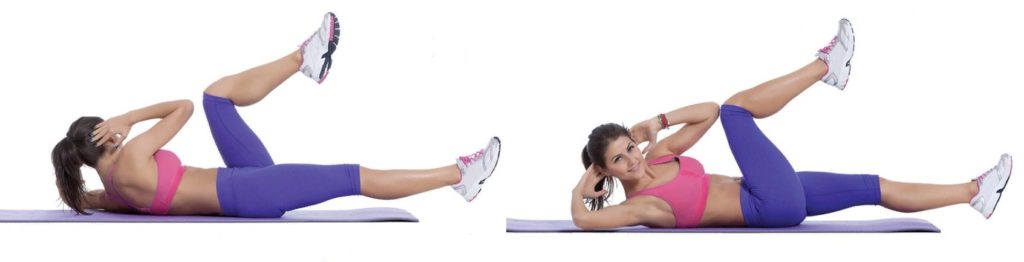
НО! Не нужно делать упражнение в полной амплитуде. Достаточно лишь дойти до точки, когда пресс начинает напрягаться. Выполняйте так, как показано на картинке.
2. Велосипед
Основная группа мышц: Прямая верхняя мышца живота
Количество: 5 подходов по 10-15 повторений
Исходное положение – локоть правой руки подтянут к колену левой ноги. Тело повернуто влево. Начинаем вращать тело вправо, меняя положение ног и рук на противоположное.
3. Скручивания к пяткам
Основная группа мышц: Прямая верхняя мышца живота
Количество: 5 подходов по 8-10 повторений
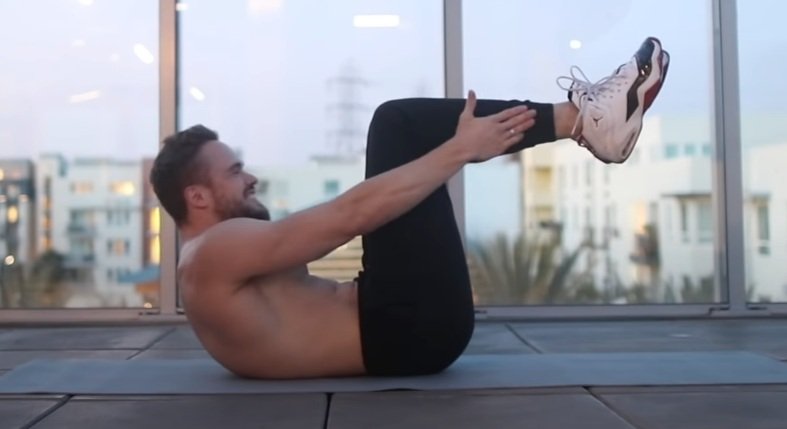
Поднимите ноги и согните их в коленях на 90 градусов. Постарайтесь пальцами задеть щиколотки ног, и тогда повторение можно засчитывать.
4. Подъем ног
Основная группа мышц: Прямая нижняя мышца живота
Количество: 4 подхода по 6-8 повторений
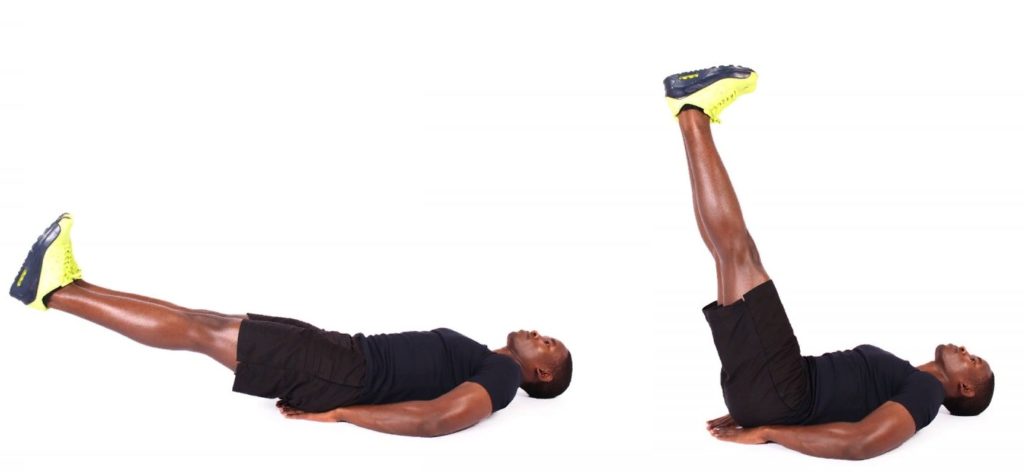
Лягте спиной на пол и полностью выпрямитесь. Поднимите прямые ноги, а затем опустите. Не роняйте ноги на пол, пока не завершите подход, удерживая их мышцами живота.
При подъеме ног делайте выдох, при опускании – вдох.
Если при выполнении упражнения нагрузка начинает уходить на поясницу, значит, время заканчивать.
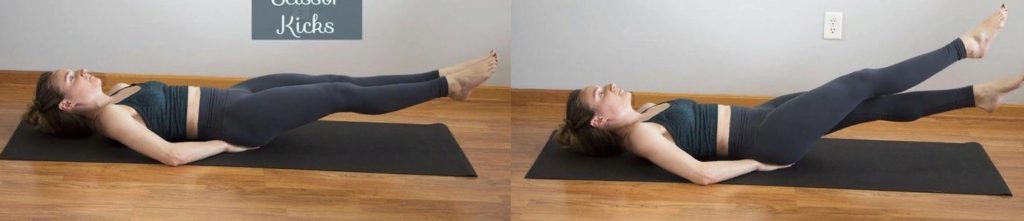
5. Ножницы
Основная группа мышц: Прямая нижняя мышца живота
Количество: 4 подхода по 30 секунд
Ножницы – очень лютое упражнение, просто поверьте мне.
Чтобы убедиться в этом из лежачего положения поднимите ноги на высоту примерно 20 см (чем ниже, тем сложнее). Начинайте делать движения похожие на действие режущих ножниц.
30 секунд такого процесса и ваш кор будет жечь неимоверно.
6. Прыжки под себя
Основная группа мышц: Прямая нижняя мышца живота
Количество: 4 подхода по 20 повторений
Встаньте в упор лежа и просто начинайте прыгать под себя.
7. Боковые скручивания
Основная группа мышц: Косые
Количество: 3 подхода по 10 повторений
Лягте на удобный коврик. Ноги согнуты в коленях, а руки за головой. Из такого положения начинайте скручиваться. Левым локтем старайтесь задеть правого колена, а правым локтем левого колена.
8. Русские повороты
Основная группа мышц: Косые
Количество: 3 подхода по 15 повторений
Сядьте на пол, согните колени, пятки оторвите от пола. Руки сложите себе на грудь. Разверните корпус на 45 градусов вправо, а затем влево. В будущем можете работать с утяжелением.
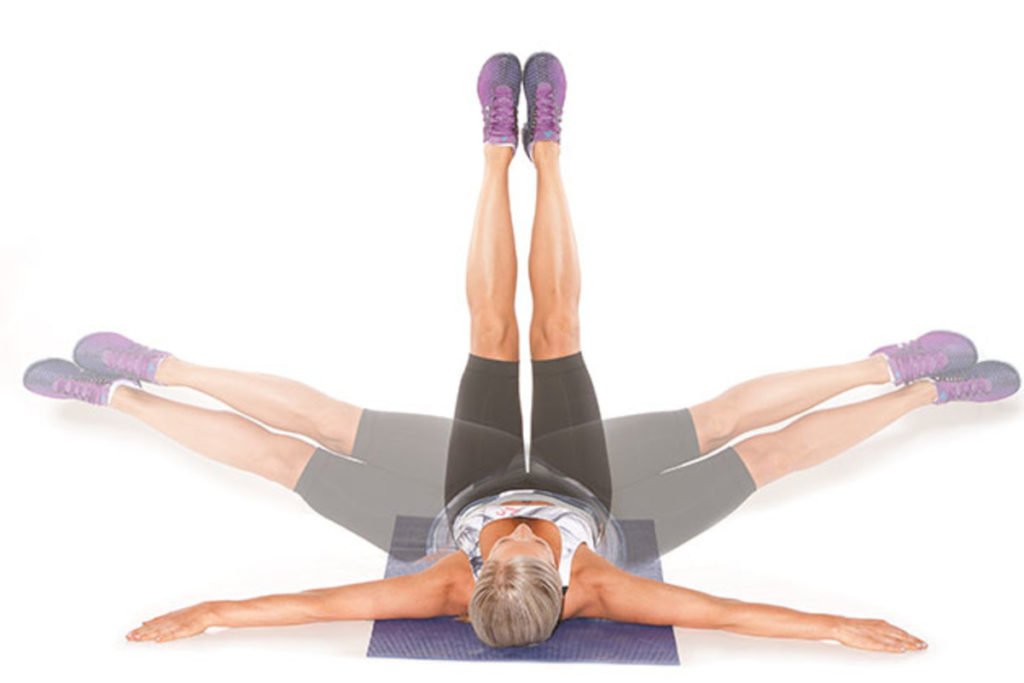
9. Дворники
Основная группа мышц: Косые
Количество: 3 подхода по 6 повторений
Лягте спиной на пол и полностью выпрямитесь. Поднимите прямые ноги и начинайте водить ими в разные стороны, будто дворниками.
10. Планка
Основная группа мышц: Прямая мышца живота
Количество: 1 подход на максимум
Планка – это очень эффективное упражнение, которое укрепляет мышцы живота, спины и талии.
Если после какого-то времени вы испытываете напряжение в пояснице, упражнение нужно заканчивать.
Ноги
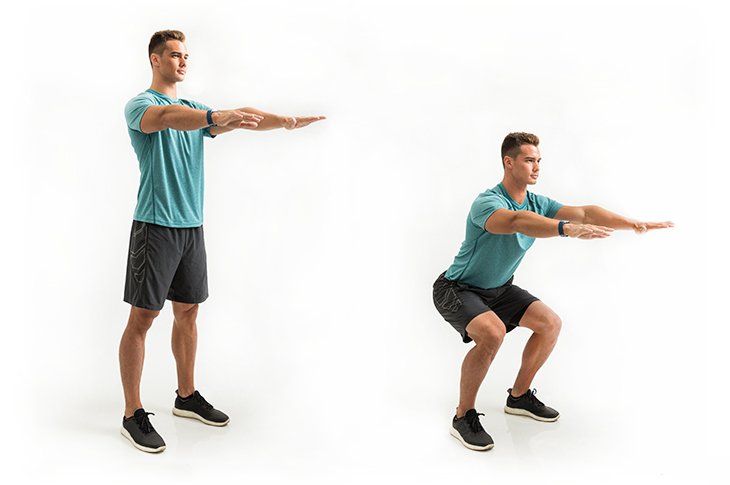
1. Классические приседания
Основная группа мышц: Ягодицы
Количество: 5 подходов по 15 повторений
Приседания – это еще одно фундаментальное упражнение для тренировок в домашних условиях со своим весом. Однако приседания являются самым нелюбимым упражнением и одним из самых сложных в технике.
Начинать упражнение нужно не со сгибания ног, а с отведения таза назад и прогиба в области поясницы. Взгляд направлен не на ноги, а вперед. Спина прямая. Колени не выходят за линию, проведенную горизонтально от носков.
2. Болгарские приседания
Основная группа мышц: Ягодицы
Количество: 4 подхода по 10 повторений
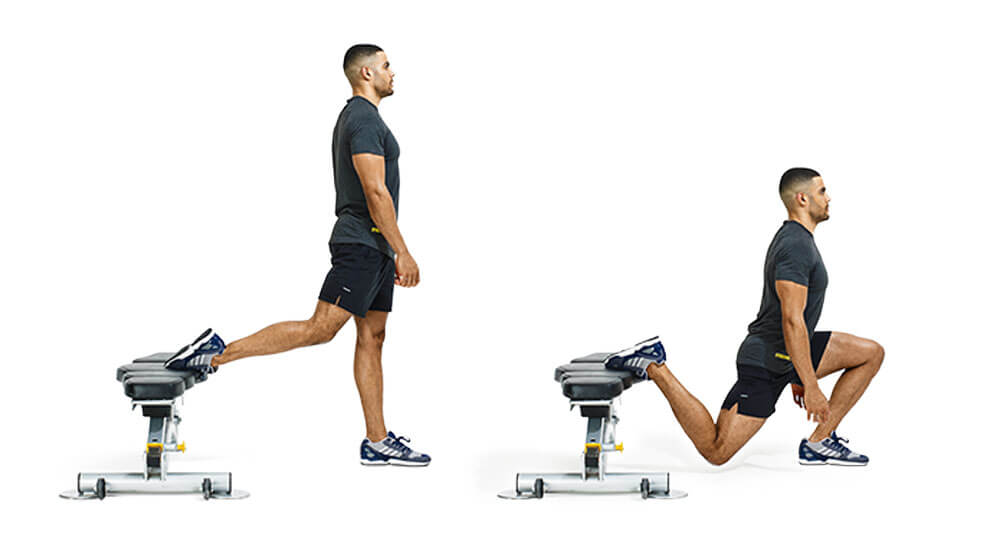
Особое внимание также стоит уделить болгарским приседаниям, которые позволяют проработать ягодичные мышцы.
Подберите опору не выше своего колена, встаньте к ней спиной и поставьте на неё носок одной ноги. Сделайте приседание почти до касания коленом пола. Впереди стоящее колено не должно выходит за носок. Если выходит, поставьте ногу чуть дальше от опоры.
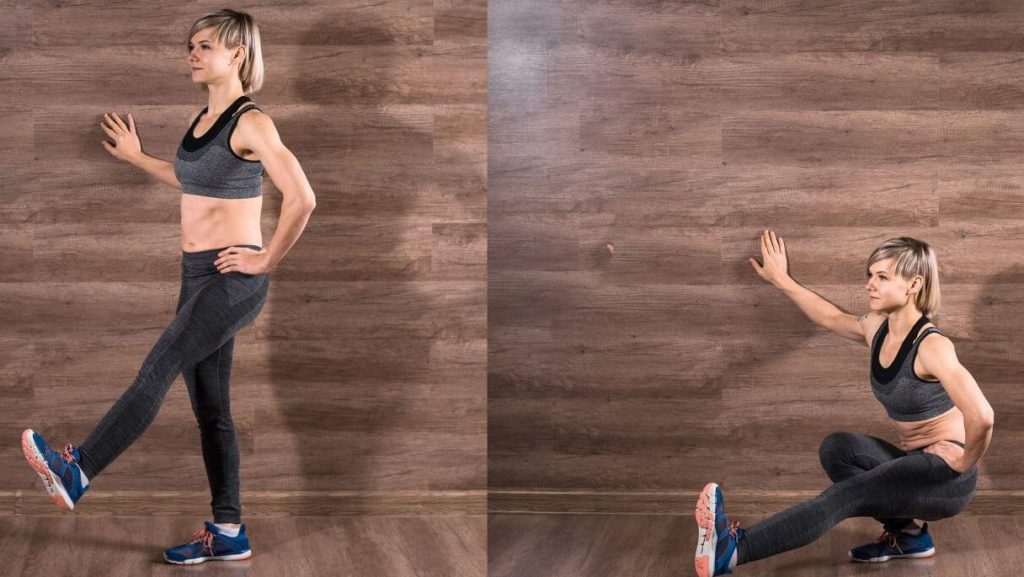
3. Пистолет
Основная группа мышц: Бицепса бедра
Количество: 3 подхода по 5-8 повторений
Найдите опору, это может что угодно: от косяка двери до столешницы. Если вы стоите правым боком к опоре, то поднимать нужно правую ногу, а приседать на левую. Опускайтесь с прямой спиной и поднимайтесь обратно.
4. Выпады
Основная группа мышц: Бедра и ягодицы
Количество: 3 подхода по 15 повторений
Помимо бедер и ягодиц выпады отлично развивают равновесие и координацию движений.
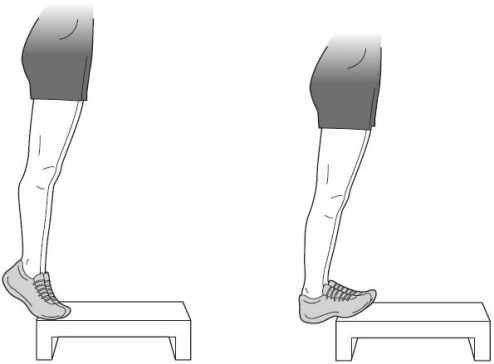
6. Подъемы на носки
Основная группа мышц: Икроножные
Количество: 4 подхода по 20 повторений
Поставьте стопы на возвышение, а пятки оставьте на весу. Поднимайтесь на носки и опускайтесь обратно.
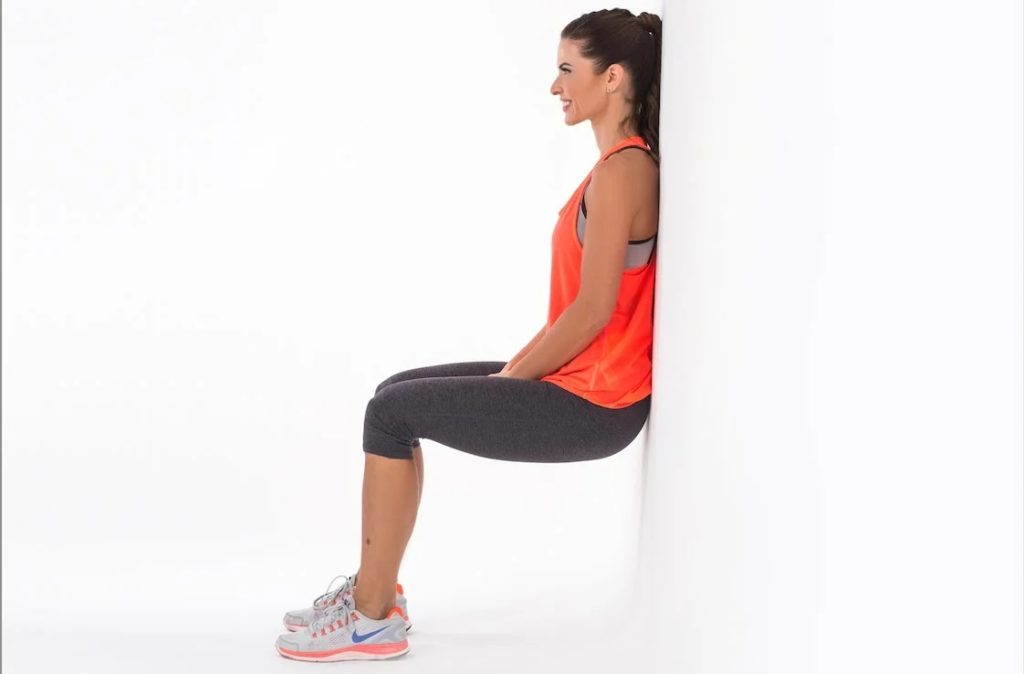
7. Стульчик
Количество: 1 минута
Прижмитесь спиной к стене, стопы выставьте вперед на 50-60 см. Не отрываясь от стены, опуститесь в положение «присед», чтобы угол в коленях был прямым.
Задержитесь в статической позе на 40-60 секунд.
Кардио
1. Берпи
Количество: 4 подхода по 30 секунд
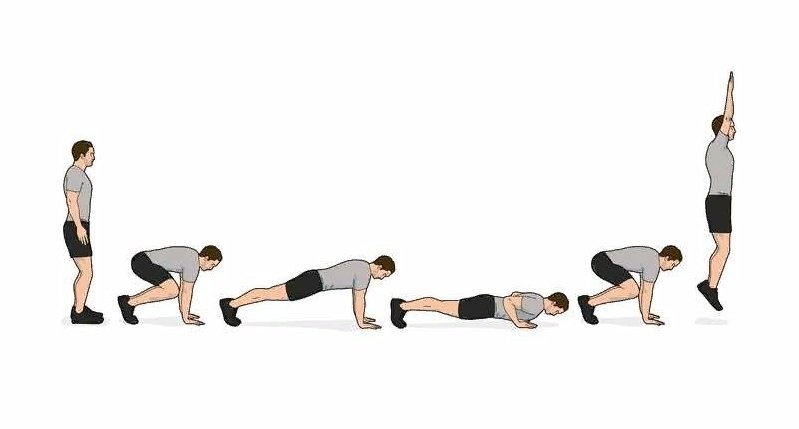
Как мы знаем, берпи сочетает в себе отжимания и прыжки. Это упражнение является одним из самых популярных при избавлении от лишнего веса.
Примите упор лежа. Выполните отжимание, затем быстро поднимитесь и подпрыгните вверх. После прыжка быстро примите упора лежа и вновь выполните отжимание.
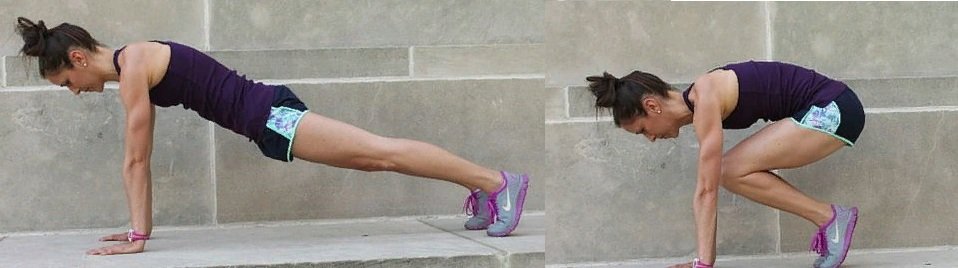
2. Альпинист
Количество: 3 подхода по 45 секунд
В упоре лёжа согните колено одной ноги и подтяните его к груди. Быстро верните ногу обратно и повторите для другой ноги. Представьте, что вы понимаетесь по высокой горе.
Заминка
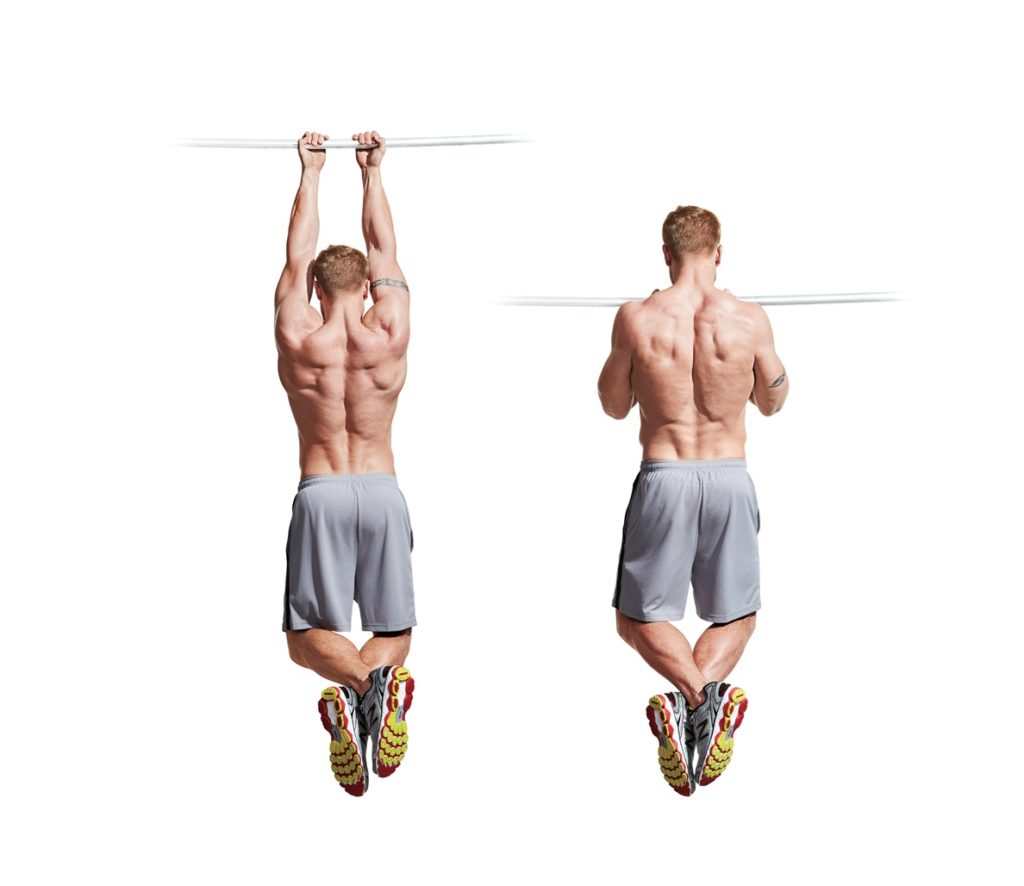
1. Вис на турнике
После изнурительных тренировок на руки или пресс их нужно тщательно растянуть. Вис на турнике в течение одной минуты разными хватами отлично с этим справляется.
2. Растяжка дракона
Опуститесь на пол и упритесь на прямые руки. Ноги вытяните назад. Опираясь на руки, корпус тянитесь вверх, растягивая мышцы живота.
Заключение
Когда вы занимаетесь дома, не нужно покупать дорогой абонемент. Но иногда что-то не получается из-за мелких недочётов: неправильной постановки рук или ног, некорректного распределения веса или слишком резкого движения. Отследить эти нюансы самостоятельно практически невозможно: здесь нужна оценка профессионала. Тренер сразу увидит, что идет не так, и объяснит, как это исправить. Кроме того, тренер может стать вашим главным советником в подборе подходящего под стиль занятий режима питания или дополнительной программы тренировок.
— рекомендации от всего тренерского состава WowFit
WowFit — сервис по организации и проведению тренировок в онлайн-формате. Просто заполните анкету на сайте, а специалисты самостоятельно подберут вам подходящего программу и пригласят на бесплатное первое занятие
Пишите в комментариях, какие упражнения нужно добавить, а которые понравились именно вам.
О нововведениях свежей версии zabbix 4.4 в этот раз я почти ничего не слышал. Не видел ни статей на эту тему, ни видео выступлений, хотя обычно наблюдаю их. Либо материала было меньше, либо просто все прошло вне поля моего зрения. Слышал только, что готовится поддержка TimescaleDB, видел публикации на эту тему. Так что пришлось читать официальные what’s news и release notes на самом сайте zabbix. Вот что нового нам обещают в zabbix 4.4.
Новый zabbix-agent, написанный на Go. Из новых возможностей агента заявлено — фреймворк для кастомизации проверок, возможность сохранения состояния между проверками, более гибкий планировщик, более эффективная передача данных, замена текущих агентов с поддержкой большего количества платформ в будущем.
Вебхуки и более продвинутая логика для действий и оповещений на основе JavaScript. С помощью этих улучшений станет проще настраивать интеграцию с внешними сервисами.
Новый стандарт для шаблонов. Как я понял, разработчики решили упорядочить создание шаблонов и предложили свой формат для их оформления. Подробнее описано в Zabbix template guidelines. Я пока еще не вникал и не разбирался с этой темой. Посмотрим, что в итоге получится. На мой взгляд хороший шаг сделан. Давно пора было как-то упорядочить шаблоны.
Как я уже сказал ранее, добавлена поддержка TimescaleDB. Это должно существенно увеличить производительность хранилища данных, что является узким место системы мониторинга zabbix.
Реализована база знаний для итемов и триггеров. Теперь их можно будет документировать. Любопытная фича, надо будет попробовать. Я обычно поле description для этого раньше использовал.
Расширился функционал визуализации. Появились новые виджеты для дашбордов, новые типы графиков, возможность агрегировать данные с помощью функций.
Добавилась поддержка новых версий операционных систем — centos 8, debian 10 и т.д.
Нововведения, как обычно, любопытные и кое-где я обновлю сервера, чтобы потестировать новые фичи. Там, где новый функционал не нужен, обновление ставить не буду. Я больше предпочитаю использовать LTS версии в production.
Основные нововведения Zabbix 4.4 разобрали, приступим к обновлению.
Подготовка к обновлению
Если у вас версия Zabbix ниже 4.0, то предварительно обновите ее до указанной. У меня есть цикл статей на тему обновления Zabbix:
Если у вас другие версии систем, то простой найдите ссылки пакетов под свою версию в официальном репозитории — https://repo.zabbix.com/zabbix/4.4/ Дальнейшее обновление не будет отличаться от текущего.
К обновлению подготовились, можно приступать.
Установка обновления zabbix 4.2 до 4.4
Centos
Устанавливаем само обновление zabbix на сервер Centos следующей командой:
Это список пакетов заббикса для общего случая. Если у вас установлено что-то еще, лучше обновить все сразу. Посмотреть список установленных пакетов zabbix можно командой:
Дальше инструкция общая для всех систем. После завершения обновления, запускаем сервер:
systemctl start zabbix-server
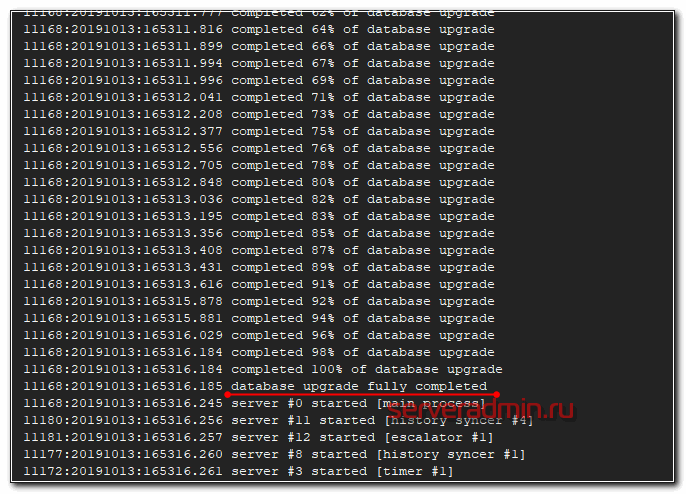
В момент запуска произойдет обновление базы данных. Для маленькой базы (1-2 гб) это не займет много времени. Вы можете даже не заметить процесса. Если база больше, то надо подождать, пока не закончится обновление. Следить за ним можно с помощью просмотра лог файла zabbix сервера.
tail -f /var/log/zabbix/zabbix_server.log
После завершения обновления базы, сервер запустится. После этого можно запустить и агент.
systemctl start zabbix-agent
В логах агента и сервера можно посмотреть версию запущенных сервисов.
Теперь можно идти в веб интерфейс и смотреть на обновленную версию zabbix server. Перед этим почистите кэш браузера и удалите куки от страницы заббикса. Если этого не сделать, то могут быть проблемы и ошибки, с чем я не раз сталкивался. Если у вас в качестве веб сервера используется nginx, не забудьте поменять владельца директории /etc/zabbix/web на nginx. После обновления он будет принадлежать apache, а web интерфейс не будет работать.
chown -R nginx:nginx /etc/zabbix/web
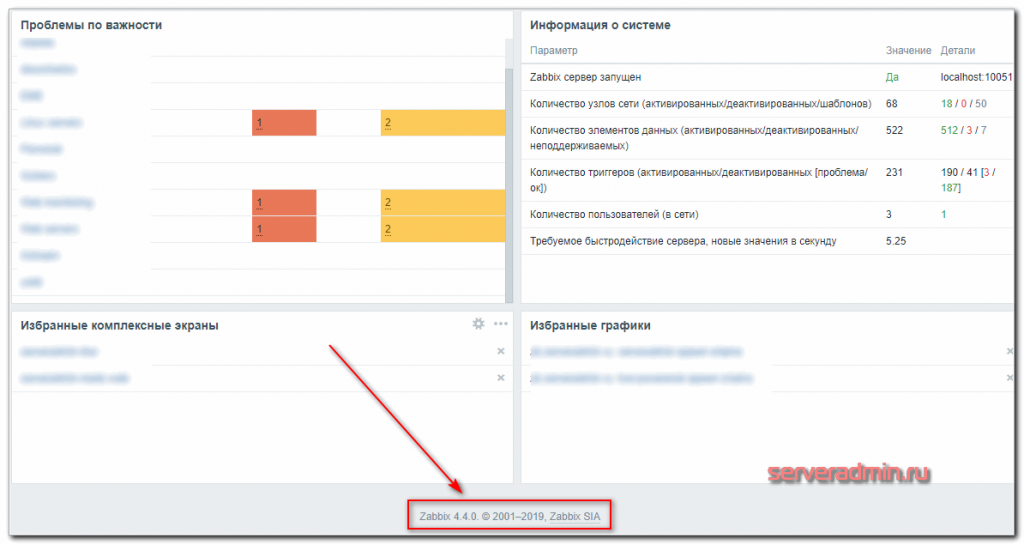
В веб интерфейсе в самом низу будет показана текущая версия сервера:
Можете изучать новую версию zabbix 4.4 и пробовать улучшения.
Заключение
Не понравилась статья и хочешь научить меня администрировать? Пожалуйста, я люблю учиться. Комментарии в твоем распоряжении. Расскажи, как сделать правильно!
Процедура обновления Zabbix сервера обычно не сложная. Проблемы чаще всего возникают в двух случаях:
Проблемы с зависимостями пакетов, чаще всего php или mysql.
Большая база данных, которая очень долго обновляется, либо не обновляется по какой-то причине.
Первая проблема решается ручным удалением или установкой нужных пакетов. Тут универсального совета дать невозможно. Зависит от того, что вы делали на сервере и почему у вас сломаны зависимости. Вторая проблема решается, в зависимости от причин проблем с базой. Если она слишком большая и поэтому все тормозит и длится слишком долго, надо либо ускорять сервер, либо чистить базу.
Иногда база не обновляется из-за каких-то проблем с записями. Чаще всего в полях acknowledged, куда можно понаписать всего, что угодно. Надо тоже разбираться по месту и удалять то, что мешает обновлению. Но в общем и целом, обновление проходит штатно и лично у меня никогда не было с ним проблем.
Сервер Zabbix используется для сбора и анализа информации о состоянии узлов сети. В данной статье будет рассмотрен процесс его установки и развертывания веб-интерфейса для его управления. В качестве сервера баз данных мы будем использовать MariaDB/MySQL. Версия операционной системы, которая использовалась для написания инструкции — 18.04 (LTS), версия Zabbix — 4.2.
Подготовка сервера
Перед установкой Zabbix выполняем подготовительные процедуры.
1. Правильное время
Для получения актуальной информации необходимо, чтобы на сервере было правильное время.
Для этого сначала задаем правильную временную зону:
timedatectl set-timezone Europe/Moscow
* в данном примере задается московское время.
Затем устанавливаем и запускаем сервис синхронизации времени:
* где /var/www/html — корневой путь хранения скриптов; /run/php/php7.2-fpm.sock — путь до сокетного файла php-fpm (точное расположение файла можно посмотреть в конфигурационном файле /etc/php/7.2/fpm/pool.d/www.conf).
Проверяем настройки nginx:
nginx -t
И перезагружаем его:
systemctl restart nginx
Создаем index.php со следующим содержимым:
nano /var/www/html/index.php
<?php phpinfo(); ?>
Открываем веб-браузер и переходим по ссылке http://<IP-адрес сервера>/ — теперь мы должны увидеть сводную информацию по PHP и его настройкам:
Веб-сервер готов для работы с Zabbix Web.
Установка и настройка сервера Zabbix
Переходим к установке самого Zabbix сервера.
Установка
Сначала установим репозиторий последней версии Zabbix. Для этого переходим на страницу https://repo.zabbix.com/zabbix/ и переходим в раздел с самой последней версией пакета — затем переходим в ubuntu/pool/main/z/zabbix-release/ — копируем ссылку на последнюю версию релиза:
* в моем случае это ссылка на https://repo.zabbix.com/zabbix/4.2/ubuntu/pool/main/z/zabbix-release/zabbix-release_4.2-1+bionic_all.deb. Чтобы понять, какое кодовое название нашей системы, вводим команду cat /etc/lsb-release | grep DISTRIB_CODENAME.
При установке zabbix-web файлы портала копируются в каталог /usr/share/zabbix. Наш веб-сервер работает с каталогом /var/www/html.
Меняем это — открываем конфигурационный файл nginx:
vi /etc/nginx/sites-enabled/default
nano /etc/nginx/sites-enabled/default
Редактируем параметры root и set $root_path:
...

root /usr/share/zabbix;

...

set $root_path /usr/share/zabbix;

...
Перезапускаем nginx:
systemctl restart nginx
Установка портала для управления Zabbix
Открываем браузер и переходим по адресу http://<IP-адрес сервера>/ — откроется страница установки Zabbix Web. Кликаем по ссылке Next Step:
В следующем окне внимательно смотрим на результаты проверки нашего веб-сервера — справа мы должны увидеть все OK. Если это не так, проверяем настройки и исправляем предупреждения и ошибки, после перезапускаем страницу F5 для повторной проверки настроек.
Когда все результаты будут OK, кликаем по Next Step:
В следующем окне мы оставляем настройки подключения к базе как есть — дополнительно прописываем пароль, который задали при создании пользователя zabbix. После нажимаем Next Step:
* в нашем случае, пароль был zabbixpassword;
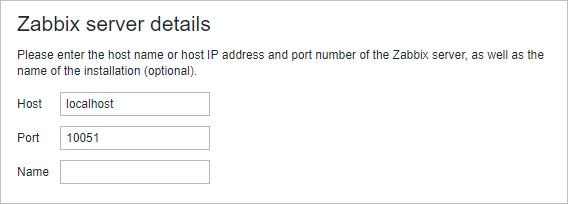
В следующем окне оставляем все как есть:
… и нажимаем Next Step.
В последнем окне мы проверяем настройки и кликаем Next Step.
Установка завершена — нажимаем Finish:
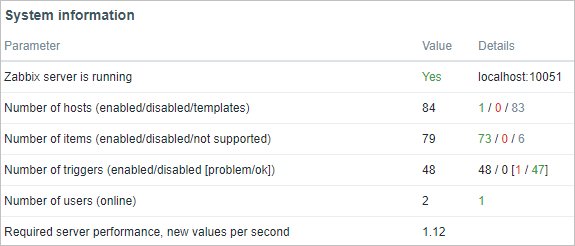
В открывшемся окне вводим логин Admin и пароль zabbix (по умолчанию) — откроется окно со сводной информацией по мониторингу:
Zabbix Agent
В качестве примера установим и настроим zabbix agent на наш сервер. Так как мы уже устанавливали репозиторий, установка агента выполняется командой:
apt-get install zabbix-agent
Откроем конфигурационный файл:
nano /etc/zabbix/zabbix_agentd.conf
Отредактируем следующую опцию:
Server=localhost
* в данном примере мы указываем агенту сервер Zabbix — мы может указать его имя или IP-адрес.
Тестеры на проникновение и хакеры Black Hat превыше всего ценят конфиденциальность и анонимность. Такой дистрибутив, как Kali Linux, инструмент, который предпочитают исследователи безопасности и тестеры на проникновение, может не предоставлять их постоянно, особенно в общественных местах, где запуск кода и открытие нескольких терминалов могут легко привлечь к себе ненужное внимание.
Offensive Security учел это и включил в Kali Linux 2019.4 режим, известный как режим под прикрытием.
Режим под прикрытием в Kali Linux — это набор скриптов, которые позволяют имитировать среду Windows 10 в Kali Linux. Он преобразует весь интерфейс в эквивалент Windows 10, ограничивая внимание, которое вы могли бы привлечь, если бы вы запускали XFCE с различными запущенными терминалами и драконом Kali в фоновом режиме.
Чтобы включить и использовать скрытый режим Kali Linux, вам потребуется Kali Linux 2019.4 или новее.
Обновление до версии 2019.4 или более поздней
Начните с обновления вашего дистрибутива с помощью команд:
sudo apt update

sudo apt -y full-upgrade
Вам также может потребоваться использовать среду рабочего стола XFCE.
Включение режима Kali под прикрытием
Чтобы запустить скрытый режим, откройте терминал и введите команду:
kali-undercover
Если вы предпочитаете использовать графический интерфейс, запустите меню приложения и найдите Kali Linux Undercover.
Возврат в нормальный режим
Чтобы вернуться в режим по умолчанию, введите команду:
При эксплуатации IPSEC и балансировке каналов выяснился интересный факт: при установке IPSEC не получается обменяться всеми ключами. IPSEC вроде бы как и поднимается, но работать не работает. Если посмотреть IP → IPsec → Installed SAs — можно увидеть что счетчик «Current Bytes» для одного из ключей равен 0, т.е. обмен ключами все-таки не прошел. Для правильной работы необходимо добавить еще два правила: