Как удалить быстрый доступ в проводнике Windows 10

Итак, вы хотите удалить быстрый доступ в проводнике Windows 10?

Операционная система Windows 10, последняя и самая лучшая от Microsoft, переполнена изящными функциями, гарантирующими пользователям отличный опыт использования ОС. Тем не менее, некоторые его функции могут быть недоступны для всех пользователей, которые используют эту последнюю операционную систему Windows.

Одной из таких функций является Быстрый доступ, который представлен в Проводнике файлов (также известный как Проводник Windows, Мой компьютер, Этот компьютер и т.д.).

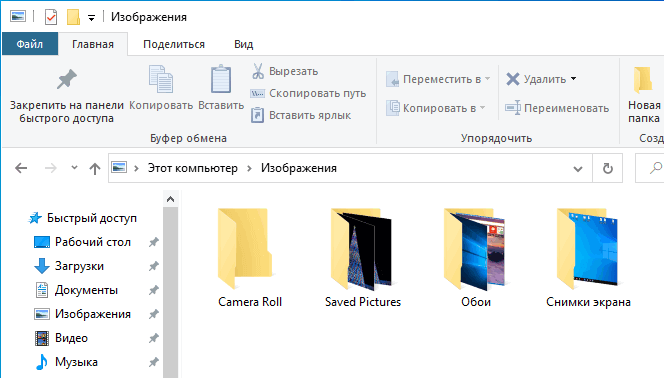
Быстрый доступ к Windows 10 — это в основном новый и специальный домашний вид, который содержит и отображает все часто используемые папки и недавно использованные файлы. Это стандартный вид Проводника, и если вы откроете Проводник, он автоматически откроется в режиме быстрого доступа.

Мы заметили, что многим людям не нравится новое представление быстрого доступа в проводнике Windows 10, и они хотят иметь традиционное представление по умолчанию в обозревателе файлов, которое отображает список устройств и дисков.

Если вы также были разочарованы быстрым доступом к Windows 10, то в этом руководстве мы поможем вам отключить Быстрый доступ из проводника файлов или полностью удалить Быстрый доступ из проводника файлов на ПК с Windows 10.

Как удалить Quick Access из Windows 10 File Explorer

Несмотря на то, что быстрый доступ является очень полезной функцией, многие люди предпочитают, чтобы она не отображалась на экране каждый раз, когда они открывают проводник. Вот почему в этом руководстве мы покажем вам, как отключить быстрый доступ в проводнике файлов Windows 10 или удалить быстрый доступ из панели навигации на компьютере с Windows 10.

Здесь мы объяснили оба метода, теперь вам решать, хотите ли вы отключить режим быстрого доступа или удалить быстрый доступ в Windows 10. Давайте посмотрим:

Способ 1: отключить быстрый доступ в Windows 10

Если вы хотите отключить режим быстрого доступа как вид по умолчанию в проводнике и восстановить прежний вид по умолчанию в проводнике, который отображает список устройств и дисков вместо места быстрого доступа, то отключение вида быстрого доступа — отличное решение для вас.

Выполните следующие действия и узнайте, как отключить Быстрый доступ в проводнике Windows 10:

Шаг (1): Сначала откройте проводник, а затем перейдите в «Просмотр» и нажмите «Параметры».

Шаг (2). В параметрах папки выберите вариант по умолчанию, чтобы открыть Проводник на Этом компьютере.

Шаг (3). Теперь в разделе «Конфиденциальность» снимите оба флажка:

  1. Показать недавно использованные файлы в Быстром доступе
  2. Показать часто используемые папки в быстром доступе

Шаг (4): Далее нажмите кнопку « Очистить» , чтобы очистить историю проводника .

Шаг (5): Наконец, нажмите кнопку Применить , а затем кнопку ОК , чтобы сохранить изменения.

Внесение этих изменений отключит Быстрый доступ как вид по умолчанию в проводнике на вашем компьютере с Windows 10.

После отключения режима быстрого доступа в Windows 10, если вы хотите также избавиться от значка «Быстрый доступ» на боковой панели проводника, следуйте приведенным ниже методам.

Способ 2: удалить быстрый доступ в Windows 10

Если вы не хотите видеть недавно использованные файлы и часто используемые папки на вашем компьютере и хотите полностью удалить быстрый доступ из боковой панели проводника в Windows 10, тогда вы можете это сделать. Процесс довольно прост.

Выполните следующие действия и узнайте, как удалить Быстрый доступ в панели навигации проводника Windows 10:

Шаг (1): Нажмите клавиши Windows + R вместе, затем введите regedit и нажмите Enter.

Шаг (2): как только откроется окно редактора реестра , перейдите к следующему ключу:

HKEY_LOCAL_MACHINESOFTWAREMicrosoftWindowsCurrentVersionExplorer

Шаг (3). Теперь на правой панели щелкните правой кнопкой мыши в любом месте пустого пространства и выберите «Создать» → «Значение DWORD (32-разрядное)».

Шаг (4): Установите новое имя значения как HubMode, а затем дважды щелкните по нему и измените его значение данных на 1. Наконец, нажмите на кнопку ОК.

Теперь просто закройте все окна проводника, открытые на вашем компьютере, а затем снова откройте проводник. Отныне значок быстрого доступа не будет отображаться на панели навигации в проводнике Windows 10.

А в будущем, если вы захотите включить значок быстрого доступа на боковой панели проводника файлов в Windows 10, просто выполните те же самые действия и измените значение HubMode с 1 на 0 или просто удалите ключ HubMode DWORD из редактора реестра.

Заключение

Таким образом, вы можете увидеть, как просто отключить быстрый доступ в обозревателе по умолчанию и полностью избавиться от значка быстрого доступа на боковой панели проводника Windows 10.

Если вы точно будете следовать обоим вышеперечисленным методам, то сможете легко отключить режим быстрого доступа и удалить значок быстрого доступа Windows 10, отображаемый на панели навигации в проводнике файлов.

Не стесняйтесь сообщить нам через раздел комментариев ниже, если у вас есть еще вопросы относительно того, как удалить быстрый доступ в Windows 10, и мы обязательно предоставим вам руководство, чтобы помочь.


2019-07-26T13:10:58
Вопросы читателей

🇲🇺 Денис Колисниченко FreeBSD от новичка к профессионалу скачать pdf

Материал ориентирован на последние версии операционных систем FreeBSD, РУС-BSD, OpenBSD. С позиции типичного пользователя BSD показано, как самостоятельно настроить и оптимизировать эту операционную систему. Особое внимание уделяется повседневным задачам администратора. Рассмотрено резервное копирование, настройка сетевых сервисов, организация RAID-массивов (CCD и graid), борьба с рекламными баннерами и спамом (Rejik, squidGuard), анализ журналов сервера, подсчет трафика, мониторинг сети и др. Подробно описана настройка почтового сервера (Postfix), Web-сервера (Apache) в связке с интерпретатором PHP и сервером баз данных MySQL, серверов DNS/DHCP/FTP и других сетевых служб. Читать

Можно ли распечатать страницу сайта без рекламы и мусора?

Статьи в сети приходят с рекламой и другим беспорядком. Если вы печатаете их, вы часто получаете все это барахло. Но вы можете вырезать рекламу и другие посторонние элементы с помощью функции, встроенной в ваш веб-браузер.

Мы рекомендуем использовать «режим чтения» в веб-браузерах, чтобы устранить это. В режиме чтения ваш веб-браузер создает специальный вид только с текстом и важными изображениями. Но этот режим предназначен не только для чтения — вы также можете распечатать его и получить более качественную, более упорядоченную печатную копию. Все, что вам нужно сделать, это активировать режим чтения веб-браузера перед печатью статьи. Вот как:

  • Google Chrome: в Chrome есть режим скрытого чтения, который вы можете включить. После того, как вы это сделаете, нажмите меню → Перевести страницу. Если вы не хотите связываться со скрытыми флагами, мы рекомендуем открыть веб-страницу в другом браузере и распечатать ее оттуда.

  • Mozilla Firefox: нажмите кнопку «Включить вид для чтения» в форме статьи в адресной строке или нажмите F9.

  • Microsoft Edge: щелкните значок книги в виде «Чтение» в адресной строке или нажмите Ctrl + Shift + R.

  • Apple Safari: щелкните значок «Reader» в левой части адресной строки. Это похоже на несколько строк текста. Вы также можете нажать Cmd + Shift + R.

После включения режима чтения в браузере откройте его меню и нажмите «Печать», как обычно. Это печатает упрощенную, более минимальную версию веб-страницы. Эта урезанная версия также появляется в окне предварительного просмотра.

Если вы пытаетесь распечатать веб-страницу, которая не является статьей, значок представления читателя либо не отображается, либо отображается серым цветом. Это связано с тем, что режим чтения работает только с веб-статьями, поскольку ваш браузер может автоматически их удалять.

https://www.youtube.com/watch?v=YpiYuIAyGP8


2019-07-26T10:29:32
Вопросы читателей

🛒 Чарльз Петцольд: Код. Тайный язык информатики скачать pdf

Эта беслатная электронная книга — азбука компьютерных технологий. Шаг за шагом автор знакомит читателя с сущностью кодирования информации, рассказывает об истории возникновения компьютеров, на практических примерах помогает освоить основные концепции информационных технологий, подробно излагает принципы работы процессора и других устройств компьютера. Читать

Как удалить дубликаты строк в Excel

Когда вы работаете с электронными таблицами в Microsoft Excel и случайно копируете строки, или если вы создаете составную электронную таблицу из нескольких других, вы столкнетесь с дублирующимися строками, которые вам нужно удалить. Это может быть очень бессмысленной, повторяющейся, трудоемкой задачей, но есть несколько хитростей, которые делают ее проще.

Начиная

Сегодня мы поговорим о нескольких удобных методах определения и удаления дублирующихся строк в Excel. Если у вас нет файлов с дублирующимися строками, загрузите наш удобный ресурс с несколькими дублирующимися строками, созданными для этого урока. После того как вы загрузили и открыли ресурс или открыли собственный документ, вы готовы продолжить.

Вариант 1 – Удалить дубликаты в Excel

Если вы используете Microsoft Office Suite, у вас будет небольшое преимущество, потому что есть встроенная функция для поиска и удаления дубликатов.

Начните с выбора ячеек, которые вы хотите настроить для поиска. В этом случае мы выберем всю таблицу, нажав «Control» и «A» одновременно (Ctrl + A).

После того, как вы успешно выбрали таблицу, вам нужно нажать на вкладку «Данные» в верхней части экрана, а затем выбрать функцию «Удалить дубликаты», как показано ниже.

Как только вы нажмете на него, появится небольшое диалоговое окно. Вы заметите, что первый ряд был автоматически отменен. Это связано с тем, что в поле «Мои данные есть заголовки» установлен флажок.

В этом случае у нас нет никаких заголовков, так как таблица начинается с «Строка 1.». Мы отменим выбор поля «Мои данные имеют заголовки». Как только вы это сделаете, вы заметите, что вся таблица была выделена снова, а раздел «Столбцы» изменился с «дубликатов» на «Столбцы А, В и С.»

Теперь, когда вся таблица выбрана, вы просто нажимаете кнопку «ОК», чтобы удалить все дубликаты. В этом случае все строки с дублирующейся информацией, кроме одной, были удалены, и детали удаления отображаются во всплывающем диалоговом окне.

Вариант 2 – Расширенная фильтрация в Excel

Вторым инструментом, который вы можете использовать в Excel для идентификации и удаления дубликатов, является «Расширенный фильтр». Этот метод также применим к Excel 2003. Давайте начнем снова с открытия электронной таблицы Excel. Чтобы отсортировать таблицу, вам сначала нужно будет выбрать все, используя «Control» и «A», как показано ранее.

После выбора таблицы просто нажмите на вкладку «Данные», а в разделе «Сортировка и фильтр» нажмите кнопку «Дополнительно», как показано ниже. Если вы используете Excel 2003, нажмите на выпадающее меню «Данные», затем «Фильтры», затем «Расширенные фильтры…»

Теперь вам нужно будет установить флажок «Только уникальные записи».

После того как вы нажмете «ОК», в вашем документе должны быть удалены все дубликаты, кроме одного. В этом случае осталось два, потому что первые дубликаты были найдены в строке 1. Этот метод автоматически предполагает, что в вашей таблице есть заголовки. Если вы хотите удалить первую строку, в этом случае вам придется удалить ее вручную. Если у вас на самом деле были заголовки, а не дубликаты в первой строке, осталась бы только одна копия существующих дубликатов.

Вариант 3 – заменить

Этот метод отлично подходит для небольших таблиц, если вы хотите идентифицировать целые строки, которые дублируются. В этом случае мы будем использовать простую функцию «заменить», встроенную во все продукты Microsoft Office. Вам нужно будет начать с открытия таблицы, над которой вы хотите работать.

Как только она открыта, вам нужно выбрать ячейку с содержимым, которое вы хотите найти, заменить и скопировать. Нажмите на ячейку и нажмите «Управление» и «C» (Ctrl + C).

После того, как вы скопировали слово, которое хотите найти, вам нужно нажать «Control» и «H», чтобы вызвать функцию замены. После того, как это произойдет, вы можете вставить скопированное слово в раздел «Найти что», нажав «Control» и «V» (Ctrl + V).

Теперь, когда вы определили, что ищете, нажмите кнопку «Опции >>». Установите флажок «Совпадение всего содержимого ячейки». Причина этого в том, что иногда ваше слово может присутствовать в других ячейках с другими словами. Если вы не выберете эту опцию, вы можете случайно удалить ячейки, которые нужно сохранить. Убедитесь, что все остальные настройки соответствуют показанным на рисунке ниже.

Теперь вам нужно будет ввести значение в поле «Заменить на:». Для этого примера мы будем использовать число «1». После ввода значения нажмите «Заменить все».

Вы заметите, что все значения, соответствующие «dulpicate», были изменены на 1. Причина, по которой мы использовали число 1, заключается в том, что он маленький и выделяется. Теперь вы можете легко определить, какие строки имеют дублирующийся контент.

Чтобы сохранить одну копию дубликатов, просто вставьте исходный текст обратно в первый ряд, который был заменен на 1.

Теперь, когда вы определили все строки с дублирующимся содержимым, просмотрите документ и удерживайте кнопку «Управление», нажимая на номер каждой дублирующейся строки, как показано ниже.

Выбрав все строки, которые необходимо удалить, щелкните правой кнопкой мыши одно из серых чисел и выберите параметр «Удалить». Причина, по которой вам нужно сделать это вместо нажатия кнопки «удалить» на вашем компьютере, заключается в том, что он будет удалять строки, а не только содержимое.

Когда вы закончите, вы заметите, что все оставшиеся строки являются уникальными значениями.

The post Как удалить дубликаты строк в Excel first appeared on TutoryBird.Ru.

Как дублировать фотографии и видео на вашем iPhone

Повторяющиеся файлы часто воспринимаются как плохая вещь, но когда дело доходит до фотографий и видео, это не всегда так. К счастью, дублирование их просто сделать на iOS.

Особенно, когда вы редактируете, есть много причин для создания дубликатов фотографий и видео. Возможно, вам нужна предыдущая версия для сравнения изменений, или вам нужна замедленная версия и видео с нормальной скоростью. Независимо от причины, вот как это сделать.

Откройте приложение «Фотографии», нажмите «Выбрать» в верхнем правом углу, а затем нажмите на фотографии или видео, которые вы хотите дублировать.

После выбора изображений или видео нажмите значок «Поделиться» в левом нижнем углу, а затем нажмите «Дублировать».

Это создаст новую точную копию изображения или видео, готовую для редактирования, обрезки или публикации. Единственным недостатком является то, что он добавлен в качестве последнего файла в Camera Roll, что делает организацию вещей немного более неудобным.

The post Как дублировать фотографии и видео на вашем iPhone first appeared on TutoryBird.Ru.