В этой статье будет рассказано о системе Ubuntu. Это система начала своё развитие в 2004 году, как ответвление от Debian.
Разработчик Android VS веб-разработчик. Какой лучше из вариантов для заработка денег
Когда дело доходит до выбора карьеры между мобильной разработкой и веб-разработкой, большинство людей запутались, потому что на самом деле не знают разницы между ними обоими. Нет сомнений в том, что мобильная и веб-разработка — это две совершенно разные профессии, и они требуют от человека разных навыков и возможностей. Рынок обеих сфер тоже очень разный. Человеку необходимо знать характеристики, рынок, спрос и тенденции мобильной и веб-разработки, чтобы выбрать для себя лучший вариант карьеры. В этой статье я хотел бы обсудить различия между веб-разработчиком и разработчиком Android, чтобы вы могли составить представление о том, что может быть для вас лучшим вариантом карьеры.
Как пользователи Android и веб-приложений, мы можем сказать, что удобство использования обоих приложений очень разнообразно. Фреймворки и инструменты для мобильных приложений и веб-разработки также сильно различаются. Прежде чем делать выбор в отношении карьеры, вы должны быть знакомы со спецификациями, уровнем сложности, масштабом карьеры, уровнем универсальности, техническим анализом, заработной платой, последними тенденциями и будущим мобильной и веб-разработки. Вот некоторые из основных факторов, которые могут помочь вам сделать лучший выбор карьеры для вас.
В чем разница?
Веб-разработчик
Веб-разработчик отвечает за кодирование, проектирование и эксплуатацию веб-приложений. Принимая во внимание требования клиентов, веб-разработчик должен сделать веб-сайт более удобным для пользователя с привлекательной графикой и понятной навигацией. У Android и веб-разработки совершенно разные карьерные возможности. Веб-разработчик использует разные языки программирования, такие как HTML, CSS, JavaScript и т. д. Веб-разработчик может быть веб-разработчиком внешнего интерфейса, внутренним интерфейсом и разработчиком, а также веб-разработчиком полного цикла.
Front-End Web Developer: Front-end разработчик занимается проектированием макетов веб-сайта, вставляет контент и создает навигацию.
Бэкэнд-веб-разработка: бэкэнд-разработчик занимается базой данных и серверным программированием, и он следит за тем, чтобы все функции веб-сайта работали нормально. Уровень сложности back-end разработчика намного больше, чем frond-end разработчика.
Разработчик полного стека: Третий тип разработчиков — разработчик полного стека, который отвечает за все внутреннее и внешнее программирование веб-сайта. Разработчик полного стека должен создать полноценный веб-сайт, включая всю часть проектирования и кодирования.
Мобильный разработчик
Мобильный разработчик делает приложения для мобильных устройств. Создание мобильного приложения — более сложная задача по сравнению с веб-приложениями. Разработка приложений для Android также зависит от операционной системы, например, операционная система iOS и операционная система Android имеют совершенно разные мобильные приложения. Есть три основных типа мобильных приложений. Некоторые из основных инструментов для разработки Android — это android sdk linux, android sdk mac, android sdk windows, android studio python и т. д.
Нативные приложения: нативные приложения Android созданы для конкретной платформы, например iOS или Android. Эти приложения созданы с использованием языков и инструментов, поддерживаемых операционной системой. Например, iOS использует Objective-C и Xcode, а Android использует Java и Eclipse.
Приложения HTML5: эти приложения можно создавать и запускать на любой платформе, они могут быть созданы на CSS, HTML5 и JavaScript. Им нужно лишь минимальное изменение, чтобы приспособиться к любой операционной системе.
Гибридные приложения: гибридные приложения создаются с использованием HTML, JavaScript и CSS. Говорят, что это приложения в собственном браузере.
Уровень сложности
Веб-разработка
Веб-разработка используется для создания веб-сайтов и веб-приложений. Создание веб-сайтов проще, чем создание приложений. Создание веб-сайтов требовало почти одинаковых навыков и технических характеристик для любого оборудования и операционной системы, но когда дело доходит до веб-приложений, вы должны получить определенные навыки для каждой операционной системы.
Вы можете сказать, что веб-разработка может быть сложной или сверхлегкой, это зависит от того, в каком направлении вы выберете. Вы можете начать с основ, таких как HTML и CSS, с создания общего дизайна или использовать шаблон, такой как WordPress или Joomla, для разработки веб-сайтов.
Front-end веб-разработка проще по сравнению с back-end разработкой. Если у вас есть опыт работы в области компьютерных наук, вам может потребоваться меньше времени на изучение любых языков программирования в веб-разработке, но если вы не знаете об этом, это может быть сложной игрой для вас. Самое лучшее в разработке приложений — это то, что вы можете начать работать с ними, имея базовые навыки, и со временем повысите уровень эффективности. Итак, на базовом уровне вы можете легко пройти, через некоторое время уровень сложности может быть увеличен. Если вы хотите выучить какие-либо веб-языки, вы можете начать работать над ним с очень небольшими вложениями.
Мобильная разработка
Мобильную разработку сложнее изучить и над ней работать, чем веб-разработку. Хотя это также зависит от того, какое мобильное приложение вы хотите создать. В отличие от веб-сайтов, мобильные приложения зависят от платформы, и для каждой платформы необходимо иметь разный набор навыков и знаний. Чтобы начать работать с iOS и Android, вам потребуются совершенно разные навыки и знания.
При разработке приложения на платформе Android разработчик Android имеет больше свободы, потому что это платформа с открытым исходным кодом, а разработчик iOS — нет. Разработка под Android немного сложнее веб-разработки. Для программирования Android используется язык Java, который требует большего количества кода по сравнению с программированием на iOS Swift. Изучение мобильного приложения может быть немного дорогостоящим, потому что для изучения языка у вас должно быть то же устройство и операционная система. Например, если вы хотите научиться программировать на Swift для iOS, тогда у вас должен быть MacBook для изучения мобильного приложения.
Сфера карьеры
Веб-разработчик
Доминирование онлайн-бизнеса на рынке из-за их авторитета и легкости доступа к клиентам увеличило спрос на веб-разработчиков. Разработчик несет ответственность не только за создание веб-сайтов, но он также должен управлять веб-сайтами из серверной части и поддерживать их в оптимальном состоянии. Если у вас есть хорошие навыки в веб-разработке, вы легко найдете достойную работу в этой области. В отличие от веб-приложений, мобильные приложения зависят от платформы. Тенденция электронной коммерции также усиливается, что создает для предприятий необходимость создания онлайн-портала, который поможет им получить доступ к своим клиентам. Практически в каждом бизнесе существует потребность в веб-разработчике, который хочет связаться со своими клиентами, создать положительный имидж бренда и увеличить свои продажи. Хорошие разработчики также знают, как управлять поисковой оптимизацией веб-сайтов.
Мобильный разработчик
Спрос на рынке мобильных разработчиков стремительно растет. Предприятия переходят к мобильному приложению, чтобы сделать его доступным для клиентов. Будь то разработка под Android или разработка под iOS, карьера в обеих областях имеет хороший размах. Вы можете выбрать любого из них, и вы не потеряете работу. Несомненно, индустрия мобильной разработки очень обширна и быстро растет. Рынок мобильных разработчиков также заметно растет, и ожидается, что это будет самая многообещающая работа. Спрос на мобильные приложения также очень высок, потому что они позволяют пользователям постоянно использовать свой мобильный телефон. Тенденции развития приложений для Android, таких как Facebook, Instagram, LinkedIn, Twitter и Snapchat, также растут.
Приложения для Android упрощают доступ пользователей к бизнесу. Также растет использование приложений в рекламных и маркетинговых целях. Итак, можно сказать, что у мобильных разработчиков есть хорошие возможности для карьеры.
Продолжение:
- Разработчик Android VS веб-разработчик. Какой лучше из вариантов для заработка денег. Часть 2
- Разработчик Android VS веб-разработчик. Какой лучше из вариантов для заработка денег. Часть 3
2021-03-23T15:58:50
Программирование
Полное руководство по современным системам видеонаблюдения для бизнеса в 2021 году. Часть 2
Подходят ли облачные решения безопасности для вашего бизнеса?
Для наблюдения и безопасности никогда не бывает универсального варианта, и, несмотря на множество преимуществ, облачные решения безопасности могут не подходить для вашего бизнеса. Вы должны учитывать окупаемость инвестиций, которую может предложить облачный вариант, в отличие от традиционной модели. Хотя подавляющее большинство предприятий выигрывают от облачных систем, всегда есть исключения из правил.
Бюджет и стоимость
Гибридное облачное решение безопасности с открытой платформой обеспечивает повсеместную экономию средств. Во-первых, вы можете продолжать использовать существующие IP-камеры; нет необходимости в дорогостоящей замене на специализированные камеры. Кроме того, облачная безопасность предлагает гибкость выставления счетов на основе подписки, которая попадает прямо в операционные бюджеты других инструментов, которыми управляют сегодняшние предприятия. По мере того, как капитальные затраты все более тщательно проверяются и сокращаются, эта гибкость становится все более важной. Услуги на основе подписки обеспечивают гибкость, поскольку камеры и двери могут быть добавлены в любое время, а облачное хранилище для видео может быть настроено для каждой камеры в любое время.
Поскольку гибридные облачные видеосистемы используют локальный шлюз, вы также можете использовать недорогое локальное хранилище. Локальное хранилище обеспечивает устойчивость к колебаниям скорости интернета или сбоям в работе. Кроме того, это недорогой способ хранения, когда требуется очень долгое хранение (один или несколько лет). Если у вас ограниченный бюджет на облачное хранилище видео, но уже есть дополнительная емкость локального хранилища, вы можете использовать ее вместе с облачным хранилищем, чтобы удовлетворить свои потребности в рамках бюджета.
Если в настоящее время у вас нет системы видеонаблюдения, зачастую дешевле настроить облачное наблюдение, чем безопасную локальную систему. Благодаря тому, что вам не нужно покупать решения для хранения на месте и иметь возможность настраивать свои параметры в соответствии с вашими потребностями, вам не придется беспокоиться об оплате компонентов, которые вам не нужны.
Как выбрать облачное интегрированное решение безопасности
Безопасность данных
При подключении к облаку безопасность данных приобретает первостепенное значение. Подключение каждой отдельной камеры напрямую к облаку чревато опасностями. Начнем с того, что каждая прямая связь камеры с облаком является потенциальной точкой воздействия. У каждого производителя IP-камеры разные уровни возможностей кибербезопасности. Поддержание актуального уровня прошивки каждой камеры в целях безопасности становится непростой задачей. С помощью локального шлюза вы можете безопасно подключить все свои IP-камеры к одному месту.
С точки зрения кибербезопасности гибридные облачные системы используют локальные шлюзы, которые действуют как брандмауэры кибербезопасности, позволяя заказчику использовать камеры по своему выбору, не беспокоясь об индивидуальных вариациях кибербезопасности каждой камеры. Это позволяет вам подключить все ваши камеры к одной точке, которая затем подключается к облаку. Гибридная установка создает только одну точку уязвимости, вместо того, чтобы защищать каждую отдельную камеру.
Кроме того, локальные шлюзы обеспечивают простую интеграцию с другим локальным оборудованием, таким как системы контроля доступа, пожарные системы, системы вторжения и системы внутренней связи. Это означает, что еще проще создать комплексную систему, к которой можно будет получить доступ, просматривать и управлять ею, где бы вы ни находились. Вы также сможете настроить получаемые уведомления, чтобы получать уведомления сразу же, когда что-то происходит, а не когда вы физически можете проверить свою систему безопасности.
Наконец, облачные системы зашифрованы на всем протяжении. Все данные в состоянии покоя и данные в движении зашифрованы, что обеспечивает безопасность сети и данных. Это означает, что ваши данные не могут быть перехвачены, пока вы переносите их из локальной сети в облако. Это может быть даже более безопасно, чем устаревшая локальная система, в которой каждая камера или передача информации могут быть уязвимы для перехвата.
Легкость использования
По мере того, как все больше людей привыкают к множеству простых в использовании устройств и приложений для домашней автоматизации и безопасности, они все больше ожидают, что их системы безопасности для бизнеса также будут интуитивно понятными и простыми в использовании. Переход от хорошо знакомой локальной системы к облачной может оказаться непосильной задачей. Поскольку новейшие системы легче изучать, понимать и использовать, вам не нужно бояться перехода в облако.
Устаревшие локальные системы видеонаблюдения и контроля доступа продолжают использовать архитектуру клиент-сервер старого стиля с программами и пользовательскими интерфейсами, изначально написанными много лет назад, а иногда и десятилетия назад. Они больше не соответствуют ожиданиям пользователей в отношении стандартизированных браузерных, интуитивно понятных и современных пользовательских интерфейсов, которые могут предоставить облачные системы безопасности. Если вы устанавливаете новую систему безопасности или наблюдения, проще понять и настроить облачную платформу, чем использовать устаревшие локальные системы.
Обслуживание и поддержка клиентов
С точки зрения COVID-19, гибридные облачные системы видео позволяют удаленно управлять системами и обслуживать их, тем самым ограничивая личные обращения в службу поддержки. Реакция, необходимая для борьбы с Covid, также вызвала некоторую обеспокоенность владельцев бизнеса возможностью роста преступности из-за экономических трудностей. И многие владельцы бизнеса обнаружили желание легко просматривать свою недвижимость удаленно и с согласованным интерфейсом, если у них есть несколько свойств.
Обслуживание клиентов и поддержка облачных систем обычно доступны круглосуточно и без выходных, в отличие от некоторых локальных систем наблюдения, которые могут иметь 9-5 часов для представителей службы поддержки клиентов или технической поддержки в режиме реального времени.
Спокойствие духа
Зная, что вы можете быстро и легко получить удаленный доступ к видеозаписям с камеры видеонаблюдения и прямой трансляции, вы можете чувствовать себя уверенно, когда вы не можете находиться на месте. При переходе на облачную систему ваши записи с камер наблюдения, прямая трансляция с камеры, а также другие документы, файлы и электронные письма можно просматривать из любой точки мира. Вам также больше не нужно беспокоиться о повреждении локальных жестких дисков в результате вандализма, пожаров, наводнений или других стихийных бедствий; ваши файлы и видеоматериалы будут скопированы в облако. Понимание того, что вы можете регистрироваться в любое время и отвечать на уведомления службы безопасности, где бы вы ни находились, дает вам душевное спокойствие, когда вы не можете находиться на сайте, особенно для тех людей, у которых есть несколько объектов или предприятий.
Как видите, переход на облачную безопасность и наблюдение становится стандартом для большинства предприятий, и не зря. Благодаря повышенной надежности, удаленному доступу и возможности настраивать практически все аспекты вашей системы при одновременном снижении затрат, облачные системы безопасности и наблюдения будут продолжать расти
Начало:
2021-03-23T14:02:26
Безопасность
Photopea — онлайн-редактор фотографий
Редактируйте свою фотографию в любом месте с помощью этого онлайн-редактора фотографий. Он предлагает расширенные слои, фильтрацию и работает со всеми вашими файлами, такими как .psd и RAW.
Особенности Photopea
Photopea-это онлайн-редактор фотографий, который стремится перенести стресс от обработки изображений в облако. Платформа похожа на Pixlr или Photoshop, но она многофункциональна и на 100% онлайн. Вы можете использовать бесплатную версию платформы по этой ссылке, которая включает рекламу и 30 шагов истории, или вы можете выбрать бесплатную 60-ступенчатую премиум-версию.
Премиум-версии можно приобрести с интервалом в 30, 90 и 365 дней.
Варианты команды доступны для 5 или 20 членов команды. Вы можете легко пригласить участников в команду или попросить руководителя группы добавить вас в свою команду, если вы сотрудничаете вместе.
Ключевые особенности Photopea включают в себя:
- Расширенное наслоение
- Фильтры
- Совместимость типов файлов
Расширенное Наслоение
Слои являются основой редактирования изображений и позволяют использовать несколько слоев для создания изображений. Поскольку вы используете слои, вы можете добавлять, удалять или редактировать один слой, не влияя на другие слои изображения.
Параметры слоя позволяют создавать новые слои или копии слоев.
Вы также можете создавать папки слоев, которые позволят вам лучше организовать ваши слои таким образом, чтобы это было значимо для вас. Легко дублируйте или удаляйте слои, а также заполняйте ими весь слой.:
- Цвет
- Шаблон
- Градиент
Также доступны полные настройки слоя. Вы можете изменить десятки параметров слоя, от яркости и контрастности до уровней слоя и оттенка. С помощью слоев и корректировок вы можете использовать силу слоев, чтобы оживить свои изображения.
Углубляясь в функции и объекты слоя, вы можете создать:
- Растровые маски
- Векторные маски
- Интеллектуальные объекты
Вы также можете сгруппировать слои вместе, чтобы сделать логический смысл вашего дизайна и настроить все слои одновременно. Есть также возможность сгладить изображение или работать с анимированными изображениями.
Уровень утонченности, который предлагает layers, позволяет профессионалам выходить за рамки основ в своих проектах.
Фильтры
Фильтры запускают редактирование фотографий с помощью предустановленных опций для быстрого изменения изображений. Если вы знакомы с другими инструментами или приложениями для редактирования фотографий, вы обнаружите, что многие из замечательных фильтров, которые они предлагают, встроены в продукт Photopea.
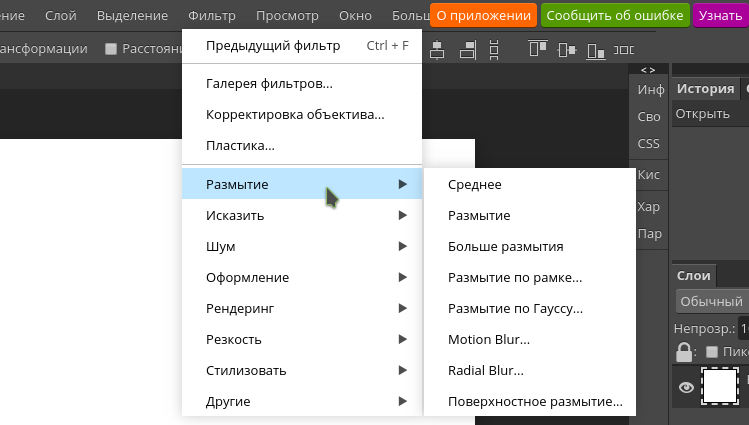
Photopea имеет множество фильтров, которые включают в себя:
- 3D
- Размытие
- Искажение
- Шум
- Оформление
- Рендеринг
- Резкость
- Стилизовать
- Прочее
Существует также доступная галерея фильтров. С добавлением фильтров вы можете создавать или редактировать изображения в Photopea на высокой скорости. Доступны правильные параметры объектива, и Photopea включает в себя различные инструменты выбора, которые можно использовать для выбора частей изображения.
Photopea-это продукт, который творит чудеса как низкобюджетный редактор, который может конкурировать с подобными Photoshop – по гораздо более низкой цене.
Когда вы пройдете через параметры фильтра, вы найдете последний параметр фильтра, который позволяет применить последний фильтр, используемый к другим слоям, группам или выборкам. Вы всегда можете вернуться к своей истории, чтобы отменить действие с 30 до 60 действиями, хранящимися в вашей истории в зависимости от типа вашей учетной записи.
Совместимость типов файлов
Вы можете создавать изображения с нуля с помощью новых проектов или открывать существующие изображения. Если вы хотите быстро создавать изображения, доступны бесплатные шаблоны, которые позволяют любому человеку начать работу с созданием изображений.
Доступны демо-версии, которые показывают вам, как использовать этот инструмент, и вы можете использовать несколько различных типов файлов.
Предоставляются все наиболее распространенные типы файлов, включая, но не ограничиваясь ими:
- .PSD
- .XD
- .sketch
- .XCF
- RAW
Photopea имеет возможность перенести ваш интенсивный процесс редактирования фотографий с рабочего стола в облако. Когда вы закончите редактировать фотографию и захотите перейти к следующему этапу, у вас будет несколько доступных вариантов:
- Опубликуйте фотографию онлайн через платформу, с возможностью публикации непосредственно на Imgur или Photopea.
- Сохраните файл в формате PSD, чтобы открыть его на других инструментах редактирования фотографий или иметь возможность импортировать этот редактируемый файл обратно в Photopea в будущем.
- Экспортируйте файл в один из множества различных форматов файлов, включая PNG, JPG, GIF и многие другие.
Вы также можете сделать и отредактировать снимок прямо через инструмент, если планируете разместить его в социальных сетях или на своем собственном веб-сайте. Доступно несколько вариантов, включая экспорт слоев прямо через онлайн-редактор.
Photopea — это надежный онлайн-редактор фотографий, который позволяет любому пользователю использовать возможности редактирования полного и надежного онлайн-редактора фотографий. Вы можете работать вместе в командах, чтобы создавать креативы для вашего следующего маркетингового проекта, или работать в одиночку, чтобы создавать свой контент в социальных сетях или бизнес-иконки, изображения, логотипы и многое другое.
2021-03-23T04:12:25
Программное обеспечение
Что такое ИТ-аутсорсинг? Модели, типы, аутсорсинг ИТ-плюсы и минусы 2021 г. Часть 2
Минусы ИТ-аутсорсинга
- Найти хорошую аутсорсинговую компанию может быть непросто.
- Когда дело доходит до оффшорных аутсорсинговых компаний, часовые пояса могут стать дополнительной проблемой.
- В случае аутстаффинга программистов, может потребоваться некоторое время, чтобы все объяснить новому сотруднику.
Где нанять стороннюю помощь
Найти аутсорсинговую компанию — не проблема. Трудно убедиться, что у этой конкретной компании есть навыки и опыт для выполнения вашего проекта. Так что не забудьте проверить как можно больше информации. И не забывайте про интервью.
Секреты качественного сотрудничества с ИТ-аутсорсинговыми компаниями:
- Четкое видение много экономит (начните с четкого понимания того, что вы отдадите на аутсорсинг и почему)
- Понимание вашего бизнеса не менее важно, чем качество кода
- Прозрачное общение (это важнейший аспект ИТ-аутсорсинга)
- Контроль качества и сопровождение (чем больше внимания уделяет ИТ-компания, тем надежнее)
- Плата за результат, а не за часы программирования
- Сильный акцент на кибербезопасности (забавные факты: хакерские атаки происходят каждые 39 секунд, 70% компаний не готовы к кибератакам)
Какие ИТ-услуги обычно передаются на аутсорсинг?
Современный мир полон IT-технологий. Куда бы вы ни пошли, вам понадобится как минимум смартфон и мобильный интернет. Вот почему бизнес должен реагировать, чтобы добиться успеха. И эй, когда я говорю о бизнесе, я имею в виду любой вид бизнеса. Это первая и основная причина популярности аутсорсинговых компаний.
Создание качественных продуктов требует времени и навыков от разработчиков. Сегодня сайт нужен каждому. И многим нужно приложение для взаимодействия с клиентами на разных уровнях, особенно если происходит много взаимодействия.
Мы бы сказали, что в этом случае нецелесообразно нанимать команду разработчиков. Они могут создать веб-сайт, разработать дизайн UI/UX. Более того, аутсорсинговая компания может создать для вас приложение с внутренними и внешними частями. Если вы заботитесь о безопасности своего продукта, аутсорсинговые компании добавят дополнительные функции, перепроверит код и т. д. Они проверят его и убедятся, что ваш продукт готов.
Обычно ИТ-услуги передаются на аутсорсинг:
- Разработка приложений/программного обеспечения
- Веб-разработка/хостинг
- Поддержка или управление приложениями
- Техническая поддержка или служба поддержки
- Разработка или управление базой данных
- Телекоммуникации
- Инфраструктура — установка и поддержка оборудования, программного обеспечения и сети
- Сеть и коммуникации
- Аварийное восстановление
- Управление дата-центром
- Хранилище данных
- Электронное письмо
- Безопасность — защита от вирусов, спама и других онлайн-угроз
Сложно назвать все услуги, которые предоставляют ИТ-аутсорсинговые компании, но, поверьте, их очень много. Вы можете передать на аутсорсинг практически все!
Начало:
2021-03-23T03:46:46
Бизнес
Тенденции ИТ-аутсорсинга для растущего бизнеса в 2021 году
2020 год был сумасшедшим не только для населения мира, но и для предприятий любого размера. Игра заключалась в изменении, и, если вы уже не планировали катастрофический сдвиг в экономике, каждой компании придется адаптироваться или умереть. Это привело к смещению и развитию технологических тенденций для удовлетворения постоянно меняющихся потребностей потребителей, пользователей, цепочек поставок и систем.
Этот необходимый сдвиг в основных направлениях бизнеса и технологиях просачивался вверх и за границу, даже затронув аутсорсинг программного обеспечения. Компаниям пришлось переоснастить свои команды, чтобы лучше удовлетворять потребности предприятий, стремящихся быстро перейти либо в совершенно новое направление, либо таким образом, чтобы удержать их на плаву.
Но как насчет наступающего года? Будет ли пандемия продолжать оказывать давление на ИТ или ситуация, наконец, выровняется, и компании смогут вернуться к своему делу и делать то, что у них получается лучше всего? Трудно сказать, но похоже, что в наступающем году может произойти сдвиг в сторону нормальной жизни — с небольшими отклонениями в некоторых областях.
Давайте посмотрим на четыре тенденции, которые, вероятно, увидим значительный рост в 2021 году и в перспективе. Несмотря на то, что нет никакой гарантии, что это та тенденция, которая сбудется, она уже показала существенное значение в течение последних нескольких лет, чтобы дать им довольно хорошо преимущество перед другими технологиями. С учетом сказанного, давайте посмотрим на тенденции.
Работа из дома
Начнем с очевидного. Пандемия привела к тому, что все больше и больше компаний требуют, чтобы персонал работал из дома. К 2021 году по крайней мере 25-30% глобальной рабочей силы должны работать из дома несколько дней в неделю. Это важно. Это также означает изменения в сфере ИТ.
Каждый бизнес, в котором сотрудники работают из дома, должен будет приложить все усилия для защиты своих данных. Это усложняется, учитывая, что эти сотрудники будут работать в домашних сетях, которые не так безопасны, как корпоративная локальная сеть.
С этой целью компаниям, возможно, придется обратиться к третьим сторонам, чтобы убедиться, что эти домашние сети соответствуют поставленной задаче. Это может означать переход к гибридным облакам со значительным упором на безопасность. Это также может означать, что сотрудники работают с локальными облачными решениями, которые связаны друг с другом и с сетью компании через безопасное соединение.
Готовы ли ваши ИТ-специалисты создать такую экосистему? В противном случае вам может потребоваться аутсорсинг.
Периферийные вычисления
Периферийные вычисления никуда не денутся. Фактически, в 2021 году ожидается не только дальнейшее развитие этой технологии, но и ее использование в еще большем количестве секторов бизнеса. Что такое пограничные вычисления? Проще говоря, пограничные вычисления возлагает роль обработки данных на мобильные устройства или устройства Интернета вещей вместо передачи необработанных данных в централизованный центр обработки данных для обработки. Это дает удаленным точкам возможность фактически использовать данные в режиме реального времени вместо задержки, связанной с передачей данных.
Вот пример. Предположим, ваша компания работает с компанией-разработчиком программного обеспечения, которая создала технологию, позволяющую определять, носит ли кто-то маску или нет. При традиционной настройке камеры будут размещены по всему зданию для передачи видеоизображений на централизованный сервер для обработки. Это вызывает задержку в вашей способности фактически использовать данные.
С помощью пограничных вычислений видеоизображения обрабатываются камерой, а результаты отправляются на централизованный сервер для использования. Разница (особенно когда мы говорим о потоковом видео) существенная.
В наступающем году пограничные вычисления будут везде, и ваш ИТ-персонал должен будет обладать навыками для их реализации.
Искусственный интеллект
Искусственный интеллект может помочь сделать ваш бизнес умнее и эффективнее. С помощью ИИ вы можете лучше прогнозировать, что покупатели будут покупать, использовать автономные транспортные средства и роботов, внедрить больше голосовых помощников, добавить распознавание лиц к вашей безопасности, добавить структуру к неструктурированным данным, добавить ботов поддержки на свой веб-сайт и добавить интеллектуальные возможности к программное обеспечение, которое вы производите. Фактически, полезность ИИ еще не замедлилась.
Проблема в том, что ИИ не всегда является самой простой технологией для интеграции в ваши системы. Есть немало «движущихся» моментов, которые следует учитывать, и если ваша команда разработчиков не знает таких языков программирования, как TensorFlow, LISP, Python, Java, C ++ и Prolog, шансы вашей компании на интеграцию ИИ уменьшаются.
Однако не откладывайте слишком долго в размышлениях об ИИ. Чем дольше вы ждете, тем дальше отстанете. А в 2021 году может наблюдаться экспоненциальный рост того, где и как используется ИИ.
Мобильные и веб-приложения
Это элементарная часть списка. Большинство потребителей выбирают платформу, ориентированную на мобильные устройства. Фактически, все больше и больше людей отказываются от традиционных платформ (настольных компьютеров и ноутбуков) и переходят только на мобильные устройства. Эта тенденция сохранится только в 2021 году. Фактически, по данным Stat Counter, доля рынка мобильных устройств в настоящее время составляет 50,88%, а доля настольных компьютеров составляет 46,39%. Учитывая, что все больше и больше компаний работают на ходу, можно ожидать, что доля рынка мобильной связи продолжит расти.
Что это значит для вашей компании? Во-первых, оптимизирован ли ваш сайт для мобильных устройств? А у вашей компании есть мобильное приложение? Если вы не уверены, удобен ли сайт вашей компании для мобильных устройств, вам лучше проверить его как можно скорее. И если ваша компания не предлагает мобильное приложение, пора вам воспользоваться этой победой.
По мере того, как все больше и больше людей отказываются от настольных компьютеров, вы захотите сохранить их бизнес. Лучший путь к успеху — это удобный для мобильных устройств веб-сайт и мобильное приложение. Если ваш отдел разработки не может выполнить поставленные задачи, вам следует обратить внимание на аутсорсинг этих усилий по разработке.
Вывод
Эти четыре тенденции довольно очевидны, по крайней мере, для тех, кто внимательно следит за тем, что происходит на рынке и в сфере ИТ. Если вы не ведете свой бизнес, самое время принять участие. Если вы не учитываете эти тенденции для своего бизнеса, вы можете оказаться позади кривой. Учитывая, насколько гибкими должны быть компании, чтобы не отставать, отставание может иметь катастрофические последствия.
2021-03-22T22:10:55
Бизнес