Как перезапустить компьютер через интернет?

Вышел и оставил компьютер включенным? Нужно перезагрузить систему удаленно, возможно, чтобы выйти из запущенной программы? Для удаленного перезапуска компьютера под управлением Windows доступно несколько параметров с использованием встроенных инструментов и сторонних приложений.

Давайте рассмотрим три способа удаленной перезагрузки ПК под управлением Windows 10.

1. Как удаленно перезагрузить компьютер с IP-адресом

Первый способ удаленной перезагрузки компьютера предназначен специально для пользователей той же сети. Например, вы могли оставить свой ноутбук включенным в столовой, но теперь используете рабочий стол наверху.

Для удаленного выключения используйте средство Windows shutdown.exe. Основное использование этого инструмента простое, но доступно несколько функций, так что вы можете настроить команду выключения.

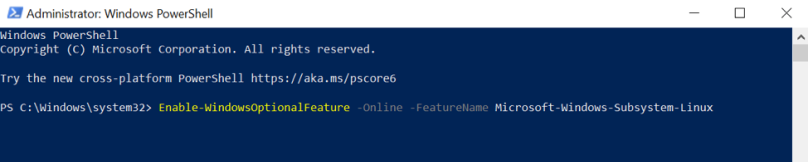
Начните с открытия инструмента PowerShell. Щелкните правой кнопкой мыши Пуск, затем выберите Windows PowerShell.

По сути, из командной строки или приложения вы можете выполнить команду выключения, используя синтаксис: shutdown /r /f /m \[remotecomputerIP] -t 00

  • /m [remotecomputerIP] — указать конкретное устройство; замените [remotecomputerIP] сетевым именем или IP-адресом компьютера.
  • /r вызывает полный перезапуск
  • /hybrid — выключение с последующим быстрым запуском, используется в сочетании с /s
  • /f закрывает все запущенные приложения
  • /t 00 сообщает команде перезапустить без задержки (ноль секунд)
  • /c позволяет добавить сообщение, например: «ИТ-отдел удаленно перезагружает ваш компьютер».
  • /? отображает полный список команд

(Большинство этих команд будут работать в устаревшей командной строке Windows. Просто замените косую черту «/» дефисом «-».)

Используйте эти команды осторожно. Например, вы можете захотеть дать любому, кто сидел перед компьютером, возможность отменить перезагрузку.

Единственным недостатком этого подхода является то, что вам необходимо подключиться к удаленному компьютеру с правами администратора. Когда вы предпочитаете поддерживать строгую безопасность на своем ПК или сервере, это не всегда легко осуществить.

2. Как перезагрузить компьютер с помощью удаленного рабочего стола

Вам нужно перезагрузить компьютер удаленно, но вы чувствуете себя некомфортно с подходом командной строки? Ваш лучший вариант здесь — это удаленный рабочий стол.

RDP (протокол удаленного рабочего стола) является проприетарным протоколом Microsoft для доступа к удаленному рабочему столу.

В основном это используется по сети. (Для использования Интернета вам необходимо настроить переадресацию портов на маршрутизаторе, более подробно описанную ниже).

RDP встроен в рабочие столы Windows, поэтому просто запустите его из меню «Пуск» (используйте команду поиска «rdp»).

Когда RDP запущен на вашем ПК, введите IP-адрес или имя хоста ПК, который вы перезапускаете удаленно. Вам также понадобится имя пользователя и пароль при появлении запроса. Установив соединение с удаленным ПК, перезагрузите компьютер обычной мышью.

Другие инструменты для удаленного рабочего стола также доступны. Все они могут перезагрузить компьютер удаленно через Интернет. Многие из этих параметров также будут иметь выделенную команду меню для перезагрузки или выключения компьютера одним щелчком мыши.

3. Удаленно перезагрузите компьютер через веб-браузер с затвором

Другой способ удаленно перезагрузить компьютер — установить бесплатное приложение, созданное Денисом Козловым, под названием Shutter .

Это инструмент удаленного планирования, который дает вам доступ к удаленным действиям и событиям. Например, вы можете проверить использование процессора (действие) или запустить удаленное отключение (событие). С установленным на вашем целевом ПК затвором вы можете выполнять различные удаленные функции на вашем компьютере через браузер.

Во-первых, не беспокойтесь о настройках на этом экране, потому что они предназначены для локального использования приложения. Тем не менее, вы заинтересованы в использовании Shutter в качестве сервера, который предоставляет удаленный доступ к вашему ПК из любого браузера.

Чтобы настроить это, нажмите « Параметры»> «Веб-интерфейс» . Здесь выберите Enable , выберите Listen IP из списка и введите любой порт, который вы хотите использовать. Порт 80 является наиболее распространенным, поскольку он используется по умолчанию. Однако, если вам нужна дополнительная безопасность, вы можете использовать какой-то непонятный порт.

Наконец, задайте имя пользователя и пароль (обязательно), нажмите « Сохранить», и приложение готово — это так просто!

Скачать: Shutter

Настройка затвора для удаленного перезапуска ПК

Для использования вне вашей домашней сети вам необходимо открыть «дыру» для доступа к Shutter через маршрутизатор.

Для этого откройте страницу вашего маршрутизатора (обычно 192.168.0.1 или 192.168.1.1, в зависимости от марки вашего маршрутизатора) и настройте переадресацию портов. Обратитесь к документации вашего маршрутизатора для точных шагов для вашей модели маршрутизатора.

Просто убедитесь, что IP-адрес и порт, которые вы определили в Shutter, определены здесь и включены. После сохранения настройка завершена. Теперь вы можете зайти в любой веб-браузер и отправить на компьютер не только команду «перезагрузить», но и целый список других команд.

Для удаленного доступа к Shutter откройте браузер и введите IP-адрес и порт, указанные ранее. Например: 192.168.1.103:8080

Из внешнего местоположения, например из библиотеки или с работы, введите назначенный Интернет-провайдер внешний IP, а затем порт. Это может быть: 65.xxx.xxx.122: 8080 . Веб-интерфейс появится после входа в систему с идентификатором и паролем, которые вы определили.

Не уверены, какой у вас внешний IP? Просто зайдите на сайт whatismyip.com в вашем браузере.

Обратите внимание, что вам понадобится статический IP-адрес для доступа к Shutter из-за пределов вашей локальной сети. Здесь вы можете выполнять различные удаленные задачи, от выключения компьютера до отключения звука или запуска определенной программы.

Чтобы удаленно перезапустить Windows с помощью веб-интерфейса Shutter, нажмите «Перезагрузить», затем «Выполнить». Работа сделана!

Три умных способа перезагрузить компьютер удаленно

Как вы можете видеть, удаленная перезагрузка вашего компьютера очень проста с Windows 10:

  • Перезагрузитесь по сети с помощью команд shutdown.exe
  • Перезагрузите компьютер с помощью программного обеспечения для удаленного рабочего стола
  • Перезагрузите Windows с помощью Shutter

Независимо от того, что вы решили перезагрузить компьютер, это разумный вариант, чтобы регулярно обновлять параметры безопасности компьютера. Если вы перезапускаете его для предотвращения доступа, почему бы не использовать один из этих методов для автоматической блокировки вашего ПК с Windows?


2020-01-15T13:16:03
Вопросы читателей

Как полностью удалить драйвер принтера в Windows 10?

Если вы мобильный пользователь, работающий с ноутбуком, есть большая вероятность, что вы подключитесь ко многим принтерам в разных местах, которые вы можете использовать только один или два раза. Через некоторое время, не осознавая этого, вы можете получить множество принтеров, установленных на вашем компьютере.

Конечно, вы можете просто удалить ненужные из приложения «Настройки», но вы можете не знать, что удаление принтера не приводит к удалению его драйвера. Они на самом деле хранятся в инвентаре, на случай, если они вам понадобятся снова. Хотя это хороший подход, если вы точно знаете, что драйвер вам больше не понадобится, вы можете упорядочить его, освободить немного места и предотвратить возможные проблемы с драйвером принтера, полностью удалив драйвер из Windows 10 или более старые версии.

В этом руководстве вы узнаете, как полностью удалить драйверы принтера с устройства Windows 10.

Чтобы удалить принтер и драйвер с вашего компьютера, это двухэтапный процесс.

Удаление принтера с помощью настроек

Чтобы удалить принтер из Windows 10, выполните следующие действия.

  1. Откройте Настройки.
  2. Нажмите на устройства.
  3. Нажмите на Принтеры и сканеры.
  4. В разделе «Принтеры и сканеры» выберите принтер, который вы хотите удалить.
  5. Нажмите кнопку Удалить устройство.

  6. Нажмите кнопку Да.

После того, как вы выполнили эти шаги, вы можете приступить к удалению драйвера с вашего компьютера.

В качестве альтернативы, если вы все еще используете Windows 7 или Windows 8.1, вы можете удалить принтер из Панели управления >Оборудование и звук> Устройства и принтеры, щелкнув правой кнопкой мыши по принтеру и выбрав опцию Удалить устройство.

Удаление драйвера принтера с помощью управления печатью

Чтобы удалить драйвер принтера, выполните следующие действия:

  1. Откройте Пуск в Windows 10.
  2. Найдите панель управления и нажмите на верхний результат, чтобы открыть опыт.
  3. Нажмите на систему и безопасность.
  4. Нажмите на Администрирование.
  5. Дважды щелкните параметр «Управление печатью».
  6. Разверните ветку Пользовательские фильтры.
  7. Нажмите на Все драйверы.
  8. Щелкните правой кнопкой мыши драйвер с правой стороны и выберите параметр « Удалить» .

  9. Нажмите кнопку Да.

После выполнения действий драйвер принтера исчезнет с вашего устройства. Если у вас есть дополнительные принтеры, вам нужно будет повторить шаги, чтобы полностью удалить их с вашего устройства.


2020-01-15T10:24:34
Вопросы читателей

Как выбрать браузер в 2020 году

Ища браузер в 2020 году, вы должны учитывать производительность, безопасность и гибкость. Но не только. Давайте взглянем.

Быстро, мало системных ресурсов, конфиденциальность, браузерам нужно поставить много галочек. Но в 2020 году при выборе браузера нужно учитывать гораздо больше.


Выберите надежный браузер

Вы доверяете браузеру с вашими данными? Это первый вопрос, который вы должны задать при выборе браузера.

За прошедший год проблема сбора данных и профилирования пользователей стала центральной темой. Скорее всего, так и останется не только в новом году, но и в новом десятилетии.

По мере того, как потребители все больше узнают о том, как их данные собираются и используются, они с большей вероятностью будут искать приложения, которые не занимаются отслеживанием и профилированием пользователей.

Даже в самом сердце Силиконовой долины все меняется. С 1 января калифорнийцы могут узнать, какая личная информация собирается на них, и отказаться от этой информации, продаваемой третьим лицам.

Как правило, при выборе браузера, такого как Vivaldi (скачать Vivaldi с этого сайта), обращайте внимание на производителей браузеров, которые не заинтересованы в сборе и продаже ваших данных — в отличие от Google Chrome, чья бизнес-модель основана на сборе данных. Будучи крупнейшей рекламной онлайн-платформой, в 2020 году Google даже отключил API в Chrome, используемый расширениями для блокировки рекламы.

И пока вы это делаете, проверьте, не настроен ли браузер на мониторинг поведения пользователей. Отслеживание невинных функций может быстро превратиться в недопустимый мониторинг поведения пользователя, профилирование пользователя и деньги компании.

В идеале, ваш браузер также позволит вам настроить поисковую систему по умолчанию на что угодно. Существует несколько поисковых систем, ориентированных на конфиденциальность, которые защитят вас от слежки.


Выберите безопасный браузер

В связи с постоянно растущим числом причин для беспокойства о безопасности в сети, убедитесь, что вы проверяете учетные данные безопасности браузера.

Ваш безопасный браузер должен защищать вас от вредоносных веб-сайтов, таких как те, которые претендуют на то, чтобы быть другим веб-сайтом, и обманывать вас в разглашении вашего имени пользователя, пароля или других конфиденциальных материалов.

Ваш браузер также должен предотвращать загрузку с веб-сайтов злоумышленников, не загружая исполняемые файлы без вашего явного разрешения.


Выберите браузер, который синхронизирует ваши данные

Если вам нужен доступ к вашим данным на разных устройствах, ознакомьтесь как с настольной, так и с мобильной версиями браузера. Синхронизация — полезная функция, но она не работает во всех браузерах. Если вы хотите добавить в закладки страницу на своем компьютере и продолжить поиск той же закладки на своем телефоне или другом компьютере, вам нужно будет использовать один и тот же браузер на обоих устройствах.

В дополнение к легкому доступу к вашим данным, вы также захотите сохранить их в безопасности — это просто много личных данных.


Выберите быстрый браузер

С недавним запуском 5G , все будет накаляться при просмотре. Это масштабное обновление сетевых технологий повлияет в первую очередь на мобильный просмотр, но, скорее всего, мы также увидим ноутбуки со встроенными модулями 5G. Скорость передачи данных 5G в несколько раз выше, чем 4G, и это откроет путь к действительно быстрому просмотру.

Поглощение 5G также произойдет довольно быстро. К 2024 году оно охватит около 65% населения мира . Когда 5G станет массовым, потоковое видео и музыка станут намного быстрее, а такие вещи, как HD-видео и WebGL станут нормой.

Это повлияет на просмотр по всем направлениям, и вы, вероятно, увидите улучшение скорости во всех браузерах. Просто имейте в виду, что, несмотря на то, что улучшенная скорость велика, вокруг 5G есть проблемы с конфиденциальностью. Это не будет так сильно проигрывать в пространстве браузера, но это то, о чем вы должны знать.


Выберите гибкий браузер

Некоторые браузеры сокращают возможности, и это то, что вам нужно учитывать при выборе браузера в 2020 году.

Множество встроенных функций, а также поддержка расширений могут иметь огромное значение для вашей жизни и производительности.

Большинство браузеров, построенных на Chromium, предоставляют вам доступ к расширениям из Chrome Web Store, тогда как другие браузеры полагаются на свои собственные магазины расширений. Убедитесь, что ваши любимые расширения или их эквиваленты доступны в выбранном вами браузере.


Выберите умный браузер

Благодаря миллиардам подключенных устройств Интернет вещей быстро внедряется в браузеры.

Возможно, вы захотите управлять своим освещением из браузера или использовать интеграцию с Razer Chroma, крупнейшей в мире экосистемой освещения для игровых устройств. Или, если вы нашли Raspberry Pi под рождественской елкой, вы можете загрузить для него модный браузер. Будьте уверены, что все это — и даже больше — возможно с некоторыми современными браузерами.


Выберите болтливый браузер

Голосовые браузеры уже реальность. Похоже, что мы все чаще будем использовать наш голос для управления нашими браузерами, W3C будет иметь решающее значение в разработке открытых стандартов для голосовых браузеров.

Это будет особенно актуально на мобильных устройствах, где просмотр с помощью крошечной клавиатуры довольно непрактичен.

Предполагается, что голосовые браузеры станут массовыми в течение следующих двух лет, и вы должны рассмотреть эту функцию, если она имеет смысл для вас.


2020-01-14T14:56:09
Программное обеспечение

Как изменить папку загрузки в Microsoft Edge

Новый веб-браузер Microsoft Edge довольно хорош, верно? Мы согласны. Сначала мы были скептически настроены, но после некоторого использования мы можем с уверенностью сказать, что оно того стоит. Сейчас он еще не идеален, но, поскольку движок Chromium хорошо развит, у большинства пользователей с ним мало проблем.

Как и любой другой веб-браузер, Microsoft Edge по умолчанию не предлагает пользователю возможность сохранять контент, загруженный из Интернета, в любое место на своем компьютере. По умолчанию все автоматически попадает в папку «Скачать», но мы бы предпочли сохранить ее в папке по нашему выбору. Вопрос в том, как это можно сделать?

Сохранение загрузок в любом месте на вашем компьютере с помощью нового Microsoft Edge — простая задача, и вы можете узнать, как это сделать, ниже.

  1. Запустите новый браузер Edge (Chromium)
  2. Перейдите в настройки
  3. Выберите Загрузки в левом меню
  4. Нажмите кнопку Изменить, чтобы изменить папку для загрузки
  5. Выберите Спросить, где сохранить каждый файл перед загрузкой, если вы хотите, чтобы вас спрашивали каждый раз.

Давайте посмотрим на это подробно.

Первым делом стоит зайти в Настройки прямо в Microsoft Edge. Для этого нажмите кнопку с многоточием в правом верхнем углу, а затем перейдите к настройкам в раскрывающемся меню.

После выбора параметра «Настройки» вы должны увидеть новое окно и список параметров слева.

Прокрутите страницу загрузки и выберите Загрузить.

  • Нажмите на кнопку Изменить и введите путь к папке по вашему выбору, где вы хотите всегда загружать и сохранять файлы.
  • Если вы хотите, чтобы вас спрашивали, где вы хотите сохранить файл, каждый раз, затем переключите параметр Спросить, где сохранить каждый файл перед загрузкой, переключитесь во включенное положение.

Да, вся процедура довольно короткая. Просто продолжайте в том же духе и наслаждайтесь использованием нового веб-браузера Microsoft Edge, потому что, на наш взгляд, на данный момент достаточно хорошо использовать Google Chrome и Firefox.


2020-01-14T10:42:26
Вопросы читателей

Как сделать резервную копию сайта WordPress?

Процесс настройки и эксплуатации сайта WordPress может быть довольно сложным. Но последнее, что вы хотите сделать, это остановиться и никогда не делать резервные копии вашего сайта WordPress.

Со временем, когда вы разрабатываете контент для своего сайта и наращиваете трафик, всегда существует риск проблемы с сервером или хакерской атаки, которая может привести к срыву вашего сайта и, возможно, уничтожить ваш сайт.

Создание резервной копии вашего сайта WordPress является критически важной гарантией от потери всего вашего контента и всей работы, которую вы вкладываете в него. В этой статье вы узнаете, как выполнить полное резервное копирование вашего сайта WordPress вручную, и как использовать лучшие плагины WordPress для автоматического резервного копирования.

Компоненты резервного копирования сайта WordPress

Чтобы понять, как работает резервное копирование WordPress, важно понимать компоненты сайта WordPress, резервное копирование которых необходимо выполнить для восстановления.

  • База данных MySQL: эта базовая база данных содержит данные о содержимом и конфигурации вашего сайта. Это основная часть содержания вашего сайта.
  • Основная установка WordPress: они состоят из большинства файлов и папок, содержащихся в корневом каталоге, где ваш сайт хранится на веб-сервере.
  • Содержимое веб-сайта: каталог wp-content содержит все ваши файлы тем и плагинов, которые вы использовали для настройки вашего сайта WordPress.
  • Конфигурация WordPress: Для правильного подключения к вашей базе данных, WordPress нужны данные для входа в базу данных, которые хранятся в файле wp-config.php, хранящемся в вашем корневом каталоге.

Пока у вас есть копия версии базовой установки WordPress, которая соответствует версии WordPress, которую вы сейчас используете на своем сайте, вам не нужно создавать резервные копии основных файлов WordPress.

В этом случае вам нужно только сделать резервную копию базы данных MySQL, каталога wp-content и файла wp-config.php.

Как сделать резервную копию вашего сайта WordPress вручную

Если у вас уже есть установочный ZIP-файл Core WordPress, вы можете выполнить самый быстрый тип резервного копирования для вашего сайта WordPress.

  • Чтобы создать резервную копию базы данных WordPress MySQL, войдите в cPanel и в разделе «Файлы» выберите «Резервные копии».
  • Прокрутите вниз до Частичное резервное копирование и в разделе Загрузка резервной копии базы данных MySQL выберите ссылку для базы данных WordPress, которую вы хотите сделать резервную копию.

  • Вы можете сохранить файл *.gz в любом месте на вашем компьютере. Позже, если вам когда-нибудь понадобится восстановить эту базу данных, вы можете вернуться на ту же страницу на cPanel. В разделе Восстановление базы данных MySQL просто нажмите кнопку «Загрузить» и выберите ранее загруженный файл *.gz.
  • Чтобы загрузить только каталог wp-contents и файл wp-config.php , подключитесь к своей учетной записи веб-хостинга с помощью своего любимого инструмента FTP. Используйте для входа идентификатор FTP и пароль, предоставленные вашим веб-хостингом.

  • Используйте FTP-клиент для загрузки всей папки wp-content и файла wp-config.php.

Примечание. Если вы хотите выполнить полное резервное копирование всего в своем домашнем каталоге, на той же странице резервных копий cPanel в разделе «Частичные резервные копии» вы можете нажать кнопку «Загрузить» в разделе «Загрузить резервную копию домашнего каталога», и это позволит загрузить все папки и файлы в вашем каталоге. домашний каталог сайта.

Выполнять автоматическое резервное копирование WordPress плагинами

Ручное резервное копирование быстрое и удобное, но вы должны помнить, чтобы делать его через регулярные промежутки времени. Если вы забудете сделать резервную копию и создали много нового контента до того, как ваш сайт выйдет из строя или инфицируется вирусом, вы можете потерять весь этот новый контент при восстановлении последней резервной копии.

Более разумное решение — установить один из множества превосходных плагинов WordPress, доступных для автоматизации процесса резервного копирования.

Существует множество отличных плагинов для резервного копирования WordPress (см. Список внизу этого раздела). В приведенном ниже примере используется плагин для резервного копирования UpdraftPlus WordPress.

UpdraftPlus позволяет создавать резервные копии вашего сайта WordPress для любых популярных облачных сервисов, таких как Dropbox, Google Drive, Rackspace Cloud или даже FTP или электронная почта.

  • Чтобы установить UpdraftPlus, просто загрузите файлы плагинов и скопируйте их (используя FTP-клиент) в папку плагинов в каталоге wp-content.

  • После того, как вы скопировали туда папку, войдите в свою панель администратора WordPress, перейдите в раздел Плагины и активируйте плагин UpdraftPlus.
  • После активации вы увидите Резервные копии UpdraftPlus, перечисленные в меню Настройки. Выберите его, чтобы посетить панель управления UpdraftPlus.
  • Чтобы настроить частоту резервного копирования, выберите меню «Настройки». Здесь вы можете выбрать, как часто выполнять резервное копирование файлов WordPress (wp-контент) и как часто выполнять резервное копирование базы данных WordPress.

  • Здесь вы также выбираете облачный сервис, который хотите использовать для хранения резервных копий. После выбора облачной службы, в которую вы хотите выполнить резервное копирование, информация для аутентификации, которую вам нужно ввести, появится ниже на той же странице.
  • Чтобы просмотреть последние три последних резервных копии, просто выберите меню «Существующие резервные копии».

На этой странице вы можете выбрать синюю кнопку Восстановить, чтобы восстановить сайт с использованием резервной копии, которая была сделана в тот день.

Примечание. Каждый раз, когда вы создаете резервную копию своего сайта WordPress, UpdraftPlus сохраняет три файла резервных копий в вашей учетной записи на Google Диске с указанием даты резервной копии в названии. Это означает, что три новых файла добавляются в вашу учетную запись так часто, как вы выполняете резервное копирование.

Поэтому следите за своей папкой резервных копий на Google Диске и обязательно удаляйте очень старые резервные копии, чтобы сохранить пространство учетной записи.

В дополнение к UpdraftPlus есть несколько превосходных плагинов для автоматического резервного копирования WordPress.

  • Vaultpress: Этот плагин не бесплатный, но доступный. Помимо выполнения автоматического резервного копирования вашего сайта (хранение резервных копий продолжительностью до 30 дней), он также обеспечивает сканирование безопасности для защиты от хакеров или вредоносных программ.

  • BackupBuddy: купите BackupBuddy за один раз и используйте его на своем сайте (или сайтах) навсегда. Он может создавать автоматические резервные копии и сохранять их в любой основной учетной записи облачного хранилища. Он также создает резервные копии основных файлов WordPress, поэтому переустановка WordPress не требуется после полной потери веб-сайта.
  • BoldGrid Backup: этот плагин для резервного копирования WordPress похож на другие, за исключением того, что он также имеет очень полезную функцию, которая автоматически откатывает ваш сайт к предыдущему рабочему резервному копированию в случае сбоя обновления WordPress.
  • BackWPup: Если вы все о бесплатных плагинах, то это хорошая альтернатива UpdraftPlus. Этот плагин будет выполнять автоматическое резервное копирование с использованием запланированного задания WordPress для одной из предпочитаемых вами облачных учетных записей. Он также будет проверять, оптимизировать или восстанавливать вашу базу данных WordPress.

Практикуйте свое решение для резервного копирования WordPress

Худшее время обнаружить, что выбранное вами решение для резервного копирования WordPress на самом деле не работает так, как вы ожидали, это после того, как ваш сайт потерпел крах или был взломан.

Итак, выбрав одно из решений выше, попробуйте сделать полную резервную копию вашего сайта WordPress, используя это решение. Затем выполните полное восстановление и убедитесь, что ваш сайт по-прежнему работает как требуется.

Прежде чем тестировать любое из автоматизированных плагин-решений WordPress, всегда делайте полное ручное резервное копирование WordPress, используя ручную процедуру, описанную выше. Таким образом, если плагин не работает или как-то портит ваш сайт, у вас будет альтернативная резервная копия, которую вы можете использовать для восстановления сайта вручную.


2020-01-13T17:01:48
WordPress

Не удалось загрузить дополнение из-за сбоя соединения — ошибка Firefox

Если вы не можете загрузить и установить какое-либо дополнение и получаете сообщение об ошибке T, что дополнение не может быть загружено из-за сбоя подключения в браузере Firefox , то вы можете загрузить и установить его по-прежнему. Ошибка возникает из-за того, что сервер не отвечает на запрос пользователя.

1] Скачать дополнение вручную

Непосредственно перед началом, так как мы загружаем файл, я предлагаю использовать менеджер загрузок . В случае возникновения проблем вы можете возобновить загрузку.

  • Откройте страницу дополнений и найдите кнопку «Добавить в Firefox». Если вы используете сторонний веб-сайт, найдите ссылку для загрузки.
  • Щелкните правой кнопкой мыши ссылку «Загрузить» или кнопку «Добавить в Firefox».
  • Выберите Сохранить как.
  • Он будет сохранен в виде файла .xpi . Вы можете выбрать имя по умолчанию или добавить свое имя.
  • Нажмите кнопку Enter, чтобы начать загрузку.
  • Как только загрузка будет завершена, если будет предложено, выберите ее в Firefox. Аддон будет установлен. Если нет, вы можете открыть с Firefox.

2] Включить флаг xpinstall

  1. Перейдите к пункту about:config, затем нажмите кнопку «Я буду осторожен, я обещаю» .
  2. Введите xpinstall.enabled, чтобы найти настройки
  3. Дважды щелкните, чтобы установить значение true


Хотя этих двух должно быть достаточно для загрузки расширения в случае сбоя соединения, иногда вам нужно подождать. Это может быть временная проблема, которая решается сама по себе. В конце я порекомендую использовать программное обеспечение VPN . Если что-то блокируется вашим провайдером, VPN-соединение должно быть в состоянии разрешить.

Я надеюсь, что вы смогли решить проблему и избавиться от сообщения об ошибке: «Не удалось загрузить надстройку из-за сбоя соединения» — ошибка Firefox.


2020-01-13T15:13:15
Вопросы читателей