Вы можете бесплатно обновить Windows 7 до Windows 10, используя опцию обновления на месте, не теряя свои файлы, вместо того, чтобы стирать свое устройство в чистоте. Вы можете выполнить эту задачу с помощью Media Creation Tool, который доступен не только для Windows 7, но и для устройств под управлением Windows 8.1.
В этом руководстве вы узнаете, как выполнить обновление до Windows 10 с Windows 7, чтобы избежать проблем при установке.
Как обновить Windows 7 до Windows 10
Чтобы перейти с Windows 7 на Windows 10, этот процесс включает проверку требований к оборудованию и покупку лицензии, создание полной резервной копии и обновление с использованием Media Creation Tool.
Шаг 1. Проверьте требования к оборудованию
Для обновления с Windows 7 до Windows 10 ваше устройство должно соответствовать минимальным требованиям к оборудованию:
Требования к Windows 10 версии 1903 и 1909
процессор
1 ГГц или более быстрый процессор или система на чипе (SoC).
ОЗУ
1 ГБ для 32-разрядных или 2 ГБ для 64-разрядных.
Место на жестком диске
Существующие установки: 16 ГБ для 32-разрядных или 20 ГБ для 64-разрядных.
Чистая установка или новый ПК: 32 ГБ или больше.
Графика
DirectX 9 или более поздняя версия с драйвером WDDM 1.0.
Разрешение экрана
800 × 600.
сетей
Wi-Fi или Ethernet-адаптер.
Кроме того, вам также необходимо будет использовать последнюю версию вашей текущей операционной системы, в данном случае «Windows 7 Service Pack 1». Если это обновление еще не установлено, вы можете скачать его здесь.
Совет. Чтобы проверить, какая версия Windows используется, откройте команду «Выполнить» с помощью сочетания клавиш Windows + R , введите winver и нажмите кнопку «ОК».
Чтобы обновить устройство Windows 7, вам нужен действующий ключ продукта Windows 10, так как предложение бесплатного обновления закончилось в июле 2016 года. Однако, все еще возможно обновление до Windows 10 с использованием ключа продукта Windows 7, но оно может или не может работать , Если вы попробуете, и вы увидите «Этот ключ продукта не работает. Пожалуйста, проверьте его и попробуйте снова, или попробуйте другой ключ», вам нужно будет приобрести новую лицензию.
Шаг 2. Создайте полную резервную копию Windows 7
Несмотря на то, что Microsoft улучшала процесс обновления с Windows 10, всегда есть вероятность, что обновление вызовет проблемы, и чтобы избежать каких-либо проблем, вы должны иметь полную резервную копию своей системы, которую вы можете использовать для отката, если все происходит В Windows 7 и Windows 8.1 вы можете использовать средство резервного копирования образа системы, чтобы создать резервную копию всего компьютера .
Кроме того, перед началом процесса обновления рекомендуется удалить любое программное обеспечение, такое как антивирус, программное обеспечение безопасности и старые сторонние программы, которые могут помешать успешному обновлению до Windows 10.
Вам также следует отключить любое оборудование, подключенное к вашему компьютеру, включая принтер, телефон, камеру, внешний жесткий диск и другие периферийные устройства USB. Иногда подключенные устройства могут быть причиной сбоя системы во время обновления.
Шаг 3. Обновите Windows 7 до Windows 10
Чтобы обновить Windows 10 до Windows 7 , выполните следующие действия:
Загрузите инструмент создания медиа от Microsoft .
Совет: если у вас более старая версия Internet Explorer, вы, вероятно, не сможете получить доступ к веб-сайту загрузки Microsoft. Если это ваш случай, вам нужно использовать другой веб-браузер, например, Google Chrome.
Нажмите кнопку Загрузить сейчас и сохраните установщик на вашем устройстве.
Дважды щелкните файл MediaCreationTool.exe, чтобы запустить мастер установки Windows 10.
Нажмите Принять к лицензионному соглашению.
Выберите опцию Обновить этот компьютер сейчас, чтобы загрузить файлы и начать обновление.
Нажмите кнопку Далее.
Введите действительный ключ продукта Windows 10 для выпуска, который вы пытаетесь обновить (если применимо).
Нажмите кнопку Далее.
Нажмите кнопку «Принять», чтобы снова принять лицензионное соглашение.
Выберите параметр «Сохранить личные файлы и приложения».
Нажмите кнопку Установить.
После завершения установки вам нужно будет пройти через простую настройку (OOBE), чтобы завершить настройку Windows 10, а затем вы снова увидите свой привычный рабочий стол и все новые функции, включенные в Windows 10.
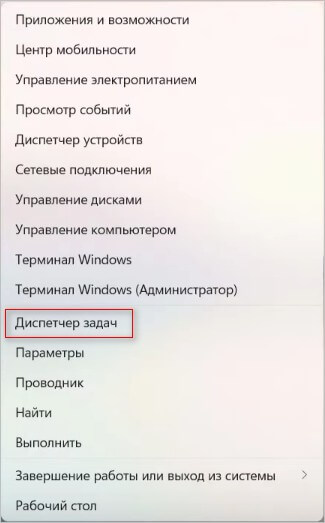
Кроме того, обязательно используйте Диспетчер устройств, чтобы проверить, правильно ли установлен каждый компонент оборудования в вашей системе, переустановить антивирус и любое другое программное обеспечение, которое вы удаляете перед обновлением.
В Python есть несколько встроенных модулей, которые позволяют удалять файлы и каталоги.
В этой статье объясняется, как удалять файлы и каталоги, используя функцию из модуля os, pathlib и shutil.
Удаление файлов
В Python вы можете использовать os.remove(), os.unlink(), pathlib.Path.unlink() чтобы удалить один файл.
Модуль os обеспечивает переносимый способ взаимодействия с операционной системой. Модуль доступен для Python 2 и 3.
Чтобы удалить один файл с помощью os.remove(), передайте путь к файлу в качестве аргумента:
import os
file_path = '/tmp/file.txt'
os.remove(file_path)
Функции os.remove() и os.unlink() семантически идентичны:
import os
file_path = '/tmp/file.txt'
os.unlink(file_path)
Если указанный файл не существует, выдается ошибка FileNotFoundError. Оба os.remove() и os.unlink() могут удалять только файлы, а не каталоги. Если указанный путь указывает на каталог, он выдаст ошибку IsADirectoryError.
Для удаления файла требуется разрешение на запись и выполнение в каталоге, в котором находится файл. В противном случае вы получите ошибку PermissionError.
Чтобы избежать ошибок при удалении файлов, вы можете использовать обработку исключений, чтобы перехватить исключение и отправить правильное сообщение об ошибке:
import os
file_path = '/tmp/file.txt'
try:
os.remove(file_path)
except OSError as e:
print("Ошибка: %s : %s" % (file_path, e.strerror))
Модуль pathlib доступен в Python 3.4 и выше. Если вы хотите использовать этот модуль в Python 2, вы можете установить его с помощью pip. pathlib предоставляет объектно-ориентированный интерфейс для работы с путями файловой системы для разных операционных систем.
Чтобы удалить файл с модулем pathlib, создайте объект Path, указывающий на файл, и вызовите метод unlink() для объекта:
from pathlib import Path
file_path = Path('/tmp/file.txt')
try:
file_path.unlink()
except OSError as e:
print("Ошибка: %s : %s" % (file_path, e.strerror))
pathlib.Path.unlink(), os.remove() и os.unlink() также могут быть использованы для удаления символической ссылки.
Сопоставление с образцом
Вы можете использовать модуль glob для сопоставления нескольких файлов на основе шаблона. Например, чтобы удалить все файлы .txt в каталоге /tmp, вы должны использовать что-то вроде этого:
import os
import glob
files = glob.glob('/tmp/*.txt')
for f in files:
try:
f.unlink()
except OSError as e:
print("Ошибка: %s : %s" % (f, e.strerror))
Чтобы рекурсивно удалить все файлы .txt в каталоге /tmp и во всех его подкаталогах, передайте аргумент recursive=True функции glob() и используйте шаблон « ** `:
import os
import glob
files = glob.glob('/tmp/**/*.txt', recursive=True)
for f in files:
try:
os.remove(f)
except OSError as e:
print("Ошибка: %s : %s" % (f, e.strerror))
Модуль pathlib включает в себя две функции, glob() и rglob() соответствие файлов в заданной директории. glob() сопоставляет файлы только в каталоге верхнего уровня. rglob(), рекурсивно сопоставляет все файлы в каталоге и всех подкаталогах. В следующем примере кода удаляются все файлы .txt в каталоге /tmp:
from pathlib import Path
for f in Path('/tmp').glob('*.txt'):
try:
f.unlink()
except OSError as e:
print("Ошибка: %s : %s" % (f, e.strerror))
Удаление каталогов (папок)
В Python вы можете использовать os.rmdir() и pathlib.Path.rmdir() для удаления пустой директории, и shutil.rmtree() для удаления непустой директории.
В следующем примере показано, как удалить пустой каталог:
import os
dir_path = '/tmp/img'
try:
os.rmdir(dir_path)
except OSError as e:
print("Ошибка: %s : %s" % (dir_path, e.strerror))
Кроме того, вы можете удалить каталоги с помощью модуля pathlib:
from pathlib import Path
dir_path = Path('/tmp/img')
try:
dir_path.rmdir()
except OSError as e:
print("Ошибка: %s : %s" % (dir_path, e.strerror))
Модуль shutil позволяет выполнять ряд операций высокого уровня файлов и каталогов.
С помощью функции shutil.rmtree() вы можете удалить данный каталог, включая его содержимое:
Переданный аргумент shutil.rmtree() не может быть символической ссылкой на каталог.
Вывод
Python предоставляет несколько модулей для обработки файлов.
Мы показали вам, как использовать os.remove(), os.unlink(), pathlib.Path.unlink() чтобы удалить один файл, os.rmdir() и pathlib.Path.rmdir() чтобы удалить пустую директорию и shutil.rmtree() для рекурсивного удаления каталога и все его содержимое.
Будьте особенно осторожны при удалении файлов или каталогов, потому что, как только файл удален, он не может быть легко восстановлен.
Если у вас есть какие-либо вопросы или отзывы, не стесняйтесь оставлять комментарии.
Тинькофф инвестиции – отличная возможность для пассивного заработка. Тинькофф инвестиции – простые инвестиции с минимальной суммой входа. Есть возможность открыть вклад в банке и получать проценты с вложенных денег.
Но финансовые компании предоставляют вкладчикам очень низкие %, поэтому многие люди ищут иные способы. Одним из таких способов является инвестирование.
Раньше такая возможность была доступна только тем гражданам, которые могли позволить вложить крупные денежные суммы.
Сейчас инвестировать могут простые граждане со средним достатком. Тинькофф Банк предлагает всем своим клиентам подключиться к сервису Инвестиций и приумножить свои сбережения.
Тинькофф инвестиции для физических лиц
Сервис, который предлагает Тинькофф Банк для физических лиц, представляет собой торговлю на фондовом рынке.
Все сделки проводятся через БКС Брокер. Это совместный проект, в котором банк выполняет техническую работу, а брокер является ответственным за проведение операций на бирже.
Здесь не нужны знания и опыт по работе с ценными бумагами. Ваша задача — определиться с выбором и оплатить свою покупку. Далее остается только получать свои дивиденды.
Важно!Стать участником проекта могут только клиенты банка Тинькофф. При этом необходимо иметь дебетовую карту. Если ее нет, то при заключении договора вам ее доставит курьер.
Тинькофф инвестиции – как открыть личный кабинет
Чтобы стать участником проекта, вам необходимо открыть свой брокерский счет.
С помощью программы сделать это очень просто и легко.
Заполните анкету с личной информацией о себе и указанием адреса доставки документов для подписания договора.
Дождитесь звонка от представителя Тинькофф-банка и согласуйте время и место встречи.
Курьер привезет все необходимые документы на подпись и договор. После подписания всех обязательных бумаг, вам будет открыт доступ к программе.
Важно знать! Сервис не предусматривает работу с демо-счетами на бирже.
На чем можно заработать?
Получив права инвестора, вы можете осуществлять сделки. Доступные инструменты для инвестирования:
акции;
валюта;
облигации;
полисы ИСЖ;
ETF.
Чтобы не ошибиться с выбором, на странице программы вы можете просмотреть весь список. Здесь будет размещена цена за объект, его доходность за день или за определенный период.
Наиболее распространенным у российских граждан объектом инвестирования является валюта. На сервисе предлагается два вида — это доллары США и ЕВРО. Самым выгодным объектом будет покупка акций.
Если удачно совершить покупку, то в месяц можно получать доход до 10% от вложенных денег. Облигации могут приносить стабильную прибыль. Это до 13% годовых. Не так много, но больше, чем вам смогут предложить банки по вкладам.
Сервис не рассчитан на ежедневные операции. Если есть желание получить неплохую прибыль, то вложите деньги на длительный срок.
Каждая операция, которую вы будете проводить в программе, потребует оплаты процентов. Проценты будут зависеть от выбранного тарифного плана.
Именно по этой причине выгоднее будет инвестировать свои сбережения на долгий период времени, заплатив при этом только один раз положенные %.
Основные преимущества инвестиционной программы Тинькофф-банка
Простота и удобство. Здесь не требуется получения специальных знаний и умений. Все достаточно просто и прозрачно. Заполните необходимую форму заявки на получение брокерского счета на официальном портале банка, выберите объект инвестирования и оплатите покупку.
Нет рисков. Несмотря на то, что все операции проводит брокер, вы ничем не рискуете. Все активы будут оформляться на ваше имя.
Высокий уровень доходности. Если сравнивать с банковскими вкладами и депозитами, то здесь доход будет в несколько раз выше. К примеру в банке вам дадут не более 10% годовых, а инвестиционный доход ничем не ограничен. Он может достигать 50% годовых или 200%. Все будет зависеть от удачного выбора активов.
Оперативность. Новостной блок в программе предоставляет клиентам актуальные сведения о рыночных изменениях и колебаниях цен. Благодаря этой возможности, инвесторы смогут вовремя совершить выгодную сделку и правильно спрогнозировать ситуацию.
Выгодный валютный курс. Продажа или покупка евро или долларов на сервисе будет проводиться по курсу, который приближен к курсу МВБ. Малейшие изменения цен на бирже смогут принести неплохой доход.
Вся информация о возможностях сервиса, а также оформления заявки на открытие брокерского счета доступна на сайте банка в разделе инвестирования.
Попав на главную страницу инвестиционного блока, можно воспользоваться предлагаемыми разделами:
обзор;
лента;
каталог;
премиум;
что купить.
В верхней части основной страницы предлагается просмотреть информацию о возможных объектах инвестирования. Это акции, облигации и ETF. На сайте предлагается 657 акций разных компаний и организаций, 107 облигаций и 12 видов ETF.
Если есть желание более подробно посмотреть сведения по конкретному предмету, то необходимо войти в нужный подраздел, выбрать объект и посмотреть подробные данные о нем.
Ниже будет размещаться информация о компании со ссылкой на официальный портал фирмы.
Обзор
На странице раздела Обзор можно оформить заявку на открытие брокерского счета, познакомиться с полезной информацией о работе сервиса, узнать о возможностях инвестора в программе.
Лента
В разделе Лента будут размещаться последние новости, которые могут быть полезными для участников проекта Тинькофф-Инвестиции. Здесь же можно познакомиться с предлагаемыми на сервисе новыми инвестиционными идеями. При желании ими можно воспользоваться и приобрести.
Каталог
В данном разделе вы сможете просмотреть все возможные варианты инвестирования.
Здесь предлагается просмотреть:
акции;
ИСЖ;
валюта;
облигации;
Сервис очень удобен в использовании. Открыв любой раздел, вы сможете отсортировать ценные бумаги на свое усмотрение.
Выбрать российские или иностранные компании. Можно выбирать по отраслям деятельности. Программе предоставляет возможность просмотреть изменение цены на выбранные акции за любой период времени.
Это поможет вам сделать правильный выбор.
Стоит обратить внимание и на ИСЖ. Это полисы страховых инвестиций. Они продаются на длительные сроки от 3-х до 5-ти лет. Доход от данных бумаг нельзя предсказать. Вы можете получить 10%, а можете удвоить вложенные средства.
Что купить?
Этот раздел заинтересует тех, кто еще не определился со своим выбором и хочет просмотреть дополнительные варианты. Советник сможет собрать инвестиционный портфель. Надо только указать сумму, которую планируете вложить и валюту.
Помощник предложит возможные способы инвестирования. Вам останется только с ними познакомиться и выбрать наиболее оптимальный для себя вариант вложения денег.
Премиум
Данный раздел предназначен для лиц, которые готовы перейти на премиум-тариф.
Премиум-сервис предоставляет клиентам персонального менеджера и дает больше возможностей для инвестиций. Здесь можно познакомиться с принципами работы и условиями.
Что необходимо помнить перед совершением сделки?
Инвестируя деньги в ценные бумаги, надо знать, что все они разные и одинаково эффективны быть не могут. Облигации будут приносить небольшой, но регулярный доход. А вот на акциях можно заработать больше, но можно и потерять.
То же касается и валюты.
Поэтому, внимательно просматривайте размещенный на страницах сервиса материал. По возможности изучите его и только потом принимайте взвешенное решение. На валютные курсы и курсы акций влияют разные факторы.
Это и экономическая обстановка, и политические события. Следите за новостями в стране и мире и не поддавайтесь панике, если уже вложили свои деньги.
Не стоит забывать и про налоги. С прибыли вам необходимо будет отдать государству положенные 13%. С сервисом Тинькофф Инвестиции вам об этом можно забыть. Здесь все сделают за вас и заплатят налоги.
Прислушивайтесь к советам и прогнозам аналитиков. Их вы можете найти на страницах программы инвестирования Тинькофф сервиса. Многие значимые финансисты дают советы начинающим инвесторам.
Они рекомендуют вкладывать свои сбережения не только в один проект, а использовать разные доступные инструменты.
Это снизит риски и сбережет вложенные средства. С помощью предлагаемой программы Тинькофф-Инвестиции вам предоставляется возможность дополнительного заработка и получения неплохого дохода.
Тинькофф-Инвестиции — вход в личный кабинет
Все операции по инвестированию проводятся через Личный кабинет клиента банка. После подписания всех документов, вам будет предоставлен доступ к системе.
Зайдите на официальный портал банка-брокера и в правом верхнем углу нажмите на кнопку «Войти».
Переход на страницу доступа к ЛК
Система переведет вас на страницу входа в персональный офис. Если вы являетесь клиентом Тинькофф-Банка, то введите свой логин. Если у вас его еще нет, то оставьте свой номер телефона и нажмите на клавишу входа.
Вход в программу ЛК
Важно! Телефон, который вы укажете, должен быть рабочим и под рукой. На него придет код, который необходимо будет ввести для подтверждения своих действий.
Если логин был потерян, то его просто можно будет восстановить. В нижней части формы нажмите на соответствующую клавишу и следуйте указаниям системы.
Для новичков есть возможность дополнительно указать адрес своей электронной почты и получать на него все уведомления и квитанции от банка.
После прохождения регистрации, вам откроются все возможности работы в программе Личного кабинета.
Открытие брокерского счета
Чтобы открыть счет инвестора, необходимо перейти в раздел «Все продукты» и найти инвестиционный блок.
Программа откроет форму заявки, которую необходимо будет заполнить. Понадобится указать фактический адрес проживания и адрес по прописке, источник получения дохода. Потребуется предоставить отсканированные страницы паспорта с пропиской.
Познакомьтесь с предлагаемыми условиями по работе и подпишите заявку. На ваш телефон придет смс-код, который необходимо будет ввести в положенное поле.
После подтверждения своих действий, надо будет подождать пару дней. За 2 дня сотрудники банка-брокера проверят ваши сведения и откроют вам счет.
Для тех, у кого нет дебетовой карты Тинькофф-Банка, необходимо будет ее получить.
Открыт брокерский счет, его надо будет пополнить. Откройте список продуктов банка и найдите брокерский счет, переведите на него с карты деньги и начинайте инвестировать.
Заявка на открытие брокерского счета
Преимущества Личного кабинета
К основным плюсам программы ЛК можно отнести:
возможность управлять своими средствами дистанционно;
получение специальных предложений от Тинькофф-Банка и участие в акциях;
простота и легкость работы в системе;
возможность настройки автоплатежей;
все операции проводятся в одном месте;
доступ к дополнительным сервисам.
Возможности персонального офиса
В сервисе Личного кабинета вам предоставляется возможность:
проводить разные финансовые операции;
управление инвестициями;
открытие вкладов;
оформление кредитов;
оформление страховки;
другое.
Тинькофф капитал — управление инвестициями
После открытия брокерского счета вам будут доступны все возможности инвестирования. Приобретать необходимые активы возможно через программу ЛК, либо мобильное приложение.
Пополнять брокерский счет не обязательно. Деньги за покупку будут взиматься с карты.
Выводить деньги из системы будет также легко. Оформите заявку на вывод и получайте свои дивиденды.
Сроки переводов будут зависеть от валюты и времени предоставления заявки на вывод денежных средств.
Стоит знать! Чтобы деньги вывести моментально, то необходимо снимать не всю сумму со счета. Переводите не более 75%, тогда вывод денег будет быстрым и без проблем.
Покупка и продажа активов
Подписав договор на брокерское обслуживание, у вас будет открыт свободный доступ ко всем активам. Вам нет необходимости вдаваться в тонкости процесса. Достаточно выбрать нужный вид объекта инвестиции и купить его.
Рассмотрим на примере акций. Они продаются лотами. Можно выбрать любое количество акций, которое есть в лоте и осуществить покупку.
Продавать акции можно во вкладке «Портфель». Откройте ее, укажите количество продаваемых акций.
Все расчета по проводимым операциям проводятся в режиме Т+2, что означает + 2 дня. Оплатив акции сегодня, вы их получите не сразу, а по истечении 2-х дней.
Акции. Это ценные бумаги различных российских и зарубежных компаний. Вы можете купить желаемое количество акций и получать с них регулярно дивиденды.
Чтобы выбрать нужные акции для покупки откройте соответствующий раздел в программе. Для простоты и удобства можно воспользоваться сортировкой по отраслям, выбрать иностранные компании, либо оставить российские.
Программа откроет всю необходимую информацию по активам:
текущая стоимость;
временной интервал;
доходность.
Дополнительно предоставляются данные по самой компании, аналитические прогнозы, новости.
Покупка акций
Облигации. Это ценные бумаги, которые подтверждают долговые обязательства предприятия. Приобретая облигации, вы даете свои деньги компании в долг под %. Это неплохое вложение денег. Тем более, что здесь идет стабильная и регулярная прибыль.
Чтобы правильно выбрать актив, необходимо обращать внимание на следующие моменты:
погашение облигации;
номинальную стоимость;
рыночная цена;
купонная величина;
дата выплаты купона;
периодичность выплат;
текущая доходность;
планируемая доходность.
Валюта. Здесь необходимо сверяться с текущим курсом ЦБ. Несмотря на то, что придется за покупку платить еще проценты, покупать валюту через Тинькофф-Инвестиции будет выгоднее, чем в банке.
Еврооблигации. Данные ценные бумаги могут стать хорошей альтернативой вкладам в валюте. Понятно, что и их доходность будет гораздо выше банковских вкладов. Единственный минус — высокая стоимость лота. Минимальная цена будет не ниже 1000 $/
Тинькофф инвестиции тарифы
Тинькофф-Банк предлагает на выбор два тарифа: Трейдер и Инвестор.
Стоимость первого в месяц — 599 рублей, второго — 99 рублей. Комиссионные выплаты по Трейдеру составят 0,03%, по Инвестору — 0,3% за каждую сделку.
Стоит знать! Если в течение месяца никаких операций не проводилось, то платить комиссионные не придется.
Несколько моментов, на которые стоит обратить внимание:
Ежемесячная комиссия будет взиматься сразу при проведении сделки.
Двойная комиссия будет списываться с покупки ценных бумаг в иностранной валюте.
Комиссии по 0,03 и 0,3% будут начисляться за каждую проведенную операцию.
Инвестиционный проект
Выплата дивидендов
Выплата проводятся по решению дирекции. Если принято решение по выплатам, то банк выплачивает своим клиентам дивиденды.
Они поступают на брокерский счет в течение 3-х недель. После зачисления полученные средства можно потратить на покупку новых активов, либо перевести на банковскую карту.
Преимущества Тинькофф-инвестиции
Рассмотрим основные плюсы инвестиционного сервиса более подробно.
Нет бумажных проволочек
Клиентам нет необходимости тратить свое время на посещение отделения банка-брокера и стоять в очереди, чтобы попасть на прием к менеджеру. Все просто. Оставьте заявку на сайте и ждите звонка от представителя компании. По телефону можно согласовать место и время встречи.
Курьер приедет в удобное для вас время и место и вы сможете спокойно познакомиться с условиями договора и подписать все необходимые бумаги.
Вместе с основными документами представитель Тинькофф-банка привезет вам пластиковую карту. У вас отпадет необходимость ее заказывать и ждать доставки.
Проверенные ценные бумаги
Все облигации и акции, которые доступны для инвестирования в сервисе, проходят проверку и тщательно отбираются.
Участникам проекта предлагаются ценные бумаги известных и значимых компаний, которые стабильно развиваются и имеют постоянный рост дохода. Риск банкротства таких предприятий сводится к минимуму.
Все бумаги ликвидные и пользуются у покупателей спросом. Проблем с дальнейшей продажей таких акций и облигаций не может возникнуть.
Фото с сайта
Простота проведения сделок
Упрощенная система проведения сделок привлекает многих клиентов. Купить необходимые ценные бумаги можно на официальном портале компании.
Достаточно указать количество акций или облигаций и подтвердить свои намерения покупки. Приобрести активы можно как со своего брокерского счета, так и с помощью банковского пластика.
Нет рисков колебаний цен
Если на бирже постоянно идет резкое изменение и колебание стоимости, и трудно уловить выгодный момент покупки или продажи, то на сервисе Тинькофф-инвестиции такого нет.
Если есть желание приобрести ценные бумаги по намеченной цене, достаточно нажать на клавишу покупки. В момент нажатия кнопки цена будет зафиксирована.
Гарантия
Купленные на сервисе ценные бумаги являются собственностью покупателя. Владелец может не переживать за их сохранность. Они надежно размещены в Нацдепозитарии.
Предоставление полной информации
Если есть желание провести сделку покупки или продажи, то нет необходимости самостоятельно искать информацию об объекте инвестирования. Все сведения будут доступны на сервисе.
На странице программы размещены графики, новостной материал, справочные данные, экспертные мнения, прогнозы аналитиков, информация о доходности и т.д.
На сегодня покупать и продавать ценные бумаги можно не только с компьютера, но и со своего мобильного гаджета. Мобильная платформа Тинькофф ничем не отличается от web-версии. Также можно осуществлять покупку или продажу активов, отслеживать колебание цен на биржевом рынке, следить за котировками.
Управлять всеми операциями просто и удобно. Оплачивать сделки можно со своего брокерского счета, либо картой. Все достаточно легко и просто.
Приложение доступно всем пользователям сервиса. Здесь есть все инструменты, необходимые для проведения финансовых операций.
Тинькофф инвестиции – отзывы
Если проводить обзор размещенных в интернете отзывов о работе программы Тинькофф Инвестиции, то в основном они носят положительный характер. Пользователи отмечают удобство управления и простоту.
Многие россияне хотят выгодно вложить свои деньги, но у них не достаточно знаний и опыта. Данная программа позволяет на одном ресурсе получить полные сведения об объекте инвестирования, что снижает значительно снижает риски потерять свои деньги и не получить прибыли со сделки.
Но не все так гладко. Встречаются и негативные высказывания о проекте.
Из минусов на проекте отмечаются:
частые технические сбои;
высокие комиссионные;
ограничения по выводу денег со счета брокера;
недостаточный набор инструментов для торговли на бирже.
Есть и другие недостатки, отмеченные пользователями, но они не так часто встречаются.
По мнению сайта Отзовик тинькофф инвестиции – рекомендуемый сервис.
Сколько можно заработать с тинькофф инвестициями со стартовой суммой 2000 тысячи рублей?
Тинькофф Инвестирование – площадка для простого и удобного приобретения акций. Ваш доход будет зависит от того на сколько вырастут в цене акции компаний, которые вы приобрели на свои 2000 рублей.
Стоимость акций компаний зависит от их капитализации. Чем больше прибыль и стоимость активов компании, тем выше стоимость их акций, тем больше ваш доход от приобретенной ценной бумаги в случае ее продажи.
Проценты могут быть небольшими, но стабильными, например, если вы вложите денежные средства в ценные бумаги США, то сможете стабильно получать 1,5-2% годовых.
Однако, учитывая, что инфляция в России пока что превышает 3%, то это не слишком доходный вариант инвестирования.
Другое дело, приобретение акций развивающихся компаний. Так, например:
акции Сбербанка за 2019 год выросли с 217 рублей, до 248 рублей, что составило 12,5%;
акции Apple за 2019 год выросли с 166 рублей, до 283 рублей, что составило 41,3%;
акции Газпрома за 2019 год выросли с 162 рублей, до 260 рублей, что составило 38,69%;
Таким образом, рост акций не ограничен. Если бы вы вложили 2000 рублей год назад в акции Apple, то сегодня у вас было бы 2826 рублей.
При этом, есть компании, чьи акции растут более чем 100-200% в год. Но чтобы предсказать такой рост, нужно изучать рынок и политическую ситуации в мире, особенно если это касается нефте-газовых компаний. Как думаете что станет с акциями Газпрома если Северный поток-2 достроят? А что станет если не достроят? Вот она прямая взаимосвязь с политикой.
В Интернете, заполненном запутанными и незнакомыми аббревиатурами , легко запутаться. Одна веб-аббревиатура, которую вы, возможно, слышали, но никогда не испытывали вдохновения, — это «API».
Что такое API? API — это аббревиатура для application programming interface (интерфейса прикладного программирования), а также название набора процедур и протоколов, которые значительно упрощают процесс создания программных приложений.
Простой способ взглянуть на API — это дорожная карта, которая сообщает компонентам программного обеспечения, как взаимодействовать. Без использования API исходный код может выглядеть как беспорядочный, запутанный беспорядок.
Тем не менее, API являются сложными и требуют более краткого обобщения. В этой статье давайте рассмотрим, как работают API и какие сайты и сервисы их используют.
Как работает API?
Теперь, когда мы установили, что API — это набор процедур, которые указывают программное обеспечение в правильном направлении, как именно это все работает?
Лучший способ объяснить основные функциональные возможности API — это привести пример из реальной жизни. Службы доставки еды, такие как GrubHub , сейчас невероятно популярны, поэтому давайте обсудим, как может работать код таких мобильных приложений.
Когда вы ищете ресторан или продукт в одном из этих приложений, вы получаете релевантные результаты на основе ваших ключевых слов и местоположения. После выбора результата вам будут предложены варианты продуктов, сроки доставки и другие варианты для конкретного ресторана.
Чтобы запланировать доставку, должно быть установлено соединение между веб-сайтом доставки и базой данных: веб-сайт является внешним интерфейсом, а база данных — внутренним. База данных — это то, что хранит данные для всех этих ресторанов, их доступность в зависимости от местоположения, график работы, меню и многое другое.
API — это связь между этой базой данных и веб-сайтом или приложением, которое представляет свои данные. Важно использовать API для создания этого соединения, а не использовать жестко закодированные данные, в первую очередь из-за популярности сторонних интеграций.
Например, для веб-сайта было бы полезно, если бы сторонние агрегаторы могли перечислять и организовывать все доступные ему рестораны и предметы, верно? Без API это было бы невозможно без использования неэффективных методов очистки веб-страниц.
API — это интерфейс, отвечающий за доставку данных из базы данных в приложение, будь то веб-сайт, мобильное приложение или что-либо еще. API стали стандартным способом доступа и передачи данных приложений через Интернет, и каждый крупный веб-сайт или служба, зависящие от подключения сторонних производителей, значительно выигрывают от его предоставления.
Какие типы API существуют?
Существует несколько различных типов протоколов API, но три наиболее популярных из них — это SOAP (протокол простого доступа к объектам), REST (передача состояния представления) и RPC (удаленный вызов процедур).
SOAP API
SOAP был впервые представлен в конце 1990-х годов и позволял приложениям легко обмениваться ресурсами с помощью сетевых подключений. SOAP опирается на стандартные протоколы, такие как HTTP и SMTP, которые позволяют использовать его практически во всех средах благодаря популярности таких протоколов.
Его главная сила в том, что он широко используется и создан. Если это не сломано, не исправляйте это.
API REST
REST был представлен в 2000 году Роем Филдингом. Его ближайшая цель состояла в том, чтобы стать ответом на многие вопросы, возникшие в результате широкого распространения SOAP.
Подобно SOAP, REST использует HTTP для передачи информации между приложениями. Однако одно существенное отличие, которое отличает его от SOAP, который требует передачи данных через формат данных XML, заключается в том, что он поддерживает JSON. JSON — это формат данных, который многие согласны с тем, что его легче читать и писать. Кроме того, API-интерфейсы REST могут кэшировать данные, что позволяет значительно повысить производительность.
Согласно отчету Cloud Elements за 2017 год, на REST приходится более 80% всех API.
RPC API
API-интерфейсы RPC бывают разных видов, но, как мы узнали из API-интерфейсов REST, JSON является очень популярным форматом данных, поэтому JSON-RPC является его наиболее популярным.
JSON-RPC — это протокол, который лучше всего подходит для минималистов и пользователей, которые полагаются на простоту своего API. Он гораздо более узкий по сравнению с SOAP и REST, а также очень ограничен в своей гибкости и наборе команд, но для некоторых разработчиков меньше значит больше.
Существуют другие типы API на основе RPC, такие как gRPC, но JSON-RPC — это то, что вам нужно, если ваш приоритет — простота реализации.
Кто использует API?
Любые разработчики, будь то веб-интерфейс или серверная часть, должны иметь опыт работы с API. Что касается веб-сайтов или веб-сервисов, то практически все основные игроки имеют какой-то API-интерфейс, наиболее очевидным из которых является Windows.
Поскольку Microsoft Windows является самой популярной операционной системой на планете, вполне естественно, что разработчикам приложений понадобится набор рекомендаций по взаимодействию с ее пользовательским интерфейсом. Без доступа к Windows API программирование приложения, которое в значительной степени зависит от взаимодействия с операционной системой, было бы большой головной болью.
Существуют тысячи API, некоторые бесплатные и некоторые платные. Вот лишь несколько примеров, на которые стоит обратить внимание:
Google Play Developer API: задачи публикации и управления приложениями, связанные с Google Play
API-интерфейсы Skyscanner: основанные на путешествиях API -интерфейсы, относящиеся к полетам, прокату автомобилей и т. Д.
Twilio API: позволяет программно отправлять и принимать телефонные звонки
Discord API: позволяет пользователям создавать ботов, которые делают Discord сервисом обмена сообщениями, каким он является сегодня.
IPinfo API: оперативный IP-адрес и данные геолокации для вашего веб-сайта или приложения.
API-интерфейсы являются одним из ключевых связующих звеньев некоторых крупнейших и наиболее важных веб-сайтов и приложений. Хотя обычный пользователь может и не увидеть преимущества API, он является находкой для разработчиков и веб-сервисов.
Большинство людей не являются единственными пользователями своих компьютеров и устройств. Если у вас есть маленький брат или сестра или кто-то из ваших дедушек и бабушек хочет познакомиться с миром технологий, они могут нанести реальный ущерб вашей операционной системе, поскольку они не знакомы с вашими устройствами. Вот почему Windows 10 позволяет вам создавать отдельные учетные записи для каждого пользователя, каждый из которых имеет свои собственные файлы, настройки и приложения. Если на вашем компьютере или устройстве несколько учетных записей пользователей, вот как переключать пользователей в Windows 10.
1. Как переключать пользователей в Windows 10 с экрана входа
Если вы только что запустили компьютер или устройство с Windows 10, первое, что вы видите, это экран входа. Кроме того, если вы уже вошли в систему, вы можете нажать Windows + L на клавиатуре, чтобы заблокировать Windows 10.
Затем нажмите или коснитесь экрана блокировки, чтобы отобразить экран входа. По умолчанию Windows 10 загружает самую последнюю учетную запись пользователя, которая использовалась для входа. Список доступных учетных записей пользователя отображается в нижнем левом углу экрана.
Если вы хотите переключать пользователей, в этом списке нажмите или нажмите на учетную запись, которую вы хотите использовать, а затем введите данные для входа. По умолчанию Windows 10 запрашивает последнее, что использовалось этим пользователем для входа в систему: пароль, PIN-код или пароль изображения.
Если вам нужно изменить метод входа, нажмите или нажмите «Параметры входа», а затем нажмите на метод, который вы хотите использовать. После этого введите необходимую информацию для входа.
Если вы хотите узнать, как создать и войти в систему с помощью PIN-кода или пароля с изображением, прочитайте эту статью: Как войти в Windows 10 с помощью PIN-кода или пароля с изображением (создать и войти в систему).
2. Как переключать пользователей в Windows 10 из меню «Пуск»
Если вы уже вошли в Windows 10, вы можете переключить учетную запись пользователя из меню «Пуск». Откройте меню «Пуск» и нажмите на символ/изображение вашей учетной записи.
Затем выберите учетную запись пользователя, на которую вы хотите переключиться.
Вы попадете на экран входа в систему, где загружен выбранный пользователь. Введите соответствующую регистрационную информацию, и вы в системе. Вы можете переключаться между вариантами входа, нажав или нажав «Параметры входа», а затем выбрав опцию, которую вы хотите использовать.
3. Как переключать пользователей в Windows 10 с помощью Windows + L
Если вы уже вошли в Windows 10, вы можете переключать учетную запись пользователя, одновременно нажимая клавиши Windows + L на клавиатуре. Когда вы это сделаете, вы заблокированы от вашей учетной записи пользователя, и вы увидите обои экрана блокировки.
Нажмите или нажмите в любом месте на экране, и вы увидите экран входа в систему. Выберите учетную запись, которую вы хотите использовать, и введите данные для входа. Вы можете переключаться между вариантами входа, нажав или нажав «Параметры входа», а затем выбрав, что вы хотите использовать.
4. Как переключать пользователей в Windows 10, используя CTRL + ALT + DELETE
Этот метод работает только тогда, когда вы уже вошли в систему с учетной записью пользователя. Сначала одновременно нажмите клавиши CTRL + ALT + Delete на клавиатуре. Появится новый экран с несколькими опциями прямо в центре. Нажмите или коснитесь «Переключить пользователя», и вы попадете на экран входа в систему.
Выберите учетную запись пользователя, которую вы хотите использовать, и введите соответствующую регистрационную информацию. Вы можете выбрать один из вариантов входа, щелкнув или нажав «Параметры входа», а затем выбрав нужный вариант.
5. Как переключать пользователей в Windows 10 с помощью ALT + F4
Этот метод также работает, только если вы уже вошли в систему с учетной записью пользователя. Сначала перейдите на рабочий стол и убедитесь, что никакие приложения не открываются и не отображаются на экране. Все ваши приложения должны быть сведены к минимуму, или конечным результатом будет закрытие открытых вами приложений, одно за другим. Затем, после того как все приложения свернуты или закрыты, одновременно нажмите клавиши ALT + F4 на клавиатуре. В окне «Завершение работы Windows» выберите параметр «Завершение работы», и вы получите список других параметров. Выберите «Сменить пользователя» и нажмите ОК.
На появившемся экране входа в систему выберите учетную запись пользователя, которую вы хотите использовать, введите соответствующие данные для входа и вы находитесь в системе. Вы можете переключаться между вариантами входа, нажав или нажав «Параметры входа», а затем выбрав вариант, который вы хотите использовать.
6. Как переключать пользователей в Windows 10 при запросе пароля для изображения
Если последняя учетная запись пользователя, выполнившая вход на компьютер или устройство с Windows 10, использовала пароль для изображения, когда вы находитесь на экране входа в систему, вы видите эту учетную запись пользователя и изображение, которое используется в качестве пароля. Под именем учетной записи пользователя есть две ссылки: одна для доступа к другим параметрам входа для той же учетной записи пользователя и одна для переключения пользователей.
Нажмите или коснитесь «Переключить пользователя», после чего вы увидите список учетных записей пользователей, существующих на вашем компьютере или устройстве с Windows 10. Нажмите или коснитесь пользователя, на которого вы хотите переключиться.
Затем вас попросят ввести данные для входа, которые ранее использовались для этой учетной записи: пароль, PIN-код или пароль для изображения.
7. Как переключать пользователей в Windows 10 из командной строки (CMD) или PowerShell
Если вам нравятся среды командной строки , откройте командную строку или PowerShell. Затем введите tsdiscon и нажмите Enter.
Команда tsdiscon возвращает вас к экрану блокировки. На нем нажмите, коснитесь или нажмите клавишу на клавиатуре, а затем выберите переключить пользователей. Обратите внимание, однако, что этот метод не работает в Windows 10 Home. Вы можете использовать его только в Windows 10 Pro или других выпусках, таких как Windows 10 Enterprise.
Как вы предпочитаете переключать пользователей в Windows 10?
Теперь вы знаете все методы, которые нам известны для изменения зарегистрированного пользователя в Windows 10. Попробуйте их и используйте те, которые вы предпочитаете. Если у вас есть какие-либо предложения, вопросы или проблемы, не стесняйтесь использовать форму комментария ниже.
#!/bin/bash
# Read and parse simple INI file
# Get INI section
ReadINISections(){
local filename="$1"
awk '{ if ($1 ~ /^[/) section=tolower(gensub(/[(.+)]/,"\1",1,$1)); configuration[section]=1 } END {for (key in configuration) { print key} }' ${filename}
}
# Get/Set all INI sections
GetINISections(){
local filename="$1"
sections="$(ReadINISections $filename)"
for section in $sections; do
array_name="configuration_${section}"
declare -g -A ${array_name}
done
eval $(awk -F= '{
if ($1 ~ /^[/)
section=tolower(gensub(/[(.+)]/,"\1",1,$1))
else if ($1 !~ /^$/ && $1 !~ /^;/) {
gsub(/^[ t]+|[ t]+$/, "", $1);
gsub(/[[]]/, "", $1);
gsub(/^[ t]+|[ t]+$/, "", $2);
if (configuration[section][$1] == "")
configuration[section][$1]=$2
else
configuration[section][$1]=configuration[section][$1]" "$2}
}
END {
for (section in configuration)
for (key in configuration[section])
print "configuration_"section"[""key""]=""configuration[section][key]"";"
}' ${filename}
)
}
if [ "$#" -eq "1" ] && [ -f "$1" ]; then
filename="$1"
GetINISections "$filename"
echo -n "Configuration description: "
if [ -n "${configuration_main["description"]}" ]; then
echo "${configuration_main["description"]}"
else
echo "missing"
fi
echo
for section in $(ReadINISections "configuration.ini"); do
echo "[${section}]"
for key in $(eval echo ${'!'configuration_${section}[@]}); do
echo -e " ${key} = $(eval echo ${configuration_${section}[$key]}) (access it using $(echo ${configuration_${section}[$key]}))"
done
done
else
echo "missing INI file"
fi
Вывод будет выглядеть так.
$ parseini configuration.ini
Configuration description: Sample configuration
[database]
username = dbuser (access it using ${configuration_database[username]})
server = db.example.org (access it using ${configuration_database[server]})
password = dbpass (access it using ${configuration_database[password]})
port = 3306 (access it using ${configuration_database[port]})
[main]
description = Sample configuration (access it using ${configuration_main[description]})
timeout = 10 (access it using ${configuration_main[timeout]})
monitoring_interval = 20 (access it using ${configuration_main[monitoring_interval]})
[monitor]
servers = www.example.org proxy.example.org cache.example.org bastion.example.org (access it using ${configuration_monitor[servers]})
Парсинг одного раздела в INI-файле
Прочитаем и проанализируем отдельный раздел в INI-файле.
#!/bin/bash
# Read and parse single section in INI file
# Get/Set single INI section
GetINISection() {
local filename="$1"
local section="$2"
array_name="configuration_${section}"
declare -g -A ${array_name}
eval $(awk -v configuration_array="${array_name}"
-v members="$section"
-F= '{
if ($1 ~ /^[/)
section=tolower(gensub(/[(.+)]/,"\1",1,$1))
else if ($1 !~ /^$/ && $1 !~ /^;/) {
gsub(/^[ t]+|[ t]+$/, "", $1);
gsub(/[[]]/, "", $1);
gsub(/^[ t]+|[ t]+$/, "", $2);
if (section == members) {
if (configuration[section][$1] == "")
configuration[section][$1]=$2
else
configuration[section][$1]=configuration[section][$1]" "$2}
}
}
END {
for (key in configuration[members])
print configuration_array"[""key""]=""configuration[members][key]"";"
}' ${filename}
)
}
if [ "$#" -eq "2" ] && [ -f "$1" ] && [ -n "$2" ]; then
filename="$1"
section="$2"
GetINISection "$filename" "$section"
echo "[${section}]"
for key in $(eval echo ${'!'configuration_${section}[@]}); do
echo -e " ${key} = $(eval echo ${configuration_${section}[$key]}) (access it using $(echo ${configuration_${section}[$key]}))"
done
else
echo "missing INI file and/or INI section"
fi
Вывод будет выглядеть так.
$ parseinisection configuration.ini main
[main]
description = Sample configuration (access it using ${configuration_main[description]})
timeout = 10 (access it using ${configuration_main[timeout]})
monitoring_interval = 20 (access it using ${configuration_main[monitoring_interval]})