Обновлено: 13.01.2024
Метод миостимуляции активно используется в физиотерапии, косметологии, в программах реабилитации пациентов с заболеваниями нервной системы, после различных травм. Принцип данной технологии довольно прост: под воздействием электрического тока мышцы сокращаются, за счет чего происходит их естественное восстановление. При правильном применении данный метод абсолютно безопасный, поэтому на рынке представлено большой ассортимент миостимуляторов для домашнего применения, которые имеют маленькую мощность.

В зависимости от формы и назначения миостимуляторы бывают следующих видов:
- Пояс.
- Бабочка.
- Шорты.
- Стационарные модели с блоком управления и комплектом электродов.
При выборе подобного электронного устройства следует обратить внимание на следующие параметры:
- Способ крепления. В миостимуляторах используется 3 основных вида электродов: на ремнях со спонжами, которые нужно смачивать водой, с самоклеящимися гелевыми накладками (необходима регулярная замена) и с прижимными/эластичными ремнями (требуют применения контактного геля).
- Режимы работы. Многие модели оснащены автоматическими программами, в которых в зависимости от назначения режима оптимально подобрана сила и частота импульса, длительность воздействия.
- Количество каналов. Приборы могут иметь от 2 до 24 каналов. От их числа зависит функциональность модели и область применения. Например, для борьбы с целлюлитом лучше всего подойдут четырехканальные модели.
- Дополнительные опции. Наличие таймера, автоотключения, функции памяти, звуковой и световой индикации сделает использование аппарата максимально комфортным.
- Тип питания.
Представляем рейтинг миостимулятор 2024. Лучшие 15 моделей, которые были отобраны нашими экспертами по отзывам и оценкам пользователей.
Есть противопоказания, обязательно проконсультируйтесь с врачом!
Читайте также: 7 лучших миостимуляторов для лица
Лучшие миостимуляторы-поясы
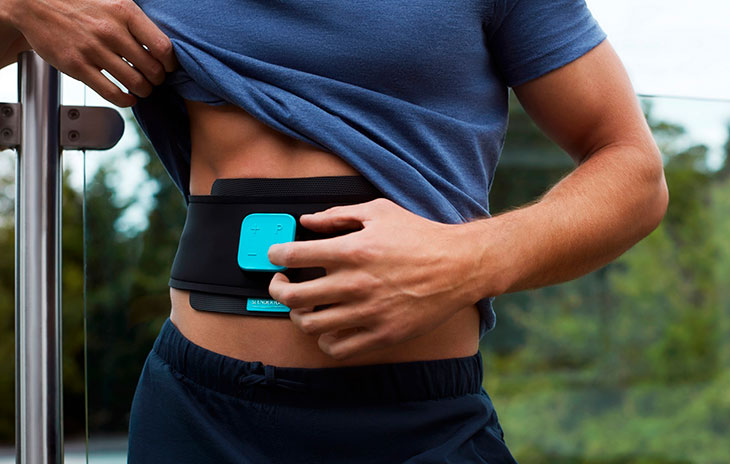
Миостимуляторы в виде пояса предназначены для стимуляции мышц живота. Они активируют мышцы брюшной полости, позволяя подтянуть живот, уменьшить жировые отложения, укрепить мышцы пресса без физических упражнений.
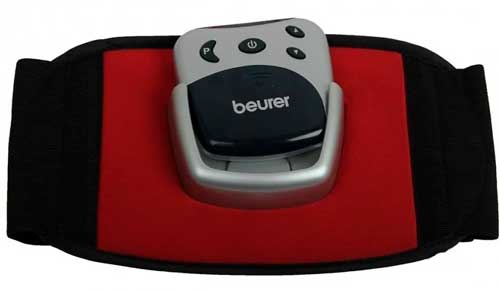
5 Beurer EM30

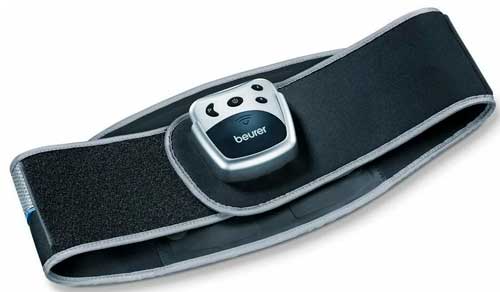
Открывает наш рейтинг бюджетный пояс-миостимулятор Beurer EM30. Модель очень проста в применении, она имеет эргономичную форму, маленький вес и не требует использования токопроводящих гелей.
Пояс изготовлен из эластичного материала и крепится с помощью липучек. Он подходит для объема талии в пределах 70-130 см. Внутри расположены электроды, которые создают мягкие электрические импульсы. Кстати, в стандартную комплектацию входят два запасных электрода.
Функциональность миостимулятора определена пятью программами, каждую из которых можно отрегулировать по интенсивности и времени тренировки (от 22 до 31 минуты). Все параметры устанавливаются на блоке управления, который оборудован небольшим дисплеем. Среди дополнительных функций стоит отметить таймер обратного отсчета и функцию памяти. Работает устройство от трех батареек типа ААА.
Пользователи довольны данным вариантом. Отмечают, что пояс очень комфортен, плотно прилегает к талии, а за счет большого числа уровней интенсивности легко подобрать наиболее оптимальную степень воздействия.
Плюсы:
- Низкая стоимость.
- 5 установленных режимов.
- Возможность настраивать интенсивность и время.
- Простота использования.
- Функция памяти, таймер.
Минусы:
- Некоторые из программ очень слабые.
Beurer EM30
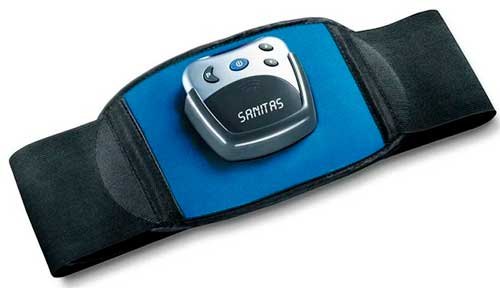
4 Sanitas SEM30

Четвертую строчку занимает миостимулятор Sanitas SEM30. Пояс выполнен из гибкого материала и фиксируется с помощью ленты-липучки. Изделие подойдет для талии объемом от 70 до 140 см. Прибор оснащен двумя электродами размером 10х10 см, для работы которых не требуется контактный гель.
По функциональность модель аналогична вышерассмотренному варианту. Здесь предусмотрено 5 программ, длительность которых можно регулировать в промежутке 22-31 минута, а интенсивность от 0 до 40. Устройство оснащено небольшим дисплеем, на котором отображаются установленные параметры тренировки и отсчет обратного времени. Удобно, что при необходимости можно приостановить тренировку, нажав кнопку “пауза”. При простое более 5 минут прибор автоматически отключается.
Питание осуществляется от 3 батареек типа ААА. Модель проста в использовании и уходе, блок управления легко снимается, а сам пояс можно стирать вручную.
Плюсы:
- Доступная стоимость.
- 5 режимов с регулировкой параметров.
- Пауза, автоотключение.
- Таймер обратного отсчета.
Минусы:
- Небольшая площадь воздействия.
Sanitas SEM30
3 Planta EMS-400

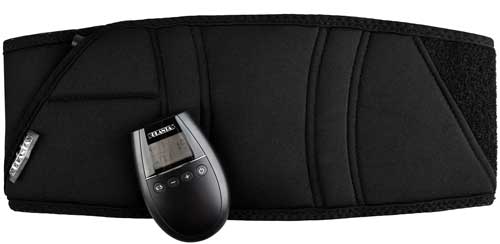
Далее идет пояс-миостимулятор PLANTA EMS-400. Модель выполнена в черном цвете, имеет стильный, минималистичный вид. Она предназначена для талии объемом от 68 до 102 см.
Модель оснащена 8 программами, которые моделируют различные виды тренировок, например, уменьшение объема талии и живота, устранение отечности, улучшение осанки и другие. Также можно настроить уровень интенсивности, всего их предусмотрено 18. Из дополнительных опций можно отметить наличие таймера.
Управление осуществляется с помощью пульта, который идет в комплекте к устройству. Пульт оснащен компактным дисплеем, где отображена индикация выбранной программы, уровень заряда батареи, уровень интенсивности и таймер. Дополнительно прибор укомплектован сумкой-чехлом, в которой удобно хранить пояс, либо брать его с собой в дорогу.
Пользователи подтверждают эффективность данной модели. Она воздействует сразу на все мышцы пресса, способствует сокращению жировых отложений в области живота и боков и подтяжке кожи.
Плюсы:
- Приемлемая цена.
- 8 программ.
- 18 степеней интенсивности.
- Есть таймер.
- Удобный пульт с дисплеем.
Минусы:
- Необходимо снимать электроды после каждого использования.
миостимулятор PLANTA EMS-400
2 Beurer EM38
Вторую ступень занимает миостимулятор EM38 от немецкого бренда Beurer. Модель предназначена для снятия болей в поясничном отделе. Функционал прибора предусматривает 4 программы. Степень интенсивности можно настроить в пределах от 0 до 20. Последняя установленная программа сохраняется в памяти устройства. Предусмотрена функция автоотключения при простое больше 3 минут.
Управляется устройство с помощью пульта. Удобно, что пульт устанавливается в специальное крепление на поясе, а чтобы избежать случайного нажатия во время тренировки можно включить блокировку кнопок. Кстати, во время сеанса допускается сделать перерыв, нажав кнопку “пауза”. Фиксируется пояс лентой-липучкой, также в комплекте идет эластичный ремень для дополнительного увеличения объема. Подойдет модель для талии объемом от 75 до 140 см.
Данный миостимулятор заслужил много положительных отзывов от довольных пользователей. Покупатели высоко оценили эффективность прибора и комфорт применения.
Плюсы:
- Отличное соотношение цены и качества.
- Хорошая функциональность.
- Есть автоотключение, пауза, блокировка кнопок.
- Удобный пульт с ЖК-дисплеем.
Beurer EM38
1 Beurer EM80

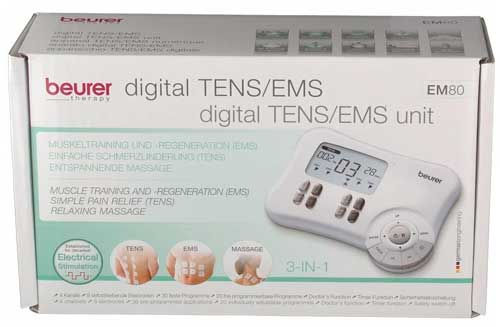
Лидером категории становится ещё одна модель от Beurer — миостимулятор EM80.
Его важной особенностью является сочетание трёх базовых технологий: чрескожная электронейростимуляция для снятия зажимов нервных окончаний, электростимуляция мышц и массажное воздействие. Функциональность модели включает 50 программ, из которых 30 — стандартные, а еще 20 — настраиваемые. Имеется специальный режим “Доктор”, который позволяет строго соблюдать индивидуальную программу воздействия. Среди дополнительных опций модели следует отметить наличие таймера обратного отсчета, функцию безопасного отключения.
Устройство оснащено 8 самоклеящимися гелиевыми электродами и 4 отдельно настраиваемыми каналами. Во время сеанса допускается использовать как все 8 электродов, так и меньшее количество.
Отдельного внимания заслуживает современный дизайн прибора, высокое качество сборки и простота эксплуатации. А для удобного хранения в комплекте идёт специальный чехол.
Плюсы:
- Современный дизайн.
- Функциональность объединяет 3 технологии.
- 50 программ.
- Функция “доктор”.
- Таймер, безопасное выключение.
Минусы:
Beurer EM80
Лучшие миостимуляторы-бабочка
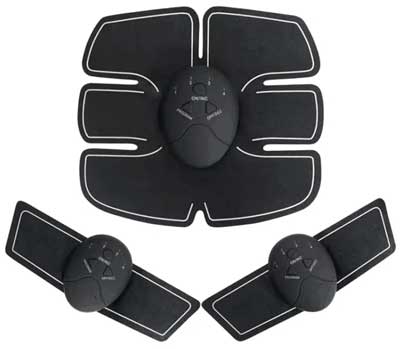
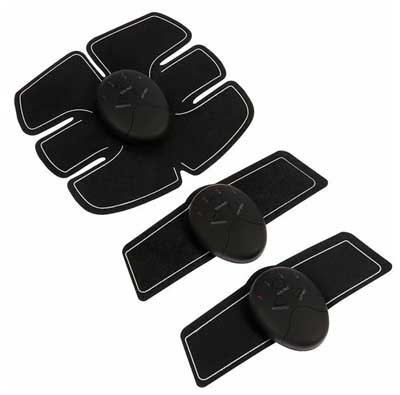
Миостимуляторы данной категории получили свое название из-за формы в виде бабочки. Несмотря на компактность данных устройств, они обладают хорошей функциональностью, так как они крепятся на любой участок тела и позволяют прорабатывать разные группы мышц.
5 EMS Smart Fitness EM20570

Открывает категорию миостимуляторов-бабочек простая и бюджетная модель EMS Smart Fitness EM20570. Аппарат можно использовать для тренировки мышц груди, спины и живота. Специальные накладки позволяют прорабатывать бицепсы рук и бедер, квадрицепсы, трицепсы. Дополнительно в комплект входят отдельные электроды в виде лепестков, которые могут применяться для тех участков, куда невозможно прикрепить основное устройство.
Работает прибор от двух батареек типа ААА. В арсенале модели 6 программ и возможность настройки силы импульсов от 0 до 10. Одним из основных преимуществ данного миостимулятора является использование силиконовых токопроводящих накладок. Они крепятся на электроды гелевой подушки и значительно увеличивают срок службы тренажера.
Модель очень комфортна в использовании. В ней предусмотрено автоматическое отключение при простое более 12 минут, а также она самостоятельно отключится через 5 секунд при слабом закреплении на теле.
Плюсы:
- Низкая цена.
- Компактный и легкий.
- Комплектация.
- Применение силиконовых накладок.
- Хороший набор функций.
Минусы:
- Со временем плохо приклеивается на тело.
EMS Smart Fitness EM20570
4 Luazon LEM-37

На четвертом месте расположился миостимулятор LEM-37 от российской торговой марки Luazon. Производитель выпускает широкий ассортимент изделий разных товарных групп, в том числе товары для красоты и здоровья.
Модель LEM-37 очень компактная и удобная. Ее конфигурация разработана с учетом анатомических особенностей и абсолютно незаметна под одеждой. Это значительно расширяет возможности применения аппарата.
В комплектацию устройства входит массажер для пресса и 2 накладки для тренировки рук. Управление осуществляется с помощью пультов, которые фиксируются на кнопки. Клейкая часть выполнена из гидрогеля, хорошо крепится к телу и обеспечивает плотное прилегание. Для подбора оптимальной нагрузки пользователям доступно 6 различных режимов и регулировка уровня интенсивности.
Покупатели положительно отзываются о данной модели. Отмечают простоту использования, хорошее качество исполнения и эффективность. Прибор хорошо тонизирует, уменьшает внешние признаки целлюлита и усиливает эффект от физических тренировок.
Плюсы:
- Анатомическая форма.
- Низкая стоимость.
- 6 режимов и возможность настройки силы импульсов.
- Функция автоотключения.
- Плотно прилегает.
Минусы:
- У некоторых пользователей пульты плохо фиксируются.
миостимулятор LEM-37
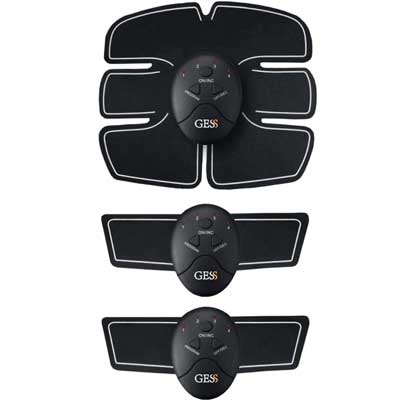
3 Gess Mio fit

Третью ступень занимает миостимулятор GESS Mio fit. Модель довольна популярна у покупателей и набрала немало положительных оценок, хотя и имеет свои недостатки.
Комплектация устройства включает 3 насадки, которые позволяют поддерживать в тонусе мышцы пресса, рук и ног. Каждая из насадок управляется с помощью отдельного пульта. Каркас прибора изготовлен из мягкого пластика, аппарат хорошо держится и не доставляет дискомфортных ощущений.
По функциональности Mio fit аналогичен вышерассмотренным моделями данной категории. Здесь также представлено 6 программ и 10 степеней интенсивности. Дополняет возможности устройства таймер, функция автоотключения, световая индикация.
Учитывая цену, модель вполне достойная по функциональности и эффективности. Однако, некоторые пользователи в своих отзывах жалуются, что липкий слой электродов быстро высыхает и миостимулятор перестанет приклеиваться к телу.
Плюсы:
- Легкий, удобный.
- Низкая цена.
- Хорошая функциональность.
- Есть таймер, функция автоотключения.
- Световая индикация.
Минусы:
- У некоторых экземпляров быстро высыхает липкий слой.
GESS Mio fit
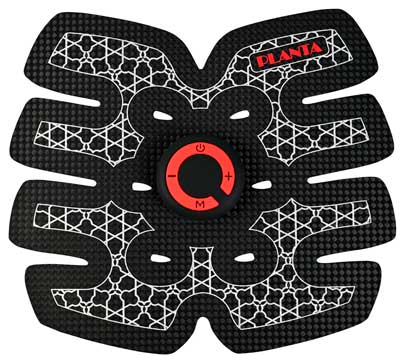
2 Planta EMS-500

На второй строчке расположился миостимулятор PLANTA EMS-500. Это современная, эффективная модель сочетает в себе функции миостимулятора и массажера. В арсенале прибора 2 автоматических режима и 15 степеней интенсивностей массажа и тренировки. Имеется и таймер, который отключит устройство через 25 минут после начала сеанса.
Модель легкая и компактная, ее вес составляет всего 55 грамм. Она абсолютно незаметна под одеждой и максимально комфортна в использовании. Прибор не требует применения контактного геля, так как пластина с электродами оснащена гидрогелевыми накладками. Пластина съемная, плотно прилегает к коже и рассчитана на многоразовое (до 50 раз) использование. После этого ее можно заменить. Неоспоримым преимуществом является и возможность заряжать миостимулятор через USB-кабель, который идет в комплекте.
Аппарат хорошо зарекомендовал себя. Пользователи отмечают видимый результат уже после нескольких тренировок. Устройство хорошо расслабляет, повышает тонус мышц и подтягивает кожу.
Плюсы:
- Современный дизайн.
- Качественное исполнение.
- Объединяет функции миостимулятора и вибромассажера.
- Таймер с автоотключением.
- Зарядка от USB-кабеля.
Минусы:
- После нескольких применений возникают проблемы с приклеиванием.
PLANTA EMS-500
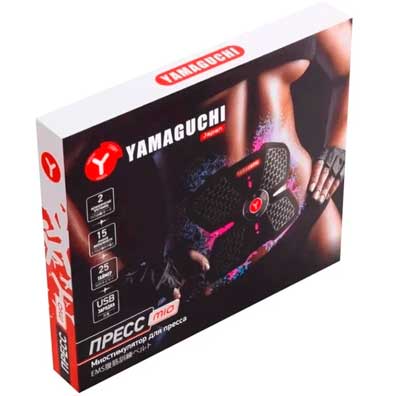
1 Yamaguchi ABS Trainer MIO

Побеждает в данной категории миостимулятор ABS Trainer MIO от известного бренда массажного оборудования YAMAGUCHI.
Комплект устройства включает в себя корпус миостимулятора, пластину с электродами и USB-кабель. Изготовлен тренажер из материалов высокого качества, которые имеют большой срок службы. Функциональность модели ограничена двумя автоматическими программами. Уровень интенсивности можно установить в диапазоне от 0 до 15.
Работает прибор от встроенного аккумулятора. Компактный, беспроводной дизайн тренажера позволяет использовать его практически в любом месте: на тренировке, на прогулке, в офисе или дома. Устройство остается совершенно незаметным под одеждой и не приносит дискомфортных ощущений в процессе тренировки.
Модель пользуется большой популярностью у покупателей и получила сотни положительных отзывов. Аппарат эффективно снимает спазмы в мышцах, снижает болевые ощущения, поддерживает тонус мышц и кожи.
Плюсы:
- Стильный, компактный дизайн.
- Материалы высокого качества.
- Возможность настраивать интенсивность воздействия.
- Имеется таймер.
- Встроенный аккумулятор.
Минусы:
- Довольно высокая цена на миостимулятор и на сменные пластины с электродами.
YAMAGUCHI ABS Trainer MIO

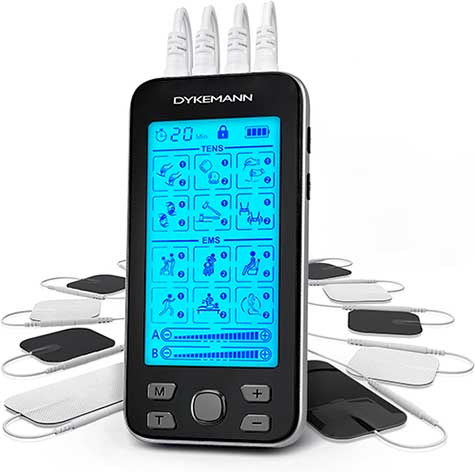
Модель intension MS-66 от Dykemann один из самых многофункциональных миостимулятор на рынке. Гаджет имеет 24 режима работы и подходит для массажа любой части тела.
Управление осуществляется с помощью большого дисплея. Управление интуитивно понятное, все режимы обозначены схематичными картинками. Кроме типа массажа, вы можете настроить его интенсивность, выбрав один из 20 уровней и установить таймер от 10 до 60 минут. Гаджет поддерживает TENS и EMS стимуляцию. Частота импульсов от 0-150 Гц. 12 режимов TENS обеспечивают эффективное восстановление мышц, снимают усталость и стимулируют кровообращение, а 12 режимов EMS направлены на укрепление общего тонуса тела.
Сигнал стимуляции подается по 4 независимым каналам и позволяет одновременно использовать 8 электродов. Электроды выполнены по особой технологии Strongmount, поэтому они гипоаллергенны и не вызывают раздражения на коже. Подушечки оснащены самоклеющейся поверхностью, рассчитанной на более чем 45 применений.
Модель Dykemann intension MS-66 оснащена встроенным литий-ионным аккумулятором на 300 мАч. В автономном режиме устройство может работать 40 часов, при этом для полной зарядки потребуется всего 2 часа.
В комплекте с миостимулятором поставляется удобный чехол для хранения и транспортировки.
Плюсы:
- TENS и EMS стимуляция.
- 24 режима работы.
- Простое управление.
- Высокая автономность.
- Подходит для массажа всех частей тела.
Перейти на сайт
Лучшие профессиональные миостимуляторы
Профессиональные миостимуляторы — это высокоэффективные аппараты, которые часто используются в косметологии и могут применяться в комплексном лечении многих болезней и травм. Такие миостимуляторы состоят из блока управления, к которому подключаются электроды. В профессиональных моделях всегда есть возможность настройки силы тока и частоты электрических импульсов.
5 EMS Mychway MS-33

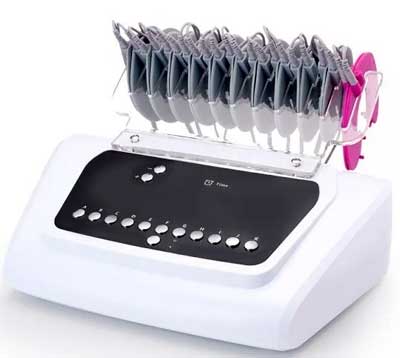
Аппарат EMS Mychway MS-33 открывает категорию профессиональных миостимуляторов. Он может применяться как для косметических целей, например, улучшения тонуса кожи, коррекции фигуры, так и для достижения лечебного эффекта, в том числе при парезе мышц лица, атонии кишечника. Устройство вполне может заменить физиотерапевтические процедуры.
Мощность модели составляет 40 Вт. Она оснащена 20 электродами для тела и двумя электродами для груди. Здесь имеется 11 каналов с возможностью регулировать импульсную мощность и уровень частоты импульсов по каждому каналу. За счёт этого за один сеанс можно проработать сразу несколько зон с различной степенью воздействия.
Устройство имеет красивый, современный дизайн. Габаритные размеры прибора хоть и не маленькие (40х27х13 см), однако, за счёт продуманной конструкции в собранном виде аппарат не занимает много места. Из недостатков пользователи называют довольно долгую и сложную сборку.
Плюсы:
- Мощный.
- 22 электрода (большая площадь воздействия).
- 11 каналов.
- Регулировка импульсной мощности.
- 3 уровня частоты импульсов.
Минусы:
EMS Mychway MS-33
4 Эсма 12.08 Ассоль

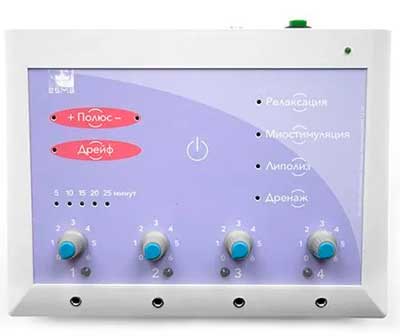
Далее идет миостимулятор 12.08 Ассоль от российского бренда ЭСМА, который является ведущим по производству профессиональных аппаратов для косметологов и домашнего ухода. Данная модель является самой продаваемой среди профессиональных миостимуляторов в России.
Аппарат характеризуется высокой эффективностью, обладает оптимальным перечнем технологий и дает возможность воздействовать на все тело и лицо. Он позволяет проводить такие процедуры как мышечная релаксация, миостимуляция, липолиз и лимфодренаж.
В комплектацию к миостимулятору входит 8 электродов для тела и 8 электродов для лица. Электроды для тела изготовлены из токопроводящего силикона, а электроды для лица имеют липкий гелиевый слой. Функциональность модели можно расширить с помощью дополнительных комплектующих.
Прибор прост в управлении. Настройка параметров интуитивно понятная и не вызывает сложностей. К тому же при покупке аппарата пользователи получают доступ к специальному интернет-сервису производителя, где представлены обучающие материалы.
Плюсы:
- Подходит для лица и тела.
- Объединяет 4 косметологические процедуры.
- Интуитивно понятный интерфейс.
- Можно приобрести дополнительные комплектующие.
- Доступ к обучающим материалам.
Минусы:
- Мало электродов для тела.
ЭСМА 12.08 Ассоль
3 Compex Fit 3.0

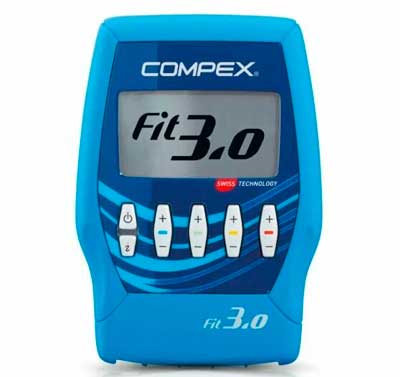
Третье место занимает миостимулятор Compex Fit 3.0. Это компактная модель, которая имеет высокую эффективность и большой перечень функций.
Аппарат объединяет в себе метод миостимуляции и технологию MI-Scan (мышечного интеллекта). Данная технология сканирует структуру мышц и индивидуально настраивает параметры устройства с учетом физиологических особенностей каждого человека. Это позволяет достичь максимальной производительности и при этом сохранить комфорт во время сеанса.
Устройство имеет 4 канала. Оно оснащено 20 автоматическими программами: 9 из категории фитнес, 2 — массажные, 8 для снятия болевого синдрома и 1 для завершения процесса реабилитации.
Стандартный комплект включает блок управления, 2 комплекта маленьких электродов размерами 5х5 см, 2 набора больших электродов размером 5х10 см, зарядную станцию, USB-кабель. А для удобного хранения к устройству прилагается мягкий дорожный футляр.
Плюсы:
- Компактный.
- Технология MI-Scan.
- 20 автоматических программ.
- Комплектация.
Compex Fit 3.0
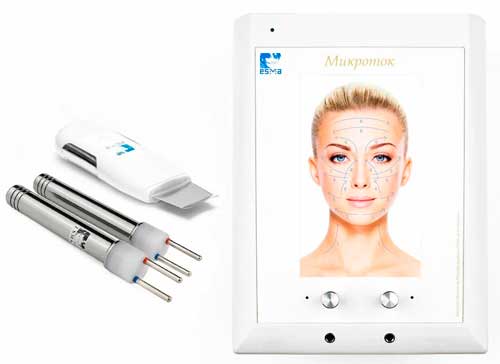
2 Эсма 12.02ПС Микроток

На второй позиции расположилась еще одна модель от отечественного бренда ЭСМА — 12.02ПС Микроток. Это высокотехнологичный аппарат, который предназначен для проведения трех видов процедур: миостимуляции, дермолифтинга и миолифтинга. Устройство обеспечивает глубокое проникновение в ткани, при этом поверхностные тканевые структуры испытывают слабый раздражающий эффект, и у пользователя не возникает дискомфорта.
Миостимулятор имеет 2 независимых канала. К аппарату можно подключать 8 электродов с гелевыми накладками для лица, либо 8 электродов из силикона для тела. Сеансы микротока можно проводить с микротоковыми перчатками, входящими в комплект, либо с пробами, которые приобретаются отдельно.
Управление сенсорное, но при этом мощность устанавливается аналогово-цифровыми регуляторами. Вся информация о процедуре, а также аннотация отображается на экране.
Прибор имеет стильный дизайн и достаточно небольшие размеры: 200х150х70 мм. Использоваться он может как для проведения стационарных процедур, так и в качестве переносного устройства.
Плюсы:
- Стильный дизайн.
- Для лица и тела.
- 3 вида процедур.
- Информативный сенсорный экран.
- Обеспечивает стимуляцию глубоко подлежащих тканей.
ЭСМА 12.02ПС Микроток
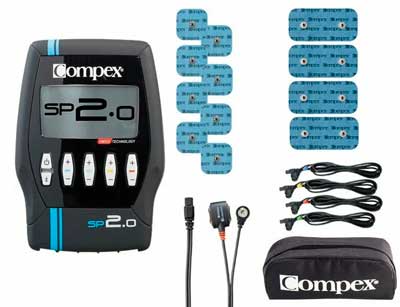
1 Compex SP 2.0

Лучшим среди профессиональных аппаратов становится миостимулятор Compex SP 2.0. Современное, компактное устройство, которое сочетает в себе функции электростимуляции и технологию мышечного интеллекта. В целом, по своим функциональным возможностям модель схожа с ранее рассмотренным миостимулятором Compex Fit 3.0. Основное отличие — это перечень имеющихся программ.
В арсенале данного прибора имеется 20 режимов: для тренировки мышц, фитнес-программы, для массажа и расслабления, для облегчения болевого синдрома. Аппарат идеально подойдет спортсменам, которые тренируются 1-2 раза в неделю. Миостимулятор помогает сократить время на восстановление, снижает напряжение и болевые ощущения в мышцах, способствует повышению выносливости и улучшению мышечной силы.
В комплектацию к устройству входят наборы маленьких и больших электродов, зарядное устройство, аккумуляторная батарея и транспортный футляр.
Плюсы:
- Компактные размеры.
- 20 автоматических режимов.
- Технология MI-Scan.
- Хорошая комплектация.
Compex SP 2.0
Какой миостимулятор лучше купить
На современном рынке представлен широкий ассортимент миостимуляторов. Они отличаются дизайнами, комплектацией, функциональностью и областью применения.
Например, у миостимулятор в виде пояса очень узкий спектр воздействия. Такой прибор подойдет только для тренировки мышц живота. Однако, у многих людей именно живот является проблемной зоной, которая требует особого внимания. В этом случае для пассивных тренировок можно выбрать один из представленных в рейтинге вариантов, например, пояс PLANTA EMS-400.
Миостимуляторы-бабочки могут воздействовать на разные группы мышц, а дополнительные накладки еще больше расширяют возможности устройства. Например, модель Luazon LEM-37 позволяет тренировать не только мышцы живота и груди, но и рук.
Для домашнего использования можно приобрести и более мощные, профессиональные устройства. Они дороже и сложнее в использовании, но и гораздо эффективнее. Если выбирать модель из этой категории, то для спортсменов лучше подойдет устройство Compex SP 2.0, а для проведения косметологических процедур идеальным решением станет аппарат ЭСМА 12.02ПС Микроток.
Удачных покупок!
The post 15 лучших миостимуляторов appeared first on Рейтинги, подборки и список лучшего.
Source: spasibovsem.ru krasota-i-zdorove