Эту статью пишу специально для аргументации идей, изложенных в моей книге: realbigdata.ru. Цель описанной далее работы — оценить скорость создания собственной CRM с минимальным функционалом (спойлер: меньше часа). Читать
9 способов использовать ChatGPT на работе для повышения зарплаты и карьерного роста
Несмотря на то что за последние годы инструменты искусственного интеллекта прошли долгий путь развития и могут выполнять широкий спектр задач автономно, для полного раскрытия их потенциала все еще необходим человеческий подход.
Это связано с тем, что инструменты ИИ хороши лишь настолько, насколько хороши данные, на которых они обучаются, а для обеспечения актуальности, точности и непредвзятости данных требуется человеческий вклад.
В конце концов, Chat GPT и другие инструменты ИИ ищут данные в Интернете — а в Интернете есть все: от рецензируемых научных журналов и экспертных статей до фальшивых новостей и мнений вашего пожилого дяди в социальных сетях, и эти инструменты не могут отличить их друг от друга!
Кроме того, инструменты ИИ часто не справляются с задачами, требующими человеческого сопереживания или творческого подхода, такими как обслуживание клиентов или создание контента. Человеческий подход также необходим для интерпретации результатов работы инструментов ИИ, поскольку иногда они могут генерировать неправильные или неактуальные ответы.
Наконец, люди отвечают за установление этических и правовых границ для инструментов ИИ, гарантируя, что они используются ответственно и не причиняют вреда.
Одним словом, хотя инструменты искусственного интеллекта очень мощные и могут автоматизировать многие задачи, они не заменят человеческого вклада, творческого подхода и критического мышления. Пройдите chat gpt регистрацию, чтобы начать пользоваться этой нейронной сетью.
Бизнес-исследования и написание статей
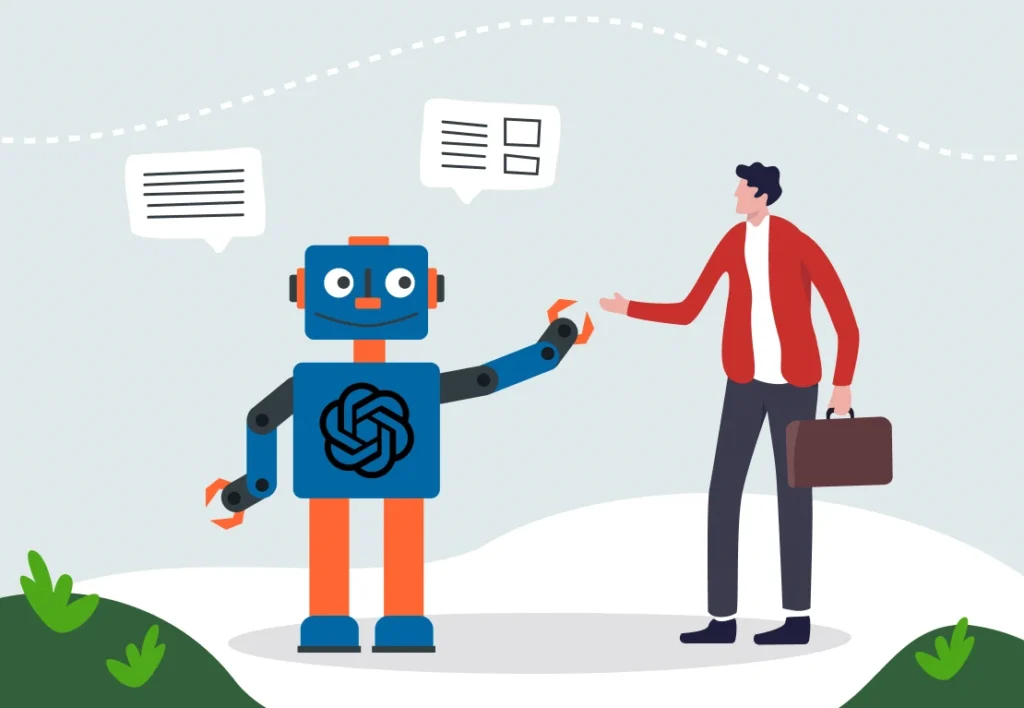
Это отличный инструмент для создания основы или структуры для написания электронных писем, отчетов или других деловых документов. Задав вопрос или тему, Chat GPT может генерировать идеи, предложения или даже целые абзацы для включения в вашу работу.
Чтобы использовать Chat GPT для написания деловых отчетов, вы можете ввести данные и информацию, относящиеся к вашему отчету, например финансовые данные, результаты маркетинговых исследований или отзывы клиентов, а система проанализирует их и создаст резюме или отчет, в котором будут представлены основные выводы и идеи. Кроме того, Chat GPT можно использовать для вычитки и редактирования существующих отчетов, выявляя ошибки и несоответствия в языке и стиле.
Используя Chat GPT для написания бизнес-отчетов, вы сможете сэкономить время и ресурсы за счет автоматизации процесса написания отчетов, повышения точности и ясности ваших отчетов, а также снижения риска ошибок и несоответствий. Однако важно отметить, что отчеты, созданные с помощью Chat GPT, должны быть проверены и отредактированы человеком, чтобы убедиться в точности и полноте, а также при необходимости добавить любые дополнительные идеи, тон, контекст или анализ!
Обслуживание клиентов
С помощью этого ИИ-инструмента можно генерировать типовые ответы на запросы в службу поддержки клиентов, обеспечивая круглосуточную работу службы. Для начала создайте базу данных распространенных запросов и проблем клиентов, а также соответствующие ответы и решения. Затем Chat GPT можно интегрировать в ваши каналы обслуживания клиентов, такие как чат-боты, электронная почта или социальные сети, чтобы быстро и точно отвечать на запросы и проблемы клиентов.
Кроме того, Chat GPT можно использовать для выявления закономерностей и тенденций в запросах и проблемах клиентов, что поможет вам определить области для улучшения процессов обслуживания клиентов.
Используя Chat GPT для обслуживания клиентов, вы сможете повысить скорость и точность ответов на запросы, сократить время ожидания и разочарование клиентов, а также освободить сотрудников службы поддержки для решения более сложных вопросов, требующих вмешательства человека.
Однако важно отметить, что Chat GPT не всегда может справиться со сложными вопросами или обеспечить тот уровень эмпатии и понимания, который может потребоваться некоторым клиентам, поэтому важно иметь в штате сотрудников службы поддержки для решения таких случаев.
Обеспечение качества

Один из способов использования Chat GPT для контроля качества — научить его распознавать типичные ошибки или проблемы в ответах службы поддержки, маркетинговых сообщениях или описаниях товаров. Вы можете ввести серию правильных и неправильных примеров этих документов, и Chat GPT научится выявлять типичные ошибки и несоответствия.
После обучения вы можете использовать Chat GPT для проверки качества новых документов, вводя их в систему и наблюдая за тем, выявляет ли Chat GPT какие-либо проблемы.
Опять же, это очень полезно для решения рутинных вопросов, а вмешательство человека по-прежнему исключительно важно для поддержания точности, контроля программы и решения более сложных вопросов.
Человеческие ресурсы
Предприятия могут использовать Chat GPT для создания описаний вакансий или отбора резюме. Его также можно использовать для оказания помощи при приеме на работу или для ответов на общие вопросы сотрудников, поскольку он будет генерировать общие ответы на часто задаваемые вопросы.
Вы можете автоматизировать HR-поддержку, поручив инструменту отвечать на общие вопросы, например о предоставлении отпуска, льготах для сотрудников или процедурах введения в должность.
Еще одна хорошая идея — ввести серию вопросов и ответов на распространенные запросы, и система научится распознавать и отвечать на подобные запросы в будущем. Это поможет освободить сотрудников отдела кадров от необходимости отвечать на повторяющиеся запросы, что позволит им сосредоточиться на более сложных проблемах.
Кроме того, Chat GPT можно использовать для автоматизации процедуры введения в должность, предоставляя новым сотрудникам информацию о культуре, политике и преимуществах компании. Это поможет новым сотрудникам быстро войти в курс дела и чувствовать себя более комфортно в своей новой роли.
Продажи

Введя подсказку или вопрос, Chat GPT может сгенерировать возражения и ответы потенциальных клиентов. Это может помочь отделам продаж подготовиться к потенциальным проблемам и помочь заключить больше сделок. Вы также можете ввести профиль идеального клиента, и система сгенерирует вопросы для квалификации потенциальных клиентов и сбора информации об их потребностях и предпочтениях.
На основе этой информации Chat GPT может предлагать персональные рекомендации по продуктам или отправлять целевые маркетинговые сообщения, чтобы развивать потенциальных клиентов и продвигать их по воронке продаж.
Обучение
Чтобы использовать Chat GPT для обучения сотрудников, вы можете ввести в систему содержание обучения, и она создаст интерактивные модули, которые сотрудники смогут использовать для ознакомления с новыми продуктами, услугами или процедурами. Chat GPT также может создавать викторины и оценки для проверки знаний сотрудников и предоставления обратной связи, чтобы убедиться, что они поняли учебный материал.
Кроме того, Chat GPT можно использовать для создания персонализированных учебных модулей, адаптированных к потребностям отдельных сотрудников на основе их результатов предыдущих оценок или должностных функций.
Это поможет повысить вовлеченность сотрудников и сохранить знания, что в конечном итоге приведет к повышению эффективности работы.
Принятие решений

Чат GPT может предоставить потенциальные решения или предложения по решению проблемы, хотя это могут быть общие ответы. Однако это полезно для создания основы или структуры вашего решения, что может помочь бизнесу принимать обоснованные решения на основе данных. Вы можете ввести данные, относящиеся к вашему решению, такие как тенденции рынка, поведение клиентов или финансовые данные, а система проанализирует их и предоставит свои соображения и рекомендации.
Кроме того, Chat GPT можно использовать для прогнозирования будущих результатов, таких как прогнозы продаж или тенденции рынка, на основе прошлых данных и алгоритмов машинного обучения.
Используя возможности Chat GPT для принятия решений, вы сможете принимать более обоснованные и основанные на данных решения, что приведет к улучшению результатов и повышению эффективности бизнеса.
Однако следует подчеркнуть, что это дает необработанную информацию, которая должна быть оценена и дополнена человеческим опытом!
Анализ данных
Этот инструмент работает в Интернете и имеет доступ к огромному количеству данных, поэтому он может быть полезен для получения выводов или корреляций. Начните с ввода большого набора данных, и система проанализирует его и выявит закономерности, корреляции и тенденции, которые могут быть не очевидны сразу.
Используя алгоритмы машинного обучения, Chat GPT может учиться на прошлых данных и делать прогнозы относительно будущих тенденций или результатов. Кроме того, Chat GPT можно использовать для автоматизации задач по вводу и очистке данных, что позволяет экономить время и сокращать количество ошибок.
Используя Chat GPT для анализа данных, вы можете получить представление о своих бизнес-операциях, поведении клиентов и тенденциях рынка, что позволит принимать решения и стимулировать рост бизнеса.
Перевод
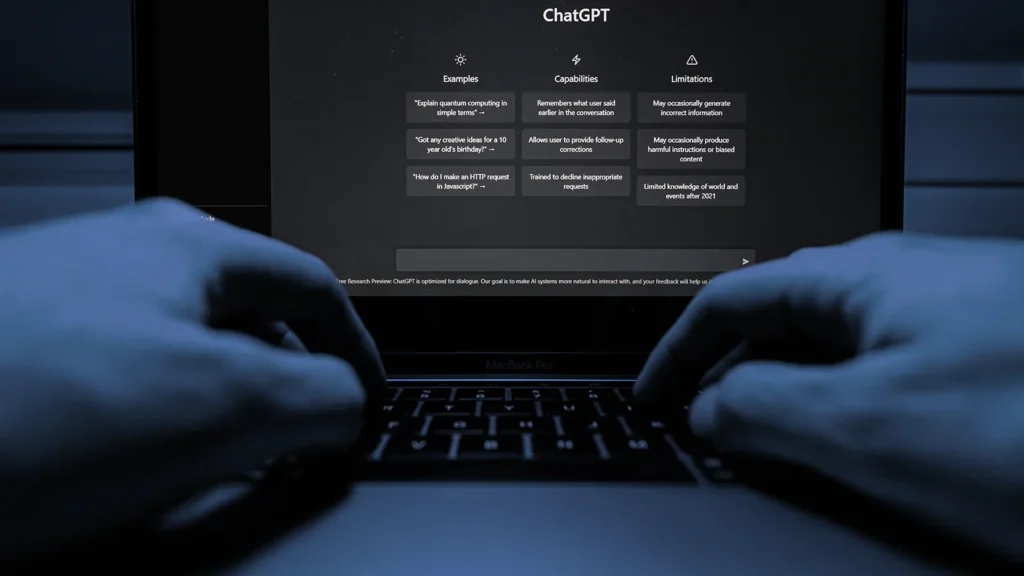
Иностранный язык? Нет проблем! Чтобы использовать Chat GPT для перевода, вы можете ввести текст для перевода, выбрать исходный и целевой языки, и система сгенерирует переведенную версию.
Chat GPT также может использоваться для обнаружения и перевода идиоматических выражений, просторечия и сленга, которые могут быть сложны для переводчиков. Кроме того, Chat GPT может учиться на предыдущих переводах, повышая со временем свою точность и эффективность.
Используя Chat GPT для перевода, вы сможете эффективно общаться с клиентами, коллегами и заказчиками на разных языках, открывая новые возможности для бизнеса и улучшая трансграничное общение.
Однако важно отметить, что Chat GPT не всегда может быть на 100 % точным, особенно для сложных текстов, и рекомендуется поручить переводчику проверить и отредактировать перевод на предмет точности, тональности и контекста!
Итоги
В статье мы рассмотрели девять увлекательных и перспективных способов использования ChatGPT на рабочем месте с целью улучшения зарплаты и карьерного роста. От бизнес-исследований и обслуживания клиентов до анализа данных и перевода, эти применения иллюстрируют гибкость и многосторонность этого инновационного инструмента.
Внедрение ChatGPT в рабочий процесс может привести к улучшению производительности, повышению квалификации и расширению возможностей для повышения зарплаты и карьерного роста. Важно помнить, что гибкость и разносторонность этого инструмента открывают перед нами бескрайние перспективы для новых достижений и успехов в наших профессиональных усилиях.
2023-12-07T12:57:31
Про искусственный интеллект
Как использовать ChatGPT в Telegram и его преимущества
ChatGPT — это большая языковая модель, созданная компанией OpenAI. Она может генерировать текст, переводить языки, писать различные виды творческого контента и отвечать на ваши вопросы информативным образом. ChatGPT доступна в Telegram через несколько ботов, которые предоставляют различные функции и возможности.
Как начать работу с ChatGPT в Telegram
Чтобы начать работу с ChatGPT в Telegram, вам необходимо найти бота, который предоставляет функции, которые вас интересуют. Вот несколько популярных ботов ChatGPT в Telegram:
- @GPT_Openai_Ru_Bot — это бот ChatGPT от OpenAI. Бот здесь предоставляет широкий спектр функций, включая генерацию текста, перевод языков, написание различных видов творческого контента и ответы на вопросы.
- @Midjourney — это бот, который может генерировать красивые изображения и иллюстрации.
- @ChatGPT-Storyteller — это бот, который может генерировать истории.
Чтобы добавить бота в свой Telegram, просто нажмите на кнопку «Добавить» в его профиле.
Основные функции ChatGPT в Telegram
Вот некоторые основные функции ChatGPT, которые доступны в Telegram:
- Генерация текста — ChatGPT может генерировать текст на любом языке. Вы можете предоставить ей ввод, например, тему или идею, и она генерирует текст, соответствующий вашему запросу.
- Перевод языков — ChatGPT может переводить текст между более чем 100 языками. Вы можете предоставить ей текст на одном языке, и она переведет его на другой язык.
- Написание различных видов творческого контента — ChatGPT может писать различные виды творческого контента, включая стихи, код, сценарии, музыкальные произведения, электронные письма, письма и т. д. Вы можете предоставить ей ввод, например, тему или идею, и она создаст для вас творческий контент.
- Ответы на вопросы — ChatGPT может отвечать на ваши вопросы информативным образом. Вы можете задать ей вопрос о любой теме, и она предоставит вам ответ, основанный на ее знаниях о мире.
Преимущества использования ChatGPT в Telegram
ChatGPT предлагает ряд преимуществ по сравнению с другими способами использования ChatGPT. Во-первых, она доступна в Telegram, который является популярным мессенджером с более чем 2 миллиардами активных пользователей. Это означает, что вы можете использовать ChatGPT, не покидая своего любимого мессенджера. Во-вторых, боты ChatGPT предоставляют различные функции и возможности, которые могут быть полезны для различных целей. В-третьих, боты ChatGPT обычно бесплатны или предлагают бесплатную пробную версию.
Примеры использования ChatGPT в Telegram
Вот несколько примеров того, как вы можете использовать ChatGPT в Telegram:
- Если вы писатель, вы можете использовать ChatGPT для генерации идей для историй, создания персонажей или написания диалогов.
- Если вы студент, вы можете использовать ChatGPT для перевода текстов, написания эссе или подготовки к экзаменам.
- Если вы бизнесмен, вы можете использовать ChatGPT для создания маркетинговых материалов, написания писем или проведения исследований.
Заключение
ChatGPT — это мощный инструмент, который может использоваться для различных целей. Она доступна в Telegram, который является популярным мессенджером с множеством функций. Если вы ищете способ использовать ChatGPT, боты Telegram — это отличный вариант.
2023-12-07T12:40:27
Telegram
Вопросы и ответы для собеседования по HTML
HTML (HyperText Markup Language) — это стандартный язык, используемый для создания и структурирования контента во Всемирной паутине. Он составляет основу практически каждой веб-страницы и предоставляет способ определения структуры и расположения документов, включая текст, изображения, мультимедийные элементы, ссылки и многое другое. HTML работает совместно с CSS (каскадными таблицами стилей) и JavaScript для создания динамичных и интерактивных веб-страниц.
Основная концепция HTML основана на использовании «разметки» или «тегов«. HTML-документы состоят из ряда элементов, представленных этими тегами, которые действуют как строительные блоки для организации и отображения контента. Каждый элемент служит определенной цели и может содержать текст или другие вложенные элементы.
Вопросы и ответы для интервью в формате HTML
Вот несколько вопросов и ответов для интервью в формате HTML:
1. Что такое HTML5? Чем он отличается от предыдущих версий HTML?
HTML5 — это последняя версия языка разметки гипертекста, используемого для структурирования контента в Интернете. В нем представлены новые функции, улучшенные семантические элементы и поддержка мультимедиа по сравнению с предыдущими версиями, такими как HTML4 или XHTML.
2. Какие новые функции появились в HTML5?
HTML5 представляет несколько новых функций, таких как <canvas> для рисования графики, <video> и <audio> для мультимедийного контента, веб-хранилище (localStorage и sessionStorage), web workers, API геолокации, семантические элементы (например, <header>, <nav>, <article>) и многое другое.
3. Объясните назначение и использование элемента <canvas> в HTML5.
Элемент <canvas> обеспечивает динамический рендеринг графики, анимаций и интерактивного контента с использованием JavaScript. Он предоставляет API для рисования, который можно использовать для создания 2D-графики, диаграмм, анимации и игр непосредственно на веб-странице.
4. Как вы включаете аудио- и видеоконтент в HTML5?
Для включения аудио используется элемент <audio>, указывающий исходный файл с помощью атрибута src. Для видео используется элемент <video>, указывающий источник видеофайла с помощью атрибута src.
5. Что такое API веб-хранилища в HTML5? Чем они отличаются от файлов cookie?
API веб-хранилищ (localStorage и sessionStorage) позволяют веб-приложениям хранить данные локально в браузере пользователя. Они обеспечивают больший объем памяти по сравнению с файлами cookie, и данные не отправляются с каждым HTTP-запросом, что сокращает ненужные накладные расходы.
6. Объясните семантические элементы, введенные в HTML5, и их значение.
Семантические элементы в HTML5 придают смысл структуре веб-страницы. Они помогают улучшить доступность веб-страниц, поисковую оптимизацию (SEO) и вспомогательные технологии, облегчая разработчикам понимание и поддержку кода. Примеры включают <header>, <nav>, <main>, <section> и другие.
7. Как вы реализуете сервисы геолокации с использованием HTML5?
API геолокации HTML5 позволяет веб-приложениям получать доступ к географическому местоположению пользователя. Используя JavaScript, вы можете запрашивать местоположение пользователя и обрабатывать результат для различных целей, таких как поиск близлежащих служб или персонализированного контента.
8. Каково назначение элемента <svg> в HTML5? Чем он отличается от элемента <canvas>?
Элемент <svg> в HTML5 позволяет создавать масштабируемую векторную графику, определяемую с использованием синтаксиса XML. Он не зависит от разрешения и подходит для создания сложной графики и анимации. Элемент <canvas>, с другой стороны, предоставляет холст для рисования на основе растра и больше подходит для графики и анимации в реальном времени.
9. Как вы можете сделать веб-сайт адаптивным в HTML5? Что такое медиа-запросы?
Чтобы сделать веб-сайт адаптивным, вы используете медиа-запросы CSS. Медиа-запросы позволяют применять различные стили или макеты в зависимости от размера экрана устройства пользователя, ориентации или других возможностей. Это гарантирует, что веб-сайт адаптируется и отображается надлежащим образом на различных устройствах, таких как настольные компьютеры, планшеты и мобильные телефоны.
10. Объясните объекты localStorage и sessionStorage в HTML5.
localStorage и sessionStorage — это API веб-хранилища, используемые для локального хранения пар ключ-значение в браузере пользователя. Основное отличие заключается в том, что localStorage сохраняет данные даже после закрытия браузера и не имеет срока действия, в то время как sessionStorage хранит данные только для текущего сеанса и очищается при закрытии браузера.
11. Что такое web workers в HTML5 и как они повышают производительность веб-сайта?
Веб-воркеры — это функция HTML5, которая позволяет запускать код JavaScript в фоновом режиме, не блокируя основной поток. Они обеспечивают параллельную обработку, что может повысить скорость реагирования веб-страницы и производительность, особенно для задач с интенсивным использованием процессора.
12. Как вы можете обрабатывать автономный просмотр в HTML5?
В HTML5 появилась функция кэша приложений (AppCache), позволяющая разработчикам указывать, какие файлы следует кэшировать для автономного использования. Когда пользователь переходит в автономный режим, кэшированные файлы по-прежнему будут доступны, обеспечивая базовый уровень функциональности автономного просмотра.
13. Что такое семантические элементы в HTML5? Почему они важны?
Семантические элементы в HTML5 придают смысл структуре веб-страницы, облегчая поисковым системам, программам чтения с экрана и разработчикам понимание контекста контента. Примеры семантических элементов включают <header>, <nav>, <main> и <footer>.
14. Как вы можете добавить изображение на веб-страницу в формате HTML?
Вы можете добавить изображение, используя элемент <img> с атрибутом src, указывающим URL файла изображения. Например: <img src=»image.jpg» alt=»Описание изображения»>.
Вопросы и ответы для интервью в формате CSS
Вот несколько вопросов и ответов для интервью в формате CSS
1. Что такое CSS?
CSS расшифровывается как каскадные таблицы стилей. Это язык таблиц стилей, используемый для управления представлением и компоновкой HTML-документов, позволяющий разработчикам применять к веб-страницам такие стили, как цвета, шрифты, интервалы и расположение.
2. Как связать CSS с HTML-документом?
CSS можно связать с HTML-документом, используя элемент <link> в разделе <head>. Например: <link rel=»таблица стилей» href=»styles.css»>.
3. Каковы различные способы применения стилей CSS к HTML-элементу?
Стили CSS могут быть применены к элементам HTML тремя способами:
- Встроенный: с использованием атрибута style непосредственно в элементе HTML.
- Внутренний: путем размещения правил CSS внутри элемента <style> в разделе <head> HTML-документа.
- Внешний: связывание внешнего CSS-файла с помощью элемента <link>.
4. Что такое боксовая модель в CSS?
Модель box в CSS описывает, как элементы отображаются на веб-странице. Она состоит из содержимого, отступов, границы и полей. Общая ширина или высота элемента вычисляется путем сложения этих четырех компонентов вместе.
5. Как центрировать элемент по горизонтали и вертикали с помощью CSS?
Чтобы расположить элемент по горизонтали, используйте margin: 0 auto; в CSS элемента. Чтобы расположить его по вертикали внутри родительского элемента, вы можете использовать методы компоновки flexbox или CSS Grid.
6. Объясните разницу между display: block, display: inline и display: inline-block.
- display: block: Элементы с этим свойством занимают всю доступную ширину и начинаются с новой строки.
- display: inline: Элементы с этим свойством занимают столько ширины, сколько необходимо, и они не заставляют создавать новую строку.
- display: inline-block: это свойство сочетает в себе функции как блочных, так и встроенных элементов. Оно позволяет элементам занимать только необходимую им ширину, сохраняя при этом возможность задавать свойства высоты и ширины.
7. Как вы можете применять стили CSS только к определенным браузерам или версиям?
Префиксы поставщиков CSS могут использоваться для таргетинга на определенные браузеры или версии. Например, -webkit- используется для Safari и Chrome, -moz — для Firefox и -ms — для Internet Explorer. Однако рекомендуется использовать определение функций CSS или таблицы стилей для конкретного браузера вместо таргетинга на конкретные браузеры.
8. Что такое CSS-селектор? Приведите несколько примеров.
CSS-селекторы — это шаблоны, используемые для выбора и применения стилей к элементам HTML. Примеры включают:
- Выбор элемента: p { color: blue; }
- Выбор класса: .my-class { font-size: 16px; }
- Выбор идентификатора: #my-id { background-color: yellow; }
- Выбор потомка: ul li { list-style: square; }
9. Как вы создаете анимацию CSS3?
Анимацию CSS3 можно создавать, используя правило @keyframes для определения шагов анимации и свойство animation для применения анимации к элементу. Например:
@keyframes fadeIn {

    from { opacity: 0; }

    to { opacity: 1; }

}


.fade-in-element {

    animation: fadeIn 2s;

}
10. В чем разница между встроенными элементами и элементами встроенного блока?
Встроенные элементы занимают столько ширины, сколько необходимо, и не создают разрывов строк. с другой стороны, элементы встроенного блока могут иметь ширину, высоту, отступы и поля, установленные подобно элементам уровня блока, но при этом они могут быть встроены в другие элементы.
11. Как вы можете создать адаптивный веб-сайт с помощью CSS?
Чтобы создать адаптивный веб-сайт, используйте медиа-запросы в CSS. Медиа-запросы позволяют применять различные стили в зависимости от размера экрана устройства пользователя, что позволяет веб-сайту адаптироваться и хорошо выглядеть на различных устройствах, таких как настольные компьютеры, планшеты и мобильные телефоны.
12. Какова цель z-index в CSS?
z-индекс используется для управления порядком размещения элементов на веб-странице. Элементы с более высокими значениями z-index отображаются над элементами с более низкими значениями z-index. Это работает только с расположенными элементами (например, position: relative, position: absolute или position: fixed).
13. Как вы применяете стили CSS только к первой букве или первой строке элемента?
Вы можете использовать псевдоэлементы ::first-letter и ::first-line для применения стилей к первой букве или первой строке элемента соответственно.
14. Для чего используется свойство CSS float?
Свойство float используется для перемещения элемента влево или вправо, позволяя другим элементам обтекать его. Оно обычно используется для создания структур макета, но при неправильном использовании может вызвать проблемы с макетом.
15. Объясните разницу между единицами em и rem в CSS.
И em, и rem являются относительными единицами в CSS. em относится к размеру шрифта родительского элемента, в то время как rem относится к размеру корневого шрифта (HTML). Основное отличие заключается в том, что em каскадируется вниз по дереву DOM, в то время как rem этого не делает, что делает его более предсказуемым и упрощает управление в сложных макетах.
Примечание
Помните, что CSS — это мощный инструмент для оформления и верстки веб-страниц. Понимание концепций CSS и передовых практик имеет решающее значение для создания визуально привлекательного и адаптивного веб-дизайна.
Заключение
HTML и CSS являются основополагающими технологиями веб-разработки, работающими рука об руку для создания визуально привлекательных и интерактивных веб-страниц. HTML обеспечивает структуру и содержание веб-страницы, в то время как CSS управляет ее представлением и макетом. Оба языка необходимы для создания адаптивных и удобных для пользователя веб-сайтов, которые адаптируются к различным устройствам и размерам экрана. Освоение HTML и CSS имеет решающее значение для любого начинающего веб-разработчика, а глубокое понимание этих технологий открывает двери для более продвинутых навыков веб-разработки.
Часто задаваемые вопросы, связанные с вопросами и ответами для интервью в формате HTML
Вот несколько часто задаваемых вопросов, связанных с вопросами и ответами для интервью в формате HTML:
Вопрос 1. Нужно ли мне запоминать все HTML-теги и свойства CSS?
Запоминание необязательно, но необходимо хорошо понимать часто используемые HTML-теги и свойства CSS. Как веб-разработчик, вы часто будете ссылаться на документацию и онлайн-ресурсы для реализации определенных элементов и стилей.
Вопрос 2. В чем разница между фреймворками HTML и CSS?
HTML и CSS являются основными технологиями, используемыми для создания веб-страниц с нуля. С другой стороны, фреймворки, такие как Bootstrap и Foundation, представляют собой предварительно написанные коллекции компонентов HTML, CSS и JavaScript, которые обеспечивают основу для создания адаптивных и непротиворечивых веб-сайтов. Фреймворки могут ускорить разработку и обеспечить кроссбраузерную совместимость.
Вопрос 3. Как я могу сохранить свой CSS организованным и поддерживаемым?
Важно поддерживать чистый и организованный CSS-код, чтобы сделать его более управляемым в более крупных проектах. Такие стратегии, как BEM (модификатор блочного элемента) или SMACSS (масштабируемая и модульная архитектура для CSS), могут помочь вам структурировать ваш CSS и избежать проблем со спецификой.
Q4. Что такое медиа-запросы и как они способствуют адаптивному веб-дизайну?
Мультимедийные запросы в CSS позволяют применять различные стили в зависимости от характеристик устройства, таких как ширина экрана, высота и ориентация. Используя медиа-запросы, вы можете создавать адаптивный веб-дизайн, который адаптируется и отлично смотрится на различных устройствах, от больших настольных компьютеров до мобильных телефонов.
Q5. Необходимо ли использовать препроцессоры CSS, такие как Sass или Less?
Хотя в этом нет необходимости, использование препроцессоров CSS, таких как Sass или Less, может значительно улучшить ваш рабочий процесс разработки CSS. Препроцессоры предлагают такие функции, как переменные, вложенность, функции и микшины, которые делают CSS-код более удобным в обслуживании и простым в написании.
2023-12-07T07:05:17
Программирование
Delta Chat 1.42 поставляется со сквозным шифрованием, улучшениями и многим другим.
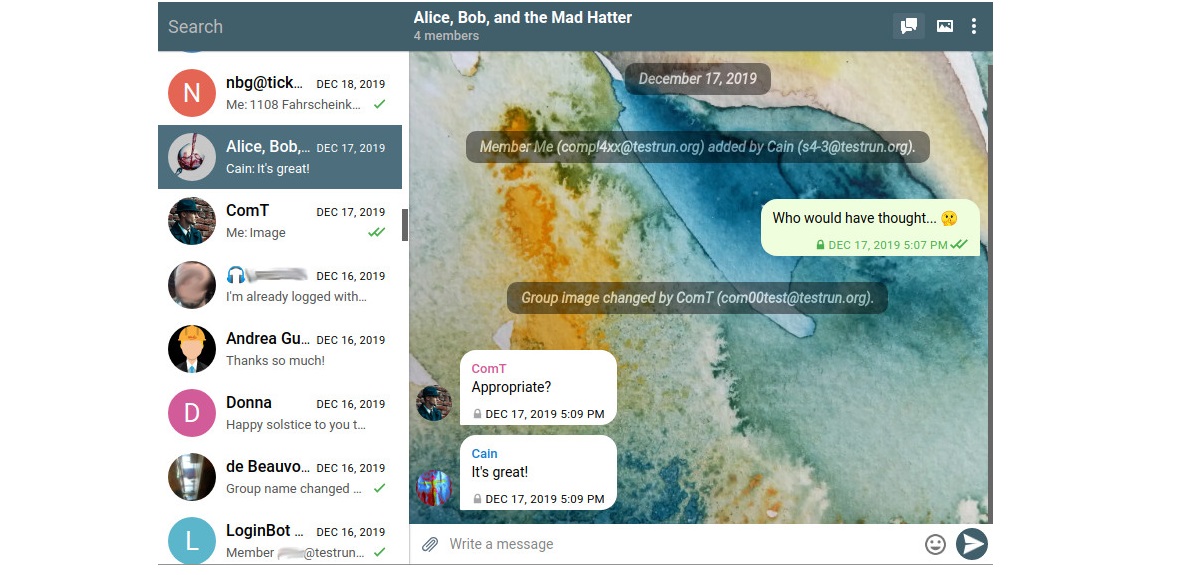
Delta Chat — кроссплатформенное приложение для обмена сообщениями.
Несколько дней назад было объявлено выпуск новой версии Delta Chat 1.42, в котором реализованы различные улучшения, связанные с безопасностью, различные внутренние исправления, исправления ошибок и многое другое.
Для тех, кто не знает о Delta Chat, Это приложение для чата, которое отправляет сообщения по электронной почте в зашифрованном виде. и что его функционирование не зависит от собственного сервера и совместимо практически с любым почтовым сервером, поддерживающим SMTP и IMAP. В Delta Chat пользователю не нужно нигде регистрироваться, поскольку достаточно использовать уже существующую учетную запись электронной почты в Delta Chat.

Что такое “self” в Python?
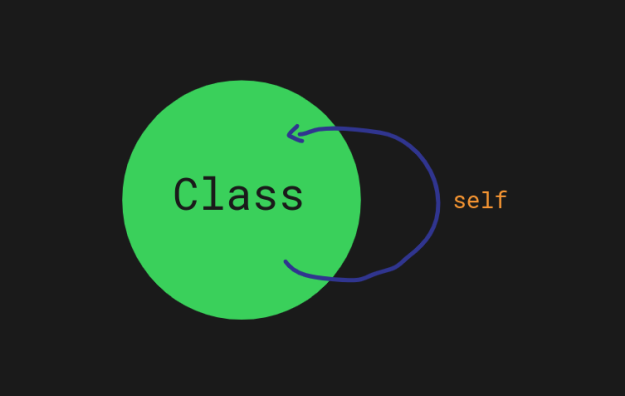
В языке Python “self” обозначает сам объект класса. С его помощью можно получить доступ к атрибутам и методам класса.

Например, класс Fruit при создании присваивает себе пользовательские имя и цвет (name и color). Затем к ним можно будет получить доступ с помощью метода info():
class Fruit:
    def __init__(self, name, color):
        self.name = name
        self.color = color

    def info(self):
        print(self.color, self.name)

banana = Fruit("Banana", "Yellow")
banana.info()

# Вывод:
# Yellow Banana
Чтобы понять, как это работает, давайте подробнее разберемся с “self” в Python. Это руководство предназначено для тех, кто уже знаком с классами, но кому понятие “self” кажется несколько туманным.
Ключевое слово “self” в Python
В Python класс – это схема для создания объектов.
Каждый объект Python является представителем некоторого класса. В Python объект также называется экземпляром класса. Если вы хотите создать объект в Python, у вас должен быть класс, на основе которого вы можете его создать.
Типичный класс Python состоит из методов, которые выполняют действия на основе атрибутов, присвоенных объекту.
Например, класс Weight может хранить килограммы и иметь возможность конвертировать их в фунты.
В классе Python параметр self ссылается на сам экземпляр класса. Это полезно, поскольку в противном случае не было бы возможности получить доступ к атрибутам и методам класса.
Пример: класс Fruit
Чтобы лучше понять роль “self” в классе, давайте рассмотрим простой класс Fruit. Он позволяет создавать объекты Fruit с пользовательскими именем и цветом (name и color):
class Fruit:
    def __init__(self, name, color):
        self.name = name
        self.color = color

    def info(self):
        print(self.color, self.name)
Теперь вы можете создавать объекты Fruit. Делается это так:
banana = Fruit("Banana", "Yellow")
apple = Fruit("Apple", "Red")
И вы можете вывести информацию, связанную с ними:
banana.info()
apple.info()
Вывод:
Yellow Banana
Red Apple
Как работает “self” в этом примере?
Рассмотрим, как работает класс Fruit.
При создании нового объекта Fruit под капотом вызывается метод __init__. Он отвечает за создание объектов. Этот метод принимает три аргумента:
- self
- name
- color
При создании объекта Fruit метод __init__ вызывается с пользовательскими именем и цветом. Обратите внимание, что вам не нужно передавать self в качестве аргумента. Python делает это автоматически.
Таким образом, при вызове banana = Fruit("Banana", "Red"):
- Метод
__init__начинает инициализацию объектаBananaс заданными аргументамиnameиcolor. - Он создает новые атрибуты
self.nameиself.colorи сохраняет в них введенные данныеnameиcolor. - После этого можно получить доступ к атрибутам
Banananameиcolorв любом месте объекта черезself.nameиself.color.
Посмотрим также, что произойдет при вызове banana.info().
Когда вы вызываете banana.info(), Python автоматически передает self в вызов метода в качестве аргумента. После этого метод info() может использовать self для доступа к атрибутам объекта name и color. Без self он не смог бы этого сделать.
В Python “self” может содержать что угодно
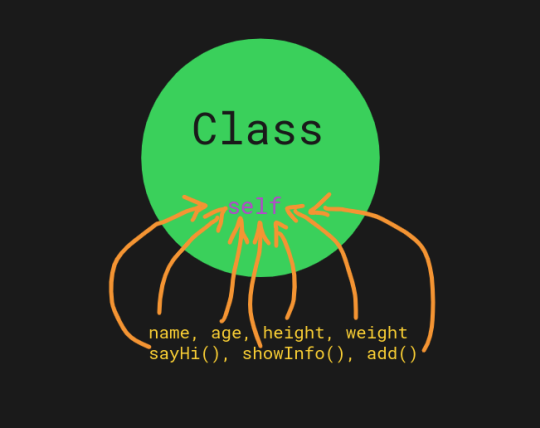
Ранее вы видели, как параметр self может использоваться для хранения атрибутов объектов.
Точнее, вы увидели типичный подход, когда вы передаете __init__ аргументы метода и присваиваете их self с помощью того же имени:
def __init__(self, name, color):
    self.name = name
    self.color = color
В связи с этим может возникнуть вопрос: “Должны ли имена аргументов совпадать с теми, что присваиваются self?”. Ответ – нет.
Подобно тому, как в Python можно создать любую переменную в любом месте, через self вы можете присвоить объекту любые атрибуты.
Это означает, что вы можете хранить в self любые значения с любыми именами. Их даже не обязательно передавать в качестве аргументов в метод __init__.
Пример: класс Point
Например, создадим класс Point, представляющий точку в трехмерном пространстве. Давайте инициализируем объекты Point в начале координат, не запрашивая координаты в качестве аргументов при инициализации.
Для этого необходимо присвоить x, y и z значения 0 для self в методе __init__:
class Point:
    def __init__(self):
        self.x = 0
        self.y = 0
        self.z = 0
Теперь можно создавать объекты Point, привязанные к началу координат:
p = Point()
print(p.x, p.y, p.z)

# Вывод:
# 0 0 0
Этим мы хотим продемонстрировать, как можно свободно добавлять любые атрибуты к свойству объекта self.
Может ли метод не иметь аргумента “self”?
В Python метод нуждается в аргументе self. В противном случае он не знает, к какому классу принадлежит, и не может выполнять над ним действия.
Чтобы посмотреть, что произойдет, если метод не будет принимать аргумент self , давайте пропустим его в методе info() :
class Fruit:
    def __init__(self, name, color):
        self.name = name
        self.color = color

    def info():
        print(self.color, self.name)
banana = Fruit("Banana", "Yellow")
banana.info()
Вывод:
Traceback (most recent call last):
  File "main.py", line 10, in <module>
    banana.info()
TypeError: info() takes 0 positional arguments but 1 was given
Последняя строка говорит о том, что метод info() не принимает аргументов, а мы передали один. Но, судя по приведенному выше коду, мы не передавали никаких аргументов. Так почему же интерпретатор думает, что мы это сделали?
Даже если вы не передаете методу info() никаких аргументов, Python автоматически пытается внедрить self в вызов. Это происходит потому, что Python знает, что для корректной работы все методы класса должны иметь ссылку на сам класс. Но в нашей реализации info() нет аргумента self. Поэтому передача в нее аргумента self за кулисами не удастся.
Это показывает, что в методах необходимо использовать аргумент self.
Доказательство того, что “self” относится к самому объекту
Для наглядности докажем, что self действительно относится к самому объекту.
Для этого проверим расположение в памяти self и объекта Fruit.
В языке Python адрес объекта в памяти можно проверить с помощью функции id(). Класс Fruit упрощен для облегчения восприятия.
class Fruit:
    def __init__(self):
        print("Self address =", id(self))

fruit = Fruit()
print("Object address =", id(fruit))
Вывод:
Self address = 140243905604576
Object address = 140243905604576
Как видно, адреса памяти одинаковы. Это говорит о том, что self внутри класса Fruit указывает на тот же адрес, что и объект fruit, который вы только что создали. Другими словами, параметр self действительно ссылается на сам объект.
Ключевое слово “self” не является зарезервированным в Python
Обратите внимание, что self не является зарезервированным ключевым словом в Python. Вместо него можно использовать любое имя, лишь бы оно было.
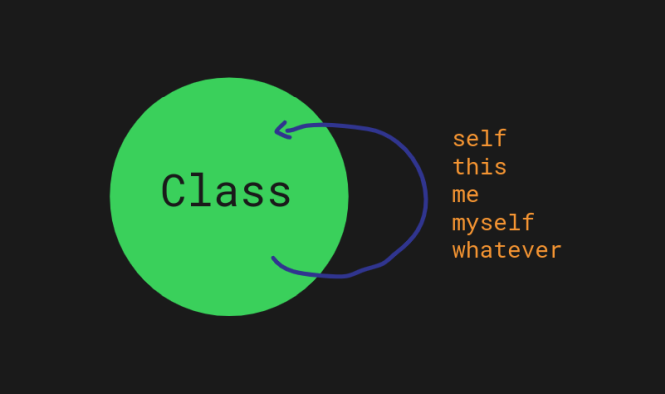
Например, изменим реализацию класса Fruit из предыдущих разделов. На этот раз вместо имени self будем использовать this:
class Fruit:
    def __init__(this, name, color):
        this.name = name
        this.color = color

    def info(this):
        print(this.color, this.name)
banana = Fruit("Banana", "Yellow")
apple = Fruit("Apple", "Red")
Этот код работает точно так же, как и тот, в котором используется self.
Но поскольку Python-разработчики чаще всего используют self, не рекомендуется использовать другие слова. При работе с классами в Python вы вряд ли столкнетесь с чем-то еще, кроме self.
Заключение
Сегодня вы узнали, что “self” делает в классе Python.
Напомним, что self в Python обозначает сам объект. Благодаря ему класс знает, как получить доступ к своим собственным атрибутам и методам.
При создании объекта вызывается метод __init__. В этом методе обычно присваиваются атрибуты экземпляру класса через self.
Обратите внимание, что “self” не является зарезервированным ключевым словом. Вместо него можно использовать любое другое слово, если передавать его в качестве первого аргумента для каждого метода класса. Однако “self” настолько часто используется, что не следует использовать что-либо другое, даже если это возможно.
Спасибо, что прочитали. Надеюсь, вы нашли то, что искали. Удачного кодинга!
Перевод статьи «What Is ‘self’ in Python? A Complete Guide (with Examples)».
Сообщение Что такое “self” в Python? появились сначала на pythonturbo.
Source: pythonturbo.ru