Текстура в 3D Max: что это такое и как ее использовать

Текстура в 3D Max — это изображение, которое используется для отображения внешнего вида поверхности объекта. Текстуры могут использоваться для создания реалистичных или стилизованных изображений, а также для добавления деталей и глубины к объектам.


Типы текстур

Текстуры в 3D Max делятся на два основных типа:

  • Растительные текстуры — это изображения, которые представляют собой натуральные материалы, такие как дерево, камень, кожа или ткань.
  • Синтетические текстуры — это изображения, которые представляют собой искусственные материалы, такие как металл, текстура ковролина, пластик или стекло.


В дополнение к этим двум основным типам, существуют также другие виды текстур, такие как:

  • Текстуры процедурного типа — это текстуры, которые создаются с помощью алгоритмов, а не путем сканирования или рисования.
  • Текстуры фрактальной природы — это текстуры, которые состоят из повторяющихся паттернов, похожих на природные объекты, такие как скалы или облака.


Как создать текстуру

Текстуры для 3D Max можно создавать с помощью различных программ, таких как Photoshop, GIMP или Substance Painter. При создании текстуры важно учитывать следующие факторы:

  • Разрешение текстуры — текстуры с высоким разрешением будут выглядеть более реалистично, но они также будут занимать больше места в памяти.
  • Формат текстуры — текстуры для 3D Max обычно сохраняются в формате PNG или JPEG.
  • Цветовая схема текстуры — текстуры должны гармонировать с другими элементами сцены.


Как применить текстуру к объекту

Чтобы применить текстуру к объекту в 3D Max, необходимо создать материал для этого объекта и добавить к нему текстуру. Для этого выполните следующие действия:

  1. Откройте редактор материалов (Material Editor).
  2. Создайте новый материал.
  3. Добавьте к материалу текстуру.
  4. Настройте параметры текстуры.


Чтобы добавить текстуру к материалу, перейдите в раздел Maps и выберите тип текстуры, которую вы хотите использовать. Затем нажмите кнопку Load Image и выберите файл текстуры.

Чтобы настроить параметры текстуры, перейдите в раздел параметров текстуры. Здесь вы можете изменить размер текстуры, ее ориентацию и другие параметры.


Настройка параметров текстуры

Параметры текстуры позволяют контролировать ее внешний вид. К наиболее важным параметрам относятся:

  • Размер текстуры — определяет размер текстуры на поверхности объекта.
  • Ориентация текстуры — определяет направление текстуры на поверхности объекта.
  • Цветовой канал текстуры — определяет, какой цветной канал текстуры будет использоваться для отображения текстуры на поверхности объекта.
  • Гамма текстуры — определяет яркость текстуры.
  • Контраст текстуры — определяет контрастность текстуры.
  • Шум текстуры — добавляет к текстуре случайные изменения, что может сделать ее более реалистичной.


Примеры использования текстур

Текстуры можно использовать для создания самых разных эффектов. Вот несколько примеров:

  • Для создания реалистичного вида объектов — текстуры могут использоваться для отображения таких свойств объектов, как цвет, текстура поверхности и блеск.
  • Для создания стилизованного вида объектов — текстуры могут использоваться для создания таких эффектов, как абстракция, ретро-стиль или фантастика.
  • Для добавления деталей и глубины к объектам — текстуры могут использоваться для создания таких эффектов, как рельеф, объем и тень.


Заключение

Текстуры являются важным инструментом для создания реалистичных и стилизованных изображений в 3D Max. С помощью текстур можно добавить к объектам глубину, детали и визуальный интерес.


2024-01-28T10:47:25
Программное обеспечение

PicoLibc, библиотека C для встраиваемых систем, достигла версии 1.8.6.

Встроенный-C-

Picolibc — это полная реализация библиотеки C, написанная для встраиваемых систем.

В новой версии PicoLibc 1.8.6 уже выпущен. и в этой новой версии были реализованы различные улучшения, такие как оптимизация, очистка кода, также была улучшена поддержка новых платформ, исправлены ошибки и многое другое.

Для тех, кто не знает о PicoLibc, следует знать, что это библиотека C, разработанная специально для использования во встроенных устройствах с ограниченными ресурсамитакие как микроконтроллеры и встроенные системы. PicoLibc претерпел значительные улучшения и оптимизации на протяжении всего своего развития.


Читать

Как просмотреть режим редактора текста или кода на сайте WordPress? –

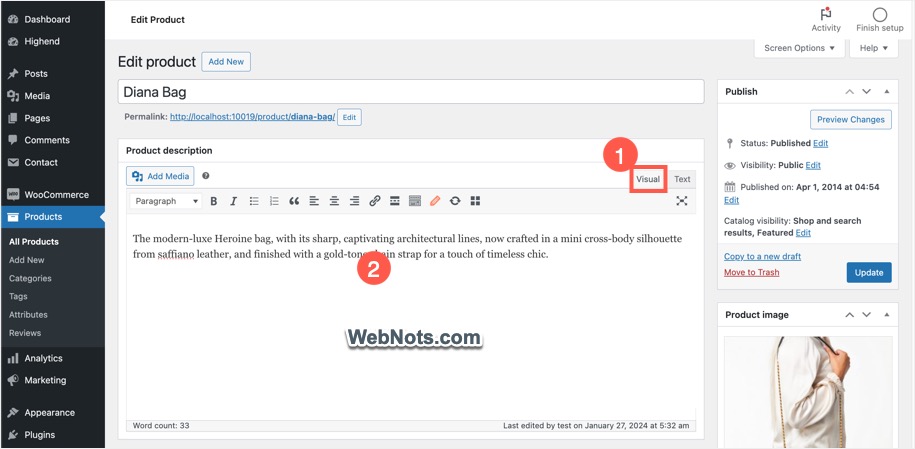
Независимо от того, используете ли вы Gutenberg или Classic Editor, WordPress предлагает два режима редактора. Один из них — визуальный режим, а другой — режим кода или текста. Вы можете визуально редактировать контент с помощью «Визуального» редактора, который является режимом по умолчанию при открытии Gutenberg/Classic Editor. Однако режим «Код» или «Текст» позволяет редактировать исходный HTML-код контента. Иногда вам необходимо получить доступ к редактору в режиме кода, чтобы редактировать теги HTML и добавлять атрибуты. Если вам интересно, как это сделать, вот как просмотреть режим редактора текста или кода в WordPress.

Режимы редактора кода и текстового редактора

Как уже упоминалось, Гутенберг называет его редактором кода, а классический редактор называет его текстовым режимом. Оба одинаковы и используются в WordPress как взаимозаменяемые.

Просмотр текстового режима в классическом редакторе

Плагины, такие как WooCommerce и bbPress, по-прежнему используют классический редактор для создания контента. Многие плагины пользовательских типов сообщений также по-прежнему используют Классический редактор, и вот как получить доступ к текстовому режиму в Классическом редакторе.

  • Откройте или отредактируйте свою страницу в классическом редакторе.
  • Перейдите на вкладку «Текст», чтобы просмотреть исходный контент.
  • Вместо визуальных инструментов вы увидите значки тегов HTML.
  • В любое время нажмите вкладку «Визуальный», чтобы вернуться в обычный режим.

Визуальный режим в классическом редактореВизуальный режим в классическом редакторе
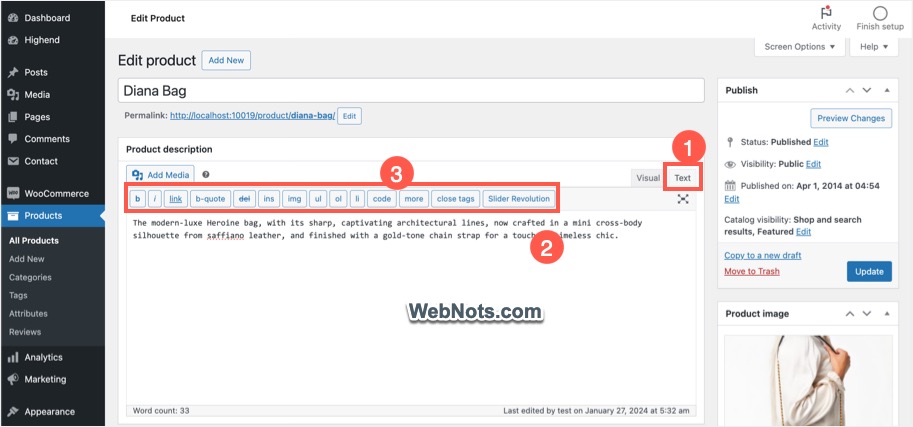
Текстовый режим в классическом редактореТекстовый режим в классическом редакторе
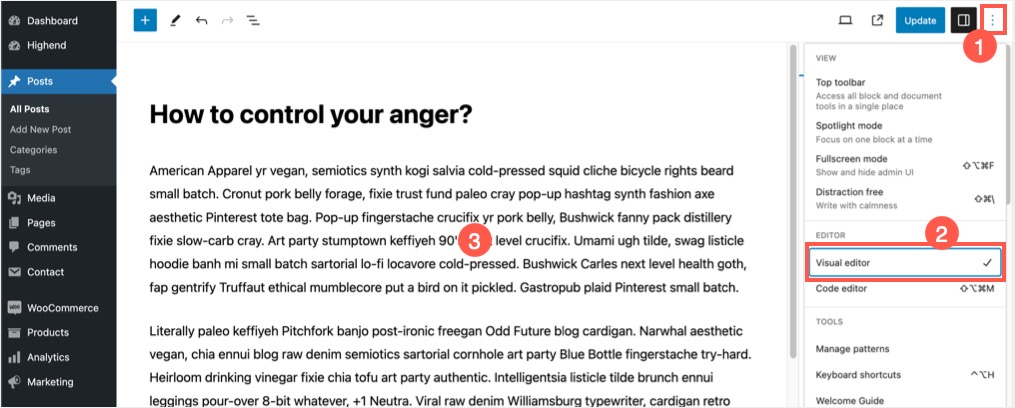
Посмотреть редактор кода в Гутенберге

В отличие от классического редактора, Гутенберг скрывает редактор кода за пунктами меню.

  • Отредактируйте страницу в редакторе Гутенберга.
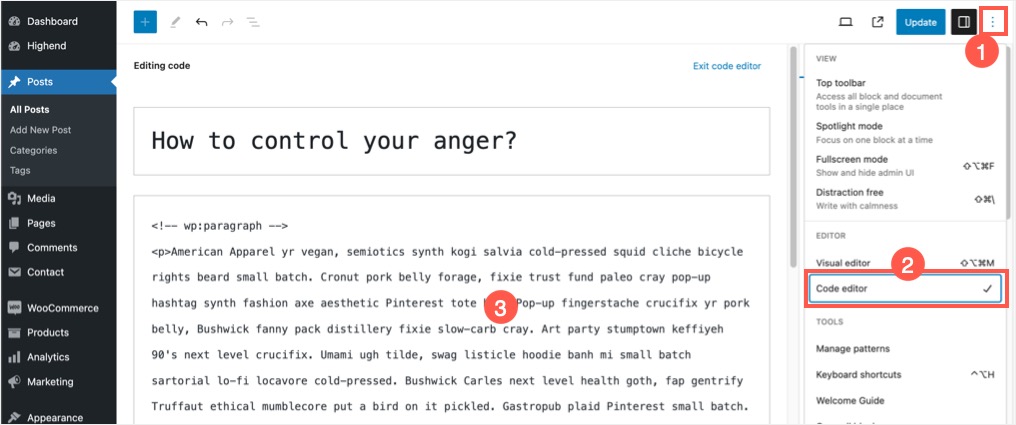
  • Нажмите значок из трех вертикальных точек в правом верхнем углу.
  • Выберите опцию «Редактор кода», чтобы просмотреть исходный контент.
  • Снова вернитесь в меню и выберите «Визуальный редактор», чтобы переключить режим.

Визуальный редактор в ГутенбергеВизуальный редактор в Гутенберге

Посмотреть редактор кода в ГутенбергеПосмотреть редактор кода в Гутенберге
Кроме того, вы можете переключать режимы «Код» и «Визуальный» с помощью сочетаний клавиш «Shift + Option + Command + M» в Mac и «Control + Shift + Alt + M» в Windows.

Просмотр кода для одного блока в Гутенберге

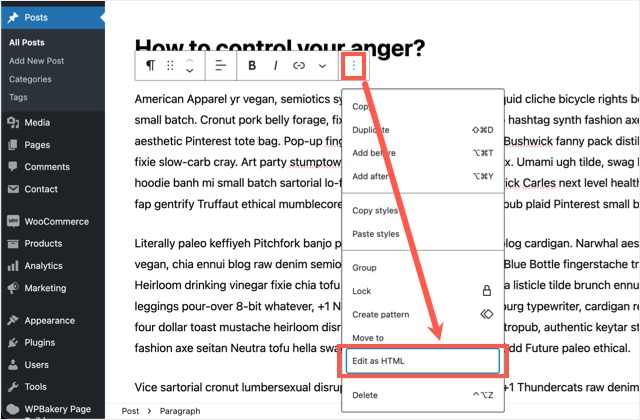
В редакторе Gutenberg также есть дополнительная возможность редактировать исходный код отдельного блока (а не всего содержимого блока вместе).

  • При редактировании поста выберите блок.
  • Нажмите на значок трех вертикальных точек на панели инструментов блока.
  • Выберите опцию «Редактировать как HTML», чтобы просмотреть исходное содержимое блока.
  • Снова нажмите кнопку «Редактировать визуально», чтобы вернуться в визуальный режим.

Редактировать блок HTMLРедактировать блок HTML

Перейти в режим визуальной блокировкиПерейти в режим визуальной блокировки

Отключить визуальный режим в WordPress

Независимо от того, используете ли вы Gutenberg или Classic Editor, визуальный режим можно полностью отключить.

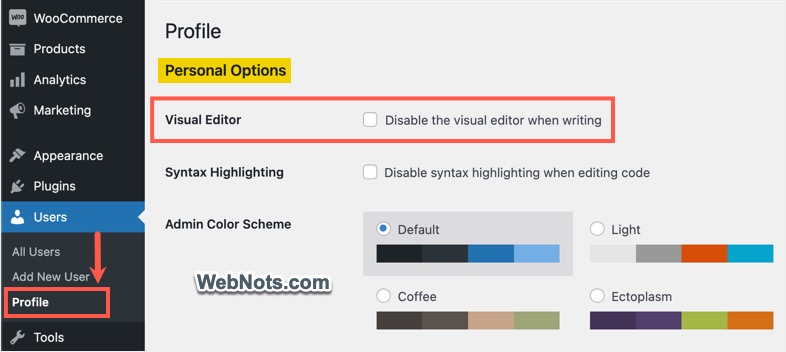
  • Находясь в панели администратора, перейдите в «Пользователи > Профиль», чтобы открыть раздел своего профиля пользователя.
  • Снимите флажок «Отключить визуальный редактор при написании» напротив заголовка «Визуальный редактор» в разделе «Личные параметры».

Отключить визуальный редактор в WordPressОтключить визуальный редактор в WordPress
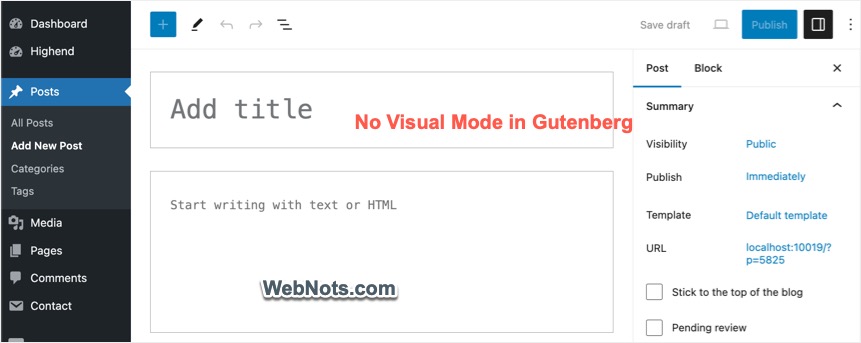
После этого создайте новую публикацию или отредактируйте ее в Gutenberg или Classic Editor. Вы не увидите визуальный режим и у вас будет единственная возможность использовать режим Текст/Код. В этом случае вам нужно использовать только текст или HTML, а все остальные параметры, такие как блоки и инструменты, будут удалены из редактора.

Нет визуального режима в редакторе GutenbergНет визуального режима в редакторе Gutenberg
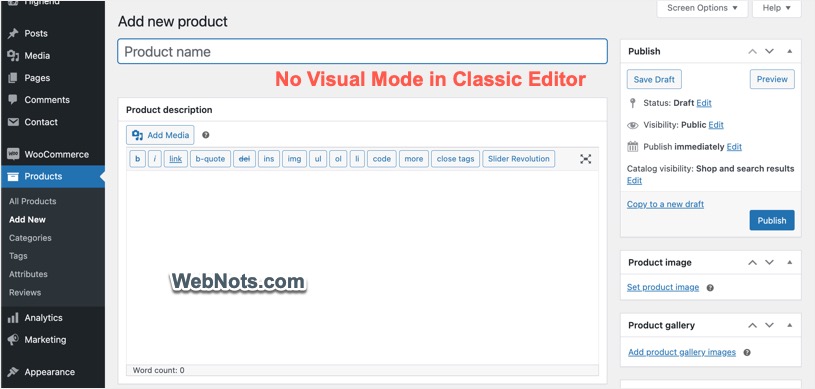
Нет визуального режима в классическом редактореНет визуального режима в классическом редакторе
0


2024-01-27T19:43:04
Сайтостроение

Как отключить раздел аналитики WooCommerce в WordPress? –

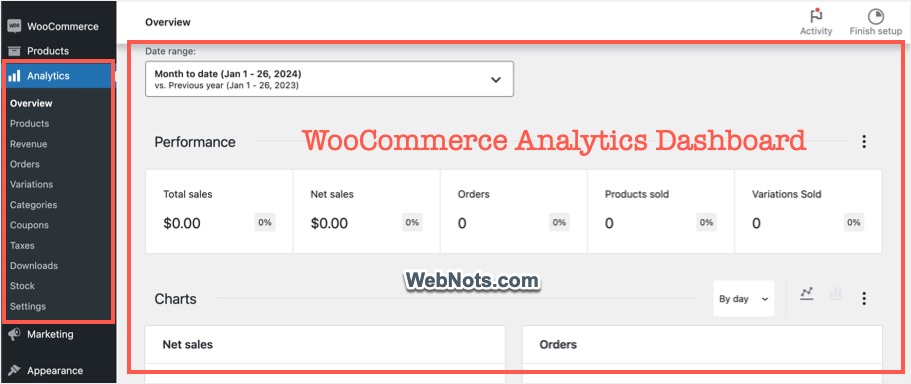
Плагин WooCommerce имеет множество функций и добавляет множество пунктов меню на боковую панель панели администратора WordPress. Аналитика — это один из разделов, в котором будет показано несколько пунктов подменю для отслеживания продаж и доходов вашего магазина. Однако, если вы используете какой-либо другой вариант аналитики или не хотите загромождать свою панель администратора, вот как вы можете отключить раздел «Аналитика» в WooCommerce.

Панель аналитики WooCommerceПанель аналитики WooCommerce

1. Отключите аналитику WooCommerce в настройках.

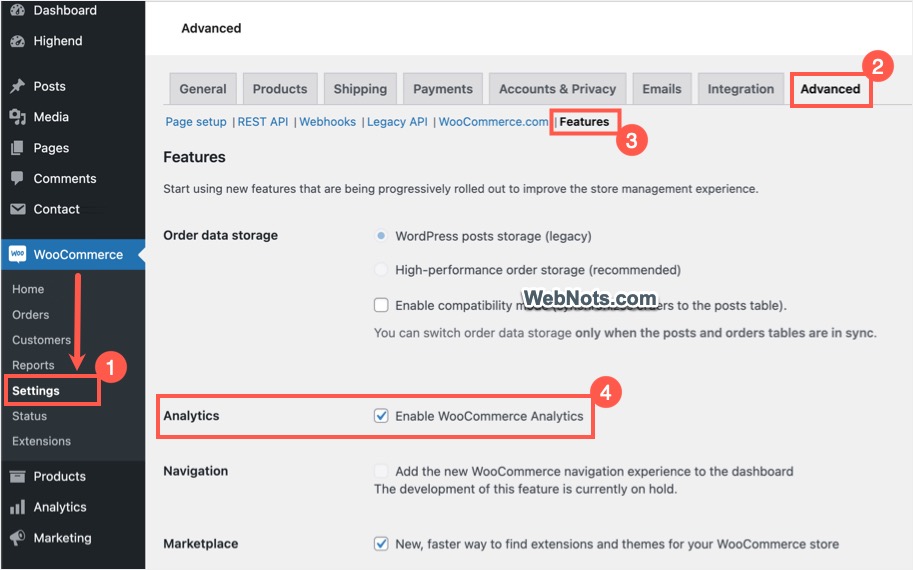
  • Перейдите в меню «WooCommerce > Настройки».
  • Перейдите на вкладку «Дополнительно» и нажмите ссылку «Функции».
  • Снимите флажок «Включить WooCommerce Analytics» в разделе «Аналитика».
  • Прокрутите вниз и нажмите кнопку «Сохранить изменения».
  • Это отключит раздел «Аналитика» и удалит меню с боковой панели.

Расширенные функции WooCommerceРасширенные функции WooCommerce

2. Использование стороннего плагина для отключения аналитики WooCommerce

Как видите, не обязательно использовать сторонний плагин только для отключения раздела Аналитика. Однако, если вы хотите удалить маркетинговое меню, виджеты и другие раздутые элементы, добавленные плагином WooCommerce, то использование плагина — простое решение.

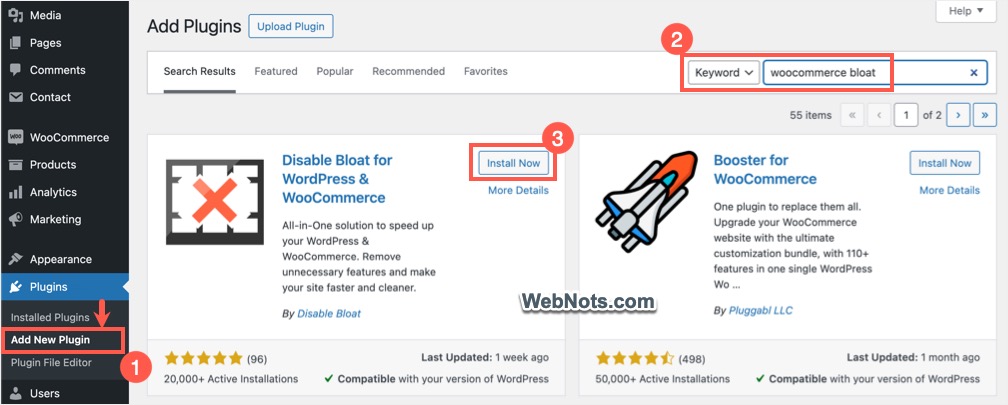
Установите плагин Disable BloatУстановите плагин Disable Bloat

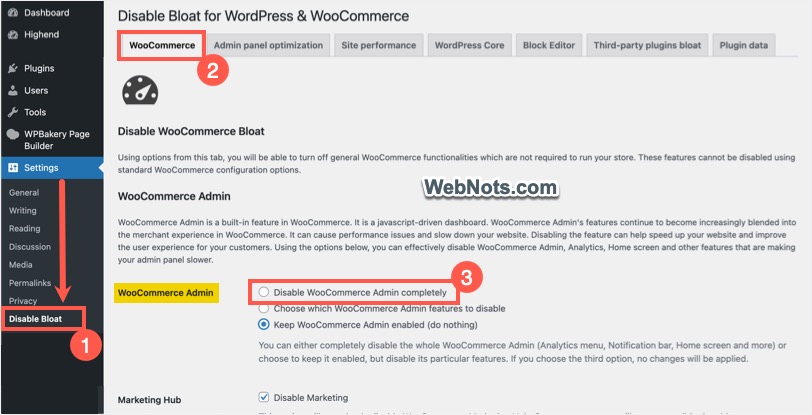
  • Перейдите в меню «Настройки > Отключить раздувание» и убедитесь, что вы находитесь на вкладке «WooCommerce».
  • Выберите опцию «Полностью отключить администратор WooCommerce» в разделе «Администратор WooCommerce».
  • Прокрутите вниз и нажмите кнопку «Сохранить изменения».

Полностью отключить администратор WooCommerceПолностью отключить администратор WooCommerce

Плагин также позволяет выборочно отключать функции. Для этого выберите «Выбрать, какие функции администратора WooCommerce отключить», а затем проверьте элементы из списка.

Выборочно отключить функции администратора WooCommerceВыборочно отключить функции администратора WooCommerce
3. Использование пользовательского фрагмента для отключения аналитики WooCommerce

Последний вариант — использовать собственный фрагмент кода для отключения администратора WooCommerce, который отключит раздел «Аналитика».

  • Скопируйте и вставьте следующий код в текстовый файл.

Сохранить фрагмент плагина

  • Сохраните файл как «Woo Analytics.php» и сожмите его в ZIP-архив. Если тебе лень это делать, скачать файл ZIP-архива мы создали для вас.
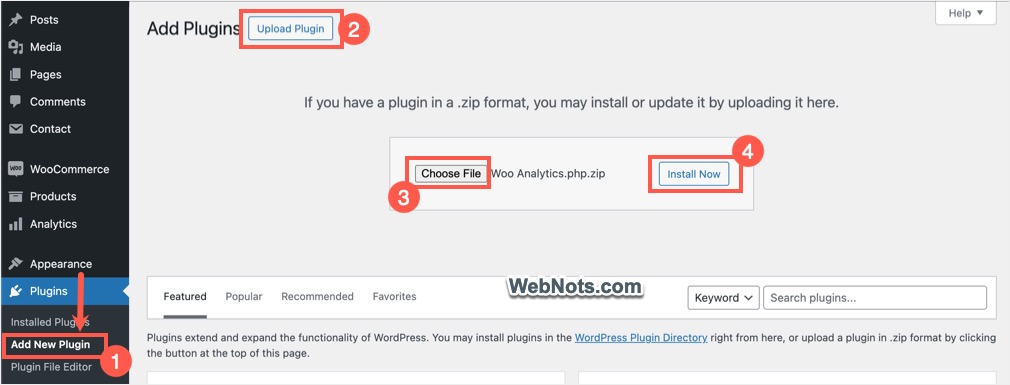
  • Перейдите в «Плагины» > «Добавить новый плагин», нажмите кнопку «Загрузить плагин» и загрузите файл «Woo Analytics.zip».

Загрузите ZIP-файл плагина Woo AnalyticsЗагрузите ZIP-файл плагина Woo Analytics

  • Нажмите кнопку «Активировать плагин», и меню «Аналитика» будет мгновенно удалено.

Активируйте плагин Woo AnalyticsАктивируйте плагин Woo Analytics

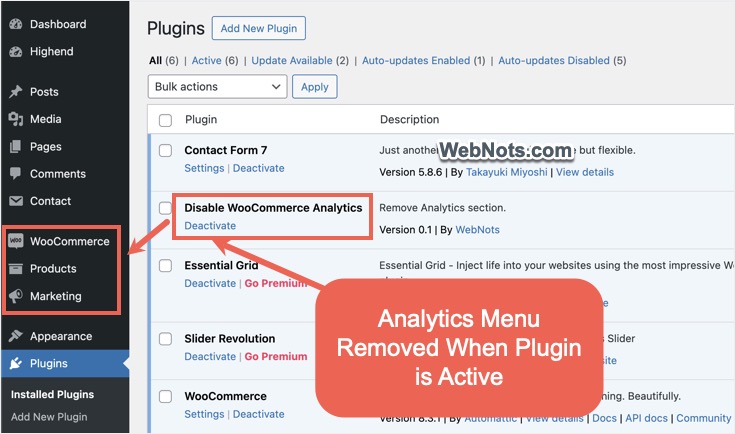
  • Вы можете в любое время «Деактивировать» плагин «Отключить WooCommerce Analytics», чтобы вернуть раздел «Аналитика».

Меню аналитики удалено, когда плагин активенМеню аналитики удалено, когда плагин активен
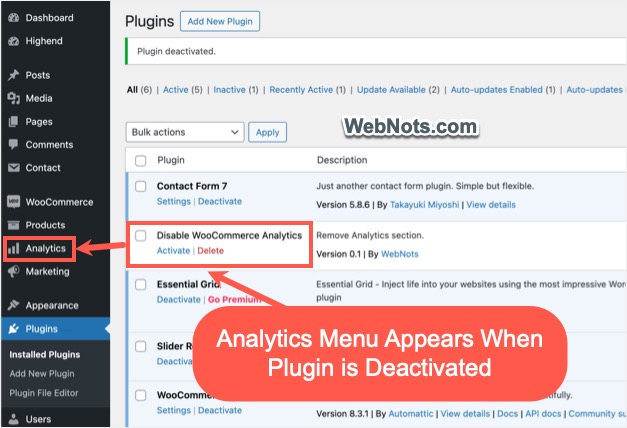
Меню аналитики появляется, когда плагин деактивированМеню аналитики появляется, когда плагин деактивирован
Что произойдет, если отключить аналитику?

Когда вы отключите опцию «Аналитика», плагин WooCommerce перестанет собирать данные для создания отчетов. Вы можете в любой момент включить опцию, чтобы снова использовать пункт меню и панель мониторинга Analytics. Однако на информационной панели отчетов будут отображаться сведения только с момента включения, а не ретроспективно. Поскольку данные по индивидуальному заказу и заказу доступны в базе данных, вы можете повторно импортировать их и повторно создать отчеты на более ранние даты.

Как просмотреть старые отчеты аналитики?

Выполните следующие шаги, если вы хотите восстановить отчеты WooCommerce в то время, когда вы отключили раздел «Аналитика».

  • Сначала обязательно включите раздел «Аналитика» в разделе «WooCommerce > Настройки > Дополнительно > Возможности».
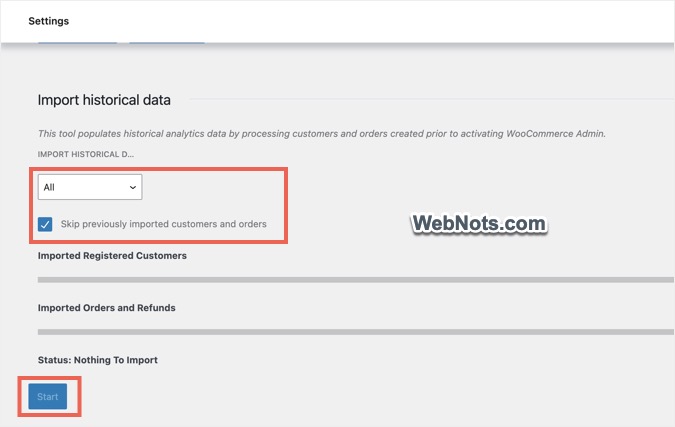
  • Перейдите в меню «Аналитика > Настройки» и прокрутите страницу вниз.
  • В разделе «Импорт исторических данных» выберите «Все» или выберите произвольное время из раскрывающегося списка.
  • Установите флажок «Пропускать ранее импортированные клиенты и заказы».
  • Плагин WooCommerce покажет количество товаров для импорта и нажмите кнопку «Старт».

Импортируйте заказ и пользовательские данные в отчеты WooCommerceИмпортируйте заказ и пользовательские данные в отчеты WooCommerce

Подождите, пока импорт завершится, после чего вы сможете перейти в различные разделы подменю «Аналитика» и создать отчеты за более ранние даты.


2024-01-26T19:02:09
Сайтостроение

Как отключить раздел аналитики WooCommerce в WordPress?

Плагин WooCommerce имеет множество функций и добавляет множество пунктов меню на боковую панель панели администратора WordPress. Аналитика — это один из разделов, в котором будет показано несколько пунктов подменю для отслеживания продаж и доходов вашего магазина. Однако, если вы используете какой-либо другой вариант аналитики или не хотите загромождать свою панель администратора, вот как вы можете отключить раздел «Аналитика» в WooCommerce. Читать

Ушибы. Народные методы лечения ушибов (рецепты народной медицины)

Ушиб — повреждение тканей и органов без нарушения целости кожи, сопровождающееся кровоизлиянием в глубжележащие ткани, возникает при ударах, падениях и пр. Определенную помощь оказывают лекарственные растения в виде примочек, компрессов, прикладываний в чистом виде.Лечение соками растений. Сок хрена смешать со спиртом. Использовать наружно для компрессов. Читать