Служба Windows Input Experience потребляет много оперативной памяти

В Windows Windows Input Experience необходима для плавного взаимодействия между пользователями и их устройствами. Утечки памяти, ошибочные обновления, конфликты стороннего программного обеспечения и фоновые процессы входят в число виновников, которые способствуют перерасходу ресурсов. Это руководство поможет вам устранить проблему с высоким использованием памяти Windows Input Experience, что позволит вам изучить и устранить каждый фактор, вызывающий проблему.

Что такое интерфейс ввода Windows?

Windows Input Experience улучшает взаимодействие пользователей со своими устройствами. Он управляет различными методами ввода, такими как клавиатура, распознавание рукописного ввода и языковая обработка, обеспечивая плавный и отзывчивый пользовательский интерфейс. По сути, это делает общение между пользователями и их устройствами Windows более эффективным.

Причины высокого использования памяти

Вот несколько распространенных причин повышенного использования памяти в Windows Input Experience:

  1. Утечки памяти. Утечка памяти возникает, когда программе не удается освободить память, которая ей больше не нужна, и со временем постепенно потребляет все больше системных ресурсов.
  2. Неправильные обновления. Иногда обновления Windows могут содержать ошибки или проблемы совместимости, которые приводят к увеличению потребления ресурсов. Если проблема возникла после недавнего обновления, проверьте, является ли обновление основной причиной.
  3. Вмешательство стороннего программного обеспечения. Конфликты со сторонним программным обеспечением, особенно с приложениями, связанными с устройствами ввода (например, драйверами клавиатуры и мыши), могут привести к неправильному поведению Windows Input Experience.
  4. Фоновые процессы и службы. Другие фоновые процессы и службы, работающие в вашей системе, могут конкурировать за ресурсы, что влияет на производительность Windows Input Experience.
  5. Поврежденные системные файлы. Повреждение системных файлов, связанных с возможностями ввода Windows, может привести к ненормальному использованию памяти. Частью решения может быть обеспечение целостности системных файлов с помощью встроенных инструментов, таких как System File Checker (SFC).
  6. Вредоносное ПО и угрозы безопасности. Вредоносное ПО может маскироваться внутри системных процессов, вызывая аномальное потребление ресурсов. Очень важно регулярно сканировать вашу систему на наличие вредоносных программ и обеспечивать надежную настройку безопасности.
  7. Ресурсоемкие функции. Некоторые функции Windows Input Experience, такие как распознавание рукописного ввода и языковая обработка, могут быть ресурсоемкими.
  8. Недостаточно системных ресурсов. Если на вашем компьютере недостаточно оперативной памяти, Windows Input Experience, как и другие процессы, может работать с трудом.

Исправлено: высокая загрузка памяти при вводе Windows.

Ниже приведены три простых решения этой проблемы:

  1. Перезапустите службы ввода данных.
  2. Удалить языковые пакеты
  3. Отключить неиспользуемые методы ввода

Исправление 1. Перезапустите службу ввода данных.

1. Нажмите клавиши Windows+X и выберите «Диспетчер задач».

2. Перейдите на вкладку «Службы» и выберите опцию «Сервис сенсорной клавиатуры и панели рукописного ввода».
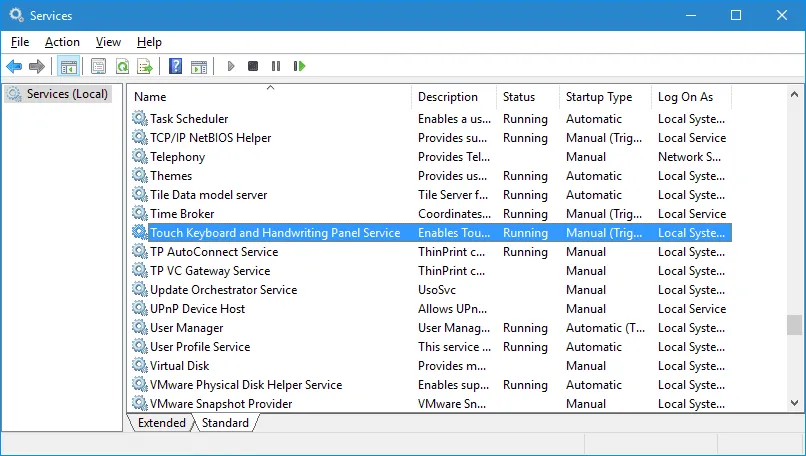
Служба сенсорной клавиатуры и панели рукописного ввода».

3. Щелкните правой кнопкой мыши параметр «Служба сенсорной клавиатуры и панели рукописного ввода» и нажмите «Перезапустить».

Исправление 2. Удаление языковых пакетов.

Языковые пакеты — это коллекции языковых ресурсов и файлов, предназначенные для обеспечения многоязычной поддержки в операционной системе. Удаление ненужных языковых пакетов освобождает ценное место в вашей системе.

Существует два способа удаления языковых пакетов:

  1. Настройки Windows
  2. Windows PowerShell

Ниже приведены инструкции по отключению языковых пакетов с помощью настроек Windows:

1. Откройте приложение «Настройки» и перейдите в «Время и язык».

2. Нажмите «Язык и регион».
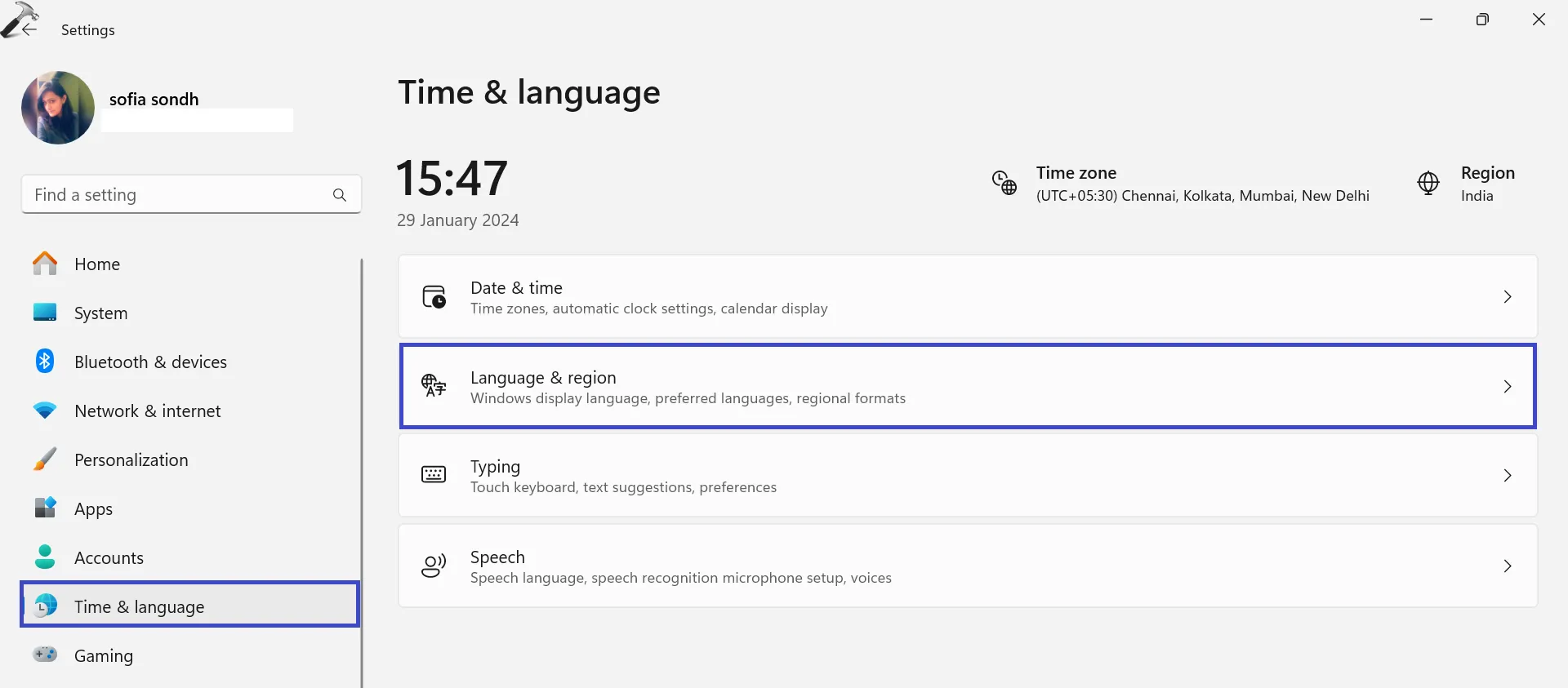
Исправлено: высокое использование памяти при вводе Windows — время и регион 1.

3. Теперь нажмите (…) и выберите «Удалить».
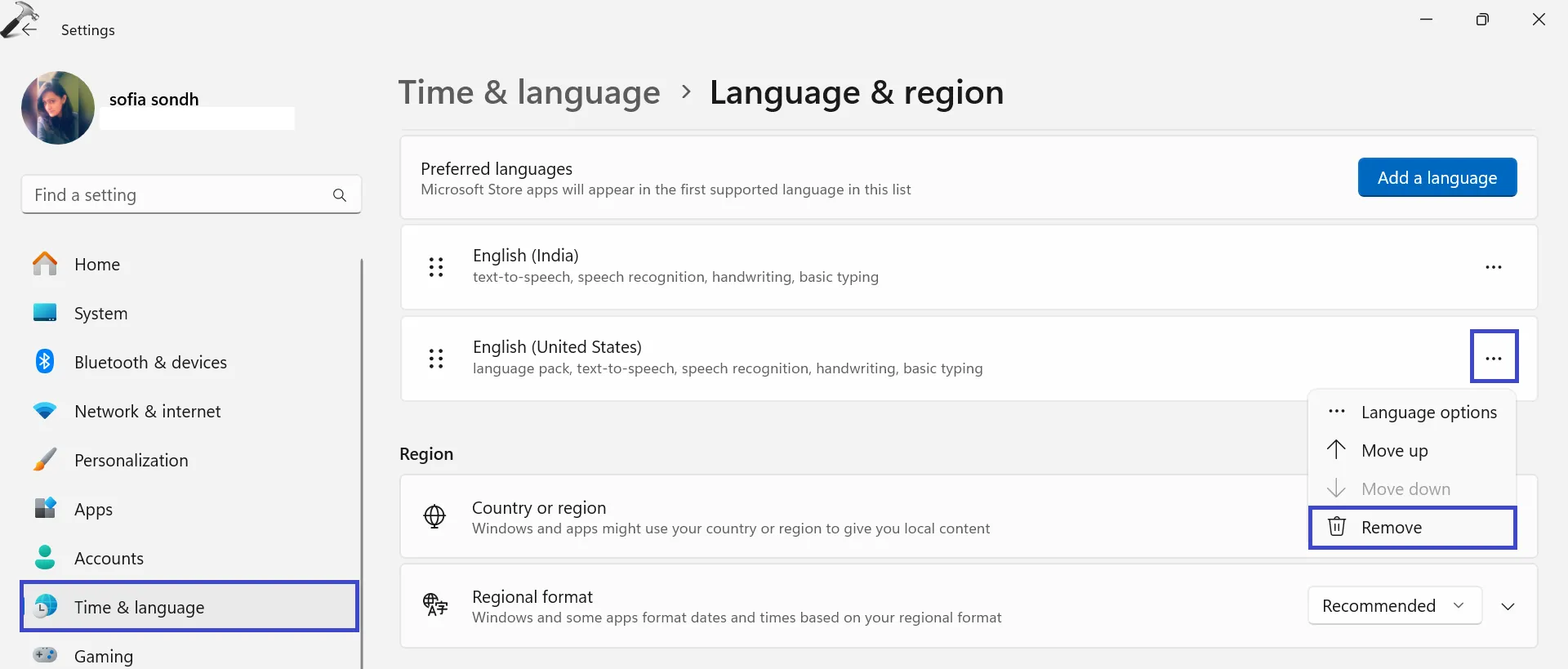
Время и регион 2

4. Перезагрузите компьютер, чтобы сохранить изменения.

Ниже приведены шаги по отключению языка с помощью Windows PowerShell:

1. Откройте Windows PowerShell и запустите от имени администратора.

2. Скопируйте и вставьте приведенную ниже команду и нажмите Enter:

Get-WinUserLanguageList
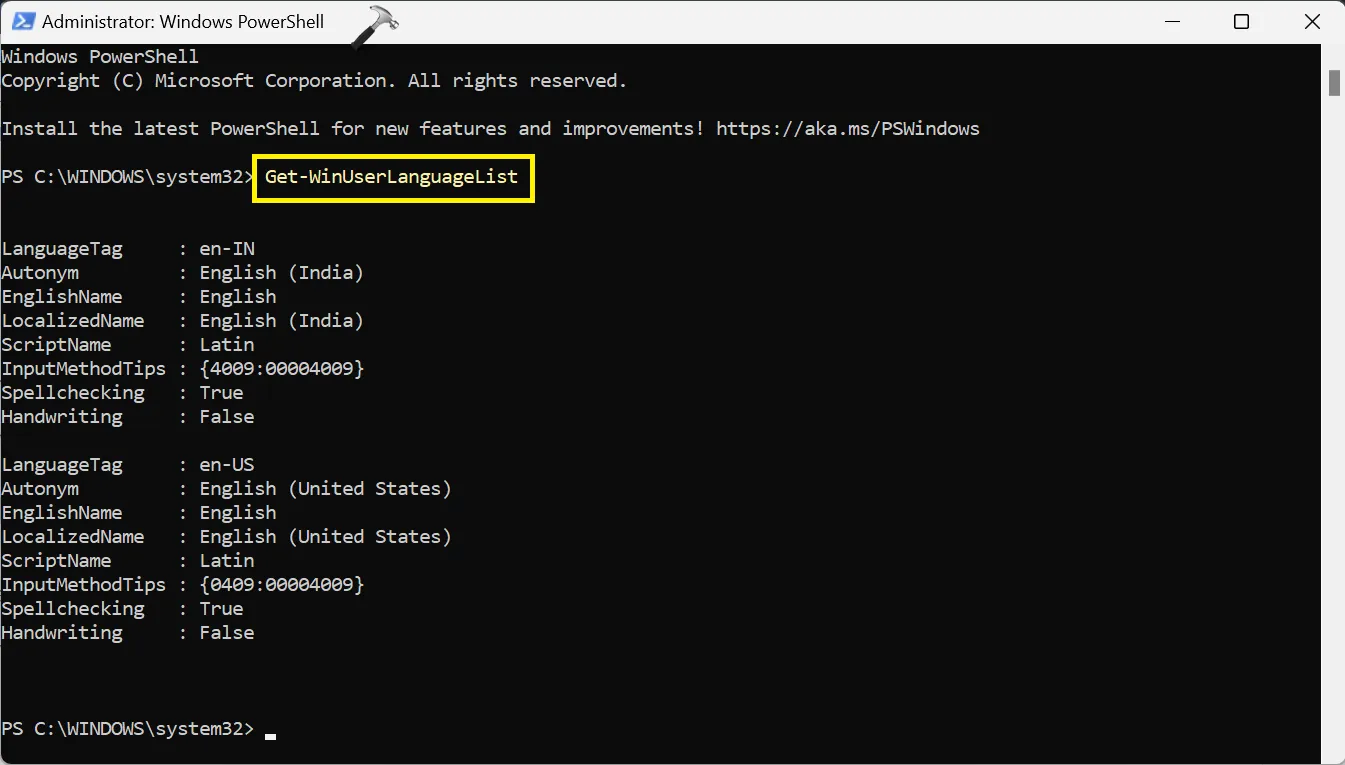
Исправлено: высокое использование памяти при вводе Windows — команда PowerShell.

Отобразится список установленных языковых пакетов и их языковых тегов.

3. Чтобы удалить язык, скопируйте следующую команду:

Удалить –Language <language_tag>

Например, если вы хотите удалить английский (США) язык, скопируйте и вставьте следующую команду:

Удалить - Язык en-US
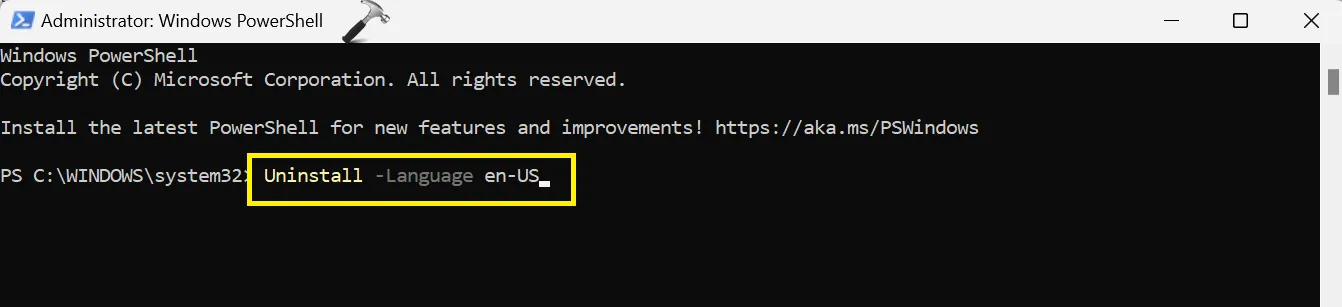
Исправлено: высокое использование памяти при вводе Windows — команда PowerShell 2.

4. Закройте окно PowerShell и перезагрузите компьютер.

Исправление 3. Отключите неиспользуемые методы ввода.

Различные методы ввода и вспомогательные технологии, такие как экранная клавиатура и диктор, используют возможности ввода Windows. Как и языковые пакеты, каждый из этих методов имеет фоновые процессы, которые непрерывно выполняются во время работы системы, потребляя значительные системные ресурсы, особенно память.

Вот шаги, чтобы отключить экранную клавиатуру:

1. Откройте приложение «Настройки» и нажмите «Специальные возможности => Клавиатура».
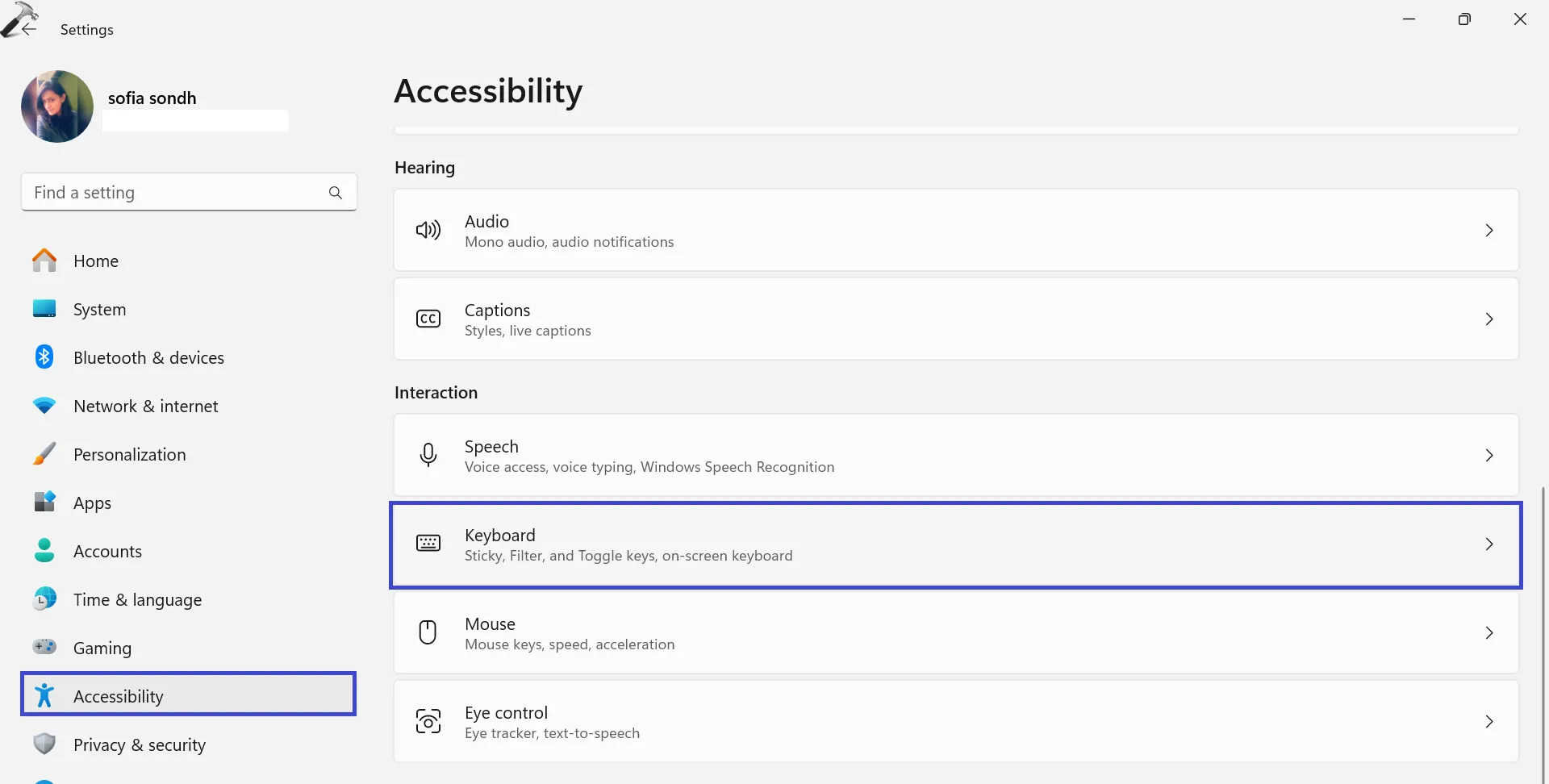
Исправлено: при вводе Windows наблюдалось высокое использование памяти — специальные возможности => клавиатура.

2. Выключите переключатель «Экранная клавиатура».
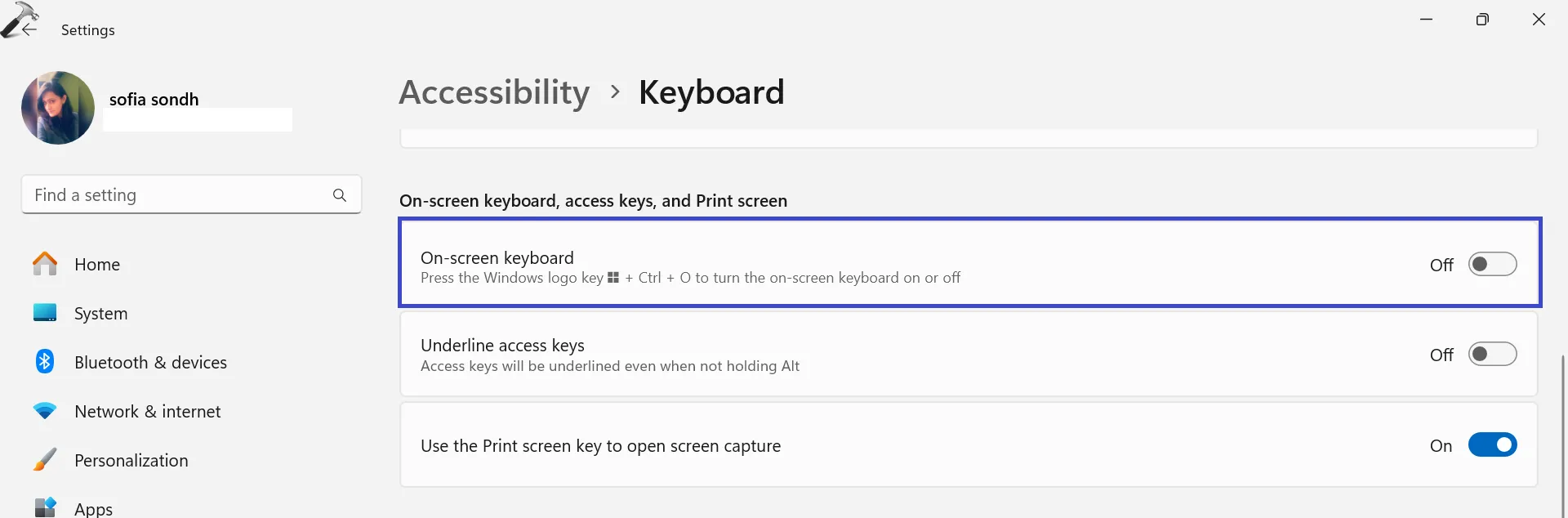
Исправлено: высокая загрузка памяти при вводе Windows — специальные возможности => клавиатура 2.

Вот шаги, чтобы отключить экранного диктора:

1. Откройте приложение «Настройки» и нажмите «Специальные возможности => Экранный диктор».
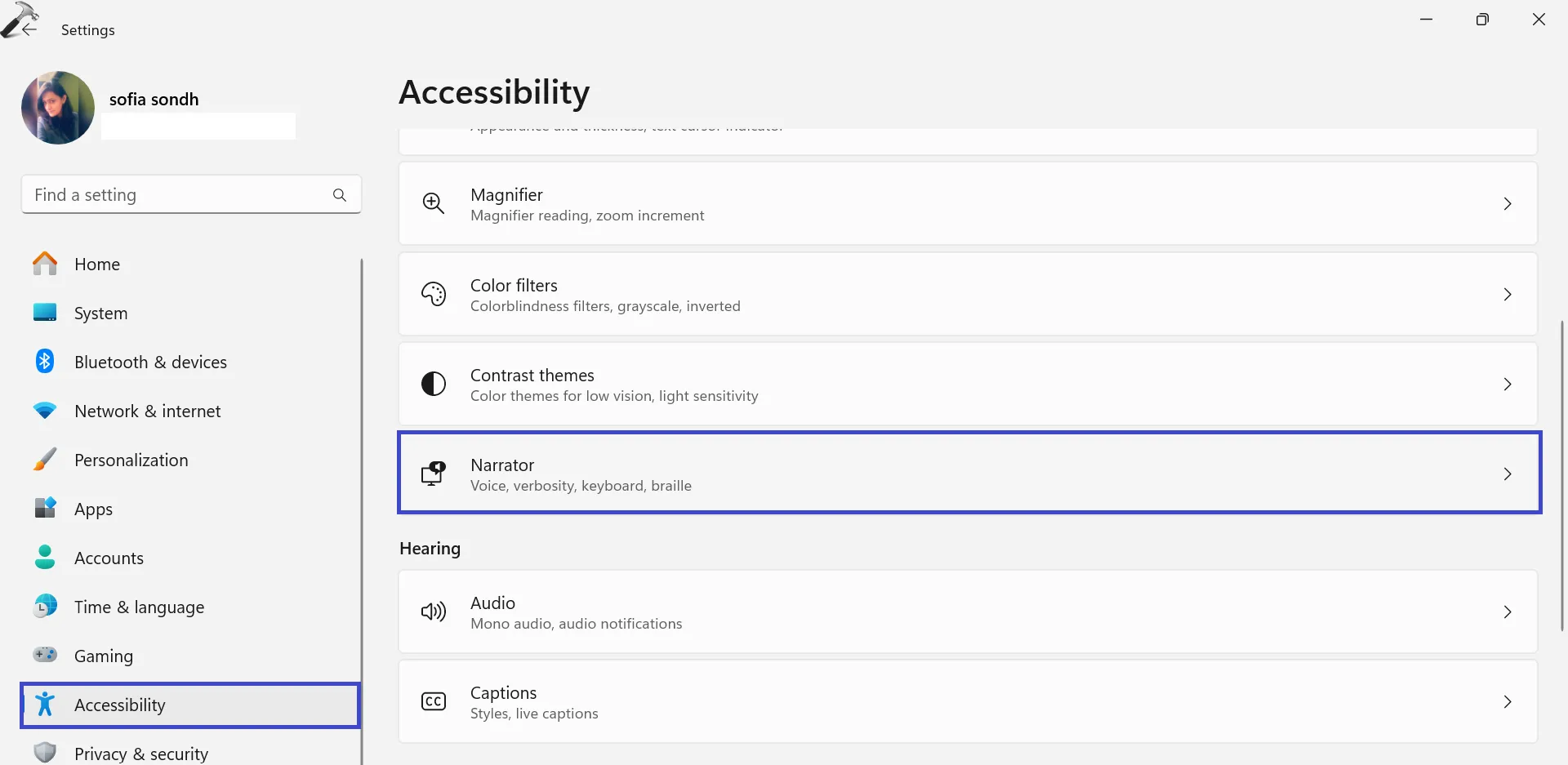
Доступность => Диктор

2. Выключите переключатель «Экранный диктор».
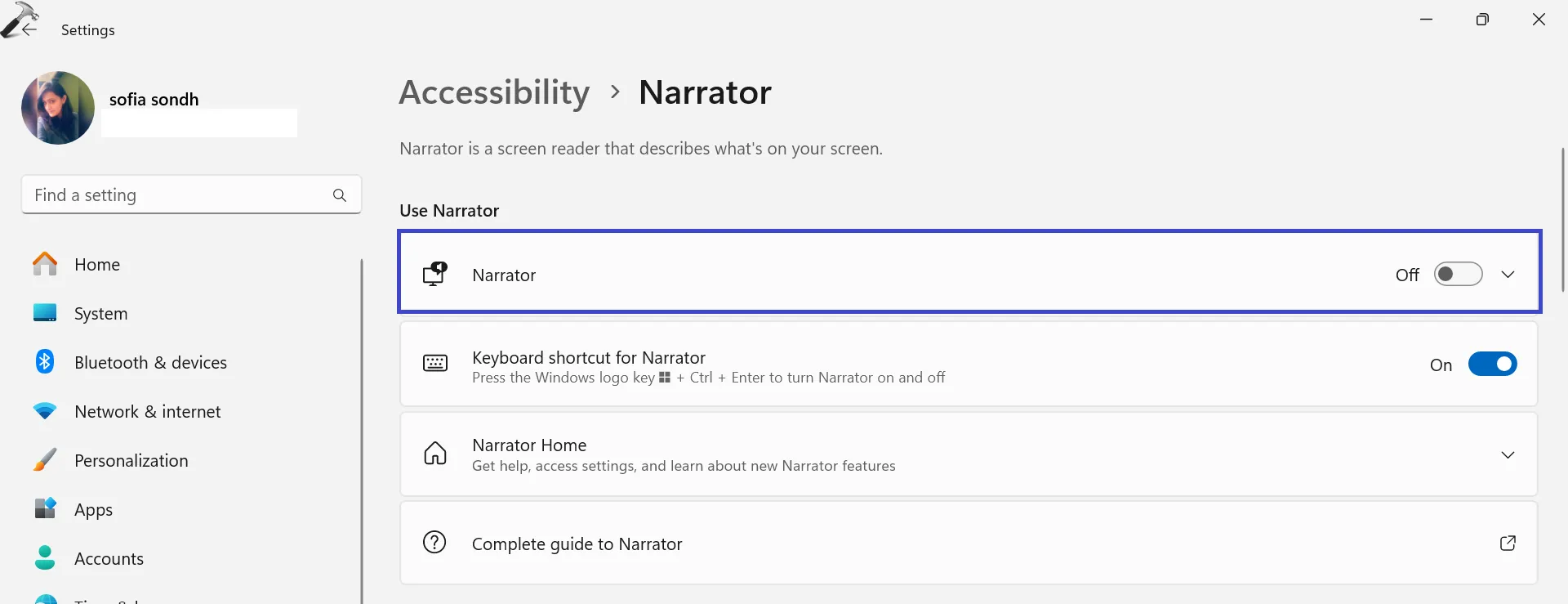
Доступность => Диктор 2

Вот и все!


2024-01-30T11:42:54
Вопросы читателей

В Linux 6.8 уже реализованы патчи, ускоряющие TCP

Такс, талисман ядра Linux

Ядро Linux является основой операционных систем (ОС) Linux и основным интерфейсом между аппаратным обеспечением компьютера и его процессами.

Версия ядра Linux 6.7 был выпущен всего несколько недель назад (в начале января) и с тех пор Начаты работы по разработке Linux 6.8. и в настоящее время он уже находится на втором CR и до сих пор наблюдалось множество улучшений в различных областяхс упором на сети, основные протоколы, BPF, API-интерфейсы драйверов, поддержку нового оборудования и обновления драйверов.

Y среди наиболее важных изменений которые были обнародованы, один из них выделяется, и это то, что Реализованы улучшения, обусловленные стеком TCP. как приводит к существенному улучшению производительности, особенно в сценариях, включающих несколько параллельных TCP-соединений. Эти улучшения привели к ускорению, которое может достигать 40%.


Читать

Как восстановить классический Блокнот в Windows 11

В последних версиях Windows 11 Microsoft заменила классический Блокнот новым универсальным приложением, однако некоторые пользователи предпочли бы ему старую версию. И на это у них есть все основания – классическое приложение быстрее и проще, а еще в нем имеется привычная опция подтверждения завершения работы. Ну что же, если вы придерживаетесь того же мнения, тогда эта инструкция по восстановлению старого Блокнота в Windows 11 как раз для вас. Читать

Zed, совместный редактор, написанный на Rust, теперь с открытым исходным кодом. 

Зет

Зет

Недавно в блоге было объявлено, что Zed, многопользовательский редактор кода, теперь стал открытым исходным кодом. Под руководством Натана Собо, знаменитого автора проекта Atom (основа VS Code), а также команды бывших разработчиков редактора Atom, платформы Electron и библиотеки синтаксического анализа Tree-sitter, Зед теперь переходит к быть с открытым исходным кодом.

Для тех, кто не знает о Зеде, следует знать, что выделяется своей направленностью на организацию совместной разработки в режиме реального времени. и максимизировать производительность и скорость реагирования интерфейса. Создатели проекта сделали упор на мгновенность действий редактирования и оперативность решения задач по кодированию.


Читать

Трансформация бизнеса и повседневной жизни с помощью ИТ-решений

В основе ИТ-решений лежит их способность ускорять и рационализировать бизнес-процессы. От систем управления взаимоотношениями с клиентами (CRM), которые управляют взаимодействием с клиентами, до решений для планирования ресурсов предприятия (ERP), которые интегрируют различные бизнес-функции, ИТ-решения оптимизируют рабочие процессы, устраняют избыточность и способствуют бесперебойному сотрудничеству между подразделениями. Сегодня компании разработчики it решений предлагают заказчикам уникальные проекты. Читать

Как использовать инструмент диагностики памяти Windows

Если Windows обнаружит, что ваша оперативная память может быть неисправна, она автоматически запустит средство диагностики памяти при загрузке компьютера. Однако, если вы подозреваете, что на вашем компьютере возникла проблема с памятью, которая не обнаруживается автоматически, вы также можете запустить инструмент самостоятельно для получения немедленных результатов.

В этом руководстве мы покажем вам, как использовать средство диагностики памяти Windows для выявления и диагностики проблем с системной памятью (ОЗУ), чтобы помочь вам решить любые проблемы с памятью.

Как использовать инструмент диагностики памяти Windows

Если наблюдается низкая производительность, зависание, зависание, ошибки синего экрана или неожиданные перезагрузки, виновником может быть оперативная память вашего компьютера. Используйте средство диагностики памяти Windows для выявления и диагностики проблем. Вот шаги:

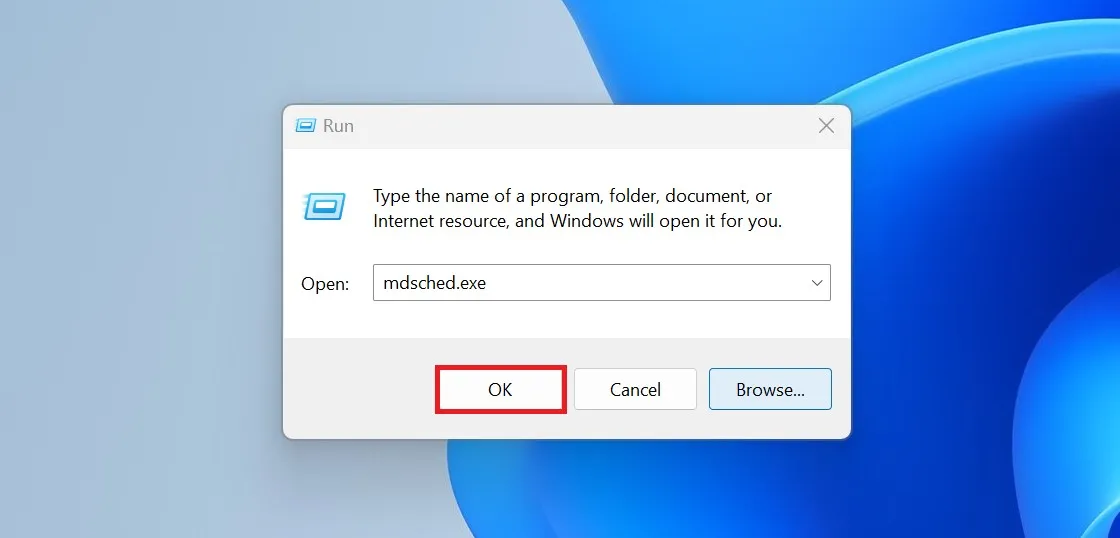
1. Нажмите клавишу Win+R, чтобы открыть диалоговое окно «Выполнить».

2. Теперь введите mdsched.exe и нажмите кнопку «ОК».

Открыть мдшед

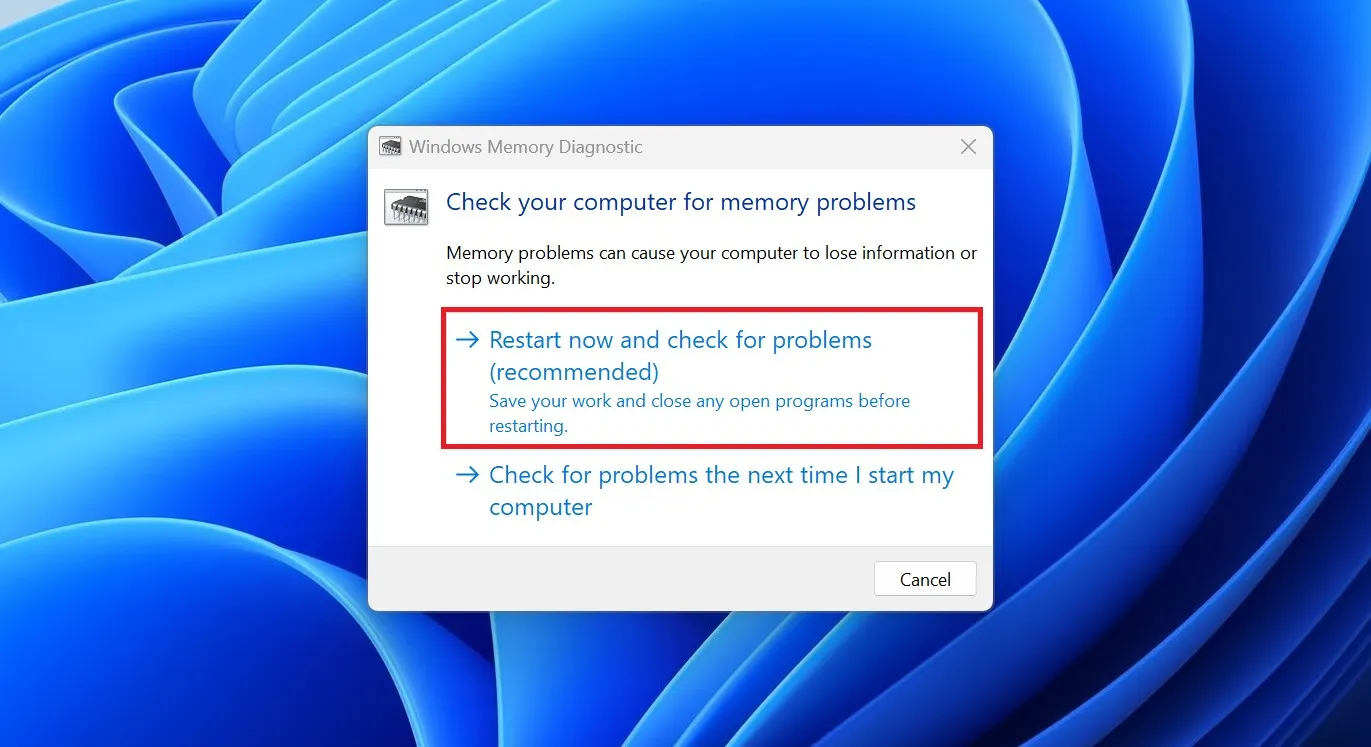
3. Вы увидите диалоговое окно. Здесь нажмите «Перезагрузить сейчас» и проверьте наличие проблем (рекомендуется), чтобы запустить диагностику памяти.

Запустите инструмент диагностики памяти

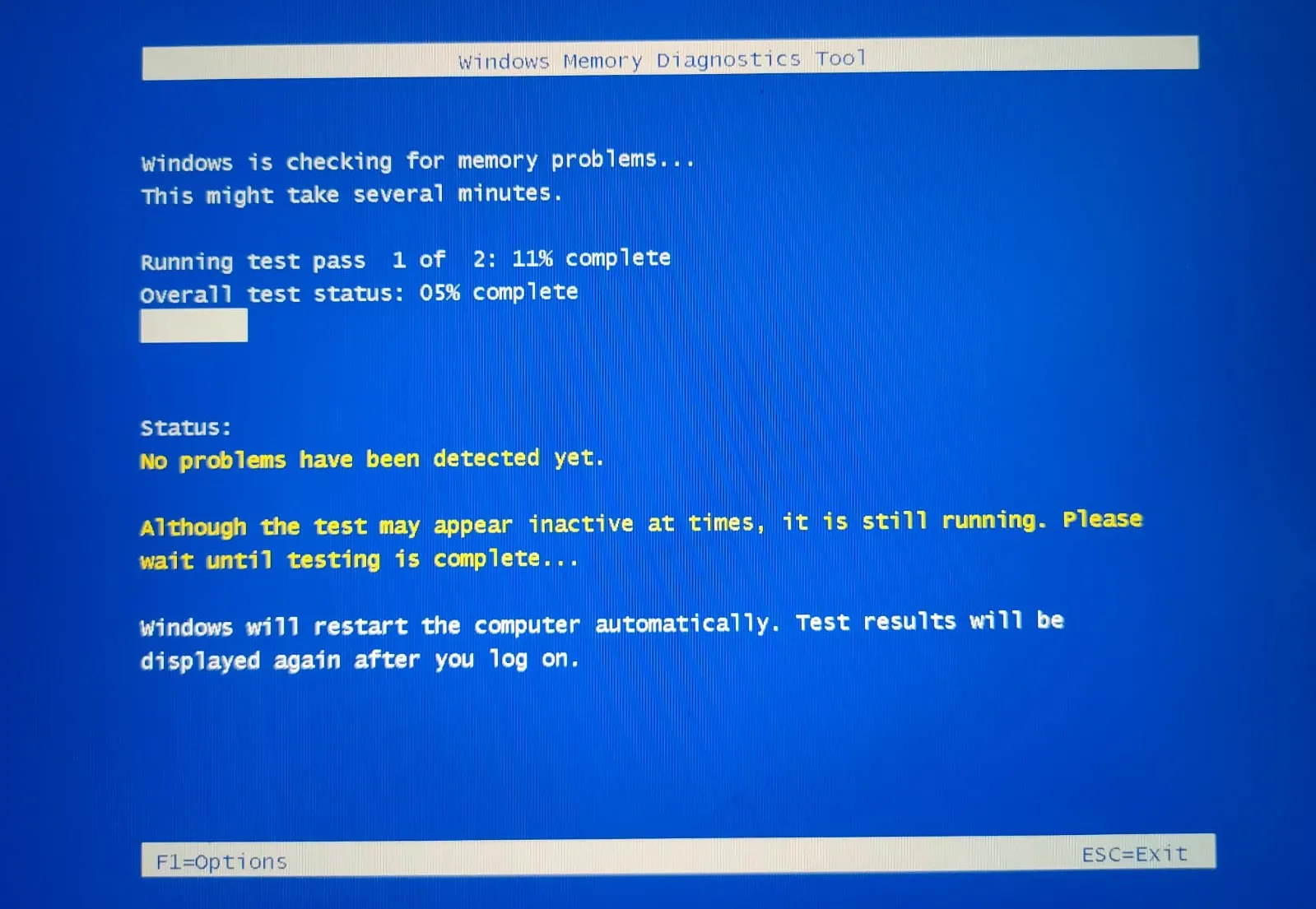
4. Теперь он перезагрузит ваш компьютер и запустит диагностику памяти.

5. После этого дождитесь завершения диагностики. После завершения диагностики система снова перезагрузится.

Windows проверяет наличие проблем с памятью

Как проверить результаты средства диагностики памяти Windows

Теперь, если вы беспокоитесь о результате теста, не волнуйтесь — вы получите результат. После перезагрузки системы вы увидите уведомление с результатами теста. Если вы не получили уведомление, вы можете использовать средство просмотра событий для получения результата.

Вот шаги, которым вы можете следовать:

1. Откройте «Выполнить» на своем компьютере.

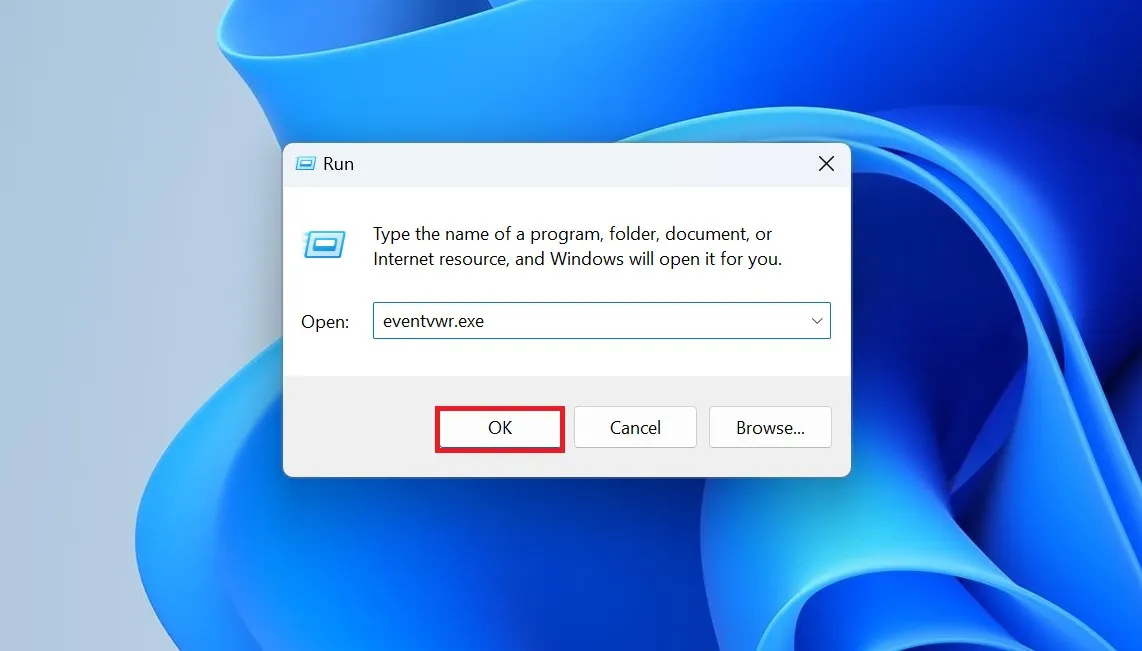
2. Введите eventvwr.exe и нажмите кнопку «ОК», чтобы открыть его.

Открыть средство просмотра событий

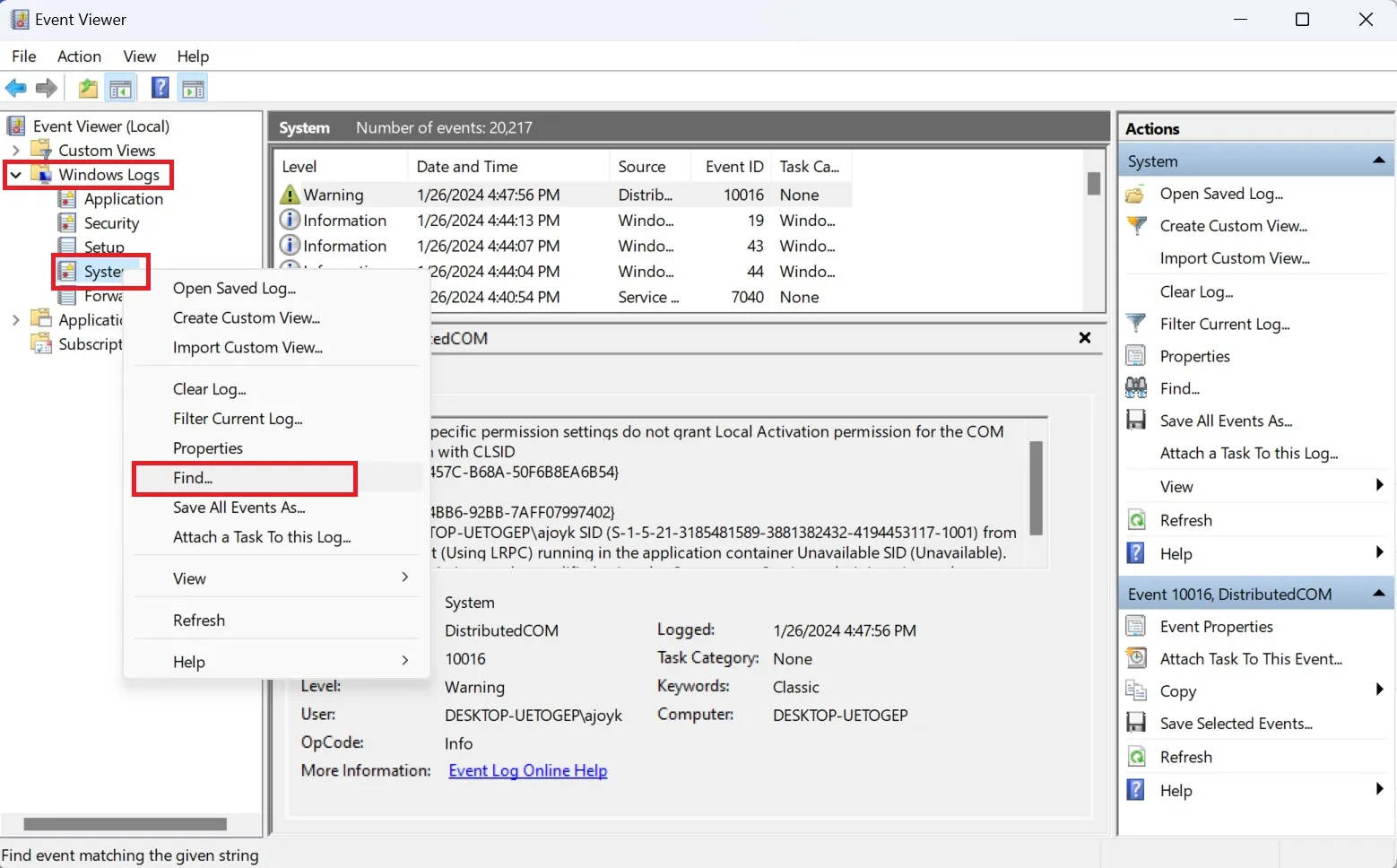
3. После этого нажмите на событие журнала Windows.

4. Теперь щелкните правой кнопкой мыши системное событие и выберите пункт «Найти» в появившемся меню.

Событие открытой системы

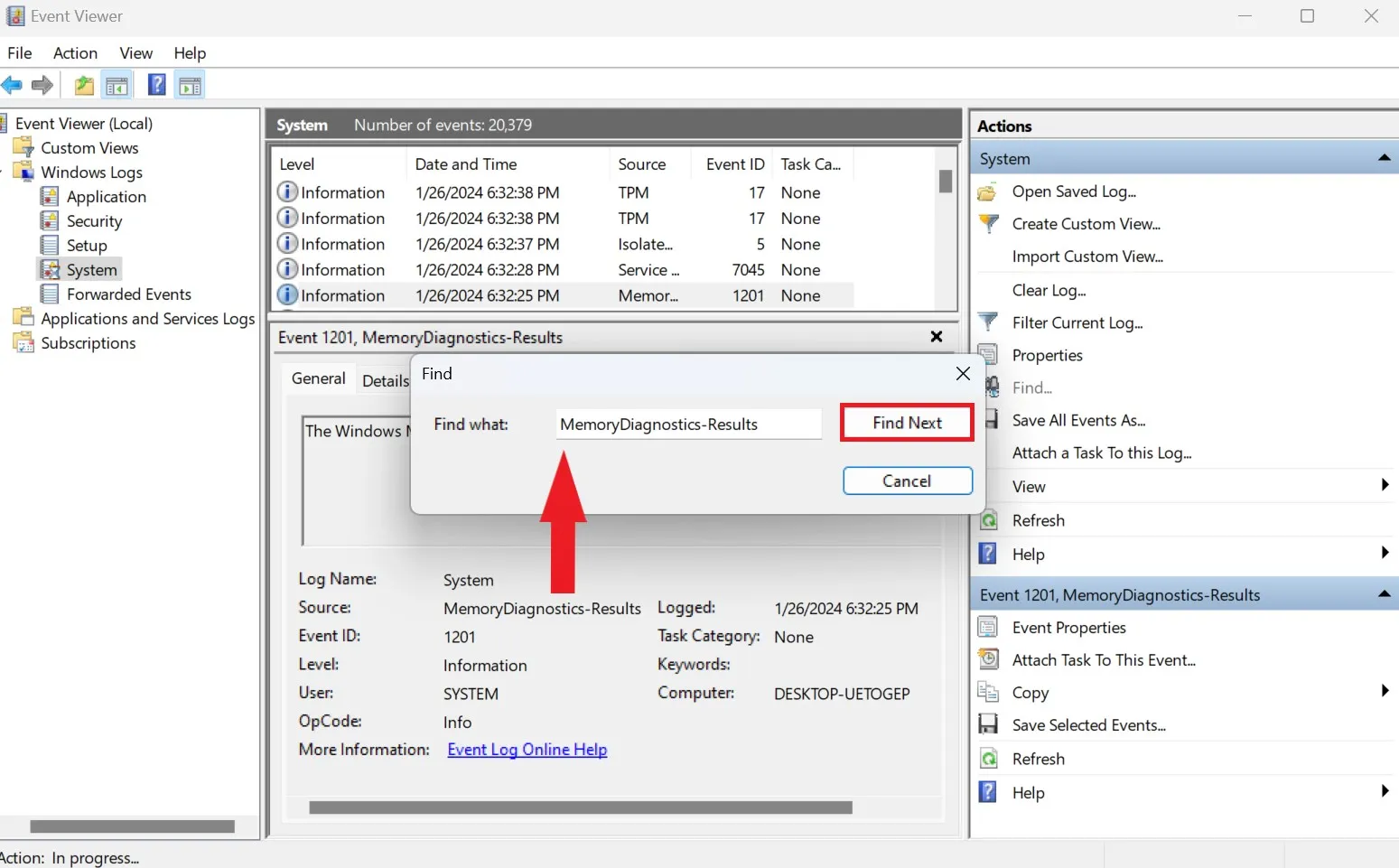
5. Здесь в разделе поиска введите команду MemoryDiagnostics-Results и нажмите кнопку «Найти далее».

Диагностика памяти

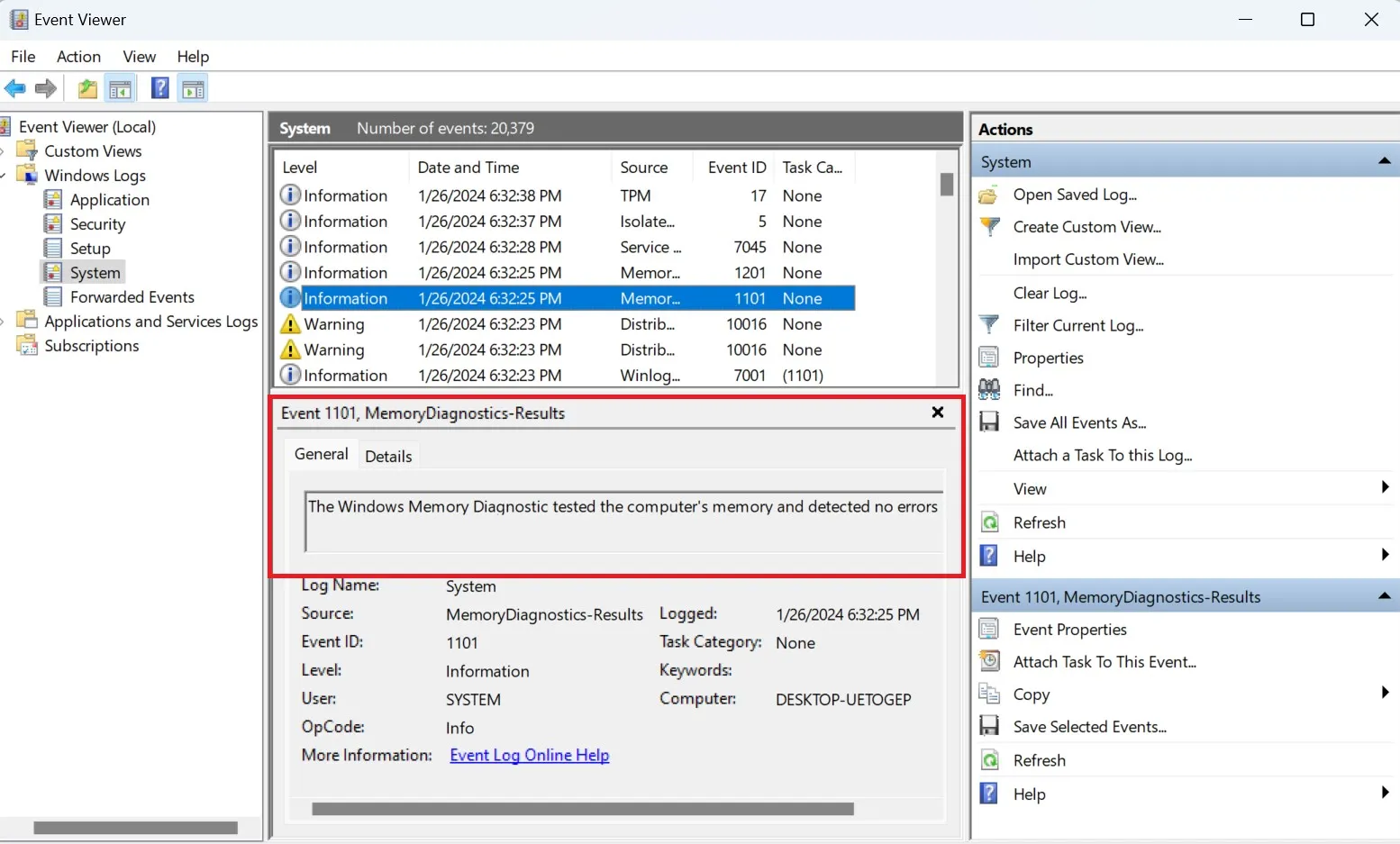
6. После этого вы увидите сообщение об ошибке, если таковое имеется.

Результат диагностики памяти

Что делать, если средство диагностики памяти Windows обнаружило ошибку

Если средство диагностики памяти Windows обнаружило ошибки в памяти вашего компьютера, это указывает на то, что могут быть проблемы с вашей оперативной памятью (оперативной памятью).

Если у вас установлено несколько модулей ОЗУ, попробуйте определить конкретный модуль, вызывающий проблему. Вы можете попробовать заменить ОЗУ и проверить, сохраняется ли проблема, или вам может потребоваться рассмотреть возможность замены неисправного модуля ОЗУ на новый.

Заключение

Средство диагностики памяти Windows — ценный ресурс для поддержания стабильной и надежной работы на компьютере. Регулярная проверка состояния памяти вашей системы может предотвратить неожиданные сбои и проблемы с производительностью.

Выполнив действия, описанные в этом руководстве, вы сможете эффективно использовать средство диагностики памяти Windows и поддерживать память вашего компьютера в оптимальном состоянии.


2024-01-29T13:50:57
Вопросы читателей