Как получить системное время на Mikrotik — подробное руководство

Компания MikroTik предлагает широкий спектр продуктов для организации сетей, и их оборудование заслуженно популярно среди администраторов и специалистов по сетевым технологиям. В одной из важных характеристик сетевого оборудования является текущее системное время.

Для получения системного времени на устройствах MikroTik можно использовать команду «/system clock print». Она отобразит информацию о текущей дате и времени на маршрутизаторе. Но что делать, если вам необходимо получить системное время в скрипте или программе?

Для этой цели MikroTik предоставляет API, который позволяет вам взаимодействовать с вашим оборудованием через программный интерфейс. С помощью API вы можете получить системное время, а также делать другие настройки и операции с вашим маршрутизатором.

Получение системного времени на Микротик

Получение системного времени на Микротик очень важно для синхронизации устройства со временем. Это позволяет правильно настраивать расписание, проводить отладку и устранять проблемы в сети.

На Микротик есть несколько способов получить системное время. Один из них — использовать команду «/system clock print». Эта команда отображает текущее системное время на устройстве.

Еще один способ — использовать протокол NTP (Network Time Protocol). Настройка NTP позволяет устройству автоматически синхронизироваться со временем, используя специальный сервер времени в сети.

Чтобы настроить NTP на Микротике, нужно перейти в меню «System» -> «NTP Client». Здесь можно указать адрес сервера времени и интервал синхронизации. После сохранения настроек, Микротик будет автоматически синхронизироваться со временем указанного сервера.

Также возможно использование скрипта на языке Lua для получения системного времени на Микротике. Например, следующий скрипт позволяет отобразить текущее время в логе:

  • /system script add name=show_time source=»:log info [/system clock get time]»
  • /system script run show_time

Это всего лишь некоторые способы получения системного времени на Микротике. Выбор метода зависит от ваших потребностей и предпочтений. Независимо от выбранного способа, правильная синхронизация времени на Микротике является важной частью обслуживания сети.


Как получить текущую дату и время на MikroTik

Чтобы получить текущую дату и время на MikroTik, нужно выполнить следующие шаги:

  1. Откройте терминал MikroTik, введя команду «terminal» в командной строке.
  2. Введите команду «system clock print», чтобы получить информацию о системном времени.

Получение текущей даты и времени на MikroTik может быть полезно при настройке расписания, создании отчетов или отслеживании активности сети. Благодаря этой функции администраторы смогут узнать, когда произошли события и принять необходимые меры.

Примечание: Убедитесь, что ваш MikroTik имеет правильно настроенную временную зону, чтобы гарантировать точность даты и времени.

Теперь вы знаете, как получить текущую дату и время на MikroTik, используя команду «system clock print». Эта функция поможет вам в мониторинге и анализе сети.

Настройка точного и актуального времени на устройствах MikroTik очень важна для различных задач, таких как синхронизация логов и временной маркировки событий. Микротик имеет специальную команду /system clock print, которая позволяет получить текущее системное время.

Для использования этой команды вам необходимо подключиться к устройству MikroTik через консоль или SSH и выполнить следующие шаги:

  1. Откройте консоль MikroTik, введите команду /system clock print и нажмите Enter.
  2. Микротик выведет информацию о текущем времени, включая дату и время.
  3. Вы можете использовать эту информацию для своих нужд, например, для записи или контроля времени выполнения определенных операций.

Благодаря команде /system clock print вы получите актуальное и точное время на своем устройстве MikroTik. Это очень удобно для обслуживания и настройки сети.

Точная настройка времени на устройстве

Для правильной работы сетевого оборудования, важно иметь точное и актуальное системное время на устройстве. В это статье мы рассмотрим, как настроить время на маршрутизаторе MikroTik.

Для начала, необходимо убедиться, что настройки времени роутера синхронизированы с надежным временным сервером. Для этого можно использовать команду /system ntp client set enabled=yes primary-ntp=сервер_времени_1 secondary-ntp=сервер_времени_2. Здесь необходимо указать IP-адреса надежных серверов времени.

После установки примененных настроек, устройство будет синхронизировать свои часы с указанными серверами времени. Также, роутер может быть использован в качестве временного сервера, предоставляя свои настроенные часы другим устройствам в сети.

Дополнительные параметры настройки времени могут быть указаны с помощью команды /system clock set. Например, можно указать текущую дату и время с помощью следующей команды: /system clock set date=dd-mm-yyyy time=hh:mm:ss.

Также, с помощью команды /system clock set time-zone-name=название_часового_пояса можно указать часовой пояс, в котором находится устройство. Это поможет в правильном отображении времени на устройстве и при выполнении логов.

Теперь, после настройки времени на маршрутизаторе MikroTik, вы можете быть уверены в актуальности временных данных на вашем сетевом оборудовании.

Настройка синхронизации времени с NTP-сервером

Для начала необходимо указать, какой NTP-сервер будет использоваться для синхронизации времени. Для этого можно воспользоваться командой /system ntp client set primary-ntp=адрес_сервера. Здесь адрес_сервера — это IP-адрес или доменное имя NTP-сервера.

После указания NTP-сервера необходимо включить синхронизацию времени с помощью команды /system ntp client set enabled=yes. Теперь микротик будет автоматически синхронизировать своё время с указанным NTP-сервером.

Если вы хотите, чтобы микротик использовал также вторичный NTP-сервер, можно указать его с помощью команды /system ntp client set secondary-ntp=адрес_сервера. После этого можно включить синхронизацию времени с помощью вторичного сервера командой /system ntp client set secondary-ntp=адрес_сервера enabled=yes.

Чтобы проверить текущее состояние синхронизации времени, можно воспользоваться командой /system ntp client print. Эта команда выведет информацию о текущем состоянии синхронизации, включая информацию о NTP-серверах.

С помощью настроек синхронизации времени с NTP-сервером, вы можете быть уверены, что время на вашем микротике будет точным и надежным. Это особенно полезно для сетевых устройств, где точное время играет важную роль.

2024-02-05T16:38:39
Кратко

Ученые: Курение электронных сигарет разрушает структуру ДНК

Американские ученые из Нью-Йоркского университета заявили о том, что курение электронных сигарет разрушает структуру ДНК. Биологи сообщили, что они в течение трех месяцев изучали влияние дыма на организм лабораторных мышей.

Ученые подчеркнули, что пар от электронных сигарет содержит никотин. Такой пар вдыхали мыши, и такой же дым вдыхают люди, курящие электронные сигареты. Исследование показало, что после того как мыши в течение трех месяцев вдыхали дым от электронных сигарет, в них появилось больше повреждений ДНК в клетках сердца, легких и мочевого пузыря. При курении электронных сигарет или вейпов в выделяющемся паре содержится более 30 видов опасных веществ. Читать

🐍 Программа на Python для загрузки JSON-данных из файла

В программировании JSON (JavaScript Object Notation) – это популярный способ обмена данными.

Он прост и гибок, что делает его лучшим выбором для таких вещей, как веб-сервисы и настройка программ.

Python, известный своим обширным набором инструментов и простым языком, отлично работает с JSON.

Это руководство покажет вам, как легко работать с данными JSON в Python, помогая вам управлять данными более гладко и эффективно.

Читать

Как автоматически открывать терминал при запуске Windows

Windows Terminal — это современное хост-приложение для оболочек командной строки, включая командную строку, Windows PowerShell и bash (через подсистему Windows для Linux (WSL)).

С помощью приложения «Терминал» в Windows можно выполнить множество настроек. Вы можете изменить язык, настроить размер запуска, установить профиль по умолчанию, изменить поведение при запуске, открыть окно администратора и многое другое.

Те, кто регулярно использует терминал, могут настроить его автоматический запуск при входе в Windows.

Настройка приложения «Терминал» для автоматического запуска при входе в Windows может сэкономить время тем, кто часто использует интерфейс командной строки. Это избавляет от необходимости вручную открывать приложение «Терминал» каждый раз при запуске компьютера, что делает процесс более эффективным.

Кроме того, если вы настроили свое приложение «Терминал» с определенными настройками, его автоматический запуск гарантирует, что эти настройки будут применяться каждый раз, когда вы входите в Windows.

Автоматический запуск приложения «Терминал» в Windows

Как уже упоминалось, вы можете настроить приложение Windows Terminal для автоматического запуска при запуске Windows.

Вот как это сделать.

Сначала откройте приложение Windows Terminal.

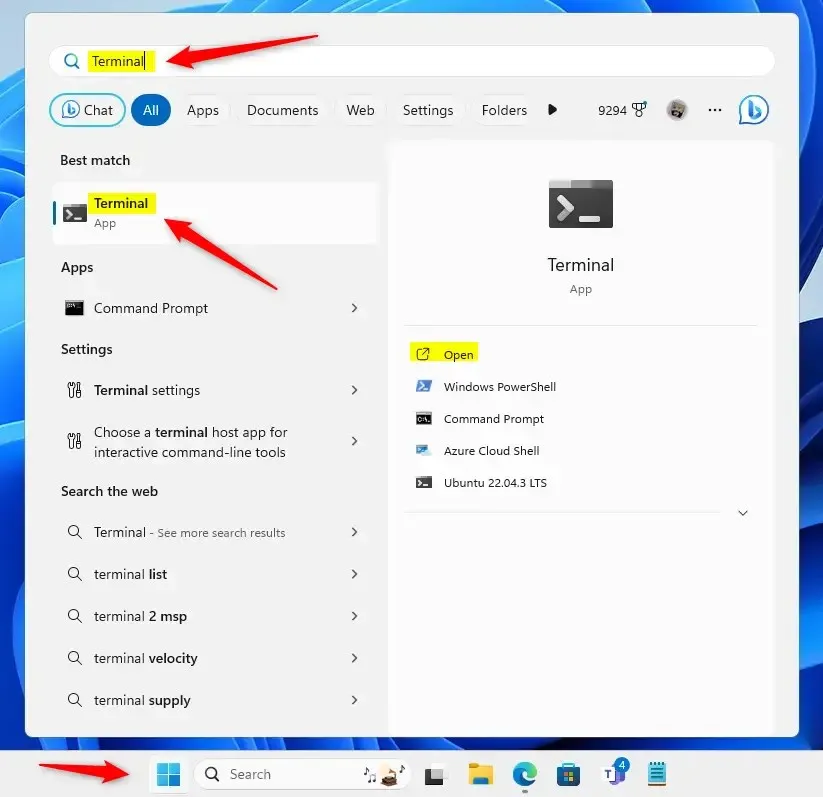
Вы можете сделать это, нажав на Пуск и выполнив поиск Терминал. Затем в разделе «Наилучшее соответствие» выберите и откройте приложение Windows Terminal.

Откройте приложение Windows Terminal.

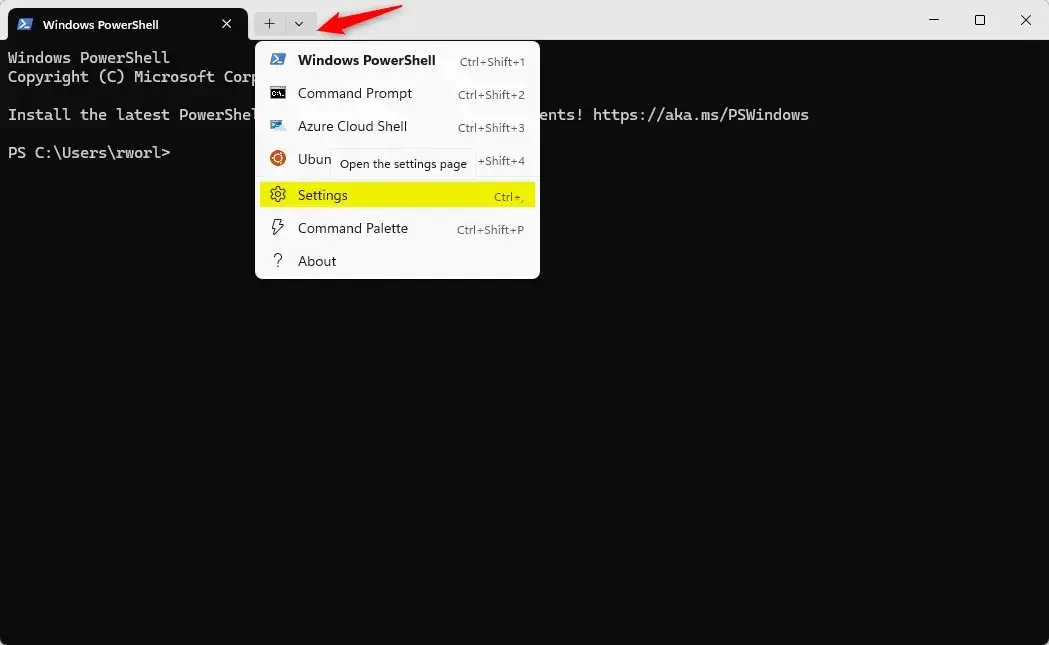
Когда откроется приложение «Терминал», нажмите кнопку со стрелкой вниз на верхней панели и выберите «Настройки» (Ctrl +,).

Откройте настройки терминала Windows.

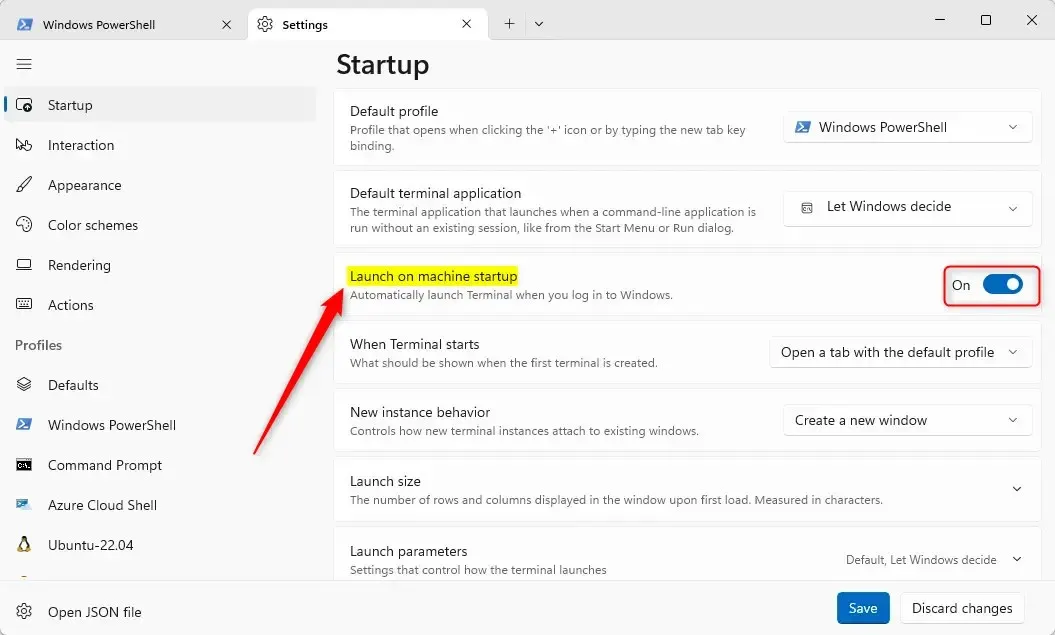
В окне Настройки нажмите на вкладку Автозагрузка. Затем выберите плитку «Запуск при запуске машины» и переведите кнопку переключателя в положение «Вкл.», чтобы включить ее.

Чтобы отключить его, переведите кнопку переключателя в положение «Выкл.».

Открыть автоматический запуск терминала Windows при запуске Windows

Нажмите кнопку «Сохранить» внизу, чтобы сохранить изменения, затем выйдите.

Это должно сработать!

Заключение:

В этом посте показано, как настроить приложение «Терминал» для автоматического запуска при входе в Windows. Пожалуйста, используйте форму комментариев ниже, если вы нашли ошибки или вам есть что добавить.


2024-02-05T12:47:41
Вопросы читателей

Как исправить проблемы с проектором в Windows 10?

В операционной системе Windows есть несколько способов поделиться своим экраном. Совместное использование презентации через Skype и использование дополнительного монитора большего размера — очень распространенные способы обмена контентом с другими. Несмотря на то, что физический проектор является традиционным, во многих организациях он также является важным устройством для зеркального отображения или расширения экрана вашего ПК, особенно во время конференц-связи и онлайн-встреч для презентаций. Он увеличивает ваш дисплей, делая его видимым для более широкой аудитории, и вам будет удобно выделять важные разделы на экране. Читать

Изменение MAC-адреса на маршрутизаторе MikroTik — пошаговая инструкция

MAC-адрес – это уникальный идентификатор, присваиваемый сетевым устройствам. В некоторых ситуациях возникает необходимость изменить его на MikroTik. Например, когда требуется обходить ограничения доступа провайдера или повысить безопасность сети. В данной статье мы рассмотрим подробную инструкцию по изменению MAC-адреса на устройствах MikroTik.

Шаг 1: Подключитесь к MikroTik через веб-интерфейс или SSH.

Шаг 2: Откройте меню «Interface» и выберите нужный интерфейс, на котором вы хотите изменить MAC-адрес.

Шаг 3: В контекстном меню выбранного интерфейса найдите пункт «MAC Address» и кликните по нему.

Шаг 4: В появившемся окне нажмите на кнопку «Random» для автоматической генерации случайного MAC-адреса или введите необходимый MAC-адрес вручную.

Шаг 5: Нажмите «Apply» для сохранения изменений.

Теперь вы знаете, как изменить MAC-адрес на устройствах MikroTik. Учтите, что изменение MAC-адреса может повлиять на работу некоторых приложений или сетевых служб, поэтому будьте осторожны при его использовании.

Подготовка к изменению MAC-адреса

Перед тем, как приступить к изменению MAC-адреса на устройстве MikroTik, необходимо выполнить несколько важных шагов для обеспечения безопасности и сохранности данных.

  1. Создайте резервную копию конфигурации: перед изменением MAC-адреса рекомендуется создать резервную копию всех настроек маршрутизатора MikroTik, чтобы в случае возникновения проблем можно было быстро восстановить предыдущую конфигурацию.


  2. Запишите текущий MAC-адрес: перед изменением MAC-адреса на устройстве MikroTik, стоит записать текущий MAC-адрес, чтобы иметь возможность восстановить его в случае необходимости.

  3. Ознакомьтесь с документацией: перед изменением MAC-адреса на устройстве MikroTik рекомендуется ознакомиться с официальной документацией, предоставленной производителем. Таким образом, вы сможете избежать возможных непредвиденных ошибок и проблем при изменении MAC-адреса.

  4. Подготовьте необходимые инструменты: для изменения MAC-адреса на устройстве MikroTik вам потребуется доступ к установщику RouterOS, с помощью которого вы сможете произвести изменения. Убедитесь, что у вас есть все необходимые программное обеспечение и соединение с устройством MikroTik.

После выполнения всех этих шагов вы будете готовы приступить к изменению MAC-адреса на устройстве MikroTik.

Изменение MAC-адреса на MikroTik

Следуя нижеприведенной подробной инструкции, вы сможете легко изменить MAC-адрес на MikroTik:

  1. Войдите в веб-интерфейс вашего маршрутизатора MikroTik. Для этого введите IP-адрес маршрутизатора в адресную строку любого веб-браузера и подтвердите вход, используя свои учетные данные.
  2. Откройте меню «Interfaces». Найдите его в левой панели веб-интерфейса и щелкните по нему.
  3. Выберите интерфейс, MAC-адрес которого вы хотите изменить. Если у вас есть несколько интерфейсов, выберите нужный интерфейс.
  4. Откройте настройки выбранного интерфейса. Чтобы это сделать, щелкните правой кнопкой мыши по интерфейсу и выберите пункт «Settings» из контекстного меню. Откроется окно с настройками интерфейса.
  5. Перейдите на вкладку «Advanced». На этой вкладке вы сможете изменить MAC-адрес интерфейса.
  6. В поле «MAC Address» введите новый MAC-адрес. Можете ввести случайный MAC-адрес или выбрать конкретный адрес.
  7. Нажмите кнопку «Apply». Изменения будут сохранены и применены к выбранному интерфейсу. При необходимости перезагрузите устройство, чтобы изменения вступили в силу.

Обратите внимание, что изменение MAC-адреса некоторых интерфейсов может вызвать проблемы с подключением к сети. Будьте осторожны и перед изменением MAC-адреса тщательно оцените возможные риски.

Теперь вы знаете, как изменить MAC-адрес на MikroTik. Следуйте нашей инструкции и внесите необходимые изменения в настройки своего маршрутизатора!

Проверка нового MAC-адреса

После изменения MAC-адреса на вашем MikroTik-устройстве, важно убедиться, что изменения вступили в силу и новый MAC-адрес успешно применен. Для проверки нового MAC-адреса можно воспользоваться несколькими способами.

1. Настройки интерфейса:


ШагОписание
1Откройте меню «Interfaces» на MikroTik
2Выберите интерфейс, для которого был изменен MAC-адрес
3Проверьте, что поля «MAC Address» и «Clone MAC» отражают новый MAC-адрес

2. Команда «ip arp print»:


ШагОписание
1Откройте командную строку на MikroTik
2Введите команду «ip arp print»
3Обратите внимание на MAC-адрес устройства, использующего IP-адрес вашего MikroTik-устройства

3. Просмотр DHCP Lease:


ШагОписание
1Откройте меню «IP» на MikroTik
2Выберите пункт «DHCP Server»
3Выберите вкладку «Leases»
4Найдите аренду для вашего устройства и проверьте, что новый MAC-адрес соответствует его MAC-адресу

После выполнения проверки, если новый MAC-адрес отображается на всех указанных выше местах, значит изменения вступили в силу и ваш MikroTik-устройство уже испольует новый MAC-адрес.</p


2024-02-05T06:27:40
Кратко