Рецепт сытного и вкусного супа из говядины и ячменя, который согреет вас холодными зимними вечерами. Читать
Золотой овощной суп-пюре с нутом
Рецепт уютного, яркого сливочного супа с хрустящим обжаренным нутом. Готовится всего за 30 минут! Читать
Кресс-салат с клубникой и сыром фета
Вкусный и красивый весенний салат. Простой в приготовлении, лёгкий и освежающий, этот салат подарит вам незабываемое вкусовое наслаждение! Читать
Как настроить среду разработки Node.js в системе Windows 10?
Если вы решили изучить самую актуальную техническую тему в наши дни «Node.js» и вы являетесь пользователем Windows, то вы попали в нужное место. Если вы только начинаете, вы можете увидеть, что многие люди используют Mac или Linux для разработки Node.js. Возможно, ваш преподаватель курса тоже это делает. Но, может быть, вы хотите работать на самой Windows. Многие люди переключаются между платформами, когда дело доходит до разработки, но зачем переходить, когда Windows полностью способна помочь вам начать любую разработку. Этот пост посвящен настройке хорошей среды разработки Node.js на компьютере с Windows.
Наша миссия в этом посте — настроить ваш компьютер для разработки, чтобы вы могли сразу начать писать код. Вот несколько вещей, которые мы установим на ваш компьютер:
- Сам Node.js
- Git
- Современный редактор кода
- MongoDB (необязательно)
Итак, давайте сразу же приступим к работе.
Node.js
Немного о Node.js, это прекрасно написанная кроссплатформенная среда исполнения JavaScript с открытым исходным кодом, построенная на движке Google Chrome V8 JavaScript. Node.js в основном позволяет вам кодировать приложение на JavaScript и запускать его на сервере. Когда я сказал «кроссплатформенный», я действительно имел в виду это. Вы можете установить Node.js в Windows и даже развернуть приложения. Загрузите Node.js с официального сайта. Поскольку вы только начинаете изучать, рекомендуется загрузить вариант LTS (Long Term Support). Текущая последняя версия LTS, доступная на момент написания этого поста, — 6.11.0.
После загрузки запустите установщик, и вам не нужно вносить никаких изменений, просто нажмите «Далее» на всех этапах. В Node.js встроен Node Package Manager, который необходим для загрузки и установки сторонних модулей. Вы обнаружите, что используете NPM очень часто. Поэтому не меняйте этот параметр при установке Node.js на свой компьютер. Кроме того, программа установки автоматически изменяет переменные PATH, чтобы вы могли запускать команды npm из CMD. Итак, если вы хотите изменить какие-либо из этих параметров, перейдите к пользовательской настройке; иначе я бы порекомендовал экспресс установку.
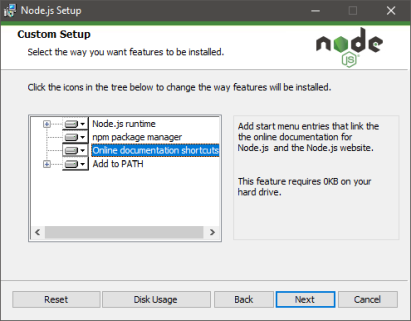
После установки найдите «Командная строка Node.js» в меню «Пуск» и нажмите Enter, чтобы запустить консоль. Это окно CMD — все, что вам нужно для вашей карьеры в Node.js. Это окно было инициализировано для использования Node.js и NPM, чтобы вы могли запускать свои команды из этого окна. Для проверки просто запустите npm -v, чтобы увидеть версию NPM, установленную на вашем компьютере. Если вы следуете учебнику Node.js в другом месте, вы можете запустить все команды, упомянутые в этом учебнике, из этого окна здесь.
Git
Git является наиболее широко используемой и отраслевой системой контроля версий. Скоро вы узнаете о системах контроля версий, если вы их еще не знаете. Скачать Git для Windows можно здесь. Git очень поможет вам в управлении кодом для больших проектов. Git очень легко выучить и начать. В Интернете доступно краткое руководство на основе испытаний, которое поможет вам начать работу с Git.
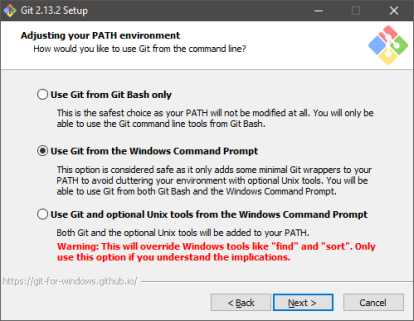
Запустив установщик, вы можете столкнуться с несколькими шагами, когда вы не будете знать о своих действиях. Есть один шаг, который я хотел бы обсудить. Шаг с надписью «Настройка переменной PATH» является одним из важных шагов. Здесь вам нужно выбрать способ использования Git на вашем компьютере.
Я всегда выбираю второй вариант «Использовать Git из командной строки». Выбор этого параметра сделает команды Git доступными как в командной строке Node.js, так и в Git Bash. Git Bash — еще один инструмент командной строки, включенный в Git; Вы можете использовать его для разработки или продолжить использовать командную строку. Не беспокойтесь об остальных шагах, просто продолжайте нажимать «Далее» в установщике. Объяснение этих шагов выходит за рамки этого поста, но вы можете искать установку Git в Интернете.
После завершения установки вы можете открыть окно командной строки и ввести git -version, чтобы убедиться, что у вас установлен Git.
Редактор кода
Выбор редактора кода может быть сложной задачей, когда у вас так много вариантов. Вы можете выбрать что-то между полноценной IDE, такой как WebStorm, или редактором кода, таким как Brackets. Вот несколько рекомендаций:
- WebStrom: самая мощная JavaScript IDE, используемая профессионалами. Это платный инструмент, и я бы порекомендовал вам начать с бесплатного, а затем делать инвестиции по мере продвижения по карьерной лестнице.
- Visual Studio Code: если вы ещё не знакомы с Visual Studio Code, сделайте это. VS Code — это бесплатный редактор кода с открытым исходным кодом, предоставленный вам Microsoft. Программа поставляется со встроенным отладчиком и подсветкой синтаксиса для разных языков. Не только Node.js, вы можете кодировать на многих других языках.
- Brackets: это мощный редактор с открытым исходным кодом, доступный для всех платформ. Он поддерживает подсветку синтаксиса на множестве языков. И он поставляется с этим отличным менеджером расширений, который позволяет вам добавить больше функциональности и возможностей в инструмент. Я лично использую этот инструмент, и мне нравятся такие функции, как автоматическое обновление веб-страниц, расширения и сочетания клавиш. Кроме того, он добавляет опцию в контекстное меню, чтобы вы могли напрямую открывать папки проекта в Brackets.
Это были только мои рекомендации; Вы можете выбрать любую IDE или редактор. Вы даже можете написать код в простом блокноте, если вы достаточно смелы.
MongoDB
Это необязательный шаг. MongoDB — это кроссплатформенная программа для работы с базами данных. Он используется вместо SQL в традиционных CRUD-приложениях Node.js. Вы можете использовать SQL, если хотите, но поскольку MongoDB широко используется в Node.js, мы рассмотрели его здесь. Вам необходимо скачать Сервер MongoDB отсюда. При желании вы можете установить MongoDB Compass, графический инструмент для просмотра вашей базы данных. После загрузки и установки перейдите к установке MongoDB напрямую и перейдите в папку bin. Адрес может выглядеть примерно так:
C:Program FilesMongoDBServer3.4bin
Теперь запустите mongod.exe, чтобы запустить ваш сервер MongoDB. И запустите «mongo.exe» для взаимодействия с сервером через командную строку или используйте Compass, если вы предпочитаете графический интерфейс. Вы даже можете добавить этот каталог в переменную PATH для непосредственного запуска mongod и mongo из командной строки. Вы можете узнать здесь об изменении пути к системным переменным .
Это всё! Вы готовы написать свое первое приложение Node.js. У вас есть правильные инструменты и настройки среды для разработки.
2019-03-13T15:23:22
Вопросы читателей
Пошаговая инструкция по установке CURL на Windows 10
CURL — это инструмент командной строки и библиотека для передачи данных с URL-адресами. Это бесплатно, и многие приложения используют его. В этом посте мы расскажем, как установить CURL в Windows. Несколько удивительно, что он используется в автомобилях, телевизорах, роутерах, принтерах, аудиоаппаратуре, мобильных телефонах, планшетах, телевизионных приставках, медиаплеерах и во многих других местах.
Начиная с Windows 10 v 1803, ОС теперь поставляется с копией CURL. Он уже настроен, и вы можете сразу начать его использовать. Откройте командную строку и введите curl -help. Если ошибок нет и отображаются все параметры curl, он установлен на вашем Windows 10.
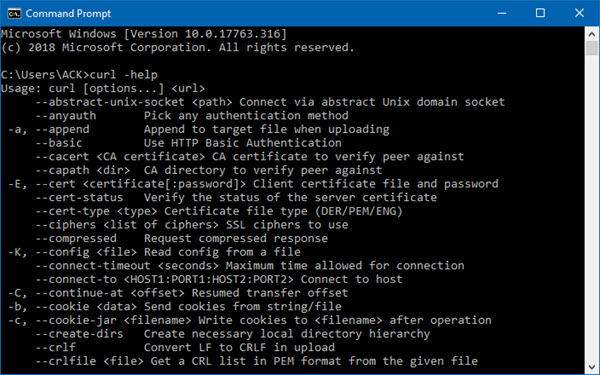
Наряду с Curl, Microsoft также выпустила Tar, инструмент командной строки для извлечения файлов и создания архивов.
Если по какой-то причине вы не можете найти CURL, установленный в вашей ОС Windows, вот как установить Curl в Windows.
1] Установите Git для Windows
Скачайте Git для Windows, и он установит CURL вместе с ним. Вы можете найти его установленным в C:Program FilesGitmingw64bin. Добавьте его в свой PATH Windows, и вы сможете выполнить его из любого места.
Нажмите кнопку запуска и введите system path. Появится опция для редактирования системных переменных. Нажмите на переменные среды, и вы сможете добавить путь, как указано выше, в системный путь.
2] Загрузите и установите Curl с исходного сайта.
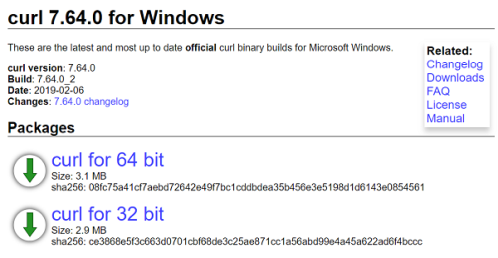
Если Git не то, что вам нужно, вы можете установить CURL с исходного сайта. Перейдите сюда и загрузите соответствующий для вашей системы (32 или 64 бит). Если вы хотите загрузить определенные пакеты, посетите страницу пакетов curl. Здесь вы можете скачать исполняемый файл curl, разработку libcurl, libcurl или исходный код. Убедитесь, что добавили исполняемый файл к вашему пути.
3] CURL установщик
Если вы предпочитаете установку в один клик, используйте cURL для Windows. Вы можете скачать его здесь.
Все это установит CURL в Windows. Если вы что-то разрабатываете или для работы на вашем компьютере требуется CURL, вам это необходимо.
2019-03-13T15:04:30
Вопросы читателей
Руководство по игровым клавиатурам: как подобрать хорошую
Игровые клавиатуры очень популярны и не зря. Мы используем их в Digital Citizen как для работы, так и для игр, потому что они объединяют все, что делает клавиатуру великолепной. Однако игровые клавиатуры различаются по цене и качеству, и некоторые из них являются худшими продуктами, которые каждый должен избегать. Чтобы сделать вещи еще более запутанными, производители хвастаются высокотехнологичными функциями, которые люди не понимают, или функциями, которые не оказывают существенного влияния на улучшение работы пользователей. Если вы хотите разбираться в игровых клавиатурах и что важно, когда вы хотите купить хорошую клавиатуру, прочитайте это руководство.
1. Переключатели, используемые на клавиатуре: механические против мембранных против резиновых куполов
Игровые клавиатуры могут использовать мембранные клавиши, резиновые купола или механические переключатели. Одна из проблем заключается в том, что производители не всегда честны в отношении типа клавиш, которые они предлагают, особенно на бюджетных клавиатурах, и используют запутанные термины в маркетинге. Например, Roccat называет некоторые из своих ключей мембранными , в то время как другие производители используют термин «полу-механический».
Клавиатура либо механическая, либо нет. Здесь нет настоящей «полу-механической» клавиатуры. Когда вы сталкиваетесь с такими условиями, производители сообщают вам, что продают резиновые купольные или мембранные клавиатуры, которые копируют некоторые характеристики механических клавиатур. Часто они копируют колпачки клавиш, используемые механическими клавиатурами, так что вы можете легко их менять, и при нажатии они выглядят аналогично.
Такие клавиатуры обычно имеют резиновый слой, размещенный на плате. Нажатие клавиши приводит к нажатию на мембрану, которая замыкает нижележащий контур и передает нажатие клавиши. При наборе текста на мембранной или резиновой купольной клавиатуре вы можете узнать ее по тому, насколько «мягкими» являются клавиши, или по тому, как сильно вы нажимаете клавиши по сравнению с механическими переключателями.
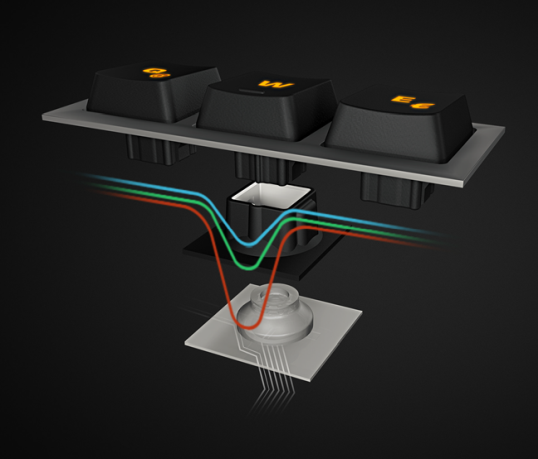
Мембранные и резиновые купольные клавиатуры дешевле, чем их механические аналоги, и легче обеспечить защиту от разлива всей клавиатуры, потому что они используют много резины и пластика, в отличие от механических клавиатур, которые, как правило, используют металлические пластины. Этот тип клавиатур не может обеспечить быстрое время отклика, как это делают механические клавиатуры. Кроме того, вам нужно нажимать их клавиши сильнее, чтобы зарегистрировать их, и они менее долговечны.
Механические клавиатуры могут использовать различные типы переключателей: линейные с постоянным сопротивлением (например, Cherry MX Red), тактильные с не слышимым ударом (например, Cherry MX Brown) и щелкающие (например, Cherry MX Blue), с слышимым щелчком.
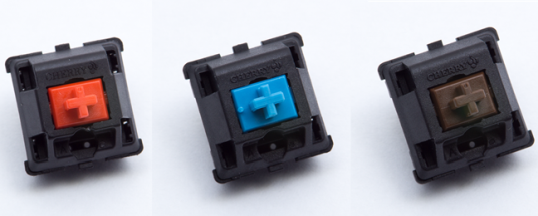
Механические переключатели Clicky (Cherry MX Blue) идеально подходят для людей, которые играют в игры, а также много печатают на своих компьютерах и не обращают внимания на более громкий шум клавиш. Линейные механические переключатели (Cherry MX Red) не обеспечивают тактильную обратную связь и идеально подходят для интенсивной, динамичной игры, но менее идеальны для набора текста и продуктивной работы. Тактильные механические переключатели (Cherry MX Brown) представляют собой баланс между линейными и щелчковыми переключателями с точки зрения звуковой обратной связи, которую они обеспечивают, и силы, необходимой для регистрации нажатий клавиш. Поэтому, если вам нужна механическая клавиатура, которая хороша как в игровом мире, так и в производительности, а также более тихая, чем другие механические клавиатуры, вы должны выбрать тактильные механические переключатели, Cherry MX Brown или аналогичные альтернативы.
2. Материалы, используемые для клавиатуры и крепления клавиш: пластик, металл или печатная плата
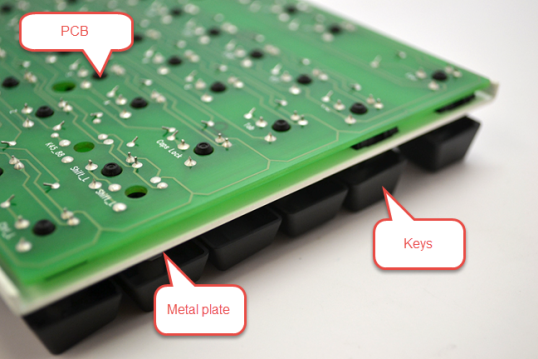
В то время как тип клавиш, используемых в клавиатуре, влияет на взаимодействие с пользователем, а иногда и на его выносливость, долговечность клавиатуры зависит от материалов, из которых она изготовлена. Взгляните на рисунок ниже, где вы видите самодельный набор для создания механической клавиатуры. У вас есть задняя рамка (обычно из пластика), которая действует как задняя крышка, печатная плата (PCB), которая связывается с клавишами и отправляет ваши нажатия клавиш на компьютер, задняя панель, на которой установлены фактические переключатели/клавиши, и верхняя крышка. Иногда задняя панель совпадает с верхней крышкой или не существует, и переключатели устанавливаются непосредственно на печатной плате.
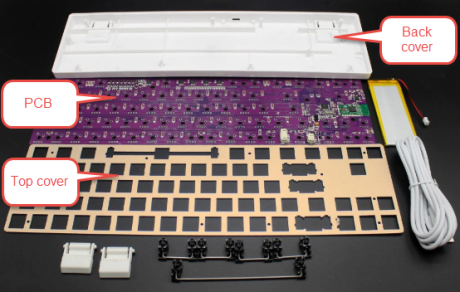
Когда вы покупаете бюджетную клавиатуру, которая стоит менее 50 долларов США, вполне вероятно, что клавиши или переключатели установлены непосредственно на печатной плате (PCB), которая содержит всю электронику клавиатуры. Это самый дешевый вариант для производителей клавиатур, а также наименее долговечный. Такие клавиатуры уязвимы для ударов и ударов. Представьте себе разочарованного геймера, постоянно нажимающего на его (или ее) клавиатуру. Неважно, если клавиатура имеет прочные механические переключатели, которые служат 50 миллионов нажатий . Если переключатели установлены непосредственно на печатной плате (PCB), срок службы печатной платы будет уменьшаться при ударе, и клавиатура не будет длиться долго. Когда компании производят дешевые клавиатуры, они не сообщают пользователям, когда устанавливают коммутаторы непосредственно на печатную плату. Вы можете сказать, если это так, пытаясь изогнуть клавиатуру. Если клавиатура легко изгибается и не защищена от брызг, то, скорее всего, клавиатура не имеет задней панели, а клавиши установлены непосредственно на печатной плате.
Мембранные и резиновые купольные клавиатуры часто являются влагозащищенными, потому что клавиши установлены на пластиковой пластине. Пластиковая задняя панель используется на разных игровых клавиатурах. Основным недостатком является то, что он немного менее прочен, чем металл. Тем не менее, это намного дешевле, чем металл и более прочный, чем прямой монтаж печатной платы. Кроме того, для клавиатур с RGB-подсветкой пластик имеет преимущество, помогая рассеивать подсветку более равномерно, чем металл и печатная плата.
Когда вы покупаете доступную игровую клавиатуру, убедитесь, что она имеет пластиковую заднюю панель и что клавиши не прикреплены непосредственно к печатной плате. Один только этот выбор увеличит долговечность вашей клавиатуры.
Металлические задние панели обеспечивают высокую прочность, жесткость и ощущение прочности, а также делают клавиатуры более тяжелыми и не устойчивыми к разливу. Если вы хотите максимально возможную долговечность от своей клавиатуры, вы должны выбрать тот, который имеет прочные механические переключатели, а также металлическую заднюю панель.
Вы можете предположить, что все дорогие игровые клавиатуры используют металлическую заднюю панель, но вы ошибаетесь. Например, премиальные бренды используют пластиковые задние панели даже для клавиатур, которые стоят 70 долларов или больше. Обратите внимание на эту деталь и внимательно прочитайте технические характеристики клавиатуры, которую хотите купить.
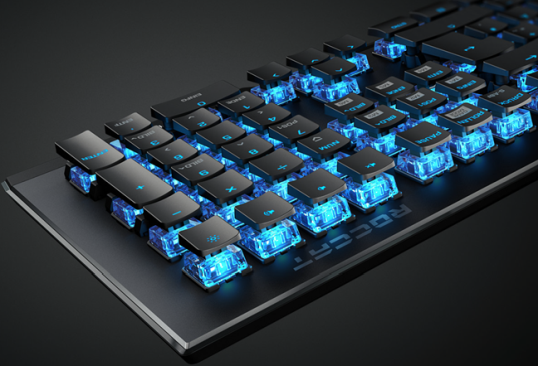
На некоторых клавиатурах металлическая задняя панель совпадает с верхней рамой. Это особенно актуально для премиальных игровых клавиатур. Чтобы увеличить долговечность, а также улучшить внешний вид клавиатуры, производители прикрепляют механические переключатели непосредственно к верхней раме, которая действует как традиционная задняя панель. Верхняя рама может быть изготовлена из алюминия, магния или стали, в зависимости от клавиатуры.
3. Подсветка: RGB или одноцветная подсветка
Подсветка помогает пользователям печатать в темноте и при слабом освещении. Это полезно, чтобы вы всегда работали с клавиатурой. Кроме того, геймеры и другие пользователи используют подсветку как форму визуального выражения посредством персонализации. Когда дело доходит до игровых клавиатур, у вас есть важный выбор в отношении задней подсветки: можете ли вы использовать один равномерно освещенный цвет для клавиатуры или RGB-освещение?
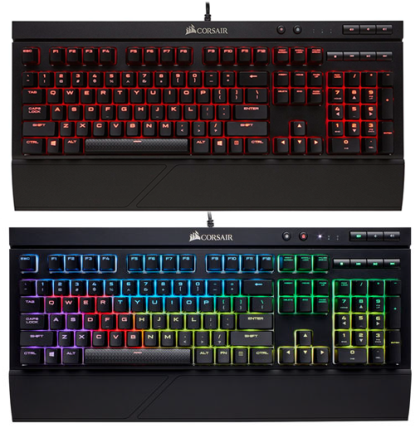
К сожалению, освещение RGB значительно увеличивает стоимость клавиатуры. В качестве примера возьмем отличную клавиатуру: CORSAIR K68 . Когда вы покупаете его с простой красной подсветкой, это стоит около $ 74. Если вы покупаете ту же клавиатуру с подсветкой RGB, она будет стоить около 113 долларов. Это на 52% больше. Стоит ли разница в цене инвестиций, это зависит от каждого пользователя, его потребностей, бюджета и предпочтений.
Независимо от того, какой тип подсветки вы выбрали для своей клавиатуры, вы должны учитывать следующее:
- Более дешевые клавиатуры, как правило, имеют неравномерное освещение, особенно клавиатуры RGB. Вы замечаете, что не все клавиши подсвечиваются одинаково. Если вы хотите качественное освещение, вы можете не найти его на бюджетных клавиатурах стоимостью менее 50 долларов США.
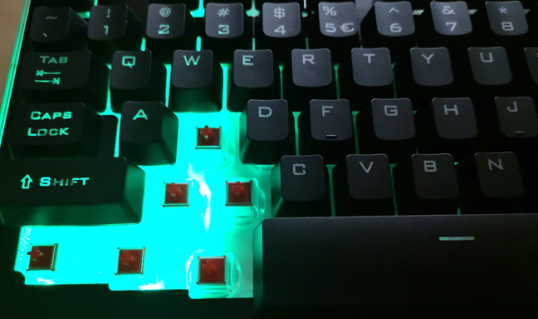
- RGB освещение осуществляется в зонах (от трех до шести зон освещения, в зависимости от клавиатуры) или для каждой клавиши. Чтобы лучше понять концепцию зон освещения, посмотрите на клавиатуру ниже. Вы видите, что ключи сгруппированы по цвету. Каждый цвет представляет зону освещения. Вы можете персонализировать такие клавиатуры, чтобы использовать любой цвет в спектре RGB, но вы не можете сделать это для каждой клавиши, только для каждой зоны. Если вы хотите лучшее и наиболее персонализированное освещение RGB, вам следует выбирать клавиатуры, у которых каждая клавиша имеет независимое освещение, и это увеличит ваши затраты.
4. Анти-призраки и N-Key Rollover (NKRO)
N-key rollover и anti-ghosting — это технические термины, которые иногда неправильно используются в маркетинге игровых клавиатур и также не понятны пользователям. Чтобы полностью понять их и их важность для клавиатур, прочитайте: Что такое технология NKRO для клавиатур?
Подводя итог: одновременное нажатие клавиши означает, сколько одновременных нажатий клавиш правильно регистрирует клавиатура, а функция защиты от двоения означает, что клавиатура не регистрирует нажатия клавиш, которые вы не делаете. Вы не можете использовать одновременное нажатие клавиши без антибликов , потому что клавиатура будет регистрировать ложные нажатия клавиш и не будет правильно регистрировать одновременные нажатия клавиш. У ВСЕХ игровых клавиатур есть антибликовое покрытие, и когда производители хвастаются этой функцией, вы не должны быть впечатлены, потому что это основной стандарт для современных клавиатур. Если вы когда-либо сталкивались с клавиатурой без анти-призраков, вы не должны покупать ее.
Важно понимать, как происходит одновременное нажатие клавиши N: сколько одновременных нажатий клавиш правильно регистрирует клавиатуру? Это число варьируется от клавиатуры к клавиатуре, и иногда оно удивительно мало даже для некоторых дорогих клавиатур. Если вы хотите убедиться, что у вас большой опыт печати, вы должны спросить себя, сколько пальцев вы используете для печати? Если вы свободно владеете компьютером, вполне вероятно, что вы наберете от 6 до 10 пальцев.
Таким образом, вам нужна клавиатура, которая имеет минимум 6KRO или 6-клавишный ролловер. Если вы хотите убедиться, что все ваши одновременные нажатия клавиш записаны, даже если вы используете все десять пальцев, вам следует купить клавиатуру, которая предлагает 10-КРО или 10-клавишное переключение.
Тем не менее, некоторые механические клавиатуры предлагают NKRO или Full N-key Rollover, это означает, что, если вы нажмете все их клавиши одновременно, все нажатия клавиш будут правильно записаны. Эта ситуация невозможна, если вы не создадите робота для набора текста, такого как Ghost in the Shell.
Еще один аспект, о котором следует помнить, это то, что некоторые клавиатуры, такие как HyperX Alloy FPS, позволяют переключаться между NKRO и 6KRO, потому что некоторые старые приложения и прошивки BIOS не работают с клавиатурами с NKRO. 🙂
5. Упор для запястья делает жизнь более комфортной. Вы должны использовать один!
Использование упора для рук обеспечивает более естественный угол наклона ваших рук и запястий во время использования клавиатуры. Это уменьшает нагрузку на запястья и делает весь процесс более комфортным. Это особенно верно, когда вам нужно печатать в течение долгих часов или когда вы много играете на компьютере. Не все клавиатуры поставляются с подставкой для запястий, и такие аксессуары также можно приобрести отдельно.
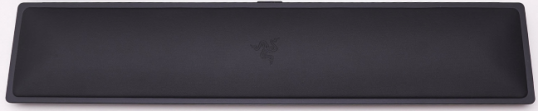
При покупке клавиатуры мы предпочитаем выбирать ту, которая имеет упор для запястья. Однако используемые материалы и их качество сильно различаются, в зависимости от цены на приобретаемую клавиатуру и ее производителя. Чаще всего упоры для рук изготавливаются из пластика, а также из резины, а иногда и из искусственной кожи, которая мягкая и удобная.
6. Мультимедийные клавиши, сочетания клавиш и макроклавиши
Одной из полезных функций игровых клавиатур премиум-класса являются мультимедийные клавиши. Многие высококлассные клавиатуры оснащены колесиком для управления громкостью звука и специальными кнопками для управления воспроизведением музыки, включения и выключения освещения или игрового режима. После тестирования многих клавиатур в разных ценовых категориях мы любим использовать мультимедийные клавиши и хотим, чтобы они были на нашей повседневной клавиатуре. Вы можете хотеть их также, поскольку они делают жизнь легче и более продуктивной.
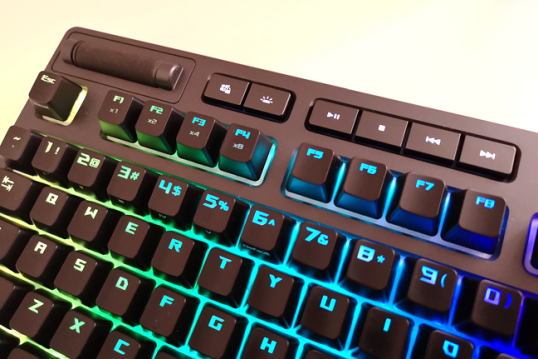
По крайней мере, вы должны купить клавиатуру с мультимедийными сочетаниями клавиш, которые включают нажатие двух клавиш вместо одной (например, Fn + F1) для выполнения тех же действий.
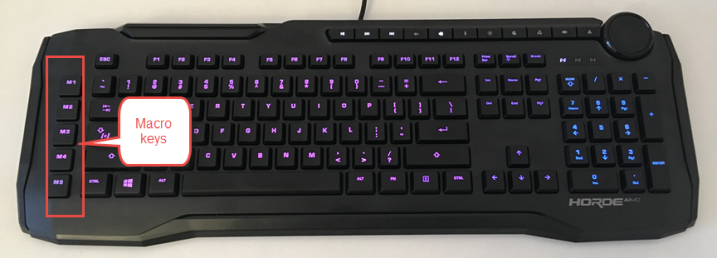
Макро клавиши больше не являются популярной тенденцией в мире игровых клавиатур. Это потому, что мало кто их использует. Тем не менее, они могут быть полезны в некоторых ситуациях, так как вы можете установить макроклавишу для выполнения нескольких конкретных действий одним нажатием клавиши. И геймеры, и профессиональные пользователи могут выиграть от использования макроклавиш.
7. USB-кабель: плетеный или обычный?
Кабели USB, которые мы используем для подключения игровых клавиатур к нашим компьютерам, могут быть плетеными или не плетеными (из пластика). Более дешевые клавиатуры редко предлагают плетеный кабель, в то время как дорогие клавиатуры, как правило, имеют его, хотя и не всегда. Различия между плетеными и обычными пластиковыми кабелями USB заключаются в внешнем виде и долговечности. Плетеные USB-кабели, как правило, менее гибкие и менее подвержены разрыву или повреждению из-за дополнительной защиты, которую они встроили. USB-кабели могут быть сплетены с использованием различных материалов, от хлопка до нейлона, с различной прочностью, гибкостью и производственными затратами.
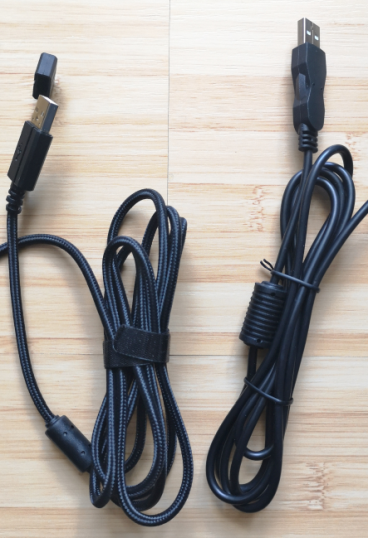
Нет разницы в производительности между двумя типами кабелей, и любая клавиатура прекрасно работает с обоими типами кабелей. Если у вас нет домашнего животного (или малыша), чтобы жевать свои кабели, и вы не слишком много двигаете своей клавиатурой, пластиковые кабели являются хорошим выбором.
8. Персонализация с помощью программного обеспечения или сочетаний клавиш?
Существует два типа пользователей: люди, которым нужна клавиатура с поддержкой технологии plug-and-play, которую они могут использовать сразу, и которые они не хотят настраивать, и люди, которые хотят персонализации и расширенные настройки. Когда дело доходит до игровых клавиатур RGB, все усложняется, потому что освещение RGB теряет свою привлекательность и полезность без передового программного обеспечения для управления им и его интеграции со всеми видами случаев использования. Производители используют три подхода:
- Они предлагают доступные клавиатуры (обычно менее 50 долларов) без программного обеспечения. Некоторые из этих клавиатур вообще не могут быть персонализированы, в то время как другие ограниченным образом используют сочетания клавиш, которые нужно нажимать. Для таких клавиатур вы должны прочитать руководство пользователя, чтобы узнать, как их персонализировать.
- Некоторые производители предлагают базовое программное обеспечение для персонализации, которое охватывает только основные функции, такие как отзывчивость клавиатуры, запись макроклавиш или то, как клавиши подсвечиваются.
- Некоторые производители, особенно те, которые активно инвестируют в освещение RGB, предлагают передовое программное обеспечение, которое их клиенты могут использовать для персонализации своих клавиатур и интеграции их в экосистемы освещения RGB, которые включают в себя всевозможные аксессуары: клавиатуры, мыши, гарнитуры, коврики для мышки, системы охлаждения материнские платы, видеокарты, мониторы и тд. Некоторые программные экосистемы впечатляют, потому что они также интегрированы с играми и предлагают захватывающий игровой процесс с помощью аксессуаров с RGB-подсветкой.

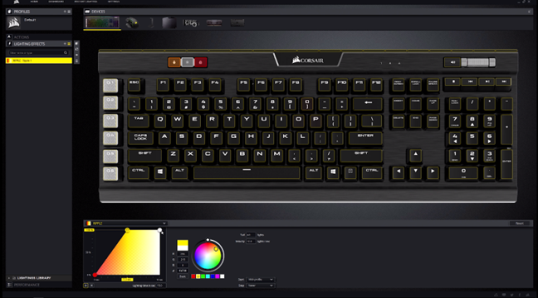
Одним из недостатков современных программных экосистем для игровых аксессуаров является тот факт, что они привязывают пользователей к использованию аксессуаров только от одной компании. Например, программное обеспечение Corsair iCUE работает прекрасно, и это полезно, но только если вы продолжаете покупать игровые аксессуары Corsair: мыши, клавиатуры, гарнитуры, коврики для мыши и так далее. То же самое касается других брендов, таких как ASUS, Logitech, Razer, Roccat или Steelseries.
9. Аксессуары и другие функции
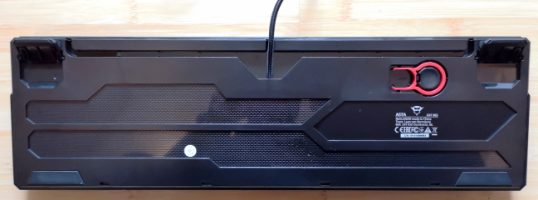
Аксессуары не имеют решающего значения для использования клавиатуры, и при этом они не говорят вам, хорошо ли построена клавиатура или нет. Однако они часто используются для повышения восприятия ценности для пользователей, и иногда они могут быть полезны. Покупая недорогую клавиатуру, вы редко получаете аксессуары с ней. Тем не менее, есть некоторые исключения, такие как Trust GXT 865 Asta , который крепится на задней панели, а также система для улучшенного управления кабелями.
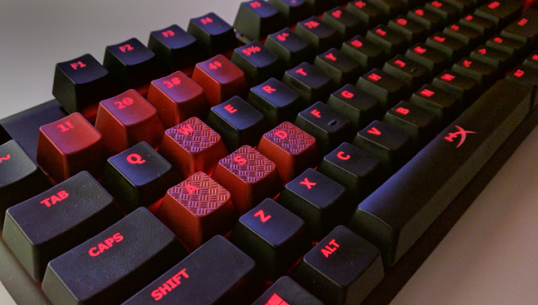
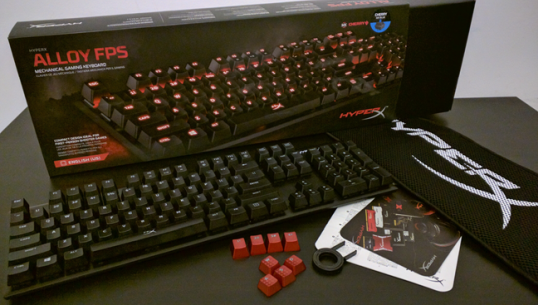
Когда вы тратите более 50 долларов на игровую клавиатуру, количество аксессуаров увеличивается. Например, HyperX Alloy FPS предлагает один из самых щедрых комплектов, которые мы видели в своем ценовом диапазоне: сумка для переноски, один съемник крышки клавиатуры, запасные крышки для игровых клавиш и USB-порт для зарядки вашего смартфона с помощью клавиатуры. Получить столько аксессуаров с помощью клавиатуры редко.
Другие клавиатуры, такие как Razer Blackwidow Elite, могут также предлагать аудио проход для подключения гарнитуры прямо к клавиатуре.
Мы советуем вам не использовать комплектные аксессуары в качестве критерия для покупки игровой клавиатуры. Другие аспекты, которые мы обсуждали ранее, гораздо важнее. Однако, когда вам приходится выбирать между двумя или тремя клавиатурами с одинаковым качеством сборки, функциями и программным обеспечением, стоит учитывать избыток аксессуаров.
Что вы хотите от своей клавиатуры?
Теперь вы знаете нашу точку зрения о том, что делает игровую клавиатуру великолепной, и все, что вам следует учитывать при ее покупке. Мы надеемся, что вам понравилось читать эту статью. Мы проделали большую работу, основанную на многомесячном тестировании и неделях исследований и сравнений. Перед закрытием расскажите, что вы хотите от игровой клавиатуры. Каковы ваши самые важные критерии при покупке клавиатуры? Оставьте комментарий ниже и давайте обсудим.
2019-03-13T12:04:58
Вопросы читателей