Настройка и использование Wake-on-LAN

Wake-on-LAN (WoL) — это сетевой стандарт, который позволяет удаленному подключению компьютера, будь то спящий, спящий или даже полностью отключенный. Он работает, получая так называемый «волшебный пакет», который отправляется с WoL-клиента.

Также не имеет значения, в какую операционную систему загрузится компьютер (Windows, Mac, Ubuntu и т.д.), Wake-on-LAN можно использовать для включения любого компьютера, который получает волшебный пакет. Аппаратное обеспечение компьютера должно поддерживать Wake-on-LAN с совместимой BIOS и сетевой интерфейсной картой , поэтому не каждый компьютер автоматически может использовать Wake-on-LAN.

Двухступенчатая настройка WoL

Включение Wake-on-LAN выполняется в два этапа, оба из которых описаны ниже. Первый устанавливает материнскую плату , настраивая Wake-on-LAN через BIOS до загрузки операционной системы, а затем записывается в операционную систему и вносит небольшие изменения.

Первый шаг с BIOS действителен для каждого компьютера, но после выполнения настройки BIOS перейдите к инструкциям операционной системы, будь то для Windows, Mac или Linux.

Шаг 1: Настройка BIOS

Первое, что вам нужно сделать, чтобы включить WoL, — это правильно настроить BIOS, чтобы программное обеспечение могло прослушивать входящие запросы пробуждения.

Каждый производитель будет иметь уникальные шаги, поэтому то, что вы видите ниже, не может точно описать вашу установку. Если эти инструкции не помогают, узнайте своего производителя BIOS и проверьте их веб-сайт для руководства пользователя о том, как войти в BIOS и найти функцию WoL.

  1. Войдите в BIOS вместо загрузки в вашу операционную систему.
  2. Найдите раздел, который относится к власти, например, Power Management. Это может быть в разделе Advanced. Другие производители могут назвать это Resume On LAN, например, на Mac . На большинстве экранов BIOS есть секция помощи в стороне, которая описывает, что делает каждая настройка при включении. Возможно, что имя параметра WoL в BIOS вашего компьютера неясно.

    Если ваша мышь не работает в BIOS, попробуйте использовать клавиатуру для навигации по ней. Не все страницы настройки BIOS поддерживают мышь.

  3. Как только вы найдете настройку WoL, вы, скорее всего, можете нажать Enter, чтобы сразу переключить его или показать небольшое меню, которое позволяет включать и выключать его, а также включать и отключать.
  4. Сохраните изменения. Это не то же самое на каждом компьютере, но на многих клавишах F10 будет сохраняться и выходить из BIOS. Нижняя часть экрана BIOS должна дать некоторые инструкции о сохранении и выходе.

Шаг 2. Установка WoL операционной системы Windows

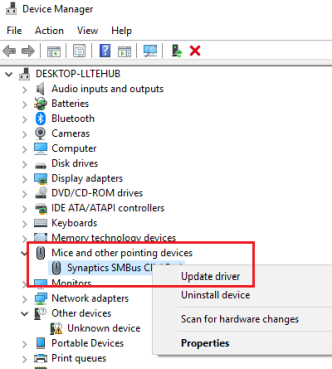
Windows Wake-on-LAN настроена через диспетчер устройств. Здесь можно настроить несколько настроек:

  1. Откройте диспетчер устройств.
  2. Найдите и откройте раздел Сетевые адаптеры . Вы можете игнорировать любые соединения Bluetooth и виртуальные адаптеры. Дважды щелкните (или дважды нажмите) Сетевые адаптеры или выберите небольшую + или > рядом с ней, чтобы развернуть этот раздел.
  3. Щелкните правой кнопкой мыши или коснитесь и удерживайте адаптер , принадлежащий активному интернет-соединению. Примеры того, что вы можете увидеть, это Realtek PCIe GBE Family Controller или Intel Network Connection, но это зависит от вашего компьютера.
  4. Выберите « Свойства».
  5. Откройте вкладку « Дополнительно».
  6. В разделе «Свойства» щелкните или выберите « Просыпаться по магическому пакету» . Если вы не можете найти это, перейдите к шагу 8; Wake-on-LAN все равно может работать.
  7. Перейдите в значение меню справа и выберите «Включено».
  8. Откройте вкладку «Управление питанием». Его можно назвать Power в зависимости от вашей версии Windows или сетевой карты.
  9. Убедитесь, что эти два параметра включены: разрешите этому устройству разбудить компьютер и разрешить только волшебный пакет, чтобы разбудить компьютер . Вместо этого эти настройки могут находиться под секцией Wake-on-LAN и быть одной настройкой под названием Wake on Magic Packet.

    Если вы не видите эти параметры или они неактивны, попробуйте обновить драйверы устройства сетевого адаптера ; но помните, что возможно, ваша сетевая карта просто не поддерживает WoL. Это, скорее всего, справедливо для карт беспроводного сетевого интерфейса (NIC).

  10. Нажмите или коснитесь OK, чтобы сохранить изменения и выйти из этого окна. Вы также можете закрыть диспетчер устройств.

Шаг 2. Операционная система MacOS. Настройка Wake-on-Demand.

Mac Wake-on-Demand должен быть включен по умолчанию в версии 10.6 или новее. В противном случае выполните следующие действия:

  1. Откройте «Системные настройки» в меню Apple.
  2. Выберите «Энергосбережение» в окне «Системные настройки» или в верхнем меню выберите « Просмотр» > « Энергосбережение».
  3. Поместите чек в поле рядом с Wake для доступа к сети . Обратите внимание, что эта опция называется Wake для доступа к сети, только если ваш Mac поддерживает Wake on Demand по Ethernet и AirPort. Если Wake on Demand работает только над одним из этих двух, вместо этого он называется Wake for Ethernet для доступа к сети или Wake для доступа к сети Wi-Fi.

Шаг 2: Установка операционной системы Linux в WoL

Шаги по включению Wake-on-LAN для Linux, скорее всего, не одинаковы для каждой ОС Linux, но мы рассмотрим, как это сделать в Ubuntu:

  1. Найдите и откройте терминал или нажмите комбинацию клавиш Ctrl + Alt + T.
  2. Установите ethtool с помощью этой команды:
    sudo apt-get install ethtool

  3. Посмотрите, поддерживает ли ваш компьютер Wake-on-LAN:
    sudo ethtool eth0

  4. Найдите значение «Поддерживает пробуждение». Если там есть «g», можно активировать функцию Wake-on-LAN. Примечание. Eth0 может не быть вашим сетевым интерфейсом по умолчанию, и в этом случае вам нужно изменить команду, чтобы отразить это. Команда ifconfig -a отобразит все доступные интерфейсы; вы ищете только те, у которых есть действительный «inet addr» (IP-адрес).
  5. Настройка Wake-on-LAN на Ubuntu:
    sudo ethtool -s eth0 wol g

  6. После запуска команды вы можете выполнить повторную настройку со второго шага, чтобы убедиться, что значение Wake-on равно «g» вместо «d».

Как использовать Wake-on-LAN

Теперь, когда компьютер полностью настроен для использования Wake-on-LAN, вам нужна программа, которая может отправить волшебный пакет, необходимый для запуска запуска. TeamViewer — один из примеров бесплатного инструмента удаленного доступа, который поддерживает Wake-on-LAN. Поскольку TeamViewer создан специально для удаленного доступа, его функция WoL удобна для тех случаев, когда вам нужно на свой компьютер во время простоя, но забыл включить ее перед тем, как вы ушли.

TeamViewer может использовать Wake-on-LAN двумя способами. Один из них — через общедоступный IP-адрес сети, а другой — через другую учетную запись TeamViewer в той же сети (при условии, что этот другой компьютер включен). Это позволяет вам разбудить компьютер, не настраивая порты маршрутизатора (подробнее об этом ниже), поскольку другой локальный компьютер, на котором установлен TeamViewer, может ретранслировать запрос WoL внутренне.

Еще один отличный инструмент Wake-on-LAN — Depicus, и он работает из разных мест. Вы можете использовать свою функцию WoL через свой сайт, не загружая ничего, но у них также есть инструмент графического интерфейса и командной строки, доступный как для Windows (бесплатно), так и для MacOS, а также для мобильных приложений Wake-on-LAN для Android и iOS.

Некоторые другие бесплатные приложения Wake-on-LAN включают Wake On LAN для Android и RemoteBoot WOL для iOS. WakeOnLan — еще один бесплатный инструмент WoL для macOS, а пользователи Windows также могут выбирать пакеты Wake On Lan Magic.

Один инструмент Wake-on-LAN, который работает на Ubuntu, называется powerwake. Установите его с помощью следующей команды:

sudo apt-get install powerwake

После установки введите powerwake, за которым следует IP-адрес или имя хоста, которое должно быть включено, например:

powerwake 192.168.1.115

или же:

powerwake my-computer.local

Устранение неполадок при пробуждении по локальной сети

Если вы выполнили указанные выше шаги, выяснилось, что ваше устройство поддерживает Wake-on-LAN без каких-либо проблем, но при попытке включить компьютер все равно не работает, возможно, вам также потребуется включить его через маршрутизатор. Для этого вам необходимо войти в свой маршрутизатор, чтобы внести некоторые изменения.

Волшебный пакет, который запускается на компьютере, обычно отправляется как датаграмма UDP через порт 7 или 9. Если это так происходит с программой, которую вы используете для отправки пакета, и вы пытаетесь сделать это из-за пределов сети, вы необходимо открыть эти порты на маршрутизаторе и перенаправить запросы на каждый IP-адрес в сети.

Перенаправление магических пакетов WoL на конкретный IP-адрес клиента будет бессмысленным, поскольку компьютер с выключенным питанием не имеет активного IP-адреса. Однако, поскольку для пересылки портов необходим определенный IP-адрес, вы должны убедиться, что порт (ы) перенаправлены на так называемый широковещательный адрес, чтобы он попадал на каждый клиентский компьютер. Этот адрес находится в формате *. *. *.

Например, если вы определяете IP-адрес вашего маршрутизатора как 192.168.1.1, используйте адрес 192.168.1.255 в качестве порта пересылки. Если это 192.168.2.1, вы должны использовать 192.168.2.255. То же самое верно для других адресов, таких как 10.0.0.2, которые будут использовать IP-адрес 10.0.0.255 в качестве адреса пересылки.

Вы также можете подумать о подписке на службу динамического DNS (DDNS), например No-IP. Таким образом, даже если IP-адрес, привязанный к сети WoL, изменится, служба DNS обновится, чтобы отразить это изменение и все-таки позволит вам разбудить компьютер. Служба DDNS действительно полезна только при включении компьютера извне сети, например, с вашего телефона, когда вы не дома.

Wake on Wireless LAN (WoWLAN)

Большинство ноутбуков не поддерживают Wake-on-LAN для Wi-Fi, официально называемый Wake on Wireless LAN или WoWLAN. Те, которые нуждаются в поддержке BIOS для Wake-on-LAN и должны использовать технологию Intel Centrino Process Technology или новее.

Причина, по которой большинство беспроводных сетевых карт не поддерживает WoL по Wi-Fi, заключается в том, что волшебный пакет отправляется на сетевую карту, когда он находится в состоянии низкой мощности, и ноутбук (или рабочий стол только для беспроводных сетей), который не аутентифицирован с помощью сети и полностью отключен, не имеет возможности слушать волшебный пакет и, следовательно, не будет знать, отправляется ли он по сети.

Для большинства компьютеров Wake-on-LAN работает через Wi-Fi только в том случае, если беспроводное устройство является одним отправителем запрос WoL. Другими словами, он работает, если ноутбук, планшет, телефон или другое устройство пробуждает компьютер, но не наоборот.


2018-10-19T10:31:54
Вопросы читателей

Мы предлагаем: изготовление кухонных гарнитуров, бесплатный замер!

Кухня – одно из самых посещаемых помещений в квартире, центр притяжения для всей семьи.

Это не только место, где готовится еда, но и по праву может называться местом «домашнего очага» . Поэтому важно, чтобы мебель для кухни и бытовая техника, соответствовали всем запросам пользователя, были удобными и функциональными. Читать

Использование смартфона в качестве Wi-Fi точки доступа

Знаете ли вы, что можете использовать свой мобильный телефон в качестве беспроводного маршрутизатора для обеспечения доступа в Интернет к ноутбуку, планшету и другим устройствам Wi-Fi? У устройств Android и iOS есть эта функция доступа к Wi-Fi, встроенная прямо с программным обеспечением.

Как только точка доступа настроена, устройства могут подключаться к ней так же просто, как при подключении к любой беспроводной сети . Они увидят SSID и будут нуждаться в настраиваемом пароле, который вы выбрали во время настройки «горячей точки».

Читать

Настройка и использование гостевой сети Wi-Fi

Преимущества гостевой сети WiFi

Гостевая сеть предоставляет пользователям доступ к более крупной сети другого пользователя с ограниченным разрешением. Они часто управляются предприятиями, но стали чаще встречаться и в домашних сетях. В домашней сети гостевая сеть представляет собой локальную сеть ( подсеть ), управляемую одним и тем же маршрутизатором, который управляет своей основной локальной сетью.

Сети гостей улучшают безопасность сети. Например, с домашней гостевой сетью вы можете предоставить друзьям доступ к вашему интернет-соединению, не разделяя ваш пароль Wi-Fi, а также строго ограничивать, какую информацию в вашей домашней сети они могут видеть. Они также сохраняют основную сеть защищенной от сетевых червей, которые в противном случае могут быть распространены на другие компьютеры, если посетитель подключается к зараженному устройству.

Поддерживает ли ваш маршрутизатор гостевую сеть?

Только маршрутизаторы бизнес-класса и некоторые виды домашних маршрутизаторов имеют встроенные возможности гостевой сети. Иногда вы должны проверить веб-сайт производителя и документацию, чтобы узнать, делают ли вы это. Кроме того, войдите в административный интерфейс маршрутизатора и найдите соответствующие параметры меню. Большинство из них имеют раздел конфигурации гостевой сети, за некоторыми исключениями:

  • Маршрутизаторы D-Link обычно называют это «гостевой зоной»
  • Linksys также поддерживает инструмент «Гостевой доступ» через интерфейс удаленного управления Linksys Smart Wi-Fi

Некоторые маршрутизаторы поддерживают только одну гостевую сеть, в то время как другие могут одновременно запускать несколько из них. Двухдиапазонные беспроводные маршрутизаторы часто поддерживают два — один на частоте 2,4 ГГц и один на частоте 5 ГГц. Хотя нет практической причины, по которой человеку требуется больше, чем по одной группе, некоторые беспроводные маршрутизаторы Asus RT обеспечивают до шести гостевых сетей.

Когда гостевая сеть активна, ее устройства работают с отдельным диапазоном IP-адресов, чем у других устройств. Маршрутизаторы Linksys, например, резервируют диапазоны адресов 192.168.3.1-192.168.3.254 и 192.168.33.1-192.168.33.254 для своих гостей.

Как настроить гостевую сеть Wi-Fi

Следуйте этим основным шагам, чтобы настроить гостевую сеть дома:

  1. Войдите в интерфейс администратора и активируйте функцию гостевой сети. Домашние маршрутизаторы отключены по умолчанию и обычно предоставляют возможность включения / выключения.
  2. Подтвердите имя сети. Гостевые сети на домашних беспроводных маршрутизаторах работают с использованием другого SSID, чем основная сеть маршрутизатора. Некоторые домашние маршрутизаторы автоматически определяют имя гостевой сети как имя первичной сети с суффиксом «-guest», в то время как другие позволяют вам выбирать свое имя.
  3. Включить или отключить трансляцию SSID. Маршрутизаторы обычно поддерживают широковещательную рассылку SSID, что позволяет найти их сетевое имя на устройствах, которые сканируются для ближайших сетей Wi-Fi. Отключение трансляции скрывает имя от сканирования устройства и требует, чтобы гости вручную настраивали свои подключения. Некоторым людям нравится отключать передачу SSID для гостевых сетей, чтобы избежать того, чтобы их домохозяйство увидело два разных имени. (Если маршрутизатор имеет гостевую сеть, он может передавать два имени, один для основной сети и один для гостя).
  4. Введите настройки безопасности Wi-Fi. Домашние маршрутизаторы поддерживают различные пароли безопасности (или ключи или кодовые фразы) между гостевой и основной сетями. Например, некоторые маршрутизаторы Linksys используют специальный пароль по умолчанию для «гостя» для входа в свои гостевые сети. Измените настройки по умолчанию и выберите пароли, которые достаточно легки, чтобы запоминать и делиться с друзьями, но не слишком легко для гадательных соседей угадать.
  5. Включите другие параметры безопасности по мере необходимости. Домашние маршрутизаторы могут ограничить доступ гостевой сети к Интернету или локальным ресурсам домашней сети (файловым ресурсам и принтерам). Некоторые маршрутизаторы разрешают только гостевой доступ к Интернет-соединению, а не к локальной сети, в то время как другие делают это опцией. Если у вашего маршрутизатора есть опция, подумайте о том, чтобы позволить гостям путешествовать по Интернету. Например, некоторые маршрутизаторы Netgear предоставляют флажку для администраторов: «Разрешать посетителям видеть друг друга и получать доступ к моей локальной сети» — при условии, что этот флажок не отмечен, блокирует их доступ к локальным ресурсам, но все же позволяет им подключаться к сети через общее интернет-соединение.
  6. Подтвердите максимальное количество разрешенных гостей. Домашние маршрутизаторы часто устанавливают настраиваемый предел количества подключений к сети гостя. (Обратите внимание, что этот параметр представляет собой несколько устройств, а не людей.) Установите этот предел на низкое число, если вас беспокоит слишком много посетителей, которые прыгают в ваше интернет-соединение одновременно.

Использование гостевой сети

Присоединение к домашней гостевой беспроводной сети работает так же, как подключение к общедоступной точке доступа Wi-Fi . Член домохозяйства должен указать имя сети (в частности, если они не используют широковещательную передачу SSID) и предоставить пароль безопасности при условии, что он включил его. Наиболее распространенной причиной сбоев сетевого подключения к гостя является использование неправильных паролей — обратите особое внимание на правильность их ввода.

Будьте вежливы и попросите, прежде чем пытаться присоединиться к кому-то гостевой сети. Если вы планируете активно использовать подключение к Интернету, заранее сообщите владельцам домовладельцев. Некоторые домашние маршрутизаторы позволяют администратору установить лимит времени на то, как долго гостевое устройство может оставаться на связи. Если ваше гостевое соединение внезапно перестает работать, обратитесь к домовладельцу, поскольку это может быть проблемой только на гостевой стороне сети, о которой они не знают.


2018-10-18T10:56:00
Вопросы читателей

Настройка, прокачка, запуск и автоматизация OpenVAS на Kali Linux

Пользователи часто запрашивают дополнение сканеров уязвимостей в Kali, в первую очередь те, которые начинаются с «N», но из-за ограничений лицензирования мы не включаем их в дистрибутив.

К счастью, Kali включает в себя очень способный OpenVAS, который является бесплатным и c открытым исходным кодом.

Хотя мы вкратце рассмотрели OpenVAS в прошлом, мы решили посвятить более тщательную публикацию о том, как настраивать, запускать и автоматизировать OpenVAS на Kali Linux.

Это просто потому, что сканеры уязвимостей часто имеют слабую репутацию, прежде всего потому, что их роль и цель неправильно поняты.

Сканеры Vulnerabilty сканируют уязвимости – но они не являются волшебными машинами эксплойта и должны быть одним из многих источников информации, используемых в оценке безопасности.

Слепой запуск сканера уязвимостей на цель почти наверняка закончится разочарованием и горем, с десятками (или даже сотнями) результатов низкого уровня или неинформативных результатов.

Системные Требования

Основная жалоба, которую получают о OpenVAS (или любом другом сканере уязвимостей), можно резюмировать как «она слишком медленная и сбойная и не работает, и это плохо, и очень плохо».

Почти во всех случаях медленность и / или сбои связаны с недостаточными системными ресурсами.

OpenVAS имеет десятки тысяч сигнатур, и если вы не дадите вашей системе достаточного количества ресурсов, особенно оперативной памяти, вы окажетесь в мире страданий.

Для некоторых коммерческих сканеров уязвимостей требуется как минимум 8 ГБ ОЗУ и рекомендуется еще больше.

OpenVAS не требует около такого объема памяти, но чем больше вы можете предоставить ему, тем более плавно система сканирования будет работать.

Для этого урока  наша виртуальная машина Kali имеет 3 процессора и 3 ГБ оперативной памяти, что обычно достаточно для сканирования небольшого количества хостов одновременно.

Начальная установка OpenVAS в Кали

У OpenVAS много движущихся частей, и настройка вручную может быть проблемой.

К счастью, Kali содержит простую в использовании утилиту под названием «openvas-setup», которая занимается настройкой OpenVAS, загрузкой сигнатур и созданием пароля для пользователя admin.

Эта первоначальная настройка может занять довольно много времени, даже при быстром подключении к Интернету, можно просто сидеть сложа руки.

В конце настройки будет отображаться автоматически созданный пароль для пользователя admin.

Обязательно сохраните этот пароль где-нибудь в безопасности.

root@kali:~# openvas-setup

ERROR: Directory for keys (/var/lib/openvas/private/CA) not found!

ERROR: Directory for certificates (/var/lib/openvas/CA) not found!

ERROR: CA key not found in /var/lib/openvas/private/CA/cakey.pem

ERROR: CA certificate not found in /var/lib/openvas/CA/cacert.pem

ERROR: CA certificate failed verification, see /tmp/tmp.7G2IQWtqwj/openvas-manage-certs.log for details. Aborting.ERROR: Your OpenVAS certificate infrastructure did NOT pass validation.

See messages above for details.

Generated private key in /tmp/tmp.PerU5lG2tl/cakey.pem.

Generated self signed certificate in /tmp/tmp.PerU5lG2tl/cacert.pem.

...

/usr/sbin/openvasmd

User created with password 'xxxxxxx-xxxx-xxxx-xxxx-xxxxxxxxxx'.

Работа с ошибками установки

Иногда скрипт «openvas-setup» будет отображать ошибки в конце загрузки NVT, аналогичные приведенным ниже.

(openvassd:2272): lib kb_redis-CRITICAL **: get_redis_ctx: redis connection error: No such file or directory

(openvassd:2272): lib kb_redis-CRITICAL **: redis_new: cannot access redis at '/var/run/redis/redis.sock'

(openvassd:2272): lib kb_redis-CRITICAL **: get_redis_ctx: redis connection error: No such file or directory

openvassd: no process found

Если вам посчастливилось столкнуться с этой проблемой, вы можете запустить «openvas-check-setup», чтобы узнать, какой компонент вызывает проблемы.

В этом конкретном случае мы получаем следующее из скрипта:

...

ERROR: The number of NVTs in the OpenVAS Manager database is too low.

FIX: Make sure OpenVAS Scanner is running with an up-to-date NVT collection and run 'openvasmd --rebuild'.

...

Скрипт «openvas-check-setup» обнаруживает проблему и даже предоставляет команду для запуска (надеюсь) решения этой проблемы.

После восстановления коллекции NVT рекомендуется пройти все проверки.

root@kali:~# openvasmd --rebuild

root@kali:~# openvas-check-setup

openvas-check-setup 2.3.7

Test completeness and readiness of OpenVAS-9

...

It seems like your OpenVAS-9 installation is OK.

...

Управление пользователями OpenVAS

Если вам нужно (или хотите) создать дополнительных пользователей OpenVAS, запустите ‘openvasmd’ с параметром -create-user, который добавит нового пользователя и отобразит случайно сгенерированный пароль.

root@kali:~# openvasmd --create-user=dookie

User created with password 'yyyyyyyy-yyyy-yyyy-yyyy-yyyyyyyyyy'.

root@kali:~# openvasmd --get-users

admin

dookie

К счастью, изменение паролей пользователей OpenVAS легко осуществляется с помощью опции «openvasmd» и «new-password».

root@kali:~# openvasmd --user=dookie --new-password=s3cr3t

root@kali:~# openvasmd --user=admin --new-password=sup3rs3cr3t

Запуск и остановка OpenVAS

Сетевые службы по умолчанию отключены в Kali Linux, поэтому, если вы не настроили OpenVAS для запуска при загрузке, вы можете запустить необходимые службы, запустив «openvas-start».

root@kali:~# openvas-start

Starting OpenVas ServicesПосле того, как у вас есть список хостов, вы можете импортировать их в разделе «Цели» в меню «Конфигурация».

Когда службы завершают инициализацию, вы должны найти TCP-порты 9390 и 9392, которые прослушивают ваш loopback-интерфейс.

root@kali:~# ss -ant

State Recv-Q Send-Q Local Address:Port Peer Address:Port

LISTEN 0 128 127.0.0.1:9390 *:*

LISTEN 0 128 127.0.0.1:9392 *:*

Из-за нагрузки на системные ресурсы вы, вероятно, захотите остановить OpenVAS, когда вы закончите использовать его, особенно если вы не используете специальную систему для сканирования уязвимостей.

OpenVAS можно остановить, запустив «openvas-stop».

root@kali:~# openvas-stop

Stopping OpenVas Services

Использование Greenbone Security Assistant

Greenbone Security Assistant – это веб-интерфейс OpenVAS, доступный на вашем локальном компьютере (после запуска OpenVAS) на https://localhost: 9392.

После принятия самозаверенного сертификата вам будет представлена страница входа в систему и после аутентификации вы увидите основную панель.

Настройка учетных данных

Сканеры уязвимостей обеспечивают наиболее полные результаты, когда вы можете предоставить механизму сканирования учетные данные для использования на сканируемых системах.

OpenVAS будет использовать эти учетные данные для входа в сканированную систему и выполнения подробного перечисления установленного программного обеспечения, патчей и т. д.

Вы можете добавить учетные данные через запись «Credentials» в меню «Configuration».

Конфигурация цели

OpenVAS, как и большинство сканеров уязвимостей, может сканировать удаленные системы, но это сканер уязвимостей, а не сканер портов.

Вместо того, чтобы полагаться на сканер уязвимостей для идентификации хостов, вы значительно упростите свою жизнь с помощью специализированного сетевого сканера, такого как Nmap или Masscan, и импортируйте список целей в OpenVAS.

root@kali:~# nmap -sn -oA nmap-subnet-86 192.168.86.0/24

root@kali:~# grep Up nmap-subnet-86.gnmap | cut -d " " -f 2 > live-hosts.txt

После того, как у вас есть список хостов, вы можете импортировать их в разделе «target» в меню «Configuration».

Конфигурация сканирования

Перед запуском сканирования уязвимостей вы должны точно настроить Scan Config/,

Это можно сделать в разделе “Scan Configs” в меню “Config”.

Вы можете клонировать любую конфигурацию сканирования по умолчанию и редактировать ее параметры, отключая любые службы или проверки, которые вам не нужны.

Если вы используете Nmap для проведения предварительного анализа ваших целевых объектов, вы можете сэкономить время сканирования уязвимости.

Конфигурация задачи

Ваши учетные данные, цели и конфигурации сканирования настроены таким образом, что теперь вы готовы собрать все вместе и запустить сканирование уязвимостей.

В OpenVAS сканирование уязвимостей проводится как «tasks».

Когда вы настраиваете новую задачу, вы можете дополнительно оптимизировать сканирование путем увеличения или уменьшения одновременных действий, которые происходят.

С нашей системой с 3 ГБ оперативной памяти мы скорректировали наши настройки задач, как показано ниже.

Благодаря нашим более точно настроенным параметрам сканирования и целевому выбору результаты нашего сканирования намного полезнее.

Автоматизация OpenVAS

Одной из менее известных функций OpenVAS является интерфейс командной строки, с которым вы взаимодействуете с помощью команды «omp».

Его использование не совсем интуитивно, но мы не единственные поклонники OpenVAS, и мы столкнулись с несколькими базовыми скриптами, которые вы можете использовать и расширить сканирование для автоматизации OpenVAS.

Первый – openvas-automate.sh от mgeeky, полуинтерактивный скрипт Bash, который предлагает вам тип сканирования и заботится обо всем остальном.

Конфигурации сканирования жестко закодированы в сценарии, поэтому, если вы хотите использовать свои настроенные конфиги, их можно добавить в разделе «targets».

root@kali:~# apt -y install pcregrep

root@kali:~# ./openvas-automate.sh 192.168.86.61:: OpenVAS automation script.

mgeeky, 0.1[>] Please select scan type:

1. Discovery

2. Full and fast

3. Full and fast ultimate

4. Full and very deep

5. Full and very deep ultimate

6. Host Discovery

7. System Discovery

9. Exit


--------------------------------

Please select an option: 5


[+] Tasked: 'Full and very deep ultimate' scan against '192.168.86.61'

[>] Reusing target...

[+] Target's id: 6ccbb036-4afa-46d8-b0c0-acbd262532e5

[>] Creating a task...

[+] Task created successfully, id: '8e77181c-07ac-4d2c-ad30-9ae7a281d0f8'

[>] Starting the task...

[+] Task started. Report id: 6bf0ec08-9c60-4eb5-a0ad-33577a646c9b

[.] Awaiting for it to finish. This will take a long while...


8e77181c-07ac-4d2c-ad30-9ae7a281d0f8 Running 1% 192.168.86.61

Мы также наткнулись на сообщение в блоге по code16, которое представляет и объясняет их скрипт Python для взаимодействия с OpenVAS.

Подобно скрипту Bash выше, вам нужно будет внести некоторые изменения в скрипт, если вы хотите настроить тип сканирования.

root@kali:~# ./code16.py 192.168.86.27

------------------------------------------------------------------------------

code16

------------------------------------------------------------------------------

small wrapper for OpenVAS 6[+] Found target ID: 19f3bf20-441c-49b9-823d-11ef3b3d18c2

[+] Preparing options for the scan...

[+] Task ID = 28c527f8-b01c-4217-b878-0b536c6e6416

[+] Running scan for 192.168.86.27

[+] Scan started... To get current status, see below:zZzzZzzZzzZzzZzzZzzZzzZzzZzzZzzZzzZzzZzzZzzZzzZzzZzzZzzZzzZzzZzzZzzZzzZzzZzz

...

zZzzZzzZzzZzzZzzZzzZzzZzzZzzZzzZzzZzzZzzZzzZzzZzzZzzZzzZzzZzzZzzZzzZzzZzzZzz


[+] Scan looks to be done. Good.

[+] Target scanned. Finished taskID : 28c527f8-b01c-4217-b878-0b536c6e6416

[+] Cool! We can generate some reports now ... :)

[+] Looking for report ID...

[+] Found report ID : 5ddcb4ed-4f96-4cee-b7f3-b7dad6e16cc6

[+] For taskID : 28c527f8-b01c-4217-b878-0b536c6e6416


[+] Preparing report in PDF for 192.168.86.27


[+] Report should be done in : Report_for_192.168.86.27.pdf

[+] Thanks. Cheers!


2018-10-18T09:42:08
Аудит ИБ

Всё о USB-адаптере Wi-Fi TP-LINK TL-WN725N

В мире современных технологий люди всё больше отказываются от физических носителей и проводных технологий, отдавая предпочтение интернету и беспроводным сетям. Но что делать, если у вас стационарный компьютер, а из него ещё и необходимо сделать точку доступа для всей квартиры? В таком случае можно воспользоваться встраиваемым адаптером, например, TP-LINK TL-WN725N.
Читать