Рецепт салата из фучжу (белой соевой спаржи) и морковки по-корейски. Полезный и легкий перекус. Читать
Рецепт салата из фучжу (белой соевой спаржи) и морковки по-корейски. Полезный и легкий перекус. Читать
MikroTik Router is one of the most popular routers because of having a lot of networking features. MikroTik DHCP Client is a special feature that is used to connect to any DHCP Server. So, if any uplink ISP provides DHCP connection, MikroTik Router is able to connect that DHCP Server using this DHCP Client. In my previous article, I discussed how to configure MikroTik Router with PPPoE WAN Connection. In this article, I will discuss how to configure MikroTik Router with DHCP WAN Connection.
Core Devices and IP Information
To configure MikroTik Router with DHCP WAN Connection, I am using a MikroTik RouterBoard 1100 AHX2 (RouterOS v6.38.1) and the LAN Gateway IP is 192.168.10.1/24. This information is just for my R&D purpose. Change this information according to your network requirements.
Network Diagram
To configure MikroTik Router with WAN DHCP Client, I am following a network diagram like the below diagram.
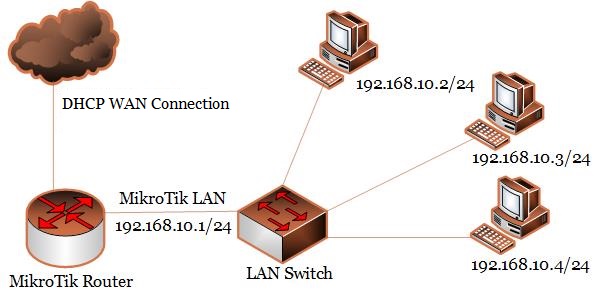
In this network diagram, MikroTik Router’s ether1 interface is connected to ISP network where DHCP Server is enabled. So, we will create MikroTik DHCP Client in this interface so that MikroTik Router can connect with ISP DHCP Server and can access internet. Again, MikroTik Router’s ether2 interface is connected to a LAN switch having IP block 192.168.10.0/24. We are assigning static IP for LAN users but if we want, we can configure MikroTik PPPoE Server, MikroTik DHCP Server or MikroTik Hotspot Server on ether2 interface. We will also configure NATing in our MikroTik Router so that LAN users are able to get internet using this private IP block.
We will now start our MikroTik Router configuration with WAN DHCP client according to the above network diagram. Complete MikroTik configuration with DHCP WAN connection can be divided into the following three steps.
If your uplink ISP provides DHCP connection, you must configure MikroTik DHCP Client on your WAN interface. The following steps will show how to configure DHCP Client on MikroTik WAN interface.

If your WAN interface is connected to your uplink ISP network, your DHCP Client will be connected with the ISP DHCP Server and you will find connection status with assigned IP information from Status tab in respected DHCP Client window.
You will also find that a dynamic IP is added in IP > Address list window, Dynamic DNS Servers are added in IP > DNS window and a default route is automatically added in IP > Routes list by MikroTik DHCP client.
After MikroTik DHCP Client configuration, we will now assign LAN Gateway IP so that LAN user can communicate through MikroTik Router. The following steps will show how to assign LAN Gateway IP in MikroTik Router.
LAN Gateway IP has been assigned. Now we will configure NATing so that LAN user can get internet through MikroTik Router.
We will now create a NAT rule in MikroTik Firewall for masquerading our LAN IP block. Otherwise, our LAN user cannot access internet through our MikroTik router. The following steps will show how to create the masquerade firewall rule in MikroTik router.
NATing configuration in MikroTik router has been completed as well as all our necessary steps to configure MikroTik Router with WAN DHCP Client have been completed. Now connect your LAN users to MikroTik Router through a LAN switch. If everything is OK, your LAN users will able to get internet through MikroTik Router.
I have used static IP for LAN users for making this article simple but in real situation you will prefer MikroTik DHCP Server or MikroTik PPPoE Server or MikroTik Hotspot Server for connecting your LAN users. So, follow my articles about MikroTik DHCP Server Configuration, MikroTik PPPoE Server Configuration and MikroTik Hotspot Server Configuration and choose which is suitable for your network.
If you face any confusion to follow the above steps properly, watch the below video about MikroTik DHCP Client configuration. I hope it will reduce your any confusion about MikroTik DHCP client configuration on WAN interface.
MikroTik Router Configuration with WAN DHCP Client has been discussed in this article. I hope you are now able to configure MikroTik DHCP Client if your ISP uses DHCP Server for their connection. However, if you face any confusion to configure MikroTik DHCP WAN connection, feel free to discuss in comment or contact with me from Contact page. I will try my best to stay with you.
Windows 7 действительно отличная операционная система. Даже после 3 лет выпуска Windows 10 она жестко конкурирует с точки зрения доли рынка, которую она приобрела. Но все хорошее имеет конец. И с лучшим выбором Windows 10, доступным от той же компании, Windows 7 определенно должна пойти.
Жизненный цикл операционной системы Windows 7 заканчивается в январе 2020 года. После этого предприятия должны приобрести поддержку обновлений безопасности у Microsoft. Лучшее решение для них — это обновить их до Windows 10. Но для этого Microsoft активно продвигает пользователей об окончании поддержки Windows 7, как всплывающее окно Get Windows 10.
Хотя предлагается флажок «Больше не напоминать мне», есть обходные пути, которые заставят Windows 7 полностью перестать уведомлять вас об окончании поддержки:
1] Удалить Центр обновления Windows KB4493132
Обновление Windows KB4493132 выпускается для устройств под управлением Windows 7. Это обновление позволяет получать напоминания об окончании поддержки Windows 7. Вам следует либо избегать загрузки и установки этого обновления, либо, по какой-либо причине, оно уже установлено, удалить его .
2] Исключить обновление из списка автономных обновлений WSUS.
В этом случае вы используете WSUS Offline Update для обновления компьютера с Windows 7 вам нужно внести черный список обновления KB4493132.
Для этого перейдите в следующую папку под WSUS: excludecustom и откройте следующие файлы:
Теперь введите следующие две строки в оба этих файла:
KB4493132

<Пустая строка>
Сохраните эти файлы и закройте их.
Теперь вы не должны беспокоиться об этом уведомлении.
Если вы пытаетесь использовать опцию контекстного меню «Запуск от имени администратора» в Windows 10, но обнаруживаете, что она не работает или не запускает программу с правами администратора, вам может потребоваться выполнить несколько действий.
Чтобы устранить эту проблему, следуйте советам:
1] Включить контроль учетных записей
Если вы попытаетесь открыть программное обеспечение с правами администратора, появится запрос контроля учетных записей или контроля учетных записей, где вам необходимо подтвердить разрешение. Однако, если вы отключили UAC по ошибке или некоторые вредоносные программы сделали это без вашего согласия, вы можете столкнуться с этой проблемой. Поэтому убедитесь, что UAC включен или нет. Если нет, включите контроль учетных записей и посмотрите, поможет ли это.
2] Выполнить сканирование SFC и DISM
Если какой-либо системный файл поврежден, эта проблема может возникнуть. Так что запустите System File Checker, а также DISM, чтобы восстановить ваши файлы ОС.
3] Изменить членство в группе
Войдите в свою учетную запись администратора или попросите администратора сделать это. Если у вас есть учетная запись обычного пользователя, добавьте ее в группу администраторов.
Для этого найдите netplwiz в окне поиска на панели задач и откройте результат. После этого выберите свою учетную запись и нажмите кнопку «Свойства».
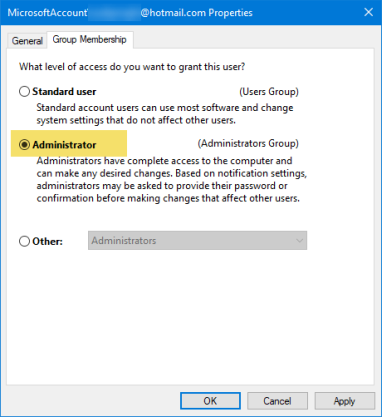
Затем перейдите на вкладку «Членство в группе» → выберите «Администратор» → нажмите «Применить» и нажмите кнопку «ОК», чтобы сохранить изменения.
Затем снова войдите в свой компьютер и проверьте, работает ли опция «Запуск от имени администратора» или нет.
5] Сканирование системы с помощью антивирусных программ
Иногда эта проблема возникает из-за вредоносных программ. Если ни одно из решений не работает для вас, вам следует установить программное обеспечение для защиты от вредоносных программ и просканировать всю систему. Существует множество бесплатных антивирусных программ, таких как Bitdefender, Kaspersky и т.д., которые могут хорошо работать.
6] Устранение неполадок в чистом состоянии загрузки
Вы можете устранить неполадки в Clean Boot State, чтобы узнать, какая сторонняя служба может вызывать проблему. Чистая загрузка запускает систему с минимальными драйверами и программами запуска. При запуске компьютера в режиме чистой загрузки компьютер запускается с использованием предварительно выбранного минимального набора драйверов и программ запуска, а поскольку компьютер запускается с минимальным набором драйверов, некоторые программы могут работать не так, как ожидалось.
7] Создать новую учетную запись администратора.
Если ваша стандартная учетная запись не может использовать функцию «Запуск от имени администратора», попробуйте создать новую учетную запись администратора и проверить, можете ли вы использовать ее или нет. Вам необходимо войти в систему под своей основной учетной записью администратора, а затем создать другую учетную запись администратора и использовать ее.
Я надеюсь, что эти решения помогут вам.
Технология DNS в нынешнем виде была разработана более 20 лет назад, когда о защите информации мало кто задумывался. Поэтому в сегодняшним состоянии система DNS имеет несколько ключевых уязвимостей.
Достоверность ответа DNS-сервера никак не проверяется. Это позволяет отправить пользователя, обратившегося к доменному имени, на произвольный IP-адрес, подменив ответ сервера. Читать
Обычно начинают с установки любой новой CMS. Я отойду от общепризнанной практики из-за того, что если не внести имения в конфигурационные файлы, то установлен будет он слегка не так, как хотелось бы и придется делать некоторые вещи повторно.
Для начала рассмотрим распакованный дистрибутив последней версии Bolt CMS. В корне проект находится следующие папка:
Если в папку vendor руками лезть не стоит, то в других папках стоит посмотреть все файлы стоит очень внимательно.
Темы я затрону в одной из будущих статей, там много интересного. Но сегодня я пропущу этот каталог. Каталог files я тоже пропущу, я подробно описал как загружать и использовать файлы в статьях в руководстве пользователя.
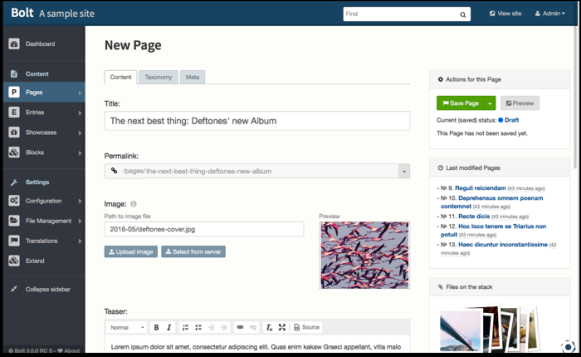
А вот к папке app покопаемся вдоволь.
Как легко догадаться, сегодня я буду ковырять настройки в папку config.
По умолчанию в папке app/config лежат файлы с расширением *.dist. Эти файлы с настройками по умолчанию всех аспектов работы движка. Их 6 штук. Когда при первом запуске инсталятора скрипт доходит до настроек, то все файлы копируются с теми же названиями и им присваивается расширение yml – именно отсюда и берутся настройки.
Когда первый раз запускается инсталлятор, в файле database.dist по умолчанию прописывается работа с базой SQLite3, а сама база находится в папку app/database. Очень удобно для хостинга без поддержки MySQL и резервное копирование заключается в простой архивации сайта и скачивание себе на локальную машину. Учитывая, что Bolt CMS не предназначен для сайтов с высокой посещаемости и в нем нет плагинов комментариев, то это будет хорошим решением. Но если вам нужно чуть больше производительности, то лучше настроить систему на работу с базами MySQL или даже PostgreSQL.
Файлы с расширением yml – это обычные текстовые файлы, в которых легко разберется любой человек. В них приведены комментарии (правда, на английском языке), есть примеры и по аналогии можно добиться многого от движка.
Config.yml – это основной файл конфигурации именно движка: подключение к базе, название сайта, его адрес, локализация, вывод ошибок и так далее.
Contenttypes.yml – это файл, который конфигурирует типы страниц и их поля в административной панели. Это второй по важности конфигурационный файл и именно его вы будете править чаще всего.
Menu.yml – это файл меню, с помощью которого можно определять разные меню, вложенность элементов, адрес ссылок и название пунктов. Есть и плагин, который помогает визуально редактировать этот файл, но на мой вкус легче руками самостоятельно отредактировать его в редакторе.
Permission.yml – это файл с настройками прав пользователей. Его редактирование нужно будет на последнем этапе разработки сайта.
Routing.yml – это файл с уникальными настроками роутинга. Роутинг – это связывание адреса страницы с конкртеным действием движка. То есть можно делать какие-то тонкие настройки для плагинов и модулей.
Taxonomy.yml – это настройки таксономии. Таксономия – это способ иерархической организации страниц сайта. Проще говоря, это категории и подкатегории каталога статей, теги и так далее. Очень гибко можно связать с типами контента и таким образом делать каталоги с очень разветвленной структурой.
В административной панели можно все эти файлы редактировать в браузере, что удобно для проекта, который уже выложен в сеть. Ну а на локальной машине проще редактировать в своем любимом редакторе с подсветкой.
Переводить все настройки я не вижу смысла совершенно – только зря время терять. Гугл-переводчик с этим справится не хуже, многое вообще понятно интуитивно.
Так что смотрите, читайте, переводите. Ну а в следующей статье я рассмотрю очень интересный вопрос – типы контента, какие поля есть и как добиться вывода их в админке.