RAM — это кратковременная память вашего компьютера. Именно здесь ваш компьютер отслеживает программы и данные, которые вы используете прямо сейчас. Вы, наверное, уже знаете, что больше ОЗУ лучше, но, возможно, вы хотите установить больше ОЗУ сейчас.
Покупки для оперативной памяти могут быть запутанными, хотя. В чем разница между DDR3 и DDR4? DIMM и SO-DIMM? Есть ли разница между DRR3-1600 и PC3-12800? Важны ли задержка и время оперативной памяти?
Продолжайте читать для объяснений о различных видах RAM, как читать спецификации RAM, и как именно работает RAM.
Что такое оперативная память?
ОЗУ означает «Память с произвольным доступом». Он служит средним звеном между небольшим, сверхбыстрым кешем в вашем процессоре и большим, очень медленным хранилищем вашего жесткого диска или твердотельного накопителя (SSD). Ваша система использует оперативную память для временного хранения рабочих частей операционной системы и данных, которые ваши приложения активно используют. ОЗУ не является формой постоянного хранения.
Думайте о своем компьютере как о офисе. Жесткий диск — это шкаф в углу. Оперативная память похожа на всю офисную рабочую станцию, а кэш-память процессора — на рабочую область, где вы активно работаете с документом.
Чем больше оперативной памяти у вас есть, тем больше вещей вы можете иметь быстрый доступ в любое время. Точно так же, как большой стол может вместить на нем больше кусочков бумаги, не становясь грязным и громоздким (а также требуя больше поездок обратно в шкаф для реорганизации).
Однако, в отличие от офисного стола, ОЗУ не может выступать в качестве постоянного хранилища. Содержимое ОЗУ вашей системы теряется, как только вы выключаете питание. Потеря власти — это как чистка стола с каждого документа.
RAM обычно означает SDRAM
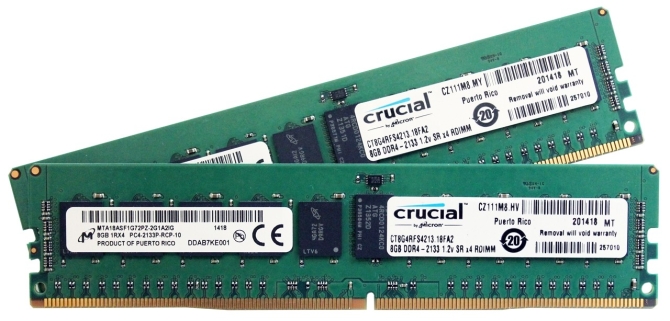
Когда люди говорят об оперативной памяти, они обычно говорят о синхронной динамической памяти (SDRAM) . SDRAM — это то, что обсуждается в этой статье. Для большинства настольных компьютеров и ноутбуков ОЗУ выглядит как флешка, которую можно вставить в материнскую плату.
К сожалению, для сверхтонких и легких ноутбуков наблюдается растущая тенденция к тому, чтобы оперативная память припаивалась к материнской плате непосредственно в целях экономии места. Тем не менее, это жертвует модернизацией и ремонтопригодностью.
Не путайте SDRAM с SRAM , что означает статическое ОЗУ. Статическая ОЗУ — это память, используемая для кэширования процессора, помимо прочего. Он намного быстрее, но также ограничен в своих возможностях, что делает его непригодным в качестве замены SDRAM. Крайне маловероятно, что вы встретите SRAM в общем использовании, поэтому вам не о чем беспокоиться.
Форм-факторы оперативной памяти
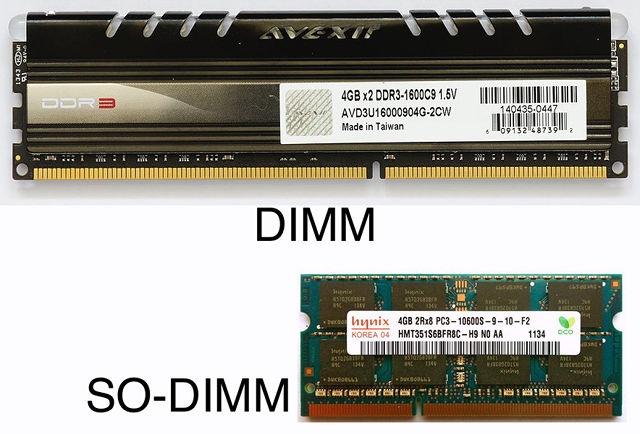
По большей части оперативная память бывает двух размеров: DIMM (Dual In-Line Memory Module), который используется в настольных ПК и серверах, и SO-DIMM (Small Outline DIMM), который используется в ноутбуках и других компьютерах малого форм-фактора.

Хотя оба форм-фактора ОЗУ используют одну и ту же технологию и работают одинаково, вы не можете смешивать их. Вы не можете просто вставить DIMM-флешку в слот SO-DIMM, и наоборот (контакты и слоты не совпадают!).
Когда вы покупаете RAM, первое, что нужно понять, это ее форм-фактор. Ничто не имеет значения, если палка не подходит!
Что означает DDR?
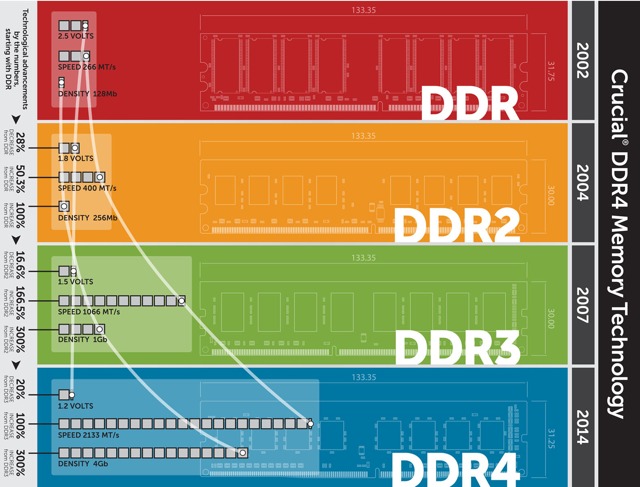
Оперативная память, используемая на вашем компьютере, работает с использованием двойной скорости передачи данных (DDR). Оперативная память DDR означает, что две передачи происходят за такт. Новые типы ОЗУ являются обновленными версиями той же технологии, поэтому модули ОЗУ имеют метки DDR, DDR2, DDR3 и т.д.
Хотя все поколения RAM имеют одинаковый физический размер и форму, они по-прежнему несовместимы . Вы не можете использовать оперативную память DDR3 в материнской плате, которая поддерживает только DDR2. Аналогично, DDR3 не подходит для слота DDR4. Чтобы избежать путаницы, каждое поколение ОЗУ имеет вырез в контактах в разных местах. Это означает, что вы не можете случайно перепутать ваши модули оперативной памяти или повредить материнскую плату, даже если вы покупаете неправильный тип.

DDR2
DDR2 — это самый старый вид оперативной памяти, с которым вы можете столкнуться сегодня. Он имеет 240 контактов (200 для SO-DIMM). DDR2 был хорошо и действительно заменен, но вы все равно можете купить его в ограниченном количестве, чтобы обновить старые машины. В противном случае DDR2 устареет.
DDR3
DDR3 был выпущен еще в 2007 году. Хотя он был официально заменен DDR4 в 2014 году, вы все равно найдете множество систем, использующих более старый стандарт RAM. Зачем? Потому что только в 2016 году (два года после запуска DDR4) системы с поддержкой DDR4 действительно набирали обороты. Кроме того, оперативная память DDR3 охватывает огромный диапазон процессоров: от сокета Intel LGA1366 до LGA1151, а также AMD AM3/AM3 + и FM1/2/2+. (Для Intel это от введения линейки Intel Core i7 в 2008 году до 7- го поколения Kaby Lake!)
Оперативная память DDR3 имеет такое же количество контактов, что и DDR2. Тем не менее, он работает с более низким напряжением и имеет более высокие тайминги (больше на таймингах оперативной памяти в данный момент), поэтому не совместимы. Кроме того, модули DDR3 SO-DIMM имеют 204 контакта по сравнению с 200 контактами DDR2.
DDR4
DDR4 появился на рынке в 2014 году, но еще не полностью контролировал рынок оперативной памяти. Длительный период исключительно высоких цен на оперативную память приостановил модернизацию многих пользователей. Но по мере снижения цен все больше людей переключаются, тем более что последние поколения процессоров AMD и Intel используют исключительно оперативную память DDR4. Это означает, что если вы хотите перейти на более мощный процессор, вам нужна новая материнская плата и новая оперативная память.
DDR4 еще больше понижает напряжение ОЗУ, с 1,5 В до 1,2 В, увеличивая число контактов до 288.
DDR5
DDR5 должен выйти на потребительские рынки в 2019 году. Но учитывая, сколько времени обычно занимает распространение нового поколения RAM, ожидайте услышать больше об этом в 2020 году. Производитель RAM, SK Hynix, ожидает, что DDR5 будет занимать 25% рынка в 2020 г. и 44% в 2021 г.
DDR5 продолжит дизайн с 288-контактным разъемом, хотя напряжение ОЗУ упадет до 1,1 В. Ожидается, что производительность оперативной памяти DDR5 удвоит самый быстрый стандарт предыдущего поколения DDR4. Например, SK Hynix раскрыл технические подробности модуля оперативной памяти DDR5-6400, максимально быстрый из всех возможных по стандарту DDR5.
Но, как и с любым новым компьютерным оборудованием, при запуске ожидайте чрезвычайно высокую цену. Кроме того, если вы подумываете о покупке новой материнской платы , не сосредотачивайтесь на DDR5 . Он пока недоступен, и, несмотря на то, что говорит SK Hynix, Intel и AMD потребуется некоторое время, чтобы подготовиться.
RAM термины: тайминги, задержка и многое другое
Вы познакомились с SDRAM, DIMM и DDR. Но как насчет других длинных цепочек чисел в модели RAM? Что они имеют в виду? В чем измеряется ОЗУ? А что насчет ECC и Swap? Вот другие термины спецификации RAM, которые вы должны знать.
Тактовая частота, передача, пропускная способность
Возможно, вы видели ОЗУ, на которую ссылаются два набора чисел, например, DDR3-1600 и PC3-12800. Это и ссылка, и ссылка на генерацию оперативной памяти и ее скорость передачи . Число после DDR / PC и перед дефисом относится к поколению: DDR2 — это PC2, DDR3 — это PC3, DDR4 — это PC4.
Число, соединенное после DDR, относится к числу мегатрансферов в секунду (МТ/с). Например, оперативная память DDR3-1600 работает на скорости 1600 МТ/с. ОЗУ DDR5-6400, о котором говорилось выше, будет работать со скоростью 6400 МТ/с — намного быстрее! Число в паре после ПК относится к теоретической пропускной способности в мегабайтах в секунду. Например, PC3-12800 работает со скоростью 12 800 МБ/с.
Разгон ОЗУ возможен так же, как разгон процессора или видеокарты. Разгон увеличивает пропускную способность оперативной памяти. Производители иногда продают предварительно разогнанную оперативную память, но вы можете разогнать ее самостоятельно. Просто убедитесь, что ваша материнская плата поддерживает более высокую тактовую частоту RAM!
Вы можете быть удивлены, можете ли вы смешивать модули оперативной памяти с разными тактовыми частотами. Ответ в том, что да, вы можете, но все они будут работать на тактовой частоте самого медленного модуля. Если вы хотите использовать более быструю оперативную память, не смешивайте ее со старыми, более медленными модулями. Теоретически вы можете смешивать бренды RAM, но это не рекомендуется. У вас больше шансов встретить синий экран смерти или других случайных сбоев, когда вы смешиваете марки RAM или разные тактовые частоты RAM.
Тайминг и задержка
Иногда вы увидите модули оперативной памяти с рядом цифр, например, 9-10-9-27. Эти цифры называются таймингами. Синхронизация ОЗУ — это измерение производительности модуля ОЗУ в наносекундах. Чем ниже цифры, тем быстрее ОЗУ реагирует на запросы.
Первое число (в примере 9) — это задержка CAS. Задержка CAS относится к числу тактовых циклов, необходимых для того, чтобы данные, запрошенные контроллером памяти, стали доступными для вывода данных.
Вы можете заметить, что DDR3 RAM обычно имеет более высокие тактовые номера, чем DDR2, а DDR4 обычно имеет более высокие тактовые номера, чем DDR3. Тем не менее, DDR4 быстрее, чем DDR3, который быстрее, чем DDR2. Странно, правда?

Мы можем объяснить это, используя DDR3 и DDR4 в качестве примеров.
Минимальная частота работы ОЗУ DDR3 составляет 533 МГц, что означает тактовую частоту 1/533000000 или 1,87 нс. При задержке CAS в 7 циклов общая задержка составляет 1,87 x 7 = 13,09 нс. («Нс» означает наносекунды.)
Принимая во внимание, что самая низкая скорость ОЗУ DDR4 составляет 800 МГц, что означает тактовую частоту 1/800000000, или 1,25 нс. Даже если он имеет более высокий CAS из 9 циклов, общая задержка составляет 1,25 x 9 = 11,25 нс. Вот почему это быстрее!
Для большинства людей пропускная способность всегда превосходит тактовую частоту и задержку . Вы получите гораздо больше преимуществ от 16 ГБ ОЗУ DDR4-1600, чем от 8 ГБ ОЗУ DDR4-2400. В большинстве случаев время и задержка являются последними пунктами рассмотрения.
ECC
ОЗУ с исправлением ошибок (ECC) — это особый тип модуля памяти, который предназначен для обнаружения и исправления повреждения данных. ECC ram используется на серверах, где ошибки в критически важных данных могут быть катастрофическими. Например, личная или финансовая информация хранится в оперативной памяти при манипулировании связанной базой данных.
Бытовые материнские платы и процессоры обычно не поддерживают ECC-совместимую оперативную память. Если вы не создаете сервер, который специально требует ОЗУ ECC, вы должны держаться подальше от него.
Сколько оперативной памяти вам нужно?
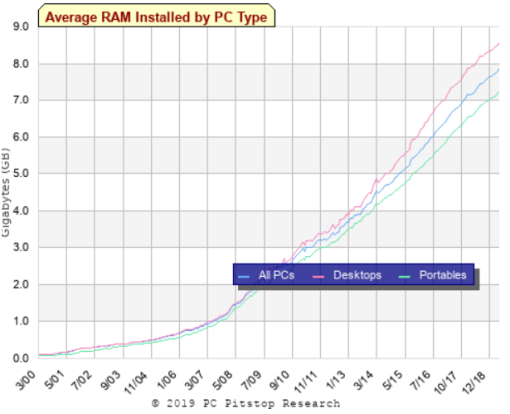
Давно прошли те времена, когда «640K должно хватить на всех». В мире, где смартфоны регулярно поставляются с 4 ГБ ОЗУ или более, а браузеры, такие как Google Chrome, играют быстро и свободно со своим распределением памяти, экономность ОЗУ — вещь прошлое. Средний объем установленной оперативной памяти также увеличивается на всех типах оборудования.

Для большинства людей 4 ГБ — это минимальный объем оперативной памяти, необходимый для компьютера общего пользования. Операционные системы тоже имеют разные спецификации. Например, вы можете запустить Windows 10 только на 1 ГБ ОЗУ, но ваш пользовательский опыт будет вялым. И наоборот, многочисленные дистрибутивы Linux работают очень хорошо с меньшими объемами оперативной памяти.
Если вы обнаружите, что одновременно открыты шесть документов Word, не можете заставить себя закрыть эти 60 вкладок в Google Chrome, возможно, вам понадобится как минимум 8 ГБ ОЗУ. То же самое происходит, если вы хотите использовать виртуальную машину.
16 ГБ ОЗУ должно превышать потребности большинства. Но если вы продолжите работу утилит в фоновом режиме, с множеством вкладок браузера и всего остального, вы по достоинству оцените дополнительную емкость ОЗУ. Очень немногие люди нуждаются в 32 ГБ ОЗУ, но, как говорится, чем больше, тем больше.
Обновление ОЗУ, безусловно, является одним из самых простых способов мгновенного повышения производительности. максимально повысить производительность.
Понимание об оперативной памяти
Теперь вы знаете разницу между оперативной памятью DDR2, DDR3 и DDR4. Вы можете сказать DIMM от SO-DIMM, и вы знаете, как определить RAM с более высокими скоростями передачи и более высокой пропускной способностью. На этом этапе вы, по сути, являетесь экспертом в области ОЗУ, поэтому в следующий раз вы не будете испытывать перегрузку, пытаясь купить больше ОЗУ или совершенно новую систему.
Действительно, если у вас правильный форм-фактор и соответствующее поколение ОЗУ, вы не ошибетесь. И если есть сомнения, больше ОЗУ лучше, чем быстрее ОЗУ важнее.
2019-07-21T16:12:27
Вопросы читателей