Можно ли распечатать страницу сайта без рекламы и мусора?

Статьи в сети приходят с рекламой и другим беспорядком. Если вы печатаете их, вы часто получаете все это барахло. Но вы можете вырезать рекламу и другие посторонние элементы с помощью функции, встроенной в ваш веб-браузер.

Мы рекомендуем использовать «режим чтения» в веб-браузерах, чтобы устранить это. В режиме чтения ваш веб-браузер создает специальный вид только с текстом и важными изображениями. Но этот режим предназначен не только для чтения — вы также можете распечатать его и получить более качественную, более упорядоченную печатную копию. Все, что вам нужно сделать, это активировать режим чтения веб-браузера перед печатью статьи. Вот как:

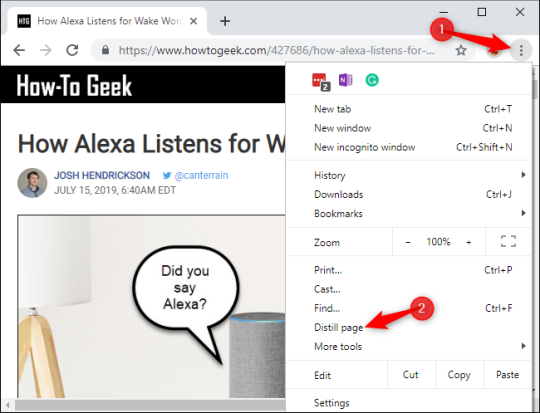
  • Google Chrome: в Chrome есть режим скрытого чтения, который вы можете включить. После того, как вы это сделаете, нажмите меню → Перевести страницу. Если вы не хотите связываться со скрытыми флагами, мы рекомендуем открыть веб-страницу в другом браузере и распечатать ее оттуда.

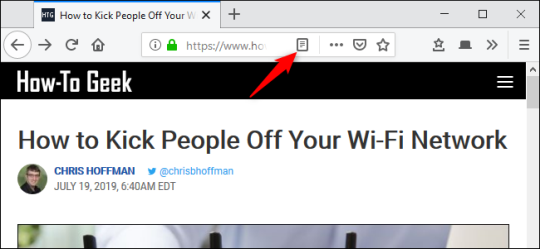
  • Mozilla Firefox: нажмите кнопку «Включить вид для чтения» в форме статьи в адресной строке или нажмите F9.

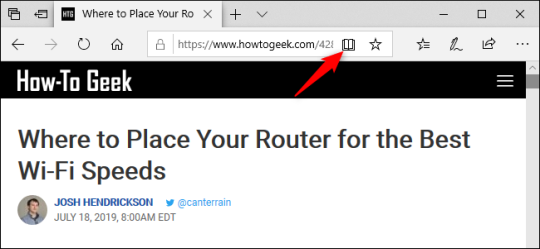
  • Microsoft Edge: щелкните значок книги в виде «Чтение» в адресной строке или нажмите Ctrl + Shift + R.

  • Apple Safari: щелкните значок «Reader» в левой части адресной строки. Это похоже на несколько строк текста. Вы также можете нажать Cmd + Shift + R.

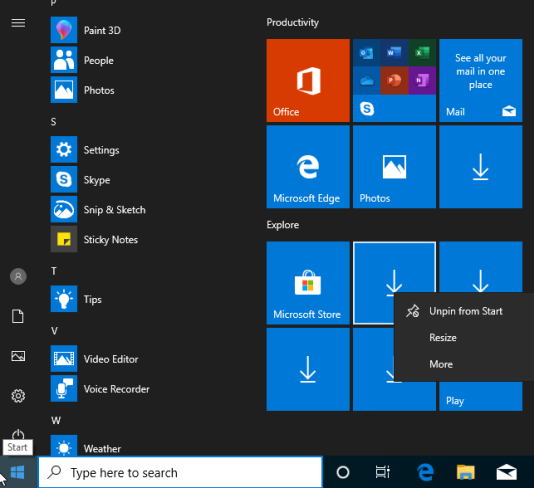
После включения режима чтения в браузере откройте его меню и нажмите «Печать», как обычно. Это печатает упрощенную, более минимальную версию веб-страницы. Эта урезанная версия также появляется в окне предварительного просмотра.

Если вы пытаетесь распечатать веб-страницу, которая не является статьей, значок представления читателя либо не отображается, либо отображается серым цветом. Это связано с тем, что режим чтения работает только с веб-статьями, поскольку ваш браузер может автоматически их удалять.

https://www.youtube.com/watch?v=YpiYuIAyGP8


2019-07-26T10:29:32
Вопросы читателей

🛒 Чарльз Петцольд: Код. Тайный язык информатики скачать pdf

Эта беслатная электронная книга — азбука компьютерных технологий. Шаг за шагом автор знакомит читателя с сущностью кодирования информации, рассказывает об истории возникновения компьютеров, на практических примерах помогает освоить основные концепции информационных технологий, подробно излагает принципы работы процессора и других устройств компьютера. Читать →

Как удалить дубликаты строк в Excel

Когда вы работаете с электронными таблицами в Microsoft Excel и случайно копируете строки, или если вы создаете составную электронную таблицу из нескольких других, вы столкнетесь с дублирующимися строками, которые вам нужно удалить. Это может быть очень бессмысленной, повторяющейся, трудоемкой задачей, но есть несколько хитростей, которые делают ее проще.

Начиная

Сегодня мы поговорим о нескольких удобных методах определения и удаления дублирующихся строк в Excel. Если у вас нет файлов с дублирующимися строками, загрузите наш удобный ресурс с несколькими дублирующимися строками, созданными для этого урока. После того как вы загрузили и открыли ресурс или открыли собственный документ, вы готовы продолжить.

Вариант 1 – Удалить дубликаты в Excel

Если вы используете Microsoft Office Suite, у вас будет небольшое преимущество, потому что есть встроенная функция для поиска и удаления дубликатов.

Начните с выбора ячеек, которые вы хотите настроить для поиска. В этом случае мы выберем всю таблицу, нажав «Control» и «A» одновременно (Ctrl + A).

После того, как вы успешно выбрали таблицу, вам нужно нажать на вкладку «Данные» в верхней части экрана, а затем выбрать функцию «Удалить дубликаты», как показано ниже.

Как только вы нажмете на него, появится небольшое диалоговое окно. Вы заметите, что первый ряд был автоматически отменен. Это связано с тем, что в поле «Мои данные есть заголовки» установлен флажок.

В этом случае у нас нет никаких заголовков, так как таблица начинается с «Строка 1.». Мы отменим выбор поля «Мои данные имеют заголовки». Как только вы это сделаете, вы заметите, что вся таблица была выделена снова, а раздел «Столбцы» изменился с «дубликатов» на «Столбцы А, В и С.»

Теперь, когда вся таблица выбрана, вы просто нажимаете кнопку «ОК», чтобы удалить все дубликаты. В этом случае все строки с дублирующейся информацией, кроме одной, были удалены, и детали удаления отображаются во всплывающем диалоговом окне.

Вариант 2 – Расширенная фильтрация в Excel

Вторым инструментом, который вы можете использовать в Excel для идентификации и удаления дубликатов, является «Расширенный фильтр». Этот метод также применим к Excel 2003. Давайте начнем снова с открытия электронной таблицы Excel. Чтобы отсортировать таблицу, вам сначала нужно будет выбрать все, используя «Control» и «A», как показано ранее.

После выбора таблицы просто нажмите на вкладку «Данные», а в разделе «Сортировка и фильтр» нажмите кнопку «Дополнительно», как показано ниже. Если вы используете Excel 2003, нажмите на выпадающее меню «Данные», затем «Фильтры», затем «Расширенные фильтры…»

Теперь вам нужно будет установить флажок «Только уникальные записи».

После того как вы нажмете «ОК», в вашем документе должны быть удалены все дубликаты, кроме одного. В этом случае осталось два, потому что первые дубликаты были найдены в строке 1. Этот метод автоматически предполагает, что в вашей таблице есть заголовки. Если вы хотите удалить первую строку, в этом случае вам придется удалить ее вручную. Если у вас на самом деле были заголовки, а не дубликаты в первой строке, осталась бы только одна копия существующих дубликатов.

Вариант 3 – заменить

Этот метод отлично подходит для небольших таблиц, если вы хотите идентифицировать целые строки, которые дублируются. В этом случае мы будем использовать простую функцию «заменить», встроенную во все продукты Microsoft Office. Вам нужно будет начать с открытия таблицы, над которой вы хотите работать.

Как только она открыта, вам нужно выбрать ячейку с содержимым, которое вы хотите найти, заменить и скопировать. Нажмите на ячейку и нажмите «Управление» и «C» (Ctrl + C).

После того, как вы скопировали слово, которое хотите найти, вам нужно нажать «Control» и «H», чтобы вызвать функцию замены. После того, как это произойдет, вы можете вставить скопированное слово в раздел «Найти что», нажав «Control» и «V» (Ctrl + V).

Теперь, когда вы определили, что ищете, нажмите кнопку «Опции >>». Установите флажок «Совпадение всего содержимого ячейки». Причина этого в том, что иногда ваше слово может присутствовать в других ячейках с другими словами. Если вы не выберете эту опцию, вы можете случайно удалить ячейки, которые нужно сохранить. Убедитесь, что все остальные настройки соответствуют показанным на рисунке ниже.

Теперь вам нужно будет ввести значение в поле «Заменить на:». Для этого примера мы будем использовать число «1». После ввода значения нажмите «Заменить все».

Вы заметите, что все значения, соответствующие «dulpicate», были изменены на 1. Причина, по которой мы использовали число 1, заключается в том, что он маленький и выделяется. Теперь вы можете легко определить, какие строки имеют дублирующийся контент.

Чтобы сохранить одну копию дубликатов, просто вставьте исходный текст обратно в первый ряд, который был заменен на 1.

Теперь, когда вы определили все строки с дублирующимся содержимым, просмотрите документ и удерживайте кнопку «Управление», нажимая на номер каждой дублирующейся строки, как показано ниже.

Выбрав все строки, которые необходимо удалить, щелкните правой кнопкой мыши одно из серых чисел и выберите параметр «Удалить». Причина, по которой вам нужно сделать это вместо нажатия кнопки «удалить» на вашем компьютере, заключается в том, что он будет удалять строки, а не только содержимое.

Когда вы закончите, вы заметите, что все оставшиеся строки являются уникальными значениями.

The post Как удалить дубликаты строк в Excel first appeared on TutoryBird.Ru.
Как дублировать фотографии и видео на вашем iPhone

Повторяющиеся файлы часто воспринимаются как плохая вещь, но когда дело доходит до фотографий и видео, это не всегда так. К счастью, дублирование их просто сделать на iOS.

Особенно, когда вы редактируете, есть много причин для создания дубликатов фотографий и видео. Возможно, вам нужна предыдущая версия для сравнения изменений, или вам нужна замедленная версия и видео с нормальной скоростью. Независимо от причины, вот как это сделать.

Откройте приложение «Фотографии», нажмите «Выбрать» в верхнем правом углу, а затем нажмите на фотографии или видео, которые вы хотите дублировать.

После выбора изображений или видео нажмите значок «Поделиться» в левом нижнем углу, а затем нажмите «Дублировать».

Это создаст новую точную копию изображения или видео, готовую для редактирования, обрезки или публикации. Единственным недостатком является то, что он добавлен в качестве последнего файла в Camera Roll, что делает организацию вещей немного более неудобным.

The post Как дублировать фотографии и видео на вашем iPhone first appeared on TutoryBird.Ru.

Исправить проблему: приложения Windows 10 не отображаются в меню «Пуск»

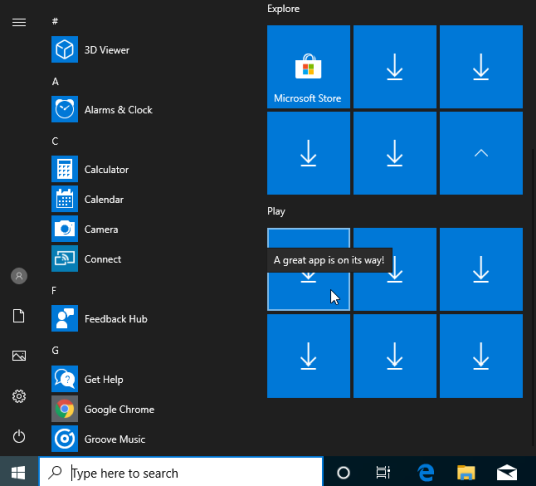
Время от времени в меню «Пуск» Windows 10 могут появляться недопустимые фрагменты с иконками загрузки, которые не работают. Это происходит после установки Windows 10 или после обновления основных функций, такого как обновление за май 2019 г., или когда вы создаете новую учетную запись пользователя и входите в нее. Вот больше информации об этой проблеме, что происходит, и как решить это.
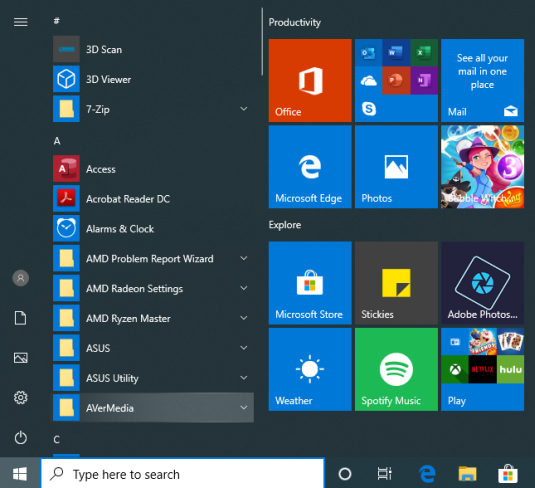
Вы можете открыть меню «Пуск» в Windows 10 и увидеть его заполненным плитками со значком загрузки. Они не являются реальными плитками приложений Windows и служат заполнителями для приложений, которые еще не доступны в вашей учетной записи пользователя. Это выглядит странно, и это не создает положительного первого впечатления.

Если навести курсор мыши на плитку загрузки, вы увидите сообщение: «Отличное приложение уже в пути!»

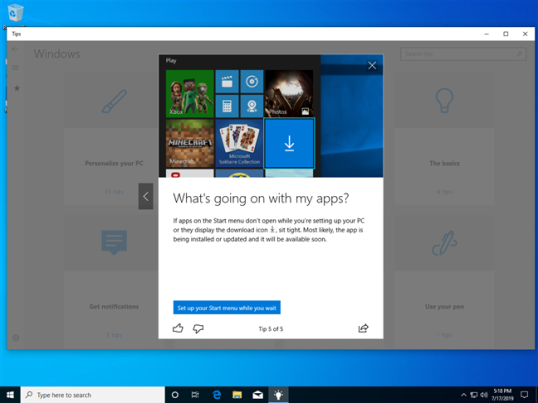
Если вы осмелитесь щелкнуть любую плитку с иконками загрузки, запустится приложение «Советы» из Windows 10, в котором вы получите небольшую справочную информацию: «Если приложения в меню Пуск не открываются во время настройки компьютера или они отображают значок загрузки, сидите спокойно. Скорее всего, приложение устанавливается или обновляется, и оно скоро будет доступно».

Это частично верно, но не дает вам полную картину. Происходит то, что эти плитки из меню «Пуск» указывают на приложения Windows, которые еще не доступны для вашей учетной записи пользователя. Эти приложения, вероятно, не устанавливаются автоматически вместе с Windows 10 или вашим последним обновлением функций Windows 10, или они могут быть установлены для других учетных записей пользователей, но не для той учетной записи, которую вы используете прямо сейчас. Другая ситуация, когда вы можете столкнуться с этой проблемой, — это когда эти приложения находятся на вашем ПК с Windows 10, но они устарели и Windows 10 загружает обновления для них.

Решение: подключите компьютер с Windows 10 к Интернету и обновите все свои приложения из Магазина Microsoft (или подождите)

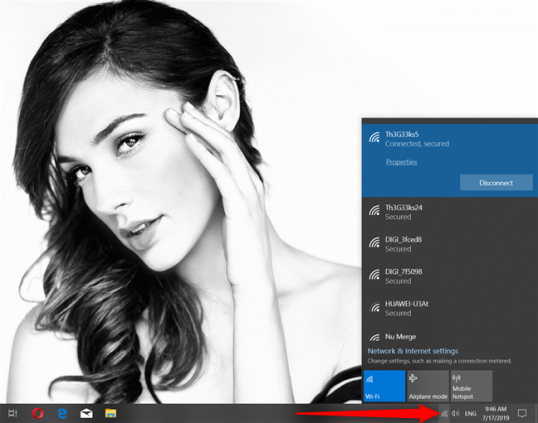
В приложении «Советы» Microsoft рекомендует подождать, но это не обязательно решение. Прежде всего, вы должны подключить ваш компьютер с Windows 10 к сети, которая имеет доступ к Интернету. Например, если вы используете ноутбук или планшет с Windows 10, подключитесь к беспроводной сети. Если вы используете настольный ПК, подключите его к сети с помощью кабеля Ethernet. Если ваш компьютер или устройство с Windows 10 не подключены к Интернету, эта проблема никогда не решится сама собой.

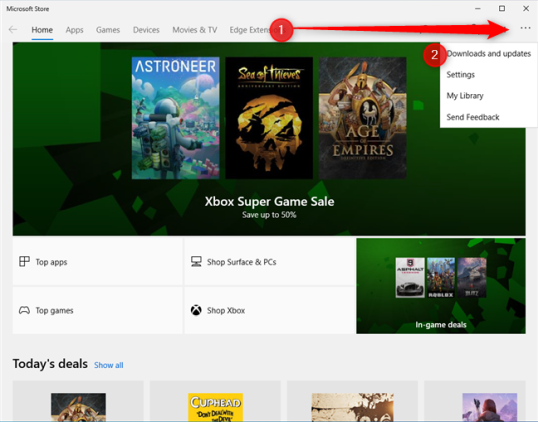
Для ускорения процесса и отображения приложений Windows 10 в меню «Пуск» следующим шагом является запуск Магазина Microsoft и переход в раздел «Загрузки и обновления».

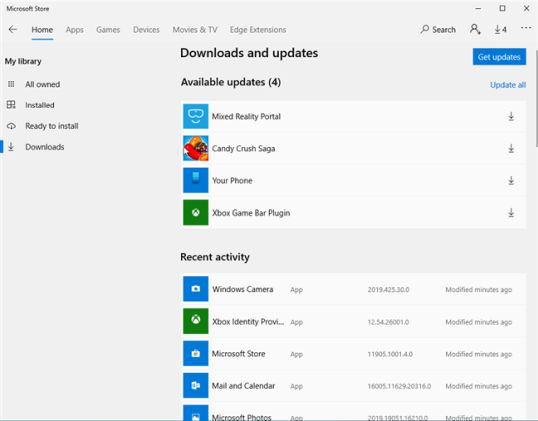
Затем используйте Microsoft Store, чтобы вручную обновить все приложения, доступные для вашего ПК с Windows 10 или устройства. Чтобы узнать больше об этом процессе, прочитайте: Как вручную искать обновления приложений в Магазине Microsoft.

После выполнения всех обновлений приложений плитки отсутствующих приложений из меню «Пуск» должны отображаться, как показано на скриншоте ниже.

Проблема решена.

Но подождите, недостающие плитки приложений в основном предназначены для взлома Windows 10

Одна из вещей, которые мы заметили, заключается в том, что в Windows 10 значок загрузки отображается в основном для плиток приложений, которые не важны для хорошего пользовательского опыта. Большинство из них представляют собой раздутое программное обеспечение Windows 10, которое Microsoft использует для получения большей прибыли от пользователей Windows 10. Поэтому может быть хорошей идеей открепить плитки, которые вы не хотите.

Еще лучшей идеей может быть полное удаление вирусов Windows 10 вместо того, чтобы беспокоиться о тех уродливых плитках, которые приводят к, вероятно, бесполезным приложениям, которые еще не загружены или не обновлены.

Все ли ваши приложения для Windows 10 отображаются в меню «Пуск»?

После выполнения действий, описанных в этом руководстве, сообщите нам, удалось ли вам решить проблему. На большинстве компьютеров, где мы столкнулись с этой ситуацией, наше решение работало хорошо. Однако в нескольких случаях это не так. Прокомментируйте ниже и поделитесь опытом решения этой проблемы.


2019-07-25T11:14:38
Вопросы читателей

Как записать видео с экрана вашего iPhone или iPad

iOS 11 включает в себя новый инструмент записи экрана, который, наконец, позволяет легко записывать видео с экрана вашего iPhone или iPad. Вам не нужен Mac или стороннее приложение для Windows – все, что вам нужно, это сам ваш iPhone или iPad.

Как записать на свой iPhone или iPad

Доступ к новому инструменту записи экрана, добавленному в iOS 11, возможен только через ярлык Центра управления, и этот ярлык Центра управления не включен по умолчанию.

Чтобы включить его, перейдите в «Настройки»> «Центр управления»> «Настройка элементов управления». Нажмите зеленую кнопку со знаком плюс слева от экрана записи, чтобы добавить его в свой Центр управления. Вы можете перетащить его вверх или вниз в списке, чтобы разместить его там, где вы хотите.

Чтобы начать запись своего экрана, проведите вверх от нижней части экрана в любом месте на своем iPhone или iPad, чтобы открыть Центр управления.

Для записи без записи звука с микрофона просто нажмите кнопку записи экрана. Это выглядит как заполненный белый круг внутри другого круга.

Для записи во время захвата звука с микрофона либо нажмите кнопку записи экрана, если у вас есть устройство с поддержкой 3D Touch, либо нажмите и удерживайте ее, если вы этого не делаете. Нажмите кнопку «Микрофон аудио», чтобы включить звук с микрофона, а затем нажмите «Начать запись». Вы сможете говорить в микрофон вашего iPhone или iPad во время записи, и этот звук будет добавлен в полученный файл.

После того, как вы нажмете кнопку «Запись экрана», она превратится в таймер и начнет обратный отсчет с 3. У вас будет три секунды, чтобы перейти к тому месту, с которого вы хотите начать запись в приложении.

Когда таймер достигнет 0, инструмент начнет запись, а значок станет красным. Вы можете открыть Центр управления и еще раз коснуться красной кнопки, чтобы остановить запись.

Во время записи строка состояния вашего iPhone (верхняя строка) станет красной. Вы также можете нажать на красную строку состояния, а затем нажать «Стоп», чтобы остановить запись.

Когда вы закончите запись, ваше видео будет сохранено в Camera Roll на вашем iPhone или iPad. Откройте приложение «Фотографии», чтобы найти его. Все снятые вами видео будут храниться в папке «Снимки экрана» в представлении «Альбомы» вместе со снятыми вами снимками экрана.

Вы можете редактировать полученное видео и делиться им с помощью различных приложений так же, как с любым видео, записанным с помощью приложения «Камера».

Как записать видео с вашего iPhone с Mac

Если у вас есть устройство под управлением iOS 8 или более поздней версии и Mac под управлением Yosemite или более новой версии, вы также можете записывать видео со своего Mac со встроенными инструментами и обычным кабелем Lightning-to-USB. Ваш iPhone или iPad должен иметь порт Lightning, поэтому устройства с большим 30-контактным разъемом для подключения док-станции – iPad 3, iPhone 4S и старое устройство – не поддерживаются.

Сначала подключите ваш iPhone или iPad к вашему Mac как обычно. Используйте стандартный кабель USB-Lightning, который вы использовали бы, если бы заряжали устройство через Mac или подключали его к iTunes.

Разблокируйте iPhone или iPad и откройте iTunes на вашем Mac, чтобы ваш Mac мог видеть подключенное устройство. На вашем iPhone или iPad может появиться предупреждение «Доверяйте этому компьютеру». Согласитесь доверять своему Mac, если вас об этом попросят.

Функция записи является частью QuickTime Player, который входит в MacOS. Apple делает версию QuickTime для Windows, но эта функция не включена в версию QuickTime для Windows.

Чтобы записать экран вашего iPhone, подключите его к Mac и нажмите Ctrl + Space, чтобы открыть поиск Spotlight. Введите «QuickTime» и нажмите Enter. Вы также можете запустить его из Finder> Приложения> QuickTime Player.

Нажмите Файл> Новая запись видео, чтобы начать захват видео.

Появится окно, отображающее веб-камеру вашего Mac по умолчанию. Нажмите стрелку рядом с красной кнопкой «Запись» и выберите свой iPad или iPhone.

Вы также можете выбрать нужный микрофон здесь. Например, вы можете записать видео с экрана вашего устройства во время записи звука с микрофона, подключенного к вашему Mac.

Экран вашего iPhone или iPad появится в окне QuickTime на вашем Mac. Нажмите красную кнопку записи, чтобы начать запись.

Когда вы это сделаете, вы увидите, что время и размер файла начинают увеличиваться по мере записи.Чтобы избежать визуальных помех, время на вашем устройстве будет установлено на 9:41, а имя вашего сотового оператора будет скрыто до тех пор, пока вы не прекратите запись.

Когда вы закончите, нажмите кнопку Стоп. Окно QuickTime покажет записанное вами видео, и вы можете нажать кнопку «Воспроизвести», чтобы воспроизвести его.

Когда вы будете удовлетворены, вы можете сохранить свое видео. Нажмите «Файл»> «Сохранить» и выберите имя и местоположение файла.

Благодаря функциям «Поделиться» в macOS, вы даже можете нажать кнопку «Поделиться» в QuickTime и загрузить видео, которое вы сняли, прямо на YouTube, Vimeo или другие службы.

QuickTime также позволяет вам легко записывать видео с экрана вашего Mac – просто выберите «Новая запись экрана» вместо «Новая запись видео». И, как вы можете ожидать, вы также можете использовать функцию записи видео QuickTime для записи видео с веб-камера вашего Mac.

Как записать видео с вашего iPhone с ПК с Windows

Вы можете сделать это и на ПК с Windows, хотя это официально не поддерживается Apple. Этот неофициальный метод подразумевает запуск программного обеспечения AirPlay на вашем ПК. Вы подключаетесь к этому серверу AirPlay со своего iPhone или iPad, и он будет транслировать содержимое экрана вашего устройства по беспроводной сети в окно на вашем ПК – точно так же, как при использовании AirPlay для потоковой передачи на Apple TV. Затем вы можете захватить видео на вашем компьютере.

Для этого есть несколько способов. Программные программы, такие как X-Mirage, Reflector2 и Apowersoft iPhone/iPad Recorder, рекламируют эту функцию. Они просто упаковывают приемник AirPlay и инструмент захвата экрана в одну программу, но все они стоят денег. Если вы ищете что-то бесплатное, просто объедините бесплатную программу-приемник AirPlay с бесплатным инструментом захвата экрана.

LonelyScreen – это простой бесплатный приемник AirPlay, который сделает эту работу. Загрузите и установите его на свой ПК с Windows. Запустив приложение, проведите пальцем вверх по экрану iPhone или iPad, чтобы получить доступ к центру управления. Нажмите «AirPlay MIrroring», а затем нажмите «LonelyScreen», чтобы подключиться к компьютеру.

Содержимое экрана вашего iPhone или iPad будет отражено в окне LonelyScreen на вашем ПК.

Теперь вы можете записать это окно, используя любой инструмент для записи экрана. Например, в Windows 10 вы можете использовать Game Bar для этого. Нажмите Windows + G, нажмите «Да, это игра», а затем нажмите кнопку «Запись» на появившейся панели игр.

Когда вы нажимаете «Стоп», Windows сохранит клип окна LonelyScreen. Он будет находиться в папке C: Users NAME Videos Captures в формате MP4, при условии, что вы используете настройки Game Bar по умолчанию.

Также возможно захватывать видео игрового процесса непосредственно в некоторых играх для iPhone и iPad без Mac или ПК. Тем не менее, разработчик игры должен добавить поддержку этой функции. Если у разработчика есть, вы увидите кнопку записи где-нибудь в игре.

The post Как записать видео с экрана вашего iPhone или iPad first appeared on TutoryBird.Ru.