Приветствую вас дорогие читатели на второй части цикла статей про домашний сервер!
Список цикла статей:
- Домашний Сервер: Часть 1 – Предисловие, аппаратная и софтовая начинка
- Домашний Сервер: Часть 2 – Установка системы виртуализации Proxmox (вы тут)
- Домашний Сервер: Часть 3 – Внутренний DNS сервис на BIND9 или свои доменные имена в локальной сети
- Домашний Сервер: Часть 4 – Настройка Transmission daemon в контейнере LXC Proxmox-VE
- Домашний Сервер: Часть 5 – Установка и настройка Plex Media Server в контейнере LXC Proxmox-VE
В прошлой части я указал на используемый софт и центральным узлом всего домашнего сервера будет использование системы виртуализации Proxmox
Выбор в целом был очевиден т.к. она настраивается через WEB, у меня есть опыт работы с ней и было бы глупо выбирать что-то другое.
Логично задать вопрос: «А это бесплатное ПО?»Да, это действительно бесплатное Open Source ПО, хотя есть корпоративная подписка.
Корпоративная подписка предоставляет доступ к закрытому репозиторию Proxmox VE Enterprise, который содержит более частые стабильные обновления ПО и обновления безопасности, а также техническую поддержку.
Если не использовать подписку никаких ограничений по функциональности не будет! И это по настоящему здорово!
Ну что, приступим к установке Proxmox Virtual Environment — далее PVE!
Установку я производил сначала на 2 SSD объемом по 256 Гб каждый. Другие 4 HDD я добавлял позже. Именно в таком ключе и предлагаю двигаться далее.
Подготовка Flash инсталлятора с образом системы
Для скачивания образа системы необходимо перейти на официальный сайт www.proxmox.com и скачать необходимую версию. Особых отличий в заливке или установке не будет.
На момент написания статьи доступны версии 6 и 5.4
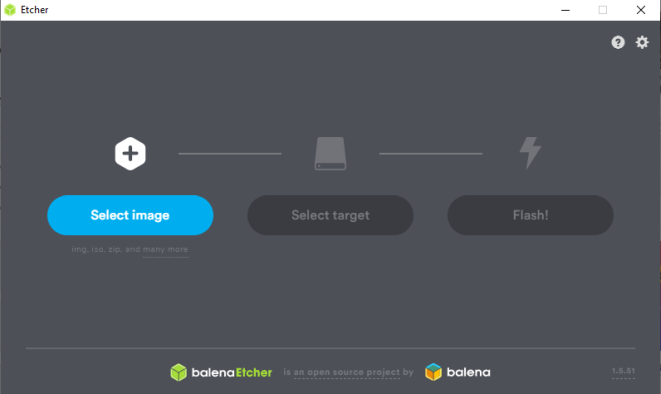
Берем какую либо флешку и пишем ISO образ на неё с помощью специальных программ. Их много (Rufus, balenaEtcher и др.).
Я предпочитаю balenaEtcher. Там все просто до безобразия. Запустили, выбрали образ, убедились, что выбрана нужная флешка и нажали запись. Подождали и вытащили флешку.
Есть Portable версия.
Подключаем флешку к серверу и продолжаем уже через монитор или IPMI/BMC интерфейс.
IPMI (от англ. Intelligent Platform Management Interface) — интеллектуальный интерфейс управления платформой, предназначенный для автономного мониторинга и управления функциями, встроенными непосредственно в аппаратное и микропрограммное обеспечения серверных платформ. Ключевые характеристики IPMI — мониторинг, восстановление функций управления, журналирование и инвентаризация, которые доступны независимо от процессора, BIOS’a и операционной системы. Функции управления платформой могут быть доступны, даже если система находится в выключенном состоянии.
Что такое BMC?
Это «мозг» IPMI, отдельный микроконтроллер. BMC (Baseboard Management Controller). Через него как раз и происходит удаленное управление сервером. По сути, BMC ― это отдельный компьютер со своим программным обеспечением и сетевым интерфейсом, который распаивают на материнской плате или подключают как плату расширения по шине PCI management bus. В моем случае она уже есть на материнской плате.
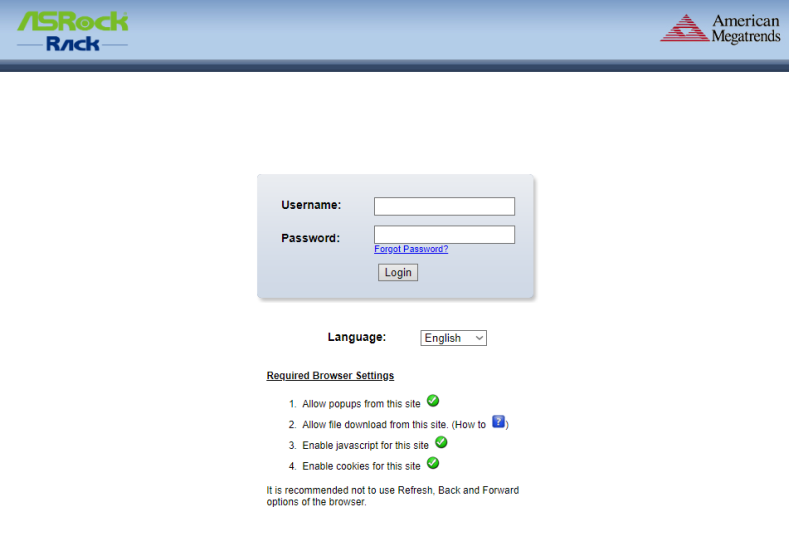
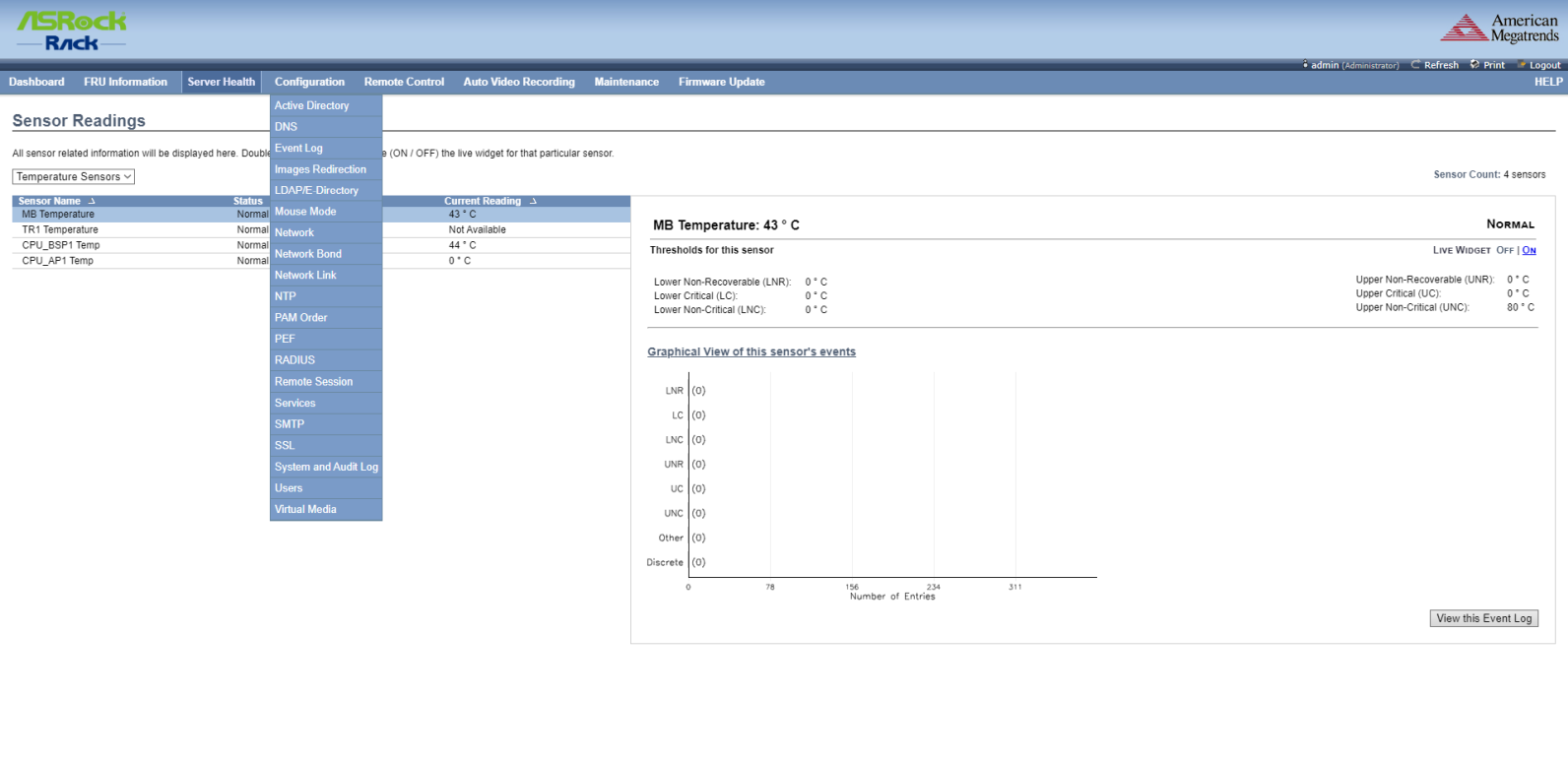
На практике это выглядит так:
Для чего я это пишу тут?
А для того, чтобы вы понимали, как можно управлять сервером не подключая к нему никаких мониторов, клавиатур и мышей.
И в чем особенность серверных материнских плат. На обычных предназначенных для дома или игровых вы такого не увидите.
Установка Proxmox VE на сервер
Для демонстрации буду использовать версию 5.4-1, как более близкую к своей 5.3-11, хоть она и поновей, но существенных изменений там нет.
Все изображения спрятаны под спойлеры для вашего удобства!
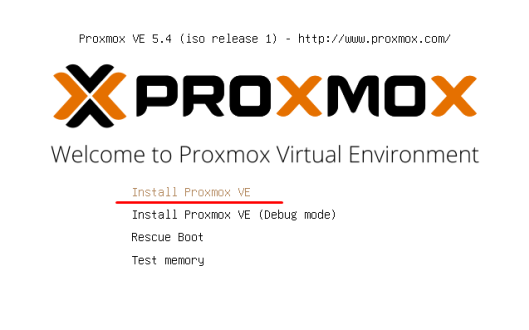
Ожидаем окончания загрузки системы установки…
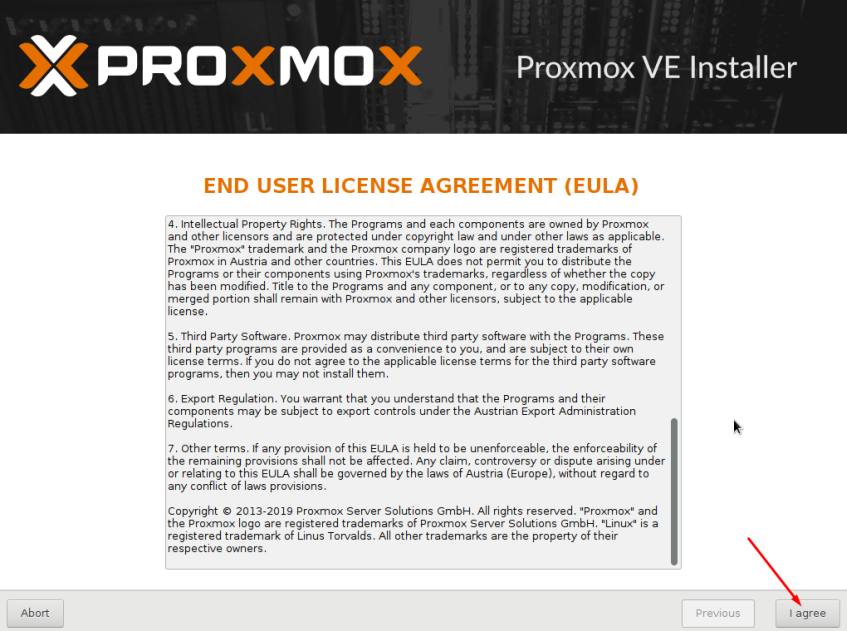
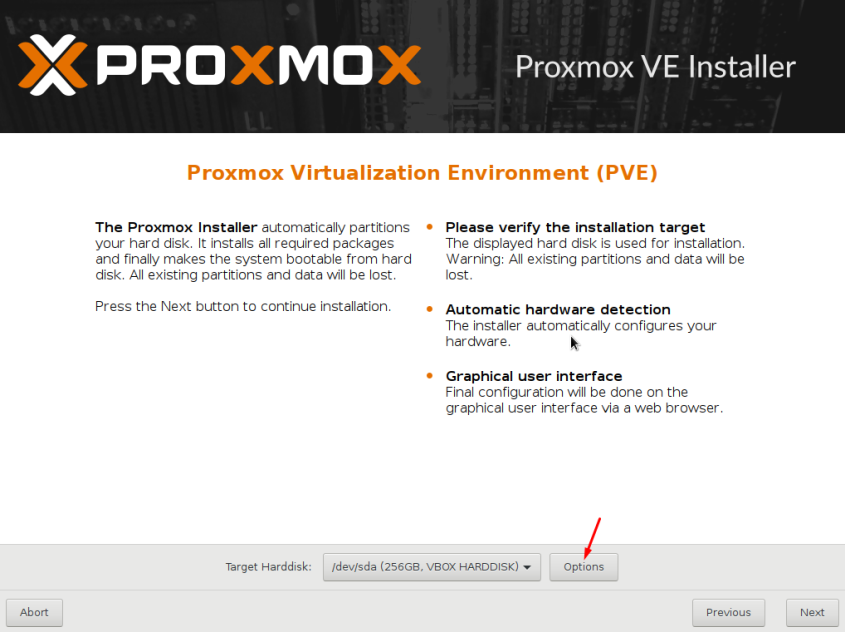
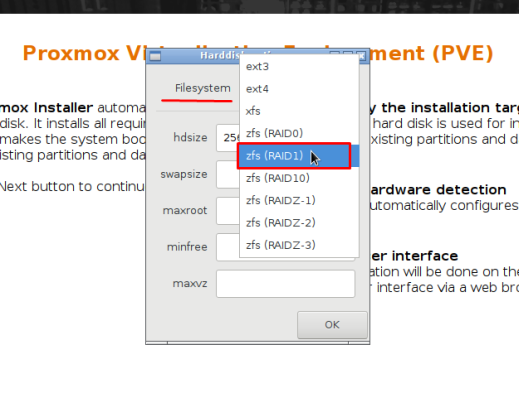
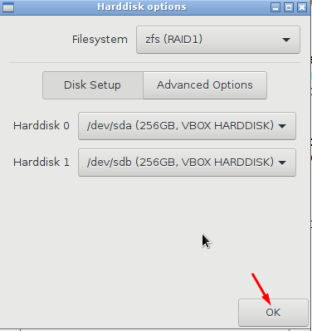
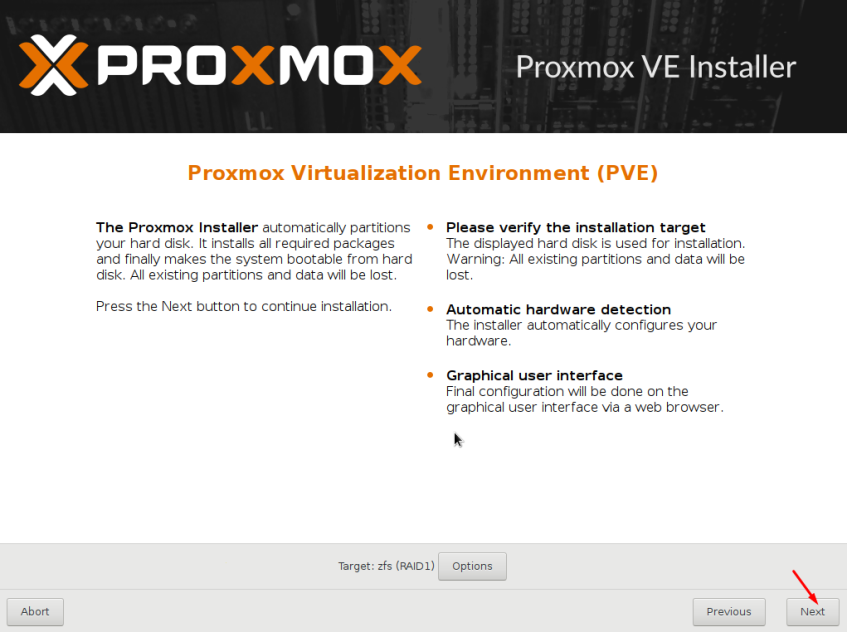
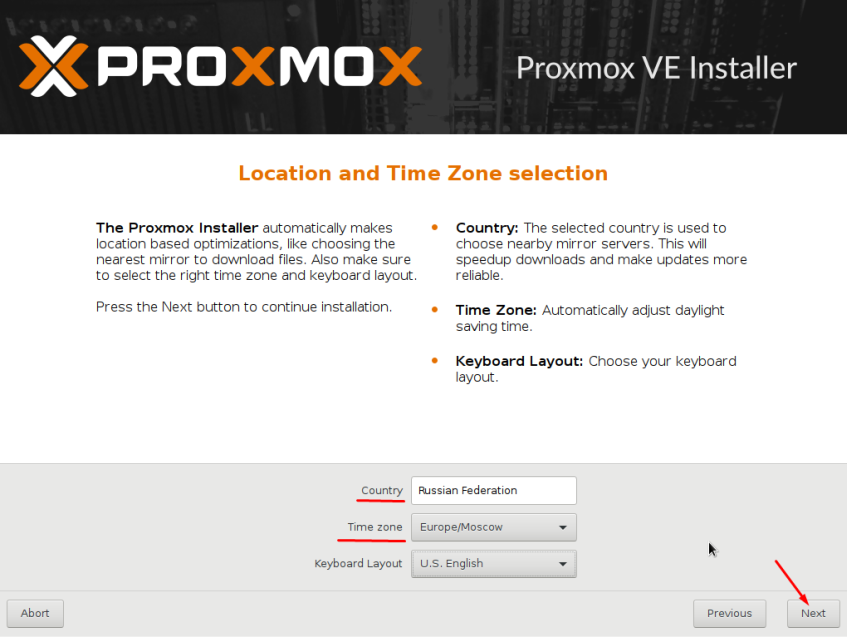
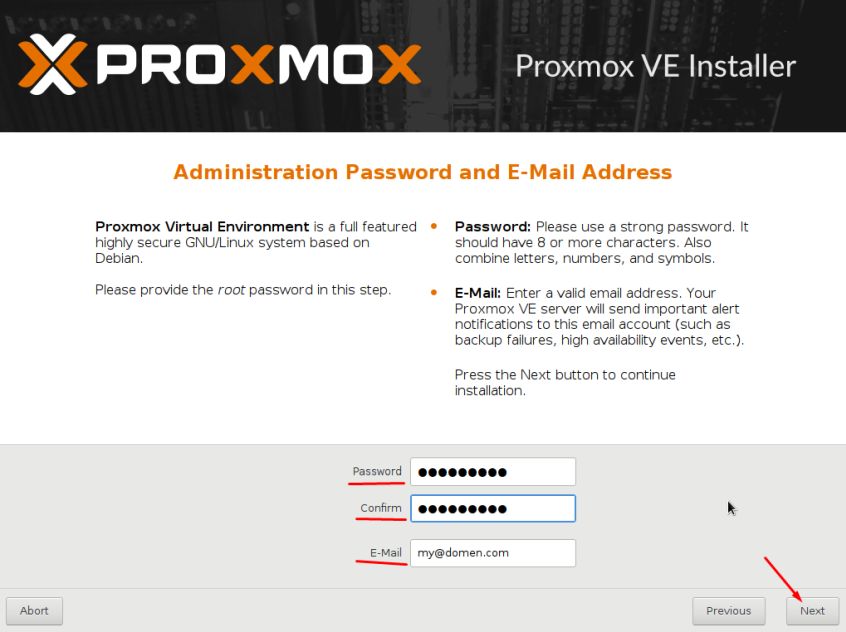
Тут хочется остановиться более подробно.
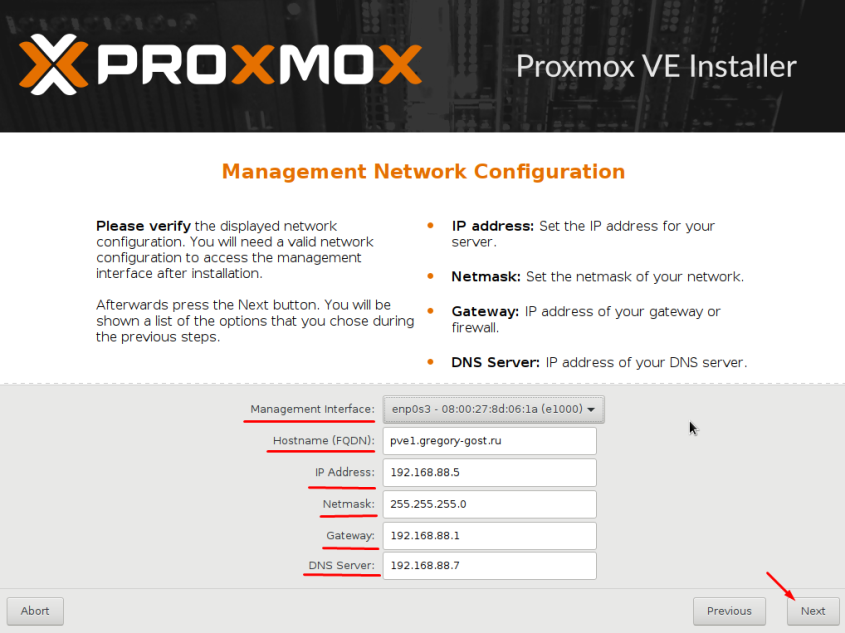
- Учтите сразу, у Proxmox сеть указывается вручную. Я несколько раз пробовал настраивать DHCP-Client для него, но почему-то он его не очень любит. Потому биндинг адреса в DHCP-Lease особого смысла не имеет, разве только, чтобы понимать какой девайс на нем сидит.
Hostname (FQDN): рекомендую задавать осмысленно с учетом того, какое доменное имя планируете использовать. Это необходимо для следующей статьи по DNS. Вы же планируете заходить по доменному имени, а не по IP адресу, правда? 🙂
Я задал свой pve1.gregory-gost.ru и по такому URL теперь захожу на WEB интерфейс Proxmox. Подумайте заранее! - Я указал в DNS IP контейнера в котором у меня работает DNS служба, но вам для начала необходимо указать свои стандартные DNS. Иначе PVE не будет иметь нормального выхода в интернет. Часто совпадает с Gateway.
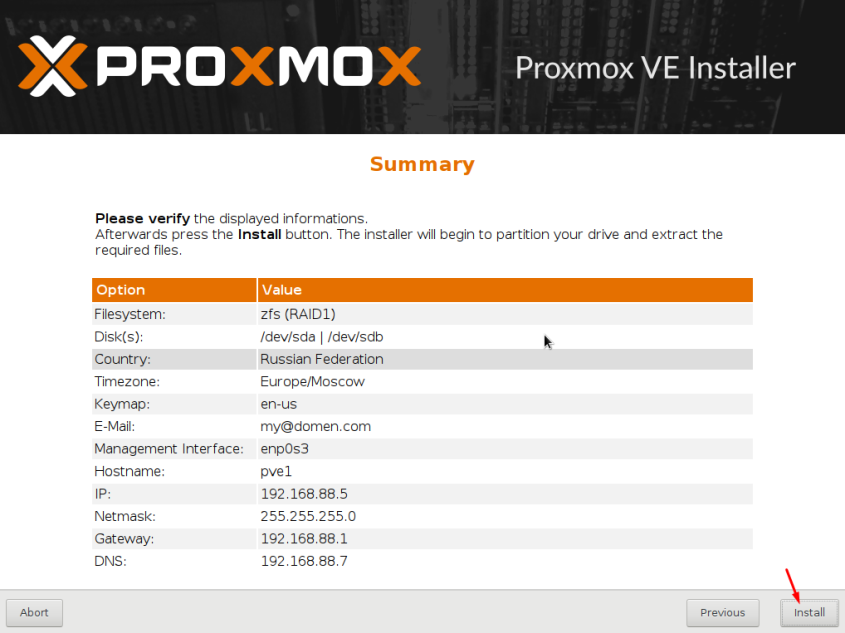
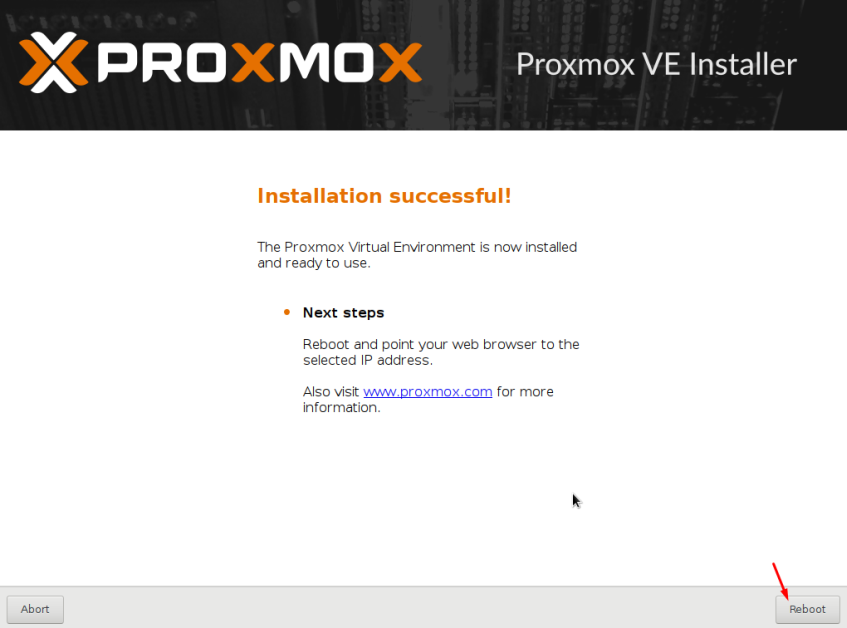
И наконец, после непродолжительных процедур нам позволено войти в систему.
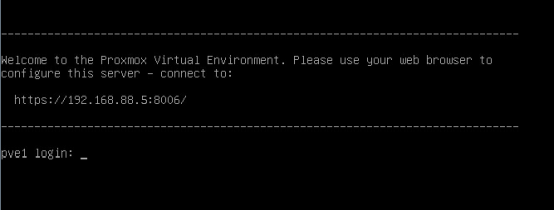
Как можно наблюдать нам вежливо сообщили о том, по какому адресу и порту работает WEB интерфейс PVE:
https://192.168.88.5:8006
Давайте зайдем и посмотрим, что там!
Обратите особое внимание на адрес по которому работает WEB интерфейс PVE!
Как можно не сразу заметить используется защищенный протокол https вместо http. Автоматического перенаправления в системе не предусмотрено! Будьте внимательны!
Настройка Proxmox VE после установки
После ввода в браузере нужного адреса перед нами предстает WEB интерфейс PVE
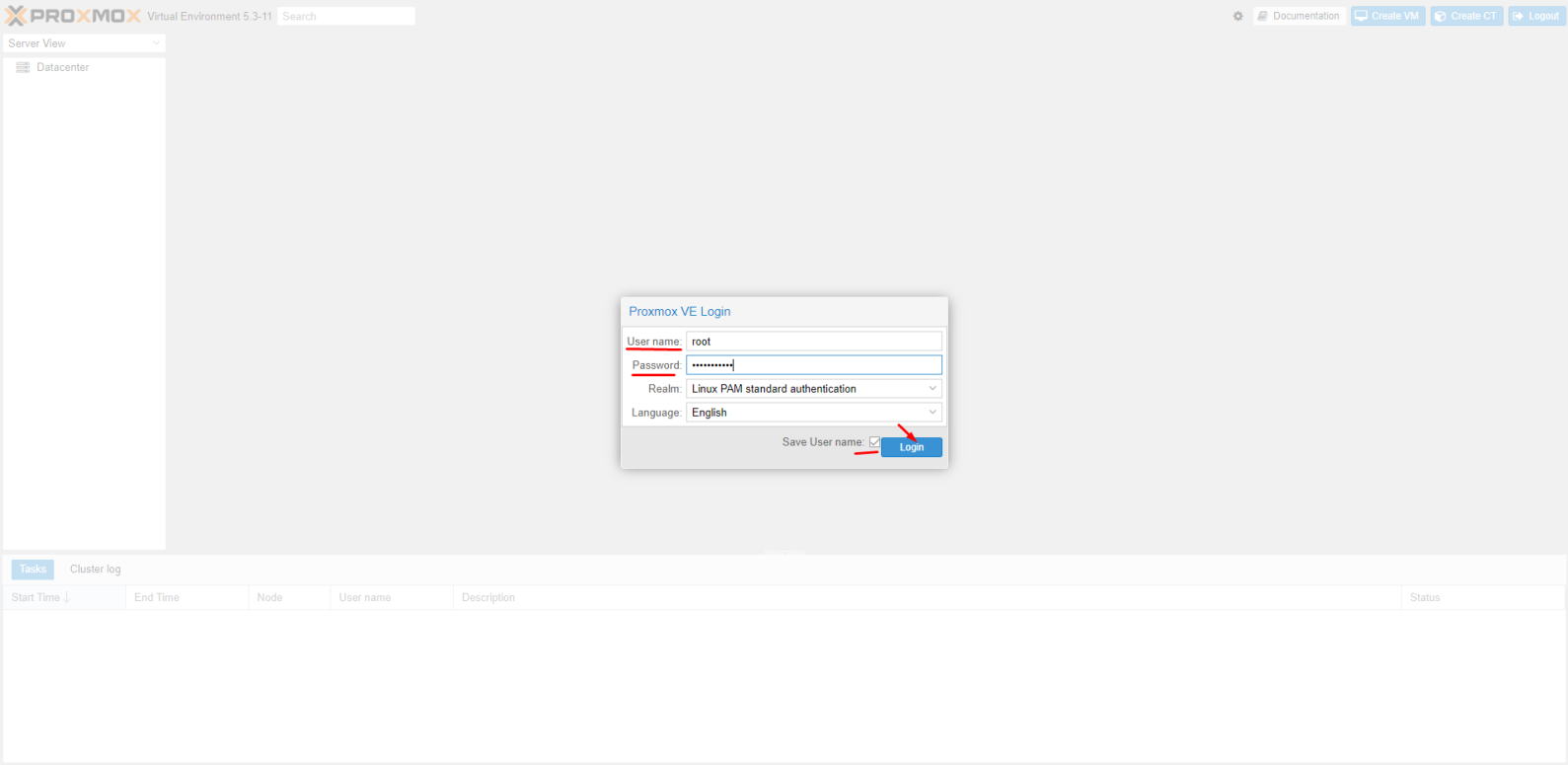
Логин для входа: root
Пароль тот, который вы указали при установке.
Далее я не буду производить обзор всей системы т.к. это еще не на одну статью. Знающие администраторы разберутся в ней без труда.
Система поддерживает Русский язык, который вы можете выбрать при входе.
Дополню только минимальными настройками для начала и покажу, как скачать шаблон для LXC контейнера. В следующей статье нам это пригодится.
Настраиваем репозиторий для обновлений
Перво наперво откроем консоль нашего сервера
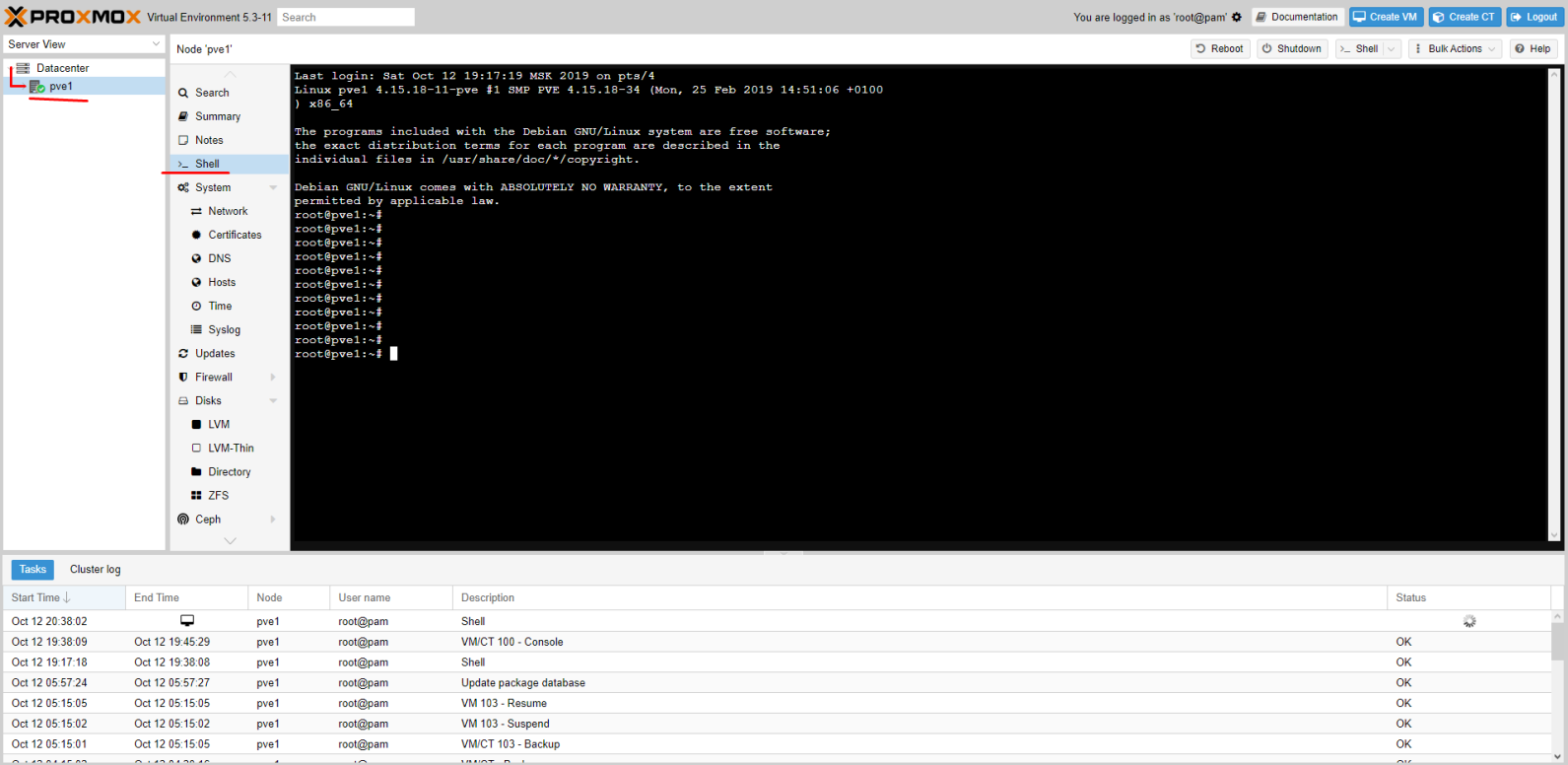
Нас попросят ввести логин и пароль, вводим те же данные, которые вводили для входа в WEB.
Открываем Enterprise репозиторий…
nano /etc/apt/sources.list.d/pve-enterprise.list
и комментируем его (добавляем решетку в начало строки)
#deb https://enterprise.proxmox.com/debian/pve stretch pve-enterprise
Создаем отдельный лист для репозитория без подписки
touch /etc/apt/sources.list.d/pve-no-subscription.list
Открываем его
nano /etc/apt/sources.list.d/pve-no-subscription.list
И добавляем в него репозиторий
# proxmox no subscriptions repo
deb http://download.proxmox.com/debian/pve stretch pve-no-subscription
Если вы устанавливаете Proxmox другой версии, то версия базовой ОС Debian может отличаться от stretch. В этом случае вам необходимо указать аналогичный тому, что есть в pve-enterprise.list.Также узнать имя дистрибутива можно командой:
cat /etc/*-release | grep VERSION_CODENAME
Ответ будет примерно такой:
VERSION_CODENAME=stretch
К примеру уже 6-я версия PVE – buster а не stretch
А 7-я версия PVE – bullseye
Для обновления списков подаем команду
apt update
Если вы хотите сразу проапгрейдить систему, то:
apt update && apt dist-upgrade -y
reboot
Убираем всплывающее окно о подписке
После входа вы могли заметить сообщение о подписке, которое со временем может надоесть.
В принципе его можно оставить если оно вам не мешает. А для тех кому мешает необходимо сделать следующее:
Сохраняем резервную копию файла:
cp /usr/share/javascript/proxmox-widget-toolkit/proxmoxlib.js /usr/share/javascript/proxmox-widget-toolkit/proxmoxlib.js.bak
Подаем команду:
sed -i "s/getNoSubKeyHtml:/getNoSubKeyHtml_:/" /usr/share/javascript/proxmox-widget-toolkit/proxmoxlib.js
Команда заменяет нужную переменную getNoSubKeyHtml: на ошибочную getNoSubKeyHtml_: и окно более нам не мешает.
Все просто 🙂
Работает только для PVE версий выше 5.1
Для более старых необходим другой метод, который вы можете найти на просторах интернета.
Настраиваем базовую отправку уведомлений на почту
Безусловно мы хотим, чтобы сервер оповещал нас, если вдруг что-то происходит. Например, когда Бэкап виртуальной машины не выполнился.
За этот функционал в PVE отвечает сервис Postfix, его и будем настраивать.
Для примера я буду использовать придуманный почтовый адрес: ggost@yandex.ru. Вы конечно используете свой!
Будем отправлять сообщения от почтового ящика зарегистрированного на Yandex. Для Gmail отличий особых не будет.
Проверяем установлена ли библиотека libsasl2-modules
apt install libsasl2-modules
Делаем бекап основного файла конфигурации
cp /etc/postfix/main.cf /etc/postfix/main.cf.bak
Вносим правки в файл. Я привел его к такому виду:
# See /usr/share/postfix/main.cf.dist for a commented, more complete version
myhostname = pve1.gregory-gost.ru
default_transport = smtp
smtpd_banner = $myhostname ESMTP $mail_name (Debian/GNU)
biff = no
# appending .domain is the MUA's job.
append_dot_mydomain = no
# Uncomment the next line to generate "delayed mail" warnings
#delay_warning_time = 4h
alias_maps = hash:/etc/aliases
alias_database = hash:/etc/aliases
mydestination = $myhostname, localhost.$mydomain, localhost
relayhost = [smtp.yandex.ru]:587
mynetworks = 127.0.0.0/8
inet_interfaces = loopback-only
recipient_delimiter = +
header_checks = pcre:/etc/postfix/rewrite_subject
smtp_sender_dependent_authentication = yes
sender_dependent_relayhost_maps = hash:/etc/postfix/sender_relayhost.hash
smtp_sasl_auth_enable = yes
smtp_sasl_password_maps = hash:/etc/postfix/sasl_auth.hash
smtp_sasl_security_options = noanonymous
smtp_use_tls = yes
smtp_tls_CAfile = /etc/ssl/certs/ca-certificates.crt
smtp_generic_maps = hash:/etc/postfix/generic
Создаем хеш файл авторизации для доступа к почтовому ящику
echo [smtp.yandex.ru]:587 ggost@yandex.ru:yourpassword > /etc/postfix/sasl_auth.hash
Создаем хеш файл sender_relayhost (он гарантирует, что мы всегда используем свой почтовый ящик в качестве отправителя)
echo ggost@yandex.ru [smtp.yandex.ru]:587 > /etc/postfix/sender_relayhost.hash
И скобки [] обязательны!
У Яндекса есть проблема, а именно для успешной отправки письма, Яндекс требует, чтобы адрес отправителя в письме совпадал с адресом для авторизации на сервере.
Если это не будет сделано, то мы получим ошибку во время отправки — Sender address rejected: not owned by auth user
Чтобы этого избежать мы добавили в конфиг файл /etc/postfix/main.cf пункт smtp_generic_maps = hash:/etc/postfix/generic
Происходит это потому, что отправка системных сообщений идет от локального пользователя root.
Имя отправителя в письме у меня такое — root@pve1.gregory-gost.ru
В данном случае pve1.gregory-gost.ru это локальное имя сервера. Мы его заменим на учетную запись Яндекса.
Откройте файл блокнотом
nano /etc/postfix/generic
Добавьте в файл generic одну строку:
root@pve1.gregory-gost.ru ggost@yandex.ru
Шифруем файлы с помощью postmap
postmap /etc/postfix/sender_relayhost.hash
postmap /etc/postfix/sasl_auth.hash
postmap /etc/postfix/generic
Устанавливаем уровень доступа 0600 на файлы sasl_auth
chmod 0600 /etc/postfix/sasl_auth.*
Дополнительно я ввел формирование специального заголовка для темы. За это отвечает параметр
header_checks = pcre:/etc/postfix/rewrite_subject
Давайте создадим этот файл:
nano /etc/postfix/rewrite_subject
Добавляем в него такую строку:
/^Subject: (.*)$/ REPLACE Subject: [PVE1]: $1
Это регулярное выражение, которое меняет заголовок письма, начинающийся с Subject. Оно добавляет в начало темы имя сервера с двоеточием — [PVE1]:
Вы можете добавлять свой вариант. А $1 это исходное содержание темы, которое будет без изменений оставлено далее, после добавки.
Но для того, чтобы это работало, просто создать файл и поправить конфиг мало. Необходимо доустановить специальную библиотеку postfix-pcre
Вы ведь помните, как выглядит строка с этой настройкой: pcre:/etc/postfix/rewrite_subject
Давайте поставим нужный сервис:
apt install postfix-pcre
Перезапускаем Postfix
service postfix restart
или
systemctl restart postfix.service
Пробуем отправить тестовое сообщение адресату:
echo "Test mail from proxmox" | mail -s test my-email@gmail.com
Проверяйте почту 😉

Проверка работы Postfix:
cat /var/log/mail.log | grep postfix
Подключение четырех дисков как ZFS массив RAID-5 (raidz1)
Не забудем и про дополнительные четыре диска, которые в моем случае будут использоваться для хранения медиа файлов (фильмы, сериалы и др.)
Дополнительно ознакомиться с тем, что такое ZFS, посмотреть сравнение с RAID на mdadm можно по ссылкам ниже. Мне они кажутся достаточно полезными и наглядными. Осторожно English!1. ZFS 101 — Understanding ZFS storage and performance
2. ZFS versus RAID: Eight Ironwolf disks, two filesystems, one winner
Для начала проверим, видны ли они в системе, в этом нам поможет команда lsblk:
root@pve1:~# lsblk
В ответ мы увидим, что-то такое…
NAME   MAJ:MIN RM   SIZE RO TYPE MOUNTPOINT
sda      8:0    0   236G  0 disk
├─sda1   8:1    0  1007K  0 part
├─sda2   8:2    0   512M  0 part
└─sda3   8:3    0 235.5G  0 part
sdb      8:16   0   236G  0 disk
├─sdb1   8:17   0  1007K  0 part
├─sdb2   8:18   0   512M  0 part
└─sdb3   8:19   0 235.5G  0 part
sdc      8:32   0   2.7T  0 disk
sdd      8:48   0   2.7T  0 disk
sde      8:64   0   2.7T  0 disk
sdf      8:80   0   2.7T  0 disk
Активные диски уже используются и на них можно наблюдать уже логические разделы, это два SSD диска: sda и sdb
А вот sdc, sdd, sde и sdf пока не задействованы, давайте это исправим!
Проверим созданный нами ранее RAID-1 из двух SSD
zpool list
Ответ
NAME     SIZE  ALLOC   FREE  EXPANDSZ   FRAG    CAP  DEDUP  HEALTH  ALTROOT
rpool    234G  8.07G   226G         -     0%     0%  1.00x  ONLINE  -
Создадим RAID-5 из нужных нам дисков. Массив назовем rpoolz и пропишем полные пути к дискам (через /dev):
zpool create -f -o ashift=12 rpoolz raidz1 /dev/sdc /dev/sdd /dev/sde /dev/sdf
Не путайте с raidz2, это немного другое.
Проверяем более детально:
root@pve1:~# zpool list -v
NAME   SIZE  ALLOC   FREE  EXPANDSZ   FRAG    CAP  DEDUP  HEALTH  ALTROOT
rpool   234G   8.07G   226G         -     0%     0%  1.00x  ONLINE  -
  mirror   234G   8.07G   226G         -     0%     0%
    sda3      -      -      -         -      -      -
    sdb3      -      -      -         -      -      -
rpoolz   10.9T   2.14T   8.73T         -     0%     0%  1.00x  ONLINE  -
  raidz1   10.9T   2.14T   8.73T         -     0%     0%
    sdc      -      -      -         -      -      -
    sdd      -      -      -         -      -      -
    sde      -      -      -         -      -      -
    sdf      -      -      -         -      -      -
Папка массива в файловой системе доступна по пути, который мы прописали при создании: /rpoolz
В целом этого будет достаточно, но есть еще один момент, это вопрос «Как подключить данный массив как папку для хранения данных?»
Для начала необходимо отправиться в раздел Datacenter -> Storage
Например я добавил папку, куда сохраняю Backup архивы.
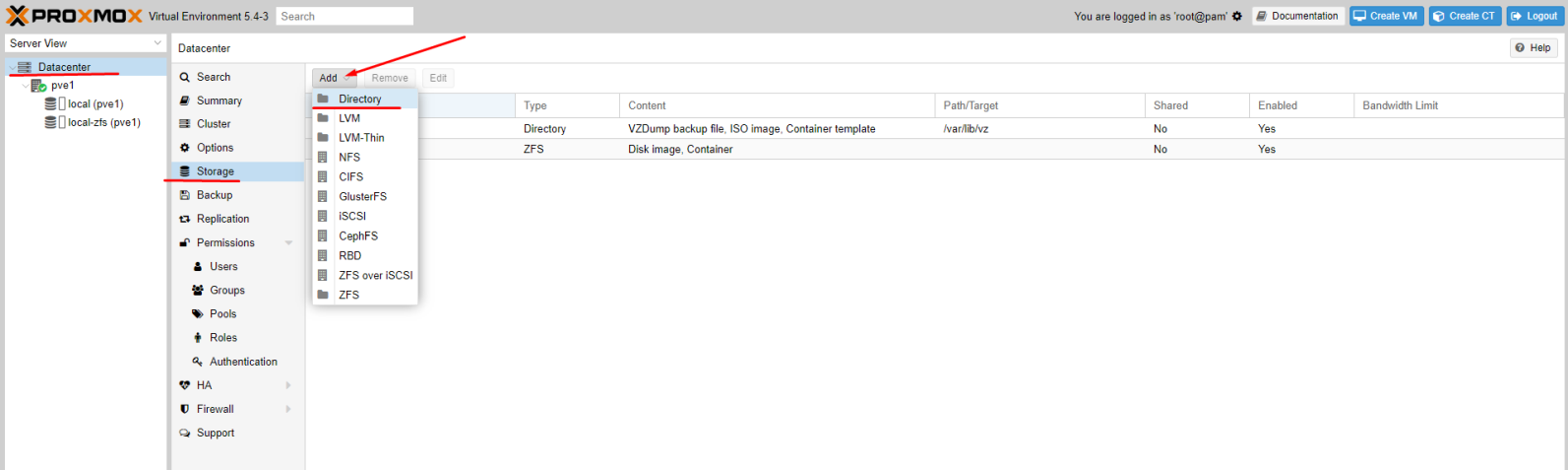
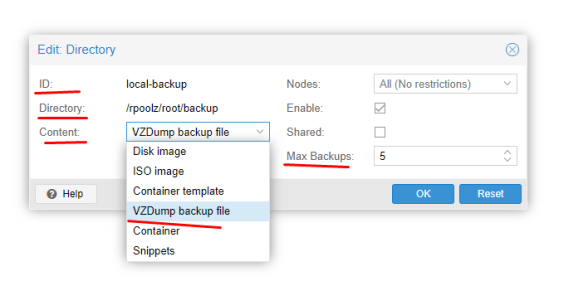
Тут нужно заполнить ID — это имя директории, Directory — это путь в файловой системе к нужной папке. Выбрать тип хранимых данных. При добавлении типа VZDump backup file появится дополнительная настройка, где нудно указать количество хранимых Backup архивов для каждой виртуальной машины. (Настройка архивации виртуальных машин выполняется отдельно!)
Подключение папки массива в контейнерах LXC будем рассматривать уже в отдельных статьях.
Изменение размера ARC кэша
Преимуществом и одновременно недостатком ZFS перед другими файловыми системами (хотя ZFS это не только файловая система) является её непомерное потребление оперативной памяти.
Этому способствует специальный функционал ZFS, а именно ARC(Adjustable Replacement Cache — кэш адаптивной замены) — это очень быстрый кэш, расположенный в оперативной памяти сервера (ОЗУ/DDR). Фактически все наиболее частые запросы и последние запросы на чтение, могут быть обслужены прямо из физической оперативной памяти. А как мы знаем оперативная память очень быстрая, не говоря уже про сравнение с обычными медленными HDD.
В большей степени в OpenZFS используется реализация запатентованного IBM adaptive replacement cache с некоторыми изменениями.
По умолчанию нашему серверу доступно 50% оперативной памяти хоста. Многовато вам не кажется? Особенно для домашнего использования, когда на компактных серверах всего-то от 8 до 16 Гб доступно. Ну или 32Гб.
У нас же будут еще контейнеры, виртуалки и бог его знает что еще, для чего оперативная память гораздо нужнее.
Соответственно мы можем уменьшить этот размер до приемлемого, от 4 до 6 Гб в моем случае.
Вы можете выбрать для себя свою психологическую планку, исходя из доступного вам, или оставить как есть, если вас устраивает, что ZFS для себя заберет (а она обязательно заберет) 50% оперативки.
Из рекомендаций Proxmox: 2Гб для хоста и далее по 1Гб на 1Тб данных хранилища (грабеж)
Если исходить из этих рекомендаций, у меня 4HDD по 3Тб, 2Гб на хост и 12Гб на хранилище, итого 14Гб из 16Гб доступных для ZFS. Что простите? Для контейнеров останется всего 2Гб … это шутка да?
Тем не менее я решил выделить до 6Гб для ZFS и оставить 10Гб для контейнеров и хоста.
Давайте установим лимиты. Делается это через конфигурирование.
nano /etc/modprobe.d/zfs.conf
options zfs zfs_arc_min=4294967296
options zfs zfs_arc_max=6442450944
Формула для расчёта: Кол-во гигабайт умноженное на 1024*1024*1024
6Гб = 6*1024*1024*1024 = 6442450944
Далее нам нужно обновить initramfs
update-initramfs -u -k all
Дожидаемся обновления и обязательно необходимо перезагрузить хост! Изменения применяться после перезагрузки. Сразу увидите уменьшенное потребление памяти.
Добавление L2ARC и ZIL(SLOG) с помощью отдельного NVME SSD накопителя
Итак. Размер потребляемой памяти для ZFS мы уменьшили, но при этом увеличили возможное кол-во обращений к медленным HDD для операций чтения. Но в действительности это еще не все прелести ZFS!
У ZFS есть еще одна возможность, от которой было бы глупо отказываться, особенно, когда у вас в материнской плате есть разъем для M.2 NVME накопителя.
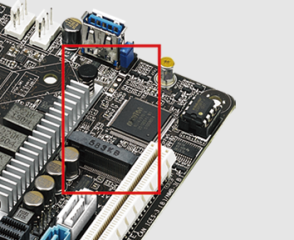
Представляю вам L2ARC(Layer 2 Adaptive Replacement Cache) — он же кэш адаптивной замены второго уровня. По сути это тот же ARC только уже не в оперативной памяти, а на SSD. SSD конечно не такие быстрые как оперативная память, но гораздо быстрее обычных HDD.
1700 Мб/сек на чтение в NVME SSD против средних 200-250 Мб/сек для малообъемных HDD (до 6Тб)
Данный кэш сбрасывается при перезагрузке, как и кэш в оперативной памяти т.е. поведение ARC и L2ARC абсолютно идентичное.
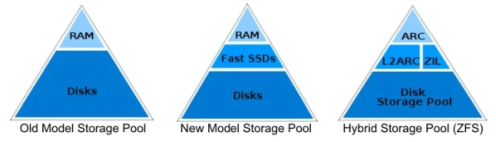
Что касательно ZIL(ZFS Intent Log) — это механизм ведения журнала, в котором все данные для записи сохраняются, а затем сбрасываются как транзакционная запись. По функциям аналогичен журналу для журналируемых файловых систем, таких как ext3 или ext4. Обычно хранится на диске.
Т.к. данный функционал касается только записи, то лучше всего, чтобы это был SSD оптимизированный для записи, желательно SLC с алгоритмами выравнивания износа(wear-leveling algorithms). Также рекомендуют ставить ZIL в зеркало(RAID-1).
В моем случае нет еще одного M.2 разъема для подключения отдельного SSD и свободных SATA разъемов, поэтому попробуем использовать тот же SSD.
Взял для себя модель попроще, но от надежного производителя: Samsung PM991 128 ГБ M.2 MZALQ128HBHQ-000L2 (PCI-E 3.0, TLC 3D NAND)
L2ARC естественно буду применять для пула из обычных дисков т.к. системный пул и так на базе SSD, для него добавлять L2ARC не буду.
После установки нужно проверить определился ли диск. Все операции проводим естественно на хосте.
lsblk -a | grep nvme
nvme0n1     259:0    0 119.2G  0 disk
Нужно разделить SSD на разделы. Для этого будем использовать утилиту parted. Если не установлена, то ставим через APT.
ВАЖНО! Диск должен быть с GPT таблицей разделов. Перевести диск в этот формат возможно из интерфейса самого Proxmox -> Pve -> Disks
Выделим 4Гб для ZIL и все остальное под L2ARC (1Мб в начале оставил не размеченным)
parted /dev/nvme0n1 mkpart primary zfs 1 4G mkpart primary zfs 4G 100%
Проверяем
ls -l /dev/disk/by-id/ | grep nvme
lrwxrwxrwx 1 root root 13 Feb  3 21:12 nvme-SAMSUNG_MZALQ128HBHQ-000L2_S4UNNX0R196876 -> ../../nvme0n1
lrwxrwxrwx 1 root root 15 Feb  3 21:14 nvme-SAMSUNG_MZALQ128HBHQ-000L2_S4UNNX0R196876-part1 -> ../../nvme0n1p1
lrwxrwxrwx 1 root root 15 Feb  3 21:15 nvme-SAMSUNG_MZALQ128HBHQ-000L2_S4UNNX0R196876-part2 -> ../../nvme0n1p2
Добавляем ZIL к существующему пулу
zpool add <pool_name> log nvme-SAMSUNG_MZALQ128HBHQ-000L2_S4UNNX0R196876-part1
Добавляем L2ARC кэш к существующему пулу
zpool add <pool_name> cache nvme-SAMSUNG_MZALQ128HBHQ-000L2_S4UNNX0R196876-part2
Проверяем
zpool status -v
logs
          nvme-SAMSUNG_MZALQ128HBHQ-000L2_S4UNNX0R196876-part1  ONLINE       0     0     0
        cache
          nvme-SAMSUNG_MZALQ128HBHQ-000L2_S4UNNX0R196876-part2  ONLINE       0     0     0
Через некоторое время можем проверить как используется ZIL и L2ARC в пуле
zpool iostat -v
logs                                                        -      -      -      -      -      -
  nvme-SAMSUNG_MZALQ128HBHQ-000L2_S4UNNX0R196876-part1   372K  3.50G      0      4      0  33.1K
cache                                                       -      -      -      -      -      -
  nvme-SAMSUNG_MZALQ128HBHQ-000L2_S4UNNX0R196876-part2   184M   115G      0      0      6  5.16K
Также вы можете задавать кэш и лог прямо при создании пула
zpool create -f -o ashift=12 <pool_name> raidz1 <device1> <device2> <device3> <device4> cache <cache_device> log <log_device>
Заключение
Ну вот мы и разобрались с базовой(и не только) установкой и подготовкой системы виртуализации Proxmox.
Как видно, ничего сложного в этом нет. Достаточно обычных знаний по работе с Linux системами. Для тех из вас, кто только начинает разбираться полагаю данный материал будет не плохим стартом!
Надеюсь данная статья оказалась для вас полезной. Возможно у кого-то уже используется данная система и вы не прочь поделиться с читателями своими мыслями, в этом случае прошу в комментарии 🙂
Ну а дальше… дальше будем ставить контейнеры и виртуалки с сервисами, продолжим с доменных имен в локальной сети с помощью DNS. Следите за обновлениями!
- DNS — доменные имена в локальной сети вместо IP адресов. Домашний Сервер: Часть 3 – Внутренний DNS сервис на BIND9 или свои доменные имена в локальной сети
- Torrent Transmission — качалка торрентов. Домашний Сервер: Часть 4 – Настройка Transmission daemon в контейнере LXC Proxmox-VE
- Plex Mediaserver — домашний медиа сервер. Домашний Сервер: Часть 5 – Установка и настройка Plex Media Server в контейнере LXC Proxmox-VE
- The Dude — мониторинг девайсов в домашней сети.
- Домашний IoT.
- IP телефония.
Делитесь в комментариях, чем пользуетесь вы для организации подобной системы. Готовый NAS, альтернативные системы виртуализации? В общем пишите 🙂
Благодарю за ваше время!
Всего хорошего на просторах Интернета 😉
UPD: 03.02.2023
В статью добавлена информация по:
- изменению размера ARC кэша
- использованию NVME SSD для L2ARC кэша и ZIL (логов записи)
UPD: 10.11.2019
Добавлен блок с подключением дополнительных дисков, как массива RAID-5
UPD: 20.11.2019
Добавлена заметка по редактированию источников обновления, для разных версий дистрибутивов. Спасибо Константину за подсказку в комментарии.