IP-камера (Internet-protocol) — это камера, которая отправляет и получает данные через компьютерную сеть и Интернет (отсюда и название). Эти типы камер обычно используются для наблюдения и являются либо «централизованными» (то есть для них требуется центральный сетевой видеорегистратор для обработки записи, управления видео и тревогами), либо «децентрализованными» (что означает, что видеорегистратор не требуется, и отснятый материал может быть записывается и управляется с любого локального или удаленного носителя). Хотя веб-камера, по сути, представляет собой интернет-камеру, термин «IP» обычно используется для оборудования наблюдения.
Для чего используются IP-камеры?
IP-камеры чаще всего используются в коммерческих и промышленных условиях, но из-за их экономической эффективности и простоты использования они становятся все более популярными и для систем домашней безопасности. Благодаря передовым технологиям и уменьшенной потребности в большем и объемном оборудовании, камеры с интернет-протоколом могут иметь длину всего в несколько дюймов и, следовательно, отлично подходят для наблюдения как на небольших, так и на больших пространствах, в том числе от сейфов до частных офисов и от магазинов розничной торговли. на парковку. IP-камера подходит для размещения рядом с компьютером, на подоконнике или даже внутри плюшевого мишки (например, няня камеры). Использование для этого типа оборудования практически бесконечно.
Домашняя безопасность
Многие домовладельцы модернизировали свои системы для включения IP-камер по нескольким причинам. Как упомянуто выше, они очень осторожны, поэтому могут использоваться для мониторинга даже самых маленьких мест, не давая другим знать, что за ними следят. Эти типы камер отлично подходят для семей с маленькими детьми, которые хотят, чтобы их близкие находились под присмотром няни или няни; для домашних хозяйств с оплачиваемым персоналом; и для семей с подростками. IP-камеры, установленные в системах домашней безопасности, использовались для решения ряда задач, включая предотвращение кражи, обеспечение того, чтобы подростки вели себя «должным образом» и чтобы домашний персонал максимально эффективно использовал свое оплачиваемое время.
Безопасность бизнеса
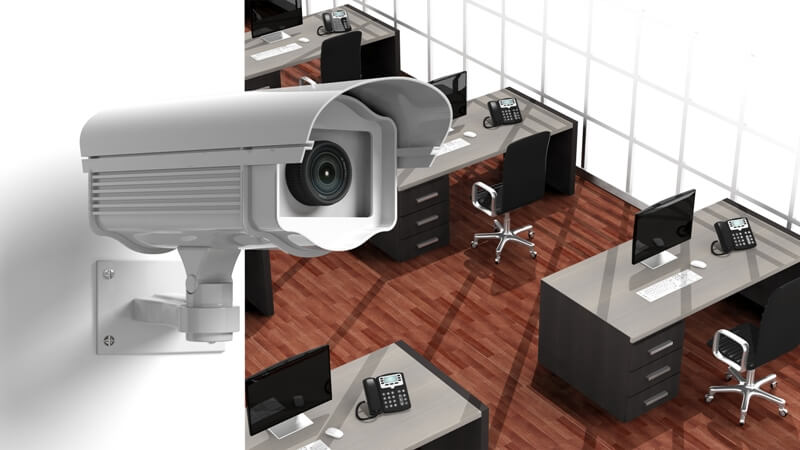
Владельцам бизнеса приходится иметь дело с тем, что есть, без добавления к вандализму, воровству или неправомерным действиям сотрудников. IP-камеры были использованы, чтобы помочь владельцам бизнеса получить больше контроля над своей деятельностью. На одном конце спектра они используются для защиты бизнеса от краж и вандалов. Владельцы бизнеса могут незаметно устанавливать камеры в своих зданиях или даже на парковках. Если что-то случится — например, несчастный случай или кража в магазине — владелец бизнеса может снять видеозапись инцидента с высоким разрешением и использовать ее для установления личности преступника. Современная технология интернет-протокола настолько продвинута, что позволяет снимать изображение номерного знака с расстояния в сотни футов или снимать изображение человека так же ясно, как если бы фотография была сделана в лоб.
На другом конце спектра IP-камеры могут использоваться для мониторинга поведения сотрудников. К сожалению, многим владельцам бизнеса приходится иметь дело с нечестными сотрудниками, которые крадут у компании, увольняются с работы или выполняют другие действия, которые выходят за рамки их компетенции. Эти сотрудники могут стоить работодателям больших денег, поэтому важно, чтобы владельцы бизнеса понимали, как ведут себя их сотрудники, когда их нет рядом. В этом могут помочь камеры с интернет-протоколом. Когда сотрудники знают, что за ними следят, они с большей вероятностью будут поддерживать высокий уровень производительности и реже будут делать что-то, что может поставить под угрозу целостность компании или их работу.
IP-камеры особенно полезны для предприятий, в которых работают ночные бригады, такие как сотрудники центра обработки вызовов, бригады по уборке или обслуживанию или бригады управления запасами.
Как работает технология интернет-протокола?
В то время как для аналоговых и аналоговых цифровых камер требуется видеокабель для передачи отснятого материала на монитор или цифровой видеорегистратор, IP-камера имеет встроенную возможность передачи изображений через подключение для передачи данных, которое может быть Ethernet, USB и Wi-Fi. Модель IP подключается напрямую к сети, как и любое другое сетевое устройство, такое как принтер или сканер.
Хотя IP-камера снимает те же высококачественные изображения и работает почти так же, как и цифровая, ее способность сжимать эти изображения и автоматически передавать их по сети — это то, что отличает их от их предшественников. Если здание уже оборудовано сетью, такой как компьютерная сеть или кабельная сеть, инфраструктура для интернет-системы уже существует; все, что вам нужно сделать, это просто подключить их так же, как вы бы подключили свой ноутбук к Wi-Fi или телефон к телефонной линии.
Если ваша цель — добавить только одну или несколько камер, вы можете выбрать децентрализованную сеть, в которой камера хранит свои собственные кадры и имеет собственный интерфейс управления. Однако, если ваша цель — установить комплексную систему безопасности, вы можете выбрать централизованную сеть, в которой весь отснятый материал передается на NVR, чтобы оператор мог просматривать и контролировать.
Доступные типы IP-систем
Когда дело доходит до интернет-камер, вы можете реализовать три типа систем:
Беспроводные сети: эти сети используют Wi-Fi для передачи данных в и из беспроводного модема. Их легко установить и настроить, но они подвергаются повышенному риску несанкционированного доступа.
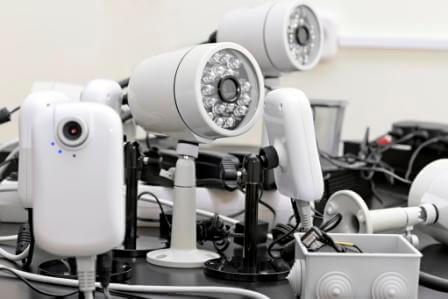
Проводные сети. Проводные сети подключаются к широкополосному модему или маршрутизатору через кабели Ethernet и являются наиболее быстрым и безопасным способом подключения IP-камер. Риск прерывания сигнала или помех практически отсутствует или практически отсутствует риск несанкционированного доступа.
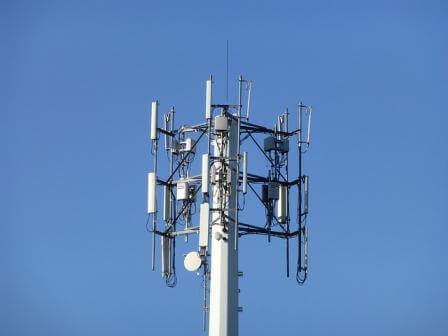
Сотовая сеть: Хотя, вероятно, самый удобный вариант из трех, он также оказывается самым медленным. Сотовая сеть более безопасна, чем Wi-Fi, и чрезвычайно проста в настройке, поскольку большинство IP-камер полностью оснащены сотовыми передатчиками, практически не требующими установки. Тем не менее, сотовая сеть, вероятно, самая дорогая из трех вариантов.
Зачем использовать технологию IP?
Хотя первоначальные затраты на переключение с аналоговой системы на сетевую или на внедрение совершенно новой IP-системы с нуля могут показаться чрезмерными, это стоит вложений. Одна IP-камера может заменить три-четыре аналоговых, делая больше работы, чем несколько единиц оборудования вместе взятых. Это дает вам больше гибкости и масштабируемости, позволяя вам расширять или сокращать вашу систему по своему усмотрению. Кроме того, эти типы оборудования могут хранить свои собственные кадры или управляться с одного NVR, ваша система потребует меньше оборудования и, следовательно, меньше обслуживания.
Помимо технических аспектов, IP-камеры доказали свою эффективность в качестве инструментов мониторинга и помогли сдерживать и предотвращать тысячи преступлений, не говоря уже о выявлении и судебном преследовании такого же числа подозреваемых в совершении преступлений.