Модуль мультипроцессинга mpm-itk веб-сервера Apache

Ключевыми характеристиками любого веб-сервера являются производительность и безопасность. Также немаловажно и потребление ресурсов. Однако если при сравнительно небольшом его увеличении повышаются ключевые характеристики, то это является оправданным. Мультипроцессинг является основным способом, позволяющим добиться впечатляющей производительности веб-сервера. Да ещё при этом существенно повысить безопасность и надёжность его работы.

Зачем нужен мультипроцессинг для веб-сервера?

Поскольку к веб-серверу одновременно может быть направлено множество запросов. То естественно, необходимо некоторую часть из них принять в обработку. А оставшиеся запросы поместить в очередь ожидания. После того, как занятый обработкой запроса процесс освободится. Он получит следующий, находившийся в очереди запрос. И так далее. Сколько должно одновременно обрабатываться запросов, сколько должно находиться в очереди, а также стратегия распределения задач между процессами — определяется системной конфигурацией веб-сервера. Эти параметры настраиваются в ходе оптимизации и тестирования программно-аппартной платформы. На которой предполагается работа веб-сервера. Исходя из прогнозируемых нагрузок и специфики выполняемых задач.

Но дело ещё и в том, чтобы не просто обеспечить максимальную производительность веб-сервера за счёт тонкой и сбалансированной настройки мультипроцессинговой обработки, но также обеспечить выполнение каждого процесса в «индивидуальном» порядке. Это подразумевает выполнение каждого процесса от имени конкретного пользователя. Такой подход обеспечивает максимальную безопасность без потери производительности. При условии, что имеют место достаточное количество аппаратных ресурсов. А также грамотная оптимизация работы соответствующего программного обеспечения (ПО).

Как это работает?

Для организации выполнения процессов (точнее экземпляров) Apache от разных пользователей существуют различные модули. Одним из таких является модуль mpm-itk. Для дистрибутивов Ubuntu этот модуль доступен в стандартном репозитории в виде отдельного пакета под именем libapache2-mpm-itk.

Разные виртуальные хосты (соответствующие каталоги и их содержимое) могут принадлежать разным пользователям. По-умолчанию Apache для мультипроцессинговой обработки HTTP-запросов для виртуальных хостов использует определённое количество процессов-экземпляров самого себя, которые запускаются от имени одного (обычно это пользователь www-data, apache или http) пользователя. Такимы образом, по-умолчанию с конфигурацией «из коробки» Apache от имени одного пользователя обслуживает виртуальные хосты, принадлежащие разным пользователям. Это потенциальная дыра в безопасности. Частично проблема решается добавлением верифицированных пользователей-владельцев виртуальных хостов в группу Apache. Но, во-первых, это полностью не решает проблему с безопасностью, во-вторых, это очень неудобно. Как самим пользователям, так и администраторам.

Модуль mpm-itk позволяет запускать отдельные экземпляры Apache от имени того пользователя, к виртуальному хосту которого поступил HTTP-запрос. Таким образом, каждый виртуальный хост обслуживается процессом веб-сервера, запущенным от имени самого этого пользователя — владельца виртуального хоста. Данный подход снимает все противоречия в модели распределения доступа к ресурсам виртуальных хостов. Всё, что нужно — это указать веб-серверу, что тот или иной хост нужно обрабатывать от имени его владельца. Это делается путём указания соответствующих директив в конфигурационном файле виртуального хоста.

Установка mpm-itk в Linux

Поскольку в большинстве дистрибутивов Linux в стандартном репозитории уже доступны многие модули Apache, в том числе и mpm-itk, то лучше воспользоваться менеджером пакетов (или системой управления пакетами СУП) используемого дистрибутива для его (модуля) установки. Например, для Ubuntu нужно установит пакет libapache2-mpm-itk:

$ sudo apt install libapache2-mpm-itk

После этого можно перезапустить Apache:

$ sudo systemctl restart apache2

Но вообще, скрипт установки модуля должен перезапустить веб-сервер автоматически.

Если используемый дистрибутив не предоставляет готовых пакетов для модуля mpm-itk, то установку можно произвести вручную. Исчерпывающие инструкции для этого приведены на официальном сайте разработчиков модуля: http://mpm-itk.sesse.net.

Базовая настройка mpm-itk

Как уже говорилось ранее, для связывания виртуального хоста с конкретным пользователем в системе необходимо в конфигурационном файле хоста определить специальную директиву

Apache – AssignUserId user group:

<IfModule mpm_itk_module>

    AssignUserId john john

</IfModule>


Как можно видеть, директива AssignUserId определяет пользователя и группу (именно в таком порядке), указывая веб-серверу, что к данному виртуальному хосту может получить доступ процесс, принадлежащий только указанным пользователю и группе. В данном случае это пользователь john и его одноимённая группа.

Инструкция предназначена для задействования директивы AssignUserId только тогда, когда подключен соответствующий модуль, т. е. mpm-itk. Фраза «mpm_itk_module» формируется из двух составляющих: имени модуля, под которым он был подключен (в данном случае mpm_itk), а также классификатора объекта Apache – module, поскольку это подключаемый модуль. Просмотреть подключенные модули Apache (и их имена) можно в каталоге /etc/apache2/mods-enabled. А все доступные модули должны храниться в каталоге /etc/apache2/mods-available. Например, модулю mpm-itk соответствует файл mpm_itk.load.

Если теперь понаблюдать за процессами Apache, то можно убедиться, что во время обращения к пользовательскому виртуальному хосту (для которого определена директива AssignUserId) создаётся экземпляр Apache, запущенный от соответствующего пользователя.

Заключение

В заключение необходимо отметить, что модуль mpm-itk применяется в тех системах, где безопасность важнее производительности. Поскольку при использовании этого модуля процессы каждый раз при обработке виртуального хоста создаются заново и полностью уничтожаются при отсутствии к нему запросов, то ясно, что производительность от этого не увеличится. Чаще всего подобная схема используется на хостинг-площадках.

Если вы нашли ошибку, пожалуйста, выделите фрагмент текста и нажмите Ctrl+Enter.


2019-03-15T12:54:31
Apache

Что такое системные и пользовательские переменные Windows?

Системные и пользовательские переменные среды всегда были сложной темой обсуждения для повседневных пользователей ОС Windows. Что они делают? В учебнике в интернете сказано добавить переменную PATH, но что это? Где я могу найти эти переменные? На все эти вопросы в ближайшее время будет дан ответ. Мы постарались дать вам общее представление о том, что такое системные переменные и переменные среды пользователя и как вы можете их использовать.

В этом посте мы обсудим переменные среды, системные и пользовательские переменные, а также способы их добавления и изменения. Затем мы перейдем к динамическим системным переменным и посмотрим, как их использовать в командной строке.

Что такое переменная среды

Переменная среды состоит из двух отдельных слов: «Среда» и «Переменная». Давайте сначала обсудим «переменную». Это означает, что сущность может хранить значение и варьироваться от компьютера к компьютеру. Windows предоставляет «Среду» для приложений для выполнения и выполнения операций, и именно это делает первое слово. Объединяя оба, переменные среды — это те динамические объекты, которые хранят значения, предоставленные средой. Теперь среда предоставляет значения, которые помогают другим программам получать важную информацию о системе. Как будто есть переменная окружения, называемая windir, которая соответствует каталогу, в котором установлена ​​Windows. Чтобы увидеть это в действии, откройте окно обозревателя и введите %windir% в адресной строке. Папка установки Windows откроется.

Точно так же вы можете ссылаться на каталог Windows, используя переменную ‘windir’ в других программах и скриптах. Существует множество других переменных, к которым можно получить доступ, «TEMP» или «TMP» — это переменная, которая указывает на каталог, в котором хранятся все временные файлы. Самая популярная переменная Path — это та, которая указывает на каталоги, содержащие исполняемые файлы. Так что вы можете запустить программу из командной строки в любом другом каталоге. Мы объяснили путь позже в этом посте. Все эти переменные пригодятся, когда вы что-то разрабатываете или часто используете оболочку.

Что такое переменные среды системы и пользователя

Очень похоже на то, как работает реестр в Windows, у нас есть переменные среды системы и пользователя. Системные переменные являются общесистемными и не меняются от пользователя к пользователю. Принимая во внимание, что пользовательские среды настраиваются по-разному от пользователя к пользователю. Вы можете добавить свои переменные под пользователем, чтобы другие пользователи не влияли на них.

Просто для вашей информации, так как мы обсуждаем эту тему подробно. Системные переменные имеют меньший приоритет, чем пользовательские переменные. Таким образом, если есть некоторые пользовательские переменные с тем же именем, что и системные переменные, то будут учитываться пользовательские переменные. Переменная пути генерируется другим способом. Эффективным путем будет переменная «Пользовательский путь», добавляемая к переменной «Системный путь». Таким образом, порядок записей будет системных записей, за которыми следуют пользовательские записи.

Как добавить и изменить переменные среды

Небольшое предупреждение, прежде чем мы пойдем глубже. Создайте точку восстановления системы и постарайтесь не вмешиваться в существующие параметры, настроенные для вашей системы. Пока, если вы не уверены в своих действиях. Чтобы открыть окно «Переменные среды», выполните следующие действия:

Щелкните правой кнопкой мыши значок «Этот компьютер» и выберите «Свойства».

Теперь в этом окне выберите «Расширенные настройки системы» в левой части.

Нажмите последнюю кнопку с надписью «Переменные среды», чтобы открыть наше предназначенное окно.

Как только вы откроете это, вы сможете просматривать пользовательские и системные переменные отдельно. Имя переменной находится в первом столбце, а ее значение — во втором. Соответствующие кнопки под таблицей позволяют вам «Добавить», «Редактировать» и «Удалить» эти переменные.

Использование переменной Path

Путь является наиболее используемой переменной среды. Как я уже упоминал, он указывает на каталоги, которые содержат исполняемые файлы. После того, как вы правильно настроили переменную Path, вы можете использовать эти исполняемые файлы из любой точки системы. Давайте попробуем понять это на примере. Откройте окно переменных среды и найдите «Путь» в системных переменных.

Нажмите «Изменить», а затем нажмите «Новый», не играя с другими элементами управления прямо сейчас. Теперь нажмите кнопку обзора и выберите папку, в которой находится нужный исполняемый файл. Нажмите «ОК» и сохраните все. Я добавил исполняемый файл ‘Visual Studio Code’ в путь.

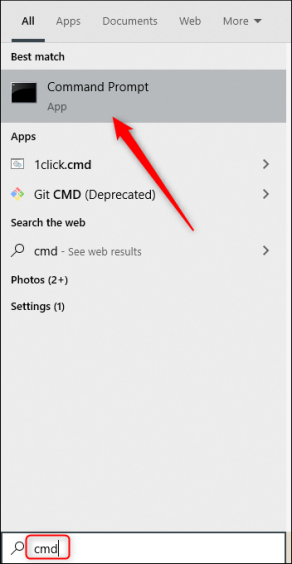
Теперь, чтобы запустить ваше приложение, откройте командную строку и введите имя исполняемого файла, который был в папке. Вы можете предоставить дополнительные аргументы, если программа поддерживает это. Программа будет запускаться из командной строки, фактически не находясь в каталоге, из которого вы выполнили команду. В этом красота переменной Path.

Список всех переменных среды

Откройте командную строку и введите «SET» и нажмите Enter. Будет отображен весь список переменных с их текущими значениями, и вы можете обратиться к нему для внесения изменений в свой компьютер.

Динамические переменные среды

В отличие от обычных переменных, динамические переменные среды предоставляются CMD, а не системой. Вы не можете изменять значения этих переменных, и они расширяются до различных дискретных значений при запросе. Мы обычно используем эти переменные для пакетной обработки, и они не хранятся в среде. Даже команда «SET» не покажет эти переменные. Некоторые из динамических переменных среды:

Некоторые из динамических переменных среды:

  • %CD%: ввод этой команды даст вам текущий каталог, в котором вы работаете.
  • %DATE%: эта переменная будет отображать текущую дату в соответствии с настройками формата даты.
  • %TIME%: аналогично, оно показывает текущее время в соответствии с настройками формата времени.
  • %RANDOM%: эта переменная печатает случайное число .
  • %ERRORLEVEL%: определяет уровень ошибки, установленный последней выполняемой командой.
  • %CMDEXTVERSION%: эта переменная распространяется на версию расширений командной строки.

Это было в значительной степени о системных и пользовательских переменных среды в Windows. Windows имеет гораздо больше переменных — не забудьте проверить их с помощью команды «SET».


2019-03-15T12:25:11
Вопросы читателей
Как задать местоположение Windows 10 для приложений и почему это полезно?

Когда вы запускаете приложение в Windows 10, вам может потребоваться местоположение для правильной работы приложения или для предоставления соответствующей информации для вас. Windows 10 пытается найти местоположение вашего устройства, но может не получить его. Чтобы справиться с этими ситуациями, в Windows 10 введено расположение по умолчанию, которое направляет приложения и службы Windows, когда Windows не может определить более точное местоположение для вашего ПК. Установить ваше местоположение по умолчанию просто, как пирог, как вы увидите в этом руководстве.

ПРИМЕЧАНИЕ. Установка местоположения по умолчанию в Windows 10 гарантирует, что соответствующее местоположение всегда будет доступно для ваших приложений и служб. Если у вас есть сомнения по поводу конфиденциальности данных о вашем местоположении, мы рекомендуем вам просмотреть эту информацию на портале конфиденциальности Microsoft.

Чтобы изменить местоположение по умолчанию в Windows 10, сначала необходимо открыть приложение «Настройки». Быстрый способ сделать это — щелкнуть или нажать на кнопку в меню «Пуск». В приложении «Настройки» перейдите в раздел «Конфиденциальность».

В левой части окна нажмите или коснитесь Местоположение. В правой части окна «Настройки» прокручивайте, пока не найдете раздел «Местоположение по умолчанию». Он говорит вам, что «Windows, приложения и службы могут использовать это, когда мы не можем определить более точное местоположение на этом ПК». Нажмите или коснитесь кнопки «Установить по умолчанию».

Это действие открывает приложение «Карты». В нем вы найдете диалоговое окно, в котором Windows 10 показывает вам то же сообщение об использовании вашего местоположения по умолчанию, когда более точное местоположение не может быть обнаружено на вашем устройстве.

Нажмите или коснитесь кнопки «Установить местоположение по умолчанию» .

Все, что вам нужно сделать, чтобы установить местоположение по умолчанию, это выбрать его на карте, ввести свой адрес или нажать на местоположение из вашей истории.

После того, как вы выполните любое из этих действий, Windows 10 немедленно зарегистрирует ваше новое местоположение, не запрашивая дополнительных подтверждений.

Как восстановить приложение Карты, если вы получили ошибки

Если приложение «Карты» не работает должным образом или оно удалено с ПК с Windows 10, вы получаете сообщение об ошибке при нажатии кнопки «Установить по умолчанию» для вашего местоположения:

«Вам понадобится новое приложение, чтобы открыть это ms-default-location».

Чтобы исправить эту ситуацию, сначала проверьте и перезагрузите приложение Карты.

Если приложение «Карты» даже не отображается в списке приложений, это означает, что оно было удалено, и вам необходимо установить его снова. Откройте PowerShell от имени администратора и выполните следующую команду:

Get-AppxPackage -allusers *Maps* | foreach {Add-AppxPackage -register "$($_.InstallLocation)appxmanifest.xml" -DisableDevelopmentMode}

Почему полезно установить местоположение по умолчанию в Windows 10?

Это законный вопрос, и ответ прост. Если вы обратили внимание на шаги из предыдущего раздела этой статьи, у вас уже есть ответ: «Windows, приложения и службы могут использовать это, когда мы не можем определить более точное местоположение на этом ПК».

В настоящее время как Windows 10, так и установленные вами приложения могут запрашивать и использовать ваше местоположение. Они делают это, чтобы предоставить вам персональную информацию, которая зависит от вашего местоположения. С помощью этих систем вы можете получить полезную информацию, такую ​​как рестораны, кинотеатры или туристические достопримечательности рядом с вами. Когда ваше устройство Windows 10 не может определить ваше точное местоположение, оно может вместо этого использовать местоположение по умолчанию, которое вы для него установили.

Вы установили расположение по умолчанию в Windows 10?

Установка местоположения по умолчанию для вашего ПК или устройства может быть полезна, когда Windows 10 не может определить более точное местоположение. Существуют приложения, которые зависят от вашего местоположения, чтобы предоставить вам полезную информацию. Эта релевантность приходит с компромиссом в отношении конфиденциальности ваших данных. Теперь вы знаете, как установить местоположение по умолчанию для вашего устройства с Windows 10, а также знаете, почему это может быть полезно. Вы установили расположение по умолчанию в Windows 10? Поделитесь с нами своими мыслями, написав комментарий ниже.


2019-03-15T12:07:10
Вопросы читателей
Установка и настройка Dante SOCKS5 Proxy сервера на Ubuntu 18.04 LTS [годная инструкция по обходу блокировки мессенджера Telegram (и др сайтов) Роскомнадзором]

2019-03-14T21:29:45
Настройка web сервера

Автоматическое удаление файлов из корзины Windows 10

Корзина уже давно существует в Windows. Это очень удобная функция, которая заняла свое особое место в операционной системе. Но в то же время корзина также занимает много места на вашем компьютере, так как удаляемые файлы не удаляются с вашего компьютера. И как только у вас заканчивается свободное место на диске, нет другого выбора, кроме как очистить корзину. Автоматическая корзина, как следует из названия, автоматизирует задачу очистки корзины, чтобы сэкономить время и силы.

Сегодня мы рассмотрим бесплатную программу под названием Auto Recycle Bin, которая предлагает больше возможностей!

Выбор файлов, которые вам нужны, из вашей корзины — утомительная задача, и это то, что программа стремится упростить. Программа позволяет настраивать различные правила, обеспечивающие автоматическую очистку данных из разных частей корзины и отсутствие дискового пространства.

Это очень маленький инструмент с простым в использовании пользовательским интерфейсом. Это не замена любому другому инструменту; это просто гарантирует, что корзина периодически очищается.

Auto Recycle Bin работает, позволяя вам настраивать параметры для разных дисков отдельно. Нажмите на диск, который вы хотите настроить. Программа отображает некоторую важную информацию, такую ​​как процентное содержание этого диска, которое используется корзиной, и общее свободное пространство.

Чуть ниже вы можете настроить количество дней, в течение которых удаленные элементы должны храниться в корзине. Следующим параметром, который вы настраиваете, является размер корзины. Вы можете указать число в МБ или процентное значение по отношению к размеру диска.

Двигаясь дальше, Auto Recycle Bin также позволяет просматривать элементы в корзине в порядке их удаления. Вы можете выбрать элементы, которые хотите удалить, и использовать параметры «Удалить выбранные элементы», чтобы удалить их из корзины вашего компьютера. Также есть специальная кнопка Обрабатывать все, чтобы удалить все данные из корзины для этого диска.

Точно так же вы можете настроить эти параметры для других дисков и просмотреть их соответствующие корзины. Так как программа пытается автоматически очистить содержимое корзины вашего компьютера, должна также существовать политика, управляющая этим.

Если вы перейдете в настройки программы, вы можете решить, когда файлы будут удалены. В настоящее время есть два варианта; Первый — это ручной режим. В ручном режиме программа не удалит файлы автоматически. Вам придется открыть инструмент и нажать кнопку «Обработка» вручную.

И второй вариант — «При запуске ОС Windows». Auto Recycle Bin автоматически удалит файлы из корзины при запуске, а затем выйдет из программы. Второй более удобный и служит цели этого инструмента.

Auto Recycle Bin — отличный маленький инструмент для удаления большого количества файлов. Нет смысла хранить файлы внутри корзины, если они вам не понадобятся. Но если вы не уверены в том, какие файлы вы удалили, мы не рекомендуем использовать этот инструмент, поскольку он может автоматически очистить корзину в заранее заданное время.


2019-03-14T13:09:37
Вопросы читателей