Как загрузиться в безопасный режим Windows 10?

Если вы когда-нибудь пытались устранить неполадки на своем собственном компьютере, вы, вероятно, столкнулись с безопасным режимом. Безопасный режим — это встроенная функция устранения неполадок, которая отключает ненужные драйверы и программы в процессе запуска. Это позволяет нам изолировать любые настройки или системные ошибки и исправить их в корне, не мешая второстепенным приложениям.

Например, вы можете использовать безопасный режим для запуска восстановления системы при устранении неполадок на компьютере или для удаления файла, используемого другой программой. Здесь мы кратко рассмотрим загрузку в безопасном режиме с Windows 10 и что делать, если вы не можете загрузиться в безопасном режиме. Поехали!

Способ первый: конфигурация системы

Вы можете перейти к экрану «Конфигурация системы» с помощью поиска Cortana. Введите msconfig или конфигурацию системы и нажмите Enter, чтобы открыть панель конфигурации системы. Отправляйтесь в Boot и обратите внимание на Boot Options. Выбор Safe Boot из опций заставит вашу систему загрузиться в Safe Mode после ее следующего перезапуска.

Вы можете выбрать один из дополнительных вариантов. Вот что они делают:

  • Минимальный: запускает безопасный режим с абсолютным минимальным количеством драйверов и служб, но со стандартным графическим интерфейсом Windows (графический интерфейс пользователя).
  • Альтернативная оболочка: запускает безопасный режим с командной строкой, без графического интерфейса Windows. Требует знания сложных текстовых команд, а также навигации по операционной системе без мыши.
  • Восстановление Active Directory: запускает безопасный режим с доступом к информации, относящейся к компьютеру, например, к моделям оборудования. Если мы неудачно установим новое оборудование, повредив Active Directory, безопасный режим можно использовать для восстановления стабильности системы путем восстановления поврежденных данных или добавления новых данных в каталог.
  • Сеть: запускает безопасный режим с необходимыми службами и драйверами для работы в сети со стандартным графическим интерфейсом Windows.

Выберите Минимальный, затем Применить и OK. Конфигурация системы теперь спросит, хотите ли вы перезагрузить систему. Выбор «Перезапуск» немедленно инициирует процесс перезапуска, поэтому обязательно сохраните все активные документы или проекты.

Способ второй: нажатие клавиши

Самый распространенный способ достижения безопасного режима — нажать F8. Это вызывает выбор безопасного режима во время запуска, что позволяет нам выбирать режим работы. Однако для ускорения процесса загрузки в Windows 10 отключен безопасный режим F8. Вы можете пожертвовать несколькими секундами во время запуска, включив меню F8 с помощью командной строки.

Начните с открытия командной строки с повышенными правами Щелкните правой кнопкой мыши меню «Пуск» и выберите « Командная строка» («Администратор»). Выберите «Да» в диалоговом окне «Контроль учетных записей», если оно появляется. Командная строка должна быть открыта.

Введите (или скопируйте / вставьте) следующую команду:

bcdedit /set {default} bootmenupolicy legacy

И нажмите Enter. Работа выполнена!

Чтобы отменить эту устаревшую команду в любое время, снова откройте командную строку с повышенными привилегиями в соответствии с приведенными выше инструкциями и введите:

bcdedit /set {default} bootmenupolicy standard

Это вернет запуск в исходное состояние, поэтому для перехода в безопасный режим вам придется использовать один из альтернативных вариантов в этой статье.

Метод третий: расширенный запуск

Для нашего следующего трюка: Расширенный запуск. Это не так сложно, но это действительно полезно знать.

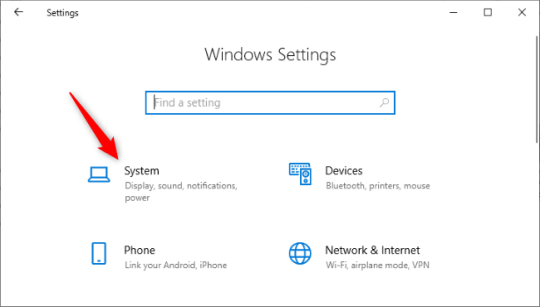
Откройте меню «Настройки» и выберите «Обновление и безопасность» → «Восстановление» → «Расширенный запуск». При нажатии кнопки «Перезагрузить сейчас» система будет перезагружена в режиме восстановления, где вы увидите три параметра: «Продолжить», «Устранить неполадки» или «Выключить компьютер». Выберите «Устранение неполадок» → «Дополнительные параметры». Теперь у вас есть ряд новых опций, например:

Нажмите «Параметры запуска», затем « Перезагрузить». Ваша система теперь перезагрузится. При перезагрузке вы увидите экран настроек запуска. Отсюда вы можете выбрать нужную вам функцию.

Кратчайший путь

Вы можете пропустить довольно длительный процесс нажатия, удерживая клавишу Shift и щелкнув «Перезагрузить» в разделе «Питание», в меню «Пуск» Windows 10. Эта перезагрузка приведет вас прямо к параметрам восстановления, где вы можете выбрать Устранение неполадок → Дополнительные параметры → Параметры запуска.

Что делать, если ничего не работает?

Даже если ничего из вышеперечисленного не сработает, у вас все еще два туза в рукаве.

Если вы установили Windows 10 через диск или USB, вы можете загрузиться прямо в режиме восстановления, вставив указанный диск/USB перед включением вашей системы. Выберите раскладку клавиатуры, а затем «Восстановить компьютер» в левом нижнем углу экрана. Отсюда вы можете перейти в раздел Устранение неполадок → Дополнительные параметры, где вы найдете Восстановление системы, Восстановление образа системы, Восстановление запуска, Командная строка и Вернуться к предыдущей сборке.

Чтобы System Image Recovery работал, вам нужно было сделать образ до вашей системной ошибки, что мы настоятельно рекомендуем вам сделать. Вы можете создать образ системы, набрав «Восстановление» в строке поиска и выбрав «Восстановление: Панель управления». Теперь вы будете в Advanced Recovery Tools. Выберите «Создать диск восстановления» и следуйте инструкциям.

Диск восстановления системы

Еще один полезный инструмент в вашем распоряжении — это диск восстановления системы. В отличие от образа системы, они не привязаны к конкретному компьютеру, поэтому вы можете приобрести его через друга.

Если вы хотите быть готовым к этому неизбежному моменту, щелкните правой кнопкой мыши значок «Пуск» и выберите «Панель управления» из списка. Перейдите в раздел Безопасность системы → Резервное копирование и восстановление (Windows 7) . Не позволяйте тегу Windows 7 оттолкнуть вас: вы находитесь в правильном месте. Выберите «Создать диск для восстановления системы» в левой колонке и следуйте инструкциям.

Безопасный режим освоен

Теперь вы должны чувствовать себя очень комфортно при загрузке Windows 10 в безопасном режиме, используя один из трех способов, описанных выше. Обязательно обратите внимание на последний раздел о дисках System Image Recovery и System Repair, помня, что первый работает, только если вы установили место восстановления до того, как ваш мир начал рушиться в кошмаре, вызванном BSOD.


2019-03-18T16:05:34
Вопросы читателей

Настройка веб-сервера Nginx

Nginx – компактный и производительный веб-сервер, созданный для систем с высоким трафиком. Одной из его сильных сторон является эффективное представление статического контента, например, HTML или медиафайлов. В Nginx используется асинхронная модель с управлением событиями, что обеспечивает предсказуемую производительность при высокой нагрузке.

Динамический контент Nginx передает CGI, FastCGI или другим веб-серверам, например, Apache. Затем этот контент возвращается Nginx для отправки клиенту. В данном руководстве мы рассмотрим базовые принципы и параметры конфигурации Nginx.

Директивы, блоки и контексты

Все файлы конфигурации Nginx располагаются в директории /etc/nginx/. Основной файл конфигурации – /etc/nginx/nginx.conf.

Опции конфигурации Nginx называются директивами. Директивы организованы в группы, называемые блоками или контекстами (эти два понятия являются синонимами).

Строки, начинающиеся с символа «решетки» (#) – это комментарии. Они не интерпретируются Nginx. Строки с директивами должны оканчиваться на точку с запятой, иначе конфигурация не будет загружена, и вы получите сообщение об ошибке.

Ниже приведена сокращенная копия файла /etc/nginx/nginx.conf, который входит в состав установки. Он начинается с 4 директив: user, worker_processes, error_log, и pid. Они не входят в состав блока, поэтому говорят, что они находятся в контексте main. Блоки events и http содержат дополнительные директивы и также расположены в контексте main.

user nginx;

worker_processes 1;

error_log /var/log/nginx/error.log warn;

pid /var/run/nginx.pid;


events {

. . .

}


http {

. . .

}

Блок http

Блок http содержит директивы управления веб-трафиком. Они часто называются универсальными, потому что используются для конфигурации всех веб-сайтов, содержащихся на сервере. Полный список всех доступных директив и их параметров для этого блока можно посмотреть в документации Nginx. В /etc/nginx/nginx.conf можно увидить примерно следующий блок http

http {

include /etc/nginx/mime.types;

default_type application/octet-stream;

log_format main '$remote_addr - $remote_user [$time_local] "$request" '

'$status $body_bytes_sent "$http_referer" '

'"$http_user_agent" "$http_x_forwarded_for"';

access_log /var/log/nginx/access.log main;

sendfile on;

#tcp_nopush on;

keepalive_timeout 65;

#gzip on;

include /etc/nginx/conf.d/*.conf;

}

В рассмотренном примере заданы следующие директивы:

include – указывает расположение дополнительных файлов конфигурации

default_type – задает MIME-тип ответов по умолчанию

log_format – задает поля, которые будут сохраняться в логе сервера

access_log – путь к файлу лога доступа к серверу

sendfile – прямая передача данных без буферизации, используется для ускорения работы сервера

tcp_nopush – настройка формирования TCP-пакетов, ускоряющая работу сервера (в данном случае закомментировано)

keepalive_timeout – максимальное время поддержания соединения, если пользователь ничего не запрашивает

gzip – включение компрессии (в данном случае закомментировано)

  • Как уже было сказано, блок http содержит директиву include, которая указывает расположение файлов конфигурации Nginx.

    Если установка выполнялась из официального репозитория Nginx, эта строка, как и в рассмотренном примере, будет иметь вид include /etc/nginx/conf.d/*.conf;. У каждого веб-сайта на вашем сервере в этой директории должен быть свой файл конфигурации с именем формата example.com.conf. Для отключенных сайтов (не отображаемых Nginx) он может быть переименован в формате example.com.conf.disabled.
  • При установке из репозиториев Debian или Ubuntu данная строка будет иметь вид include /etc/nginx/sites-enabled/*;. Директория /sites-enabled/ содержит символические ссылки на файлы конфигурации, которые хранятся в /etc/nginx/sites-available/. Отключение сайта осуществляется удалением символической ссылки на sites-enabled.
  • В зависимости от источника установки в /etc/nginx/conf.d/default.conf или /etc/nginx/sites-enabled/default есть пример файла конфигурации.

Серверные блоки

Независимо от источника установки файлы конфигурации будут содержать серверный блок (или блоки) для веб-сайта, обозначенный словом server. Например:

server {

listen 80 default_server;

listen [::]:80 default_server;

server_name example.com www.example.com;

root /var/www/example.com;

index index.html;

try_files $uri /index.html;

}

Директива server_name позволяет размещать несколько доменов на одном IP-адресе (виртуальные хосты). Выбор домена осуществляется на основании информации в заголовке полученного запроса.

Директива listen задает Nginx имя или IP-адрес узла и TCP-порт, который он должен прослушивать для HTTP-соединений. Аргумент default_server означает, что этот виртуальный хост будет отвечать на все запросы на порт 80, в которых в явном виде не будет указан другой виртуальный хост. Вторая такая директива устанавливает аналогичное поведение для IPv6-соединений.

Обычно для каждого домена или сайта на сервере требуется создать свой файл. Вот некоторые примеры:

1.Обработка запросов к example.com и www.example.com:

server_name example.com www.example.com;

2.В директиве server_name можно использовать маски. Например, *.example.com и .example.com указывают серверу обрабатывать запросы на все поддомены example.com:

server_name *.example.com;

server_name .example.com;

3.Обработка запросов ко всем доменным именам, начинающимся с example.:

server_name example.*;

Nginx разрешает указывать имена сервера, не соответствующие правилам доменных имен. Для ответа на запросы используется имя из заголовка HTTP вне зависимости от того, является ли оно допустимым доменным именем.

Это полезно, если ваш сервер работает в локальной сети или вы точно знаете все клиенты, которые будут осуществлять запросы, например, front-end прокси-серверы, у которых записи в /etc/hosts настроены на IP-адрес Nginx.

Блоки Location

Блоки location позволяют настроить, как Nginx будет отвечать на запросы к ресурсам на сервере. Подобно тому, как директива server_name определяет обработку запросов к доменам, директивы location охватывают запросы к конкретным файлам и папкам, таким как http://example.com/blog/. Вот несколько примеров:

location / { }

location /images/ { }

location /blog/ { }

location /planet/ { }

location /planet/blog/ { }

Указанные выше расположения – это точно определенные строки, которые соответствуют части HTTP-запроса после имени узла.

Запрос: http://example.com/

Ответ: Если для example.com есть запись server_name, обработка данного запроса будет определяться директивой location /.

Nginx всегда выполняет запрос, находя наиболее точное соответствие:

Запрос: http://example.com/planet/blog/ или http://example.com/planet/blog/about/

Ответ: Обработку запроса будет определять директива location /planet/blog/, потому что она соответствует точнее, хотя location /planet/ также удовлетворяет условиям запроса.

location ~ IndexPage.php$ { }

location ~ ^/BlogPlanet(/|/index.php)$ { }

Когда после директивы location указана тильда (~), Nginx определяет соответствие по регулярному выражению. Этот поиск всегда чувствителен к регистру. Таким образом, страница IndexPage.php будет соответствовать первому из приведенных выше примеров, а indexpage.php – нет. Во втором примере регулярному выражению будут соответствовать запросы к /BlogPlanet/ и /BlogPlanet/index.php, но не /BlogPlanet, /blogplanet/, или /blogplanet/index.php. В Nginx используются Perl-совместимые регулярные выражения.

Если вы хотите, чтобы поиск не был чувствителен к регистру, после тильды нужно указать звездочку (~*).

location ^~ /images/IndexPage/ { }

location ^~ /blog/BlogPlanet/ { }

Если указать перед тильдой символ «крышки» (^~), при соответствии запроса указанной строке сервер прекратит поиск более точных соответствий (даже если они есть) и будет использовать эти директивы. Во всем остальном они аналогичны рассмотренным выше директивам.

location = / { }

Знак равенства (=) после директивы location означает необходимость точного соответствия указанному пути. В случае его наличия поиск прекращается. Например, запрос http://example.com/ будет соответствовать указанному выше примеру, а http://example.com/index.html — нет. Использование точных соответствий может ускорить время обработки запроса, если какие-то запросы распространены больше других.

Директивы обрабатываются в следующем порядке:

  1. Сначала обрабатываются точные соответствия строк. Если соответствие найдено, Nginx прекращает поиск и отвечает на запрос.
  2. Обрабатываются оставшиеся директивы с точно заданными строками. Если Nginx находит соответствие директиве с аргументом ^~, он прекращает поиск и отвечает на запрос. В противном случае обработка директив location продолжается.
  3. Обрабатываются директивы location с регулярными выражениями (~ и ~*). Если запрос соответствует регулярному выражению, Nginx прекращает поиск и отвечает на запрос.
  4. Если соответствия регулярным выражениям не найдено, используется наиболее точное соответствие из жестко заданных строк.

Убедитесь, что каждый файл или папка в домене соответствуют условиям хотя бы одной директивы location.

Внутри блока location указываются собственные директивы, например:

location / {

root html;

index index.html index.htm;

}

В данном примере корень документов находится в директории html/. При установке Nginx в месторасположение по умолчанию она находится в /etc/nginx/html/. В директиве root также можно использовать абсолютный путь.

Запрос: http://example.com/blog/includes/style.css

Ответ: Nginx попытается передать клиенту файл /etc/nginx/html/blog/includes/style.css

Переменная index сообщает Nginx, какой файл передавать, если клиент не указал конкретное имя, например:

Запрос: http://example.com

Ответ: Nginx попытается передать файл /etc/nginx/html/index.html.

Если в директиве index указано несколько файлов, Nginx пройдет по списку и передаст первый существующий файл. Если файла index.html в соответствующей директории нет, будет передан index.htm. В случае если ни один из файлов не существует, будет отправлено сообщение об ошибке 404.

Вот более сложный пример набора директив location для сервера example.com:

location / {

root /srv/www/example.com/public_html;

index index.html index.htm;

}

location ~ .pl$ {

gzip off;

include /etc/nginx/fastcgi_params;

fastcgi_pass unix:/var/run/fcgiwrap.socket;

fastcgi_index index.pl;

fastcgi_param SCRIPT_FILENAME /srv/www/example.com/public_html$fastcgi_script_name;

}

В данном примере все запросы ресурсов, которые заканчиваются на расширение .pl, будут обработаны вторым блоком location, в котором для ответа на эти запросы задан обработчик fastcgi. Ресурсы расположены в файловой системе /srv/www/example.com/public_html/. Если имя файла в запросе не указано, Nginx найдет и передаст файл index.html или index.htm. Если их нет, он выдаст ошибку 404.

Разберем ответы на некоторые запросы

Запрос: http://example.com/

Ответ: /srv/www/example.com/public_html/index.html если файл существует. Если нет, сервер передаст /srv/www/example.com/public_html/index.htm. Если и этот файл не существует, Nginx выдаст ошибку 404.

Запрос: http://example.com/blog/

Ответ: /srv/www/example.com/public_html/blog/index.html если файл существует. Если нет, сервер передаст /srv/www/example.com/public_html/blog/index.htm. Если и этот файл не существует, Nginx выдаст ошибку 404.

Запрос: http://example.com/tasks.pl

Ответ: Nginx воспользуется обработчиком FastCGI для выполнения файла /srv/www/example.com/public_html/tasks.pl и выдаст результат.

Запрос: http://example.com/username/roster.pl

Ответ: Nginx воспользуется обработчиком FastCGI для выполнения файла /srv/www/example.com/public_html/username/roster.pl и выдаст результат.

Заключение

Мы разобрали базовые принципы и параметры конфигурации веб-сервера Nginx. Этого достаточно, чтобы настроить простой сайт. Для более подробной информации о директивах файлов конфигурации стоит изучить официальную документацию Nginx.

Если вы нашли ошибку, пожалуйста, выделите фрагмент текста и нажмите Ctrl+Enter.


2019-03-18T14:26:07
Nginx

Как переустановить все приложения Windows 10 по умолчанию с помощью PowerShell

Некоторым людям не нравятся универсальные приложения, которые устанавливаются по умолчанию в Windows 10, и хотят от них избавиться. Они могут вручную удалить большинство из них с помощью приложения «Настройки» или PowerShell, чтобы удалить все или только некоторые из них. Такие приложения, как календарь, почта, камера, фотографии или Candy Crush Soda Saga, могут быть удалены с компьютера с Windows 10 в кратчайшие сроки. Вопрос в том, как вернуть все стандартные Windows 10, когда вы узнаете, что они вам нужны, или когда они сломаны и больше не работают правильно? В этом руководстве мы покажем вам, как переустановить и заново зарегистрировать все приложения по умолчанию, которые поставляются с Windows 10. Вы не должны беспокоиться, поскольку это простой и простой процесс. Давайте начнем.

Важные вещи, которые нужно знать, прежде чем идти дальше

Шаги, которые мы покажем вам в этом руководстве, помогут вам переустановить все стандартные приложения из Windows 10, включая Microsoft Store. Однако обратите внимание, что все, что мы показываем, протестировано и подтверждено, что оно работает только в последней версии Windows 10 с обновлением от апреля 2018 года .

Если у вас более старая версия Windows 10, вы можете выполнить шаги, которые мы показываем, чтобы вернуть встроенные приложения, но вы не сможете переустановить Microsoft Store . Единственный проверенный способ вернуть Microsoft Store в более старые версии Windows 10, а затем иметь возможность устанавливать другие приложения, — это выполнить чистую установку Windows 10.

Шаг 1. Откройте PowerShell от имени администратора

Прежде всего, вы должны открыть PowerShell с правами администратора. Самый быстрый способ сделать это — использовать панель поиска Cortana на панели задач. Введите «PowerShell», щелкните правой кнопкой мыши (или нажмите и удерживайте) результат Windows PowerShell, а затем нажмите или нажмите «Запуск от имени администратора».

После запуска PowerShell вы должны увидеть окно, похожее на это:

Шаг 2. Запустите команду переустановки и перерегистрации для встроенных приложений Windows 10

Чтобы переустановить все встроенные приложения Windows 10, которые вы удалили с течением времени, все, что вам нужно сделать, это запустить определенную команду. Введите или скопируйте и вставьте следующую команду в окно PowerShell:

Get-AppxPackage -allusers | foreach {Add-AppxPackage -register «$($_.InstallLocation)appxmanifest.xml» -DisableDevelopmentMode}

После того, как вы ввели вышеуказанную команду в Powershell, нажмите Enter.

Windows 10 сразу же начинает переустановку и перерегистрацию всех встроенных приложений по умолчанию. Обратите внимание, что этот шаг может занять некоторое время, в зависимости от скорости вашего ПК с Windows 10.

Шаг 3. Перезагрузите устройство Windows 10

После завершения выполнения команды PowerShell отображает текущий путь к папке. Там не отображаются сообщения или дополнительные подтверждения. Закройте PowerShell и перезагрузите компьютер или устройство с Windows 10. При входе в систему вы должны найти все отсутствующие приложения по умолчанию для Windows 10.

Что если некоторые из ваших восстановленных приложений все еще не работают?

Если ваши встроенные приложения Windows 10 переустанавливаются, но все еще не работают должным образом, есть еще одна вещь, которую вы должны попробовать, прежде чем терять надежду: запустить средство устранения неполадок приложений Магазина Windows.

Вы можете найти его в приложении Настройки, раздел Обновления и безопасность → Устранение неполадок.

Нажмите или нажмите на Приложения Магазина Windows и следуйте инструкциям мастера устранения неполадок.

Если он обнаружит что-либо, что может повлиять на работу универсальных приложений на вашем ПК с Windows, он произведет необходимый ремонт. Когда этот процесс будет завершен, он должен попросить вас перезагрузить компьютер или устройство с Windows 10.

Перезагрузитесь и проверьте, правильно ли работают ваши приложения. Если это не так, извините, но лучшее, что вы можете сделать, — это сбросить или переустановить Windows 10.

Заключение

Как видите, вернуть все приложения по умолчанию для Windows 10 может быть легко, и это не должно занять слишком много времени. В конце концов, это все о запуске одной команды PowerShell . Знаете ли вы другие способы вернуть встроенные приложения в Windows 10? Не стесняйтесь, дайте нам знать в разделе комментариев ниже.


2019-03-18T11:00:17
Вопросы читателей

Что за ошибка «На диске недостаточно места для замены поврежденных кластеров»?

Если при запуске встроенной утилиты Disk Checker на компьютере Windows ChkDsk выдает сообщение об ошибке при поиске сбойных кластеров — произошла ошибка чтения диска, на диске недостаточно места для замены сбойных кластеров, тогда это сообщение может помочь тебе. Это сообщение означает, что на вашем диске имеются поврежденные сектора, и нет свободных свободных исправных секторов, на которые можно перенаправить поврежденный сектор. Наличие нескольких поврежденных секторов может означать, что на вашем жестком диске могут возникнуть проблемы, и он может в любой момент сломаться.

Это сообщение обычно появляется при запуске chkdsk /f /r. Если вы видите это сообщение, может быть хорошей идеей является резервное копирование данных на внешний жесткий диск сразу же, так как ваш жесткий диск может выходить из строя. В этом случае, возможно, вам нужно дать процессу больше времени для завершения. При необходимости запустите chkdsk /f /r еще раз.

Если это не поможет, вы можете использовать бесплатное ПО под названием Victoria для исправления сбойных кластеров. Это мощная информационная и диагностическая утилита для жесткого диска.

Victoria — бесплатный мощный инструмент для мониторинга и исправления любых проблем с жестким диском. Как только вы загрузили его, распакуйте его содержимое и запустите vcr447.exe от имени администратора.

Когда инструмент откроется, убедитесь, что вы находитесь на вкладке « Стандарт ». На верхней правой боковой панели выберите диск, который вызывает проблемы, а затем перейдите на вкладку SMART .

Под обновленным списком и оценками найдите счетчик перераспределенных секторов. Если Tresh больше 10, у вас могут быть проблемы с жестким диском. Если ваш диск сообщает значение Raw более 1, или значение 196, или 199, у вас есть неисправный диск. 197 и 198 — ошибки, генерируемые Windows. Если индикатор здоровья показывает 5 зеленых точек, вы должны быть счастливы!

В разделе SMART MONITOR в правом верхнем углу проверьте состояние вашего жесткого диска. Если там написано: Хорошо, вам не нужно беспокоиться. SMART, однако, не работает с USB-накопителями.

Если вы обнаружите какие-либо проблемы в разделе SMART, перейдите на вкладку «Тесты» и нажмите кнопку «Сканировать/Пуск». Начнется сканирование, и оно отметит кластеры на вашем жестком диске относительно того, сколько времени уходит на их чтение. Все предупреждения и ошибки будут найдены в журнале в нижней части окна.

Вы также можете настроить Start LBA и END LBA, чтобы сузить его до определенного диапазона кластеров.

Если обнаружены какие-либо сбойные кластеры, установите переключатель Remap и после завершения сканирования выполните операцию CHKDSK еще раз, а если ошибка все еще возникает, выберите Обновить и повторите сканирование. Это исправит любой из оставшихся уровней.

Вы можете скачать последнюю версию Victoria здесь. Вы должны знать, что приложение Victoria HDD больше не поддерживается и не обновляется.

Если это совсем не помогает, то вам нужно серьезно подумать о замене жесткого диска.


2019-03-18T10:32:57
Вопросы читателей

Роутер Zyxel Keenetic Viva: краткий обзор и пошаговая настройка

Настройка роутеров обычно проходит через специальную страницу в браузере с локальным адресом — веб-оболочку. Доступ к ней будет даже при отсутствии интернета. Какой адрес вбивать в случае интернет-центра Zyxel Keenetic Viva? Какие параметры нужно изменить в его настройках, чтобы интернет заработал?

Читать

Закончился трафик на Мегафоне — как продлить мобильный интернет на 1 и 5 ГБ

Если у вас лимитный тариф на мобильный интернет, когда выделенный объём трафика начнёт заканчиваться, оператор «урежет» скорость — вы это почувствуете при «сёрфинге». Сразу проверьте остаток своего трафика и, если нужно, переходите к подключению дополнительного пакета.

Читать