В этом руководстве мы объясним, как добавить пользователя в группу в системах Linux. Мы также покажем вам, как удалить пользователя из группы и как создавать, удалять и перечислять группы.
Читать
Шлюз и брандмауэр. В чем разница
Сетевая безопасность — одна из наиболее важных аспектов, которые необходимо учитывать при работе через Интернет, локальную сеть или другие методы, независимо от того, насколько мал или велик ваш бизнес. И шлюзы, и брандмауэры являются важными устройствами защиты сети, которые могут своевременно обнаруживать и устранять потенциальные риски безопасности при работе компьютерных сетей, обеспечивая пользователям лучший и безопасный опыт использования компьютерных сетей. Так в чем же разница между шлюзом и межсетевым экраном? Найдите ответы в этой статье.
Что такое шлюз?
Шлюз — это сетевое аппаратное устройство или сетевой узел, предназначенный для соединения двух разных сетей вместе, что позволяет пользователям общаться в нескольких сетях. Наиболее распространенные шлюзы — это компьютеры и маршрутизаторы, соединяющие предприятие с сетью. Они необходимы для связи между терминалами, подключенными к разнородным сетям с разными сетевыми характеристиками и использующими разные протоколы.
Что такое брандмауэр?
Брандмауэр предназначен для мониторинга входящего и исходящего сетевого трафика и принятия решения о том, разрешить или заблокировать определенный трафик на основе набора правил безопасности. Он может установить барьер между вашей внутренней сетью и входящим трафиком из внешних источников (таких как Интернет), чтобы блокировать вредоносный трафик, такой как вирусы и хакеры.
Брандмауэр может быть программным или аппаратным (лучше всего иметь оба в вашей сети). Программный брандмауэр — это программа, установленная на каждом компьютере и регулирующая трафик через номера портов и приложения, а физический брандмауэр — это часть оборудования, установленного между вашей сетью и шлюзом.
В чем разница между шлюзом и межсетевым экраном?
Различия между шлюзом и межсетевым экраном будут продемонстрированы с точки зрения назначения, функции, принципа работы и применения в следующих описаниях.
Цель
Шлюз может сделать возможным обмен данными между двумя разными сетями с разными архитектурами и протоколами. Они могут быть реализованы в виде оборудования, программного обеспечения или их комбинации. Хотя шлюз безопасности может применяться для защиты сети, рычаг безопасности не такой высокий, как у межсетевых экранов.
Брандмауэры могут защитить ваш компьютер, не допуская доступа неавторизованных пользователей или хакеров к частным сетям, подключенным к Интернету. Брандмауэры в основном блокируют подозрительный трафик, такой как вирусы и хакерские атаки, а основная цель брандмауэров — защитить вашу сеть от опасности.
Функция
По функциям шлюз можно разделить на три типа: шлюз протокола, шлюз приложений и шлюз безопасности. Шлюз протоколов используется для преобразования протоколов между сетями с использованием разных протоколов, что является наиболее распространенной функцией шлюзов. Шлюз приложений может соединять два разных приложения на уровне приложений, что подходит для трансляции протоколов для конкретного приложения. Что касается шлюза безопасности, он может предложить защиту от угроз сетевой безопасности путем применения политик безопасности компании и фильтрации вредоносного интернет-трафика в режиме реального времени. Кроме того, на рынке есть мультисервисные шлюзы, которые используют высокопроизводительную многоядерную архитектуру и интегрируют такие функции, как межсетевой экран с отслеживанием состояния, шлюз VPN, управление сетевым трафиком и т. д.
Межсетевые экраны выполняют три основные функции безопасности для сети — фильтрацию пакетов, проверку с отслеживанием состояния и работу в качестве прокси приложения.
- При фильтрации пакетов межсетевой экран работает на уровне пакетов и проверяет пакет данных, когда он поступает в компьютерную сеть или покидает ее. Затем брандмауэр использует определенные пользователем правила, чтобы решить, принять или отклонить пакет. Если данные подходят, то данные могут быть получены, и наоборот, если они не соответствуют правилам, то данные отклоняются. Фильтрация пакетов обычно достаточно эффективна для защиты от атак из локальной сети.
- В отличие от фильтрации пакетов, статическая фильтрация будет проверять заголовки пакетов и различные элементы каждых данных и сравнивать их с достоверной информацией из базы данных. Во время проверки пакет будет проанализирован по уровням путем записи IP-адреса и номера порта, так что безопасность более строгая, чем фильтрация пакетов.
- Когда брандмауэр действует как прокси-сервер приложения, он работает на уровне приложения, чтобы остановить передачу информации (например, вредоносное ПО, пытающееся проникнуть в вашу систему) между внутренней и внешней сетями.
Принцип работы
Шлюзы обычно работают на уровне OSI 4 или выше и обычно транслируют протоколы, чтобы терминалы в двух разных сетях могли связываться друг с другом. Шлюзы могут быть как аппаратными, так и программными, либо их комбинацией. Таким образом, принципы работы определяются выполняемыми функциями.
Брандмауэры тщательно анализируют входящий трафик на основе заранее установленных правил и фильтруют трафик, исходящий из незащищенных или подозрительных источников, для предотвращения атак. Брандмауэры защищают трафик в точке входа компьютера, называемой портами, где происходит обмен информацией с внешними устройствами.
По сути, брандмауэр работает как охранник перед воротами дома и идентифицирует посетителей, которые приходят, одновременно фильтруя злоумышленников, пытающихся проникнуть на персональный компьютер. Он может фильтровать компьютерный трафик, используя IP-адреса, номера портов и протоколы. Например, считайте IP-адреса домами, а номера портов — комнатами в доме. Только доверенные люди (исходные адреса) могут входить в дом (адрес назначения). Затем он дополнительно фильтруется, так что людям в доме разрешен доступ только к определенным комнатам (портам назначения), в зависимости от персонажа, которого они действуют (владелец, чили или гость). Владельцу разрешено входить в любую комнату (любой порт), а детям и гостям разрешено входить в определенный набор комнат (определенные порты).
Вообще говоря, и шлюзы, и межсетевые экраны могут использоваться между Интернетом и внутренней сетью/LAN. Но когда шлюзы являются сетевыми устройствами, такими как маршрутизаторы или коммутаторы, эти типы шлюзов могут использоваться с брандмауэрами в той же сети. Если вы хотите соединить две разные сети с разными протоколами, шлюзы могут удовлетворить ваши требования. Или вы хотите защитить свою сеть от атак хакеров или других угроз, брандмауэры могут быть вашим идеальным решением. Технологии и возможности шлюзов и межсетевых экранов будут продолжать развиваться и становиться все более совершенными в течение следующих нескольких лет. Оба этих решения безопасности являются важной частью архитектуры безопасности любой организации.
2020-11-27T11:22:15
Безопасность
Как переименовать папку Linux
Переименовать папку в Linux не намного сложнее, чем переименовать файл. Вы можете сделать это в графическом интерфейсе или с в терминале с помощью нескольких команд. Как и для других задач в Linux для этой существует множество способов решения.
Можно переименовать не просто одну папку, а выбрать стразу несколько и настроить для них массовое переименование. Вы можете использовать команду mv, rename, а также утилиту find для массового переименования. Но сначала давайте поговорим о том как всё это сделать в файловом менеджере.
11 способов избавиться от жира на животе
ПП в борьбе с жировыми отложениями
На вопрос, что делать, чтобы сгорал жир, однозначно ответить трудно. Задача требует комплексного решения, а именно грамотного сочетания принципов правильного питания и упражнений. Еда должна быть сбалансированной. Самое эффективное соотношение белков, жиров и углеводов (БЖУ) это 30%-10%-60%.
Сегодня существует огромное разнообразие методик похудения. Если вас беспокоит вопрос, почему не уходит жир при сушке и изменении рациона, значит диета подобрана неправильно. Не всегда нужны интенсивные меры, часто избавиться от жира помогает программа правильного питания. Придерживаясь простых принципов и рекомендаций, можно растопить подкожный жир дома, и убрать лишние сантиметры с талии. Главными принципами ПП можно назвать:
- Дробное питание. Кушать следует 5-6 раз в день небольшими порциями.
- Питьевой режим. Суточная норма потребляемой жидкости составляет 1,5-2 литра.
- Завтрак – основной прием пищи. Именно утром надо кушать максимально сытно.
- Разгрузочные дни. Раз в неделю надо устраивать день разгрузки, для чего идеально подойдет кефир.
- Отказ от сладкого, жирного, копченого, жареного. Именно такая пища помогает ускорить процесс отложения жиров.
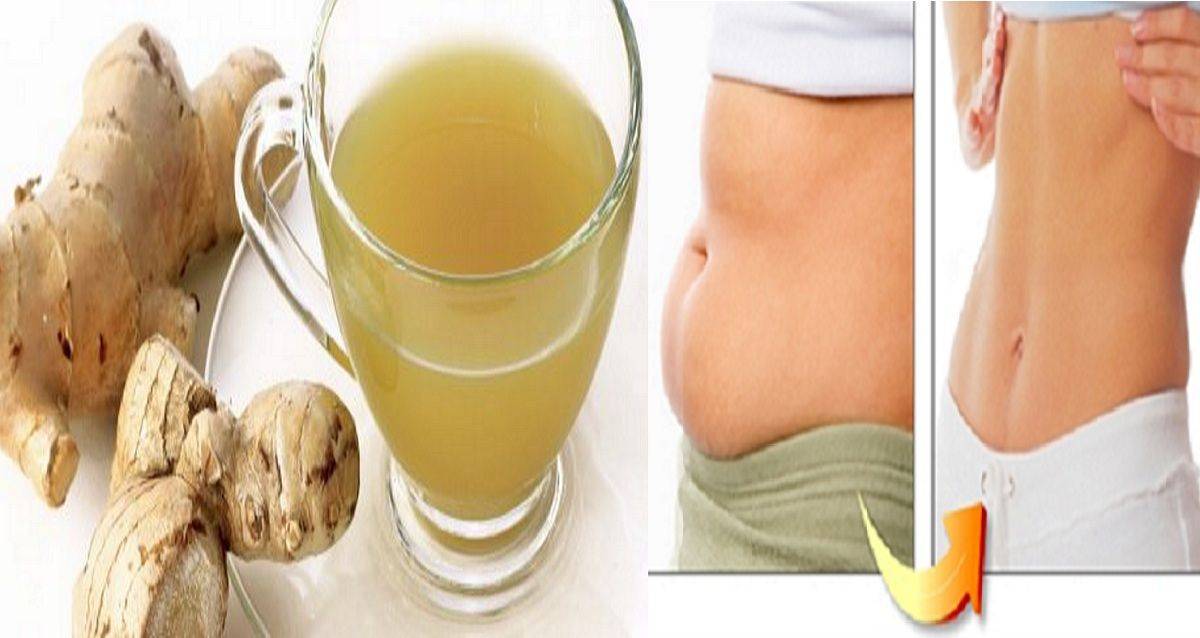
Составляя меню, надо включить в рацион крупы, овощи, нежирные сорта мяса и птицы, рыбу, орехи. Фруктами злоупотреблять не стоит, т. к. в них содержится много фруктозы – фруктового сахара. Среди потребляемых жиров должны преобладать растительные. Если мы избавляемся от лишних килограммов, следует постараться сократить потребление кофе и чая, лучше пейте воду или травяные отвары. Отзывы свидетельствуют о том, что ускорить обмен веществ и запустить быстрое жиросжигание помогает корица и имбирь.

Особенности борьбы с висцелярным жиром
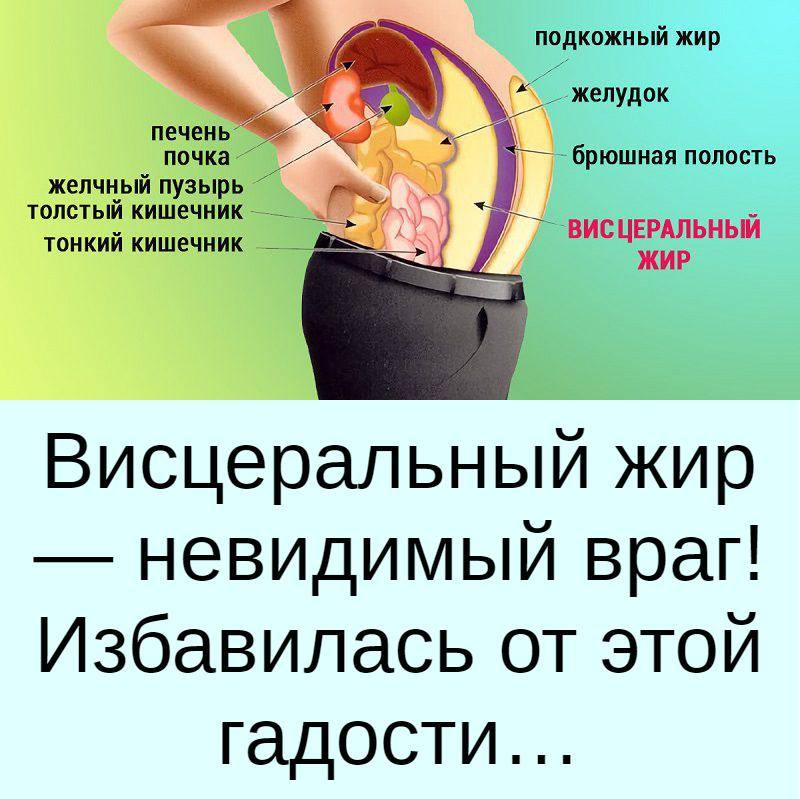
Кроме подкожной есть внутренняя (висцелярная) прослойка между брюшной (абдоминальной) стенкой и органами. В небольших количествах она обогревает и защищает от повреждений печень, кишечник, желудок.
Избыток висцелярного жира сдавливает органы, нарушая их функции, приток крови. Абдоминальной нормой считается талия не больше 89 см или же число не выше 25 (определяется делением веса на рост в квадрате), например:
| см/кг | 60 | 70 | 75 | 80 | 85 | 100 | 120 |
| 160 | 23 Н | 27 И | 29 И | 31 О | 33 О | 38 О | 47 О |
| 165 | 22 Н | 26 Н | 28 И | 29 И | 31 О | 37 О | 44 О |
| 170 | 21 Н | 24 Н | 26 Н | 28 И | 29 И | 36 О | 42 О |
| 175 | 20 Н | 23 Н | 24 Н | 26 И | 28 И | 33 О | 39 О |
| 180 | 19 Н | 22 Н | 23 Н | 25 Н | 26 И | 31 О | 37 О |
Н – норма;
И – избыток;
О – ожирение.
Особенность висцелярного жира в том, что он начинает рассасываться после приведения в норму подкожного слоя, но гораздо быстрее. Методика борьбы у них одинаковая.
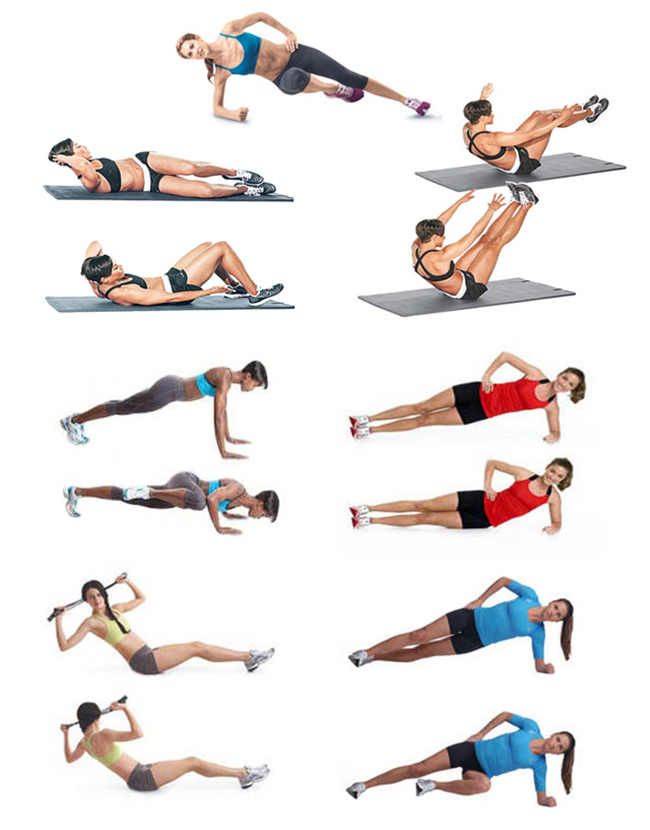
Как убрать живот за неделю: упражнения
Зачем нужны физические упражнения в деле похудения, расскажу вкратце. Если быстро сжечь жир специальной химией, то кожа обвиснет, так как жир находится между кожей и мышцами, такой результат вряд ли будет вам интересен.
В начале предлагаю немного теории о том, как физические упражнения восстанавливают упругость и подтягивают обвисшую кожу. При выполнении упражнений мышцы разогреваются, за счёт повышенного кровообращения и дальше тепло передается жиру и в последствии кожному покрову. Капилляры расширяются и питание для клеток подходит в необходимом количестве. Таким образом организм будет постепенно подтягивать обвисшие ткани, по чуть-чуть, еле заметно, что в результате даст вам оптимальное телосложение для вашего возраста и пола.
Организм получив от вас установку на омоложение и достаточное питание на клеточном уровне, запускает систему восстановления организма. Клетки вашего тела обновляются, на новые, упругие клетки. Проявляется это в бархатистом цвете кожи, которая на ощупь ощущается как упругий бархат.
Разогрев мышц
Разогрев начинаем с бега на месте 2 — 3 минуты будет достаточно. Во время выполнения упражнения поднимайте колени как можно выше. Потом постепенно останавливайтесь и делайте глубокий вдох и выдох на протяжении 30 секунд.
Поставьте ноги на ширине плеч, руки на пояс и делайте наклоны назад и вперед, в стороны, по 10 раз. Наклоняйтесь на вдох, выпрямляйтесь на выдох.
Потом идут прыжки на месте приблизительно 1 минуту
Делая их обращайте внимание на высоту прыжка и мягкость приземления на мысочки. После сделайте упражнение повороты корпусом в лево и право, 10 раз и примите исходное положение ноги на ширине плеч, руки на поясе
Вот теперь, когда мы разогрелись и подготовили тело, начинаем тренировку.
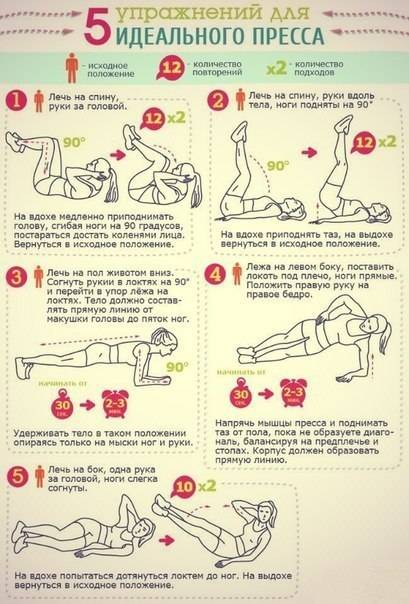
Нужно лечь на пол, потом повернуться на живот, поднимите свое тело от пола, иногда это называют отжаться, и простойте 30 секунд. После чего нужно отдохнуть. Повторить упражнение 4- 5 раз.
Как убрать живот и бока за неделю
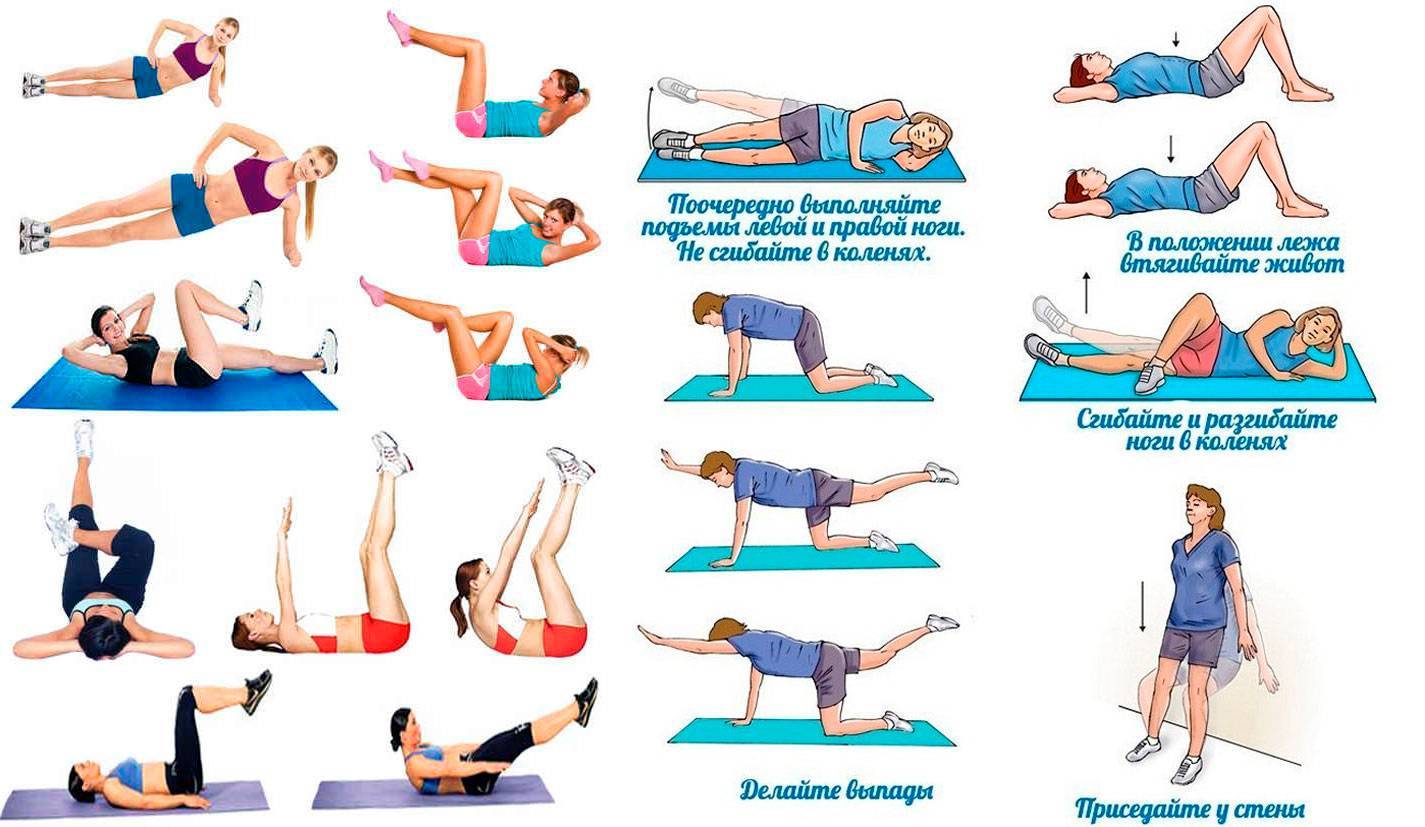
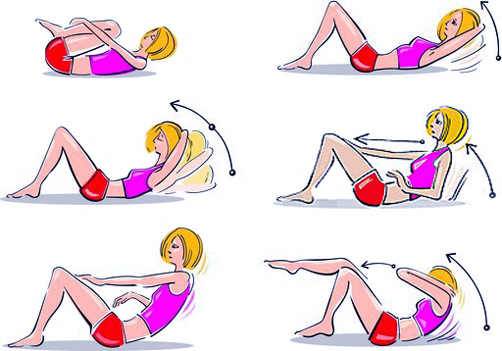
Тренируем мышцы верхнего пресса. Нужно лечь на пол, руки положить за голову, ноги согнуть. Поднимайте корпус тела, по возможности повыше. Повторите упражнение на мышцы верхнего пресса, как и другие упражнения 8 — 10 раз и делайте следующее упражнение.
Втягиваем бока. Начинаем упражнение из положения лежа, согните ноги, руки положите вдоль тела. Сгибайтесь и дотроньтесь левой рукой до дальнего сустава правой ноги и так 15 — 20 раз.
Напоследок упражнение, которое позволит подтянуть живот и преобразить лини талии.
Начинаем как обычно с позиции лежа, расположите руки за спиной и вытяните ноги. Поднимите ноги над уровнем пола на 20 – 30 сантиметров и постарайтесь держать на этом уровне. Постарайтесь удержать подольше. И так 8 — 10 раз.
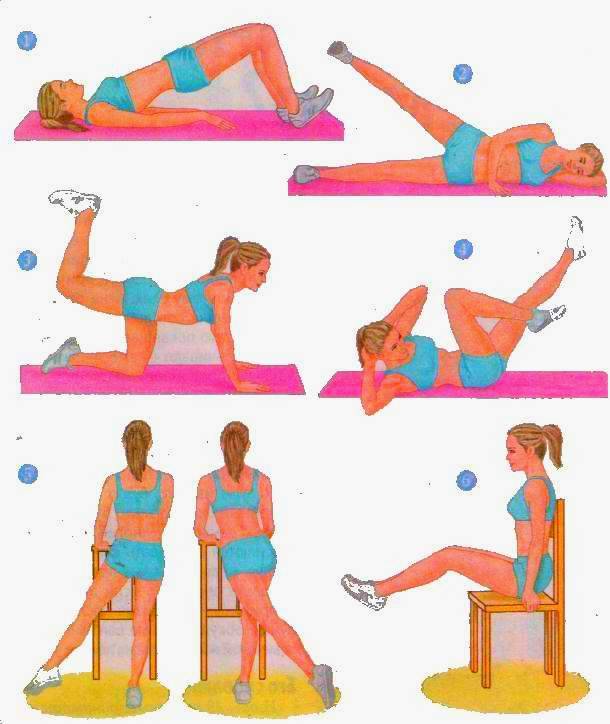
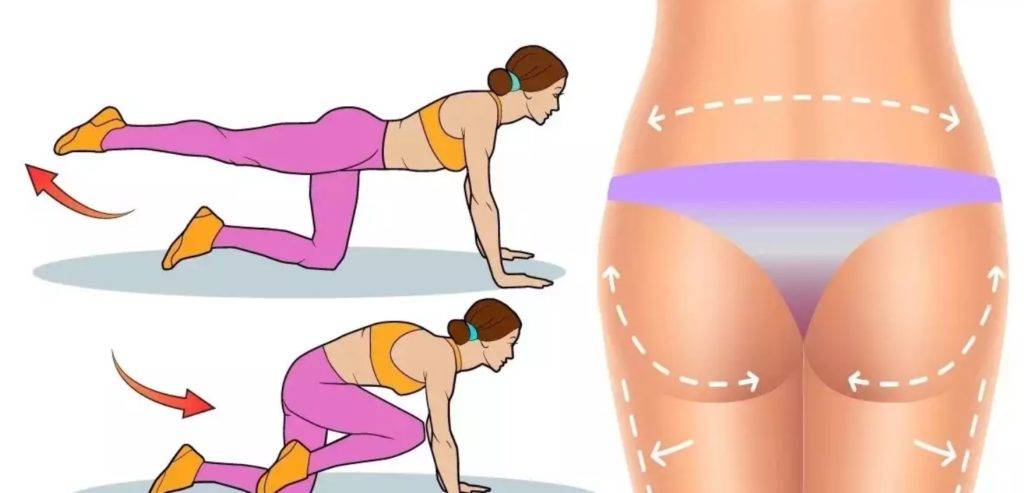
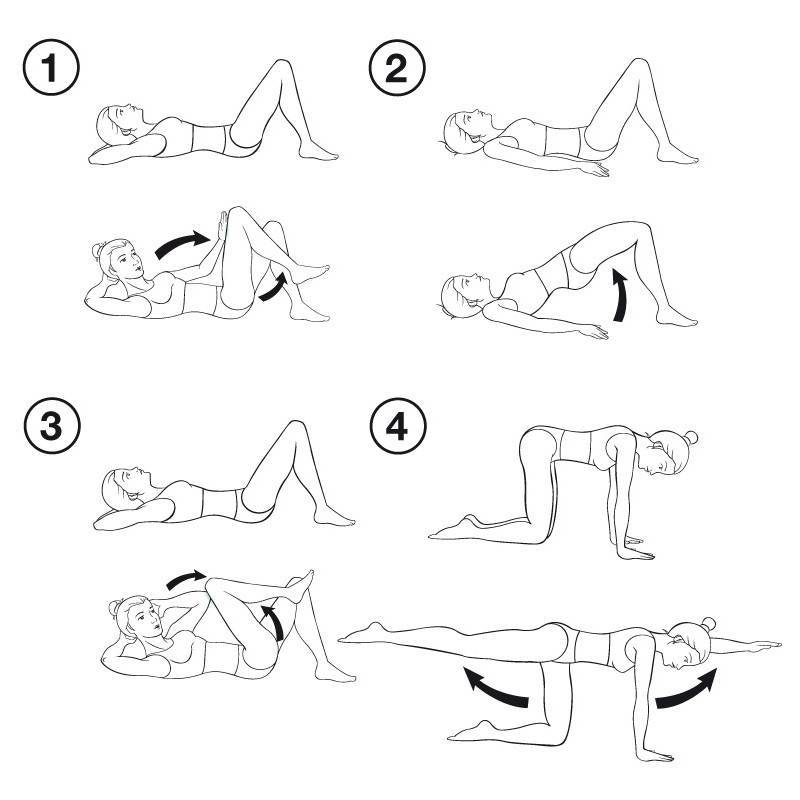
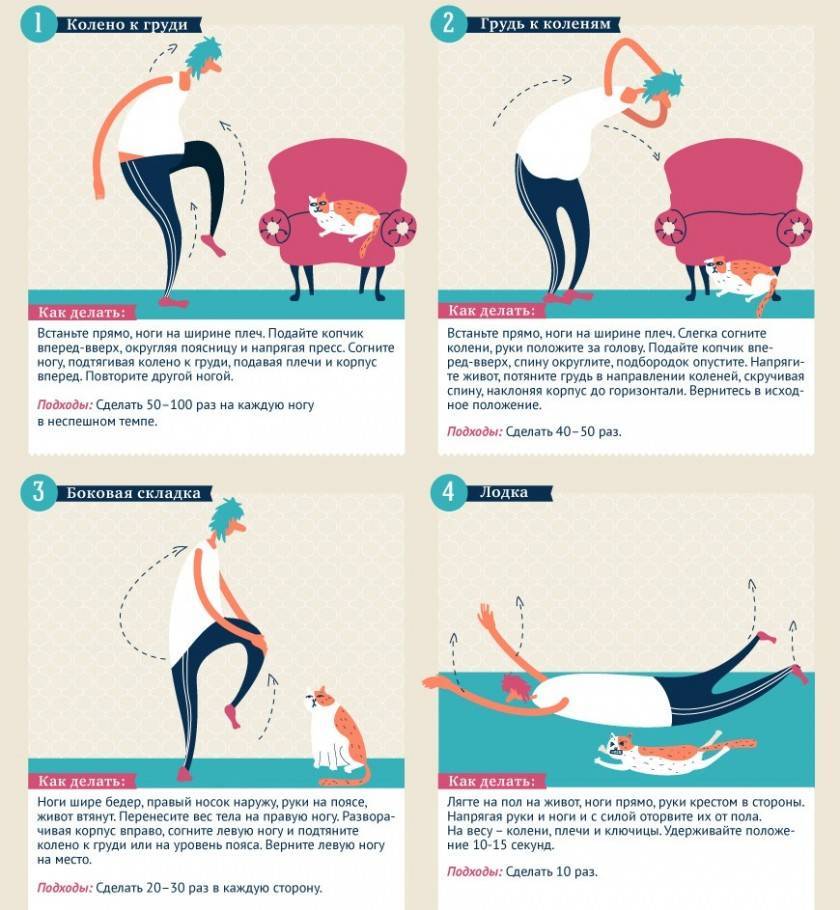
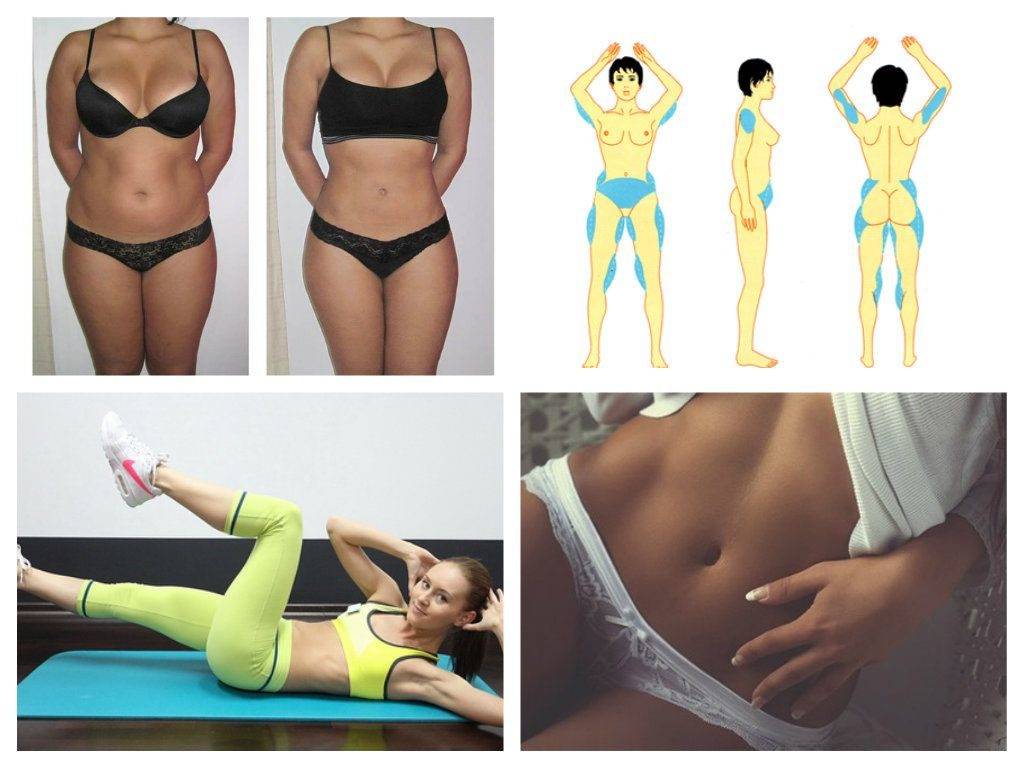
Как избавиться от складок на животе
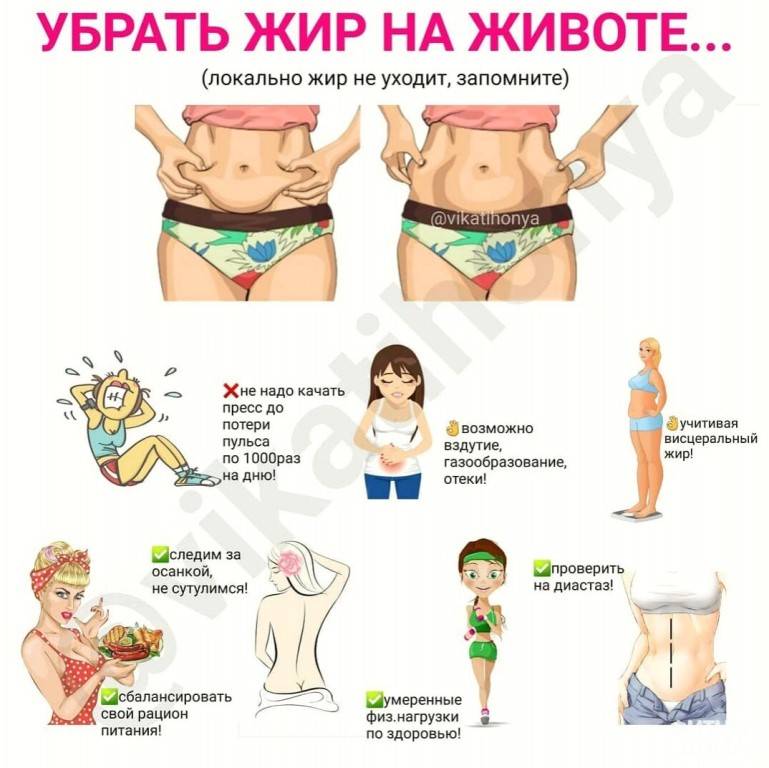
Накачать заметные кубики на животе мечтают многие. Еще больше людей хотят избавиться от жировых отложений, сделать живот если не идеально плоским, то хотя бы подтянутым и без заметных складок. Добиться успеха поможет только общий подход с серьезной работой над собой. Не удастся обойтись без активной физической нагрузки с эффективными упражнениями не только на область талии. Необходимы кардиотренировки, которые приводят в тонус весь организм, сгоняют жир отовсюду. Изменить придется и рацион питания, который привел к образованию под кожей жира.
Спорт
Физические нагрузки – первое, что начнет сгонять жир с живота. Необходимо составить для себя план занятий, в который будут входить попеременные тренировки разной направленности. Трижды в неделю можно выбрать гимнастику, фитнес, кардионагрузки в виде бега, катания на велосипеде, прыжков на скакалке. Еще 3-4 раза отведите для непосредственной работы над животом. Помогают справиться со складками, делают мышцы живота крепче и рельефнее следующие занятия. Выполняйте их в качестве ежедневной зарядки:
- упражнения на пресс;
- приседание со скручиванием;
- кручение обруча.
Спортивные занятия не всегда могут стать ответом на вопрос о том, как убрать жировую складку внизу живота из-за того, что кожа после сильного похудения или родов просто висит. Это означает только одно – придется смириться либо решиться на хирургическое вмешательство. Область живота – одна из самых трудных в плане накачивания. Даже похудев до желаемого веса, небольшая складка внизу все равно остается.
Питание
Главные враги стройной и красивой фигуры – сладкое, мучное, жаренное. Все это нужно исключить, заменив на более полезную пищу, чтобы вопрос о том, как убрать складки с живота, был полностью исчерпан. Если складки не очень большие, то садиться на строгую диету необязательно. Хватит того, что вы измените свой рацион. Это вовсе не означает, что придется питаться одними фруктами или невкусными пресными блюдами и испытывать голод. Несколько несложных правил помогут сделать ежедневную еду более легкой, способствующей похудению:
- Вместо мучных изделий, пирожных и конфет кушайте больше фруктов.
- Как можно меньше блюд готовьте путем жарки на масле, выбирайте рецепты, которые предполагают тушение, приготовление на пару или в духовке, отваривание.
- Включите в рацион больше кисломолочных продуктов, таких как творог, сыр, кефир.
- Устраивайте разгрузочные дни хотя бы 1 раз в неделю, это позволит намного быстрее убрать лишний вес, а вместе с ним и любые складки.
- Избегайте употребления жирной пищи. Даже мясо может быть нежирным и очень полезным.
- Обходитесь без поздних и обильных приемов пищи.
Массаж
Еще один вспомогательный метод для тех, кто раздумывает о том, как убрать складки на животе, это массаж. Его нельзя применять, как единственное средство для похудения, ведь сам по себе массаж не способен расщепить жир. Он помогает справиться со скопившейся в области живота жидкостью и появившимся целлюлитом. Механическое воздействие на кожу затрагивает подкожные ткани, в которых усиливается кровообращение и происходит разогрев. Это приводит мышцы и кожный покров в тонус, повышает питание клеток. Вид живота улучшается, а кожа подтягивается, помогая разглаживать складки.
Делать массаж самому себе всегда не очень удобно, особенно когда речь идет о такой зоне, как живот. Давить на нее сильно нельзя, так как произойдет сильное воздействие на внутренние органы. В качестве массажных приемов подойдут поглаживания, растирания, щипки. Все движения выполняются по часовой стрелке в течение 15 минут дважды в день. Идеальным вариантом по эффективности и по приятным ощущениям станет гидромассаж. Стоя под душем, промассируйте струей воды из душевой насадки свой живот. Делать это нужно тоже по часовой стрелке.
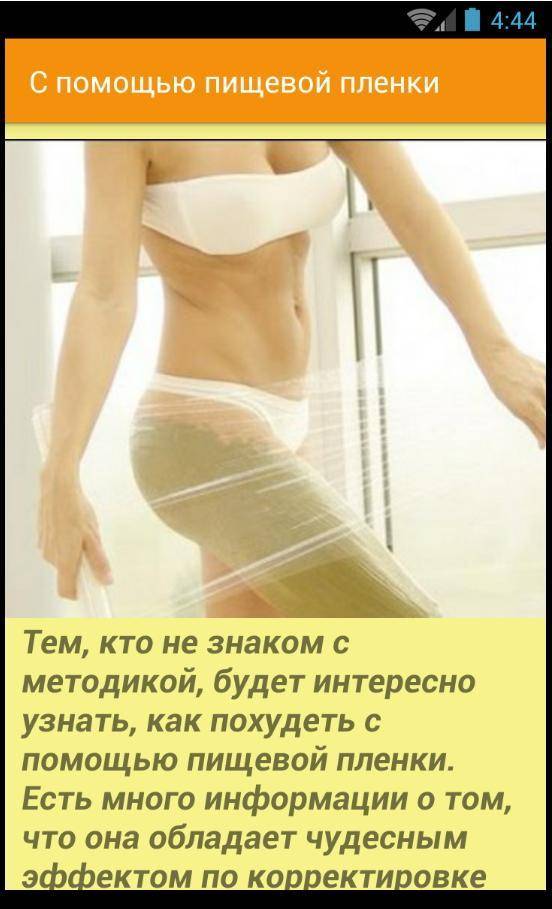
Рецепты для обертываний в домашних условиях
Для холодной процедуры подойдет яблочный уксус, разведенный наполовину водой, и несколько капель мятного масла. Другой вариант – в базовое оливковое масло добавить по 3-4 капли масляных экстрактов можжевельника, мяты, грейпфрута. Активные вещества выведут через выделительную систему внутренние отеки, запирающие жир, и оживят обмен веществ.
Для горячего обертывания используют мед (4 части) с сухой горчицей (1 часть) либо порошок острого перца (1 часть) с оливковым маслом (5 частей). Разогревающие компоненты расширяют сосуды, открывают поры и задействуют их в процессе выведения жидкости, токсинов и сжигании жира.
3. Глютеновое ожирение: жир на бедрах
Это тяжело поддающийся лечению вид ожирения, в развитии которого виновен гормональный дисбаланс.
Так, непереносимость глютена провоцирует воспаление в кишечнике и способствует развитию аллергических реакций. В итоге нарушается работа надпочечников, что негативно сказывается на функционировании всей эндокринной системы, отвечающей за выработку гормонов.
Глютеновое ожирение, при котором жировые отложения скапливаются в основном на бедрах, в 2 раза чаще диагностируется у женщин, виной чему климакс, во время которого снижается концентрация гормонов: тестостерона, эстрогена, прогестерона.
Так, одной из основных функций прогестерона является запас питательных веществ (то есть жира) «на черный день». А резервуаром для этого запаса являются как раз брюшная полость и бедра.
Кроме того, прогестерон регулирует уровень сахара в крови. Низкий уровень этого гормона приводит к скачкам инсулина и повышению аппетита.
Снижение уровня эстрогена влечет за собой уменьшение выработки серотонина и дофамина (гормонов удовольствия), настроение ухудшается, появляется тяга к углеводной еде.
Итог: нарушение обмена веществ и накопление жировых отложений на бедрах и в области спины.
Кроме того, данный вид ожирения характерен для периода полового созревания и беременности.
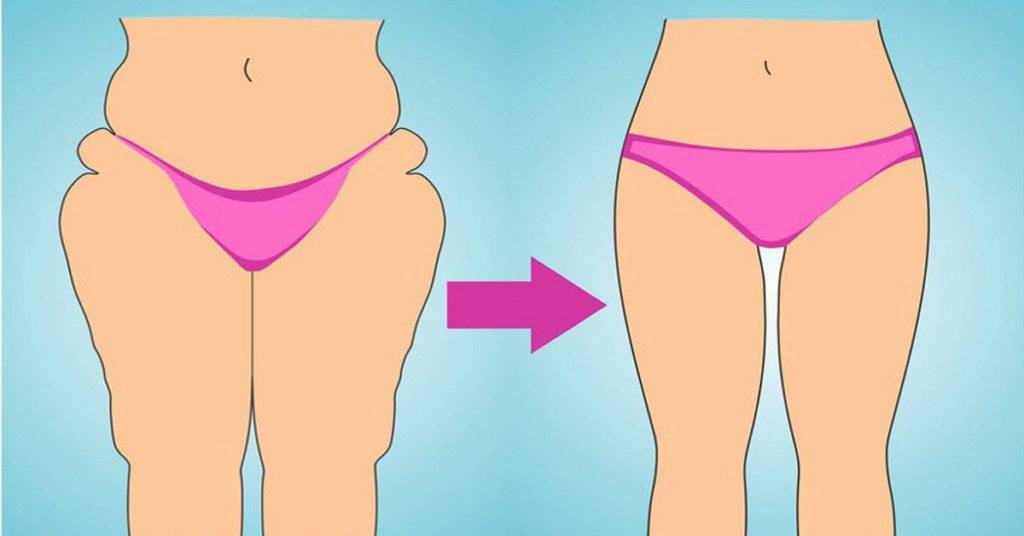
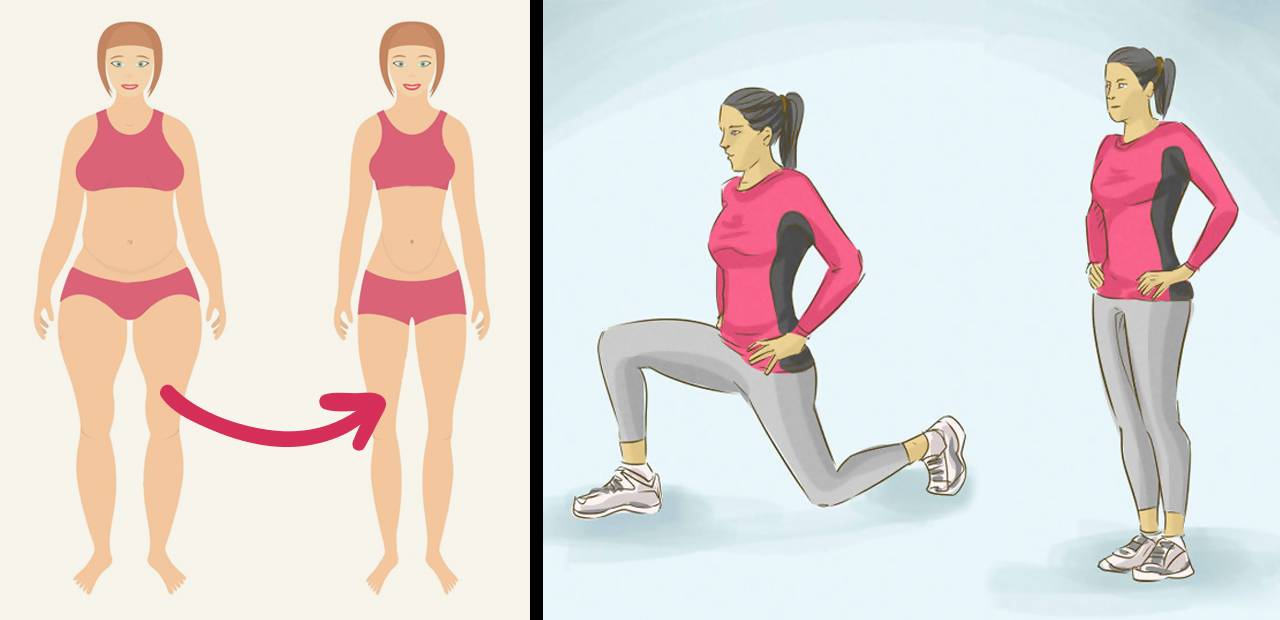
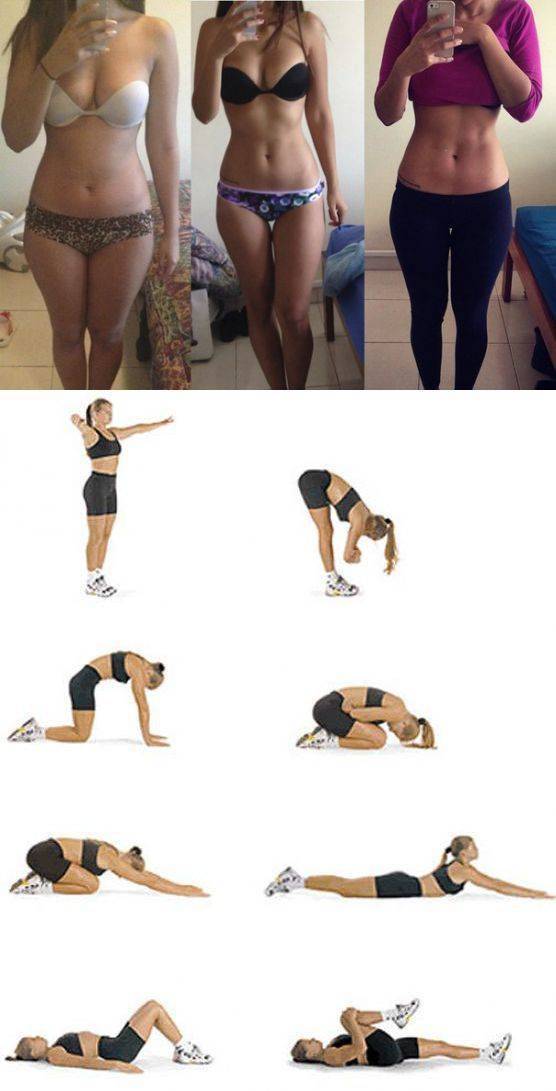
Как избавиться от жира на бедрах?
1. Обратитесь к эндокринологу, который на основании сбора анамнеза и результатов лабораторных исследований назначит медикаментозную терапию, направленную на коррекцию гормонального фона и обмена веществ.
2. Откажитесь от курения и употребления алкоголя, которые могут стать причиной раннего климакса.
3. Усильте физическую активность: больше ходите, причем желательно по пересеченной местности, изобилующей горками и холмами. Не забывайте и о ходьбе по лестнице, которая не только поможет сжечь лишний жир на бедрах, но и укрепит мышцы ног.

4. Высыпайтесь. Ученые из Гарвардского университета в ходе 10-летнего эксперимента выявили, что ночной сон продолжительностью не менее 6,5, а в идеале 8 часов способствует похудению за счет нормализации обмена веществ, обновления клеток, выведения токсинов. Для совершения всех этих процессов необходима энергия, источником которой и являются жировые отложения. В то же время было отмечено, что постоянные нарушения режима сна увеличили риск развития ожирения на 45%.
5. Исключите из рациона продукты, содержащие глютен: макаронные и хлебобулочные изделия, конфеты, пиво, ячмень, манную кашу, овсяные хлопья, снеки, чипсы и продукты, в состав которых входят «модифицированный пищевой крахмал», «гидролизованный растительный белок» либо «текстурированный растительный белок» – именно под такими названиями производители маскируют глютен.
Советы специалистов по коррекции объемов ног, бедер и живота
Как избавиться от жира на ляшках, получить желаемый результат и не нанести вреда здоровью знают врачи ЛФК, диетологи и к профессиональным советам необходимо прислушаться.
Опасно самостоятельно устраивать дефицитные и нулевые диеты (голод). Когда в организм не поступают витамины, минералы, страдают все органы. Вместе с резким похудением женщина получит постаревшую кожу, ломкие ногти, зубы и волосы, расстроенную пищеварительную, сердечно-сосудистую и нервную систему.
Если пропускать прием пищи, очень замедляется метаболизм, сало не сжигается. Вес застынет на одной отметке или будет сходить крайне медленно. Нельзя полностью отказываться от жиров, поскольку они участвуют во многих биологических реакциях. Нужно употреблять в день хотя бы чайную ложку какого-либо растительного масла.
Женщинам, склонным к полноте, после сброса излишков придется следить за питанием всю жизнь. Для стабилизации нового веса рассчитывают калории по формуле: от роста в см отнять число 105, разность умножить на 30. Для корректировки веса полученное количество калорий уменьшают на 400-500 единиц.
Физическая нагрузка не должна оборачиваться переутомлением. Нужно вовремя отдыхать. Особенно ценен при похудении здоровый продолжительный сон. Под действием ночного гормона мелатонина происходит фактическое сжигание калорий, потраченных днем.
Женская гормональная программа и особое строение липидных клеток постоянно стимулируют организм на создание жирового депо на ляшках, животе, талии. С трудом избавившись от лишнего жира, можно не заметить как он с пирожными, бутербродами, после пропусков гимнастики вернется в прежнем, а то и большем объеме.
Оформление статьи: Ольга Панкевич
Жир на животе
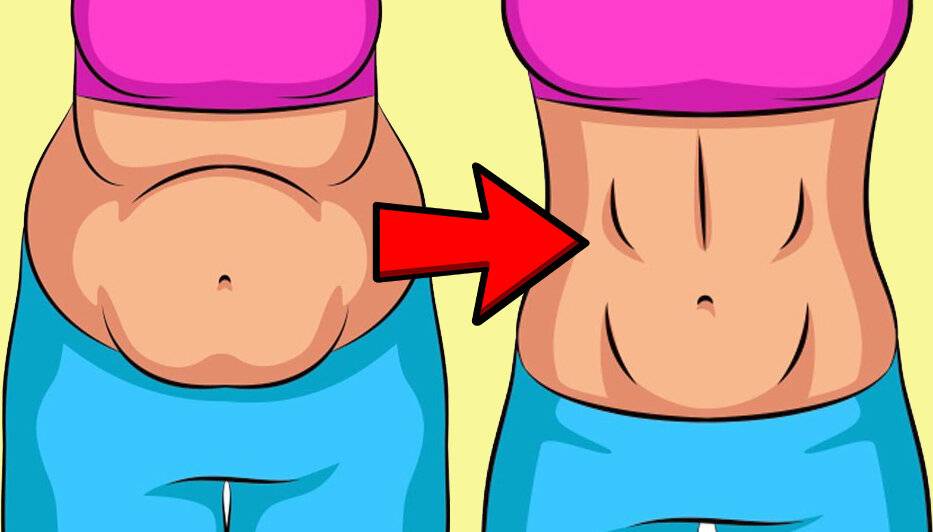
Решив избавиться от дряблого животика за короткий промежуток времени, примите во внимание, что жир бывает висцеральным и подкожным. Измерение последнего производится при помощи инструмента под названием калипер, после чего полученные данные сопоставляют со специальными таблицами норм
Со слов ученых, количество жировых клеток определяется в основном гормональными изменениями и комбинацией генов. Виды жира:
- Висцеральный (еще называют внутренним) – он находится за стенкой мышц брюшины, вокруг внутренних органов (сердце, почки, печень). Висцеральный жир защищает внутренности человека от негативного воздействия внешних факторов. Наибольший его объем расположен внутри брюшной полости в т.н. большом сальнике.
- Подкожный жир является поверхностным, находится он между мышечной стенкой и кожей. Его, как правило, можно пощупать – этот жир часто удаляют при помощи такого метода, как липосакция. Его сжигание возможно только при условии, что уровень внутреннего жира пришел в норму.
Что сжигает жир
Жировая прослойка располагается в организме человека неравномерно, в связи с чем избавиться от живота намного сложнее, чем в других частях тела, к примеру, в области бедра. Разница заключается в следующем: в этой зоне накапливаются насыщенные жирные кислоты, которые делают жир тверже. Вам потребуется пересмотреть свое питание, приобщиться к спорту. Быстрая ходьба, бег, другие тренировки, кардио, выполняемые в среднем темпе по 30-45 минут, способны ускорить метаболизм.
Как убрать подкожные жировые отложения?
Прежде всего, нужно понять причину нарастания веса. Возможно, за этим стоят гормональные нарушения, генетическая предрасположенность, болезни, которые требуют лечения. Проще решить проблему, уходящую корнями в страстное увлечение калорийной едой, в гиподинамию и тип фигуры «груша».
Для похудения понадобится сила воли и несколько направлений воздействия:
- разумная диета с контролем калорий;
- фитнес, аэробный тренинг, езда на велосипеде, танцы, йога, которые вовлекают большую группу мышц, способствуют активному потреблению кислорода и коррекции фигуры в нужных местах;
- плаванье, расходующее энергетический запас не только за счет движения, но и за счет потери тепла;
- косметологические методы – липосакция, уколы жирорасщепителей типа Акваликс (интралипотерпия), прессотерапия, массажи различными токами;
- кремы – перцовый, антицеллюлитный, поскольку очень часто сало закупоривается и образует липидные бугорки.
В программу подтяжки сального фартука на животе включают очистку кишечника от шлаков, токсинов. Для этого пьют натощак травяные настои, подсоленную воду, включают в рацион отруби, микрокристаллическую целлюлозу, делают клизмы с солевым раствором из 1,5 л воды и 1 ч. л. кухонной соли.
Здоровый рацион
Нереально согнать толстый живот, если не придерживаться правил рационального, здорового питания. Эффективная диета после очищения кишечника и некоторые продукты-жиросжигатели помогут быстрее убрать жир с живота.
Ограничьте сахар
Рафинированные сахара мешает нормальному течению обменных процессов. Сахар наш организм расщепляет на фруктозу и глюкозу. Фруктозу печень превращает в жир, который откладывается именно на животе.
Хуже рафинированного сахара может быть только напиток. Сладкого напитка можно выпить очень много, и это повышает риск развития ожирения. Поэтому второй шаг, который необходимо сделать, чтобы убрать жир с живота и боков — это наладить рацион.
На столе должны быть фрукты, натуральный сахар которых с лихвой покроет вред фруктозы. Из рациона следует полностью убрать пакетированные соки, сладкую газировку и даже спортивные напитки, содержащие сахара.
Для плоского живота больше белков
Один из важнейших макроэлементов, который помогает похудеть, — это белок. Белковая пища быстро утоляет голод и разгоняет метаболизм на 100 ккал в день. Белковое питание — это не просто специальная диета, как растопить жир на талии и животе, а питание, которое помогает длительно оставаться в правильном весе.
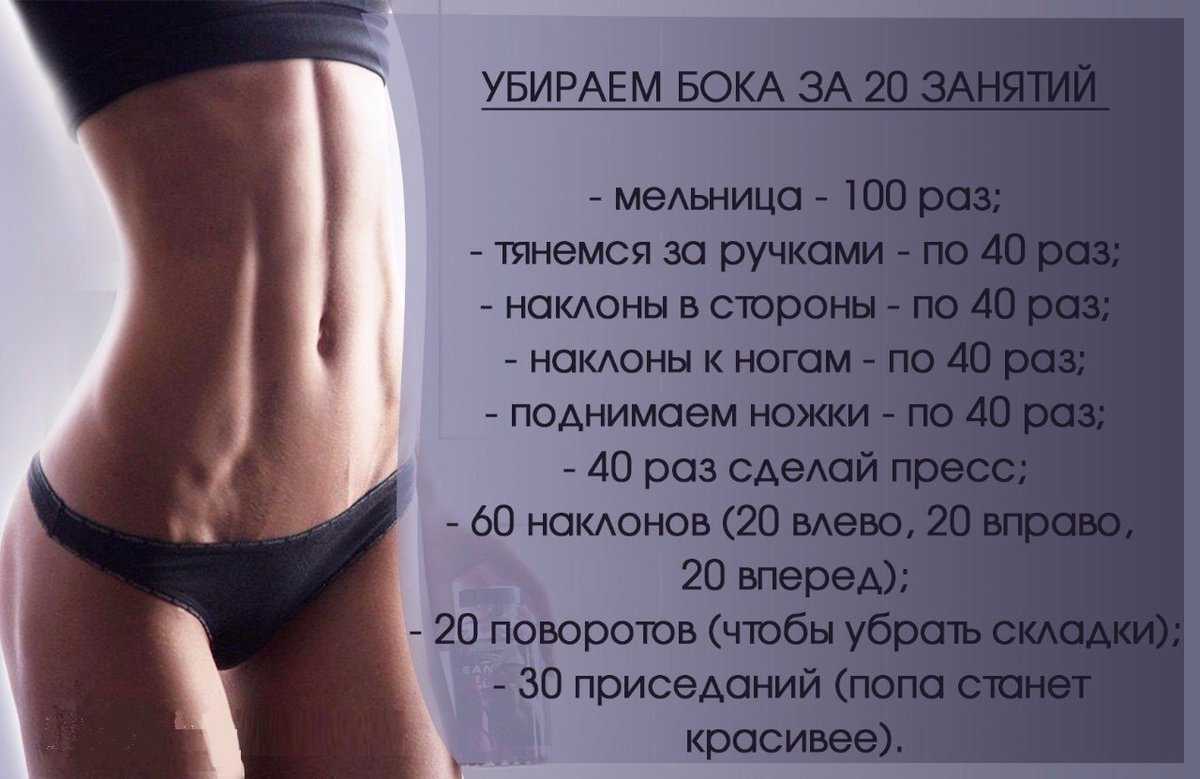
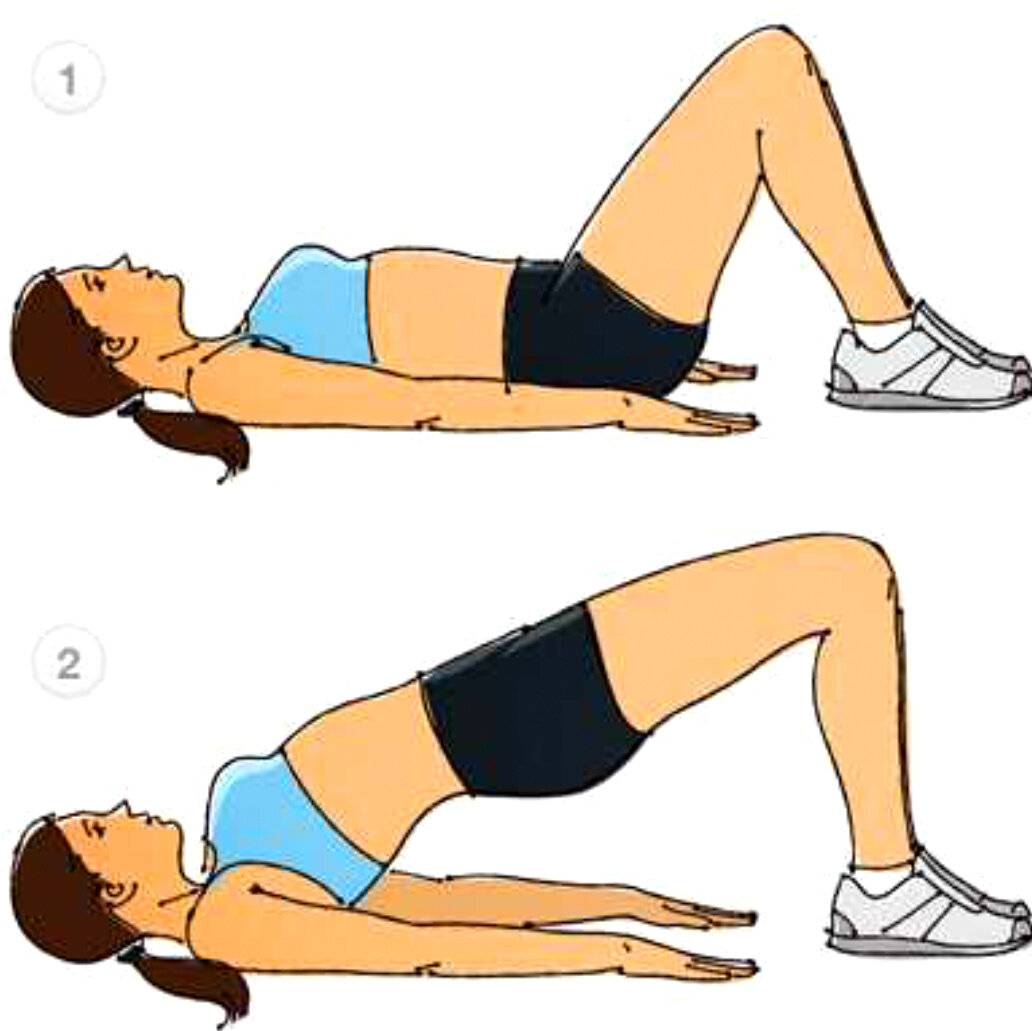
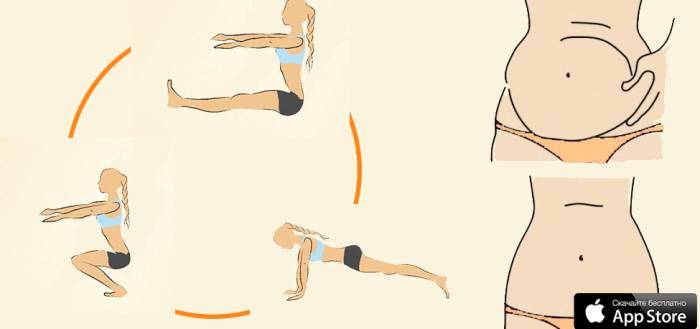
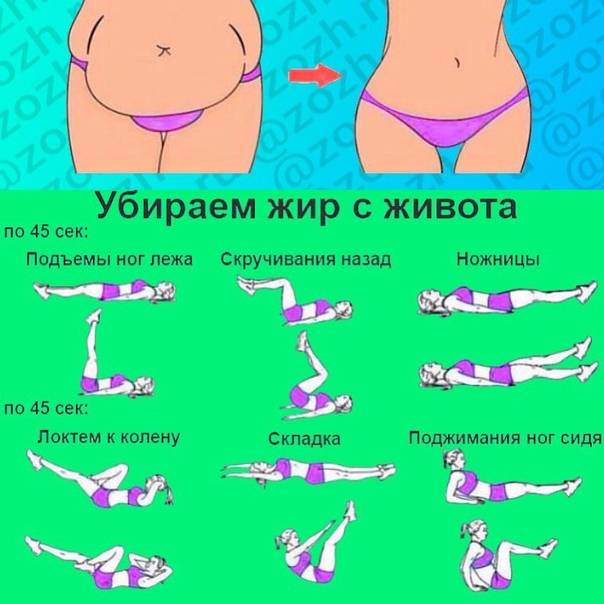
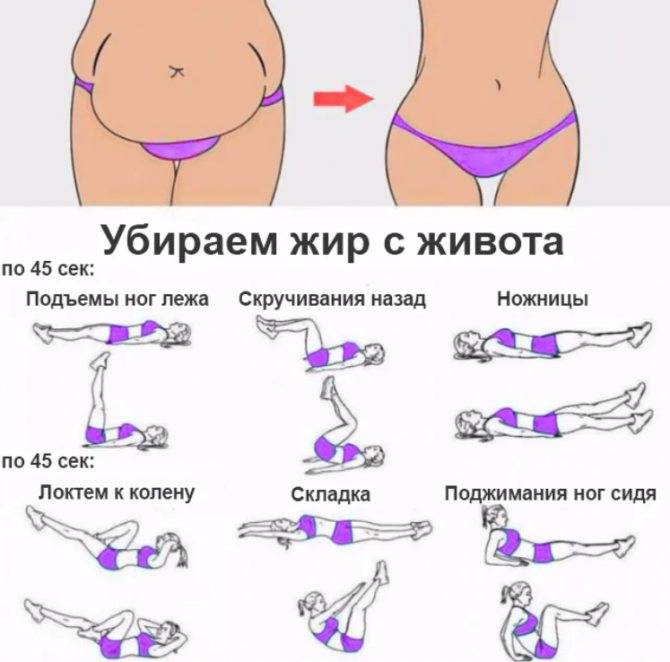
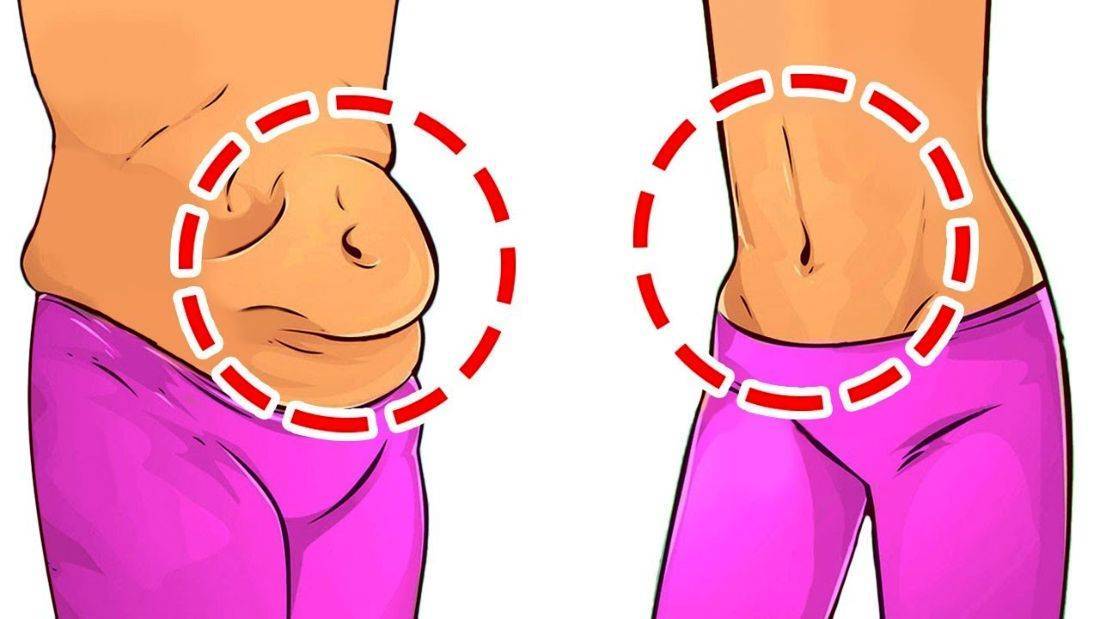
Исследования подтвердили, что питание, в котором много белка — это эффективный способ, как убрать жир на животе. Весь секрет в том, что организм затрачивает много энергии на переработку тяжелой белковой пищи, и черпает эту энергию из собственного жирка.
Добиться нужного эффекта можно путем увеличения белков в меню примерно до 30% от общего количества пищи, съедаемой за день. Это могут быть яйца и морепродукты, бобовые и орешки, красное мясо и мясо птицы, а также молочные продукты с низкой жирностью.
Как быстро убрать жир с живота: сокращаем в меню углеводы
Жирный живот начнет обязательно худеть, если сократить в меню углеводы. Низкоуглеводное питание — это еще один действенный способ, как убрать жир с живота у женщин и у мужчин.
Дополнительный бонус низкоуглеводного питания — это быстрый вывод лишней жидкости из организма. Первый результат такой системы питания будет виден уже в течение трех дней. По наблюдениям врачей питание, в котором очень мало углеводной пищи помогает избавиться именно от висцерального жира.
Чтобы согнать жир с боков и на животе следует просто исключить из питания рафинированные углеводы. Если цель — быстро похудеть, достаточно урезать норму потребляемых в день углеводов до 50 г.
Питание, богатое клетчаткой
Избавиться от жира на животе поможет рацион, богатый клетчаткой. Особенно полезны растворимые волокна, которые отлично помогают в проблеме похудения в области живота. Растворимые волокна впитывают воду и задерживаются при движении по ЖКТ. В итоге чувство сытости после трапезы ощущается более длительно, а аппетит снижается.
Клетчатка в меню — это превосходное подспорье, как убрать жир с живота и боков без голодовок. Исследования подтвердили, что всего лишь 14 г клетчатки в день, употребляемые на протяжении 4 месяцев помогут сбросить примерно 2 кг веса.
Поэтому надо есть больше фруктов, сырых овощей, бобовых.
Продукты-жиросжигатели для плоского живота
Можно не садиться на строгую диету, хотя такой вариант тоже может помочь растопить жир на боках и животе. Достаточно выстроить свое питание так, чтобы его основа были продукты-жиросжигатели для плоского живота.
Перечень:
- Все молочные продукты низкой жирности. Молочка содержит много протеина, который разгоняет метаболизм. А это способствует сжиганию жиров.
- Капуста, огурцы и болгарский перец. Эти овощи очищают кишечник и обладают пониженной калорийностью. Их можно съесть сколько угодно без вреда для талии.
- Яблоки, цитрусовые и ананас. Это тоже продукты-жиросжигатели, которые помогают похудеть.
- Овсянка, рис и гречка. Крупы наполняют ЖКТ быстрорастворимой клетчаткой и дают надолго чувство сытости.
- Имбирь, корица и горчица. Употребление этих пряностей – это тоже прекрасный способ, как убрать лишний жир с живота без мучений. Данные продукты заставляют жировые клетки быстрее сгорать.
- Зеленый чай. Наверное, самый сильный враг жиров. Зеленый чай разгоняет обмен веществ и убирает не только подкожные отложения, но и внутренние. Так что, пьем чай и убираем жир с живота.
Еще один помощник в деле похудения – это простая вода.
Как убрать жир с живота и боков у мужчин?

Большой живот и жировые складки в области боков являются частыми спутниками мужчин, особенно после 35 лет. К этому возрасту замедляется метаболизм, в результате чего появляется лишний вес.
Убрать жир с живота, боков и нижней части спины помогут следующие меры:
- программа усиленной физической активности, включающая бег, плавание, ходьбу;
- тренировки высокой интенсивности (упражнения для проблемных зон);
- исключение из рациона кондитерских изделий, алкоголя, продуктов быстрого питания, которые будут мешать похудению;
- питание с ограничением жирной пищи, быстрых углеводов;
- включение в рацион фруктов, овощей, круп и нежирных молочных продуктов;
- регулярное употребление белка (нежирное мясо, рыба, яйца);
- обильное питье — 2,5 литра воды в день.
Программа упражнений

Для того, чтобы мужчине добиться идеальных форм, необходимы активные физические тренировки
Важно усиленно заниматься каждый день и не пропускать занятия
В домашних условиях рекомендуется выполнять определенный комплекс упражнений, используя гантели и гири. Также можно выходить на улицу и заниматься на турниках и брусьях. Такой комплексный подход позволит добиться максимального результата.
Перед каждой тренировкой необходимо выполнять разминку. Это нужно для того, чтобы разогреть мышцы и подготовить тело к дальнейшей нагрузке.
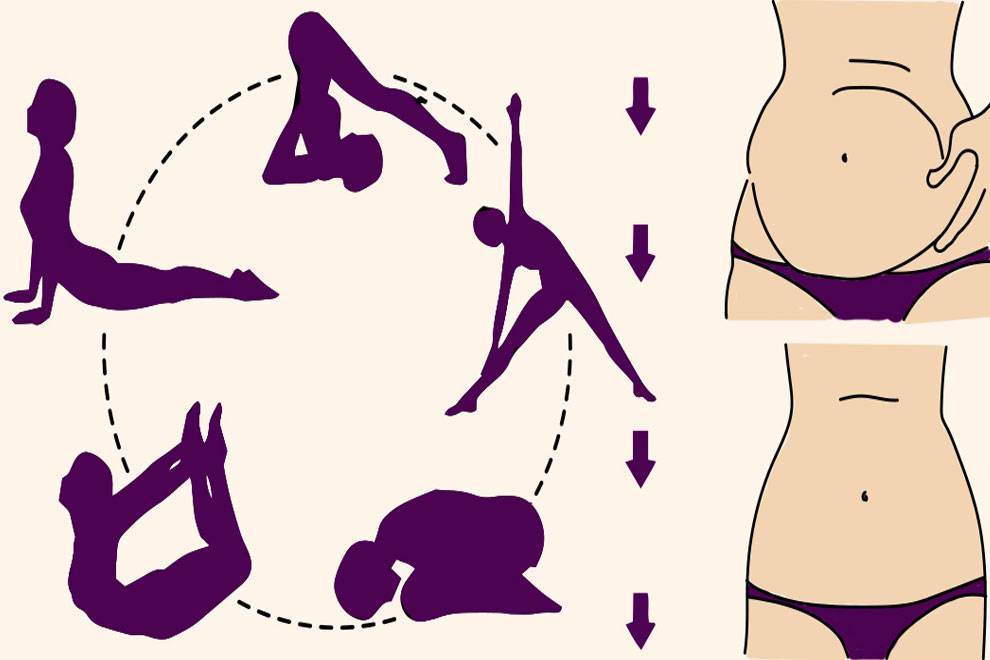
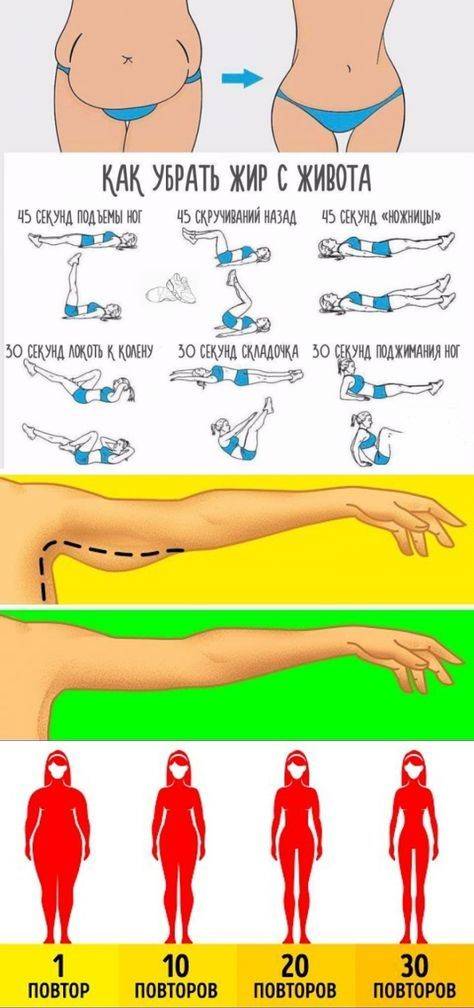
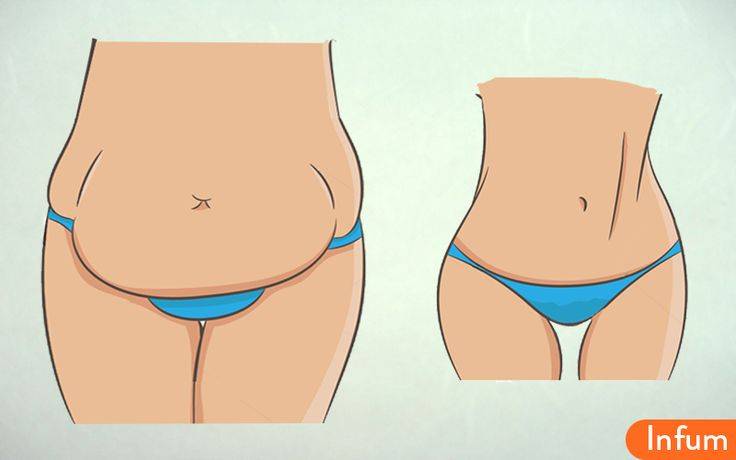
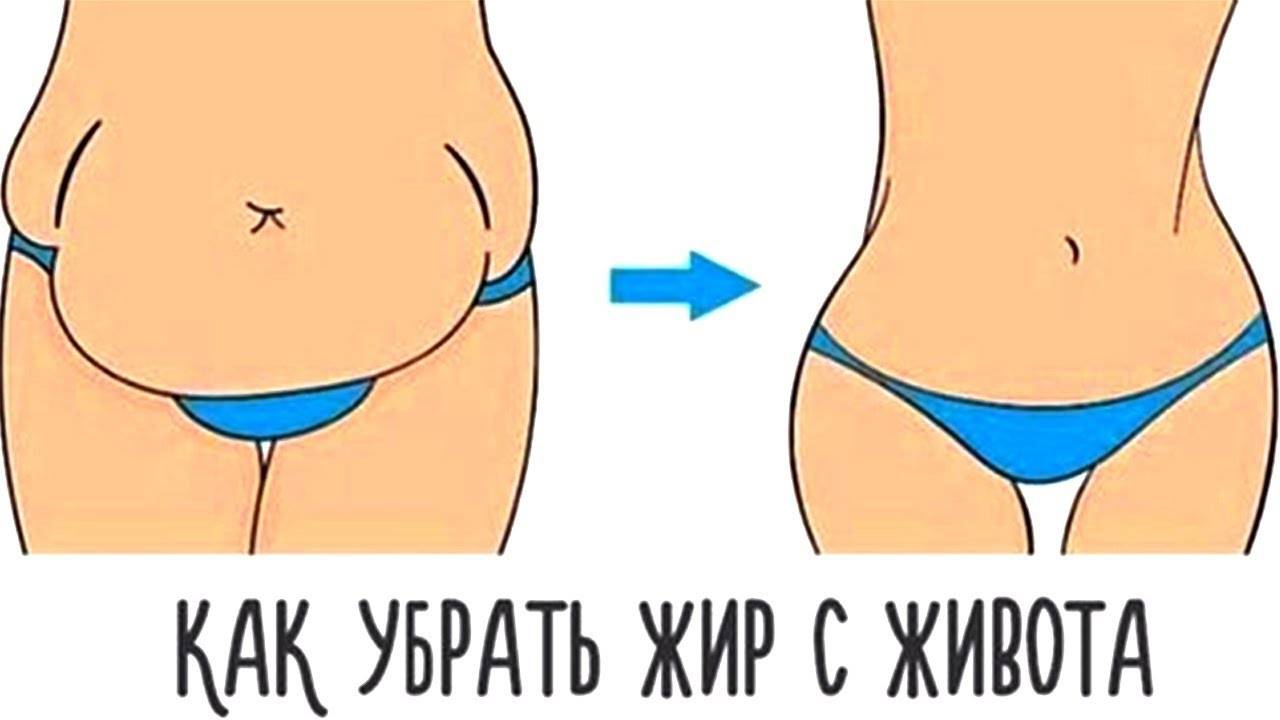
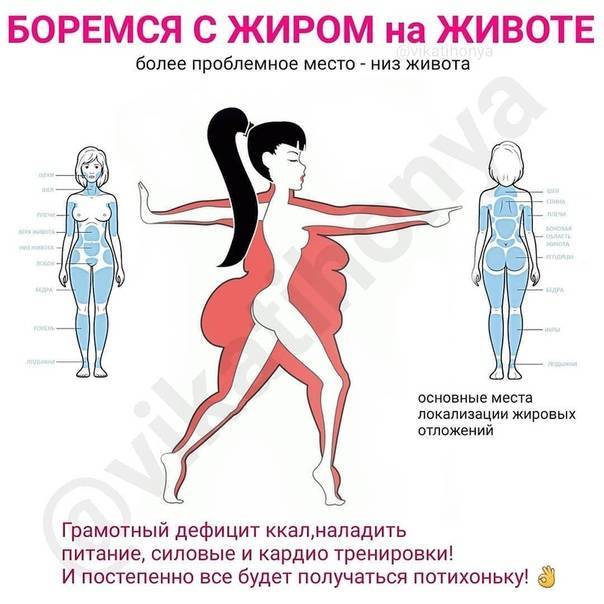
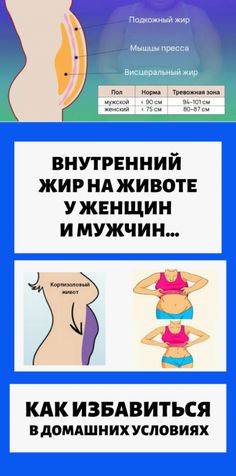
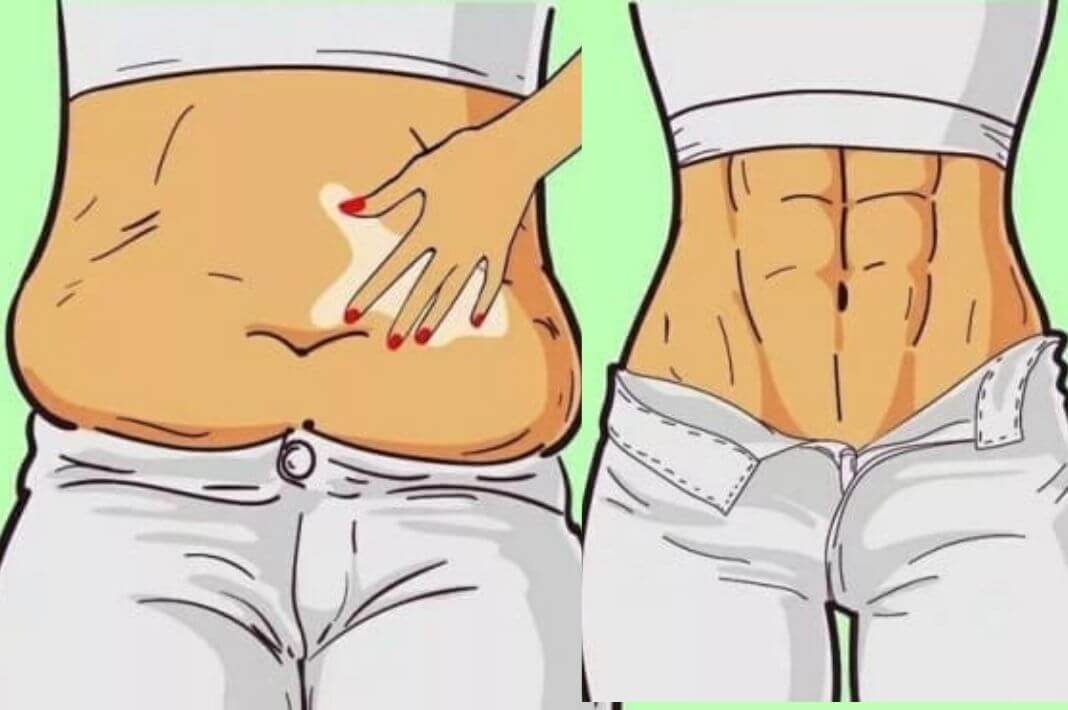
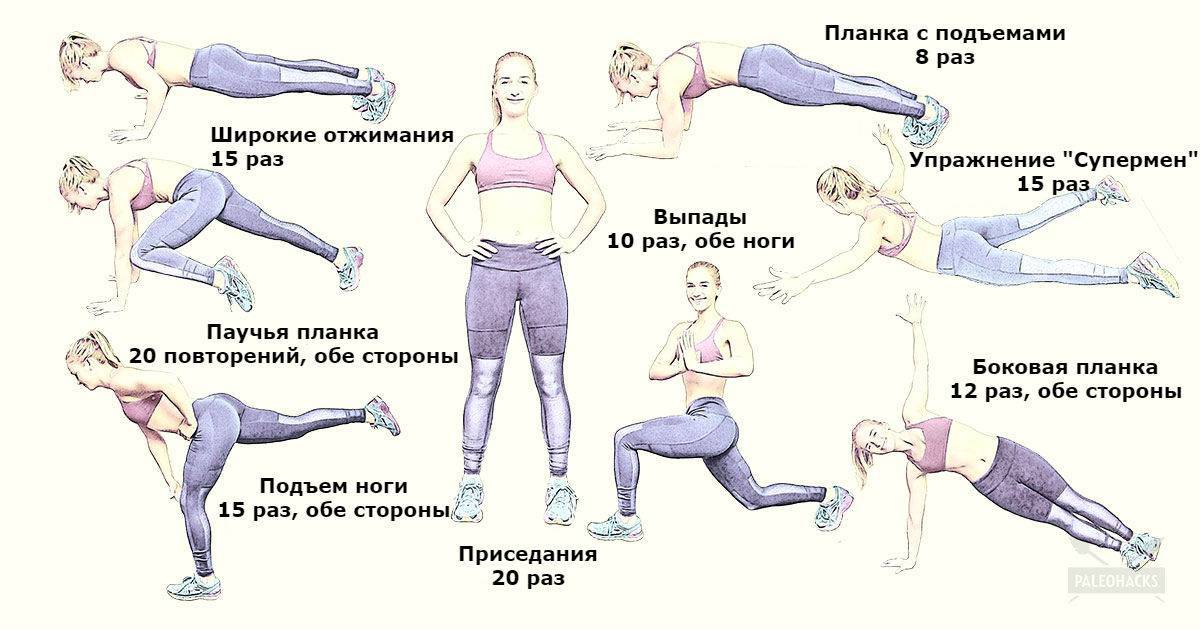
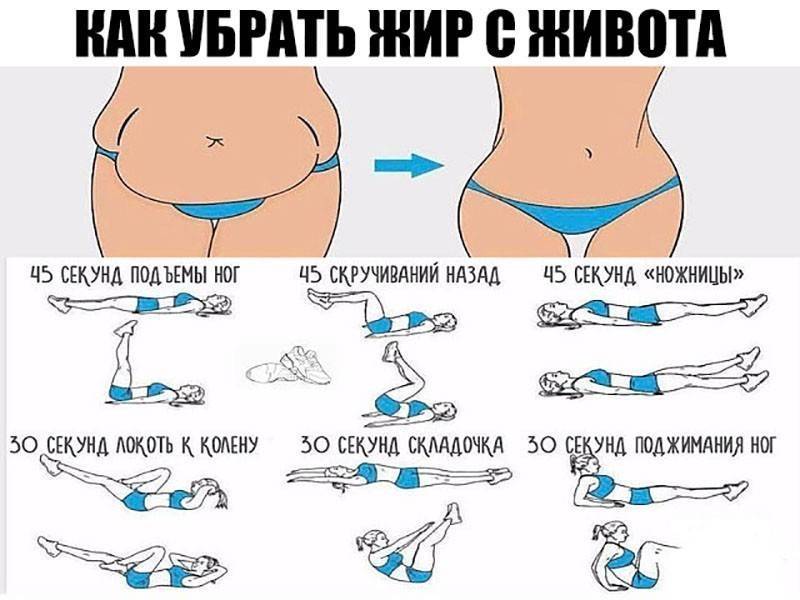
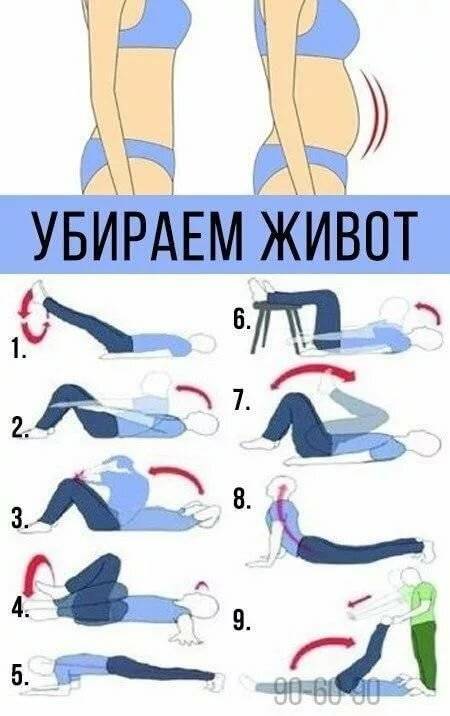
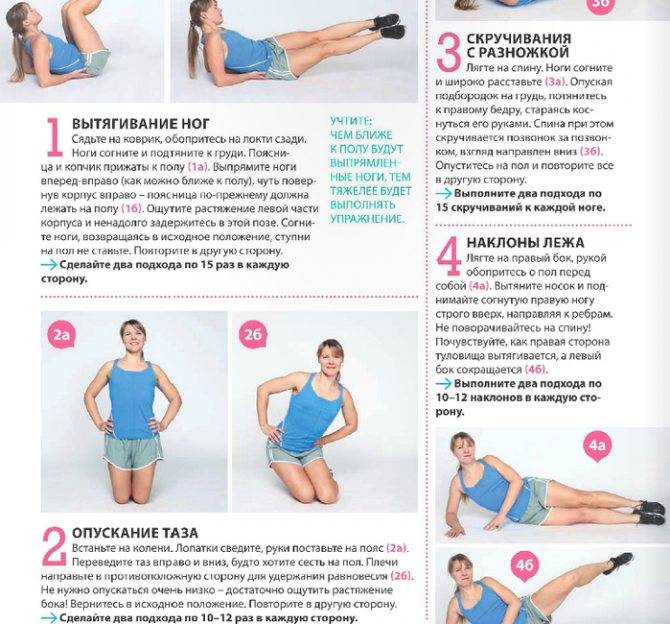
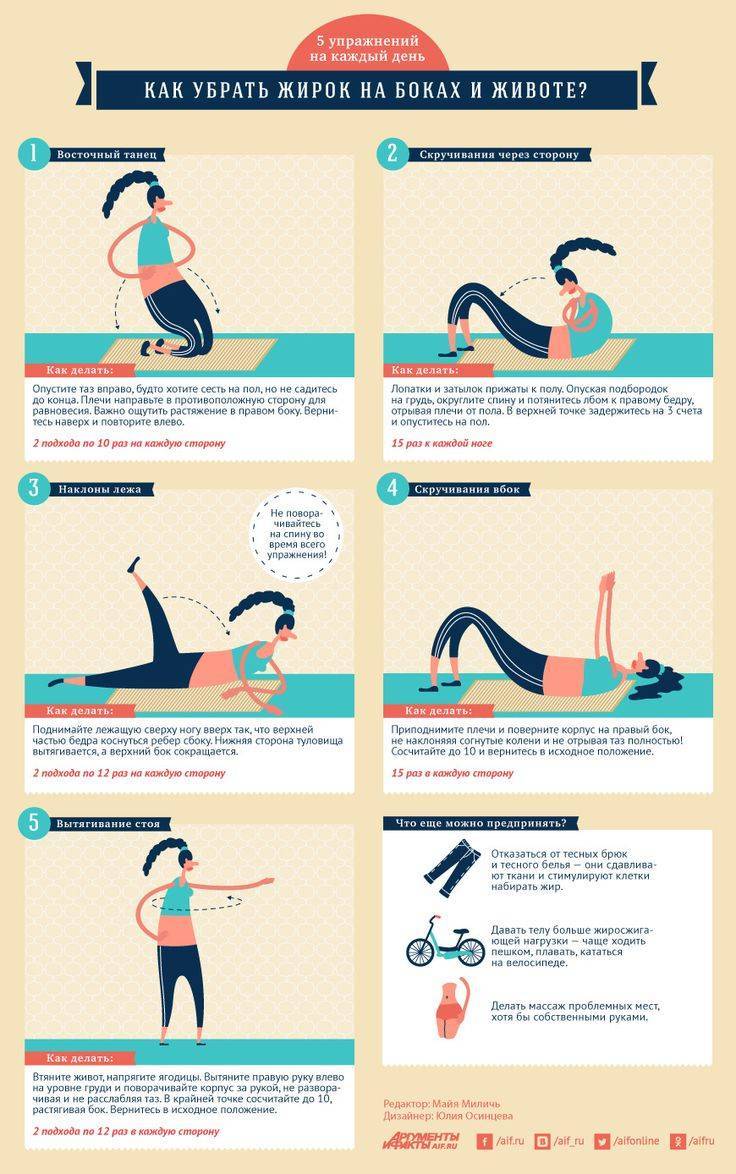
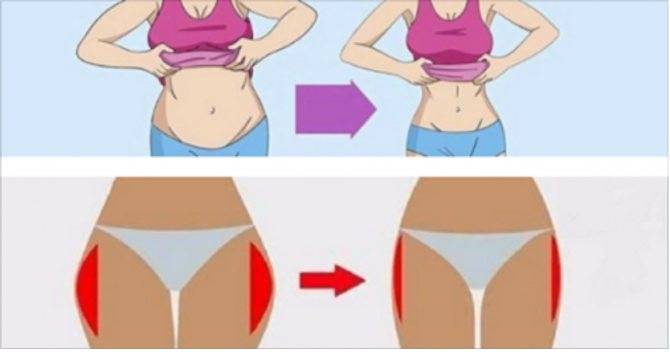
Убрать жир с живота и боков в домашних условиях помогут специальные упражнения:
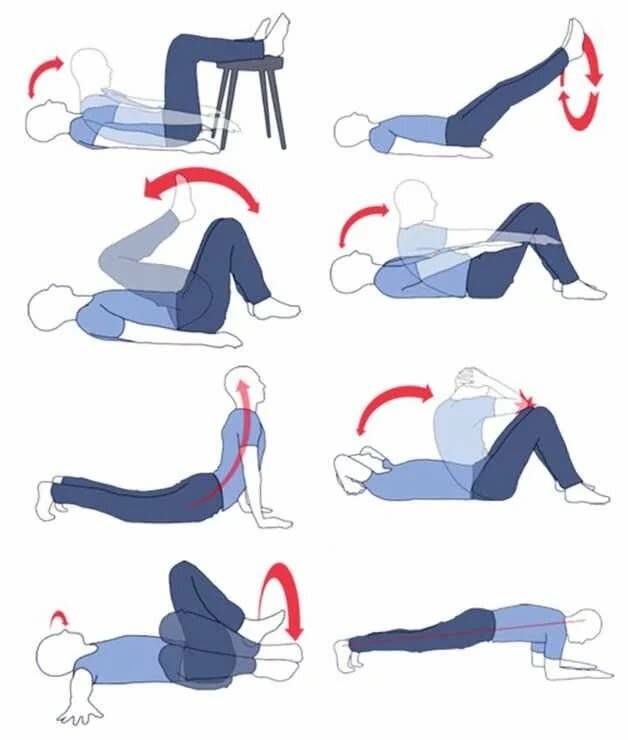
- Скручивания на боку;
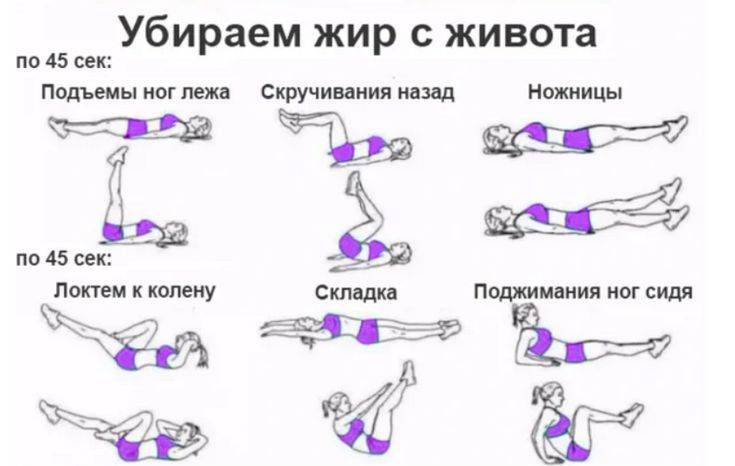
- Скручивания на спине;
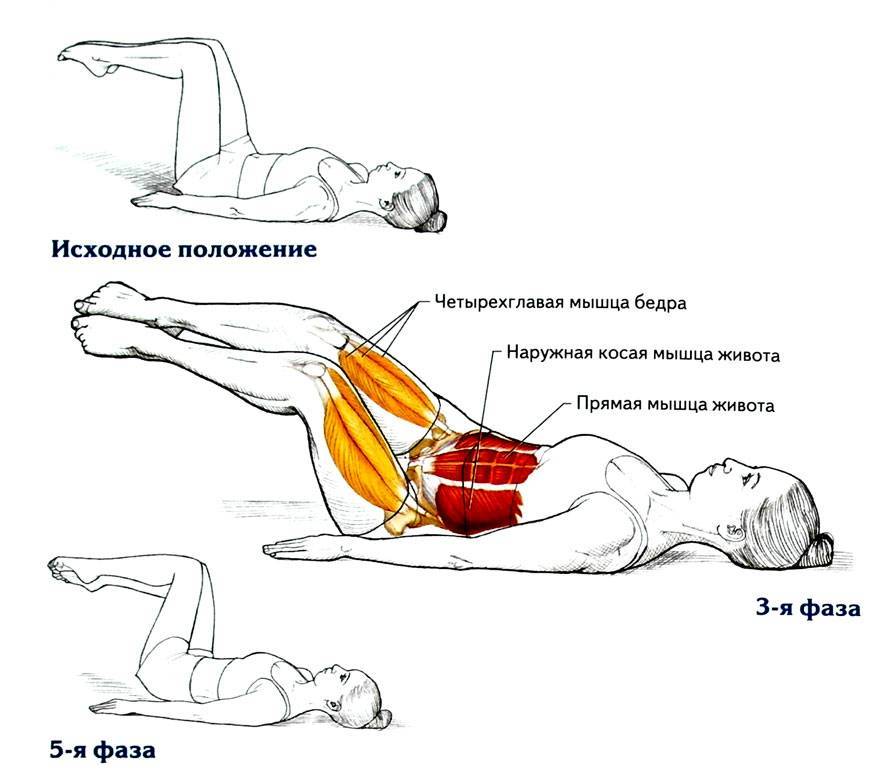
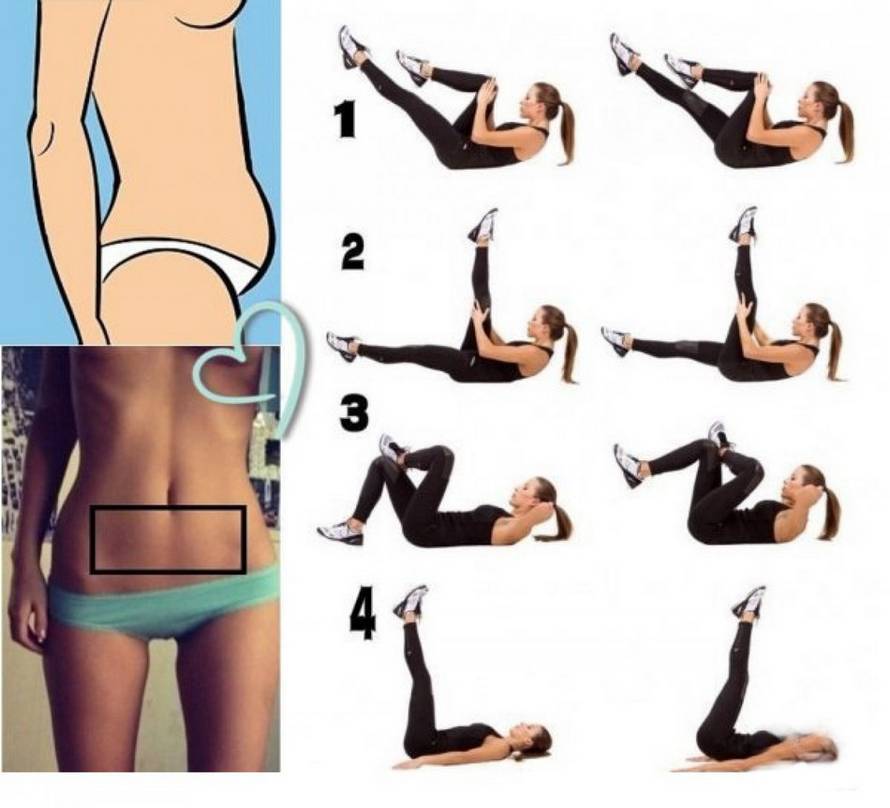
- подъем ног в положении лежа (упражнения на нижний пресс);
- Подъем ног в висе (занятие на улице);
- Наклоны в стороны с гантелями;
- Обычные приседания;
- Приседы с гантелями;
- Подъем ног с упором на локти;
- Упражнение «Молитва»;
- Скручивания с поворотом;
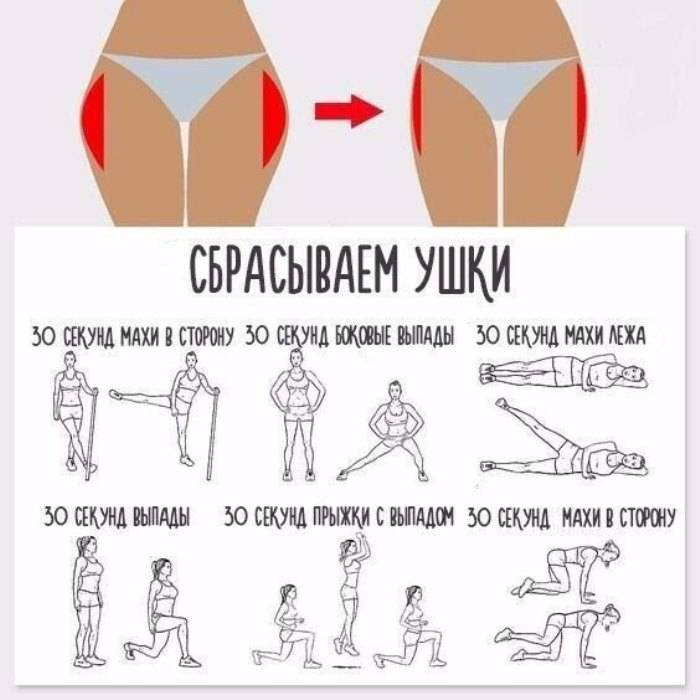
- Махи и выпады;
- Упражнение «Дровосек»
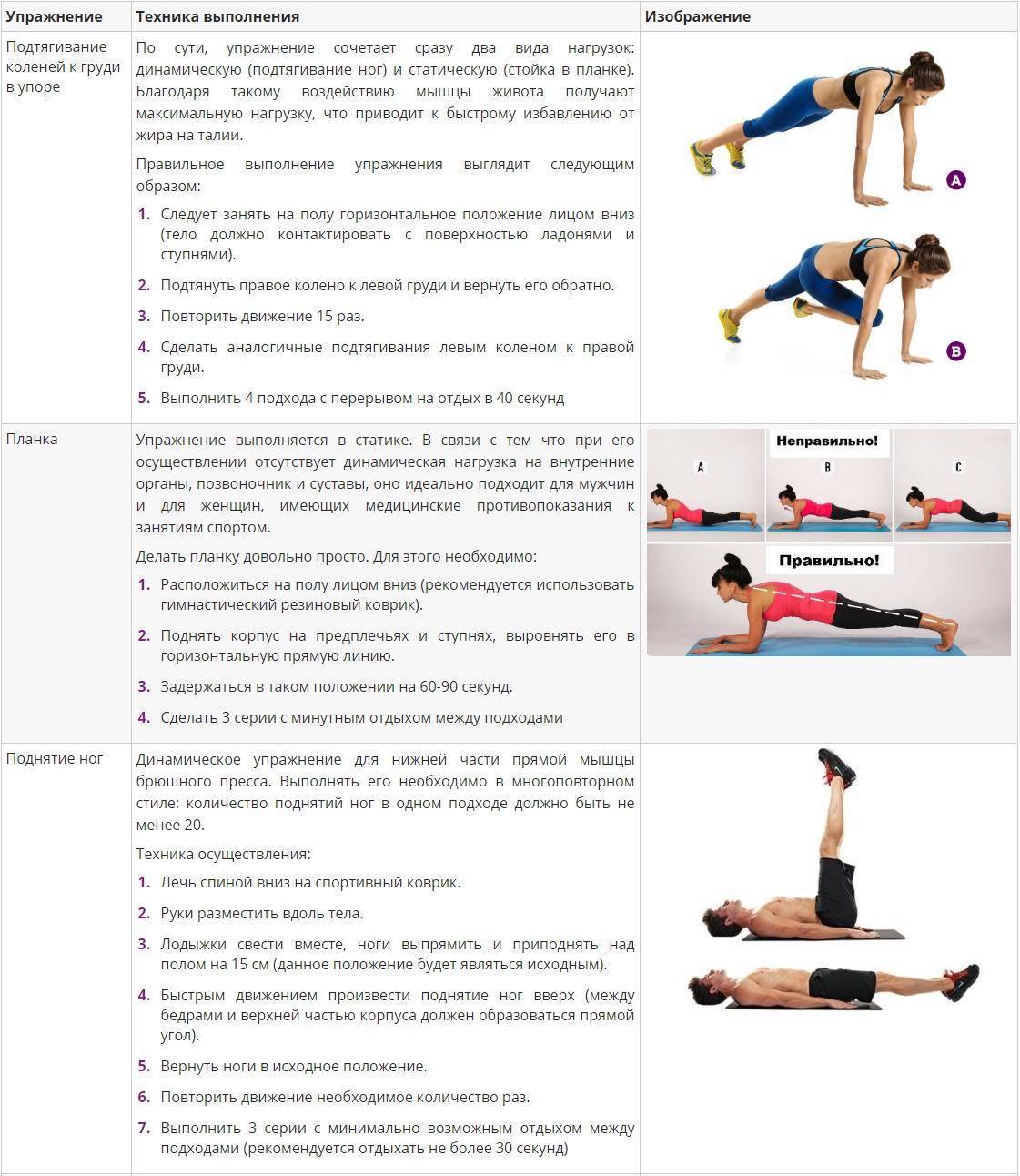
- «Планка» боковая и обычная;
- Занятия на брусьях;
- Подтягивания.
Количество повторений: 40-60 раз (по 3 подхода).
Также для того, чтобы живот и область боков значительно уменьшились, необходимо регулярно заниматься плаванием.
Японский метод
Существует японский метод похудения. Он помогает не только быстро убрать жир с живота и боков, но и сбросить лишние килограммы.
Основоположником данной методики считается японец, Мики Риосуке. Первоначально разработанное им упражнение должно было нейтрализовать боли в спине, однако упражнение помогло похудеть на 13 килограмм и значительно уменьшить талию.
Японский метод борется с лишним весом, позволяет избавиться от живота и других проблемных зон, а также эффективно корректирует осанку.
Техника построена на правильном дыхании: сперва нужно сделать 3-секундный вдох, а затем выдох, длительностью 7 секунд.
Техника упражнения:
- Стоим ровно. Спина прямая.
- Делаем небольшой шаг. Одна нога должна находиться впереди, вторая позади корпуса.
- Руки выдвигаем вперед ладонями вверх и слегка разводим их по сторонам.
- Распределяем вес на ногу, находящуюся позади.
- Напрягаем ягодицы.
- Начинаем делать медленный вдох в течение 3-х секунд, поднимая руки над головой.
- Затем с силой выдыхаем в течение 7 секунд. Стараемся напрячь все мышцы тела.
- На 7 секунде поднимаем с усилием руки вверх.
- Возвращаемся в исходное положение.
Выполняем упражнение ежедневно 5-10 минут.
Эффективность метода обусловлена тем, что жировая масса состоит из кислорода, водорода и углерода. Вдыхаемый нами кислород, достигая клеток, расщепляет их на воду и углерод. Соответственно, чем больше кислорода задействует наше тело, тем больше жира будет сожжено.
Техника массажа

Массаж – эффективный способ для того, чтобы быстро похудеть и значительно улучшать свое тело. Массаж улучшает кровообращение, делая кожу здоровой и упругой.
Убрать жир с живота и боков помогут такие техники массажа:
- Щипковый — по часовой стрелке в течение 10 минут защипываем складки проблемных зон с усилением нажима.
- Водный массаж — делаем массаж направленной струей воды в течение 10 минут по часовой стрелке, периодически меняя температуру.
- Десятиминутный ручной массаж — усиленно массажируем рукавичкой проблемные зоны (бока, живот) в течении 5 минут, используя круговые движения.
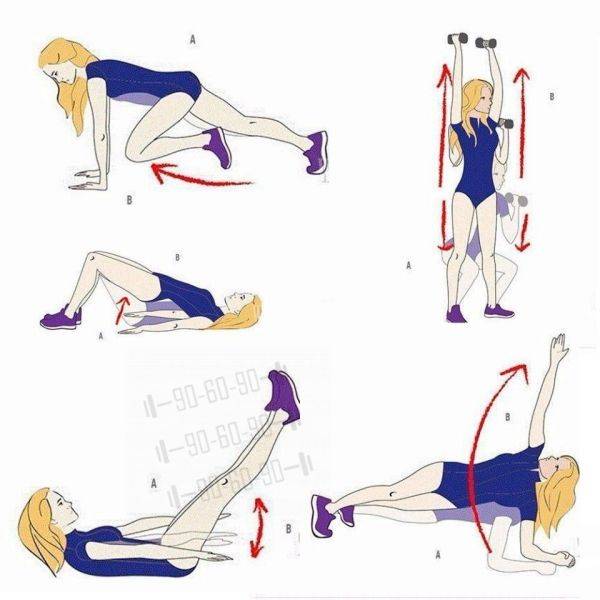
7 упражнений от жира на животе
Предлагаем вам занятия, позволяющие избавиться от живота и свисающих боков. При выполнении комплекса рекомендуемый отдых между подходами 1 минута. Занимайтесь регулярно по этой программе, старайтесь работать с максимальной интенсивностью и через 2 недели вы увидите как исчезают лишние сантиметры вокруг талии.
Это несложные упражнения, но главная задача — делать их с максимальными усилиями, чтобы подтянуть обвисший живот. Можете начать с нескольких секунд постепенно увеличивать время выполнения, чтобы разогнать сжигания калорий.
1. Жим в наклоне и вытягивание косых мышц живота
Встаньте на левое колено, правую ногу, согнутую в колене под углом 90 градусов, поставьте прямо перед собой. Напрягите мышцы пресса, спину держите ровно, таз подкрутите. В правую руку возьмите гантель, рука отведена вправо и согнута локте по направлению ладонью к потолку.
Выпрямите руку вверх, наклоняя при этом корпус влево, касаясь кончиками левой руки пола. Напрягая косые мышцы, верните торс в исходное положение Выполните 3 подхода по 12-15 повторений с каждой стороны.
2. Скручивания в боковой планке
Исходное положение: боковая планка с упором на правый локоть, правая нога чуть впереди. Держите мышцы кора в напряжении на протяжении всего упражнения. Подтяните правое колено к груди, а левый локоть подведите к колену. Затем вернитесь в исходное положение. Выполните 3 подхода по 10-12 повторений.
3. Динамическая планка
Встаньте в положение планки на прямых руках, сожмите ягодицы, напрягите мышцы кора, спину держите прямо. Сначала опуститесь на локоть одной рукой, затем второй. Таким же образом вернитесь в исходное положение. Не раскачивайте бедрами, следите за тем, чтобы мышцы кора всегда были в напряжении.
Это упражнение также полезно для верхней части тела. Выполняйте по 8 повторений с каждой стороны или столько, сколько сможете за 30-45 секунд.
4. Упражнение «вокруг света»
Исходное положение: стоя прямо, ноги шире плеч, таз подтянут, носки слегка смотрят в сторону. Возьмите в руки очень легкую гантель (не более 2 килограмм, или можете взять подушку — это необходимо, чтобы не чувствовать движение в пояснице) вытяните руки прямо над головой. Затем, начиная от бедра, наклонитесь максимально вправо. Когда вы не можете наклоняться дальше, поверните корпус вперед. Затем снова поверните корпус прямо и вернитесь в исходное положение.
Следите за осанкой и техникой выполнения упражнения, в особенности за коленями. Медленно выполните по 8-10 повторений с каждой стороны. Стороны лучше чередовать.
5. Перемещение мяча
Это базовое упражнение «велосипед» повышенного уровня сложности. Лягте на пол, держите пресс в напряжении, живот втянут, спина прижата к полу. Поднимитесь грудью вверх, прижав правое колено к груди, в левой руке держите мяч. Проведя мяч под правым коленом, переместите его из правой руки в левую и завершите скручивание.
Каждый раз меняйте ногу и следите за тем, что делаете скручивание на каждое повторение. На протяжении всего упражнения лопатки не должны касаться пола. Работайте в течение 30-45 секунд.
6. Поворот коленей в сторону
Лежа на полу напрягите пресс и втяните живот, прижимая спину к полу. Поднимите ноги вверх под прямым углом. Между ног сожмите небольшой мяч. Держите внутреннюю часть бедра и мышцы пресса в постоянном напряжении. Держа спину ровно, а пресс в напряжении, медленно отведите колено вправо к полу. На выдохе вернитесь в исходное повторение, на вдохе повторите движение в противоположную сторону.
Это упражнение также позволяет отлично растянуть поясницу. Зажав мяч между ног, вы облегчаете себе задачу держать ноги вместе. Выполните 3 подхода по 8-10 повторений с каждой стороны.
7. Отжимания «крадущийся дракон»
Примите исходное положение для отжиманий (ладони расположены шире плеч). Выполните отжимание. Затем согните ноги в коленях, не касаясь пола, и отведите бедра назад так, чтобы колени оказались прямо под ребрами. Руки держите прямо.
Затем поднимите бедра вверх, приняв позу «собака мордой вниз». Округлите спину и, покачиваясь, слегка вытяните позвоночник вперед, начиная с поясницы и заканчивая верхним отделом позвоночника, прокатывая остальную часть тела до тех пор, пока вы не вернетесь в исходное положение планки.
Отведение бедра назад задействует нижнюю часть живота, а постепенное отведение позвоночника вперед способствует работе пресса и растягивает мышцы спины. Медленно отработайте 3 подхода по 10-12 повторений.
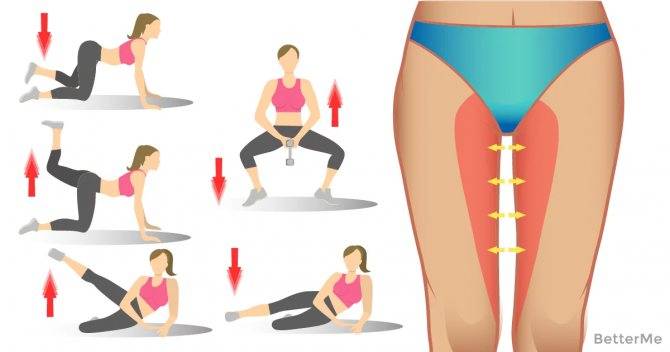
Комплекс упражнений на неделю от жира на ляшках, ягодицах и животе
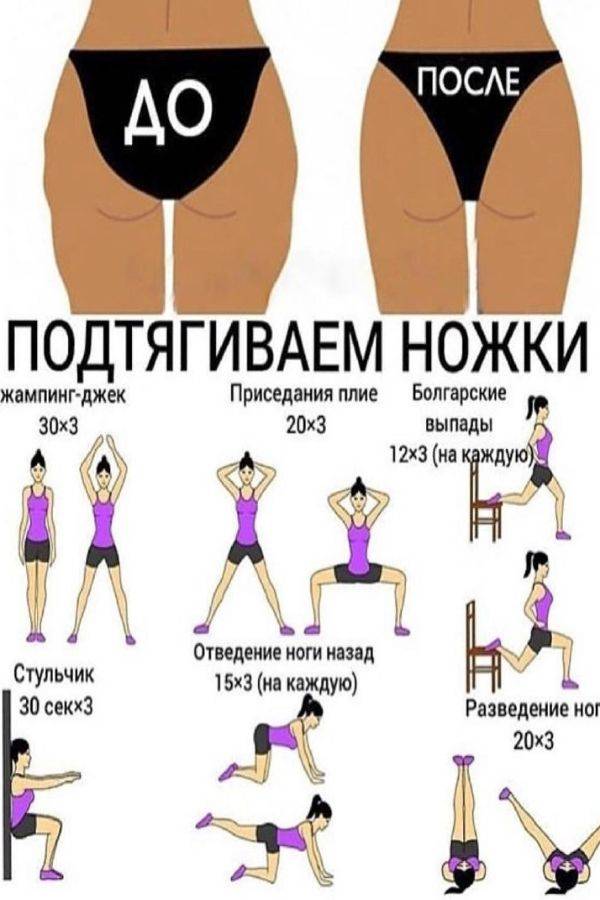
Отложения в нижней части тела трудно поддаются коррекции, поэтому домашняя гимнастика состоит из сложных упражнений:
- После 5-минутной разминки ходьбой, легким бегом перейти к приседаниям на ногах, расставленных по ширине плеч. Носки и колени ориентированы в стороны.
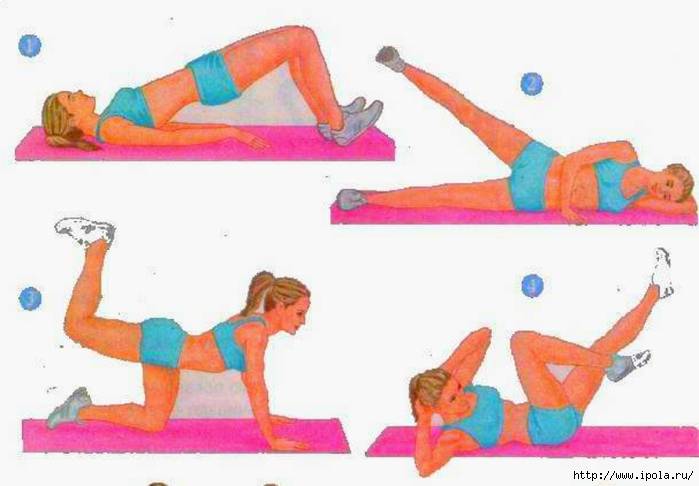
- На полу опереться на локти. Приподнять прямые ноги, развести-свести, опустить. Разведя, задержать в воздухе на секунды, свести, опустить.
- Из того же положения поднять прямые конечности, развести-скрестить, делая каждую ногу то верхней, то нижней 10 раз.
- Сидя сжимать и отпускать ягодицы, удерживая напряжение 20-30 с.
- Сидя, спина ровная, ступни на ширине плеч. Держать коленками книгу, растягивая фиксирующее усилие до 30 с.
- Лежа на спине с согнутыми ногами, по несколько раз приближать к ним верхнюю часть корпуса (руки вытянуты вперед, позже – за головой). Затем подтягивание сочетать со скручиванием в стороны. В следующем блоке одновременно подтягивать колени и голову к животу с точкой опоры на поясницу.
- Опираясь сзади руками на устойчивое сиденье, приседать как можно глубже.
Сообщение 11 способов избавиться от жира на животе появились сначала на 101 совет по уходу за волосами.
Источник: 101hairtips.com pohudenie
Проверка формы Javascript
Проверка формы — основная и самая важная часть процесса веб-разработки. Обычно проверка формы выполняется на стороне сервера. Проверка формы помогает отображать сообщения об ошибках для пользователя, если есть какие-либо ненужные или неправильные данные, или если обязательное поле остается пустым. Если сервер обнаруживает какую-либо ошибку, он возвращает эту ошибку; затем мы показываем пользователю сообщение об ошибке. Но мы можем использовать javascript в интерфейсе, чтобы проверить данные формы и сразу показать ошибки. В этой статье мы изучим основную проверку формы в javascript. Итак, давайте сразу перейдем к примерам и посмотрим, как это сделать в javascript.
Примеры
Прежде всего, мы предполагаем форму с именем «testForm», в которой у нас есть поле ввода с меткой «Имя пользователя», а тип ввода отправляется в наш HTML-файл. В теге формы мы создали событие onsubmit, в котором мы закрываем и возвращаем функцию validateFunc () .
<form action="" method="get" name="testForm" onsubmit="return(validationFunc())">

<label for="name">Имя</label>

<input type="text" name="name"><br><input type="submit" value="Submit">

</form>
В файле сценария мы напишем определение функции validateFunc(), которая будет выполняться каждый раз, когда пользователь нажимает кнопку отправки. В этой функции мы проверим поле ввода имени пользователя. Мы предполагаем, что хотим проверить, пусто ли поле имени пользователя или нет, когда пользователь нажимает кнопку отправки.
Итак, чтобы проверить поле имени пользователя. Сначала мы назначаем переменную document.testForm, чтобы код выглядел чистым и понятным. Затем в определении функции мы напишем код для проверки. Мы напишем оператор if, чтобы проверить пустое поле формы. Если поле имени пользователя пусто, мы покажем окно предупреждения, чтобы показать ошибку, снова сфокусируемся на поле имени пользователя и вернем false, чтобы форма не была отправлена. В противном случае, если он пройдет проверку и данные будут проверены, мы вернем true функции.
var theForm = document.testForm;


// Код проверки формы

function validationFunc() {

if (theForm.name.value == "") {

alert( "пустое имя" );

theForm.name.focus();

return false;

}


return (true);

}
После написания всего этого кода. Если мы запустим код и нажмем кнопку отправки, ничего не написав в поле формы.
Как вы можете видеть на скриншоте ниже, в окне предупреждения возникает ошибка.
Это очень простой, но хороший пример для начала реализации проверки формы. Для дальнейшей реализации, например, проверки нескольких форм или если вы хотите проверить длину символа.
Для этой цели мы сначала предполагаем два поля формы в теге формы с метками «электронная почта» и «пароль» в нашем HTML-файле.
<form action="" method="get" name="testForm" onsubmit="return(validationFunc())">

<label for="name">Имя</label>

<input type="text" name="name"><br><label for="email">Электронная почта</label>

<input type="email" name="email" id=""><br><label for="password">Пароль</label>

<input type="password" name="password" id=""><br><br>


<input type="submit" value="Submit">

</form>
Для проверки в javascript мы снова добавим оператор if для проверки полей формы электронной почты и пароля в определение функции файла сценария. Предположим, мы хотим применить несколько проверок к полю электронной почты, например, поле не должно быть пустым, а его длина не должна быть меньше 10 символов. Итак, мы можем использовать OR «||» в операторе if. Если возникнет какая-либо из этих ошибок, отобразится окно предупреждения с сообщением об ошибке, которое мы хотим показать, сфокусируемся на поле формы электронной почты и вернем false функции. Точно так же, если мы хотим применить проверку длины символа в поле пароля, мы можем это сделать.
var theForm = document.testForm;


// Код проверки формы

function validationFunc() {

if (theForm.name.value == "") {

alert( "пустое имя" );

theForm.name.focus();

return false;

}


if (theForm.email.value == "" || theForm.email.value.length < 10) {

alert( "Пустая почта" );

theForm.email.focus();

return false;

}


if (theForm.password.value.length < 6) {

alert( "Пароль должен быть длиной 6 символов" );

theForm.password.focus();

return false;

}


return (true);

}
После написания всего этого кода перезагрузите страницу, чтобы обновить код. Теперь либо оставим пустое поле электронной почты, либо напишем письмо длиной менее 10 символов. В обоих случаях будет отображаться сообщение об ошибке «Неправильный адрес электронной почты».
Итак, вот как мы можем применить базовую проверку формы в JavaScript. Мы также можем применить проверку данных на стороне клиента с помощью Regex или написав нашу собственную функцию. Предположим, мы хотим применить проверку данных к полю электронной почты. Регулярное выражение будет таким для проверки электронной почты.
if (/^[a-zA-Z0-9.!#$%&’*+/=?^_`{|}~-]+@[a-zA-Z0-9-]+(?:.[a-zA-Z0-9-]+)*$/.

test(theForm.email.value)) {

alert( "Неправильная почта" );

theForm.email.focus() ;

return false;

}
Это была просто базовая демонстрация проверки данных с использованием регулярного выражения.
Вывод
В этой статье рассматривается базовая проверка формы в javascript. Мы также попробовали и прокрались в проверке данных с помощью регулярного выражения.
2020-11-26T21:47:57
Программирование
Как преобразовать целое число в строку в Python
Python имеет несколько встроенных типов данных. Иногда при написании кода Python вам может потребоваться преобразовать один тип данных в другой. Например, объедините строку и целое число, сначала вам нужно преобразовать целое число в строку.
В этой статье объясняется, как преобразовать целое число Python в строку.
Функция str() в Python
В Python мы можем преобразовывать целые числа и другие типы данных в строки с помощью встроенной функции str().
Функция str() возвращает строковую версию данного объекта. Он принимает следующие формы:
class str(object='')

class str(object=b'', encoding='utf-8', errors='strict')
- object — Объект, который нужно преобразовать в строку.
Функция принимает три аргумента, но обычно при преобразовании целого числа в строку вы передаете функции только один аргумент (object).
Преобразование целого числа Python в строку
Чтобы преобразовать целое число 23 в строковую версию, просто передайте это число в функцию str():
str(23)

type(days)
'23'

<class 'str'>
Кавычки около 23 указывают на то, что число не является целым числом, а является объектом строкового типа. Также функция type() показывает, что объект является строкой.
В Python строки объявляются с использованием одинарных (‘), двойных («) или тройных кавычек («»»).
Объединение строк и целых чисел
Попробуем объединить строки и целые числа с помощью оператора + и распечатать результат:
number = 6

lang = "Python"

quote = "Есть " + number + " операторов в " + lang + "."

print(quote)
Python выдаст ошибку исключения TypeError, потому что он не может объединить строки и целые числа:
Traceback (most recent call last):

  File "<stdin>", line 1, in <module>

TypeError: can only concatenate str (not "int") to str
Чтобы преобразовать целое число в строку, передайте целое число в функцию str():
number = 6

lang = "Python"

quote = "Есть " + str(number) + " операторов в " + lang + "."

print(quote)
Теперь, когда вы запустите код, он будет успешно выполнен:
Есть 6 операторов в Python.
Есть и другие способы объединения строк и чисел.
Встроенный строковый класс предоставляет метод format(), который форматирует заданную строку, используя произвольный набор позиционных и ключевых аргументов:
number = 6

lang = "Python"

quote = "Есть {} операторов в {}.".format(number, lang)

print(quote)
Есть 6 операторов в Python.
В Python 3.6 и новее вы можете использовать f-строки, которые представляют собой буквальные строки с префиксом ‘f’, содержащие выражения в фигурных скобках:
number = 6

lang = "Python"

quote = f"Есть {number} операторов в {lang}."

print(quote)
Есть 6 операторов в Python.
Наконец, вы можете использовать старое% -форматирование:
number = 6

lang = "Python"

quote = "Есть %s операторов в %s." % (number, lang)

print(quote)
Есть 6 операторов в Python.
Вывод
В Python вы можете преобразовать целое число в строку с помощью функции str().
Если у вас есть какие-либо вопросы или отзывы, не стесняйтесь оставлять комментарии.
2020-11-26T12:30:20
Python