При выпуске сертификата у любого CA клиент получает два файла — сертификат (.crt) и приватный ключ (.key). Первым делом их нужно поместить на веб-сервер, обычно для этого используется директория /etc/ssl, скорпируйте эти файлы в неё, либо в любое другое место (тогда нужно будет исправить пути в конфиге nginx).
Архив автора: admin
Как пересобрать исходный код в Kali Linux
Несмотря на то, что Kali Linux специально настроен для тестирования на проникновение, это гибкий и настраиваемый дистрибутив Linux. Он позволяет вам настраивать такие вещи, как окружение рабочего стола, пакеты и даже ядро, если вы знаете, что делаете,
Давайте обсудим, как мы можем изменить установленные пакеты и пересобрать их из исходного кода.
Примечание
Прежде чем мы начнем, вам нужно будет включить URI исходного пакета deb-src в файл sources.list.
Добавление пакетов deb-src
Чтобы добавить пакет deb-src в файл sources.list Kali Linux, отредактируйте файл в /etc/apt/sources.list и раскомментируйте строку deb-src.
Затем обновите исходные пакеты, прежде чем продолжить.
Примечание
Убедитесь, что у вас установлен пакет dpkg-dev.
Скачивание исходных пакетов
Следующим шагом будет загрузка пакета с исходным кодом. В этом примере мы будем использовать vim. Выполните команды:
sudo apt-get update

sudo apt source vim
Затем перейдите в каталог исходного пакета vim.
cd vim-8.2.2434/
Изменить исходный код пакета
Следующим шагом является внесение изменений в исходный код по своему усмотрению. Мы не будем вдаваться в подробности, потому что это будет зависеть от пакета, который вы изменяете, и ваших целевых потребностей.
sudo nano src/vimrun.c
После внесения необходимых изменений сохраните и закройте файл.
Проверить зависимости сборки
Перед пересборкой пакетов с исходным кодом вам необходимо установить зависимости пакетов. Проверить необходимые зависимости можно с помощью команды:
dpkg-checkbuilddeps
Выполнение этой команды отобразит все необходимые зависимости перед пересборкой пакета. Если зависимости не требуются, результат будет пустым. Для vim вы увидите результат, аналогичный показанному ниже:
dpkg-checkbuilddeps: error: Unmet build dependencies: autoconf cscope debhelper-compat (= 12) libacl1-dev libcanberra-dev libgpmg1-dev libgtk-3-dev liblua5.2-dev libperl-dev libselinux1-dev libncurses-dev libtool-bin libxaw7-dev libxpm-dev libxt-dev lua5.2 python3-dev ruby-dev tcl-dev docbook-utils docbook-xml ghostscript pdf2svg
Установка зависимостей сборки
Когда у вас есть список необходимых зависимостей, просто используйте apt, чтобы установить их как:
sudo apt-get install autoconf cscope debhelper-compat libacl1-dev libcanberra-dev libgpmg1-dev libgtk-3-dev liblua5.2-dev libperl-dev libselinux1-dev libncurses-dev libtool-bin libxaw7-dev libxpm-dev libxt-dev lua5.2 python3-dev ruby-dev tcl-dev docbook-utils docbook-xml ghostscript pdf2svg -y
Сборка исходного пакета
После выполнения необходимых зависимостей и сохранения изменений нового исходного пакета вы можете построить новый пакет.
Используйте команду ниже, чтобы создать новый пакет.
dpkg-buildpackage
Установка нового пакета
После успешного завершения сборки у вас должен быть пакет .deb, который можно установить с помощью dpkg.
sudo dpkg –i ../vim-???.deb
Вывод
В этой краткой статье показано, как создавать, изменять и перестраивать пакеты в Kali Linux. Перестройка пакетов может быть очень полезной, если вам нужна настроенная версия инструмента.
2021-03-05T12:20:04
Kali Linux
Как отключить ipv6 на интерфейсе в Debian
Когда вы запускаете Debian 10, сетевые подключения IPv6 включены по умолчанию. Но в большинстве случаев вам нужно отключить настройку IPV6 по умолчанию. Однако мы дадим вам полную демонстрацию того, как отключить интерфейс IPV6 в системе Debian 10. Читать
Как установить заголовки Linux в Kali Linux
Добро пожаловать в эту краткую статью, в которой рассказывается, как установить заголовки Linux в Kali Linux.
Заголовочные файлы Linux используются при определении интерфейса между различными компонентами ядра. Они также используются для определения интерфейсов между ядром и пользовательским пространством. Типичный случай, когда требуются заголовки Linux, — это запуск гипервизора, поскольку для инструментов требуются модули, которые взаимодействуют с ядром.
По умолчанию Kali Linux не поставляется с установленными заголовками Linux, вам придется делать это вручную.
Установка заголовков Linux с помощью APT
Один из методов, который вы можете использовать для установки заголовков ядра, — это использование диспетчера пакетов Debian с репозиториями Kali Linux.
Перед успешной установкой заголовков ядра вам может потребоваться выполнить полное обновление системы.
Отредактируйте файл sources.list и добавьте правильные репозитории, представленные в следующем ресурсе,
https://www.kali.org/docs/general-use/kali-linux-sources-list-repositories/
Затем обновите репозитории и запустите полное обновление дистрибутива.
sudo apt-get update


sudo apt-get dist-upgrade
После завершения перезагрузите установку Kali Linux и установите заголовки.
Введите команду ниже, чтобы установить заголовки Linux для вашей версии ядра. Мы воспользуемся командой uname –r, чтобы напрямую получить версию ядра.
sudo apt-get install –y linux-headers- $ ( uname -r )
Эта команда должна успешно запуститься и установить необходимые заголовки для вашей версии ядра. Однако, если описанный выше метод не работает, вы можете установить их вручную.
Установка заголовков ядра вручную
Перед установкой заголовков ядра вручную запустите полное обновление дистрибутива и перезагрузитесь, чтобы убедиться, что у вас установлена последняя версия ядра.
sudo apt-get update


sudo apt-get dist-upgrade
Откройте свой браузер и перейдите к
https://http.kali.org/kali/pool/main/l/linux/
Загрузите необходимые заголовки ядра в виде пакета deb.
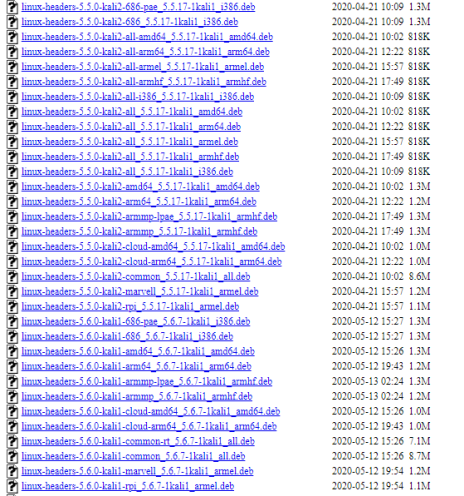
Затем используйте команду dpkg для установки заголовков:
sudo dpkg –i -headers-5.5.0-kali2-all-amd64_5.5.17-1kali1_amd64.deb
Это должно установить необходимые заголовки ядра.
Вывод
В этой статье показано, как вручную установить заголовки ядра в Kali Linux и использовать диспетчер пакетов apt.
Примечание
Чтобы избежать проблем, обновите систему перед установкой заголовка.
Спасибо за чтение.
2021-03-05T09:13:30
Kali Linux
Ошибка timeout в Chrome: как исправить?
Веб-браузеры всегда были важной частью доступа и работы в Интернете. Google Chrome — один из самых популярных и широко используемых браузеров, и его пользовательская база продолжает расширяться. До его выпуска в основном использовались такие браузеры, как Internet Explorer и Firefox, и у них было много поклонников. У них было несколько отличных функций, которые в то время были чрезвычайно полезны.
Однако по мере развития технологий текущие функции не могли удовлетворить потребности людей. С выходом Chrome в 2008 году это полностью изменило динамику системы платформы веб-браузера, поскольку благодаря своей высокоскоростной производительности и стабильному характеру он быстро привлек внимание людей и обогнал своих предшественников.
Chrome сам по себе не безупречен и, как правило, имеет свои собственные проблемы.Одна конкретная проблема, которая постоянно растет, — это ошибка тайм-аута, которая также будет темой нашего обсуждения в этой статье, где мы рассмотрим различные решения относительно того, как можно исправить ошибку тайм-аута в Chrome.
Решения ошибки
Ошибка истечения времени ожидания обычно возникает из-за отсутствия связи между вашим браузером и веб-сайтом, к которому вы пытаетесь получить доступ. Это связано с тем, что либо ваш браузер не может получить данные, либо время, которое потребовалось, пересекло время ожидания сеанса и не смог установить соединение.
Часто бывает достаточно приобрести прокси-сервер proxy-sale.com и указать его в настройках браузера.
А вообще, есть несколько способов решить эту проблему. Давайте теперь исследуем их все.
1) Очистка данных просмотра из Chrome
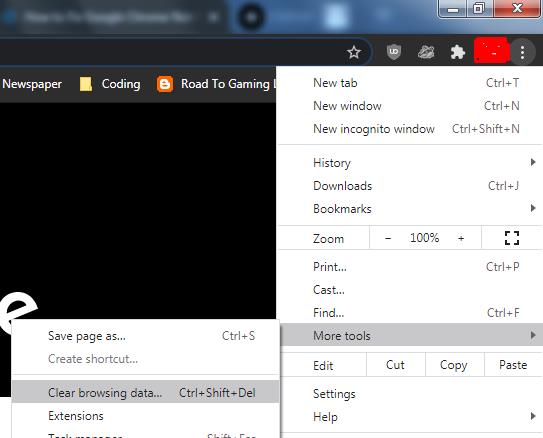
Часто причина, по которой ваше соединение может истекать, заключается в том, что файлы cookie или кеши повреждены и создают проблемы при установлении соединения между вашим браузером и сервером веб-сайта. Поэтому хороший вариант — удалить данные о просмотре из вашего Google Chrome. Для этого откройте свой Google Chrome, затем нажмите на три вертикальные точки , перейдите к параметру «Дополнительные инструменты» и, наконец, выберите параметр «Очистить данные просмотра». Вы также можете открыть это с помощью сочетания клавиш Ctrl + Shift + Delete .
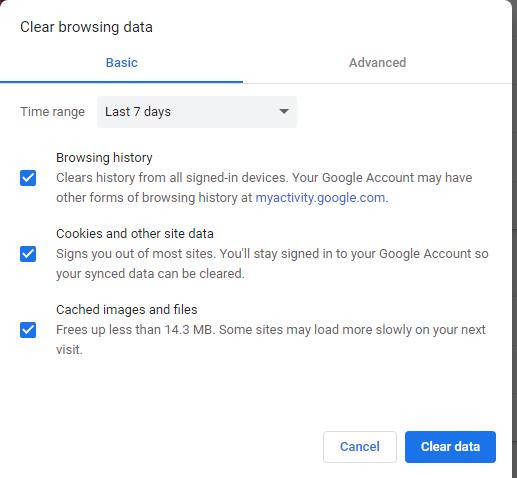
Затем откроется окно, в котором будет несколько вариантов для выбора, в частности, период времени, с которого вы хотите начать удаление данных просмотра. Раздела «Базовый» будет достаточно, чтобы устранить эту ошибку; однако, если есть какие-то особые настройки сайта, которые, по вашему мнению, создают проблемы, вы можете выбрать их в разделе «Дополнительно».
Очистить данные просмотров:
Настройки сайта на вкладке «Дополнительно»:
Перезапустите веб-браузер Chrome и проверьте, загружается ли веб-страница.
2) Отключение брандмауэра
Другая причина, по которой вы можете получить ошибку тайм-аута в Chrome, может быть связана с тем, что ваш брандмауэр пытается заблокировать соединение между вашим браузером и сервером. Брандмауэры — это функции безопасности, установленные для защиты ваших систем и блокировки подозрительных веб-страниц. Однако иногда это приводит к блокировке безопасных страниц. В Windows вы должны проверить это через брандмауэр Windows. Сначала найдите Брандмауэр в меню поиска и откройте его.
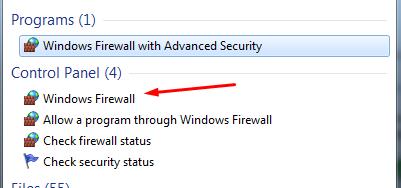
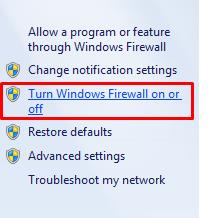
Затем нажмите Включить или выключить брандмауэр Windows.
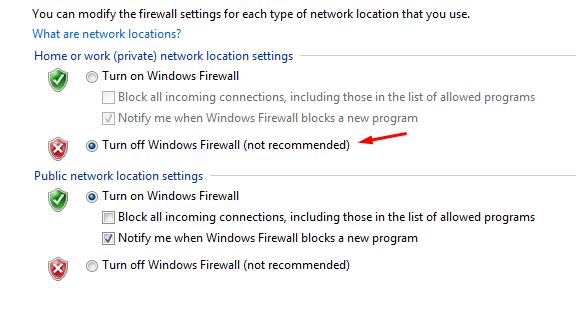
Вам нужно нажать на опцию Отключить брандмауэр Windows в настройках расположения частной сети здесь.
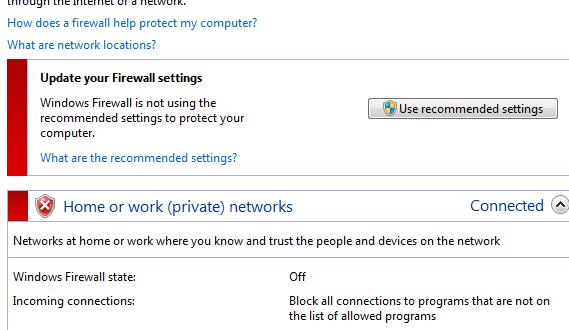
Затем нажмите OK, и теперь вы увидите следующее на главной странице вашего брандмауэра.
Теперь еще раз проверьте, загружает ли ваш Chrome веб-сайт или нет.
3) Редактирование файла хостов Windows
Другой альтернативой исправлению ошибки превышения времени ожидания является проверка файла хостов Windows на предмет отсутствия доступа к именам веб-сайтов. Возможно, они были заблокированы файлом хостов. Для редактирования хост — файл, откройте Мой компьютер, а затем перейти к следующему каталогу: C:WindowsSystem32DriversEtc. Здесь вы увидите файл с именем hosts. Откройте файл, щелкнув его правой кнопкой мыши и используя блокнот или аналогичное программное обеспечение, чтобы открыть его. Теперь убедитесь, что имена веб-сайтов не упоминаются после раздела localhost.
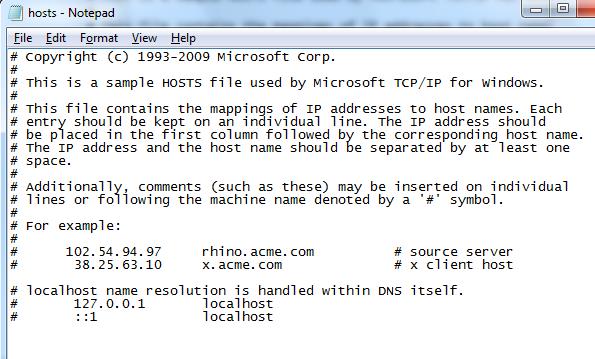
Если вы видите имена, удалите их, сохраните файл хоста и еще раз откройте Chrome и проверьте, загружает ли он вашу веб-страницу.
4) Сброс и очистка DNS
Подобно удалению данных о просмотре, вы также можете попробовать очистить кеш DNS, поскольку веб-сайт, к которому вы, возможно, пытаетесь получить доступ, может не разрешать соединение с вашим IP-адресом. Для этого откройте терминал, написав командную строку в строке поиска и открыв программу командной строки.
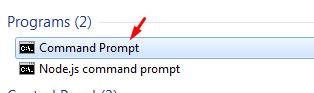
Затем введите следующие команды, чтобы очистить кеш DNS и обновить свой IP-адрес:
$ ipconfig /flushdns

$ ipconfig /registerdns

$ ipconfig /release

$ ipconfig /renew
После этого выполните следующую команду, чтобы сбросить его:
$ netsh winsock reset
Перезагрузите компьютер и попробуйте еще раз загрузить веб-страницу в Chrome.
5) Настройка параметров локальной сети
Еще одна альтернатива — заглянуть в настройки вашей локальной сети и настроить несколько параметров. Для этого откройте панель управления , нажмите «Сеть и Интернет», а затем выберите «Свойства обозревателя» .
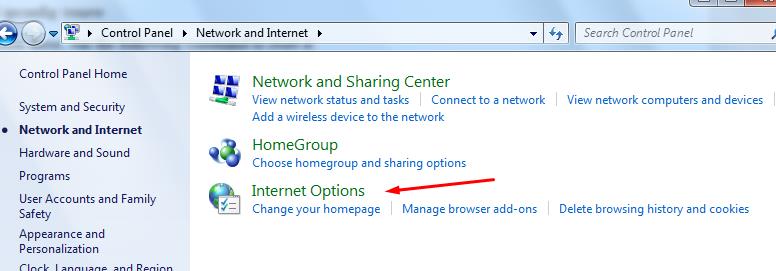
После выбора этого откроется окно, в котором щелкните вкладку подключений, чтобы открыть его.
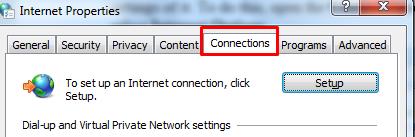
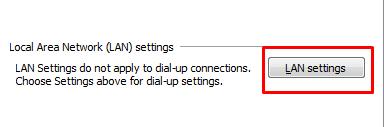
Затем нажмите кнопку настроек LAN, расположенную в разделе LAN.
Здесь снимите флажок «Использовать прокси-сервер» в разделе «Прокси-сервер» и нажмите «ОК».
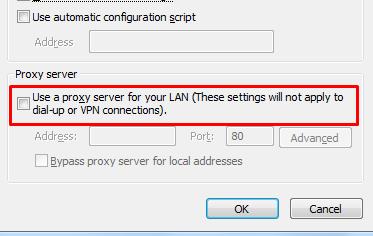
После настройки параметров локальной сети перезагрузите систему, а после перезапуска откройте Chrome и убедитесь, что он загружает вашу веб-страницу.
Вывод?
Chrome — отличный веб-браузер, который значительно упростил процесс доступа в Интернет. Но, как и все изобретения, он не лишен недостатков и может иметь некоторые ошибки. Поэтому важно знать, как можно своевременно устранять эти ошибки.
https://www.youtube.com/watch?v=FHWI1qAObdU
2021-03-04T17:04:47
Вопросы читателей
Утилита tcpdump для анализа сети
Консольная утилита tcpdump предназначена для исследования сетевого трафика на linux серверах. Как работать с tcpdump на Linux? Рассмотрим в этой статье.