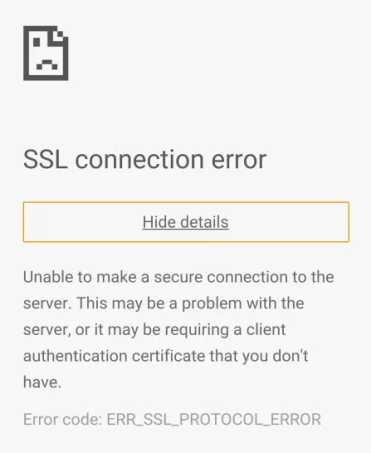
В наши дни подавляющее большинство онлайн-пользователей по умолчанию требуют полных безопасных соединений на всех своих интернет-сайтах. Теперь, когда бесплатные SSL-сертификаты широко доступны, HTTPS заменил большинство старых протоколов.
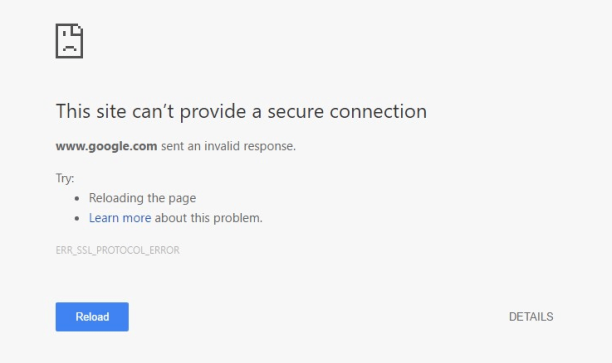
При использовании Google Chrome, Microsoft Edge или любых других браузеров, основанных на Chromium, иногда вы можете получить сообщение «ERR_SSL_PROTOCOL_ERROR». В этой короткой статье мы покажем вам, почему возникает ошибка, а также 6 способов исправить ошибку «ERR_SSL_PROTOCOL_ERROR».
Проще говоря, ERR_SSL_PROTOCOL_ERROR означает, что произошла ошибка, из-за которой системе не удалось проверить сертификат SSL, или где-то между сервером и клиентом (браузером) произошло «непонимание».

Причина ERR_SSL_PROTOCOL_ERROR
Причина ошибки «ERR_SSL_PROTOCOL_ERROR» зависит от разных настроек. Тем не менее, мы смогли определить наиболее распространенные причины этого:
- Время на устройстве не синхронизировано, поэтому оно отображает неправильное время и дату.
- Антивирусное программное обеспечение активно защищает вас от доступа к сайтам, не имеющим SSL-сертификатов или сертификатов с истекшим сроком действия, которые менее безопасны.
- Ошибка из-за брандмауэра, файл хостов Windows
- Поскольку подключение общедоступного Wi-Fi не является безопасным
- Некоторые ошибки браузера
- Расширения браузера, такие как Chrome, вызывают ошибки
- Сбой протокола QUIC
Быстрые исправления ERR_SSL_PROTOCOL_ERROR
Если вы спешите и вам нужны ключевые слова для быстрого решения проблемы, вот краткое изложение всех решений в посте:
- Обновите сайт, перезагрузите браузер и компьютер.
- Проверьте системное время и синхронизируйте его со временем в Интернете (при необходимости), выбрав «Настройки» => «Время и дата» => «Установить время автоматически».
- Проверьте и отключите расширения в своем браузере, чтобы увидеть, не смешиваются ли они с сервисами.
- Проверьте ваш брандмауэр или антивирусное программное обеспечение.
- Обновите свой браузер. Также проверьте, правильно ли обновлена Windows.
- Очистите весь кеш и куки в вашем браузере.
- Временно отключите антивирусное программное обеспечение.
- Проверьте, есть ли у вас корпоративный прокси или VPN, который фильтрует входящий и исходящий трафик вашего компьютера.
Проверьте системную дату и время
Самая популярная причина ошибки ERR_SSL_PROTOCOL_ERROR заключается в том, что ваше устройство не синхронизировано с временем в Интернете. Поэтому первое, что вы должны сделать, это проверить системное время. Для этого выполните следующие действия.
Шаг 1. Нажмите Windows+Iсочетание клавиш для доступа к настройкам.
Шаг 2: Доступ к времени и языку => Дата и время
Шаг 3: Нажмите «Установить время автоматически» и «Установить часовой пояс автоматически», чтобы компьютер автоматически обновлял правильное время из Интернета.
Шаг 4 (необязательно): Перезагрузите компьютер, чтобы изменения вступили в силу.
Исправить ошибку ERR_SSL_PROTOCOL_ERROR в Google Chrome
Очистить кеш и куки
Шаг 1. Нажмите значок с тремя точками в правом верхнем углу, затем выберите «Дополнительные инструменты» => «Очистить данные браузера».
Шаг 2: Выберите предпочтительный период времени для очистки данных, которые варьируются от последнего часа до всего времени. Чтобы убедиться, что вся кэш-память стирается, мы рекомендуем выбрать Все время.
Шаг 3. Нажмите кнопку «Очистить данные»/«Очистить данные», чтобы Chrome автоматически удалил все сохраненные кэш -память и файлы cookie.
Шаг 3: Перезапустите браузер и снова зайдите на веб-сайт, чтобы увидеть, исчезла ли ошибка или нет.
Очистить состояние SSL
Следующее, что нужно сделать, это очистить состояние SSL в Chrome. После первоначального безопасного подключения к веб-сайту Chrome кэширует SSL-сертификаты, чтобы при последующих подключениях не приходилось снова загружать тот же сертификат.
Процедуры очистки состояния SSL различаются в зависимости от операционной системы и браузера. Для Google Chrome в Windows следуйте приведенным ниже инструкциям:
- Откройте Chrome, щелкните значок с тремя крошечными точками в правом верхнем углу и выберите «Настройки».
- Перейдите в «Система» -> «Открыть настройки прокси» на левой боковой панели.
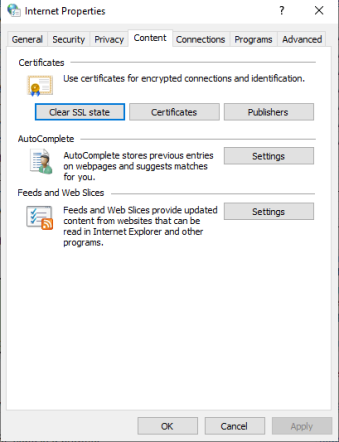
- Во всплывающем окне «Свойства Интернета» перейдите на вкладку «Содержимое» и выберите «Очистить статус SSL».
- Нажмите OK для подтверждения.

Отключить протокол Chrome QUIC
QUIC, что означает «Quick UDP Internet Connections», представляет собой экспериментальный сетевой протокол транспортного уровня, который был создан для того, чтобы Chrome использовал как можно меньше задержек и пропускной способности.
QUIC — лучший способ отправки данных через Интернет, чем TCP. UDP оптимизирует методы транспортного уровня и криптографию (по сравнению с TLS на HTTPS на TCP). Пользователи, у которых заблокирован UDP, автоматически переключаются на TCP с помощью QUIC.
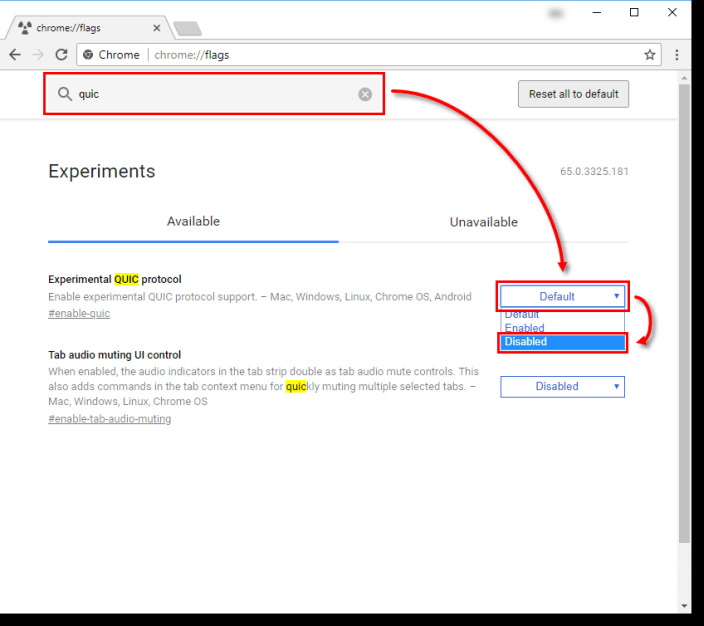
Но иногда QUIC может быть основной причиной ошибок SSL, таких как ERR_SSL_PROTOCOL_ERROR. Чтобы отключить QUIC в Chrome, следуйте инструкциям ниже:
- Откройте новый пустой браузер в Chrome и перейдите к
chrome:/flags/#enable-quic
- Затем вверху должна появиться опция «Экспериментальный протокол QUIC». Значение должно быть Default из коробки.
- В раскрывающемся списке выберите «Отключено».

Отключить расширения
Возможно, мешает одно из расширений вашего браузера, что вызывает ошибку ERR_SSL_PROTOCOL_ERROR. Чтобы убедиться, что это действительно так, откройте окно режима инкогнито и попробуйте открыть тот же URL-адрес.
Поскольку режим инкогнито по умолчанию отключает все расширения, если вы можете получить доступ к сайту, виновато одно из ваших расширений. Трудно сказать, какое расширение отвечает за проблему, поэтому вам следует удалять или отключать одно расширение за раз, пока ERR_SSL_PROTOCOL_ERROR не исчезнет.
Чтобы точно определить, какое расширение вызывает проблемы, следуйте приведенным ниже инструкциям:
- В строке URL введите,
chrome:/extensions/ чтобы увидеть все расширения Chrome.
- Нажмите «Расширения» и отключите различные расширения, прежде чем вернуться к URL-адресу.
- Если вы обнаружите, что отключение расширения решает проблему, просто удалите его.
Отключите антивирусное программное обеспечение или брандмауэр
В редких случаях антивирусное программное обеспечение или брандмауэр могут активно блокировать веб-сайт, к которому вы пытаетесь получить доступ.
Если веб-сайт не имеет SSL-сертификата или срок действия SSL-сертификата веб-сайта истек, антивирусное программное обеспечение или брандмауэр не позволит вам получить к нему доступ для обеспечения информационной безопасности.
Поэтому вы можете временно отключить это антивирусное программное обеспечение или брандмауэр для доступа к вашему веб-сайту.
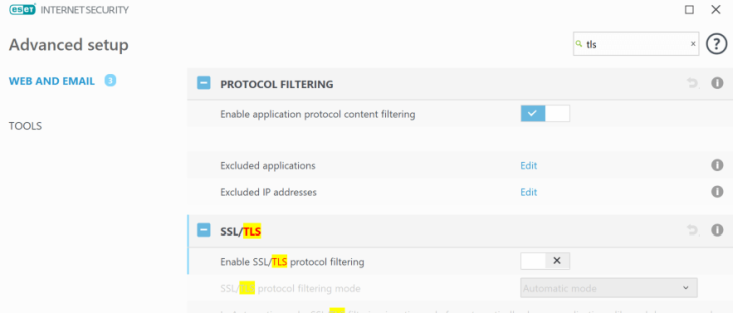
- В ESET NOD32 Antivirus отключите параметр «Включить фильтрацию протокола SSL/TLS» и «Фильтрация протокола SSL/TLS».

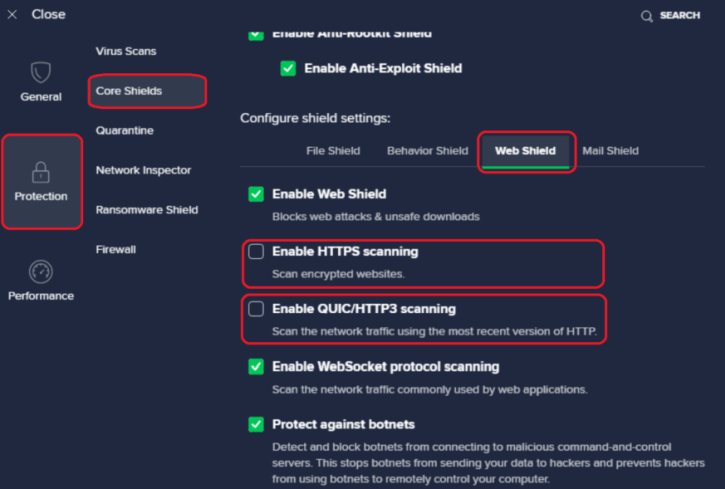
- В Avast откройте «Настройки» -> «Активная защита» -> «Веб-защита» -> «Настроить» -> «Основные настройки» и снимите флажок «Включить сканирование HTTPS».

- Встроенный брандмауэр антивируса Dr.Web (Spider Gate) может блокировать веб-сайты. Чтобы его отключить, зайдите в SpIDer Gate->Настройки. Снимите флажок Блокировать известный источник и нажмите OK.
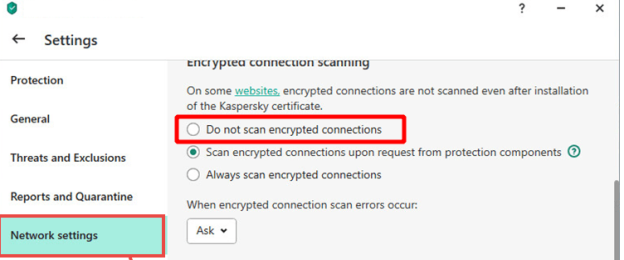
- В Kaspersky Internet Security Antivirus перейдите в «Настройки» -> «Дополнительно» -> «Сеть», затем добавьте сайт в исключения или выберите вариант «Не проверять защищенные соединения».

Инструкции различаются для разных настроек, поэтому лучше проконсультироваться с официальной поддержкой программного обеспечения, которое вы используете, для получения наиболее точного руководства.
Держите вашу операционную систему в актуальном состоянии.
Кроме того, важно поддерживать операционную систему в актуальном состоянии, особенно если прошло много времени с момента последнего обновления.
Если Windows 10 настроена на автоматическое обновление, вам не придется об этом беспокоиться. Но не все операционные системы имеют возможность автоматически устанавливать обновления, поэтому рекомендуется проверить, есть ли обновления для вашей.
В macOS щелкните значок яблока и выберите «Об этом Mac». Это вызовет окно с вкладками. Если для системы есть обновление, появится кнопка «Обновление программного обеспечения». Кроме того, вы можете проверить наличие обновлений для macOS через App Store, как и для любого другого приложения.
ERR_SSL_PROTOCOL_ERROR на Android

Подобно тому, что отображается в Chrome на компьютерах, Google Chrome на Android также может отображать ошибку ERR_SSL_PROTOCOL_ERROR. Это указывает на то, что может быть проблема с сервером или сайт может требовать сертификат проверки подлинности клиента, которого у вас нет.
На Android вам следует обратить внимание на следующие аспекты:
- Системное время может быть неправильным. Другими словами, время на Android отличается от времени в браузере.
- Корпоративный брандмауэр, корпоративный VPN или сервер фильтрации трафика на уровне интернет-провайдера могли заблокировать веб-сайт и IP-адрес.
- Хранение куки и кеша слишком долго. Рекомендуется регулярно очищать файлы cookie и кеш, особенно на часто используемых устройствах. Вы можете сделать это в Google Chrome для Android, выбрав «Настройки» > «Конфиденциальность» > «Очистить данные браузера».
- Протоколы Transport Layer Security (TSL) и Security Socket Layer (SSL) могли быть неправильно настроены на сервере веб-сайта. Это проблема владельца сайта, а не ваша.
- Одновременное использование HTTP и HTTPS (HTTPS) без перенаправления HTTPS. Опять же, эту проблему могут решить только владельцы веб-сайтов.
- Неверные настройки прокси-сервера APN вашего провайдера сети передачи данных. Имя точки доступа (APN) — это имя шлюза между мобильной сетью GPRS, 3G или 4G и общедоступным Интернетом. Мобильное устройство, которое хочет подключиться к Интернету, должно быть настроено с помощью APN для отображения оператора. Чтобы исправить ERR_SSL_PROTOCOL_ERROR на Android, откройте «Настройки»> «Мобильные сети»> «Имена точек доступа» и удалите настройки «Адрес прокси/порт прокси».
Для владельцев сайтов: проверьте сертификат сервера
Принудительное использование HTTPS без SSL сделает ваш веб-сайт недоступным, отображая ошибку ERR_SSL_PROTOCOL_ERROR. Это происходит, когда на веб-сайте отсутствует сертификат, необходимый для разрешения соединений HTTPS.
Мы надеемся, что приведенная выше информация окажется полезной и поможет вам успешно решить проблему ERR_SSL_PROTOCOL_ERROR в Chrome или Microsoft Edge.
2023-01-23T11:00:49
Вопросы читателей