Архив автора: admin

Улучшите работу Postman с пользовательской визуализацией в формате JSON

Как человек, в некоторой степени занимающийся серверным программированием ;-), работа с данными JSON стала для нас второй натурой. Мы часто прибегаем к использованию таких инструментов, как Postman, для тестирования наших API. Но давайте будем реалистами; встроенная визуализация Postman в формате JSON не самая интуитивно понятная. Это функционально, но оставляет желать лучшего. Раньше мы вручную копировали и вставляли данные JSON в онлайн-редактор JSON для лучшего просмотра, но этот процесс стал утомительным.

Улучшите работу Postman с пользовательской визуализацией в формате JSON


И тут нас осенило: почему бы не создать пользовательский визуализатор JSON прямо внутри Postman? Вот так мы в конечном итоге создали этот фрагмент кода, который интегрирует редактор JSON непосредственно во вкладку Визуализация Postman. Итак, давайте погрузимся в это и сделаем ваш опыт работы с Postman незабываемым!


Прежде чем перейти к коду, давайте рассмотрим, что такое Postman, особенно для новичков в серверной разработке. Postman — популярный инструмент, используемый разработчиками для тестирования запросов API. Хотя он предоставляет множество функциональных возможностей, он не подходит для эффективной визуализации данных JSON. Postman предлагает только базовое сворачивание данных на уровне кода и не может сразу показать вам конкретное количество элементов внутри списка.

Прежде всего, вам нужно решить, где вы хотите реализовать эту пользовательскую визуализацию. Вы можете настроить его либо для одного запроса API, либо для целой коллекции API. Вот как запустить его:

  1. Для коллекции: выберите коллекцию, для которой вы хотите включить эту функцию, на левой боковой панели.
  2. Перейдите на вкладку «Тест» и вставьте код в текстовую область.

Улучшите работу Postman с пользовательской визуализацией в формате JSON

  1. Voilà! Теперь все запросы API в этой коллекции будут отображать ваше пользовательское древовидное представление в формате JSON на вкладке Визуализация.

Улучшите работу Postman с пользовательской визуализацией в формате JSON


Примечание
Вы также можете реализовать это для одного запроса API. Просто вставьте код на вкладку «Тесты» этого конкретного запроса.


Первая часть кода определяет функцию JavaScript с именем isJsonString(). Эта функция принимает строку в качестве аргумента и возвращает, true если строка является допустимым объектом JSON, и false в противном случае.

// Функция для проверки того, может ли строка быть преобразована в объект JSON

const isJsonString = (str) => {

    try {

        JSON.parse(str);

        return true;

    } catch (e) {

        return false;

    }

};


Обрабатывающая Ответ API

Затем мы определяем функцию getResponseJson(). Он проверяет, является ли текст ответа API допустимым объектом JSON, используя isJsonString() функцию. Если это так, он возвращает проанализированный объект JSON; в противном случае он оборачивает обычный текст в объект JSON.

// Функция для получения ответа JSON или обертывания обычного текстового ответа в объект JSON

const getResponseJson = (responseText) => {

    return isJsonString(responseText) ? pm.response.json() : { '_PAYLOAD': responseText };

};


для отображения древовидного представления JSON

Ядро кода лежит в template переменной, которая содержит сочетание HTML и JavaScript, отображаемое на вкладке Визуализация Postman.

// HTML и JavaScript-код для рендеринга редактора JSON

const template = `

    <meta charset="utf-8">

    <!-- ... (опущено для краткости) -->

    <div id="jsoneditor" style="width: 100%; height: 100%;"></div>

    <script>

        // ... (опущено для краткости)

        editor.set(${resJsonString});

    </script>

`;


Мы используем библиотеку редактора JSON для отображения древовидного представления объекта JSON. editor.set()Метод — это то, где происходит волшебство; он берет объект JSON и визуально отображает его в виде дерева.


Полный код

Вот весь код, который вам нужно будет вставить на тестовую вкладку Postman:

// Функция для проверки того, может ли строка быть преобразована в объект JSON

const isJsonString = (str) => {

    try {

        JSON.parse(str);

        return true;

    } catch (e) {

        return false;

    }

};


// Функция для получения ответа JSON или обертывания обычного текстового ответа в объект JSON

const getResponseJson = (responseText) => {

    return isJsonString(responseText) ? pm.response.json() : { '_PAYLOAD': responseText };

};


const responseText = pm.response.text();

const responseJson = getResponseJson(responseText);

const resJsonString = JSON.stringify(responseJson);


// HTML и JavaScript-код для рендеринга редактора JSON

const template = `

    <meta charset="utf-8">

    <!-- ... (omitted for brevity) -->

    <div id="jsoneditor" style="width: 100%; height: 100%;"></div>

    <script>

        // ... (omitted for brevity)

        editor.set(${resJsonString});

    </script>

`;


pm.visualizer.set(template);


Алюминиевый пруток и проволока

Алюминиевые прутки получаются из алюминиевых сплавов в результате процесса, который называется экструзией. Экструзия — метод обработки материалов, при котором металл прогоняется через специально созданный профиль, называемый экструдером, с целью создания изделий определенной формы. Процесс экструзии позволяет получить алюминиевые прутки с различными сечениями и размерами.


Процесс изготовления алюминиевых прутков через экструзию обычно включает следующие этапы:

  • подготовка сплава. Сначала создают алюминиевый сплав путем смешивания алюминиевых порошков с другими легирующими элементами. Это позволяет улучшить механические характеристики и свойства;
  • подогрев. Подготовленный сплав нагревается до определенной температуры, чтобы стать достаточно пластичным для процесса экструзии. Это состояние называется «экструзионной температурой»;
  • экструзия. Пластичный сплав загружается в экструдер, который представляет собой специальное оборудование с поршнем. Сплав выдавливается через специально оформленное отверстие (матрицу) в форме прутка. Матрица придает алюминиевому прутку желаемое сечение;
  • охлаждение. После выдавливания алюминиевого прутка из экструдера, он охлаждается, чтобы закрепить форму и механические свойства;
  • обрезка и обработка. Полученный пруток алюминиевый обрезается на нужные длины. При необходимости прутки могут подвергаться дополнительной обработке, такой как нанесение защитных покрытий, обработка поверхности или дополнительная термическая обработка для улучшения свойств;
  • контроль качества. Важной частью процесса производства является контроль качества. Пробы алюминиевых прутков могут проверяться на соответствие механическим и химическим характеристикам;
  • упаковка и распределение. Готовые алюминиевые прутки упаковываются и готовятся к распределению на рынок или отправке заказчику.


Таким образом, алюминиевые прутки производятся путем экструзии, что позволяет создавать изделия с разнообразными формами и размерами в соответствии с потребностями конкретных потребителей.

А вот алюминиевая проволока производится с использованием различных методов, включая процесс называемый «тяжка». Предлагаем общий обзор процесса.


Подготовка алюминиевого сплава

Алюминиевая проволока обычно изготавливается из сплавов, которые содержат алюминий и другие легирующие элементы для улучшения механических характеристик. Сплавы могут быть созданы путем плавления алюминиевых порошков с добавлением других металлов.

Алюминиевый пруток и проволока


Выплавка

Подготовленный состав отправляется в плавильную печь. В результате плавления состав превращается в жидкую массу, которая будет использоваться для дальнейшей обработки.

Вытягивание (тяжка)

Этот этап является ключевым для получения алюминиевой проволоки. Мягкий сплав подвергается процессу вытягивания, который заключается в том, что металлический стержень или заготовка вытягивается через специальные матрицы и калибры. Это позволяет получить проволоку нужного диаметра. В процессе вытягивания проволока охлаждается, чтобы зафиксировать форму и свойства.

Охлаждение и обработка

После прохождения через матрицы и калибры, алюминиевая проволока охлаждается и закрепляется. В зависимости от требуемых характеристик, проволоку также могут подвергнуть дополнительной термической обработке или обработке поверхности.

Наматывание

Готовая алюминиевая проволока наматывается на бобины или катушки для удобства транспортировки и использования.

Контроль качества

Весь процесс изготовления проволоки сопровождается контролем качества, включая проверку диаметра, механических свойств и других характеристик.

Упаковка и распределение

Готовая алюминиевая проволока упаковывается и готовится к отправке на рынок или к заказчикам.

Таким образом, алюминиевая проволока создается путем вытягивания сплава через матрицы и калибры, что позволяет получить исходный продукт с требуемыми характеристиками и диаметром.

Отличие между алюминиевым прутком и алюминиевой проволокой заключается в их геометрической форме и применении.


Геометрическая форма

Алюминиевый пруток

Пруток представляет собой длинное твёрдое изделие с круглым, квадратным, прямоугольным или другим сечением. Прутки обычно имеют больший диаметр или поперечное сечение, чем проволока.

Алюминиевый пруток и проволока


Алюминиевая проволока

Проволока представляет собой тонкое и гибкое изделие, чаще всего круглого сечения. Диаметр проволоки значительно меньше, чем диаметр прутка.


Применение

Прутки обычно используются для создания каркасов, опор, рамок, деталей мебели и других подобных задач. У них более крупные размеры и выше прочность.

Проволока, благодаря своей гибкости, используется в более тонких и деликатных процессах. Она может применяться для электропроводки, производства электронных компонентов, создания деталей для сборки, проведения сварочных работ и других задач, требующих гибкости и небольших размеров.


2023-09-15T09:33:59
Бизнес

Как исправить проблему с ошибкой синхронизации времени в Windows

«Служба времени» Windows использует сложные алгоритмы, определенные в «Протоколе сетевого времени» или «NTP», и отвечает за синхронизацию времени в системах. Иногда в ОС Windows не удается синхронизировать время, что может быть связано с несколькими причинами. Наиболее распространенной причиной того, что Windows не может синхронизировать время, являются проблемы со «Службой времени» Windows.

Как синхронизировать время Windows?

Если «Время Windows» не синхронизировано, пользователи могут использовать встроенные настройки для автоматической синхронизации времени. Вы можете помочь себе, следуя этим инструкциям:

Шаг 1. Откройте приложение «Настройки» Windows.

Приложение Windows «Настройки» содержит несколько утилит настройки системы, и «Синхронизация времени Windows» — одна из них. Чтобы открыть его, используйте клавиши «Windows+i»:

Шаг 2. Синхронизируйте время Windows

В приложении Windows «Настройки» выберите «Время и язык» и откройте «Дата и время»:

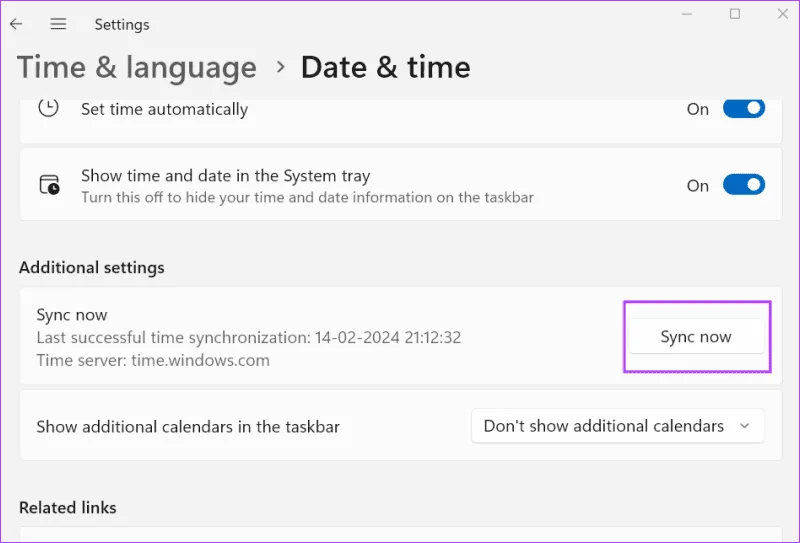
В следующем окне найдите и активируйте «Синхронизировать сейчас», чтобы немедленно синхронизировать «Время Windows»:

Если кнопка «Синхронизировать сейчас» возвращает ошибки, попробуйте следующие исправления:

Что вызывает ошибку «Ошибка синхронизации времени» в Microsoft Windows?

Ошибка «Ошибка синхронизации времени» в Windows может быть вызвана следующими причинами:

  1. Изменение часового пояса может привести к ошибке и исправляется путем возврата к правильному часовому поясу.
  2. Зараженная вирусом или вредоносным ПО система не позволит пользователю синхронизироваться с сервером времени.
  3. Проблемы со «Службой времени Windows», которая поддерживает практически все, что связано со временем Windows.

Как исправить ошибку «Ошибка синхронизации времени» в Windows?

Проблему «Ошибка синхронизации времени» в Windows можно устранить следующими способами:

Способ 1. Исправьте ошибку «Ошибка синхронизации времени» в Windows, перезапустив/сбросив службу «Время Windows».

У большинства пользователей проблема «Ошибка синхронизации времени» вызвана проблемами со «Службой времени» Windows, и ее перезапуск решает проблему. Его перезапускают с помощью приложения Windows «Службы», выполнив следующие действия:

Шаг 1. Откройте приложение «Службы» Windows. Приложение «Службы» можно запустить с помощью меню «Пуск» Windows:

Шаг 2. Перезапустите службу «Время Windows».

В приложении Windows «Службы» найдите службу «Время Windows», щелкните правой кнопкой мыши, чтобы открыть контекстное меню, и выберите «Перезапустить», чтобы вызвать немедленный перезапуск этой службы:

Примечание. Если «Служба времени» Windows остановлена ​​(смотрите в столбце «Состояние»), запустите ее с помощью пункта «Пуск» в контекстном меню.

Шаг 3. Установите автоматический запуск службы «Время Windows»

Служба «Время Windows» по умолчанию настроена на запуск «Вручную», что в некоторых случаях может создавать проблемы. Если перезапуск службы не дал результата, щелкните службу правой кнопкой мыши и выберите в меню «Свойства»:

Далее устанавливаем «Тип запуска» на «Автоматически»:

Способ 2. Исправьте ошибку «Ошибка синхронизации времени» в Windows, изменив сервер времени

Переполненный или отключенный «Сервер времени» может вызвать проблему «Ошибка синхронизации времени» в Windows, и для решения этой проблемы пользователи должны изменить «Сервер времени»: Это можно сделать, выполнив следующие действия:

Шаг 1: Откройте дополнительные часы

В приложении Windows «Настройки» перейдите к «Время и язык -> Дата и время» и выберите «Дополнительные часы» в разделе «Похожие ссылки»:

Шаг 2. Измените сервер времени

Открыв «Дополнительные часы», вы увидите следующее окно, в котором необходимо выбрать «Интернет-время», а затем «Изменить настройки», чтобы изменить «Сервер времени»:

Затем выберите «Сервер», используйте кнопку «Обновить сейчас», чтобы запустить немедленную синхронизацию времени с выбранным сервером, и нажмите «ОК», чтобы сохранить изменения:

Способ 3. Исправьте ошибку «Ошибка синхронизации времени» в Windows, удалив вредоносное ПО из системы

Вредоносное ПО — это небольшая часть программного обеспечения или фрагмент кода, обычно прикрепленный к другой программе и действующий независимо для получения несанкционированного доступа к системе. Это также может создать проблемы со службой «Время Windows»; Чтобы устранить эти проблемы, необходимо удалить вредоносное ПО. Мы рекомендуем использовать приложение «Безопасность Windows» для удаления вредоносного ПО. Для этого следуйте этим инструкциям:

Шаг 1. Откройте приложение «Безопасность Windows».

Приложение «Безопасность Windows» — это группа инструментов, обеспечивающих безопасность системы на конкретном уровне путем предотвращения и сканирования вирусов и вредоносных программ. Для его запуска используйте меню «Пуск» Windows:

Шаг 2. Сканирование на наличие вредоносного ПО

Хотя приложение «Безопасность Windows» постоянно выполняет поиск вредоносных программ, существует небольшая вероятность того, что они могут отсутствовать. Итак, выполните сканирование, и оно автоматически найдет и удалит вредоносные программы. Для этого используйте кнопку «Сканировать сейчас» в разделе «Защита от вирусов и угроз»:

Кнопка «Сканировать сейчас» запустит процесс, и через несколько минут он завершится:

Совет для профессионалов: не используйте взломанные приложения, поскольку они часто загружаются вредоносным ПО, которое в конечном итоге может стать атакой программы-вымогателя, которая заблокирует вас из системы.

Способ 4. Исправьте ошибку «Ошибка синхронизации времени» в Windows, добавив больше серверов времени

Если ни один из вышеперечисленных методов не работает, попробуйте добавить больше «Серверов времени», что решит проблему. Чтобы избавиться от ошибки «Сбой синхронизации времени» в Windows путем добавления дополнительных «Серверов времени», выполните следующие действия:

Шаг 1. Откройте редактор реестра Windows.

«Редактор реестра» в ОС Windows используется для изменения различных системных настроек, находящихся в «Реестре Windows». Чтобы открыть «Редактор реестра», используйте меню «Пуск» Windows:

Альтернативно вы можете использовать команду Windows «Выполнить», чтобы открыть «Редактор реестра» Windows. Это можно сделать, нажав клавиши «Windows+R» и набрав «regedit», а затем кнопку «ОК»:

Шаг 2. Добавьте новые серверы времени

Чтобы добавить новые «Серверы времени» через «Реестр Windows», перейдите по следующему пути:

HKEY_LOCAL_MACHINESOFTWAREMicrosoftWindowsCurrentVersionDateTimeServers

Теперь щелкните правой кнопкой мыши «Серверы», наведите курсор на «Новый» и выберите «Строковое значение». Назовите «Строковое значение» в числовом формате в соответствии с последним числом. Например, если у нас есть «2», мы назовем его «3» и так далее, чтобы добавить больше «Серверов времени»:

После создания нового «Строкового значения» щелкните его правой кнопкой мыши и выберите «Изменить»:

Добавьте к значению действительный URL-адрес «Сервера времени», который можно найти на этом веб-сайте:

После этого перезагрузите систему и попробуйте снова синхронизировать время. Если это не помогло, вам необходимо переустановить ОС, поскольку проблему в вашей системе невозможно устранить, если ни одно из вышеперечисленных решений не сработало.

Вот и все, что касается решения проблемы «Ошибка синхронизации времени» в Windows.

Заключение

Проблема «Ошибка синхронизации времени» в Windows обычно решается путем перезапуска службы «Время Windows». Однако в некоторых случаях проблему устраняли и дополнительные методы, такие как «Изменение сервера времени» или «Удаление вредоносного ПО» из системы. В этом руководстве представлены способы исправления ошибки «Ошибка синхронизации времени» в Microsoft Windows.


2023-09-14T23:26:11
Вопросы читателей

Как исправить ошибку Windows не может найти gpedit.msc

«Редактор групповой политики» или «gpedit.msc» — это менеджер конфигурации, который позволяет пользователям настраивать множество системных параметров. Некоторые настройки могут быть выполнены только в «gpedit.msc» и многими пользователями, особенно теми, у кого установлена ​​«Домашняя» версия Windows. Хотя он не включен в версии «Windows 10/11 Home», другие пользователи, использующие разные версии Windows, также сообщали о проблемах с ним.

В этом руководстве представлены методы исправления ошибки «Невозможно найти gpedit.msc» в Windows и объясняется следующее содержание:

  • Как открыть/запустить редактор групповой политики или gpedit.msc в Windows?
  • Причины/причины ошибки Microsoft Windows не может найти gpedit.msc.
  • Как исправить/устранить ошибку «Не удается найти gpedit.msc» в Windows?

Как открыть/запустить редактор групповой политики или «gpedit.msc» в Windows?

«gpedit.msc» или «Редактор групповой политики» в Windows можно запустить через меню «Пуск» Windows:

Это также можно сделать через окно «Выполнить» Windows. Для этого используйте клавиши «Windows+R» и введите «gpedit.msc»:

Причина/причины ошибки Microsoft Windows не удается найти gpedit.msc

При попытке запустить «gpedit.msc» или «Редактор групповой политики» вы можете столкнуться со следующей ошибкой, которая указывает на то, что что-то не так:

Зачастую это происходит по следующим причинам:

  1. Поврежденные системные файлы и изображения.
  2. Версия для Windows не поддерживает файл «gpedit.msc».

Предварительное условие для устранения ошибки «Невозможно найти gpedit.msc» в Windows

Все версии «Windows Home» не поддерживают «gpedit.msc», поэтому убедитесь, что в системе установлены версии Pro, Enterprise или Business. Чтобы проверить версию Windows, выполните поиск «winver» в меню «Пуск» Windows:

Затем взгляните на всплывающее окно, в котором вы можете найти подробную информацию о вашей ОС. В данном случае у нас «Windows 11 Enterprise», и в вашем случае она может быть другой:

Давайте попробуем решить эту проблему, если ваша версия ОС — Pro, Enterprise или Business.

Как исправить/устранить ошибку «Невозможно найти gpedit.msc» в Windows?

Ошибка Windows «Невозможно найти gpedit.msc» устраняется одним из следующих методов:

  • Восстановить поврежденные системные файлы.
  • Восстановить образ системы.
  • Используйте файл.bat.
  • Скопируйте и вставьте файлы и папки редактора групповой политики.
  • Перезагрузите компьютер.

Способ 1. Исправьте ошибку «Невозможно найти gpedit.msc» в Windows, восстановив поврежденные системные файлы.

Поврежденные системные файлы вызывают множество ошибок и ошибок в системе, а также могут вызвать ошибку «Windows Cannot Find gpedit.msc». Чтобы это исправить, следуйте приведенным ниже инструкциям:

Шаг 1. Запустите командную строку

«Командная строка» — это надежный инструмент на основе командной строки, интегрированный в ОС Windows для общесистемного управления. Чтобы запустить его, используйте меню «Пуск» Windows, введите «Командная строка» и запустите его от имени администратора:

Шаг 2. Запустите сканирование SFC

«Проверка системных файлов» или сканирование «SFC» — это утилита, интегрированная в Microsoft Windows для восстановления жизненно важных системных файлов. Чтобы запустить сканирование, используйте следующую команду в «Командной строке»:

sfc /scannow

Совет для профессионалов: если у вас возникли проблемы с Центром обновления Windows, попробуйте запустить сканирование «SFC», поскольку оно исправляет почти все остальные ошибки, связанные с файлами.

Способ 2. Исправьте ошибку «Невозможно найти gpedit.msc» в Windows, восстановив образ системы.

«Обслуживание образов развертывания и управление ими» или «DISM» — это утилита, которая позволяет пользователям восстанавливать образы Windows. Он также может устранить ошибку «Невозможно найти gpedit.msc» в Windows, и чтобы исправить ее, используйте следующую команду в «Командной строке»:

DISM.exe /Online /Cleanup-image /Restorehealth

«DISM.exe» имеет возможность автоматически находить и устранять проблемы, а также исправляет ошибку «Windows не может найти gpedit.msc», если она была связана с образом Windows.

Способ 3. Исправьте ошибку «Невозможно найти gpedit.msc» в Windows с помощью файла.bat.

Пакетный файл с расширением «. Расширение bat — это исполняемый текстовый файл в Windows, который позволяет пользователям выполнять команды с помощью «Блокнота». Чтобы создать исполняемый файл для исправления ошибки «Windows не может найти gpedit.msc», выполните следующие действия:

Шаг 1: Откройте Блокнот

«Блокнот» можно запустить с помощью меню «Пуск» Windows:

Шаг 2. Создайте сценарий «.bat».

В «Блокнот» вставьте следующий фрагмент исполняемого кода (безопасно проверено):

@echo off

pushd "%~dp0"

dir /b %SystemRoot%servicingPackagesMicrosoft-Windows-GroupPolicy ClientExtensions-Package~3*.mum >List.txt

dir /b %SystemRoot%servicingPackagesMicrosoft-Windows-GroupPolicy-ClientTools-Package~3*.mum >>List.txt

for /f %%i in ('findstr /i . List.txt 2^>nul') do dism /online /norestart /add-package:"%SystemRoot%servicingPackages%%i"


pause

После этого используйте клавиши «CTRL+Shift+S», чтобы сохранить файл с соответствующим именем:

Шаг 3. Запустите файл «.bat».

После сохранения файла «. bat», перейдите в папку, где вы сохранили файл, щелкните его правой кнопкой мыши и выберите «Запуск от имени администратора»:

После запуска откроется новое окно «Командной строки» и будут добавлены пакеты «Групповой политики»:

Примечание. Всегда используйте сценарии из надежного источника, поскольку хакеры используют сценарии для получения незаконного доступа к системе.

Способ 4. Исправьте ошибку «Невозможно найти gpedit.msc» в Windows, скопировав и вставив файлы и папки редактора групповой политики.

Несколько пользователей сообщили, что им не удалось исправить ошибку «Windows Cannot Find gpedit.msc» при копировании папок «GroupPolicyUsers» и «GroupPolicy» в папку «System32». Выполните следующие действия, чтобы скопировать и вставить необходимые файлы и папки в назначенную папку:

Шаг 1. Перейдите в папку «SysWOW64».

В папке «SysWOW64» в «C:Windows» хранятся папки «GroupPolicyUsers» и «GroupPolicy». Найдите папки, выделите их и с помощью клавиш «CTRL+C» скопируйте их:

Шаг 2. Вставьте папки «GroupPolicyUsers» и «GroupPolicy».

Теперь перейдите в «C:WindowsSystem32» и вставьте скопированные файлы, используя «CTRL+V»:

Теперь он исправит ошибку «Windows Cannot Find gpedit.msc», а если это не так, ее невозможно исправить без переустановки ОС.

Способ 5. Исправьте ошибку «Невозможно найти gpedit.msc» в Windows, перезагрузив компьютер.

Когда ситуация выходит из-под контроля, вы должны выполнить перезагрузку самостоятельно, и то же самое происходит и с ОС Windows, где встроенные инструменты не могут исправить ошибку «Невозможно найти gpedit.msc». Поэтому перезагрузите Windows, следуя этим инструкциям:

Шаг 1. Откройте приложение «Настройки» Windows.

Приложение Windows «Настройки» объединяет различные настраиваемые параметры в одном месте. Здесь также имеется опция «Сброс» Windows. Чтобы его открыть, используйте клавишу «Windows+I»:

Шаг 2. Перейдите в Центр обновления Windows.

Параметр «Сброс» Windows находится в настройках «Центр обновления Windows», и чтобы получить к нему доступ, выберите «Центр обновления Windows», а затем выберите «Дополнительные параметры»:

В «Дополнительных параметрах» выберите «Восстановление»:

Шаг 3. Перезагрузите компьютер.

В настройках «Восстановление» нажмите кнопку «Сброс ПК» для сброса системы:

В следующем окне выберите:

  1. «Сохранить мои файлы» для сохранения ваших файлов и сброса всех настроек системы.
  2. «Удалить все», чтобы удалить все файлы и сбросить все настройки системы.

Далее выберите способ переустановки Windows (мы рекомендуем «Облачная загрузка»):

Наконец, используйте кнопку «Сброс», чтобы начать переустановку Microsoft Windows:

Совет для профессионалов: описанный выше метод сброса настроек Windows не требует ключа продукта, поэтому не беспокойтесь, если ключ продукта утерян.

Вот и все, что касается исправления ошибки «Невозможно найти gpedit.msc» в Windows.

Заключение

Ошибка «Windows Cannot Find gpedit.msc» появляется, когда пользователь пытается запустить «Редактор групповой политики», и исправляется с помощью сканирования «SFC» для восстановления системных файлов или восстановления образа системы с помощью «DISM.exe». инструмент. Кроме того, вы можете выполнить команду «. bat» (созданный выше) или перезагрузите Windows, если ни одно из вышеупомянутых решений не помогло.


2023-09-14T23:15:29
Вопросы читателей

Как отформатировать диск в FAT32 в Windows

Основная цель файловой системы — управление хранилищем данных на диске, и это логический компонент, который управляет внутренними операциями диска. В ОС Windows есть несколько файловых систем, у которых есть свои плюсы и минусы. Одной из них является файловая система «FAT32», наиболее переносимая файловая система, поскольку ее поддерживают почти все остальные ОС. Файловая система по умолчанию для Windows 10 и более поздних версий — «NTFS», и некоторым пользователям может потребоваться преобразовать или отформатировать свой диск в формате файлов «FAT32».

В этом руководстве обсуждаются методы форматирования диска в формате «FAT32» в Microsoft Windows и объясняется следующее содержание:

  • Что такое формат файла FAT32?
  • Как отформатировать диск в FAT32 в Microsoft Windows с помощью инструмента управления дисками?
  • Как отформатировать диск большего размера в FAT32 в Microsoft Windows с помощью Windows PowerShell?

Что такое формат файла FAT32?

Файловая система «FAT32» была разработана в 1996 году компанией Microsoft для преодоления препятствий, связанных с преобразованием дисков. Формат «FAT32» все еще используется, поскольку его поддерживают все остальные операционные системы. Для хранения кластеров дисков он использует «32-битное двоичное число», которое ограничивает размер раздела до «32 ГБ», тогда как размер одного файла может составлять максимум 4 ГБ.

Способ 1. Как отформатировать диск в FAT32 в Microsoft Windows с помощью инструмента управления дисками?

Утилита «Управление дисками» представляет собой набор инструментов для управления различными операциями на дисках системы. Одной из основных функций инструмента «Управление дисками» является форматирование дисков, которое выполняется, как описано в следующих инструкциях:

Шаг 1. Запустите инструмент «Управление дисками».

«Управление дисками» можно открыть через пункт «Создать и форматировать разделы жесткого диска» в меню «Пуск» Windows:

Шаг 2. Отформатируйте диск в FAT32 в Windows с помощью утилиты управления дисками.

В «Управлении дисками» выберите диск, щелкните его правой кнопкой мыши и выберите опцию «Форматировать», чтобы начать процесс форматирования в «FAT32»:

В следующем всплывающем окне выберите «Файловая система» на «FAT32», и процесс форматирования начнется после активации опции «ОК»:

Альтернативно вы можете сделать то же самое из «Проводника Windows», но это может не сработать, если на диске есть проблемы. Это можно сделать, открыв «Этот компьютер», щелкнув правой кнопкой мыши целевой диск и выбрав «Форматировать»:

Далее выберите «Файловая система» на «FAT32» и используйте кнопку «Пуск», чтобы запустить процесс форматирования:

Способ 2. Как отформатировать диск большего размера в FAT32 в Microsoft Windows с помощью Windows PowerShell?

«Windows PowerShell» — это потрясающий встроенный инструмент для Microsoft Windows, который может делать практически все в этой ОС. Его также можно использовать для форматирования диска размером более «32 ГБ» — максимального размера диска «FAT32», разрешенного в Windows. Чтобы отформатировать диск большего размера в формате «FAT32» с помощью «Windows PowerShell», выполните следующие действия:

Шаг 1. Запустите Windows PowerShell.

Используйте меню «Пуск» Windows, чтобы запустить «Windows PowerShell» от имени администратора:

Шаг 2. Отформатируйте диск в FAT32 в Windows.

В «Windows PowerShell» используйте следующую команду для форматирования диска в «FAT32» и замените «диск» на букву диска, который вы хотите отформатировать:

format /FS:FAT32 drive:

Давайте отформатируем диск «F» и просмотрим визуальное представление приведенной выше команды здесь, вам будет предложено ввести «Y» для подтверждения и выбрать «Метку тома»:

format /FS:FAT32 F:

Вот и все, что касается форматирования диска в FAT32 в Windows.

Заключение

Диск в Windows можно отформатировать в «FAT32» с помощью встроенной утилиты «Управление дисками», а для командной строки использовать «Windows PowerShell». Формат «FAT32» является общепринятым форматом, поскольку его поддерживает большинство операционных систем. Однако у него есть несколько ограничений, например, максимальный размер одного файла — «4 ГБ», а максимальный размер поддерживаемого диска — «32 ГБ».


2023-09-14T23:01:23
Вопросы читателей

Секреты успешной доставки грузов из Индии в Россию: Оптимизация маршрутов и эффективные решения

Мировая торговля переживает бурное развитие, и важнейшим звеном этого процесса является эффективная логистика. Особый интерес представляет доставка грузов из Индии в Россию – двух стран с богатой историей торговых связей. Этот процесс требует компетентности, понимания специфики регионов и применения передовых технологий. Agora Freight, https://agorafreight.com/gruzoperevozki/indiya/: Agora Freight организует доставку товаров из Индии по морю как полными (FCL), так и сборными (LCL) контейнерами. В данной статье рассмотрим особенности таких поставок и предложим ключевые рекомендации для оптимизации логистических процессов.


  1. Выбор оптимального маршрута

Первым и важнейшим шагом в организации поставок из Индии в Россию является выбор наилучшего маршрута. Существует несколько вариантов:

  • а) Морской транспорт. Этот вариант обычно предпочтителен для крупногабаритных и тяжеловесных грузов. Контейнерные перевозки с Индии в Россию могут занять от нескольких недель до месяцев.
  • б) Воздушные перевозки. Этот вариант быстрее, но дороже, чем морская доставка. Подходит для срочных грузов и товаров с высокой ценностью.
  • в) Комбинированный маршрут. Использование сразу нескольких видов транспорта позволяет оптимизировать время и стоимость доставки.


  1. Таможенное оформление

Эффективное таможенное оформление – залог успешной поставки. Определите все необходимые документы заранее и удостоверьтесь, что они соответствуют требованиям обеих стран. Работа с профессиональными таможенными брокерами может существенно ускорить процесс.


  1. Упаковка и маркировка

Качественная упаковка грузов – залог сохранности товара в пути. В зависимости от характера груза могут потребоваться дополнительные меры защиты. Правильная маркировка помогает избежать ошибок при транспортировке и таможенном оформлении.


  1. Следование нормам и регуляциям

Обе страны имеют свои правила и нормы, касающиеся транспортировки различных видов грузов. Уделяйте особое внимание требованиям к определенным категориям товаров, таким как продукты питания, лекарства и химические вещества.


  1. Страхование груза

Страхование груза – неотъемлемая часть логистического процесса. Несмотря на все предпринимаемые меры предосторожности, всегда существует риск непредвиденных ситуаций, таких как аварии, кражи или повреждения.


Заключение

Организация доставки грузов из Индии в Россию – сложная, но абсолютно осуществимая задача при правильном подходе. Ключевыми моментами являются выбор оптимального маршрута, грамотное таможенное оформление, надежная упаковка и соблюдение всех норм и регуляций. С учетом этих рекомендаций, ваш груз дойдет в пункт назначения в срок и в сохранности.


2023-09-14T17:42:09
Бизнес