
Собственно, в названии всё сказано 🙂 История появления самой значимой операционной системы в мире, а также технологий, благодаря которым сегодня вообще существует IT. Приятного просмотра!
Автор: Aleksey Samoilov
Собственно, в названии всё сказано 🙂 История появления самой значимой операционной системы в мире, а также технологий, благодаря которым сегодня вообще существует IT. Приятного просмотра!
Автор: Aleksey Samoilov
Обычно для настройки сервера использую Битрикс Окружение, которое автоматически задаёт все необходимые параметры. К сожалению, окружение не работает на Ceontos 7. Поэтому приходится делать настройку в «ручном режиме». И одной из проблем становится выставление значения pcre.recursion_limit. Читать
 Никотиновая кислота или витамин РР (витамин В3) является специфическим противопеллагрическим средством, о чем говорит и само название (РР – предупреждающий пеллагру). Но, кроме того, этот витамин обладает и рядом других свойств, позволяющих применять его при различных заболеваниях.
Механизм действия никотиновой кислоты
Механизм действия всех витаминов заключается в том, что они входят в качестве составного элемента (кофермента) в состав ферментов, многократно ускоряющих любые биохимические реакции. Никотиновая кислота превращается в организме в никотинамид и входит в составе кофермента в ферменты кодегидразу I (дифосфопиридиннуклеотид – НАД) и кодегидразу II (трифосфоприридиннуклеотид – НАДФ), которые переносят водород и фосфат и осуществляют окислительно-восстановительные реакции.
Кроме того, никотиновая кислота, улучшает углеводный, жировой и белковый обмен, обмен пуринов (из них строятся нуклеиновые кислоты – основа ДНК и РНК), участвует в тканевом дыхании (поглощении клетками тканей кислорода и выделении углекислого газа), гликогенолизе (расщеплении гликогена, который накапливается в печени и мышцах, до глюкозы), синтезе различных биологически активных веществ. Она оказывает положительное влияние при таких заболеваниях, как сахарный диабет, заболевания печени, сердца, язвенная болезнь желудка и двенадцатиперстной кишки и энтероколиты (воспалительные процессы в кишечнике), вяло заживающих ранах и язвах.
Особенно активно никотиновая кислота воздействует на жировой обмен, обладая гилипидемической (снижающей количество липидов в крови) активностью. Она вызывает снижение общего уровня холестерина крови и вредных для организма липопротеинов низкой плотности (ЛПНП) и особенно триглицеридов (именно эти вещества способствуют образованию вредного холестерина, откладывающегося в виде бляшек в кровеносных сосудах). Одновременно она повышает содержание в крови липопротеинов высокой плотности (ЛПВП) – предшественников полезного холестерина, принимающего участие в обмене веществ, препятствует отложению в кровеносных сосудах холестериновых бляшек.
Под действием никотиновой кислоты расширяются мелкие кровеносные сосуды, улучшается циркуляция крови и кровоснабжение внутренних органов, в том числе головного мозга. Под действием никотиновой кислоты слегка снижается вязкость крови, что препятствует образованию тромбов.
Никотиновая кислота является специфическим противопеллагрическим средством. Основными признаками пеллагры являются понос, шершавая кожа (дерматит), приобретенное слабоумие (деменция), воспаление языка. Проходят все эти симптомы под действием никотиновой кислоты.
Снижение общего холестерина и ЛПНП отмечается через несколько дней после начала лечения никотиновой кислотой, снижение количества триглицеридов крови — уже через несколько часов после приема.
Содержится никотиновая кислота в органах животных (мышцах, печени, почках), молочных продуктах, рыбе дрожжах, овощах, фруктах, гречневой крупе. В организме никотиновая кислота образуется из аминокислоты триптофана.
Показания и противопоказания для приема никотиновой кислоты
Никотиновую кислоту назначают при следующих заболеваниях и состояниях:
Никотиновая кислота имеет ряд противопоказаний и обладает рядом побочных эффектов, поэтому перед ее приемом нужно посоветоваться с врачом.
 Цитросепт – известный представитель категории БАДов, биологически активных добавок, прием которых рекомендован не только в качестве вспомогательных средств при лечении каких-либо заболеваний, но и в качестве общеукрепляющих средств. Лекарственным препаратом цитросепт считать нельзя, хотя принимать его и рекомендуется при некоторых заболеваниях – скорее это эффективная биологически активная добавка, обеспечивающая организму необходимую дозу витамина С.
Что такое цитросепт
В чистом виде цитросепт – это разведенный экстракт грейпфрута, получают который из тех частей грейпфрута, которые в пищу не употребляются: косточек, кожуры, перегородок между дольками грейпфрута. Полученный концентрированный экстракт разводят в глицерине (в цитросепте в форме капель содержание экстракта грейпфрута составляет не менее тридцати процентов). Поскольку свежие грейпфруты – это один из богатейших источников витамина С и фрукты, обладающие известными антибактериальными свойствами, цитросепт, сохраняющий полезные свойства грейпфрутов, считается эффективным вспомогательным средством при лечении некоторых заболеваний, спровоцированных вредоносными микроорганизмами, и общеукрепляющим средством для приема, к примеру, при авитаминозе.
Полезные свойства
Самое главное достоинство цитросепта – это его способность нейтрализовать активность вредоносных микроорганизмов, антибактериальные и противовирусные свойства, «позаимствованные» препаратом у грейпфрута. Способность цитросепта подавлять активность бактерий вполне сравнима со способностью уничтожать бактерии ряда самых распространенных антибиотиков. Одинаково хорошо цитросепт действует при бактериальных инфекциях, провоцируемых стафилококками, стрептококками, хламидиями. Не менее эффективен цитросепт и в отношении наиболее распространенных вирусов – например, вирусов, провоцирующих грипп и симптомы герпеса, в отличие от антибиотиков, которые в отношении вирусных инфекций абсолютно бесполезны. При этом цитросепт, в отличие от антибиотиков, действует избирательно, уничтожая лишь вредоносные микроорганизмы и не нарушая микрофлору организма – то есть никак не влияя на «полезные» бактерии. Наконец, активные вещества цитросепта помогают и при грибковых заболеваниях – в том числе подавляют активность и размножение грибков рода candida albicans (кандида белая), провоцирующих молочницу (кандидоз).
Источник витаминов и полезных веществ
Будучи эффективным антибактериальным и противовирусным средством, цитросепт обладает еще одним важным свойством – экстракт грейпфрута, основная составляющая препарата, содержит большое количество витамина С, водорастворимого витамина, потребность в котором у организма достаточно велика (в идеале витамин С рекомендуется принимать ежедневно). Витамин С и флавоноиды, органические соединения, которые содержит экстракт грейпфрута, помогают укрепить иммунную систему, ослабленную какими-либо заболеваниями.
Показания к приему
В первую очередь цитросепт как общеукрепляющее и противовирусное средство показан при любых простудных заболеваниях – гриппе, острых респираторных заболеваниях, острых респираторных вирусных инфекциях. Рекомендуемая дозировка – по двадцать капель несколько раз в день в течение нескольких дней до исчезновения симптомов простуды. Кроме того, принимать цитросепт в дополнение к противогрибковым препаратам можно и при любых формах кандидоза (молочницы). Рекомендуемая дозировка в таких случаях – пятнадцать капель дважды в день (можно принимать как отдельно, так и размешивая в стакане жидкости).
Побочные эффекты и риск передозировки
Поскольку каких-либо синтетических соединений в составе цитросепта нет, риск появления побочных эффектов даже при длительном употреблении этого препарата минимален. Практически невозможна и передозировка цитросептом – даже употребление большого количества препарата на протяжении длительного периода времени никак не сказывается на нормальной микрофлоре организма. Кроме того, цитросепт считается гипоаллергенным средством – то есть не способен спровоцировать аллергическую реакцию.
Для эксперта по кибербезопасности определения киберугрозы в Оксфордском словаре немного не хватает: «возможность злонамеренной попытки повредить или разрушить компьютерную сеть или систему».
Это определение является неполным без включения попытки доступа к файлам и проникновения или кражи данных.
В этом определении угроза объясняется как возможность.
Однако в сообществе кибербезопасности угроза более тесно связана с злоумышленником или противником, пытающимся получить доступ к системе.
Или угроза может быть обнаружена в результате нанесенного ущерба, т.е каким образом произвелась атака и какие использовались тактики, методы и процедуры.
Типы кибер-угроз
В 2012 году Роджер А. Граймс предоставил этот список, опубликованный в Infoworld, из пяти наиболее распространенных кибер-угроз:
Социнженерийные трояны
Уязвимости нулевого дня (например, Java, Adobe Reader, Flash)
Фишинг
Сетевые черви
Усовершенствованные постоянные угрозы
Но с момента публикации этого списка было широко распространено внедрение нескольких различных типов технологий: облачные вычисления, большие объемы данных и использование мобильных устройств.
В сентябре 2016 года Боб Гурли поделился видеороликом, содержащим комментарии от свидетельства корпорации Rand в Комитете по внутренней безопасности, подкомитете по кибербезопасности, технологиям защиты инфраструктуры и безопасности в отношении новых киберугроз и их последствий.
В видеоролике выделяются две технологические тенденции, которые движут кибер-угрозой в 2016 году:
Интернет вещей – отдельные устройства, подключающиеся к Интернету или другим сетям
Быстрый рост данных – хранятся на устройствах, настольных компьютерах и в других местах
Сегодня список кибер-угроз может выглядеть примерно следующим образом:
Фишинг
трояны
ботнеты
Вымогатели
Распределенный отказ в обслуживании (DDoS)
Атаки вайпер
Кража интеллектуальной собственности
Кража денег
Манипуляция данными
Уничтожение данных
Spyware / Malware
Человек по середине (MITM)
Шутливое программное обеспечение
Непропатченное программное обеспечение
Непропатченнное программное обеспечение, казалось бы, самая простая уязвимость, все же может привести к самым большим утечкам.
Технологии и методы организаторов угроз постоянно развиваются.
Но источники кибер-угроз остаются прежними. Всегда есть человеческий элемент; кто-то, кто попадается на умный трюк.
Но сделайте еще один шаг в этом вопросе, и вы найдете кого-то с мотивом.
Это реальный источник кибер-угрозы.
Например, в июне 2016 года SecureWorks выявила тактические подробности нападений российской группы Threat Group-4127 на электронные письма с избирательной кампанией Хиллари Клинтон.
Затем, в сентябре, Билл Герц из The Washington Times сообщил о другой кибератаке на электронные письма Хиллари Клинтон, предположительно «враждебными иностранными игроками», вероятно, из Китая или России.
В настоящее время существует политика США в отношении иностранных кибер-угроз, известных как «сдерживание путем отказа».
В этом случае отказ означает предотвращение доступа иностранных противников к данным в США.
Но не все кибер-угрозы поступают из-за рубежа.
Недавно Пьерлуиджи Паганини @securityaffairs сообщил, что полиция арестовала двух людей из Северной Каролины, которые, как утверждается, являются членами пресловутой хакерской группы под названием «Crackas With Attitude», которая просочилась в личную информацию о 31 000 американских агентов и их семьях.
Наиболее распространенные источники кибер-угроз
Национальные государства или национальные правительства
Террористы
Промышленные шпионы
Организованные преступные группы
Хактивисты и хакеры
Деловые конкуренты
Недовольные инсайдеры
Усиление современных угроз, таких как национальные государства, организованные киберпреступники и кибе-шпионаж, представляет собой самую большую угрозу информационной безопасности для предприятий на сегодняшний день.
Многие организации пытаются выявить эти угрозы из-за их тайного характера, изощренности ресурсов и их преднамеренного «низкого и медленного» подхода и усилий.
Для предприятий эти более сложные, организованные и постоянные исполнители угроз видят только цифровые следы, которые они оставляют.
По этим причинам предприятия нуждаются в осведомленности за пределами своих сетевых границ о передовых угрозах, специально предназначенных для подобного рода организаций и инфраструктуры.
Исследователи киберугроз могут начать с изучения фонового профиля активов за пределами границ сети и осознания оффлайновых угроз, таких как те, о которых здесь сообщил Люк Роденхеффер из Global Risk Insights.
Затем они должны отслеживать критически важные IP-адреса, доменные имена и диапазоны IP-адресов (например, блоки CIDR).
Это может предоставить расширенное предупреждение угрозы ИБ, пока противники находятся на этапах планирования.
Благодаря этой улучшенной готовности, вы можете получить более полное представление о текущих эксплойтах, идентификации киберугроз и действующих за ними участников.
Это позволяет вам принимать активные меры для защиты от этих угроз с соответствующими последствиями.
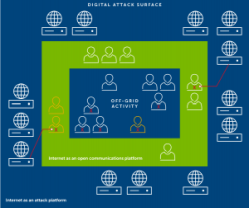
SecureWorks Counter Threat Unit (CTU)™ состоит из группы профессионалов, имеющих опыт работы в частных охранных, военных и разведывательных сообществах, и с 2005 года публикует анализ угроз.
CTU выпускают обзор угроз для тысяч сетей клиентов для выявления возникающих угроз а также многие другие ресурсы, включая:
Атака телеметрии от клиентов
Примеры вредоносных программ
Исследования
Публичные и частные источники информации
Мониторинг сайтов
Соцмедиа
Каналы связи, используемые участниками угроз
Сообщества по безопасности
Правительственные агентства
Данные из этих источников поступают в систему управления разведывательной информацией об угрозах, которая отбирает такие индикаторы угрозы, как например:
Сигнатуры
Доменные имена
Имена хостов
IP-адреса
Имена файлов
Данные реестра
Уязвимости
Каталогизированные вредоносные программы
Индикаторы угроз затем обогащаются контекстными метаданными, чтобы определить, как они относятся к субъектам угрозы и методам атаки.
Затем система помогает исследователям определить отношения, которые невозможно будет найти вручную.
Их исследование показывает, кто атакует, как и почему.
Эта информация затем приводит к действительным представлениям, таким как:
Что означает угроза?
Как вы сопротивляетесь?
Какие действия вы должны предпринять?
Обмен знаниями в области разведки происходит среди ведущих организаций по киберугрозам как в государственном, так и в частном секторах.
SecureWorks считает, что они являются наиболее информированными и активными организациями и находятся в постоянном общении с ними.
Ниже представлен неполный список этих организаций:
Форум групп реагирования на инциденты и безопасности (FIRST)
Национальный кибер-криминалистический и учебный альянс (NCFTA)
Программа Microsoft Active Protections (MAPP)
Центр обмена и анализа информации финансовых служб (FS-ISAC)
Национальный центр обмена и анализа информации о здравоохранении (NH-ISAC)
Каталог кибербезопасности (или индикатор уровня угрозы) можно найти в различных общедоступных источниках.
Некоторые из этих каталогов, таких как CyberSecurityIndex.org, обновляются ежемесячно.
Другие, такие как уровень угрозы NH-ISAC или уровень оповещения MS-ISAC, обновляются чаще, основываясь на общей информации об угрозах.
Большинство этих индексов соответствуют тому же формату, что и исходный код безопасности Cyber Security. Он ежедневно оценивается CTU и обновляется соответствующим образом на основе текущей активности угроз.
Причина, указывающая на текущее состояние индекса, как правило, включает надежную и действенную информацию о программном обеспечении, сетях, инфраструктурах или ключевых активах для угроз.
Когда идет серьезная дискуссия о том, какая угроза соответствует уровню индекса кибербезопасности, CTU будет использовать критерии в определениях индекса кибербезопасности при принятии решений. CTU принимает очень серьезный и разумный подход при определении индекса кибербезопасности.
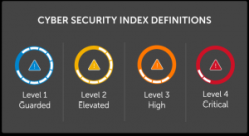
Каталог безопасности SecureWorks Cyber Security был ранее опубликован общедоступно, но теперь доступен только клиентам через специальный портал.
Рекомендации по угрозам сообщают о новых уязвимостях, которые могут привести к появлению новых инцидентов. Они публикуются как можно скорее, чтобы помочь кому-либо лучше защитить свои устройства или системы.
Сегодняшние методы наиболее успешной практики для кибербезопасности – гибридный подход.
Ключевое – не отставание от быстрых продвижений в изощренности киберугроз, которые развиваются вне того, что в данный момент может выполнить и обеспечить служба безопасности.
Серьезное обучение конечных пользователей – практика соблюдения требований к обработке данных, распознавание попыток фишинга и процедур для противодействия попыткам социнженерии
Обновление программного обеспечения
Брандмауэр и антивирус *
IDS / IPS * – системы обнаружения вторжений и системы предотвращения вторжений
Мониторинг событий безопасности *
План реагирования на инциденты *
Требование к партнерам по обеспечению безопасности:
Проникновение и сканирование уязвимостей
Расширенный мониторинг угроз конечных целей атаки
Всегда актуальная информация об угрозе
Наличие сотрудников службы реагирования на инциденты информационной безопасности
* Если ресурсы недоступны внутри компании, любые из этих работ можно перенаправить к поставщику решений безопасности.
Новый сервис CRU от Lenovo — теперь устранить неполадку в устройстве проще простого
Новый сервис CRU от Lenovo — теперь устранить
неполадку в устройстве проще простого
================================================================================
24 PR on 18/06/2015 20:23:00
Компания Lenovo заботится о безупречности
работы устройств и непрерывно
усовершенствует свои подходы к сервису . Мы
делаем все возможное, чтобы установить
причину неполадки и устранить ее
максимально оперативно — по телефону, по
электронной почте или посредством
дистанционной поддержки. Наша задача —
свести к минимуму все возможные проблемы,
возникающие при поломке и сбое работы
устройств. Именно с этой целью компанией
Lenovo был разработан новый сервис CRU (Customer
Replaced Unit – Детали, Заменяемые Клиентом). С
его помощью любой пользователь сможет
заменить некоторые запчасти в гарантийном
периоде самостоятельно, без сдачи
устройства в сервисный центр. Это поможет
значительно сократить срок устранения
неполадок в ноутбуках и моноблоках.
Воспользоваться данной услугой просто. Для
этого нужно связаться с агентами
колл-центра и сообщить о сбое работы
устройства, они проверяют возможность
замены той или иной запчасти без помощи
специалистов по ремонту техники. Если
необходимости обращаться в СЦ нет, оператор
колл-центра размещает заявку на заказ
детали, а клиент ожидает ее доставки. После
получения производит замену и пользуется
исправным гаджетом.
В некоторых случаях от пользователя может
потребоваться возврат неисправной детали,
которая подлежала замене на CRU. Если возврат
предусмотрен инструкцией по ограниченной
гарантии Lenovo, клиент должен предоставить
вышедшую из строя запчасть в течение 30 дней
после получения CRU для замены, либо оплатить
стоимость заказанной детали.
Для получения более подробной информации
звоните в наш колл-центр с 9:00 до 18:00 с
понедельника по пятницу по номеру 044-362-42-81.
18 июня 2015
Справка о компании Lenovo:
Lenovo (HKSE: 992) (ADR: LNVGY) ― технологическая
компания с капитализацией 46 млрд. долларов
США, входящая в список крупнейших
международных компаний Fortune Global 500, и лидер в
разработке и производстве инновационных
технологических решений для дома и бизнеса.
Lenovo – это надежные, высококачественные,
безопасные продукты и услуги, среди которых
ПК (включая ставшие знаменитыми бренды Think и
Yoga), рабочие станции, серверы, системы
хранения данных, системы SmartTV, а также
семейство мобильных продуктов, включая
смартфоны, в том числе бренд Motorola, планшеты
и приложения. Присоединяйтесь к нашей сети
в LinkedIn, подписывайтесь на наши новости в
Facebook и Twitter. Информация о компании и
продукции также представлена на сайте
http://www.lenovo.com/ua/ua/