Если из системного блока во время работы стали доносится посторонние звуки, то пришло время заменить вентилятор. Посторонние звуки возникают от того, что двигатель вентилятора забился пылью или сломался подшипник. Работа ПК с неисправным вентилятором может привести к перегреву и перегоранию более дорогих деталей, по этому вентилятор нужно заменить по-возможности скорее. Для замены вентилятора понадобится отвертка и паяльник. Читать
Архив автора: admin
«Трезвон» — комплексный препарат для детоксикации организма

По статистике, каждый второй человек хоть раз в жизни испытывал неприятные психологические и физиологические ощущения после употребления алкогольных напитков. Головная боль, раздражительность, сухость во рту — далеко не весь перечень последствий обильного возлияния.
Однако организм страдает от похмелья гораздо сильнее, чем человек об этом знает. Перечисленные выше симптомы — лишь вершина айсберга того ущерба, который наносит употребление алкогольной продукции, т. к. самые серьезные разрушения происходят на «незаметном» клеточном уровне.
Безусловно, главный удар приходится по печени, в которой осуществляется переработка этилового спирта. При поступлении большого количества вредных веществ этот орган не справляется с его расщеплением, и в результате происходит накопление токсичных веществ, разрушающих клетки практически всех тканей, особенно страдает нервная ткань.
Кроме того, в процессе расщепления этанола включается реакция, уменьшающая уровень глюкозы в организме, и от этого снова в большей степени страдает именно головной мозг. Поэтому в периоды похмелья человек испытывает усталость, слабость, у него портится настроение, снижается внимание, быстрота реакции.
Эти и другие процессы, происходящие в организме после употребления алкоголя, исподволь, незаметно, но основательно, разрушают организм изнутри, приближая преждевременную старость и вызывая тяжелые заболевания:
- дегенеративные изменения нервной системы,
- деградацию личности,
- полное нарушение работы ЖКТ.


Сегодня на фармацевтическом рынке существует немало препаратов, которые облегчают похмельный синдром. Однако эти средства не восстанавливают нарушения, возникающие на клеточном уровне.

Специально для того, чтобы смягчить силу алкогольного удара, уменьшить симптомы алкогольной интоксикации специалисты НПЦРИЗ разработали доступный и натуральный препарат «Трезвон».
Это полностью натуральный продукт. Он содержит биологически активные вещества, оказывающие эффективное противовоспалительное, гиполипидемическое, гепатопротекторное и желчегонное действие. Также в состав препарата входят компоненты, обладающие противоопухолевой, противовирусной и бактерицидной активностью.
Входящие в формулу «Трезвона» активные вещества оказывают:
- нейропротекторное,
- антистрессовое,
- седативное действие,
- улучшают метаболические процессы в тканях мозга,
- восстанавливают сон,
- повышают устойчивость нейронов к интоксикации.
Таким образом, применение препарата снижает разрушительное действие токсинов при употреблении алкоголя и облегчает самочувствие.
В тоже время, «Трезвон» нужно рассматривать шире, как многофункциональный препарат, а не только как средство от похмелья. Благодаря богатейшему составу полезных природных компонентов, входящих в его состав, он ускоряет детоксикацию, с успехом может применяться при отравлениях. Более того, это универсальный гепатопротектор, оказывающий позитивное воздействие на работу ЖКТ, желчного пузыря и печени. Кроме того, за счет ряда растительных компонентов он эффективно работает как тонизирующее средство, антидепрессант и препарат нормализующий работу мозга и ЦНС.
Дигидрокверцетин, входящий с состав препарата, обладает способностью активировать синтез ферментов первой и второй фазы внутриклеточной детоксикации, увеличивая за счет этого скорость освобождения клеток от токсичных продуктов. Таким же свойством обладает экстракт артишока, чабреца и лавра.
Действущие вещества глицин, трава мелисса, холин и витамин B6 обладают способностью защищать нервные клетки от разрушений и стимулировать их восстановление. Кроме того, экстракт травы мелиссы создает успокаивающий и спазмолитический эффект.

Воздействие токсинов, как бактериальных, так и химических, запускающих каскад воспалительных реакций, эффективно нейтрализуются такими природными компонентами, как экстракт листьев березы, корня лопуха, лаврового листа. Помимо этой функции, эти компоненты нормализуют работу печени и поджелудочной железы.
Все природные компоненты, входящие в состав «Трезвона», обладают способностью уменьшать болевой синдром и оказывать иммуномодулирующее действие. Поэтому спектр применения этого уникального препарата может быть чрезвычайно широким. За счет своего универсального действия, он является препаратом первой помощи при различных состояниях и его всегда стоит иметь под рукой вне зависимости от того, собираетесь ли вы в поход, или на праздник, сопровождающийся застольем. Вы можете взять его с собой, и при первых признаках недомогания, и даже не дожидаясь их, принять одну две таблетки, чтобы предупредить неприятные последствия.
При отравлениях «Трезвон» можно использовать как терапевтическое средство, ускоряющее детоксикацию. В связи с этим его же можно использовать при любой вирусной и бактериальной инфекции, для облегчения симптомов интоксикации. А также препарат будет полезен тем, кто сталкивается с токсичными продуктами в силу различных причин: работа с лакокрасочными изделиями, солями тяжелых металлов, фенолами и пр.
Профилактическая схема может быть рекомендован
а при хронических состояниях: по 1 таблетке 1-2 раза в день во время приема пищи в течение 1-2 месяцев. Курсом два-три раза в год.
а при хронических состояниях: по 1 таблетке 1-2 раза в день во время приема пищи в течение 1-2 месяцев. Курсом два-три раза в год.
Усиленная схема при острых процессах: до 4 таблеток в день во время приема пищи (при тяжелых отравлениях и интоксикациях). Продолжительность профилактического курса от 2-х недель до 1 месяца.
Автор: Нина Карулина
Восстановление IMEI на смартфоне, сложный случай
Недавно столкнулся с проблемой, при сбросе телефона слетел бутлоадер, и я по старой привычке решил прошить телефон через Format+Download. После чего у меня пропала сеть и соответственно слетел IMEI.


Начал я с инженерного меню, но вписать IMEI не предусмотрено в моей прошивке. После чего я скачал chamelephon, тут уже было интересней, я вписал свой IMEI, перезагрузил и о чудо, сеть появилась, звонить можно, а принимать звонки нет, вместо цыфер он вписал набор кракозябер. Хорошо, есть же SN_Write_tool_exe_v2.1504.00.rar, подумал я, и он выдавал ошибку.
Остановился я на MauiMETA_exe_v9.1724.0.rar
Ставим драйвера, короче следуем инструкции по подготовке с 4PDA
https://4pda.ru/forum/index.php?showtopic=678449
Выключаем телефон, запускаем программу.
В программе нажимаем recconect
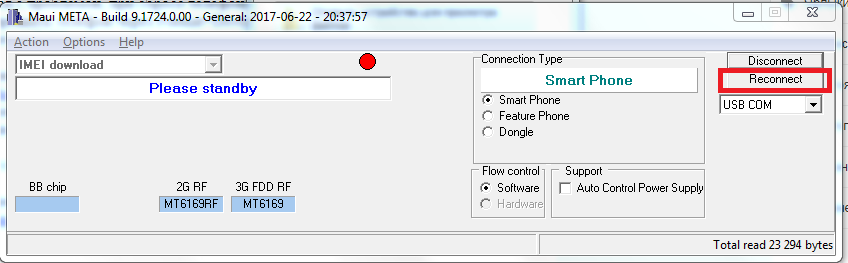
Подключаем телефон, зажимаем клавишу вниз и подключаем usb кабель к телефону.
Когда кружок загорится желтым, выскочит окно, проигнорируйте его.
Из меню пунктов выберите IMEI download
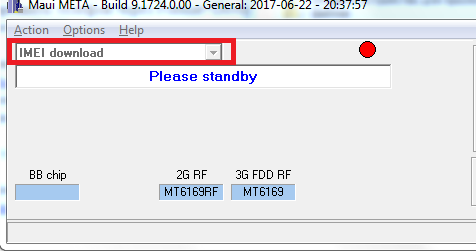
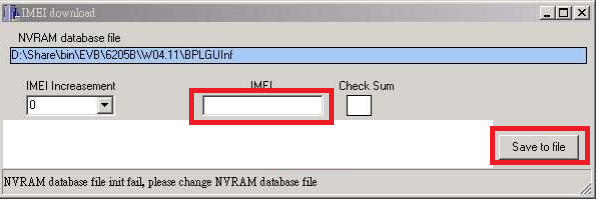
Впишите свой IMEI в появившемся окошке, и IMEI2 если у вас телефон на две симкарты
Save to file
Теперь выберите Change NVRAM Database File
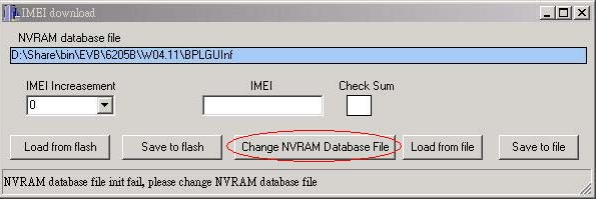
Файл берем из стоковой прошивки(заводской, которую прошиваем через Flash Tool)
Официальную прошивку можно скачать на том же 4PDA
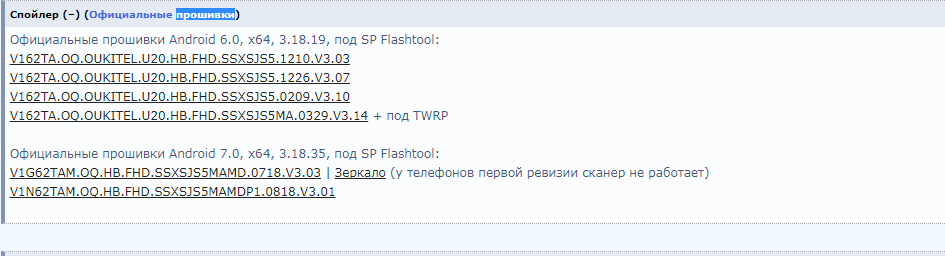
Файлик BPLGUInfo берем из архива с прошивкой (он может быть длиннее, например так «BPLGUInfoCustomAppSrcP_MT6735_S00_MOLY_LR9_W1444_MD_LWTG_MP_V88_P9_1_lwg_n»)
После чего нажимаем Save to Flash
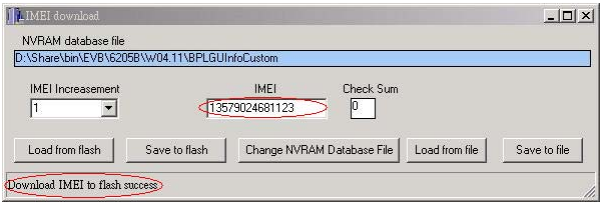
Внизу напишет об успешной прошивки в Flash память
В программе нажимаем Disconect
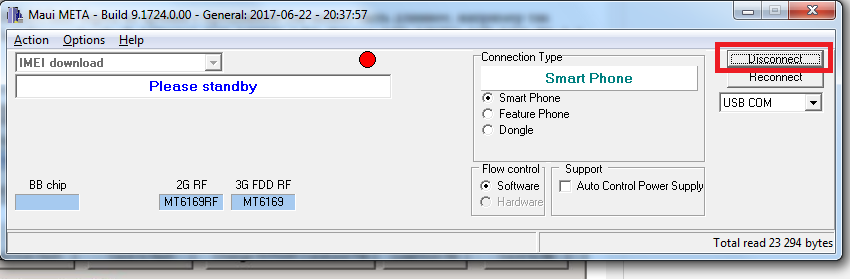
Отключаем телефон и пользуемся
Если у вас выскакивает ошибка Execution Failure: Download IMEI to flash, please check the version of NVRAM and load database are the same.»
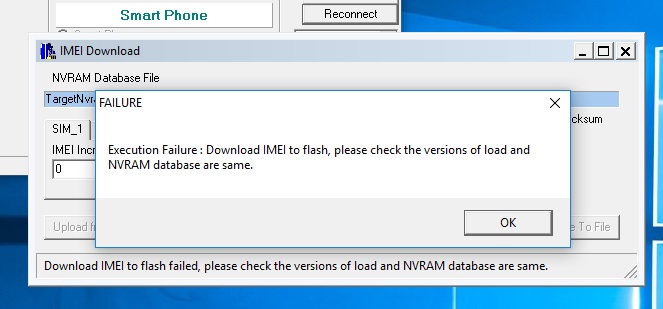
В таком случае, нам нужно установить официальную прошивку через Flash Tool, тем же способом Format+Download, после чего повторить по инструкции сверху.
Спасибо за идею парню с форума, который сам разобрался, а также моим учителям английского языка.
https://bbs.elephone.hk/thread-12064-1-1.html#.Weca_Fu0O70
Автор: MIKITA
Дата публикации: 2017-10-18T03:30:00.002-07:00
Upterm – IDE и эмулятор терминала в одном приложении
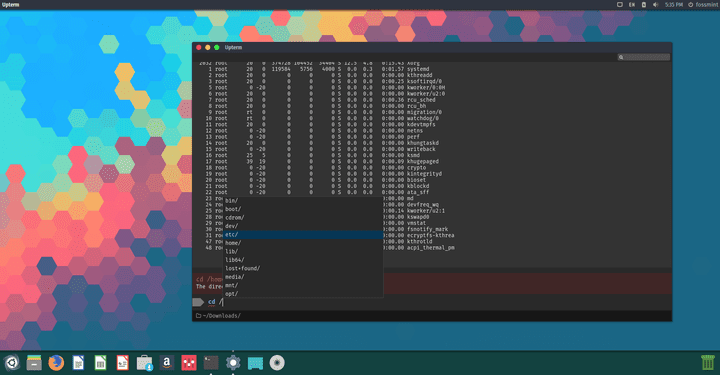
Сегодня мы представляем вам еще одно приложение, разработчики которого стремятся быть уникальными. Они называют его эмулятором терминала XXI века, на странице GitHub Upterm называют «IDE в мире терминалов».
Upterm (ранее называвшийся Black Screen) — это эмулятор терминала на базе Electron с открытым исходным кодом и множеством функций, которые действительно делают его IDE в сравнении с другими подобными приложениями на рынке, особенно благодаря его интерактивной оболочке.
Устранение неполадок в SELinux
SELinux является одной из самых мощных функций безопасности в вашей системе Fedora. Это как ключ камердинера для ваших компьютерных услуг, только что позволяет им получить доступ к утвержденным данным. SELinux обрастает своей ранней репутацией из-за трудностей. Теперь он имеет настраиваемую политику для наиболее популярных приложений, а также обеспечивает дополнительную безопасность и уверенность. Однако, иногда ошибки случаются, и эта статья поможет вам справиться с ними.
Я в шоке! Оказывается она ещё и цветёт… Crássula и Sansevieria

1. Для того чтобы заставить толстянку зацвести, нужен правильный уход. Многие просто не знают, что это растение должно пережить время покоя, и держат деревце на окне круглый год.
Спокойный период для толстянки должен продлиться с сентября и до марта. В этот период вынесите его в светлую комнату с температурой не больше 10° -12°(можно оставить на застекленный балкон). Поливайте очень редко (хватит 1-2 раз в месяц). Не подкармливайте ничем.

2. Такие летние и зимние перепады температуры заставляют цветочные почки проснуться.
В начале марта, после такого холода и голода, перенесите растение на южный подоконник, увеличьте полив. После начала полива появятся первые бутоны, а позже и маленькие белые соцветия. После того как деревце отцветет, подкормите его удобрением для кактусов и суккулентов.
3. В летнее время денежное дерево вынесите на открытый балкон или на улицу. Это растение очень любит свежий воздух и жару. Только берегите ее от прямых солнечных лучей, от них растение получит ожоги.
4. Денежное деревце довольно неприхотливое растение. Следуя этим простым правилам ухода за ним, вы будете каждый год любоваться уникальным цветением этого растения.
А вот это для меня действительно шок! Оно растёт дома, но чёрт возьми… Сансевиерия тоже оказывается цветёт!!!

Неприхотливая сансевиерия уход в домашних условиях требует минимальный, а пользы приносит много. Длинные красивые листья цветка очищают воздух, насыщают его кислородом. Энергетика цветка поглощает агрессию и мобилизует умственные способности. Поэтому в конторах и офисах зачастую стоят вазоны с «тёщиным языком», одно из многих названий сансевиерии.
Размножение сансевиерии
 Размножение тёщиного языка происходит семенным способом, делением корневищ и черенкование листовой пластинки.
После цвет