Архив автора: admin

Как массово переименовать файлы в Windows 11

Когда вы работаете с большим количеством файлов, часто случается, что вам может потребоваться быстро переименовать их для лучшей организации и управления. Однако выбор и переименование каждого файла по одному может занять много времени и усилий, что отрицательно скажется на вашей эффективности.

К счастью, с Windows 11 вам не придется беспокоиться об этой проблеме. Новейшая ОС от Microsoft позволяет переименовывать несколько файлов всего за несколько секунд без какого-либо сложного программного обеспечения. Есть два способа сделать это, поэтому давайте сейчас их рассмотрим.

Переименуйте несколько файлов с помощью проводника

Вы можете напрямую переименовать несколько файлов одновременно с помощью проводника в Windows 11. Хотя этот метод не предлагает особых настроек в отношении имен файлов, если вам просто нужно, чтобы имена файлов были в стандартном формате, это идеальный вариант. решение.

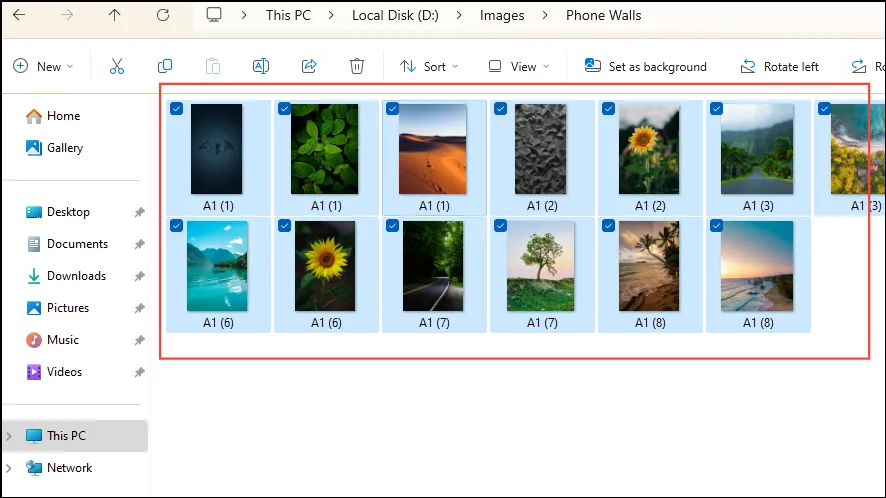
  1. Откройте проводник и перейдите туда, где находятся файлы, которые нужно переименовать.
  2. Выберите файлы, которые хотите переименовать, удерживая клавишу Ctrlи щелкая левой кнопкой мыши по каждому файлу.

Примечание. Вы можете нажать и удерживать Shift клавишу, а затем щелкнуть левой кнопкой мыши первый и последний файлы для более быстрого выбора. Все файлы, расположенные между ними, будут выбраны автоматически.

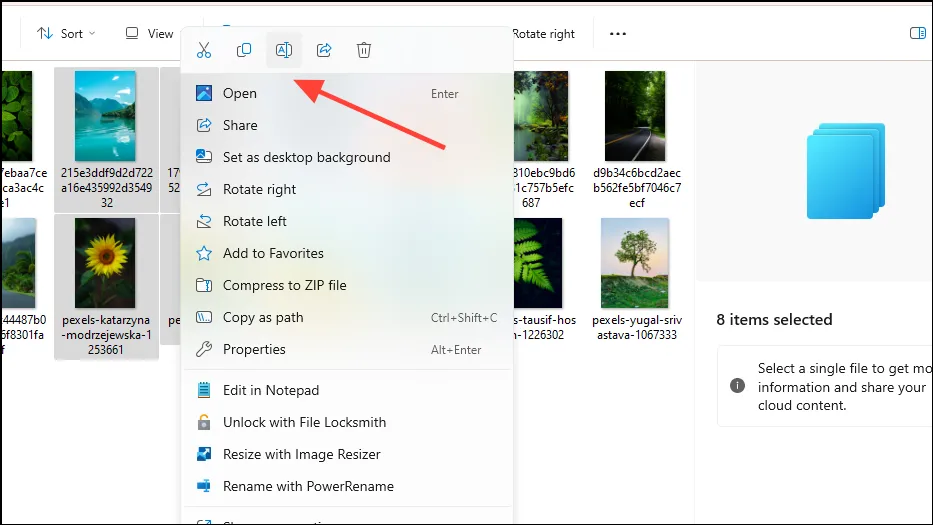
  1. После того, как вы выбрали файлы для переименования, щелкните правой кнопкой мыши любой файл, и вы увидите несколько вариантов. Над опциями находится несколько значков, в том числе значок для переименования файлов.

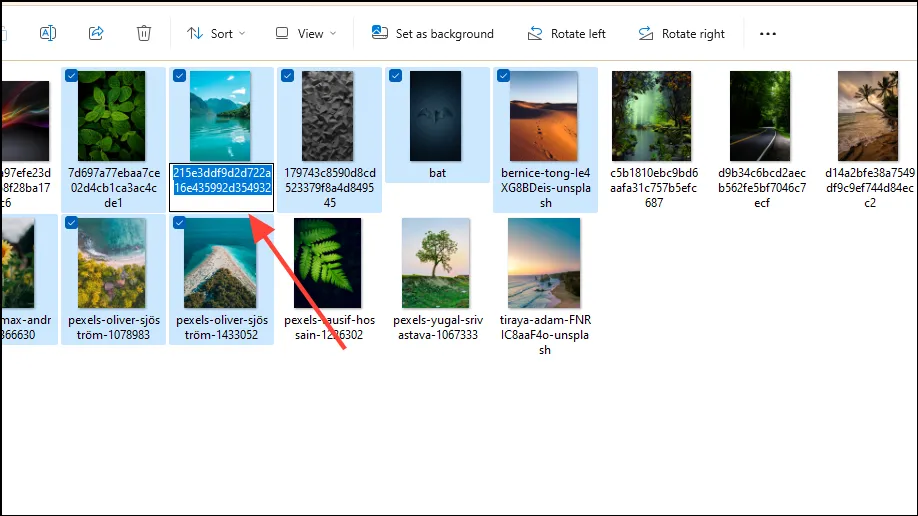
  1. Нажмите на значок «Переименовать», и вы сможете переименовать файл, по которому вы щелкнули правой кнопкой мыши.

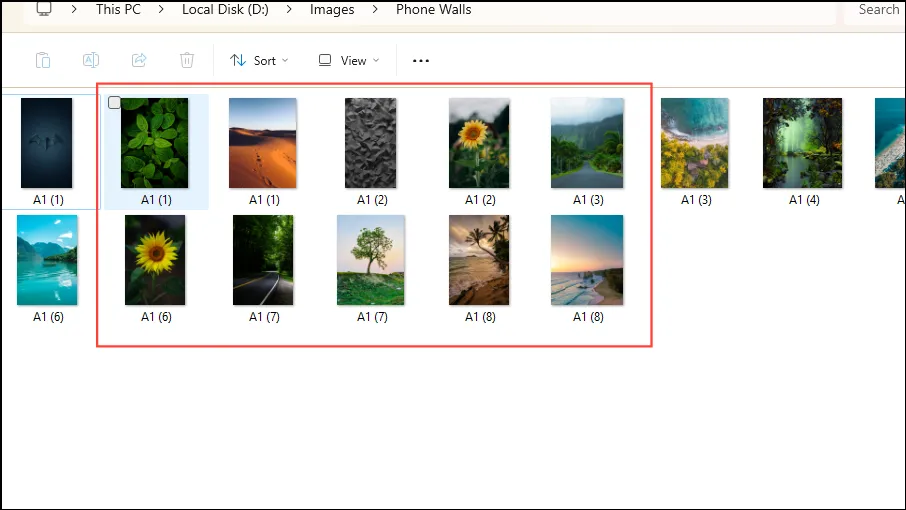
  1. Дайте файлу имя, например «A1», и вы увидите, что все остальные файлы также будут переименованы, каждый из которых будет иметь номер в качестве суффикса.

Это все, что вам нужно сделать для пакетного переименования файлов в Windows 11 с помощью проводника. Нет необходимости использовать стороннее программное обеспечение или тратить время на загрузку и установку других инструментов для этой цели.

Используйте Power Toys для переименования нескольких файлов

Другой способ пакетного переименования файлов в Windows 11 — использование Power Toys. Этот инструмент поставляется с надстройкой PowerRename, которая позволяет вам устанавливать определенные условия для переименования нескольких файлов в нужном вам формате.

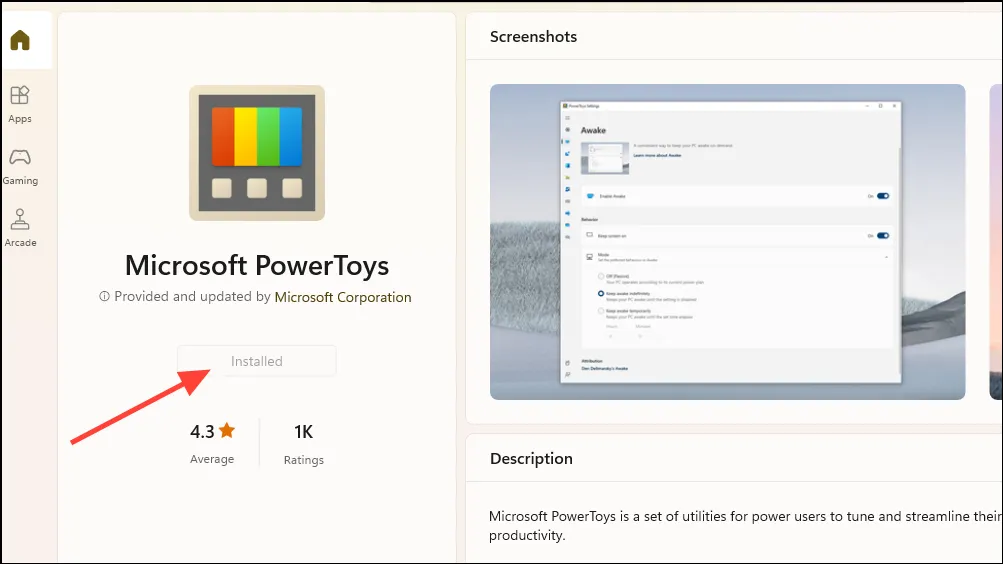
  1. Если у вас еще не установлен Power Toys, запустите Microsoft Store из меню «Пуск» и установите его оттуда.

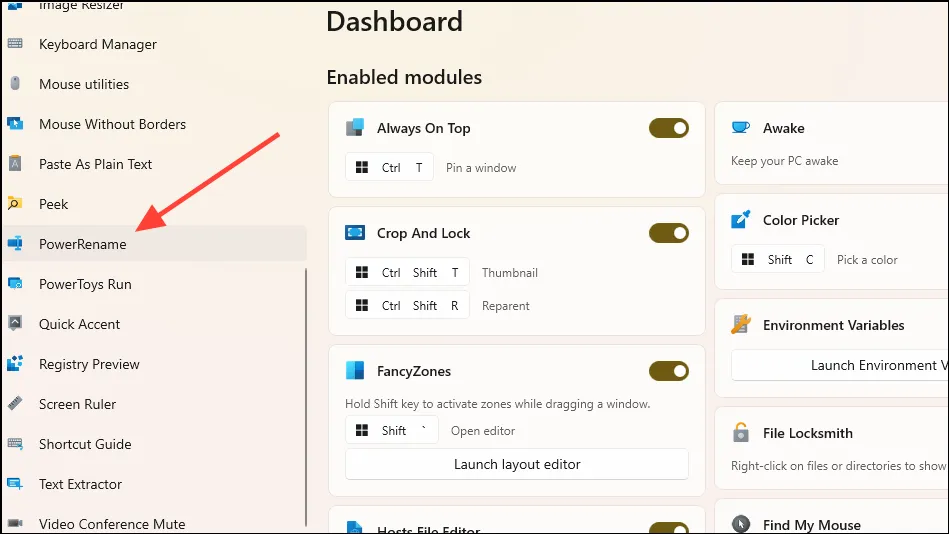
  1. Запустите приложение Power Toys и выберите PowerRename в меню слева.

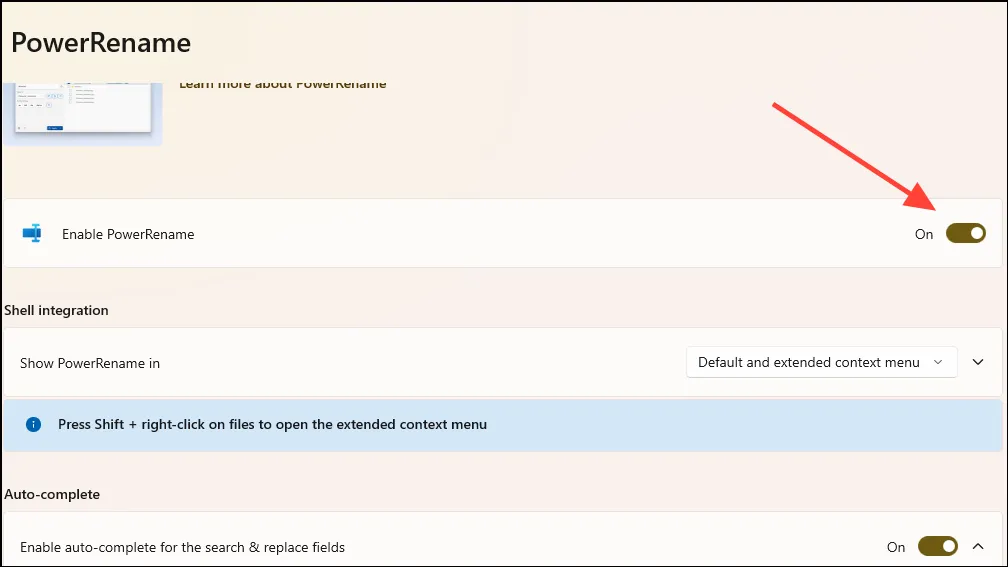
  1. Убедитесь, что функция «Включить PowerRename» включена. По умолчанию он включен, но если это не так, нажмите на переключатель рядом с ним, чтобы включить его.

  1. Если эта функция включена, вы можете заменить все или отдельные слова и символы в имени файла и даже создавать условия, используя регулярные выражения «RegEx» для сопоставления и замены имен.Для этого с помощью проводника перейдите в папку, в которой находятся файлы, которые нужно переименовать, и выберите их.

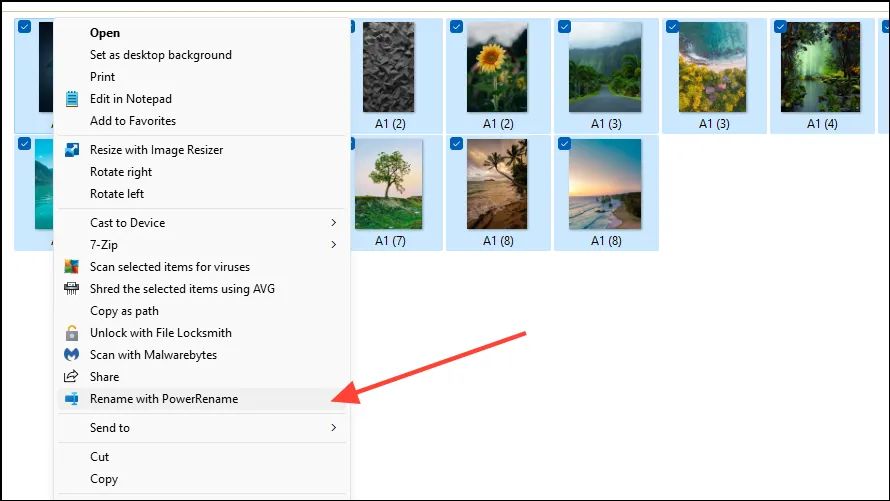
  1. Щелкните правой кнопкой мыши любой из выбранных файлов и выберите в меню «Переименовать с помощью PowerRename».

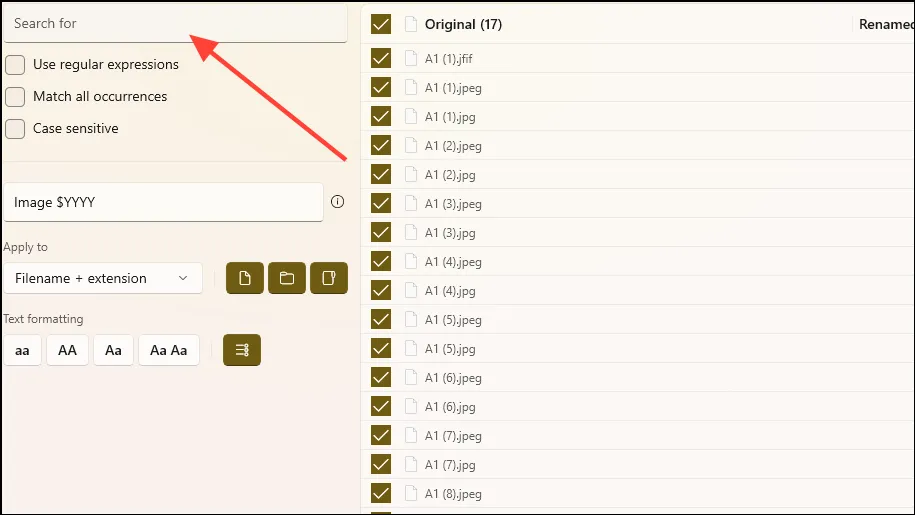
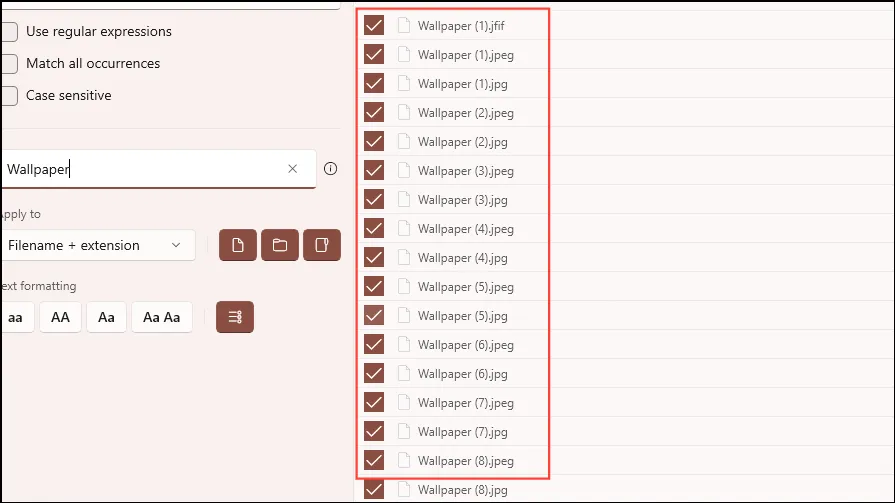
  1. Появится интерфейс PowerRename со списком всех выбранных вами файлов. Введите имя, которое вы хотите найти, в текстовое поле вверху слева.

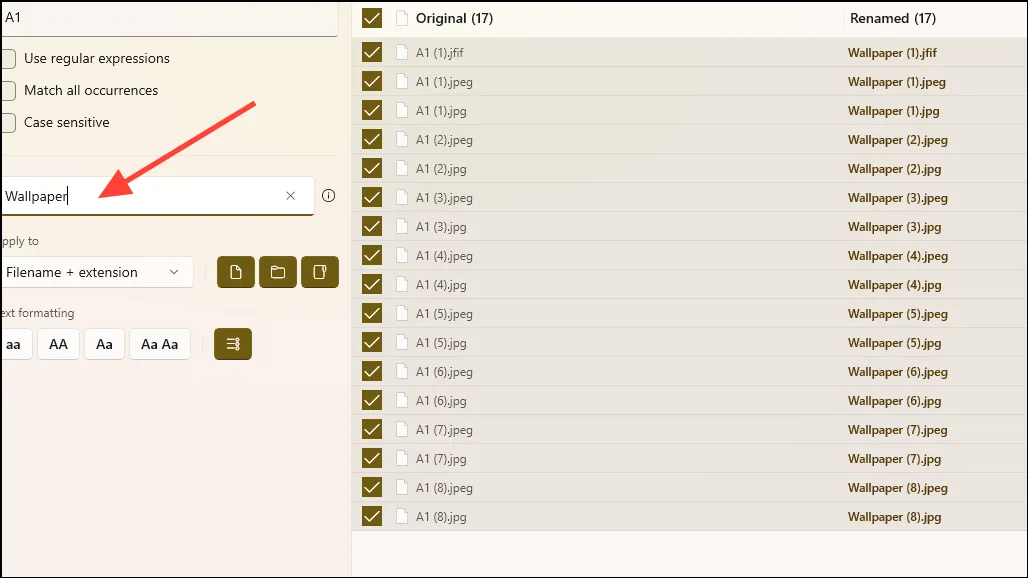
  1. Например, мы будем искать имя «A1». Затем введите имя, которое вы хотите использовать для изображений, например «Обои», в поле ниже.

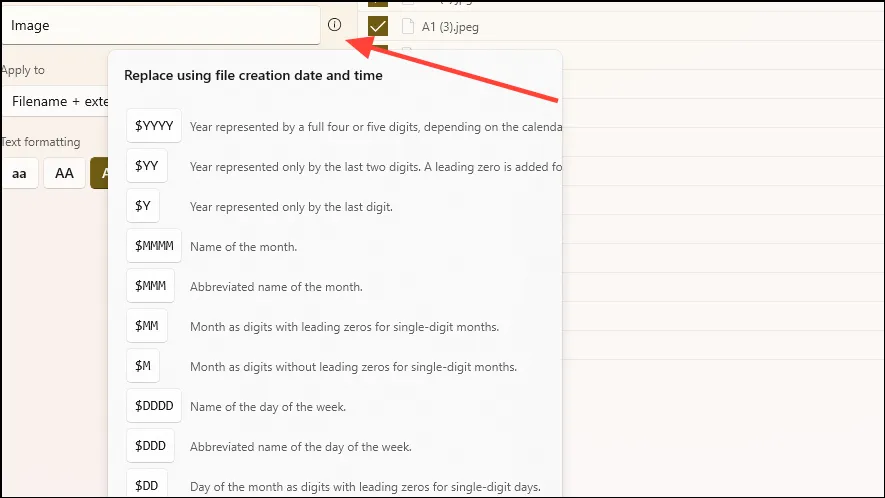
  1. Нажав на значок «i» рядом с текстовым полем, вы увидите несколько вариантов переименования файлов, таких как добавление данных и времени, дня недели и т. д.

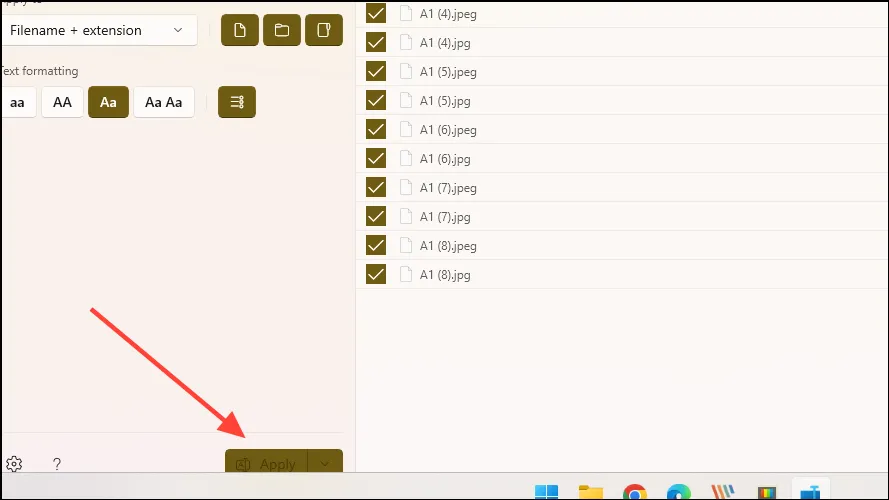
  1. Если вас устраивает предварительный просмотр, нажмите кнопку «Применить» внизу, чтобы завершить процесс переименования.

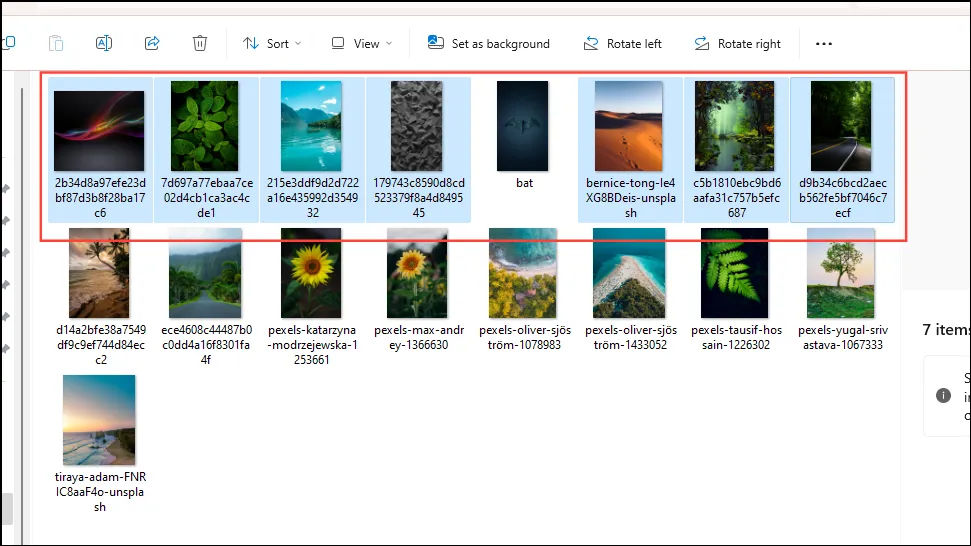
  1. Вы можете видеть, что все ваши файлы теперь переименованы, и можете подтвердить это, перейдя в папку, в которой находятся файлы.


Если вы хотите быстро переименовать несколько файлов в Windows 11 без настройки, вы можете сделать это с помощью проводника. С другой стороны, если вы хотите внести изменения в формат и добавить больше деталей, вам может помочь функция PowerRename Power Toys. Оба метода работают хорошо, чрезвычайно быстры и просты в использовании. И вы можете использовать их для переименования изображений в различных форматах, включая JPEG, PNG, SVG и другие.


2024-03-21T18:59:10
Вопросы читателей

Мастер-класс — Настройка Mikrotik RouterOS с абсолютного нуля!

В данной статье мы рассмотрим важную тему настройки Mikrotik RouterOS — инновационной операционной системы для сетевого оборудования. От знания основных принципов настройки зависит эффективность работы сети и безопасность передаваемых данных.

Что такое Mikrotik RouterOS

Микротик РоутерОС — это инновационная операционная система, разработанная компанией Mikrotik для устройств сетевого оборудования. Независимо от своей сложности и назначения, Mikrotik RouterOS предоставляет надежность, безопасность и высокую функциональность для организации и управления сетевыми соединениями.

Микротик РоутерОС позволяет оперативно управлять сетями, обеспечивая надежное соединение и эффективное передачу данных между компьютерами и другими устройствами в сети. Отличительными чертами Mikrotik RouterOS являются простота в установке, настройке и использовании, что делает его оптимальным выбором для разных типов сетей и пользователей.

Настройка оборудования

В данном разделе будет рассмотрена важная процедура — настройка оборудования. Это один из первых шагов, которые необходимо выполнить перед началом работы с системой Mikrotik RouterOS. Настройка оборудования позволяет оптимизировать его работу и гарантировать стабильность сети.

В процессе настройки оборудования вы познакомитесь с основными концепциями и синтаксисом команд Mikrotik RouterOS, а также научитесь определять цели настройки и выбирать наиболее подходящие параметры для достижения этих целей.

Перед началом настройки рекомендуется провести аудит существующей сетевой инфраструктуры, чтобы выявить узкие места и потенциальные проблемы. Это позволит эффективно спланировать настройку оборудования и избежать возможных несоответствий в дальнейшей работе сети.

Комплексный подход к настройке оборудования включает выбор правильной архитектуры сети, определение IP-адресации, настройку маршрутизации, управление трафиком и безопасностью, а также мониторинг и отладку. В этом разделе будут рассмотрены основные аспекты каждого из этих этапов настройки оборудования.

Знание основ настройки оборудования является фундаментальной составляющей для работы с системой Mikrotik RouterOS. После успешного завершения этого раздела, вы будете готовы к дальнейшей настройке и управлению вашей сетью с помощью Mikrotik RouterOS.

Выбор и установка операционной системы для роутера

В данном разделе мы рассмотрим важность выбора и правильной установки операционной системы для вашего роутера. Операционная система является фундаментом, на котором строится вся сетевая инфраструктура, поэтому ее правильный выбор и установка — залог стабильности и безопасности вашей сети.


При выборе операционной системы для роутера следует учитывать ряд факторов. Во-первых, обратите внимание на функциональность ОС и ее совместимость с вашими сетевыми устройствами.

  • Рассмотрите предоставляемые ОС возможности, такие как маршрутизация, межсетевой экран, виртуальные локальные сети (VLAN), сетевой контроль доступа (ACL) и другие. Особое внимание уделите предоставляемым средствам мониторинга и управления сетью.
  • Узнайте, поддерживает ли ОС ваше оборудование. Убедитесь, что ОС совместима с вашим роутером и другими устройствами, которые вы планируете использовать. Чтобы избежать проблем с совместимостью, рекомендуется обратиться к документации производителя или официальному сайту разработчика.
  • Посмотрите на возможности масштабирования ОС. Если вы планируете расширять свою сеть в будущем, убедитесь, что выбранная ОС обладает достаточными возможностями для управления и поддержки растущих потребностей.

В заключение, выбор и установка операционной системы для роутера — ответственный этап настройки сети. Правильный выбор и установка ОС обеспечат стабильность и безопасность работы вашей сети, а также дадут вам возможность использовать все возможности вашего роутера.

Подключение и настройка устройств к роутеру

В этом разделе мы рассмотрим важный аспект работы с роутером — подключение и настройку устройств к нему. Этот процесс имеет большое значение для обеспечения стабильной и эффективной работы сети.

Перед тем как начать подключение устройств к роутеру, необходимо убедиться в наличии всех необходимых компонентов и проводов. Уверенное и надежное соединение обеспечит бесперебойную передачу данных.

Одной из важных частей подключения устройств является настройка IP-адресов. IP-адреса позволяют идентифицировать каждое устройство в сети и обеспечивают возможность общения между ними. Необходимо установить уникальные адреса для каждого устройства, исключив возможность конфликта адресов.

Установка правильных настроек безопасности также имеет большое значение при подключении устройств. Необходимо определить правила брандмауэра, чтобы защитить сеть от нежелательных вторжений и установить пароли для доступа к устройствам.

После успешного подключения и настройки устройств следует протестировать сетевое соединение. Это позволит обнаружить и исправить возможные проблемы и гарантирует работоспособность сети.


Шаги подключения и настройки устройств к роутеру:
1. Подготовьте необходимые компоненты и кабели для подключения.
2. Убедитесь в наличии достаточного количества IP-адресов.
3. Настройте IP-адреса каждого устройства и проверьте их уникальность.
4. Установите правила безопасности и пароли для доступа к устройствам.
5. Проведите тестирование сетевого соединения.

Базовые настройки сетевого оборудования Mikrotik

В данном разделе мы рассмотрим необходимые шаги для базовой настройки RouterOS — мощной операционной системы для сетевых устройств Mikrotik. От использования правильных параметров до установки основных настроек, мы поможем вам начать работу с RouterOS без лишних сложностей.

Перед началом настройки сетевого оборудования необходимо понять основные концепции и понятия, связанные с работой RouterOS. Мы рекомендуем начать с освоения основных терминов и функций, которые вам пригодятся при настройке.

Важной частью базовой настройки RouterOS является установка конфигурации IP-адресов. IP-адреса позволяют устройствам общаться друг с другом в сети. Мы рассмотрим процесс присваивания IP-адресов устройствам, а также настройки сети и подсети.

Далее, мы поговорим о безопасности и настройке доступа к вашему сетевому оборудованию Mikrotik. Рассмотрим возможности настройки пароля, защиты от несанкционированных доступов и методов шифрования.

Важным аспектом базовой настройки RouterOS является также настройка DHCP-сервера. DHCP-сервер позволяет автоматически присваивать IP-адреса устройствам в сети. Мы рассмотрим процесс настройки DHCP-сервера и параметры, которые нужно задать для его правильной работы.

Наконец, мы рассмотрим возможности маршрутизации в RouterOS. Маршрутизация позволяет устройствам в сети передавать сетевой трафик друг другу. Мы расскажем о настройке маршрутов, настройке межсетевых экранов и других функций, связанных с маршрутизацией.


1. Концепции и термины2. Настройка IP-адресов
3. Безопасность и доступ4. Настройка DHCP-сервера
5. Маршрутизация в RouterOS

Создание и настройка основных интерфейсов

В данном разделе мы рассмотрим процесс создания и настройки основных интерфейсов в среде Mikrotik RouterOS. Под основными интерфейсами понимаются те, которые обеспечивают связь между роутером и другими сетевыми устройствами, такими как компьютеры, маршрутизаторы, серверы и т.д.

Важно отметить, что правильная настройка основных интерфейсов является одним из ключевых элементов успешной работы сети. Корректная конфигурация позволяет обеспечить стабильную и надежную передачу данных между устройствами, а также эффективное использование имеющихся ресурсов.

  • Первым шагом при создании интерфейса является выбор его типа. В RouterOS доступно множество различных типов интерфейсов, таких как Ethernet, Wi-Fi, VLAN, PPP и многие другие. Каждый тип обладает уникальными особенностями и настройками, в зависимости от требований и потребностей вашей сети.
  • После выбора типа интерфейса, необходимо задать его параметры. Это включает в себя установку IP-адреса, подсети, шлюза, а также других настроек, которые могут понадобиться для правильной работы интерфейса. Важно помнить, что правильная конфигурация IP-адресов является фундаментальным элементом успешной коммуникации в сети.
  • После завершения настройки параметров интерфейса, следует проверить его работоспособность. Это можно сделать, отправив пинг-запросы к другим устройствам в сети или использовав другие средства диагностики. Если результаты пинг-запросов положительны, можно считать настройку интерфейса успешно завершенной.

Таким образом, процесс создания и настройки основных интерфейсов в Mikrotik RouterOS имеет несколько основных этапов. Он включает в себя выбор типа интерфейса, задание параметров, проверку работоспособности и внесение необходимых корректировок при необходимости.

Настройка доступа к интернету и локальной сети

В данном разделе мы рассмотрим процесс настройки доступа к интернету и локальной сети без использования специальных программ или экспертизы. Успешная настройка доступа к интернету и локальной сети является важной задачей для обеспечения комфортной работы в сети и обмена данными.

Для начала необходимо установить соединение с провайдером интернета, и это можно сделать с помощью нескольких простых шагов. В первую очередь, необходимо установить физическое подключение к провайдеру, например, с помощью Ethernet-кабеля. Затем, при помощи конфигурационных настроек, нужно настроить подключение к интернету, указав соответствующие параметры, такие как IP-адрес, маску подсети и шлюз по умолчанию.

После успешного подключения к интернету, необходимо настроить доступ к локальной сети. Это позволит устанавливать соединение с другими устройствами, находящимися в вашей локальной сети, обмениваться данными и использовать общие ресурсы. Настройка доступа к локальной сети включает в себя присвоение уникального IP-адреса вашему устройству, настройку сетевого протокола и установку правил доступа.

  • Установите физическое соединение с провайдером интернета, используя Ethernet-кабель.
  • Настройте подключение к интернету, указав необходимые параметры, такие как IP-адрес, маску подсети и шлюз по умолчанию.
  • Настройте доступ к локальной сети, присвоив уникальный IP-адрес вашему устройству, установив сетевой протокол и правила доступа.

Расширенная настройка маршрутизатора Mikrotik

В данном разделе мы рассмотрим дополнительные возможности настройки маршрутизатора Mikrotik, которые позволят вам оптимизировать работу вашей сети и повысить ее безопасность. Здесь вы найдете рекомендации и инструкции по настройке различных параметров, которые помогут вам достичь максимальной эффективности и надежности вашей сети.

Внимание будет уделено рассмотрению механизмов QoS (Quality of Service), которые позволяют управлять потоками данных в вашей сети с учетом их приоритетности. Вы узнаете, как создать правила, которые обеспечат комфортную работу сети при одновременном использовании различных сервисов и приложений.

Также мы расскажем вам, как настроить беспроводную сеть и оптимизировать работу Wi-Fi соединения. Вы узнаете, как правильно настроить точку доступа, сконфигурировать шифрование и контроль доступа для обеспечения стабильной и защищенной работы вашей Wi-Fi сети.

Вместе с этим, мы рассмотрим возможности настройки протокола OSPF (Open Shortest Path First), который позволит оптимизировать маршрутизацию в вашей сети и обеспечить более эффективное использование ресурсов.

В этом разделе вы найдете все необходимые рекомендации и инструкции, которые помогут вам максимально раскрыть потенциал маршрутизатора Mikrotik и обеспечить оптимальную работу вашей сети.


2024-03-21T18:18:19
Кратко

Ознакомьтесь с понятием Pppoe клиент на устройствах MikroTik

Протокол PPPoE: как он работает и за что отвечает?

Протокол PPPoE, сокращенно от Point-to-Point Protocol over Ethernet, играет важную роль в сетевой инфраструктуре, обеспечивая надежную и безопасную передачу данных по сети. Понимание принципов работы этого протокола необходимо для успешного взаимодействия с сетевыми устройствами и обеспечения эффективной передачи информации.

PPPoE является одним из наиболее распространенных стандартов соединения сетей, использующих для передачи данных технологию Ethernet. Он представляет собой протокол уровня сетевого доступа, который позволяет устанавливать соединение между клиентским устройством и удаленным сервером через сеть провайдера.

Главной функцией протокола PPPoE является обеспечение сессионного уровня взаимодействия между клиентским устройством и сервером. Он обеспечивает управление установкой соединения, аутентификацию клиента, управление передачей данных и разрыв соединения. Благодаря этому, протокол PPPoE позволяет обеспечить безопасность данных и эффективность передачи в сетях Ethernet.

Вместе с тем, протокол PPPoE является незаменимым элементом в настройке Pppoe клиента MikroTik, который обеспечивает подключение к сети провайдера и передачу данных через PPPoE-сессии. Благодаря этому, MikroTik позволяет создать надежное и безопасное соединение с сетью провайдера, обеспечивая наивысшую производительность и эффективность передачи данных.


СокращениеРасшифровка
PPPoEPoint-to-Point Protocol over Ethernet
IP-адресУникальный идентификатор, присваиваемый устройству в сети
Pppoe клиентКлиентское устройство, подключаемое к сети провайдера через PPPoE
MikroTikБренд сетевых устройств и программного обеспечения

Основные характеристики протокола PPPoE

Протокол PPPoE является одной из важных технологий, которая сегодня широко используется в сфере сетевых подключений. Разработанный для обеспечения эффективной и безопасной передачи данных, PPPoE предоставляет ряд основных характеристик, которые делают его незаменимым инструментом в работе.

Аутентификация

PPPoE предлагает механизм аутентификации, позволяющий проверить подлинность идентификатора клиента перед установкой соединения. Это обеспечивает безопасность данных и предотвращает несанкционированный доступ к сети.

Масштабируемость

PPPoE позволяет эффективно масштабировать сетевое подключение, обеспечивая передачу данных с высокой пропускной способностью. Благодаря гибкости протокола, возможно создание и поддержка большого количества клиентов с минимальными накладными расходами.


Управление трафиком

PPPoE позволяет управлять трафиком на уровне индивидуальных клиентов, что делает его полезным инструментом для предоставления услуг сетевого доступа. Это позволяет провайдерам гибко настраивать и контролировать скорость и приоритет передачи данных для каждого подключения.

Гибкость конфигурации

PPPoE предоставляет широкие возможности для настройки подключений и параметров передачи данных. Это позволяет администраторам сети настроить протокол в соответствии с конкретными требованиями и особенностями сети.

Надежность

PPPoE обеспечивает надежность передачи данных с помощью механизмов обнаружения ошибок и повторной передачи данных. Эта характеристика делает протокол PPPoE стабильным и эффективным инструментом для передачи данных в различных условиях.

В целом, основные характеристики протокола PPPoE делают его незаменимым инструментом для эффективной передачи данных в сети. Благодаря своей гибкости, надежности и возможности управления трафиком, PPPoE является отличным выбором в сфере сетевых подключений.

Преимущества и недостатки использования протокола PPPoE

Протокол PPPoE является одним из наиболее распространенных методов подключения к интернету. Он предлагает пользователю ряд преимуществ и, одновременно, имеет некоторые ограничения.

Преимущества использования протокола PPPoE:

  • Безопасность: PPPoE обеспечивает аутентификацию пользователя и шифрование данных, что позволяет защитить личную информацию и предотвратить несанкционированный доступ.
  • Гибкость: протокол позволяет устанавливать соединение с использованием различных типов медиа, таких как xDSL, Ethernet или Wi-Fi.
  • Управление: PPPoE предоставляет возможность провайдерам интернет-услуг более гибко управлять подключениями клиентов, включая контроль скорости, выделение ресурсов и маршрутизацию.
  • Поддержка множества пользователей: протокол обеспечивает возможность одновременного подключения нескольких пользователей через одно физическое соединение.

Недостатки использования протокола PPPoE:

Рассмотрев преимущества и недостатки протокола PPPoE, каждый пользователь должен принять решение о его использовании, исходя из своих потребностей и возможностей. Несмотря на некоторые ограничения, PPPoE остается надежным и широко используемым протоколом для подключения к интернету.

Клиент PPPoE на MikroTik: зачем он нужен?

Разрешите рассказать о значимости и преимуществах использования клиента PPPoE на устройстве MikroTik, захватывая ваше внимание некоторыми интересными фактами.

Клиент PPPoE на MikroTik — это мощный инструмент, предназначенный для эффективной организации сетей передачи данных. Он позволяет соединять множество компьютеров в одну сеть и обеспечивает высокую производительность и безопасность обмена информацией.

Одной из главных причин использования клиента PPPoE на MikroTik является его способность обеспечивать безопасность передачи данных. С помощью протокола PPPoE (Point-to-Point Protocol over Ethernet) MikroTik защищает информацию от несанкционированного доступа, шифруя данные и обеспечивая аутентификацию пользователей.


ПРЕИМУЩЕСТВА
1. Высокая скорость передачи данных
2. Гарантированная безопасность
3. Легкость настройки и управления
4. Возможность установки ограничений и фильтрации трафика
5. Поддержка различных типов аутентификации

Одним из ключевых преимуществ клиента PPPoE на MikroTik является его высокая скорость передачи данных. Это позволяет эффективно использовать ресурсы сети и обеспечивает быстрый доступ к интернету.

Гарантированная безопасность — еще один фактор, почему использование клиента PPPoE на MikroTik является неотъемлемой частью создания надежной сети. Шифрование данных и аутентификация пользователей обеспечивают защиту от несанкционированного доступа и утечки конфиденциальной информации.

Легкость настройки и управления клиентом PPPoE на MikroTik делает его доступным даже для пользователей с минимальным опытом работы с сетевыми устройствами. Интуитивно понятный интерфейс и возможность настройки ограничений и фильтрации трафика позволяют контролировать и управлять сетью в соответствии с требованиями организации.

Эффективное использование клиента PPPoE на MikroTik также предоставляет возможность выбора различных методов аутентификации пользователей, что позволяет адаптировать сеть под индивидуальные потребности и требования безопасности.

Функции и возможности клиента PPPoE на MikroTik

В данном разделе мы рассмотрим различные функции и возможности, которые предоставляет клиент PPPoE на устройствах MikroTik. PPPoE (Point-to-Point Protocol over Ethernet) является одним из наиболее распространенных протоколов, используемых для установления соединения с провайдером интернета.

Интерфейс клиента PPPoE на MikroTik обеспечивает широкий диапазон функций и настроек, позволяющих эффективно управлять соединением с провайдером. К примеру, можно избежать необходимости ручной установки адресов IP для каждого подключения и автоматически получить нужные настройки от провайдера.

Также, клиент PPPoE на MikroTik обеспечивает возможность настройки различных параметров соединения, включая ограничение пропускной способности, установку максимального количества подключений и настройку маршрутизации. Это позволяет оптимизировать работу сети и обеспечить стабильное соединение для всех пользователей.

Важной особенностью клиента PPPoE на MikroTik является возможность установки сессий с различными учетными записями. Это позволяет провайдерам предоставлять услуги с различными тарифными планами и ограничениями, а также управлять доступом пользователей в зависимости от их прав и привилегий.

Клиент PPPoE на MikroTik также обеспечивает возможность мониторинга и анализа соединения с провайдером. Это позволяет отслеживать объем передачи данных, скорость соединения, а также обнаруживать и исправлять возможные проблемы, связанные с соединением, для обеспечения бесперебойной работы сети.

В итоге, клиент PPPoE на устройствах MikroTik предоставляет широкий набор функций и возможностей для эффективной работы с провайдером интернета. Он обеспечивает удобное управление соединением, позволяет настраивать параметры подключения, обеспечивает гибкую настройку сессий и обеспечивает возможность мониторинга и анализа соединения для обеспечения надежной и стабильной работы сети.


ФункцииВозможности
Автоматическое получение настроекОграничение пропускной способности
Установка сессий с различными учетными записямиМониторинг и анализ соединения
Настройка маршрутизацииУстановка максимального количества подключений

Преимущества использования клиента PPPoE на Микротик

В данном разделе мы рассмотрим преимущества использования клиента PPPoE на оборудовании MikroTik. PPPoE — это протокол, позволяющий создать надежное соединение между клиентом и провайдером с использованием Ethernet.

Одно из главных преимуществ PPPoE заключается в том, что он обеспечивает высокую степень безопасности. Данные, передаваемые по протоколу PPPoE, могут быть зашифрованы, что предотвращает возможность несанкционированного доступа к информации. Это особенно важно для пользователей, которые передают конфиденциальную информацию через сеть.

Дополнительно, клиент PPPoE на MikroTik имеет возможность осуществлять мониторинг и запись данных о передаче информации по сети. Это полезно для анализа и отладки соединения, а также позволяет провайдерам контролировать использование интернет-трафика своих клиентов.


ПреимуществоОписание
БезопасностьЗащита данных и предотвращение несанкционированного доступа
ГибкостьЛегкая настройка и управление сетью, возможность использования виртуальных интерфейсов
Мониторинг и запись данныхВозможность анализа и контроля сетевого трафика

В целом, использование клиента PPPoE на оборудовании MikroTik предоставляет множество преимуществ, таких как повышенная безопасность, гибкость настройки сети и возможность мониторинга и контроля данных. Это делает этот протокол незаменимым инструментом для предоставления стабильного и защищенного соединения с интернетом.

Подключение к сети с помощью PPPoE клиента MikroTik

В данном разделе мы рассмотрим процесс подключения к сети с использованием PPPoE клиента от компании MikroTik. PPPoE (Point-to-Point Protocol over Ethernet) является протоколом, который позволяет установить надежное соединение между вашим компьютером и провайдером интернет-услуг.

Основной принцип использования PPPoE клиента MikroTik заключается в настройке соединения с вашим провайдером. Сначала вам необходимо создать PPPoE-интерфейс и указать необходимые параметры, такие как имя пользователя и пароль, предоставленные вашим провайдером. После этого, PPPoE клиент MikroTik автоматически будет осуществлять авторизацию и установку соединения с провайдером при необходимости.

При подключении к сети с помощью PPPoE клиента MikroTik важно обратить внимание на несколько моментов. Первое, необходимо убедиться в правильности введенных данных, таких как имя пользователя и пароль. Второе, стоит проверить сетевое оборудование на наличие неисправностей, так как возможны проблемы соединения из-за неполадок в сети. Третье, рекомендуется следить за использованием доступного трафика и, при необходимости, увеличить его объем у провайдера.


ПреимуществаНедостатки
• Надежное соединение с провайдером
• Гибкая настройка параметров соединения
• Возможность использования динамического назначения IP-адресов
• Необходимость ввода корректных данных для подключения
• Возможные проблемы соединения из-за неполадок в сети
• Ограничение объема доступного трафика

Шаги по настройке и запуску PPPoE на MikroTik

В данном разделе мы рассмотрим пошаговую настройку и запуск PPPoE на устройстве MikroTik. PPPoE — это протокол, который позволяет устанавливать сетевое соединение между клиентом и провайдером, для передачи данных через Ethernet. Когда мы говорим о PPPoE на MikroTik, мы имеем в виду настройку и использование PPPoE клиента на данном устройстве.

Первый шаг — это установка физического подключения между MikroTik и провайдером интернета. Для этого используйте Ethernet-кабель, чтобы соединить один из портов MikroTik с модемом или роутером провайдера.

Далее, необходимо настроить интерфейс MikroTik для работы с PPPoE. Откройте веб-интерфейс MikroTik и введите соответствующий IP-адрес, логин и пароль для входа. Перейдите в раздел «Interfaces» и выберите Ethernet-порт, который используется для подключения к провайдеру. Нажмите на кнопку «Edit» и откройте вкладку «PPPoE Client».

На этой вкладке, укажите имя провайдера (ISP) и введите учетные данные, предоставленные провайдером, такие как логин и пароль. Не забудьте сохранить изменения и повторить эти шаги для всех провайдеров, с которыми вы хотите установить соединение через PPPoE.


2024-03-21T11:57:37
Кратко
5 оригинальных коктейлей с шампанским

Игристое вино — изысканный алкогольный напиток, которым можно наслаждаться в чистом виде. Вместе с тем есть множество рецептов коктейлей, одним из основных ингредиентов которого является шампанское. Также есть несколько базовых правил по использованию игристых вин в миксах. Эксперты не рекомендуют встряхивать напиток в шейкере, для перемешивания следует использовать барную ложку. Коктейли с шампанским нужно подавать в высоких бокалах, например в «роксах». Дешевые ингредиенты могут испортить вкус микса. Отличным вариантом является шампанское просекко либо другие элитные сорта игристого.


Читать

Почему корпоративный ВПН нужен даже маленькой компании

Удаленная работа стала новым стандартом, и защита конфиденциальных корпоративных данных становится критически важной.

Среди множества инструментов кибербезопасности одно решение выделяется своей эффективностью в обеспечении безопасной связи и защите цифровых активов — корпоративная виртуальная частная сеть (VPN). Если вы хотите построить защищённую сеть в своей организации — изучите пак vipnet client 4u.

В этой статье мы рассмотрим причины, по которым компаниям, независимо от их размера и отрасли, следует придать первостепенное значение внедрению корпоративного VPN.

1. Усиленная безопасность

Кибератаки представляют постоянную угрозу для бизнеса, и хакеры постоянно разрабатывают новые методы проникновения в сети и кражи ценных данных.

Корпоративная VPN служит надежным защитным механизмом, шифруя данные, передаваемые между устройствами, и делая практически невозможным перехват или расшифровку конфиденциальной информации посторонними лицами.

Создавая безопасные туннели через публичные сети, VPN защищает корпоративные коммуникации от посторонних глаз, что значительно снижает риск утечки данных и кибершпионажа.

2. Защита от киберугроз

Цифровой ландшафт изобилует угрозами, способными нанести ущерб бизнесу: от вредоносного ПО и программ-вымогателей до фишинговых атак и атак типа «человек посередине».

Направляя весь интернет-трафик через зашифрованные туннели, корпоративные VPN становятся барьером на пути этих вредоносных объектов, не позволяя им проникнуть в корпоративные сети и скомпрометировать конфиденциальные данные.

Благодаря механизмам обнаружения и предотвращения угроз в режиме реального времени, VPN предлагают предприятиям стратегию проактивной защиты от широкого спектра киберугроз, обеспечивая непрерывность операций и сохраняя целостность бизнеса.

3. Безопасный удаленный доступ

Развитие удаленной работы произвело революцию на современном рабочем месте, позволяя сотрудникам работать из любого места, где есть подключение к Интернету.

Однако эта новая гибкость сопряжена с рисками безопасности, особенно при доступе к корпоративным ресурсам из незащищенных сетей. Корпоративные VPN решают эту проблему, предоставляя сотрудникам безопасный удаленный доступ к интрасети, серверам и приложениям компании независимо от их местоположения.

Шифруя данные, передаваемые по общедоступным сетям, VPN позволяют сотрудникам безопасно подключаться к корпоративным ресурсам, не подвергая конфиденциальную информацию потенциальным угрозам.

4. Соответствие нормативным требованиям

В эпоху строгих требований к защите данных соблюдение нормативных требований стало главным приоритетом для предприятий всех отраслей. Несоблюдение таких нормативных требований может привести к крупным штрафам, судебным искам и подрыву репутации.

Благодаря шифрованию данных при передаче и строгому контролю доступа, корпоративные VPN помогают компаниям соблюдать требования по защите данных, обеспечивая конфиденциальность, целостность и доступность конфиденциальной информации.

Инвестируя в корпоративную VPN, компании могут снизить риск нарушения требований и продемонстрировать свою приверженность защите данных и конфиденциальности клиентов.

5. Повышенная производительность и совместная работа

В современном взаимосвязанном мире сотрудничество является ключевым фактором для внедрения инноваций и достижения успеха в бизнесе. Корпоративные VPN способствуют беспрепятственному общению и сотрудничеству между удаленными командами, обеспечивая безопасный доступ к общим ресурсам и инструментам для совместной работы.

Независимо от того, работают ли сотрудники дома, в дороге или в удалённых офисах, VPN позволяет им эффективно сотрудничать, безопасно обмениваться файлами и получать доступ к важным бизнес-приложениям без ущерба для безопасности и производительности.

Поощряя развитие культуры сотрудничества, корпоративные VPN помогают компаниям полностью раскрыть потенциал своих сотрудников и достичь стратегических целей.

Заключение

Использование корпоративной VPN уже не является роскошью, а становится необходимостью для компаний, стремящихся защитить свои цифровые активы, обеспечить безопасность конфиденциальных данных и обеспечить безопасную связь в условиях всё более взаимосвязанного мира.

Корпоративные VPN предлагают огромное количество преимуществ, необходимых для обеспечения непрерывности и успеха бизнеса: от усиления безопасности и защиты от киберугроз до обеспечения безопасного удалённого доступа и соблюдения нормативных требований.

Инвестируя в надежное VPN-решение, компании могут снизить риск кибератак, повысить производительность и сформировать культуру сотрудничества, которая способствует инновациям и росту.


2024-03-21T10:22:18
Вопросы читателей

Изучение проблемы igmp proxy в Mikrotik — вызовы и решения

Одна из таких проблем заключается в некорректной работе механизма igmp proxy, отвечающего за передачу мультимедийных данных через сеть. Данное явление приводит к задержкам, потере пакетов, нестабильности потока данных и, в конечном счете, к непроизводительности всей системы. К счастью, данную проблему можно решить, установив соответствующие настройки и оптимизируя работу с igmp proxy.

Основные причины возникновения данной проблемы связаны с неправильной конфигурацией сетевого оборудования, ошибками в настройках программного обеспечения и несоответствием требованиям сети. Ответственность за исправление ситуации лежит на операторе сети или системном администраторе, который должен обладать достаточным уровнем понимания принципов работы igmp proxy и способен провести соответствующую диагностику и решить проблему.

Основные причины проблем с igmp proxy в Mikrotik

В данном разделе рассмотрим основные факторы, которые могут стать причиной возникновения сложностей с использованием igmp proxy в сетевых устройствах Mikrotik. Необходимо учитывать эти факторы, чтобы эффективно решать возникающие проблемы и обеспечить стабильную работу сигнализации групповых запросов в сети.

Во-вторых, необходимо обратить внимание на возможные проблемы со сетевыми интерфейсами устройства Mikrotik. Неисправности в работе сетевых интерфейсов могут привести к неработоспособности igmp proxy или его неправильной работе. Проверьте состояние и корректность настроек интерфейсов, а также статус физического подключения к сети.

Итак, основные причины проблем с igmp proxy в устройствах Mikrotik связаны с неправильной конфигурацией, проблемами с сетевыми интерфейсами, настройкой роутинга и маршрутизации, а также возможными конфликтами с другими сетевыми протоколами. Для успешного решения проблем рекомендуется тщательно проверить и настроить эти аспекты в вашей сети, обращая внимание на детали и учитывая требования и особенности вашей инфраструктуры.

Перегрузка сети и низкая производительность оборудования

В данном разделе мы рассмотрим проблемы, связанные с перегрузкой сети и низкой производительностью оборудования. Эти аспекты могут серьезно повлиять на работу сети и вызвать неудовлетворение пользователей.


Возможные причиныВозможные решения
Избыточное количество пользователей в сетиОптимизация сетевых настроек и установка дополнительного оборудования для распределения нагрузки
Неэффективная конфигурация маршрутизатораПрофессиональная настройка маршрутизатора и оптимизация его работы
Устаревшее или неподходящее оборудованиеАнализ и замена оборудования на более современное и подходящее для текущих требований

Важно регулярно анализировать работу сети и производительность оборудования, чтобы предупредить возможные проблемы и улучшить качество работы сети. Использование надежного оборудования и правильная настройка позволят избежать перегрузки сети и обеспечить высокую производительность сетевого оборудования.

Неправильная конфигурация igmp proxy на маршрутизаторе

В данном разделе мы рассмотрим проблемы, связанные с неправильной конфигурацией igmp proxy на маршрутизаторе. Правильная настройка igmp proxy играет важную роль в обеспечении надлежащей работы многоканальной текстурной навигации.

Игмп прокси — это механизм, который позволяет перенаправлять многоотраслевые контенты без необходимости в наличии множественных каналов. Он выполняет функцию посредника между источниками данных и группой получателей, пропуская только необходимый контент.


Для избежания подобных проблем необходимо правильно настроить igmp proxy на маршрутизаторе. Это включает в себя настройку параметров, таких как адреса источников данных и групп получателей, а также параметров маршрутизации и передачи данных.

Важно также учесть особенности сетевой инфраструктуры и потребности пользователей при настройке igmp proxy. Разработка оптимальной конфигурации требует глубокого понимания принципов работы igmp proxy и учета всех факторов, которые могут повлиять на качество передачи контента.


ПроблемаПоследствияРешение
Неправильная маршрутизацияПотеря пакетов, снижение качества контентаНастроить правильные адреса источников данных и групп получателей
Проблемы с буферизациейЗадержка в передаче контентаНастроить параметры передачи данных и синхронизации

Проблемы совместимости с другими устройствами и ПО

Для решения подобных проблем совместимости рекомендуется проводить тщательное тестирование и анализ совместимости перед покупкой или внедрением нового оборудования или программного обеспечения. Важно также обращаться за поддержкой к производителям или специалистам в области сетевой инфраструктуры, чтобы они могли предоставить необходимую помощь в настройке и интеграции различных компонентов сети.

Совместимость с другими устройствами и программным обеспечением является важным аспектом при проектировании и поддержке сетевой инфраструктуры. Поэтому рекомендуется уделить должное внимание этому вопросу и принять меры для минимизации возможных проблем, чтобы обеспечить стабильную работу сети и эффективное взаимодействие между всеми компонентами системы.

Решение проблемы с igmp proxy в Mikrotik

В данном разделе мы представим вам решение проблемы, связанной с функцией igmp proxy в оборудовании Mikrotik. Рассмотрим способы устранения возможных сложностей при использовании данной функции и предложим эффективные решения для обеспечения стабильной работы вашей сети.


СложностьРешение
Неправильная настройкаПроверьте, что настройки igmp proxy в Mikrotik соответствуют требованиям вашей сети. Убедитесь, что указаны верные IP-адреса и интерфейсы.
Проблемы с маршрутизациейПроверьте наличие и корректность маршрутов в вашей сети. Убедитесь, что igmp proxy правильно перенаправляет трафик между сетями.
Неподдерживаемое оборудованиеУбедитесь, что ваше оборудование поддерживает функцию igmp proxy. При несовместимости, рассмотрите альтернативные решения или обновите оборудование.
Проблемы с многоадресной рассылкойПроверьте наличие и правильность настроек для многоадресной рассылки в вашей сети. Удостоверьтесь, что igmp proxy корректно обрабатывает такой трафик.

Обновление прошивки и ПО на маршрутизаторе

В этом разделе мы рассмотрим процесс обновления прошивки и программного обеспечения на вашем маршрутизаторе. Поддерживать вашу сетевую инфраструктуру в актуальном состоянии крайне важно для обеспечения безопасности, устранения ошибок и добавления новых функций.

Обновление прошивки — это процесс замены программного обеспечения встроенной системы управления вашего маршрутизатора. Прошивка содержит в себе набор инструкций и кодов, необходимых для правильного функционирования устройства. По мере развития технологий и появления новых угроз безопасности, разработчики выпускают обновления прошивки, которые вносят исправления и улучшения в работу вашего маршрутизатора.

Помимо прошивки, также важно обновлять программное обеспечение (ПО) вашего маршрутизатора. ПО — это набор программ и приложений, которые взаимодействуют с процессором и другими компонентами устройства. Обновление ПО позволяет исправить ошибки, улучшить функциональность и внедрить новые возможности.

Перед обновлением прошивки и ПО на маршрутизаторе рекомендуется выполнить резервное копирование всех настроек и конфигураций, чтобы в случае неудачной установки можно было быстро вернуться к предыдущей рабочей версии.

Не забывайте, что наши эксперты всегда готовы помочь вам с обновлением прошивки и ПО на вашем маршрутизаторе. Свяжитесь с нами, чтобы получить подробные и индивидуальные рекомендации.

Правильная настройка протокола маршрутизации IGMP для эффективной работы

В данном разделе мы рассмотрим важную часть настройки сетевого оборудования — протокол маршрутизации IGMP. Правильная конфигурация данного протокола является ключевым фактором для обеспечения оптимальной работы сети, которая использует механизм мультикастовой передачи данных.

Прежде всего, необходимо понимать, что IGMP является протоколом, который позволяет устройствам в сети подписываться на группы мультикастовой передачи данных. Используя прокси-сервер IGMP, сетевое оборудование способно оптимизировать передачу данных и обеспечить эффективное использование ресурсов сети.

Однако, для достижения наилучшей производительности и стабильности работы, необходимо правильно настроить IGMP протокол. В таблице ниже приведены основные параметры, которые необходимо учитывать при настройке IGMP прокси для максимальной эффективности:


ПараметрОписание
ТаймаутВремя в секундах, через которое прокси должен проверять состояние группы мультикастовой передачи данных. Необходимо выбрать оптимальное значение, исходя из особенностей сети и ее нагрузки.
Предел подписчиковМаксимальное количество подписчиков для каждой группы мультикастовой передачи данных. Необходимо учитывать потенциальную нагрузку на сеть и выбрать соответствующее значение.
Задержка повторной рассылкиВремя в секундах, через которое прокси должен повторно рассылать пакеты мультикастовой передачи данных. Необходимо выбрать такое значение, чтобы обеспечить стабильную передачу данных и избежать их потерь.

Кроме того, необходимо также настроить фильтрацию IGMP пакетов, чтобы исключить возможность нежелательной передачи данных либо предотвратить распространение неверных IGMP пакетов.

Важно отметить, что для обеспечения оптимальной работы IGMP протокола необходимо регулярное тестирование и мониторинг сети. Только таким образом можно обнаружить возможные проблемы и настроить параметры IGMP протокола так, чтобы обеспечить оптимальную производительность и стабильность работы сети.

В заключение, правильная настройка протокола маршрутизации IGMP является неотъемлемой частью обеспечения эффективной работы сети. Следуя рекомендациям по параметрам настройки и регулярно проводя мониторинг сети, можно достичь оптимальной производительности и стабильности работы сетевого оборудования.

Оптимизация сети и устранение узких мест

В данном разделе мы рассмотрим важную задачу оптимизации сети и устранения узких мест, которые могут возникать при передаче данных.

Для успешной оптимизации сети необходимо провести анализ текущей инфраструктуры, выявить проблемные зоны и принять соответствующие меры. Возможные методы оптимизации включают улучшение процессорных мощностей, обновление оборудования, увеличение пропускной способности каналов связи и оптимизацию конфигурации сетевых устройств.

Устранение узких мест также требует постоянного мониторинга и анализа состояния сети. Это позволяет оперативно выявлять и решать проблемные ситуации, связанные с перегрузкой сетевых узлов или неэффективным использованием ресурсов. Регулярное обновление и настройка сетевого оборудования также является важной составляющей успешной оптимизации сети.

В целом, оптимизация сети и устранение узких мест являются важными задачами для обеспечения эффективной работы системы передачи данных. Применение соответствующих методов и подходов позволяет повысить производительность, улучшить качество передачи и предотвратить проблемы, связанные с заторможенной сетью.


2024-03-21T08:07:02
Кратко