Снимки экрана, сделанные с помощью клавиш PrtScrn или Windows+ PrtScrn, сохраняются в папке «Скриншоты» в разделе «Изображения». Снимки экрана, сделанные с помощью ножниц, копируются в буфер обмена и могут быть вставлены в Paint или в другие места. Снимки экрана, сделанные с помощью Xbox Game Bar, сохраняются в папке «Снимки» в разделе «Видео». Читать
Архив автора: admin
Как включить и использовать беспроводной дисплей в Windows 11
В какой-то момент все мы задавались вопросом, можем ли мы подключить внешние устройства к дисплею нашего компьютера. Что ж, функция беспроводного дисплея позволяет нам это сделать. Его можно добавить в Windows 11 в качестве дополнительной функции.
Беспроводной дисплей позволяет другим устройствам подключаться к компьютеру и проецировать свои экраны. Он даже позволяет использовать устройства ввода, подключенные к компьютеру, для управления проецируемым экраном.
Включение беспроводного дисплея
Включение беспроводного дисплея — быстрый и простой процесс. Его можно добавить в Windows 11 в качестве дополнительной функции. Начните с открытия приложения «Настройки» из меню «Пуск».

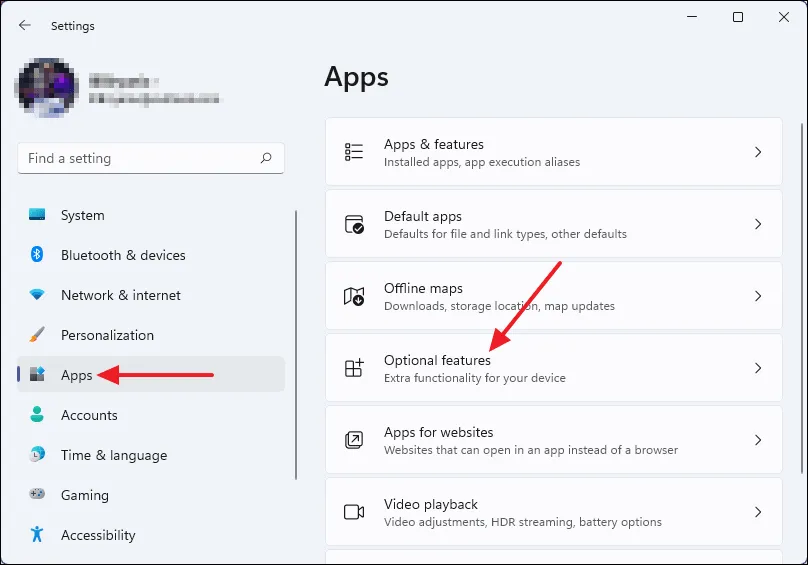
В окне настроек выберите «Приложения» на левой панели, а затем нажмите «Дополнительные функции» справа.
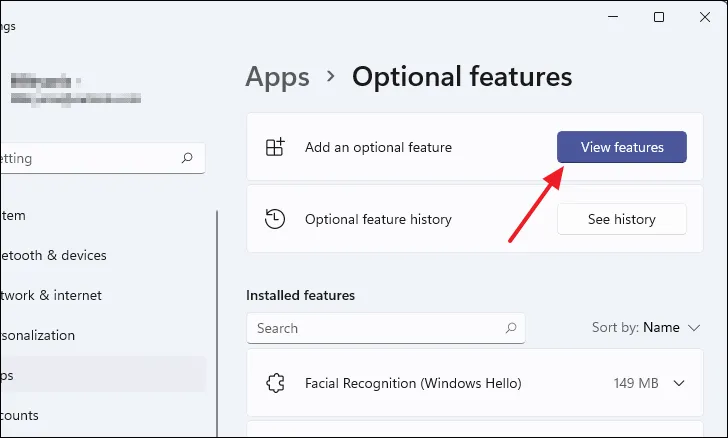
Затем нажмите кнопку «Просмотреть функции» рядом с надписью «Добавить дополнительную функцию».
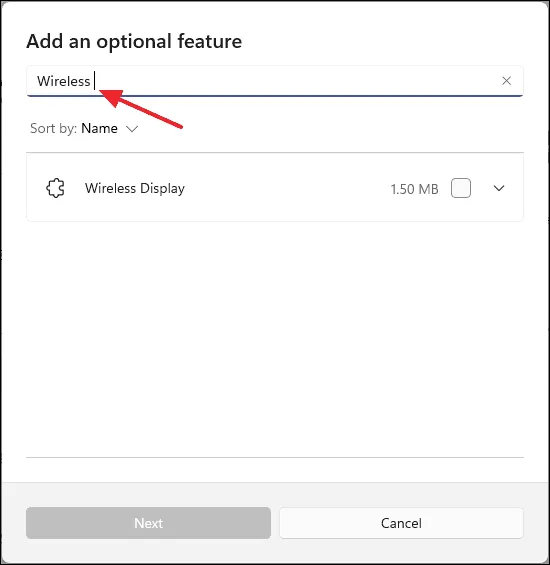
Появится диалоговое окно «Добавить дополнительную функцию». Нажмите на строку поиска и введите «Беспроводной дисплей», и вы сразу увидите его в результатах поиска.
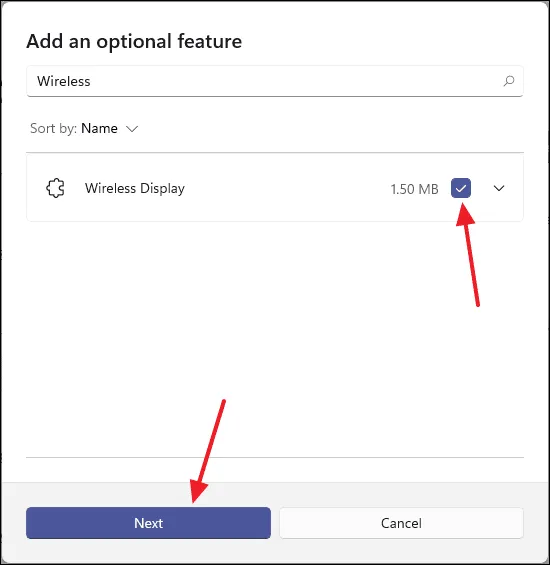
Теперь установите флажок рядом с «Беспроводной дисплей» и нажмите кнопку «Далее» в диалоговом окне.
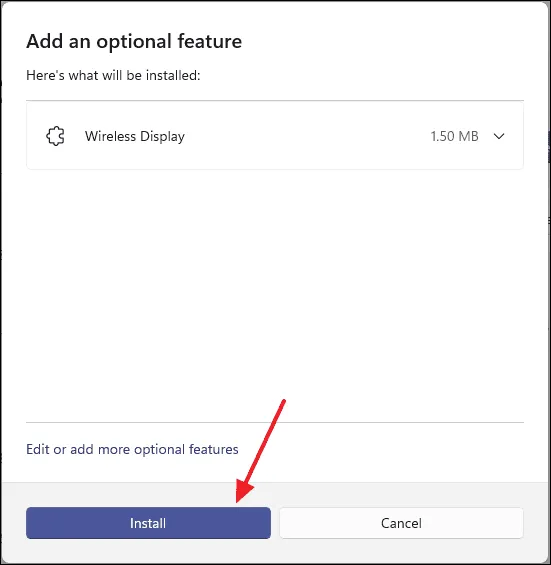
Затем нажмите кнопку «Установить», и Windows автоматически загрузит и установит функцию беспроводного дисплея.
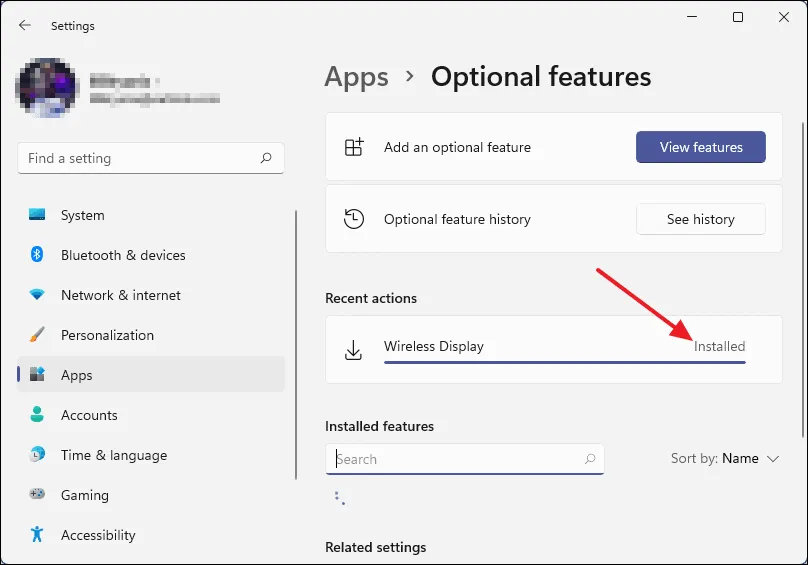
После завершения установки оно будет отображаться как «Установлено» в разделе «Последние действия» на экране «Дополнительные функции».
Наконец, перезагрузите компьютер, чтобы изменения вступили в силу, и включите функцию беспроводного дисплея на вашем компьютере с Windows 11.
Использование беспроводного дисплея в Windows 11
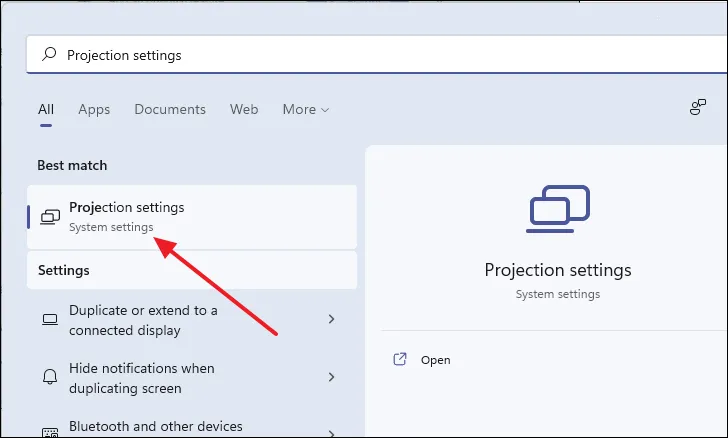
Вы можете легко перейти к настройкам беспроводного дисплея, выполнив поиск в Windows Search. Просто введите «Настройки проекции» и выберите его из результатов поиска.
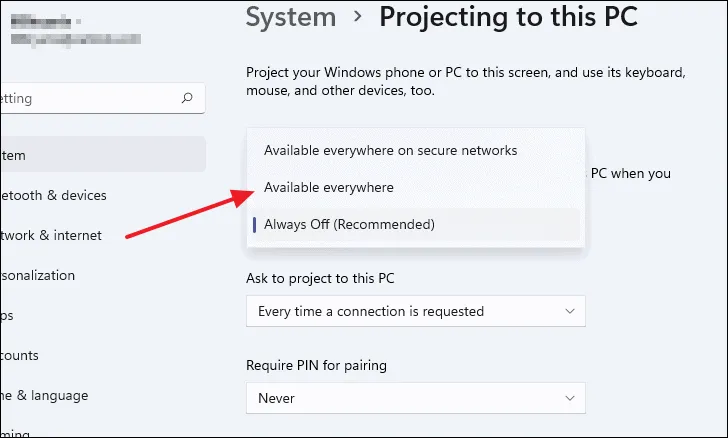
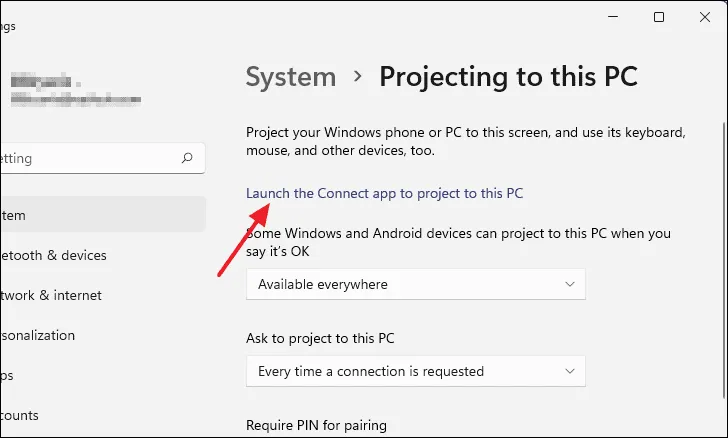
В окне «Проецирование на этот компьютер» щелкните первое раскрывающееся меню, где написано «Всегда выключено (рекомендуется)», и измените его на «Доступно везде» ИЛИ «Доступно везде в защищенных сетях».
После этого нажмите ссылку «Запустить приложение Connect для проецирования на этот компьютер».
Теперь вы сможете подключить к этому дисплею свой смартфон или ноутбук, и он появится в окне «Подключение».
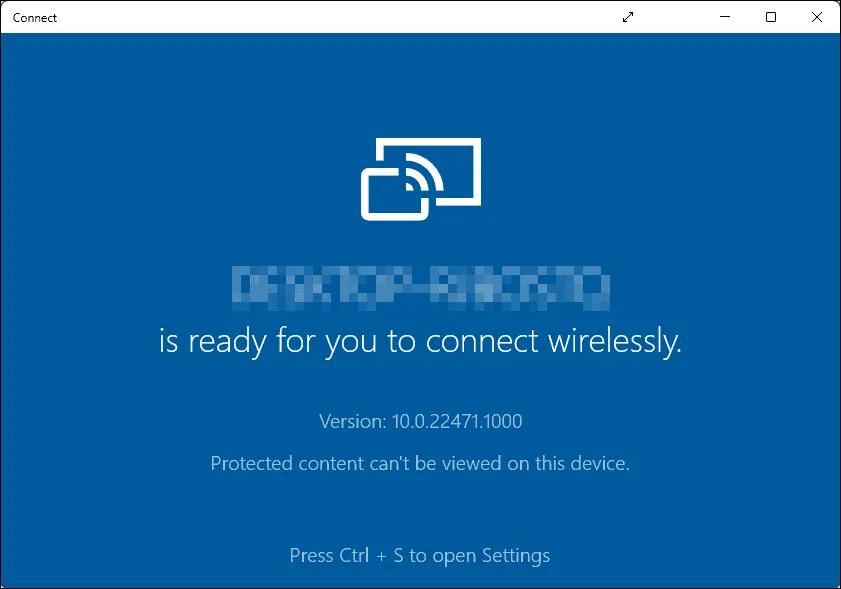
Для подключения к дисплею вашего компьютера устройство должно быть подключено к той же сети. В противном случае он не сможет обнаружить дисплей.
Как удалить беспроводной дисплей
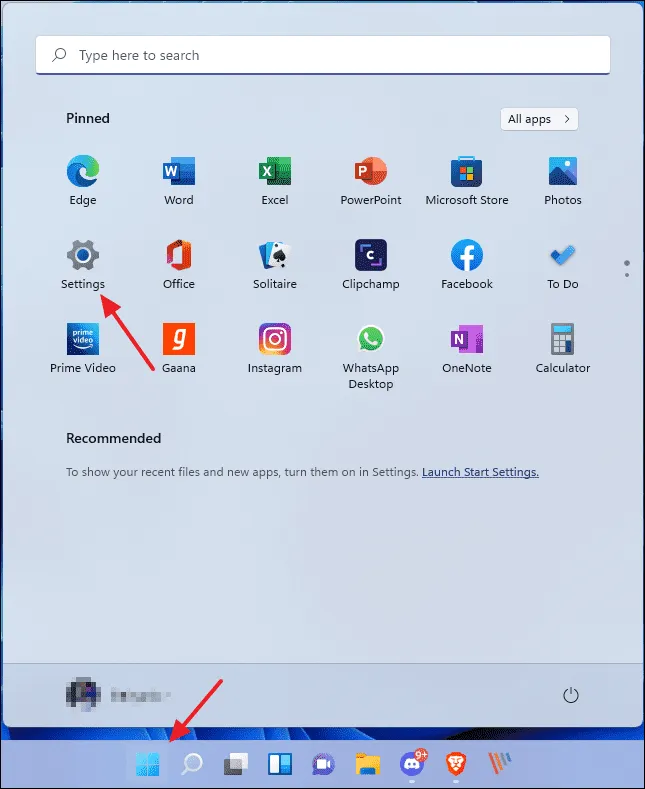
Удалить Wireless Display так же просто. Сначала щелкните значок меню «Пуск» на панели задач, а затем нажмите «Настройки».
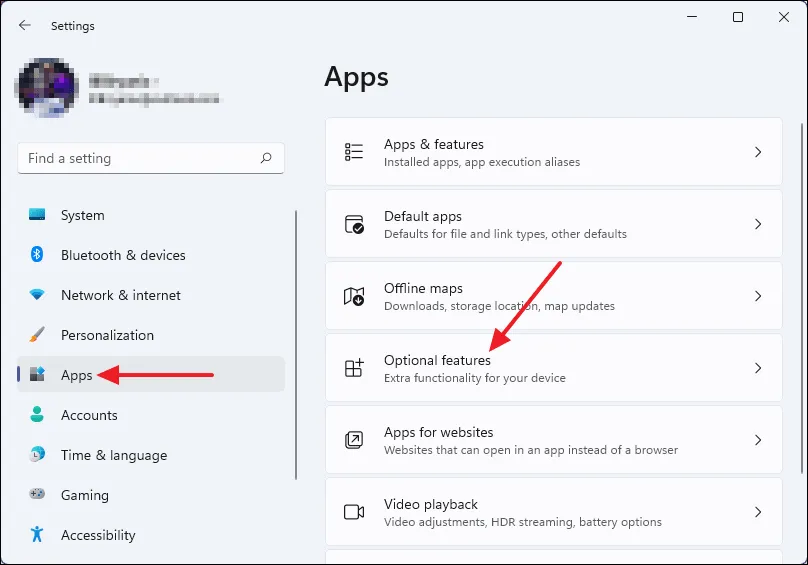
В окне «Настройки» выберите «Приложения» на левой панели, а затем нажмите «Дополнительные функции» справа.
Затем прокрутите вниз, пока не увидите функцию «Беспроводной дисплей», и щелкните значок раскрывающегося списка рядом с ней.
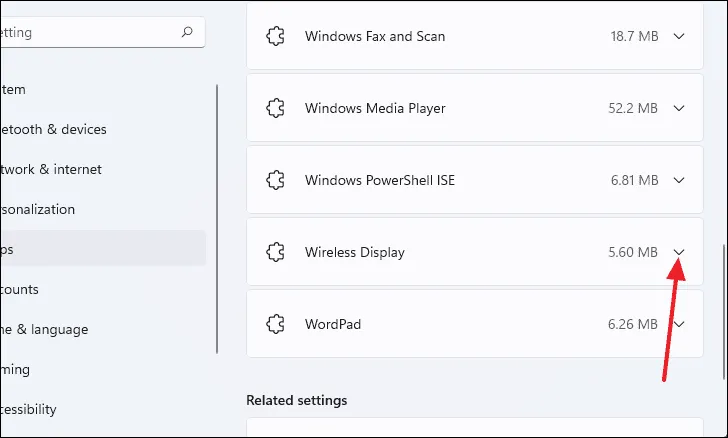
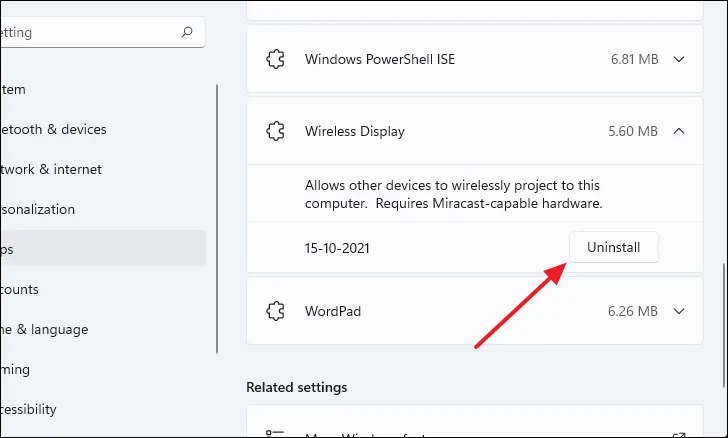
Теперь в расширенной информации нажмите кнопку «Удалить», чтобы удалить функцию беспроводного дисплея с вашего компьютера с Windows 11.
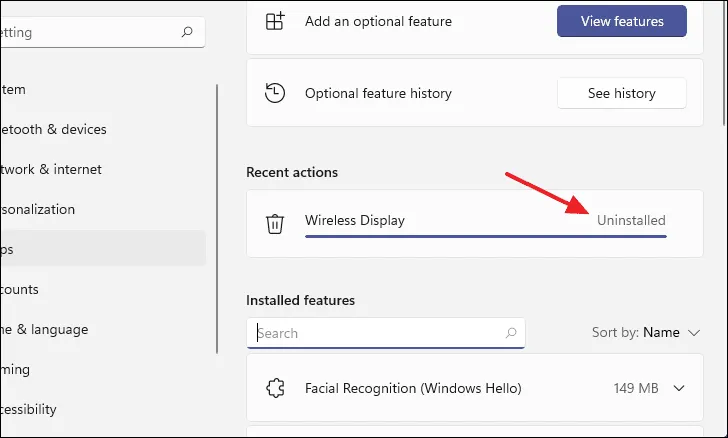
Вы можете подтвердить, что эта функция была удалена, когда вы увидите надпись «Удалена» рядом с дисплеем беспроводной связи в разделе «Последние действия».
Мы надеемся, что это руководство поможет вам проецировать другие устройства на экран вашего ПК по беспроводной сети.
Как вернуть деньги с АлиЭкспресс на другую карту
Многие кто пользуется AliExpress часто спрашивают: что делать если я оформил возврат в магазине, а срок действия моей карты, с которой оплачивал заказ, истек и карта не активна?
Сегодня мы подготовили для вас ответ и раскажем как и что делать, как вернуть деньги с АлиЭкспресс на другую карту. Читать
Строение мышечных волокон и механизм мышечных сокращений.

Строение мышечных волокон и механизм мышечных сокращений.
Статическая сила, динамическая сила, статическая силовая выносливость, динамическая силовая выносливость… — физические качества, уровень развития которых определяет спортивный результат в подтягивании. Читать
Как добавить красивые бейджи мобильных приложений в WordPress
У вас появилась идея создания блога с обзорами мобильных приложений на WordPress? Сайты с обзорами мобильных приложений не только помогают пользователям найти для себя нужные инструменты, но также и позволяют вам заработать деньги, если зарегистрироваться в качестве партнера для продажи платных приложений. В сегодняшней статье мы покажем вам как добавить красивые бейджи мобильных приложений в WordPress с помощью WP-AppBox.
![appbanners[1]](https://wpincode.com/wp-content/uploads/2016/05/appbanners1.png)
Первым делом вам необходимо установить и активировать плагин WP-AppBox. После активации переходим на страницу Настройки » WP-AppBox для конфигурации плагина.
![wp-appbox-settings[1]](https://wpincode.com/wp-content/uploads/2016/05/wp-appbox-settings1.png)
WP-AppBox — мощный плагин с большим количеством опций. Мы начнем с вкладки настроек. Именно здесь располагаются общие настрйоки для Appbox и бейджев.
Настройки по-умолчанию подойдут для большинства сайтов, однако вы можете пройтись по ним при желании.
Не забудьте нажать на кнопку сохранения изменений.
![appbox-settings[1]](https://wpincode.com/wp-content/uploads/2016/05/appbox-settings1.png)
Если вы хотите зарабатывать деньги в качестве партнера, то потребуется кликнуть на вкладку affiliate IDs для того, чтобы указать свой affiliate ID магазина.
На текущий момент плагин поддерживает магазин приложений для Mac и Amazon Partnernet.
![appsaffiliateid[1]](https://wpincode.com/wp-content/uploads/2016/05/appsaffiliateid1.png)
Если у вас на сайте несколько авторов, и эти авторы хотят использовать свои собственные ID партнеров, тогда потребуется активировать custom ID. Активация custom ID позволит авторам добавить в своем профиле собственный ID партнера по их желанию.
![authoraffids[1]](https://wpincode.com/wp-content/uploads/2016/05/authoraffids1.png)
Далее потребуется выбрать, какие магазины приложений вы хотите использовать на своем сайте. Просто кликните на вкладку buttons и укажите «custom settings» из выпадающего меню «behavior».
![appsbutton[1]](https://wpincode.com/wp-content/uploads/2016/05/appsbutton1.png)
WP-AppBox поддерживает следующие магазины:
- Google Play Apps
- (Mac) App Store
- Amazon Apps
- Windows Store
- WordPress
- Steam
- Chrome Web Store
- Firefox Extensions
- Firefox Marketplace
- Good Old Games
- Opera Add-ons
Вы можете указать, какие из этих магазинов будут видны в редакторе записей. Также вы можете отобразить кнопку для каждого магазина или добавить эти объединить их в одну WP-Appbox-кнопку.
Добавляем приложения в свои записи и на страницы WordPress
WP-Appbox позволяет легко добавлять приложения на свои страницы и в записи. Просто создаем новую запись, и при этом видим кнопки appbox в редакторе.
![appshortcodebuttons[1]](https://wpincode.com/wp-content/uploads/2016/05/appshortcodebuttons1.png)
Нажатие на кнопку добавит простой шорткод в вашу запись. Например, нажимаем на кнопку «play store» и в итоге получаем шорткод следующего вида:
[appbox googleplay ]
Потребуется перейти в сам магазин приложений и найти нужное. Далее, копируем ID приложения из адресной строки и добавляем его в шорткод вот таким образом:
[appbox googleplay com.gameloft.android.ANMP.GloftDMHM]
Можно добавить несколько бейджей в запись. После окончания настройки прост сохраняем запись и просматриваем её.
Вы увидите информацию о приложении, выведенную в красивом бейдже со ссылкой на скачивание.
![appbadge[1]](https://wpincode.com/wp-content/uploads/2016/05/appbadge1.jpg)
Изменяем стили и внешний вид бейджей приложений
В WP-Appbox есть несколько встроенных стилей для бейджей приложений. Вы можете выбрать их на вкладке App-Badge на странице настроек плагина.
![app-badge-style[1]](https://wpincode.com/wp-content/uploads/2016/05/app-badge-style1.png)
Вы можете выбирать различные стили для различных магазинов или же указать стиль по-умолчанию для всех ваших бейджей приложений.
Или же, вы можете переназначить эти настройки в шорткоде, добавив в него формат — “compact”, “Screenshots” и “screenshots-only”.
![simplebanners[1]](https://wpincode.com/wp-content/uploads/2016/05/simplebanners1.png)
Мы надеемся, что эта статья помогла вам добавить красивые бейджи мобильных приложений в WordPress.

По всем вопросам и отзывам просьба писать в комментарии ниже.
Не забывайте, по возможности, оценивать понравившиеся записи количеством звездочек на ваше усмотрение.
Почему платеж долго обрабатывается?
Во время больших распродажах множество покупателей совершает покупки одновременно, и на сайте алиэкспресс обрабатывается большое количество платежей. Поэтому проверка платежа может задерживаться в связи наплывом посетителей.
Не волнуйтесь, ваш заказ прошёл, нет необходимости размещать его заново. Платёж будет обработан как можно скорее, а вы обязательно получите все те скидки, которые применили при оформлении заказа.