Архив автора: admin

Как конвертировать Json в Excel

JSON, сокращение от JavaScript Object Notation, представляет собой открытый стандартный формат файла (текстовый), который используется для хранения и транспортировки данных. Он обычно используется для передачи данных с сервера на веб-страницу (например, передача данных с сервера клиенту, чтобы их можно было просмотреть на веб-странице или наоборот).

JSON — это формат передачи данных, который представляет собой обычный текстовый файл (например, XML). Если у вас есть важные данные, хранящиеся в файле JSON, и вы хотите импортировать их в электронную таблицу Excel, вы можете легко сделать это с помощью функции Excel «Получить и преобразовать», и вам даже не понадобится код VBA для импорта данных из локальный диск или из веб-API. Давайте посмотрим, как преобразовать/импортировать файл JSON в файл Excel.

Как импортировать файл JSON в Excel

JSON представлен в виде логической, удобной для чтения универсальной структуры данных. Он состоит только из двух типов данных — объектов или массивов или их комбинации. Объекты представляют собой пары «ключ-значение», разделенные двоеточием, а массивы — это просто коллекции объектов, разделенных запятой.

Вы можете легко преобразовать файлы JSON в файлы Excel (.xlsx) с помощью инструмента Excel «Получить и преобразовать» (Power Query). Первоначально он назывался «Проводник данных», затем был переименован в «Power Query». Power Query доступен только в версиях Excel 2010 и 2013. В Microsoft Excel 2016, 2019 и 365 она была снова переименована в функцию «Получить и преобразовать» на вкладке «Данные».

Вот как будет выглядеть файл JSON:
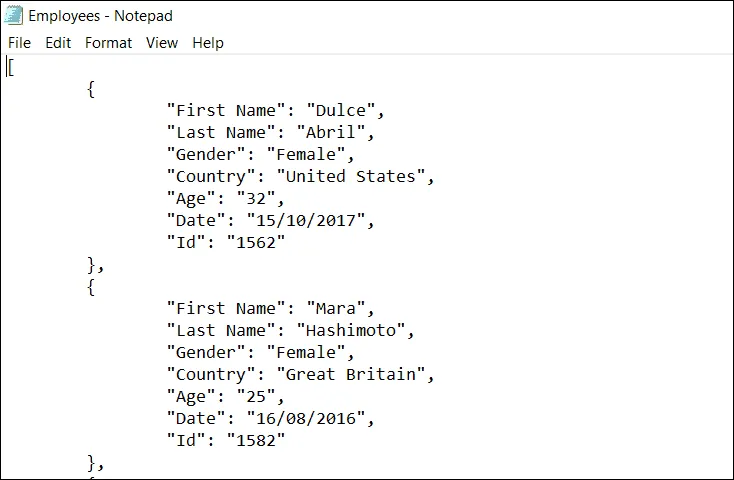
Теперь у нас есть образец файла JSON с именем «Сотрудники», как показано выше. Давайте посмотрим, как преобразовать этот файл JSON в файл Excel.

Данные JSON

Данные JSON записываются как пары имя/значение. Пара имя(ключ)/значение состоит из имени поля (в двойных кавычках), за которым следует двоеточие, за которым следует значение:

"First Name": "Dulce"

JSON-объекты

Объекты JSON могут содержать несколько пар имя/значение (как и в JavaScript) и записываются в фигурные скобки, как показано ниже.

{

"First Name": "Dulce",

"Last Name": "Abril",

"Gender": "Female",

"Country": "United States",

"Age": "32",

"Date": "15/10/2017",

"Id": "1562" 

}

JSON-массивы

Массивы JSON записываются в квадратных скобках ([ ]) и представляют собой коллекции объектов.

Импорт файла JSON в Excel

В приведенном выше примере массив JSON содержит множество объектов. Каждый объект представляет собой запись о сотруднике (с указанием имени, фамилии, пола, страны, возраста, даты и идентификатора). В этом уроке мы будем использовать Excel 2016 для демонстрации импорта данных.

Сначала откройте Microsoft Excel, переключитесь на вкладку «Данные» и нажмите кнопку «Получить данные» в группе «Получить и преобразовать данные» в крайнем левом углу ленты. В раскрывающемся списке разверните «Из файла» и выберите «Из JSON».
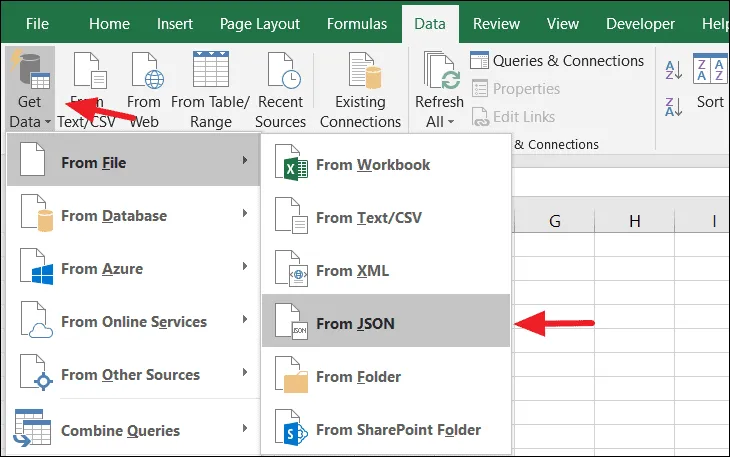
Когда вы нажмете «Из JSON», вы увидите окно браузера файлов. Найдите файл JSON на локальном диске и нажмите «Импортировать».
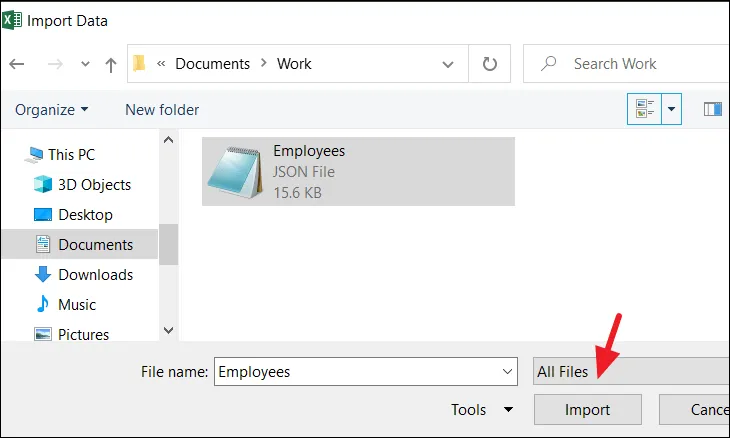
Если вы хотите импортировать данные из веб-API (интерфейс программирования веб-приложений), вы можете импортировать данные непосредственно из Интернета. Для этого вместо выбора опции «Из JSON» перейдите на вкладку «Данные» > «Получить данные» > «Из другого источника» > «Из Интернета» и введите веб-URL-адрес.

Когда вы нажмете кнопку «Импортировать», как показано на снимке экрана выше, вы перейдете в редактор Excel Power Query. Вы заметите, что все записи, которые были в этом списке, разбиты на строки. Но мы не видим реальных данных. Чтобы преобразовать этот список в таблицу, нажмите кнопку «В таблицу».
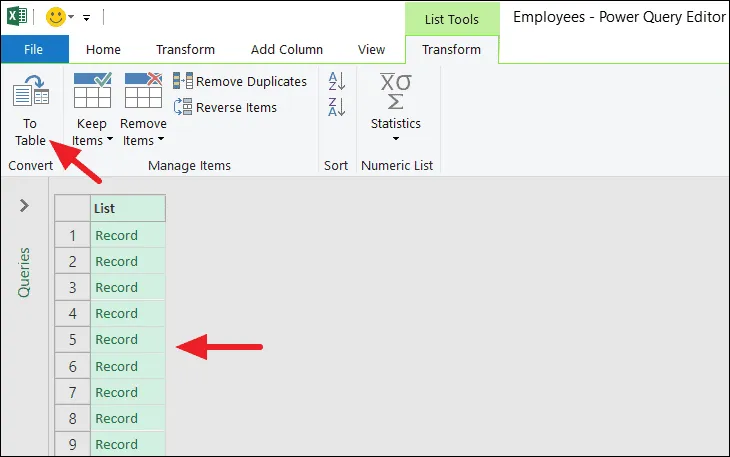
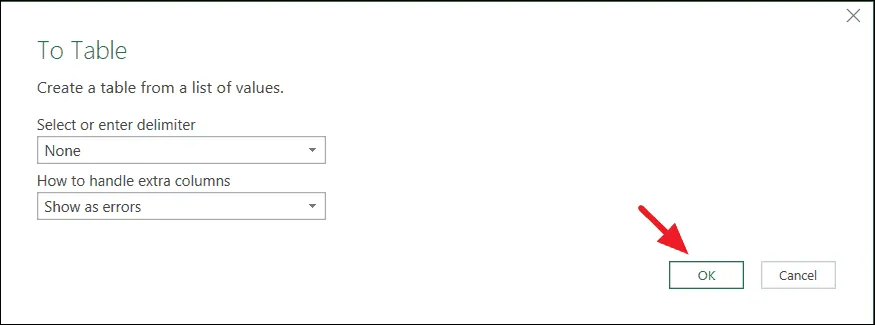
Появится диалоговое окно В таблицу. В диалоговом окне сохраните настройки по умолчанию и выберите «ОК».
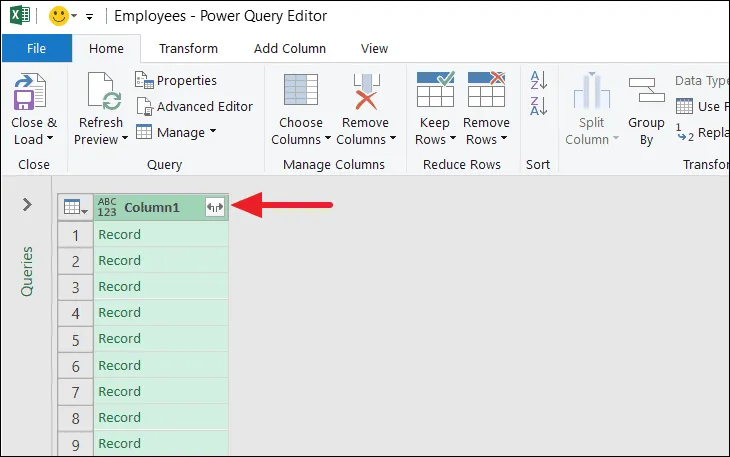
Теперь ваши данные представлены в формате таблицы, но вы по-прежнему не можете видеть детали записи. Чтобы развернуть столбцы, нажмите кнопку «Развернуть столбец» (значок с двумя стрелками, направленными друг от друга).
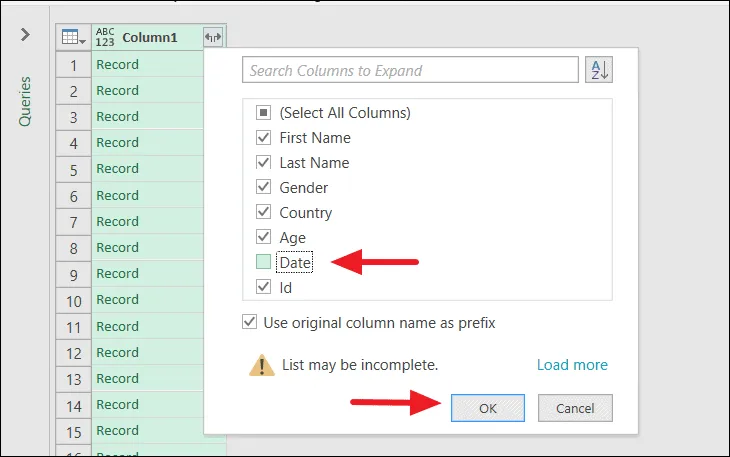
Вы увидите столбцы, которые указаны в записях. Выберите столбцы, которые вы хотите включить в таблицу, и нажмите «ОК». Снимите флажки со столбцов, которые вы хотите исключить.
Затем данные будут разбиты на отдельные столбцы, как показано ниже.
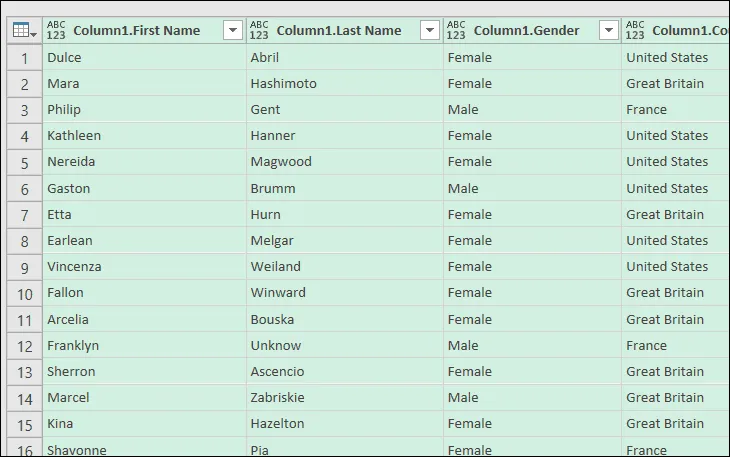
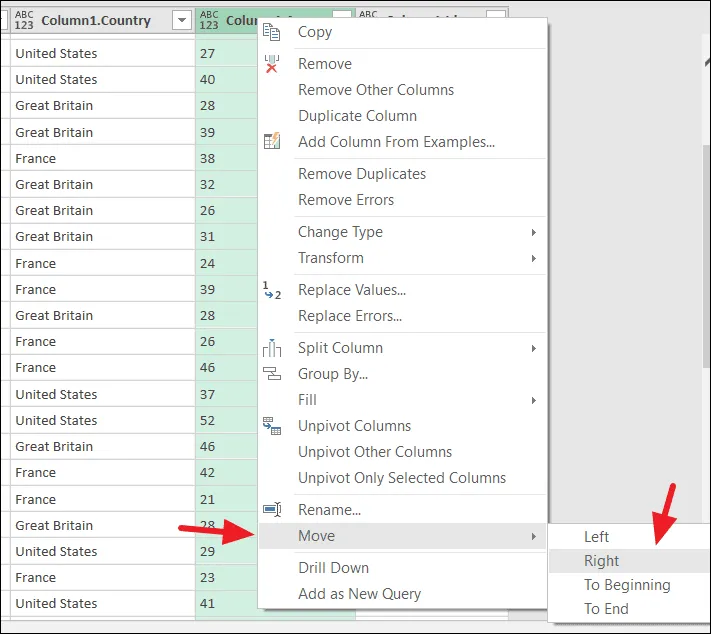
Вы также можете перемещать столбцы по своему усмотрению. Для этого щелкните правой кнопкой мыши заголовок столбца, выберите «Переместить» и выберите, куда вы хотите его переместить.
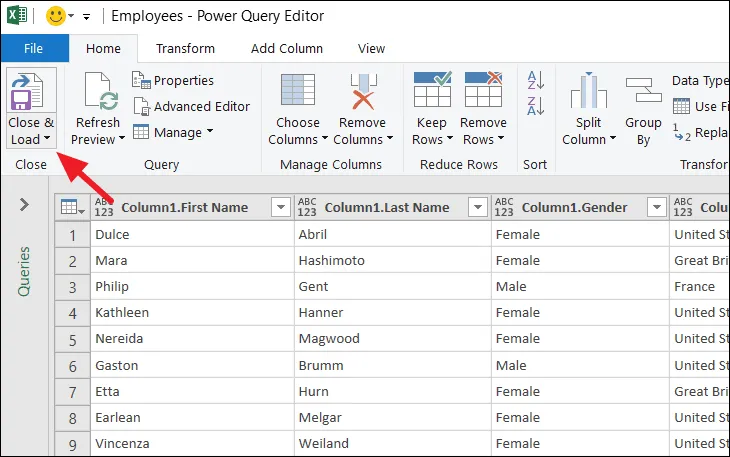
Если вы удовлетворены макетом, нажмите кнопку «Закрыть и загрузить» на вкладке «Главная», чтобы загрузить данные в Excel в виде таблицы.
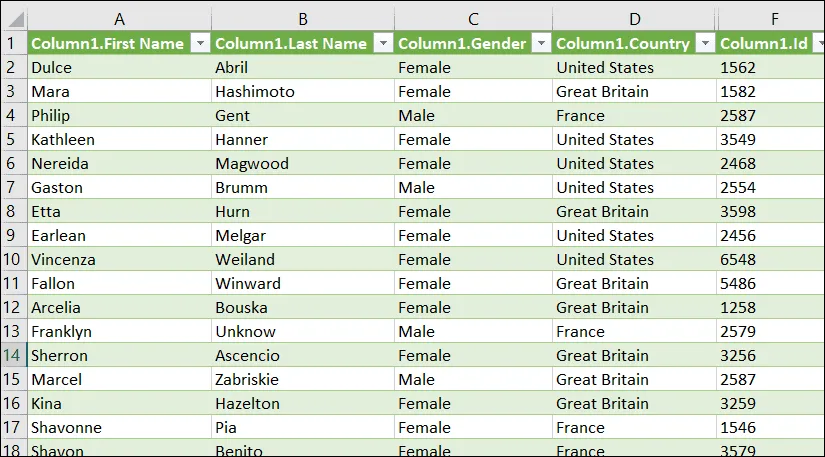
Теперь данные будут импортированы в новый лист Excel.

Конвертировать файл JSON в файл Excel онлайн

Если вы хотите быстро преобразовать файлы JSON в файлы Excel (.xslx), воспользуйтесь одним из множества сторонних веб-сайтов, доступных в Интернете. Они могут конвертировать ваши файлы за считанные секунды, но они не всегда надежны. Просто введите «конвертировать JSON в Excel» в поисковой системе, и вы получите множество веб-сайтов, которые вы можете использовать.

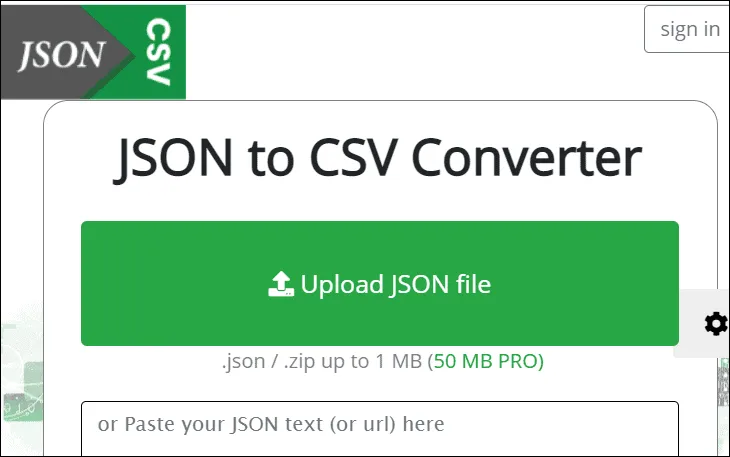
Одним из веб-сайтов, которые вы можете использовать для преобразования JSON в XSLX, является json-csv.com. Откройте веб-сайт и нажмите кнопку «Загрузить файл JSON», чтобы загрузить JSON с локального диска. Найдите файл JSON на своем диске и нажмите «Открыть».
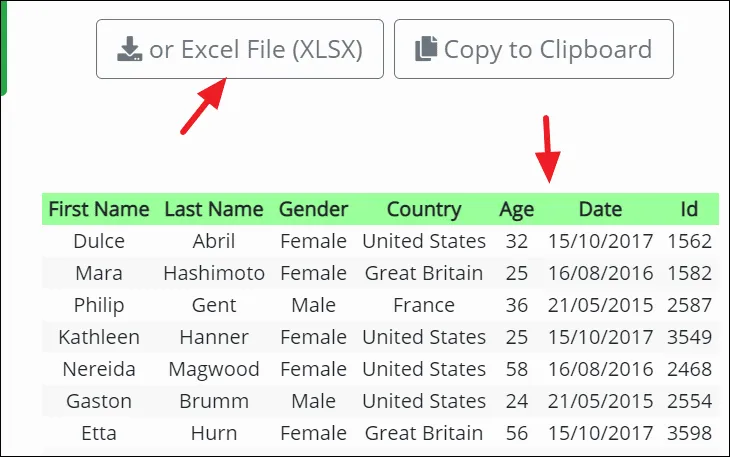
После загрузки файла вы увидите предварительный просмотр таблицы ниже. Затем нажмите кнопку «Файл Excel (XLSX)», чтобы загрузить преобразованный файл Excel.
Вот и все! Вот как вы импортируете файл.json в Excel.


2024-03-31T21:20:05
Вопросы читателей

Как заблокировать кого-то в Telegram

Кто-то действительно беспокоит вас своими постоянными сообщениями в Telegram? Или кто-то пытается обмануть вас, пытаясь продать вам свою продукцию через Telegram. Видит Бог, существует множество мошеннических учетных записей Telegram, и каждый день создается еще больше, а также в Telegram мошенники создают множество клонированных профилей генеральных директоров. В свою защиту у Telegram также есть канал, где вы можете сообщить о потенциальных мошенниках: «@notoscam». Вы можете отправлять на этот канал скриншоты вашего разговора с мошенниками, именами пользователей или подозрительными сообщениями. Они позаботятся об этом.

Какой бы ни была причина, если вы хотите заблокировать кого-то в Telegram, смело делайте это, потому что Telegram не будет отправлять уведомления заблокированному контакту. Вам не нужно беспокоиться о том, чтобы обидеть кого-либо, заблокировав его. Это довольно легко, вот как вы можете это сделать.

Блокировка людей в Telegram

Блокировка кого-либо в Telegram не позволит ему отправлять вам сообщения, медиафайлы или звонить вам. И вы по-прежнему можете разблокировать их в любое время. Заблокировать контакты в Telegram можно двумя способами.

Способ 1: заблокировать кого-то из списка контактов Telegram

Если вы хотите заблокировать кого-либо в своем списке контактов, следуйте инструкциям ниже.

Откройте приложение Telegram и коснитесь меню с тремя горизонтальными линиями.

Затем нажмите «Контакты», чтобы открыть свои контакты.

Теперь вы можете прокрутить вниз до контакта, который хотите заблокировать, и нажать на него. Или на главной странице вы можете просто прокрутить вниз до имени, которое хотите заблокировать, и нажать на него.

Откройте этот контакт и нажмите на имя или фотографию человека, которого хотите заблокировать.

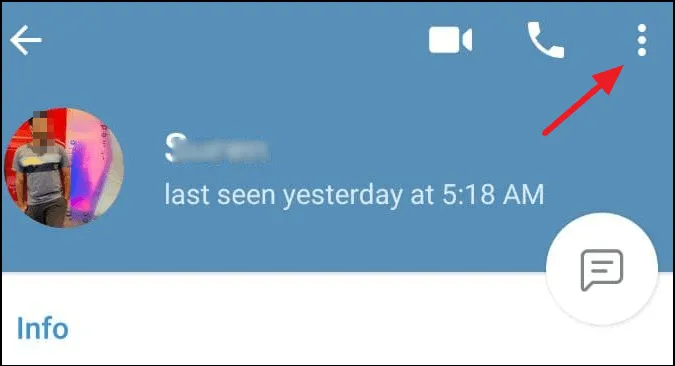
Затем нажмите на трехточечное меню в верхнем левом углу.

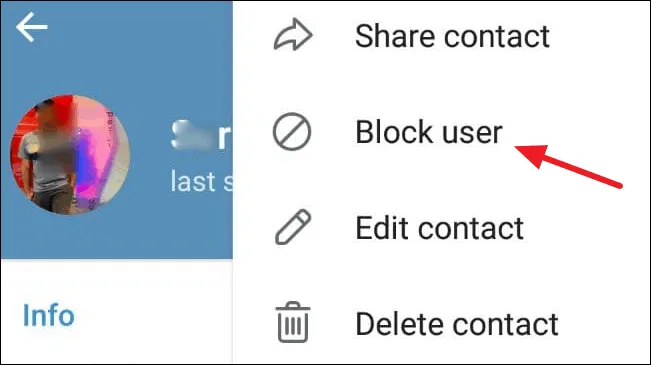
Здесь вы можете просто нажать «Заблокировать пользователя».

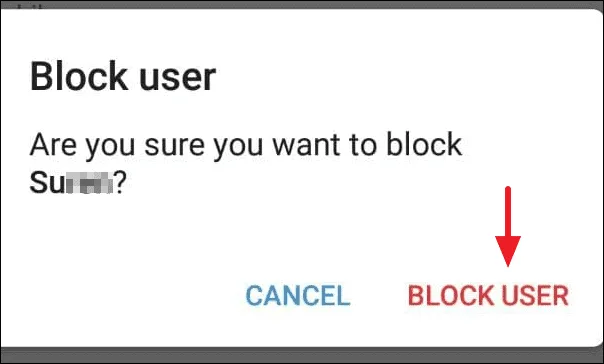
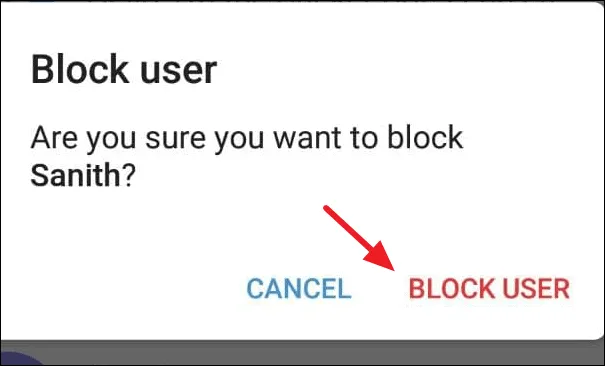
Затем появится окно с вопросом: «Вы уверены, что хотите заблокировать?». Нажмите «БЛОКИРОВАТЬ ПОЛЬЗОВАТЕЛЯ», и все готово.

Разблокировать кого-то в Telegram

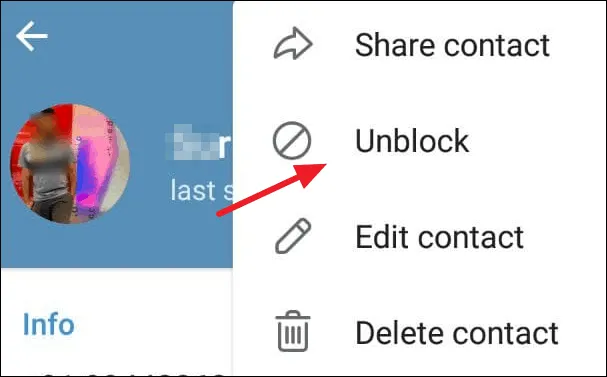
Если вы передумали и хотите разблокировать заблокированный контакт, выполните те же действия, что и выше, и нажмите «Разблокировать». После этого вы снова сможете общаться друг с другом.


Способ 2: заблокируйте неизвестных пользователей в настройках конфиденциальности Telegram

Если пользователя-нарушителя нет в вашем списке контактов, вы можете использовать настройки конфиденциальности Telegram, чтобы заблокировать пользователя.

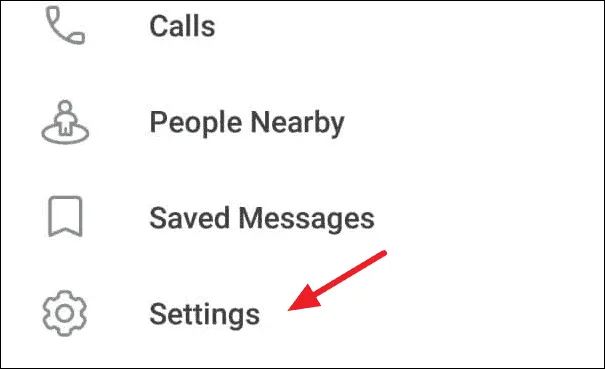
Откройте приложение Telegram на своем устройстве, перейдите в меню и нажмите «Настройки».

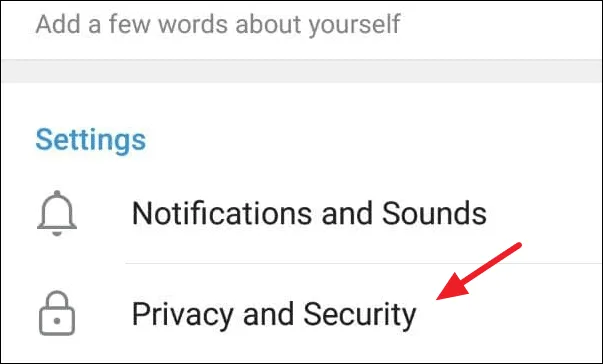
При необходимости прокрутите вниз и нажмите «Конфиденциальность и безопасность».

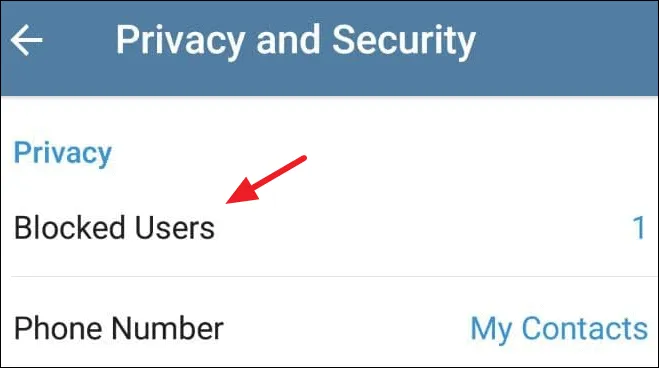
Затем нажмите «Заблокированные пользователи» в разделе «Настройки конфиденциальности».

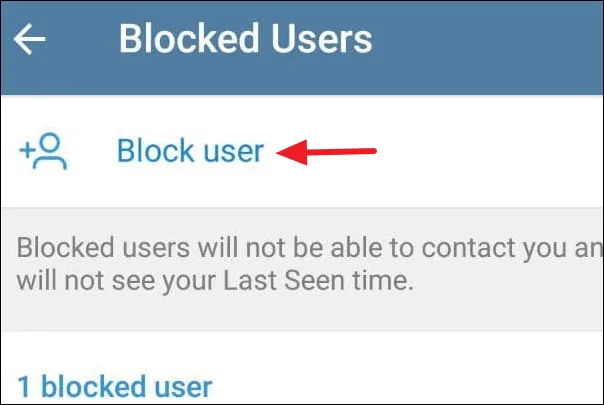
В настройках «Блокировщик пользователя» нажмите кнопку «Блокировать пользователя».

Теперь вы можете пролистывать свои чаты и выбирать любой чат, чтобы заблокировать его. Просто нажмите на название темы чата и нажмите «БЛОКИРОВАТЬ ПОЛЬЗОВАТЕЛЯ».


Когда вы заблокируете кого-либо в Telegram, он больше не сможет связаться с вами, не сможет просмотреть изображение вашего профиля, и им также не будет показано ваше «время последнего посещения». То же самое относится и к тому, когда кто-то блокирует «вас» в Telegram. Только по этим признакам вы сможете определить, заблокировал ли кто-то «вас» в Telegram.


2024-03-31T17:13:05
Вопросы читателей

Проброс портов в Mikrotik – инструкция по настройке

Один из самых частых вопросов у новых пользователей routeros как настроить в mikrotik проброс портов или по-другому трансляцию портов. В данной публикации мы детально, по шагам покажем как настроить dst-nat на микротике и что делать, куда смотреть если проброс не работает. Для общего понимая этого материала вам нужны базовые знания работы NAT, устройство ip пакета (то, что в нем есть адрес источника и отправителя) и TCP и UDP протоколы. Потренироваться можно на эмуляторе eve-ng или под VirtualBox запустить виртуальный роутер скачав образ с оффициального сайта RouterOS.  Надеюсь что вы все это знаете, можно приступать. Читать

Почему служба защиты программного обеспечения остановлена ​​в Windows 11

Служба защиты программного обеспечения (SPS) гарантирует, что вы используете подлинную лицензионную копию Windows, и облегчает доставку важных обновлений безопасности. Однако иногда вы можете столкнуться с сообщением об ошибке: «Служба защиты программного обеспечения остановлена. Это может нарушить важные функции безопасности. В этом руководстве мы предоставим пошаговые инструкции о том, как исправить ошибку «Служба защиты программного обеспечения остановлена» в Windows 11 с помощью встроенных инструментов Windows.

Что такое служба защиты программного обеспечения?

Служба защиты программного обеспечения (SPS), также известная как sppsvc.exe, — это встроенный компонент Windows, который играет важную роль в поддержании безопасности и целостности вашей системы. Читать

Как открыть файлы RAR в Windows 11

  • Windows 11 версии 23H2 позволяет пользователям открывать и извлекать файлы RAR в исходном виде, устраняя необходимость в дополнительном программном обеспечении.
  • Чтобы открыть файл RAR, дважды щелкните его в проводнике. Чтобы извлечь файлы, щелкните правой кнопкой мыши файл RAR и выберите «Извлечь все…», затем выберите папку назначения.
  • Для более продвинутых функций по-прежнему доступны сторонние программы, такие как WinRAR и 7-Zip, но встроенные функции удовлетворяют большинству основных потребностей.

В Windows 11 появилась долгожданная функция, упрощающая процесс работы со сжатыми файлами. Благодаря последнему обновлению 23H2 Windows 11 теперь предлагает встроенную поддержку открытия и извлечения архивов RAR без необходимости использования стороннего программного обеспечения. Это означает, что вы можете попрощаться с необходимостью установки дополнительных программ, таких как WinRAR или 7-Zip.

В этой статье мы покажем вам простые шаги по открытию и извлечению файлов RAR с помощью встроенных функций Windows 11 (а также 7-zip, на всякий случай).

Открытие файлов RAR

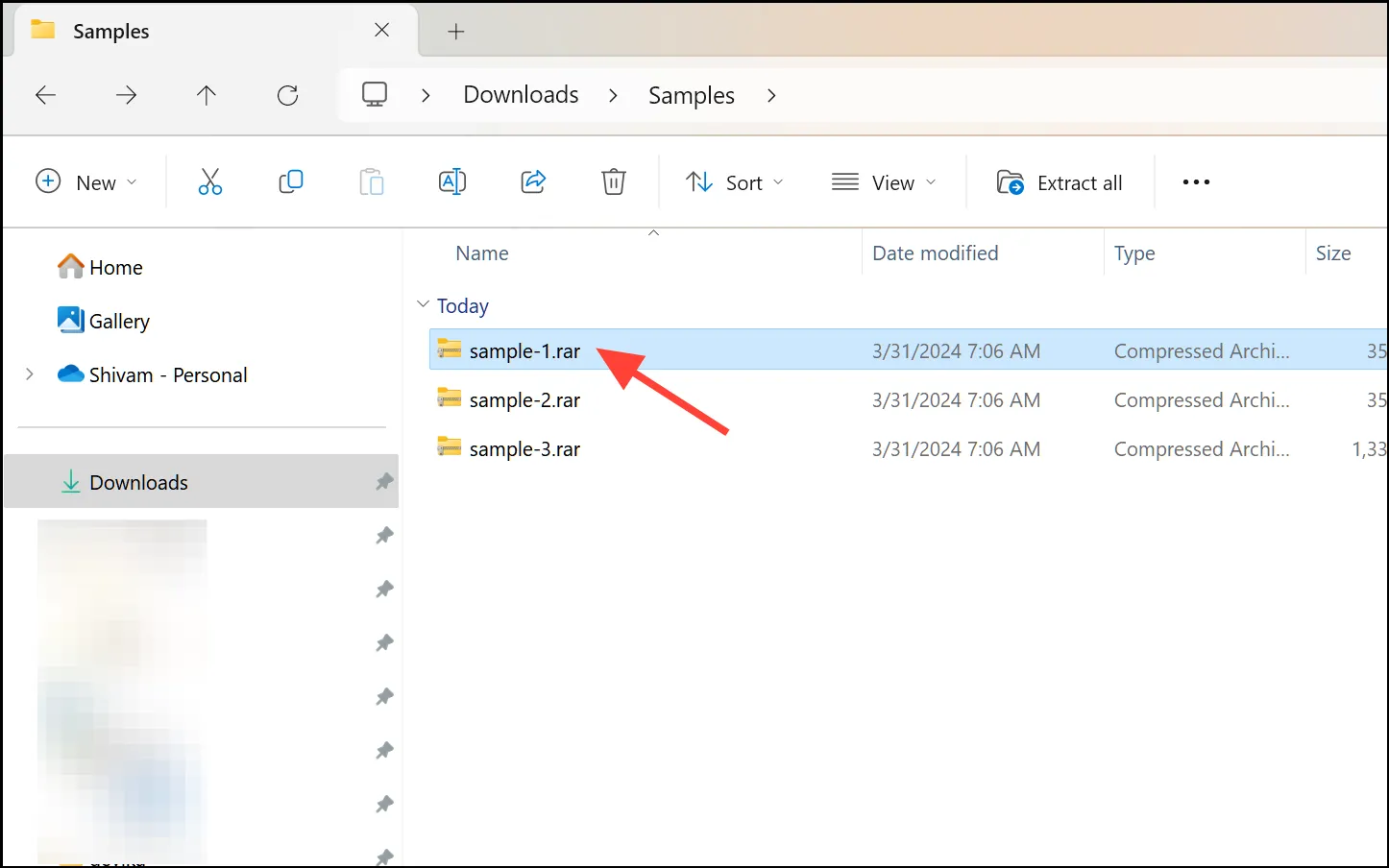
Откройте проводник и найдите файл RAR, который хотите открыть.

Дважды щелкните файл RAR, чтобы открыть его и просмотреть его содержимое, как обычную папку.

Извлечение файлов из архива RAR

В проводнике найдите файл RAR, из которого вы хотите извлечь файлы.

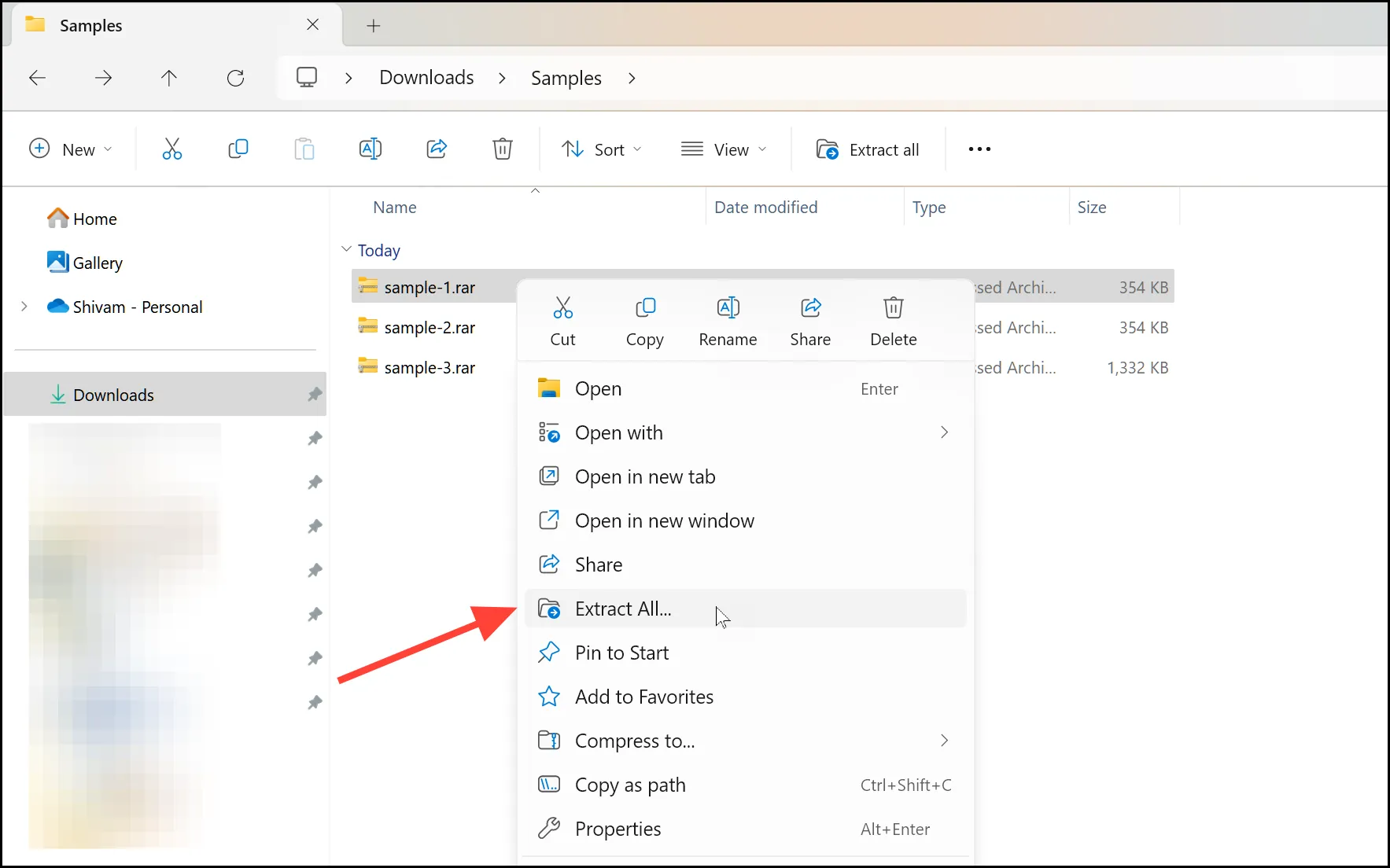
Щелкните правой кнопкой мыши файл RAR и выберите «Извлечь все…».

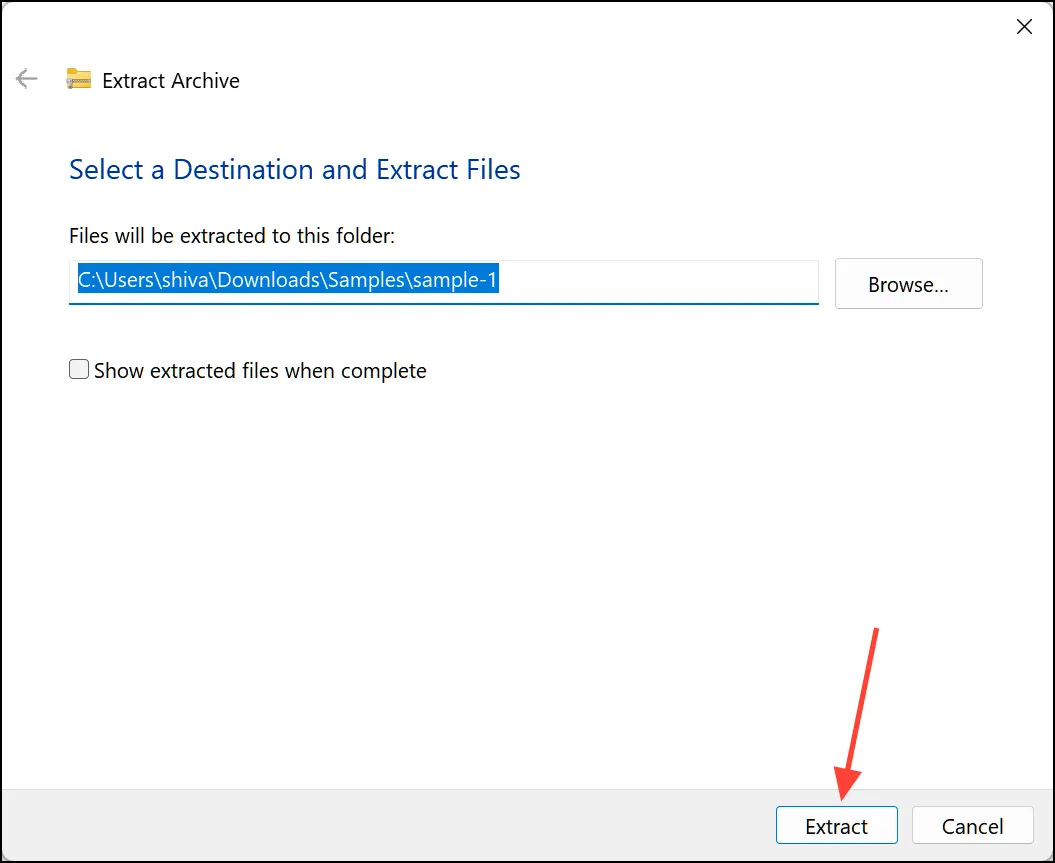
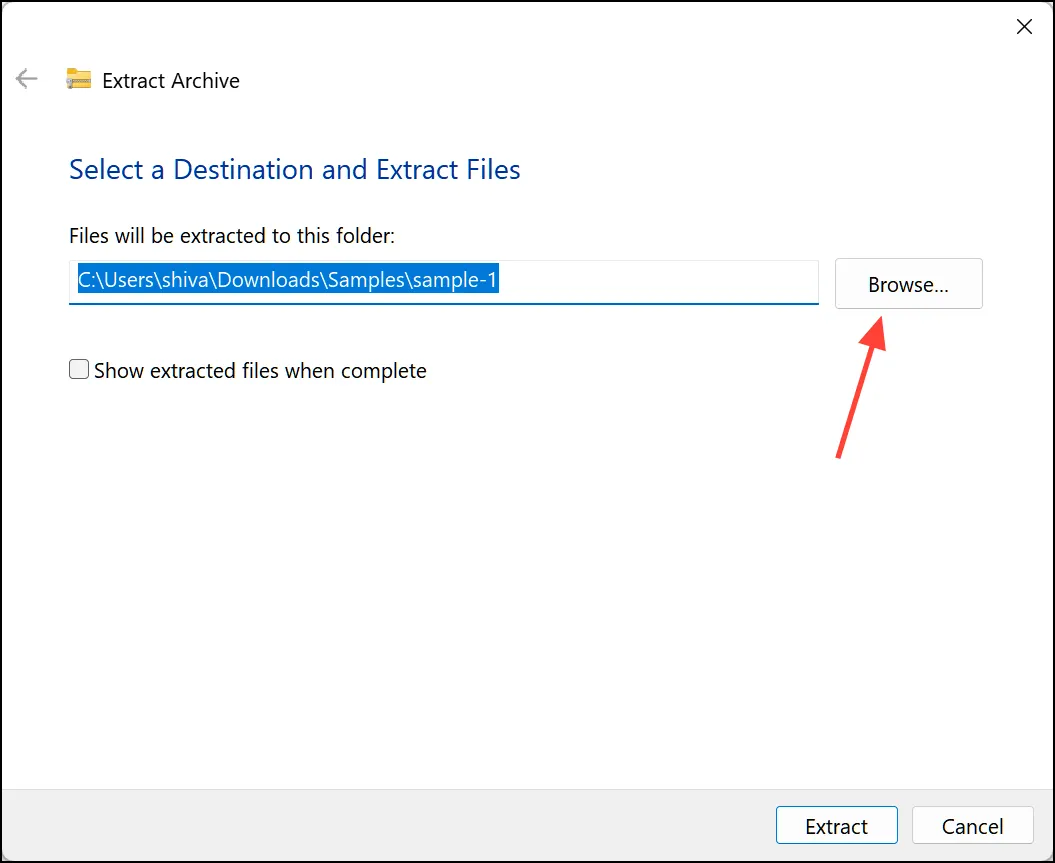
Нажмите «Извлечь» в открывшемся окне «Извлечь архив». По умолчанию он извлекает содержимое в новую папку с тем же именем, что и файл RAR, и внутри того же каталога, где находится файл.

Если вы хотите извлечь содержимое в определенную папку на вашем компьютере, вместо этого нажмите кнопку «Обзор» и выберите папку назначения, в которую вы хотите извлечь файлы.

  1. Нажмите «Выбрать папку», чтобы подтвердить место назначения.
  2. Нажмите «Извлечь», чтобы начать извлечение файлов из архива RAR.


Использование 7-Zip

Эта встроенная поддержка файлов RAR в Windows 11 обеспечивает более удобную и оптимизированную работу для пользователей, которые часто работают с этим форматом файлов. Однако стоит отметить, что, хотя встроенных функций достаточно для базовой обработки файлов RAR, сторонние инструменты, такие как 7-Zip, по-прежнему предлагают дополнительные функции и параметры настройки, которые некоторые пользователи могут найти полезными.

Установите 7-Zip с официального сайта (https://www.7-zip.org/). Загрузите 32-битную или 64-битную версию, в зависимости от версии Windows 11, установленной в системе.

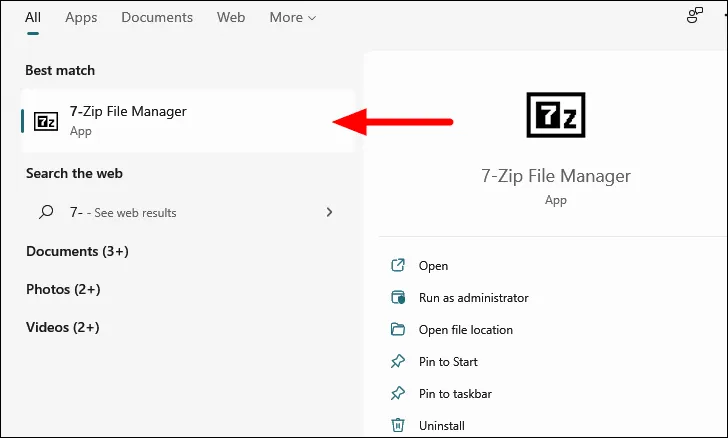
Нажмите WINDOWS+ S, чтобы запустить меню «Поиск», введите «7-Zip File Manager» в текстовое поле и щелкните соответствующий результат поиска, чтобы запустить приложение.

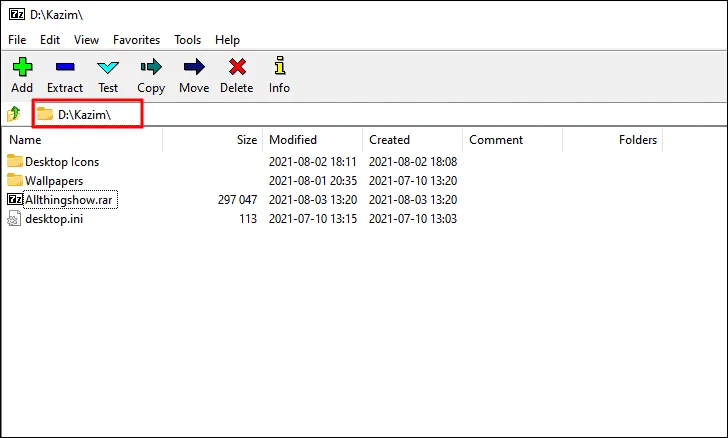
В файловом менеджере 7-Zip либо перейдите к месту, где хранится файл «RAR», либо вставьте его путь в «Адресную строку» вверху и нажмите Enter.

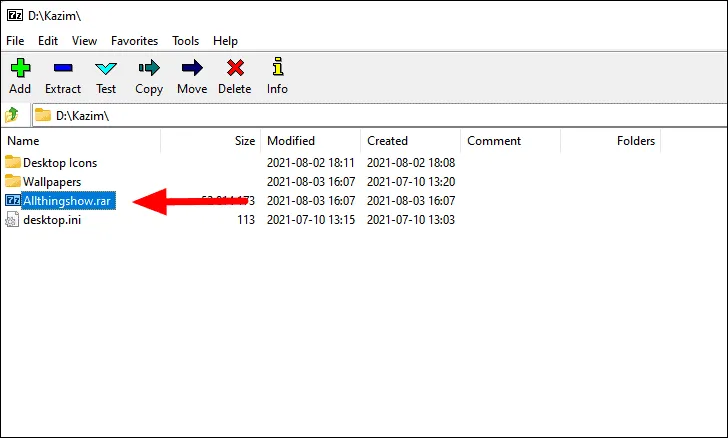
Чтобы открыть и просмотреть содержимое любого файла RAR, просто дважды щелкните файл в программном обеспечении 7-Zip.

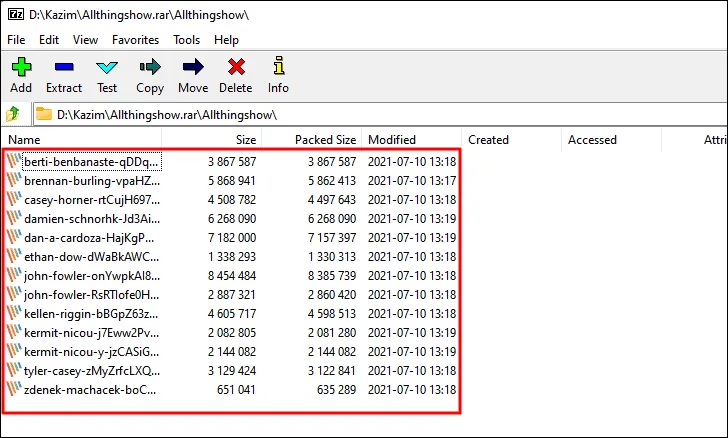
Теперь будет отображено содержимое файла. Следующим шагом будет извлечение содержимого.

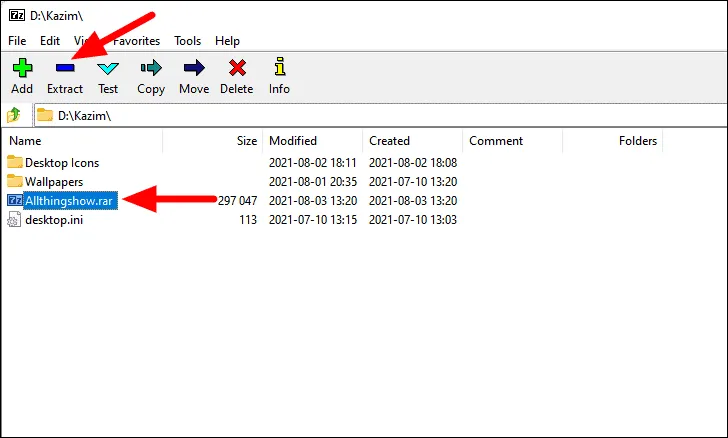
Чтобы извлечь содержимое файла RAR, выберите «Файл» и нажмите «Извлечь» на панели инструментов вверху.

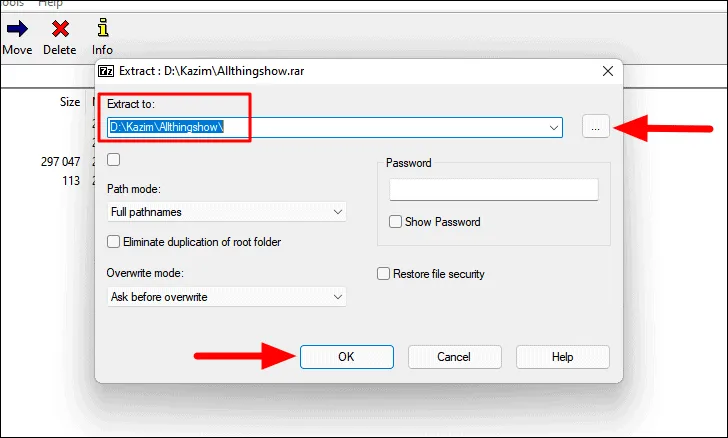
Теперь проверьте путь, по которому файл будет извлечен, в разделе «Извлечь в» и щелкните многоточие рядом с ним, чтобы изменить место назначения извлеченного файла. Наконец, нажмите «ОК» внизу, чтобы начать извлечение.

Примечание. Вы также можете извлечь отдельные файлы и папки из файла RAR, открыв его, выбрав файлы, которые вы хотите извлечь, щелкнув значок «Извлечь» вверху, а затем нажав «ОК» в появившемся окне..

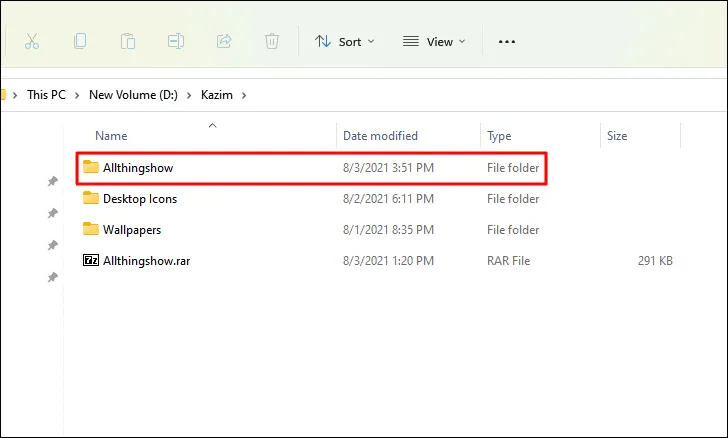
После извлечения файла перейдите в выбранное вами ранее место, чтобы получить доступ к содержимому.


Хотя Windows 11 теперь предлагает встроенную поддержку RAR, некоторые пользователи по-прежнему могут предпочитать использовать сторонние программы, такие как 7-Zip, для получения более расширенных функций и возможностей настройки. Независимо от вашего выбора, оба метода предоставляют простой способ открывать и извлекать файлы RAR в вашей системе Windows 11.


2024-03-31T10:22:23
Вопросы читателей

Как оставить отзыв на АлиЭкспресс > по шагам

Сегодня сфокусируемся на такой важной теме как отзывы о товаре и подробно разберем как оставить отзыв на АлиЭкспресс, дополнить его или изменить. Можно рассматривать это как руководство которое будет полезно новым пользователям, тем кто только начинает знакомиться с покупками на крупнейшей китайской торговой площадке и еще не до конца знает все тонкости как куда и чего нужно нажать. На самом деле ничего сложного в отзывах на алиэкспресс нет и в отличие от тех же отзывов на GearBest их можно назвать честными, ведь публикуются они без лишней модерации, в то время как последний частенько подчищает неугодные им негативные отзывы. Читать