Продолжаю серию рассказов на тему настройки различных метрик в системе мониторинга заббикс. Сегодня расскажу, как быстро, легко и удобно передавать данные в json формате в zabbix и там их обрабатывать. Развитие функционала в последних версиях позволяют работать с json без лишних костылей и самописных скриптов.
Архив автора: admin
Команда cat в Linux с примерами
cat — одна из наиболее часто используемых команд в Linux. Она считывает данные из файлов и выводит их содержимое. Это самый простой способ отображения содержимого файла в командной строке. Читать
Правила разжигания костров в лесу в пешем походе. Виды костров.
Первое, что сделает любой турист на привале в туристическом походе – это разведет костер. Казалось бы дело не хитрое, однако…
Бывалые походники, охотники, рыбаки – все те, кому приходится пользоваться кострами в лесу для обогрева, приготовления пищи знают много способов и приемов для этого. Конечно, в нынешнее время можно просто и бензиновой горелкой воспользоваться. Но это, конечно, просто шутка, и никакой настоящий походник не будет этого делать. Да и нерационально – бензина не напасешься. Читать
Wi-Fi антенна своими руками — что может быть проще
Wi-Fi является технологией, способной к нормальному функционированию лишь в пределах прямой видимости. Беспроводные сети легко теряются среди стен, мебели и прочих преград в квартире. Перемещение адаптера или роутера по дому с целью увеличения эффективности работы приборов возможно не всегда. Более правильным подходом является использование внешней, более мощной, антенны — активной части передающего/принимающего устройства.
Windows 10: изменение ключа безопасности WiFi
Беспроводная технология помогает нам подключать наши системы Windows к определенной сети Wi-Fi , чтобы мы могли легко получить доступ к Интернету без подключения кабеля к системе. В нашей повседневной жизни мы сталкивались со многими сетями WiFi . Всякий раз, когда вы попали в зону действия ранее подключенной сети Wi-Fi , независимо от того, защищена она или нет, вы автоматически подключаетесь. В некоторых случаях вам может потребоваться обновить код безопасности сети WiFi, чтобы вы могли подключиться к сети.
В этой статье я покажу вам, как обновить код доступа или ключ безопасности для определенной сети WiFi. Как правило, вы можете обновить ключ сети WiFi вручную или с помощью командной строки. Оба способа упомянуты здесь для вашего удобства.
Обновление ключа безопасности для сети WiFi вручную
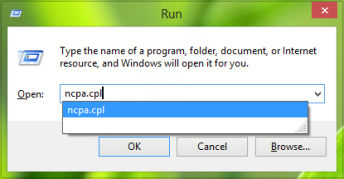
1. Нажмите клавиши Windows+R, введите ncpa.cpl в диалоговом окне «Выполнить» и нажмите Enter, чтобы открыть «Сетевые подключения».
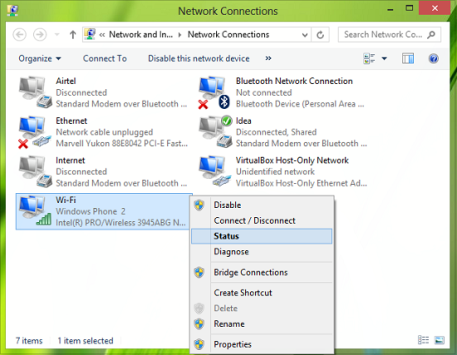
2. В окне «Сетевые подключения» щелкните правой кнопкой мыши по Wi-Fi и выберите «Состояние».
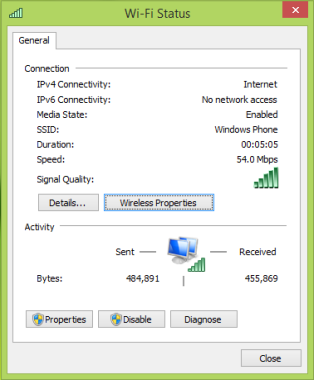
3. В разделе «Состояние WiFi», показанном ниже, нажмите «Свойства беспроводной сети».
4. В окне Свойства беспроводной сети в разделе Ключ безопасности сети измените пароль и введите новый пароль. Нажмите ОК. Теперь вы можете закрыть окно «Сетевые подключения».
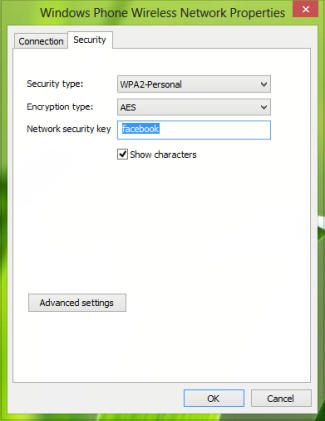
Теперь вы можете попытаться повторно подключиться к той же сети Wi-Fi, и если ключ правильный, подключение будет успешным.
Обновление ключа безопасности для определенной сети WiFi с помощью командной строки
1. Откройте командную строку; нажав клавишу Windows+R, введите cmd.exe и нажмите Enter. Выполните следующую команду:
netsh wlan show profiles
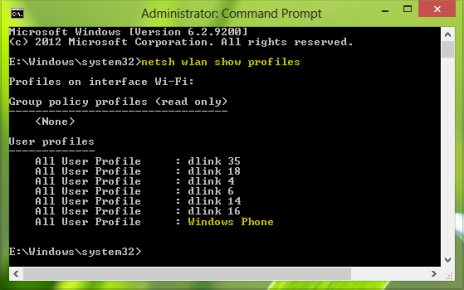
2. При желании вы можете использовать следующую команду, чтобы показать свойства той конкретной беспроводной сети, для которой вы обновляете ключ безопасности:
netsh wlan show profiles name="profilename"
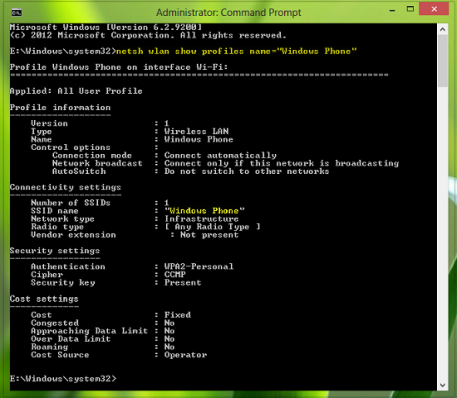
Замените profilename на имя той сети, для которой меняете ключ безопасности.
3. Теперь выполните следующую команду, чтобы очистить существующий ключ безопасности для этой конкретной беспроводной сети:
netsh wlan show profiles name="profilename" key=clear
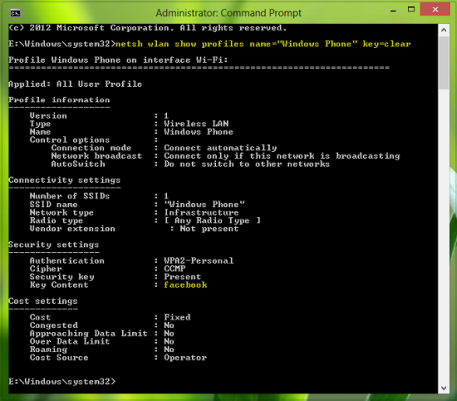
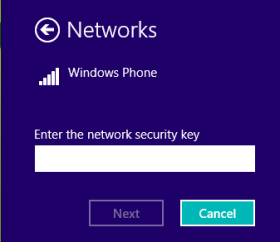
Теперь, когда вы в следующий раз подключитесь к той же сети Wi-Fi, вам будет предложено указать новый ключ. Поэтому введите новый ключ безопасности и после проверки вы будете подключены.
2018-12-17T11:01:16
Вопросы читателей
Прокладка ЛВС в земле.
В ходе модернизации ЛВС возникла необходимость проложить 60м кабеля в землю. О том, как это происходило написано далее.
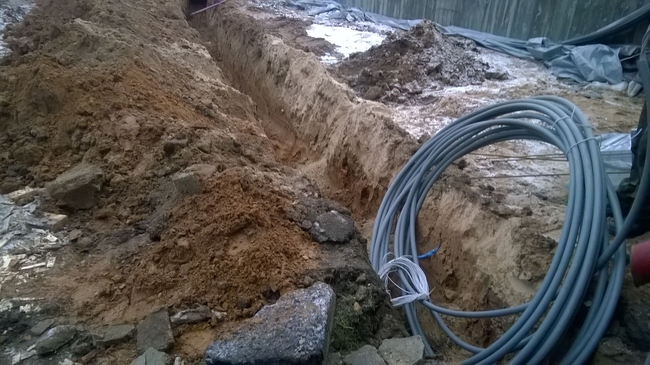
Если не хочется делать слишком много усилий чтоб, проложить витую пару в землю, то можно закупить кабель в двойной изоляции и закопать его на глубине не менее 0,7м. Снизу подсыпать песка, сверху заложить кирпичами. В таком варианте кабель пролежит без повреждений 10 лет, можно не сомневаться. Этот кабель называется U/UTP Cat5e PVC/PE 4x2x0,52. Под черной толстой изоляцией следует обычная для витых пар серая изоляция. Бывает упрощенный вариант из одной черной изоляции, менее надежный, его лучше не брать.
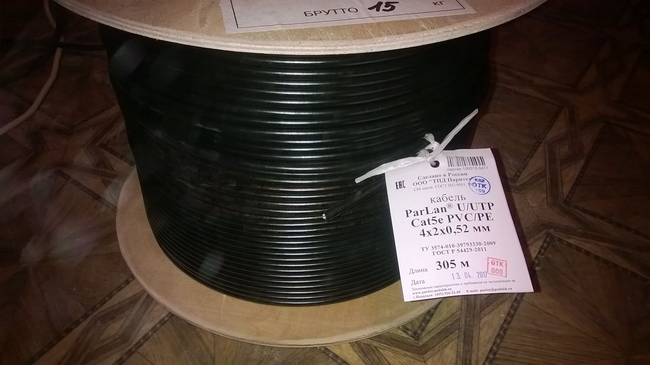
В нашем случае необходимо было проложить восемь витых пар. По экономическим соображениям решено было воспользоваться проводом в обычной изоляции, помещенном для защиты от условий окружающей среды в ПНД трубу.
Трубы бывают разные. Наиболее дешевый вариант это ПНД труба из вторсырья, специально предназначенная для кабеля. Есть еще водопроводные трубы, но они в два раза дороже. Диаметр трубы 32мм.
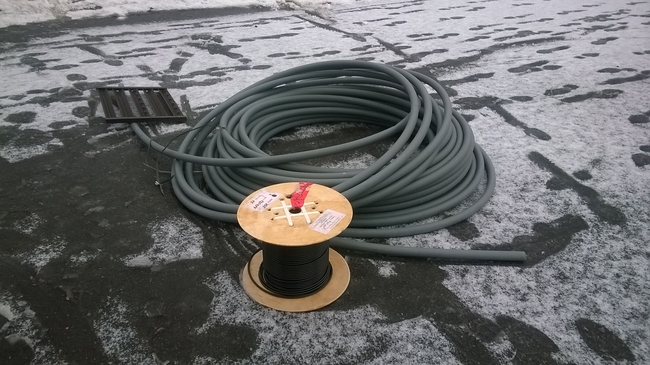
Закупили трубу, кабель, начали производство работ.
Первым делом растянули и отмерили трубу т.к. бухты продаются по 100м, а нам нужно 60м. Зачем то решили взять 10м запаса. О том, что засунуть 70м кабеля без протяжки в трубу будет сложно, на этом этапе еще не задумались.
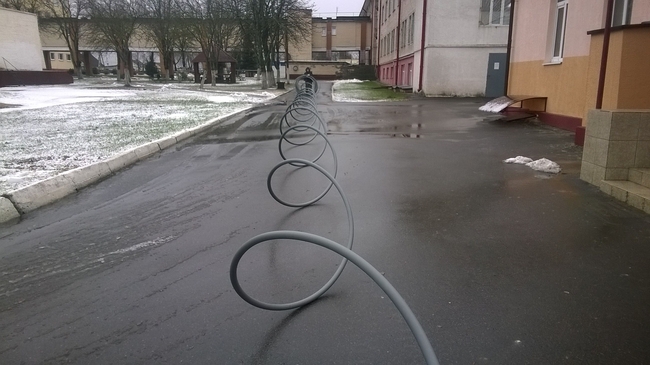
Затем отмерили и разложили необходимое количество витых пар. 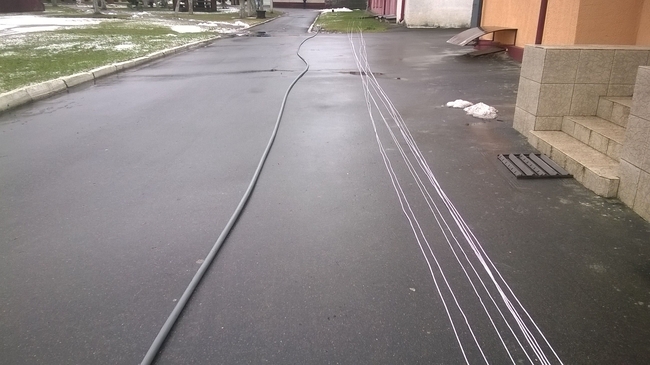
Предполагалось использовать черный жесткий провод в качестве протяжки, просунуть его в трубу, привязать к нему 8 витых пар и вытащить обратно.
Провод засовывали в трубу больше часа. Через 40 метров провод застрял. Чтоб его просунуть пришлось трясти трубу по всей длине. Это была самая сложная часть работы.
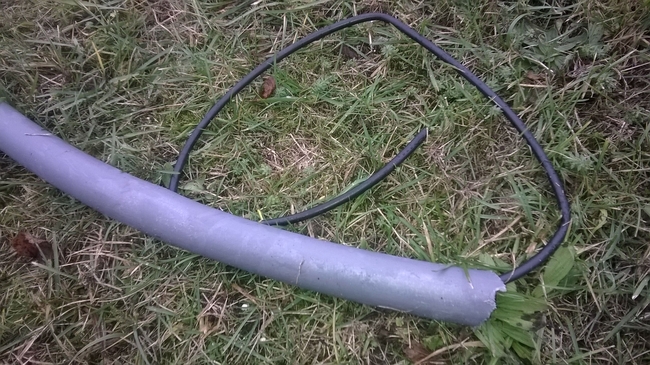
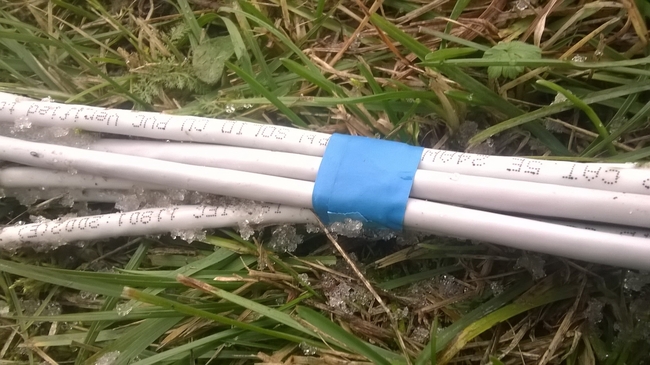
Витые пары связали между собой изолентой через 3-5м.
К черному проводу-протяжке привязали витые пары морским узлом через зачищенные жилы.
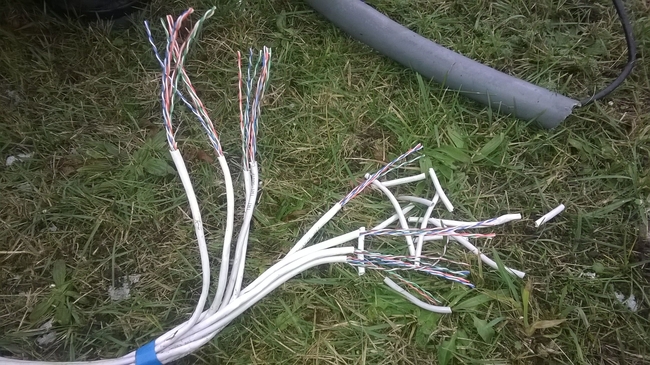
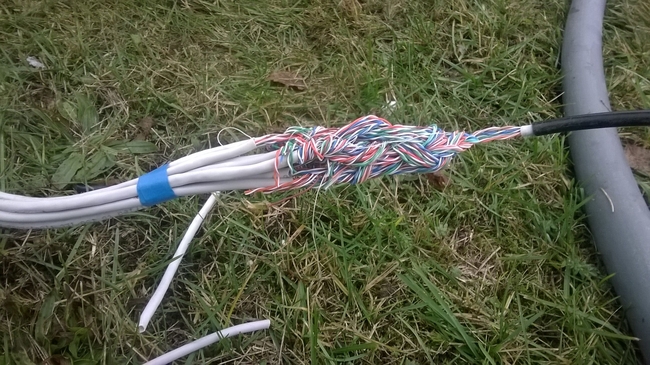
Для надежности провода скрутили дополнительно стальной проволкой и обмотали изолентой.
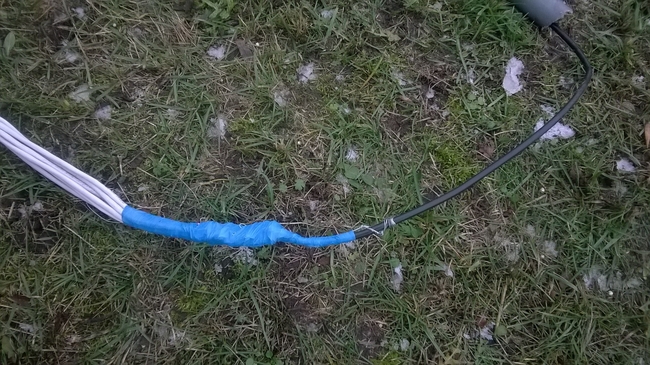
В таком варианте провода без проблем затянулись в ПНД трубу. 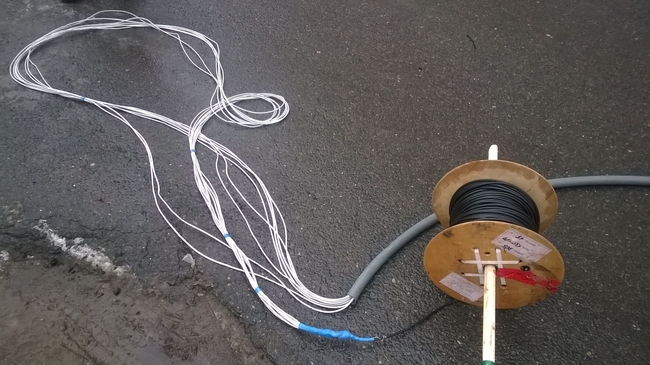
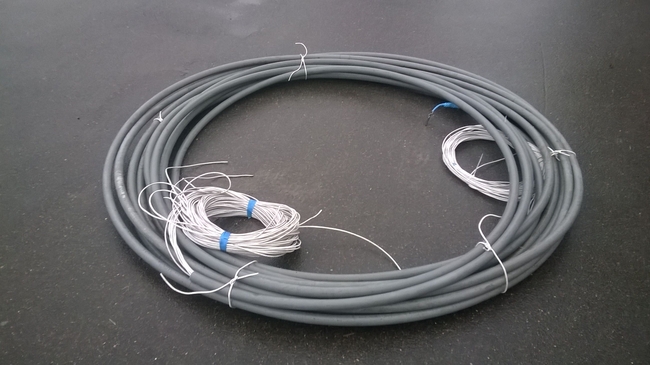
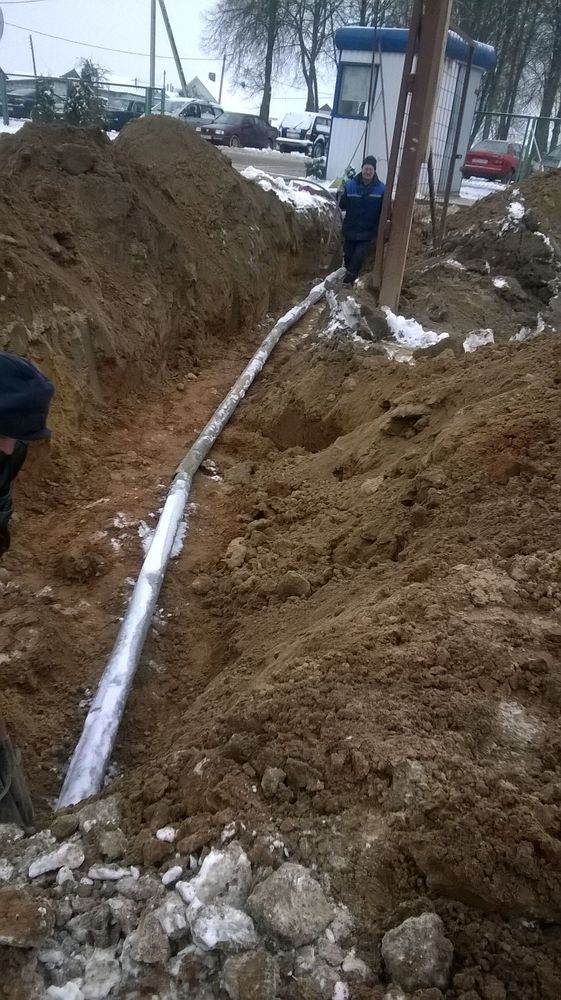
На втором этапе работ нужно было уложить трубу с кабелем в траншею. Копать вручную лопатами пришлось совсем немного, так как нашелся экскаватор.
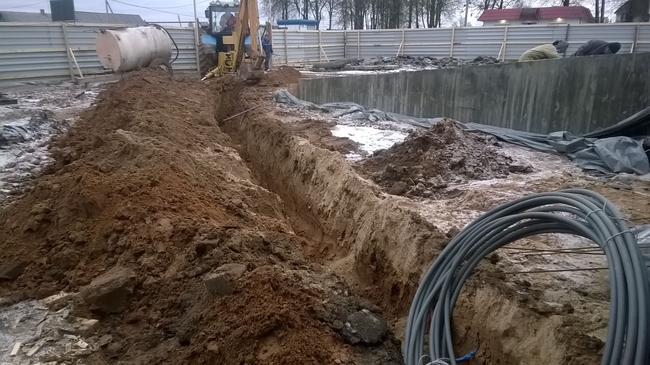
Обкапывать пришлось трубу связи, которую экскаватор мог бы порвать. Прежде чем начинать земляные работы, желательно ознакомится предварительно со схемой подземных коммуникаций на участке.
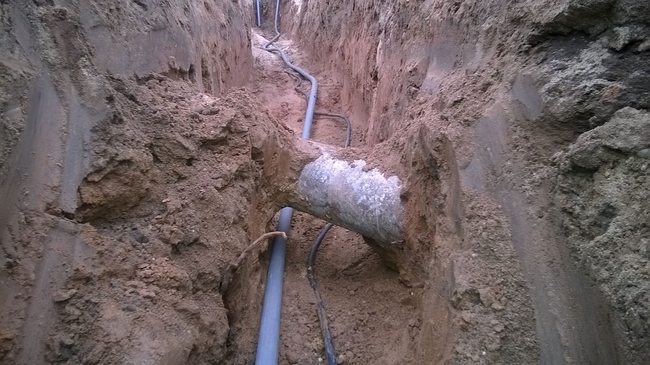
Программист на рабочем месте )
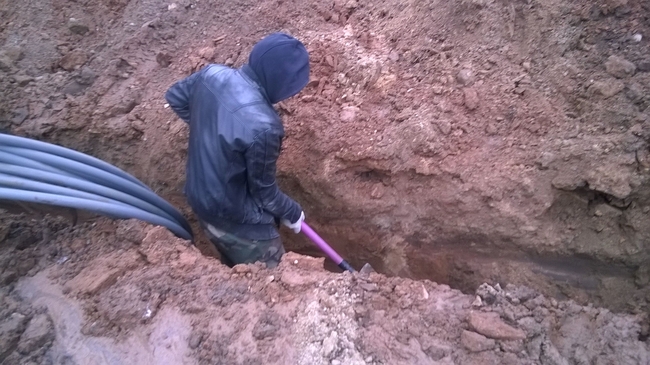
Черный электрический кабель электрики уложили в траншею без дополнительной защитной трубы. Электрику и слаботочку по возможности нужно разложить по разным бокам траншеи. Грунт песочно-глинистый, подсыпку песка не делали.
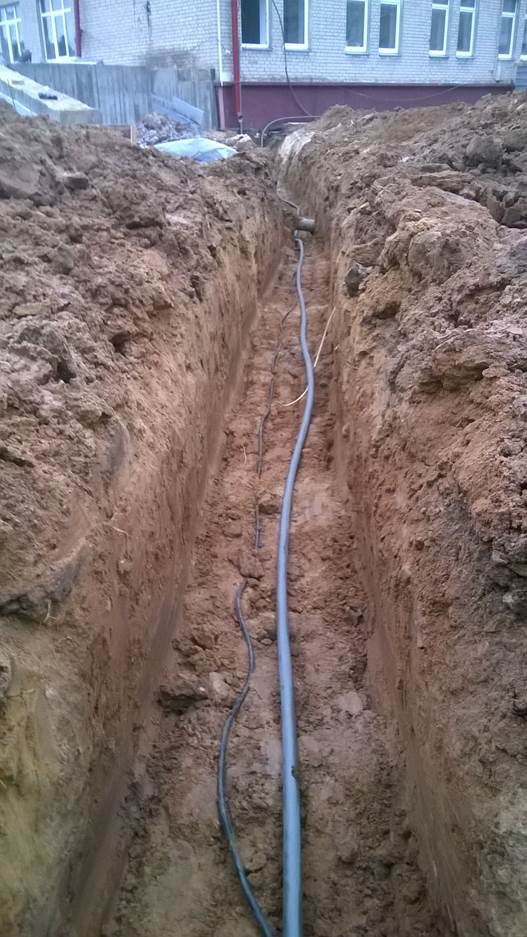
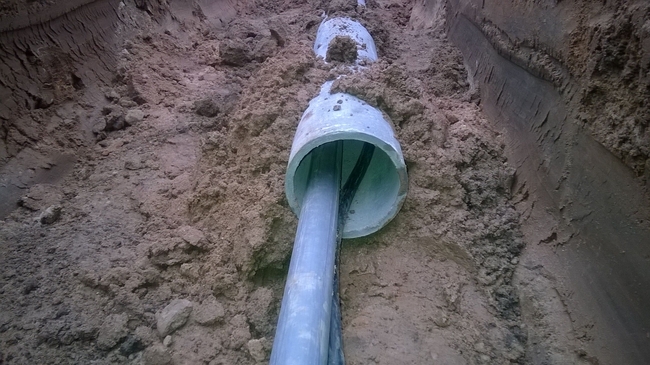
В том месте, где траншея проходит под дорогой провод необходимо уложить в жесткую железобетонную трубу, чтоб под воздействием нагрузок от проезжающего транспорта от смещения грунта не случился обрыв.
Труба может кататься по траншее во время засыпки экскаватором, поэтому её необходимо подсыпать с боков землей. Отверстия можно залить монтажной пеной.
При подъеме из траншеи ПНД труба немного заломалась. Провода внутри остались целыми.
По всей длине траншеи кабель необходимо заложить сверху кирпичами.
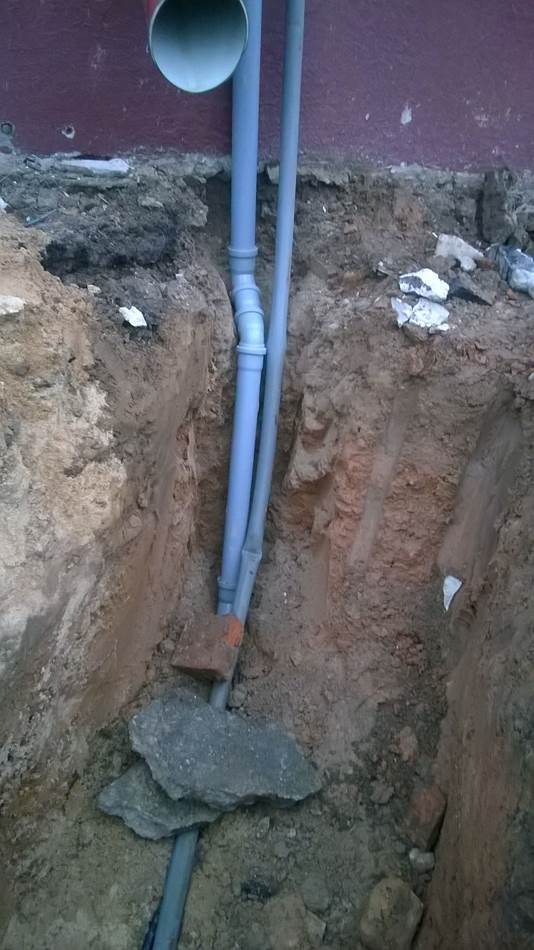
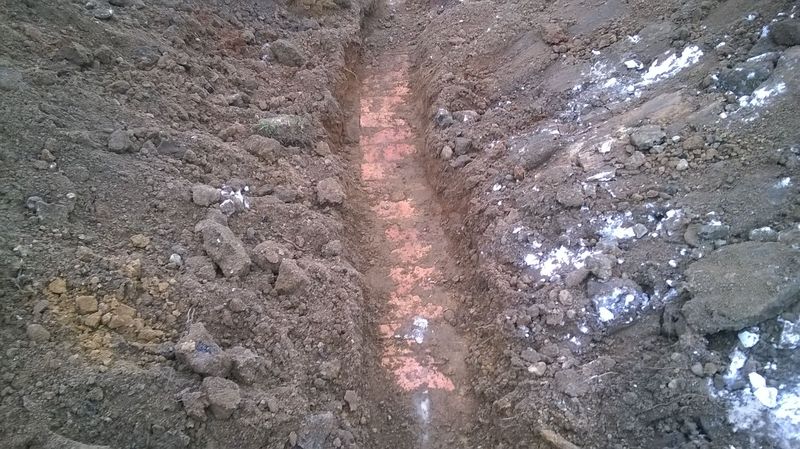
Ввод в здание на высоте 3м. В отверстие в стене затянули хвосты кабеля и еще 5м трубы.
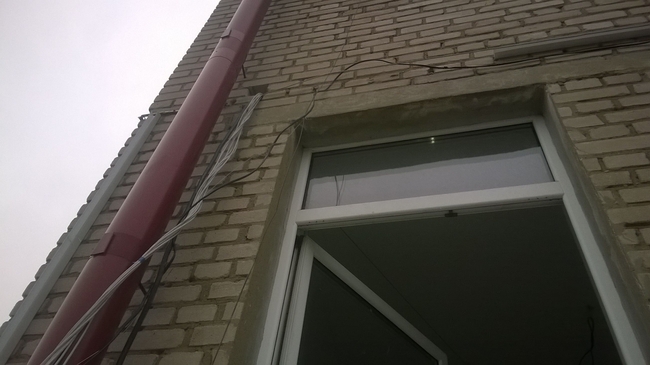
В здании провода завели в распределительный шкаф.
С другой стороны кабель завели в пост КПП через пол.
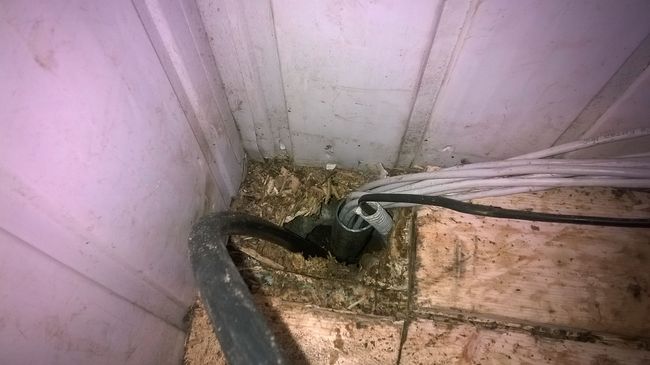
Затем, нашелся еще один экскаватор, который засыпал траншею.
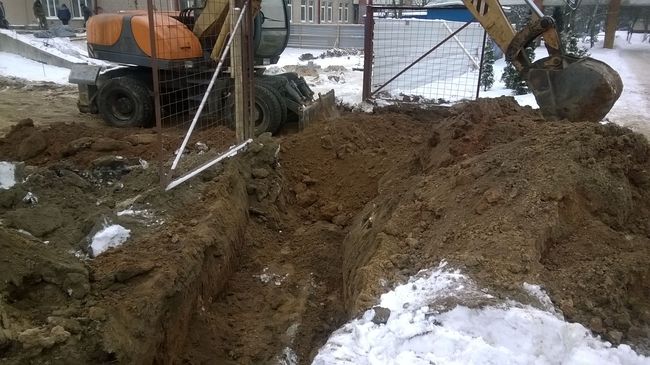
На этом земляные работы были завершены. По результатам на плане участка нарисована схема трассы.
Общая протяженность линии по зданию и улице составила 110м. ЛВС на 100Мбит/с заработала без сбоев.
2018-12-16T15:25:17
ЛВС