По умолчанию в убунту пользователю root запрещен вход через ssh. Для открытия доступа нужно выполнить следующие действия:
Архив автора: admin
Электронные замки безопасности, как их улучшить
Электронные замки обеспечивают высокий уровень безопасности домов и компаний.
Достаточно сосредоточиться на одном факте, связанном с этими блокировками, чтобы знать, что это утверждение истинно.
Когда вам нужно менять замки с ключом, когда ключ заперт, в электронных замках все, что вам нужно сделать, это изменить код, если вы подозреваете, что он был перехвачен хакером.
Кроме того, электронный замок не может быть взломан с помощью таких приемов, как удар.
Это означает, что электронные замки, купить можно по ссылке: https://klik-rostov.ru/catalog/kontrol_dostupa/elektro_zamki/ — это разумный вариант для любого дома или компании, предлагающий комфорт и безопасность вашему дому или организации.
Как работает электронный замок
Электронный замок — это электромеханическая система, которая открывает или закрывает дверь с помощью тока. В нем установлен небольшой двигатель, управляемый электрическими импульсами.
Этот мотор можно активировать по-разному в зависимости от типа электронного замка: с помощью клавиатуры, устройства чтения карт, считывателя отпечатков пальцев, пульта дистанционного управления, приложения для смартфона… В любом случае эта система предоставляет доступ только при получении правильной информации. Система закрывается механическим замком, который приводится в действие с помощью электромагнитов. Это делает дверной замок более безопасным.
Это означает, что для работы электронного замка требуется источник электроэнергии. Одним из недостатков этих замков является то, что они могут запереть дверь в случае отключения электроэнергии. Чтобы обойти эту проблему, многие электронные замки объединяют управление электронным замком с физическим. Таким образом, они обеспечивают дополнительную безопасность и надежность для пользователя.
Эти виды замков могут использоваться удаленно и обычно дороже обычных. Однако они предлагают более высокий уровень безопасности и комфорта. Эти замки также изготавливаются из различных материалов.
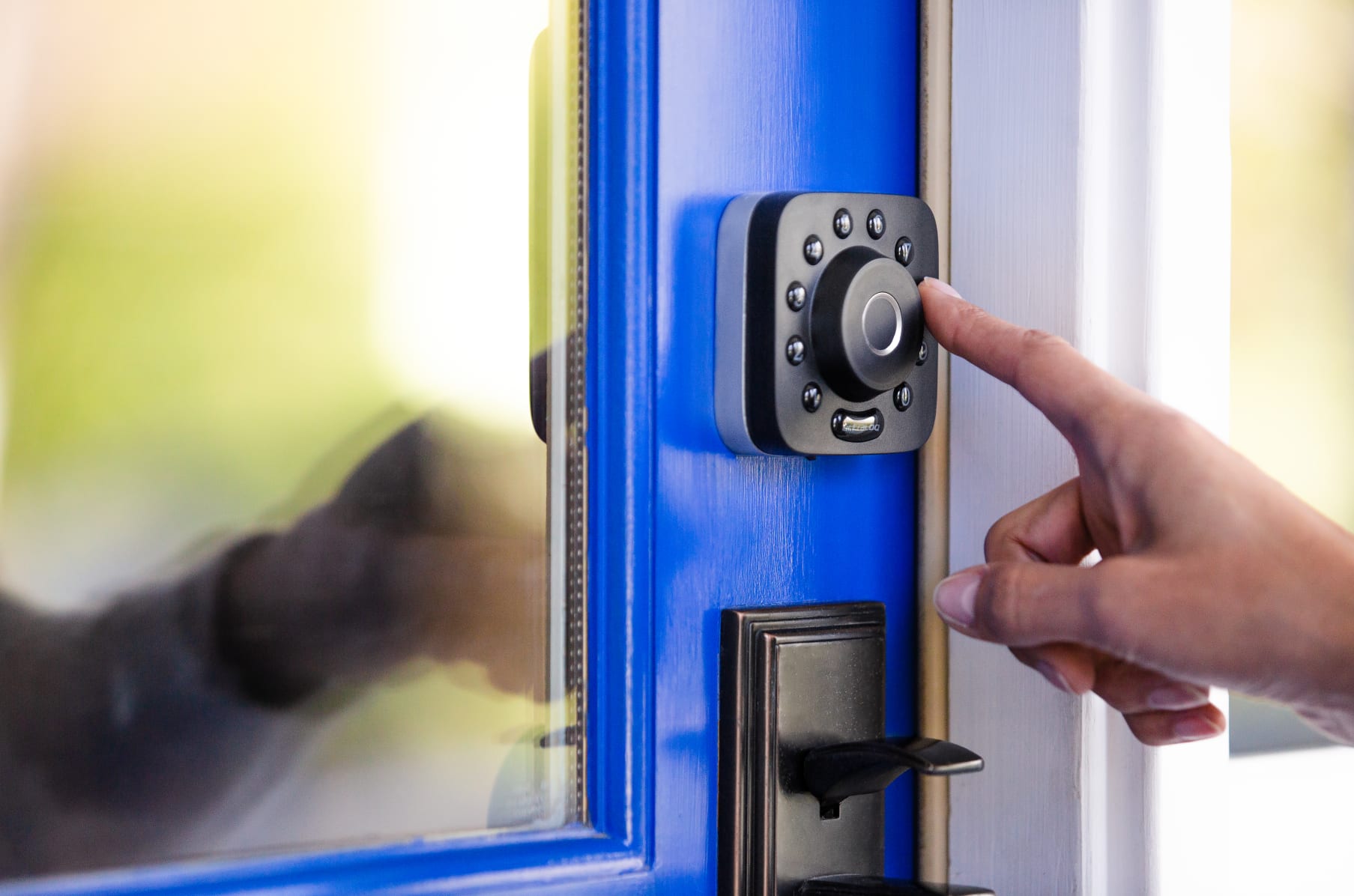
Материалы электронных замков
Эти системы имеют электронную схему, которая отвечает за активацию механизма открывания и запирания, а также механическую часть, которая может представлять собой комбинацию металла и пластика.
Обычно они заключены в защитный кожух из нержавеющей стали или пластика.
На работу этих замков могут повлиять сбои, которые легко устранить.
Основные неисправности электронных замков и способы их устранения
Вот основные ошибки, возникающие при использовании этих типов замков, и их соответствующие решения:
1. Проблемы с батареями. Эти замки содержат батарейки, чтобы предотвратить отключение замка в случае отключения электроэнергии. Они также могут износиться, что приведет к выходу замка из строя.
Решение: даже если в них используются батареи с длительным сроком службы, их следует заменять в сроки, указанные производителем. Также важно контролировать заряд аккумуляторных батарей систем управления, поскольку в случае отказа потребуются услуги слесаря, которому в таких случаях может потребоваться дверь и замок, чтобы повредить их во время типичной процедуры открывания.
2. Системные сбои: поскольку это цифровые системы, эти устройства подвержены техническим проблемам. Решение: рекомендуется ежемесячно проводить техническое обслуживание, чтобы убедиться, что система находится в хорошем рабочем состоянии.
3. Хрупкость: эти замки хрупки, когда дело касается физической силы. Их легко сломать с помощью подходящих инструментов. Решение: рекомендуется, чтобы они оставались скрытыми, чтобы предотвратить легкое манипулирование.
4. Механические проблемы: даже несмотря на то, что они не используют физические ключи, эти замки по-прежнему зависят от механической системы блокировки, которая может давать сбои, такие как:
- Проблемы с замком: Удар по замку — это металлическая часть, в которую вставлен ригель замка. Если защелка замка не идеально выровнена, вставка не будет гладкой. Со временем удар может ослабнуть и опуститься до такой степени, что болт перестанет работать. Решение: убедитесь, что фиксатор установлен ровно, и затяните болты.
- Проблемы с петлями: многие проблемы с запиранием вызваны петлями защитных дверей. Если петли закреплены неправильно, дверь может постепенно опускаться, что в конечном итоге повлияет на совмещение между засовом и замком. Решение: поддерживайте дверные петли в хорошем состоянии и надежно закрепите.
- Загрязненный или несмазанный замок: мусор может накапливаться в дверном засове и ударе замка, что делает невозможным работу замка. Решение: дверные замки необходимо регулярно чистить влажной тряпкой, а раз в год смазывать сухой смазкой.
Несмотря на эти сбои, электронные замки безопасны и имеют длительный срок службы.
Безопасность и срок службы электронного замка
Безопасность будет зависеть от установленной системы запирания, но в целом эти типы замков более безопасны, чем традиционные, так как они позволяют контролировать, кто может получить доступ к местам, которые вы хотите защитить.
Кроме того, эти типы дверных замков не требуют замены ключа в случае его утери. Достаточно изменить код, если есть подозрения, что кто-то его взломал.
Электронные замки также не могут быть взломаны с помощью инвазивных методов, таких как удары.
Однако, если вам действительно нужна физическая безопасность в вашем доме или на работе, вам понадобится достаточное количество барьеров и уровней защиты (в дополнение к электронным), чтобы задержать грабителей и заставить их издавать как можно больше шума, чтобы обеспечить обнаружение. Таким образом, у вас будет больше шансов, что грабитель воздержится от попытки проникнуть в ваш дом или компанию.
Срок службы электронного замка будет определяться его батареями. Обычно они длятся от 6 до 8 месяцев. Этот период можно продлить, заменив батареи на другие с более длительным сроком службы.
Если после прочтения всего вышеперечисленного вы заинтересованы в установке электронных замков для своего дома или организации, вам нужно взглянуть на несколько советов.
Советы при выборе электронного замка
Выбор электронного замка будет зависеть от того, где будет установлен замок, и от типа двери.
Чтобы упростить процесс, мы рекомендуем следующее:
1. В случае сомнений выберите цилиндрические электронные замки.
В электронных замках, которые видят большинство установок, это цилиндрические электронные замки. Они выглядят как ваш повседневный цилиндр и предназначены для совместимости с большинством механических замков, установленных на домашних и служебных дверях.
При работе с электронным ключом замочная скважина особенная, и они предназначены для работы с бесконтактными картами, электронными ключами и электронными брелками. Снаружи у них есть своего рода ручка, которая управляет открытием и закрытием системы, а также программированием и заменой батареи.
2. Если вы установите электронные замки гостиничного типа, вы можете воспользоваться существующим механическим замком.
Этот электронный замок гостиничного типа может работать с бесконтактной картой или цифровой клавиатурой, а иногда позволяет использовать уже установленный механический замок при условии, что расстояние между ручкой и замочной скважиной совместимо. В противном случае вам нужно будет подумать о замене основного замка.
3. Не устанавливайте скрытые электронные замки на предприятиях.
Эти замки устанавливаются на уже существующие, и они обычно встречаются в домах. Их необычно найти в магазинах или компаниях. Они работают через удаленное управление, приложения или вручную из дома. Это единственный электронный замок, который не рекомендуется устанавливать на предприятиях.
4. Установите моторизованные электронные замки, чтобы повысить безопасность вашего дома.
Как правило, это моторизованные электрические замки с электронной системой (цифровая клавиатура, бесконтактный считыватель, дистанционное управление, бесконтактный брелок или приложение), которая обеспечивает движущую силу для открытия замка.
Самое лучшее в этих моторизованных замках — это то, что их можно запрограммировать так, чтобы после захлопывания двери они полностью запирались, выполняя необходимые повороты ключа. Это обеспечивает высокий уровень безопасности, гарантируя полную блокировку замка в случае, если пользователь забудет. Его более высокий уровень безопасности привел к тому, что в последнее время электрические замки стали более распространенными, чем электрические зуммеры в кондоминиумах.
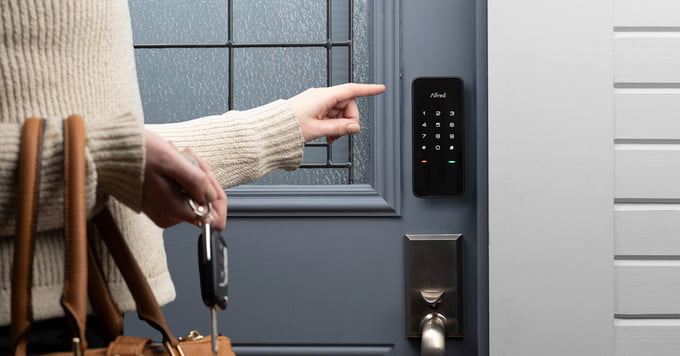
Электронные замки, возможность повысить ваш комфорт и безопасность
Эти типы замков предлагают много комфорта и безопасности тем, кто устанавливает их у себя дома или в компании.
Эти устройства просты в использовании и гарантируют высокий уровень комфорта пользователям, которые используют их в повседневной жизни. Кроме того, они предлагают большое спокойствие, поскольку они очень безопасны.
Они избегают необходимости менять замок из-за потери ключей и не позволяют грабителям использовать такие приемы, как удары. Кроме того, они позволяют лучше контролировать доступ различных лиц к дому или компании, помимо других преимуществ.
У каждой двери есть специальный электронный замок, который лучше всего работает с ними, поэтому вы обязательно найдете тот, который лучше всего соответствует вашим потребностям.
2020-10-07T11:49:26
Безопасность
Команда Head в Linux
Команда head выводит первые строки (по умолчанию 10 строк) одного или нескольких файлов или передаваемых данных в стандартный вывод.
В этом руководстве мы объясним, как использовать утилиту head в Linux, на практических примерах и подробных объяснениях наиболее распространенных опций head.
Установка и настройка fail2ban на Ubuntu Server 16.04-20.04
Сегодня рассмотрим установку и настройку Fail2Ban на Ubuntu Server 16.04-20.04. Также рассмотрим защиту SSH-сервера от атак типа Brute Force. И так начнем. Читать
Привилегия файла MySQL
При подготовке набора инструкций по созданию экземпляра MySQL 8 (8.0.21) Windows 10 мы обнаружили ошибку с командой LOAD и переменной —secure-file_priv, установленной в файле my.ini. После предоставления глобального разрешения FILE ранее подготовленному пользователю madmin:
GRANT FILE ON *.* TO 'madmin'@'localhost';
Разница между обратным и прямым прокси
Если вы новичок в мире прокси, вы, должно быть, сталкивались с двумя терминами — обратный прокси и прямой прокси. На самом деле это не одно и то же понятие. Я видел, как люди ошибочно принимали одно за другое, и это проистекает из того факта, что они на самом деле не понимают обоих.
Именно поэтому я написал эту статью; чтобы узнать, что отличает обратный прокси от прямого и как они выполняют одну и ту же функцию в разных средах. Перед этим давайте посмотрим, что собой представляет каждый из них.
Определение обратного и прямого прокси
Я знаю, вам может быть интересно, зачем поднимать этот вопрос; это потому, что вам должно быть дано четкое определение прокси. Большинство людей рассматривают прокси как сервер, через который клиенты отправляют свои веб-запросы на веб-сайты.
Что ж, это еще не все, что касается прокси. В отличие от большинства наших статей, мы должны перейти к более техническим аспектам и переопределить прокси для вас. Прокси-сервер — это просто сервер, действующий в зависимости от поведения другого компьютера, который может быть клиентом или сервером. Это означает, что помимо вас как клиента, которому нужны прокси-серверы, чтобы прятаться, веб-сервер, с которого вы запрашиваете ресурсы, также может скрываться за прокси.
Что такое прямой прокси?

Когда вы слышите, как люди упоминают слово «прокси» в веб-технологиях, на самом деле они имеют в виду прямые прокси. Прямые прокси — это типы прокси, которые клиенты используют для сокрытия своих IP-адресов и сохранения анонимности при работе в Интернете.
Что они делают, так это пересылают запросы, отправляемые через них, на соответствующие веб-серверы, и когда ответ им возвращается, они отправляют его вам. В зависимости от уровня анонимности веб-сервер, с которого вы запрашиваете ресурсы, не будет знать, что вы инициировали запрос. Но Forward Proxy знает и вас, и веб-сервер, с которого вы запрашиваете содержимое.
Как работает прямой прокси
При подключении к прокси-серверу ваше устройство отправляет обычный запрос, как если бы прокси-сервер не существовал, но оно будет перенаправлять все свои запросы через этот прокси-сервер, и прокси будет принимать запросы и перенаправлять их через свой собственный IP-адрес, и если он запутан (анонимен), он скроет ваш IP-адрес и заменит его своим собственным адресом.
Лучший пример того, как прямой прокси-сервер может вам помочь, — это обход сетевой блокировки. Если ваша сеть блокирует Instagram, вы можете решить проблему блокировки с помощью прокси https://proxy-seller.ru/russian-proxy. Вы подключитесь к прокси-серверу вместо сервисов Instagram и будете получать информацию без предупреждения брандмауэра.
Что такое обратный прокси?
Хотя вышеперечисленное применимо только к клиентам, некоторые прокси также были разработаны для обеспечения конфиденциальности веб-серверов. Позвольте мне рассказать вам кое-что. Не только вам нужна конфиденциальность; веб-серверам это нужно, потому что они не знают, заслуживаете ли вы доверия или нет. Однако некоторые существуют по другим причинам.
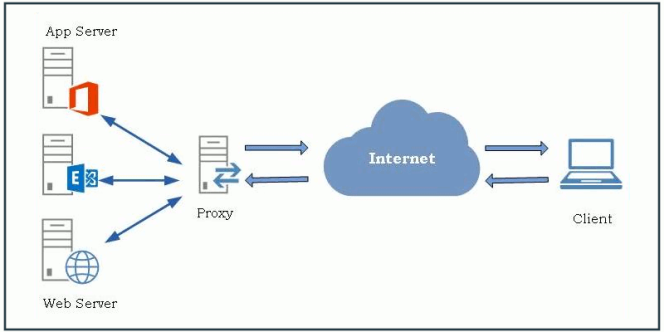
Обратный прокси-сервер — это прокси-сервер, который принимает веб-запросы от имени веб-серверов. После получения запроса, основываясь на его конфигурации, он определяет, заслуживает ли запрос перенаправления на реальный сервер или нет.
При наличии обратного прокси-сервера вряд ли удастся напрямую поразить реальный сервер — это потому, что только IP-адрес обратного прокси является общедоступным. Это создает определенный уровень конфиденциальности для серверов.
Как работает обратный прокси
Обратные прокси немного отличаются тем , что они не работают для вас, они работают для веб-сайта. Это не прокси-серверы, которые помогают вам сохранять анонимность, и, по сути, их вообще нельзя использовать при обычном просмотре веб-страниц. Вместо этого это то, что компании и веб-сайты используют для защиты от различных типов подключений или для использования в качестве фильтров, брандмауэров или дополнительной безопасности.
По сути, веб-сервером может быть один сервер или их набор, но они не подключаются напрямую к Интернету. Вместо этого они подключаются к обратному прокси. Этот обратный прокси-сервер действует как веб-сервер. Вы как веб-браузер подключаетесь к сайту и просто видите прокси; вы не видите ни одного из серверов, стоящих за ним. Прокси-сервер притворяется веб-сервером, выполняя такие функции, как скрытие настоящего IP-адреса сервера.
Обратный или Прямой прокси
Глядя на приведенные выше определения, вы можете увидеть, что эти два термина не совпадают и, по сути, совершенно разные. На всякий случай, если вы не заметили разницы, в этом разделе мы подробно обсудим различия между ними.
Структурная позиция
Самая важная отличительная черта как обратных прокси-серверов, так и их аналогов прямых прокси — это их структурное положение во всем сочетании отправки и получения ответа. Для прокси-серверов Forward они являются клиентскими и обеспечивают клиентскую анонимность для вашего ПК. Прямые прокси — это ваш шлюз в Интернет, и они могут изменять ваши запросы до того, как они попадут на веб-сайт, который вы собираетесь посетить. Чтобы вы могли использовать прокси-сервер пересылки, вам необходимо настроить их на своей стороне — на стороне клиента.
Для обратных прокси они ориентированы на сервер и обеспечивают анонимность на стороне сервера. Они служат шлюзом к веб-серверу, с которым вы собираетесь взаимодействовать. Так же, как вы не хотите, чтобы веб-серверы знали ваш реальный IP-адрес, некоторые организации также не хотят, чтобы вы знали о существовании их фактических серверов; Итак, они устанавливают прокси-сервер, который действует как их настоящий сервер. Но когда поступают запросы, он направляет их на настоящий сервер.
Область применения
Структурное расположение двух типов прокси сделало их область применения различной. Хотя оба могут блокировать умеренный трафик пользователей и оба являются шлюзами, их приложения различаются. Каковы же тогда варианты использования каждого из них?
Для форвардных прокси вариант их использования довольно прост и известен многим пользователям Интернета.
Сама идея предоставления IP-адреса и конфиденциальности местоположения открывает множество областей, в которых используются прокси-серверы. Прямые прокси полезны в области защиты бренда и проверки рекламы. Они также полезны при поисковой оптимизации, сканировании и парсинге в Интернете, а также при игре в онлайн-игры, социальные средствами автоматизации медиа, и многими другими.
Для обратных прокси их использование не известно широкой публике, за исключением тех, кто знаком с серверными технологиями.
Одним из наиболее важных применений обратных прокси является то, что они используются для балансировки нагрузки. Они распределяют входящие веб-запросы на группу веб-серверов, выполняющих одну и ту же функцию — это позволяет веб-сайту с высоким трафиком быстро отвечать на отправленные им запросы. Помимо этого, они используются для кеширования, что в конечном итоге приводит к более быстрому отклику и экономии полосы пропускания. Они также используются по соображениям безопасности, чтобы обеспечить некоторую форму оболочки для реальных серверов, чтобы было трудно атаковать их напрямую.
Вывод
Глядя на вышеизложенное, вы увидите, что, хотя все они имеют слово «прокси» в своих именах, на самом деле это не одно и то же. У них обоих есть свое уникальное использование, основанное на их позиции в цикле запроса-ответа. Однако важно знать, что каждый из них модерирует ваш трафик и может либо заблокировать ваши запросы, либо разрешить их.
2020-10-06T19:03:16
Вопросы читателей