Архив метки: Windows

Как перенести лицензию Windows 10 на другой компьютер?

Если вы когда-либо создавали компьютер и покупали лицензию Windows, вы, вероятно, не хотите покупать другую лицензию для следующей. С командой slmgr можно деактивировать старый компьютер, а затем активировать новый.
Деактивировать на старом ПК вместо покупки новой лицензии

Лицензии на Windows стоят дорого. Официальный ключ продукта от Microsoft стоит от 100 до 200 долл. США и стоит примерно столько же, сколько твердотельный накопитель емкостью 1 ТБ, 16 ГБ ОЗУ или материнская плата. И это не очень хорошая идея покупать дешевые ключи от незнакомых сайтов. Так что платить за другую лицензию, когда вы хотите вывести из эксплуатации старый компьютер в пользу нового, не лучший вариант. Хорошая новость заключается в том, что можно деактивировать ПК, который вы больше не собираетесь использовать, а затем перенести эту лицензию на новый компьютер.

Команда slmgr делает это достаточно просто, но вы должны иметь в виду несколько ограничений. Это не будет работать для ключей OEM, которые поставляются с компьютером, который вы купили в магазине. Производители встраивают эти ключи в оборудование, на котором они были созданы, и перенос их на новые устройства не работает. И хотя slmgr может деактивировать любой розничный ключ (ключ, который вы приобрели отдельно), он активирует только тот ключ, который соответствует установленной операционной системе.

Ключи Windows 7 и 8 будут по-прежнему активировать Windows 10, но только через стандартный процесс активации, а не через slmgr. Если вы введете ключ «Pro» при установке «Home», то это тоже не удастся с помощью slmgr. Чтобы максимально упростить задачу, перенесите ключ Windows 10 Home на устройство Windows 10 Home, а ключ Windows 10 Pro на устройство Windows 10 Pro. В противном случае вам придется предпринять некоторые дополнительные шаги.

Как деактивировать лицензию на старом компьютере

Прежде чем начать, убедитесь, что ваш ключ Windows сохранен где-то. Если у вас есть коробка с товаром или цифровая квитанция, возьмите ее оттуда. В противном случае есть несколько способов восстановить ключ продукта со старого компьютера , в том числе с помощью Produkey от Nirsoft.

Чтобы отключить старый компьютер, вам нужно открыть командную строку с повышенными правами. Наличие учетной записи администратора недостаточно. Вам нужно будет нажать кнопку «Пуск» и ввести «cmd» (без кавычек) в поле поиска. Затем нажмите «Запуск от имени администратора» справа.

В появившейся командной строке выполните следующую команду и перезагрузите компьютер:

slmgr.vbs /upk

Если вы планируете продать компьютер или отдать его, вы также можете удалить ключ из реестра. Не обязательно деактивировать, но это хорошая идея для защиты вашего ключа.

Введите в командной строке следующее:

slmgr.vbs /cpky

Если команды выполнены успешно, ваш старый компьютер будет деактивирован. Вы по-прежнему можете использовать Windows, но она не будет рассматриваться как подлинная копия Windows, и некоторые функции не будут работать, например, персонализация рабочего стола. Вы будете в том же состоянии, что и установка Windows без ключа продукта. Если вы хотите активировать Windows, вы можете приобрести новый ключ и ввести его или купить в Магазине Windows.

Как активировать лицензию на новом компьютере

Чтобы активировать с помощью slmgr, откройте командную строку с повышенными slmgr и выполните следующую команду:

slmgr.vbs /ipk ##### - ##### - ##### - ##### - #####

Просто замените ##### — ##### — ##### — ##### — ##### своим ключом.

Если вы попытаетесь использовать ключ, который еще не был деактивирован с предыдущего компьютера, он может сначала сработать. Но в конечном итоге активация не удастся, и вы получите уведомления «не настоящие» и «обновите свой ПК».

Опять же, это будет работать только в том случае, если ключ точно соответствует ОС, которую вы используете. Если у вас есть ключ Windows 10 Pro, но установлена ​​Windows 10 Home, вы просто столкнетесь с ошибкой, связанной с неосновной Windows.

И если вы попытаетесь использовать ключ предыдущей версии, например Windows 7 или 10, вы получите ошибку неверного ключа.

Лучше всего в этих случаях открыть настройки, нажать «Активировать Windows» и ввести ключ вручную.

Обратите внимание, что если вы используете ключ Pro и активируете установленную копию Windows 10 Home, этот метод автоматически обновится до Pro.

Помните, что вы можете использовать только ключи Windows с одной установкой за раз и планировать заранее. Если вы хотите сохранить свою старую машину при сборке новой, вам понадобится вторая лицензия Windows. Но если план заключается в выводе из эксплуатации, сэкономьте немного денег и перенесите существующую лицензию.


2019-02-26T15:02:46
Вопросы читателей

Fibratus – инструмент для исследования и отслеживания ядра Windows

Fibratus – это инструмент, способный захватить большую часть активности ядра Windows – создание и завершение процесса / потока, переключение контекста, ввод-вывод файловой системы, реестр, сетевая активность, загрузка / выгрузка DLL и многое другое.

События ядра могут быть легко переданы ряду выходных приемников, таких как брокеры сообщений AMQP, кластеры Elasticsearch или стандартный поток вывода.

Вы можете использовать filaments  (легкие модули Python), чтобы расширить Fibratus своим собственным арсеналом инструментов и таким образом использовать всю мощь экосистемы Python.

Читать

Как создать ключ реестра в Windows 10?

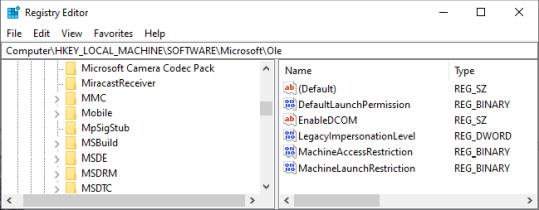
Реестр Windows — это набор настроек, которые могут использовать Windows и приложения. Это каталог, в котором хранятся настройки и параметры операционной системы для Microsoft Windows. Он содержит информацию и настройки для всего аппаратного обеспечения, программного обеспечения операционной системы, большинства программ, не относящихся к операционной системе, пользователей, предпочтений ПК и т.д. Реестр состоит из следующих 5 корневых ключей. Корневые ключи содержат SubKeys. Подключи могут также содержать свои собственные подключи и содержать как минимум одно значение, называемое его значением по умолчанию. Ключ со всеми его подразделами и значениями называется Hive. Каждый ключ имеет один из типов данных — типы данных: REG_SZ, REG_BINARY, REG_DWORD, REG_QWORD, REG_MULTI_SZ или REG_EXPAND_SZ.

В этом посте мы покажем вам, как создать раздел реестра в Windows 10.

Прежде чем начать, всегда рекомендуется создать резервную копию реестра или создать точку восстановления системы .

Реестр Windows сложен по архитектуре и построен так, что обычные потребители не поймут. Также желательно, чтобы вы знали основы и не изменяли их, если не знаете, что делаете.

Иерархия реестра

Для редактирования реестра мы используем встроенный редактор реестра или regedit. Он отображает древовидную структуру навигации. Самым верхним является ваш компьютер, за которым следует список папок и подпапок. Эти папки называются KEYS, и в компьютере есть пять фиксированных наборов папок.

  1. HKEY_CLASSES_ROOT: содержит информацию об ассоциации расширений файлов, которая помогает компьютеру понять, что делать с задачей при запросе.
  2. HKEY_CURRENT_USER: содержит информацию о конфигурации для Windows и программное обеспечение для текущего пользователя.
  3. HKEY_LOCAL_MACHINE: хранит конфигурацию для программного обеспечения, установленного на компьютере, а также для ОС Windows
  4. HKEY_USERS: здесь вы можете найти пользовательскую конфигурацию для всех пользователей на этом компьютере.
  5. HKEY_CURRENT_CONFIG: это указатель на HKEY_LOCAL_MACHINE

Это мастер-ключи, поскольку вы не можете создать НОВЫЙ КЛЮЧ в разделе «Компьютер», но вы можете сгенерировать новые ключи под любым из этих мастер-ключей.

Как создать ключ реестра в Windows 10

1] Использование редактора реестра

Создать ключ реестра легко. Щелкните правой кнопкой мыши любую папку или пробел и выберите «Создать». Вы можете создать ключ, строковое значение, двоичное значение, значение DWORD (32-разрядное), значение QWORD (64-разрядное), многостроковое значение или расширяемое строковое значение. Этот метод полезен, когда вы планируете внести незначительные изменения, чтобы исправить проблему на вашем компьютере. Это может быть связано с приложением или на уровне ОС.

  • Чтобы отредактировать существующее значение, дважды щелкните его, чтобы запустить редактор.
  • Чтобы удалить ключ, щелкните его правой кнопкой мыши и выберите «Удалить».
  • У вас также есть возможность переименовать, экспортировать, копировать и установить разрешения.

2] Используйте Блокнот для создания файлов REG

Щелкните правой кнопкой мыши по любому из существующих ключей и экспортируйте его. Откройте этот файл в блокноте, и он поможет вам понять, как вы можете редактировать ключ и его значения. Это полезно, когда вы хотите выполнить массовое редактирование с резервным копированием на месте.

Обратите внимание на объявление версии, за которым следует пустая строка, затем путь, за которым следует остаток в кавычках, и снова пустая строка. После завершения редактирования вы можете щелкнуть правой кнопкой мыши и выбрать объединить файл в куст реестра.

3] Сторонние инструменты

Если вы нашли редактор реестра по умолчанию сложным, вы можете использовать такие инструменты, как  RegCool, Registry Manager Lite. Они предлагают такие функции, как Отмена, Повторить, управление разрешениями, окно с вкладками, импорт, экспорт, избранное и так далее.

3] Напишите свою программу

Если вы разработчик приложения, вам следует использовать программирование для управления настройками приложения в реестре. Вот пример, и он будет варьироваться в зависимости от языка, который вы используете для разработки приложения.

RegistryKey key = Registry.LocalMachine.CreateSubKey(@"SYSTEMCurrentControlSetserviceseventlogMyApplicationMyService"); key.Close();

Теперь, когда вы знаете, как это сделать, мы также рекомендуем вам прочитать, что означает каждый из них. Это важно и поможет вам убедиться, что внесенные вами изменения верны.

Что делает ключ реестра?

Если вы представляете «Ключ» как папку, остальные представляют собой различные типы типов файлов, в которых хранятся различные типы значений. Таким образом, если вы создаете приложение, вы можете иметь основную папку, а затем подпапки, чтобы отделить один набор от другого. Вот немного о каждом из них:

DWORD & QWORD: Double Word может хранить 32-битные единицы данных, в то время как QWORD может хранить 64-битные данные.

Строковое значение (REG_SZ): может хранить строку в формате Unicode или ANSI и в конце содержит ноль.

Multi-String value: Если вы хотите сохранить несколько чисел String Value, вы можете использовать это. Тем не менее, обязательно завершите его пустой строкой (). Вот простой пример:

String1String2String3LastString

Обратите внимание, что ‘’ в конце обозначает конец первой строки, а последний ‘’ обозначает конец мультистроки.

Расширяемое строковое значение: это можно использовать для переменных среды с использованием строки Unicode или ANSI. Преимущество здесь в том, что вы можете расширить его в отличие от значений String и Multi-String.

Двоичное значение: самое простое, оно содержит 0 и 1.


2019-02-25T23:49:35
Вопросы читателей

Конвертация изображений в формат ICO на Windows

Если вы являетесь поклонником настройки рабочего стола, возможно, вы захотите, чтобы ваши папки и файлы выглядели уникально, установив другие значки вместо значений по умолчанию, найденных в Windows. Хотя вы можете найти огромное количество бесплатных иконок в Интернете, вы можете предпочесть создавать свои иконки, конвертируя изображения в файлы ICO. Если вы хотите узнать, насколько просто преобразовать файлы PNG, SVG или JPEG в файлы ICO, читайте дальше

Способ 1. Используйте онлайн-сервис преобразования файлов для преобразования изображений в файлы ICO

Многие веб-сайты предлагают услуги преобразования файлов, включая преобразование файлов изображений, таких как файлы PNG, SVG или JPEG, в файлы ICO. Одним из таких сайтов является online-converting.com. Чтобы преобразовать изображение в значок, сначала необходимо загрузить изображение с компьютера Windows.

Далее вы выбираете разрешения, которые хотите использовать для полученного значка. Файлы ICO могут хранить несколько разрешений значков, чтобы они выглядели хорошо, независимо от того, насколько большими или маленькими вы предпочитаете свои значки в Windows. Если вы собираетесь использовать файл ICO в Windows 10, убедитесь, что вы отметили опцию «256 пикселей». Кроме того, если размер итогового файла ICO не является проблемой, вы можете проверить все доступные разрешения.

Третьим параметром, который вы можете изменить, является «Битовая глубина», которая может быть «8 бит (256 цветовая палитра)» или «24 или 32 бита (32 бита — только изображение с альфа-прозрачностью)». Если вы хотите получить высококачественную иконку, выберите второй вариант: «24 или 32 бита […]» . Он поддерживает 16 миллионов цветов, что означает, что создаваемые вами иконки более подробные и, вероятно, более красивые. Старые операционные системы использовали 8-битный вариант во времена, когда экраны не могли отображать больше цветов.

Когда закончите, нажмите Convert file и сохраните ваш файл ICO в любом месте на вашем компьютере.

ПРИМЕЧАНИЕ. Мы также нашли другие полезные веб-сайты, которые могут преобразовывать файлы PNG, SVG или JPG в файлы ICO, которые можно использовать в качестве значков в Windows. Однако большинство из них схожи, поэтому нет смысла подробно рассказывать о них. Вот два таких сайта, которые нам особенно понравились: icoconvert.com и convertico.com.

Способ 2. Использование автономного приложения для преобразования файлов для преобразования изображений в файлы ICO

Использование автономного средства преобразования файлов — это еще один отличный способ преобразования файлов изображений PNG, SVG, JPG или других типов в файлы ICO (значки). К счастью, существует множество таких приложений и даже плагинов для гораздо более сложных процессоров изображений, таких как Adobe Photoshop. С другой стороны, они обычно стоят денег или сложны в использовании.

Одно из лучших бесплатных приложений, которое мы нашли, называется ConvertIcon Desktop. Вы можете получить его из Softpedia, перейдя по этой ссылке: ConvertIcon Desktop. ConvertIcon Desktop — это портативное приложение, поэтому вам не нужно его устанавливать. Вы загружаете приложение и запускаете его. После того, как вы запустили его, нажмите или нажмите «Начать».

В диалоговом окне «Выбор файла для загрузки по локальному хосту» выберите «Изображение (png, gif, jpg)» в списке «Тип файлов». Затем просмотрите ваш компьютер и откройте файл изображения, который вы хотите преобразовать в формат файла ICO.

ConvertIcon Desktop показывает вам изображение, которое вы выбрали. Нажмите или коснитесь Экспорт.

В окне «Параметры экспорта» выберите разрешения, которые вы хотите включить в итоговый файл ICO. Не забудьте включить разрешение 512 x 512, особенно если вы используете Windows 10. Разрешение «Размер оригинала» не требуется, хотя оно выбрано по умолчанию — снимите этот флажок, если хотите, чтобы файл ICO имел гораздо меньший размер.

Когда закончите, нажмите Сохранить как и выберите место для сохранения файла ICO на вашем ПК с Windows.


2019-02-25T23:14:48
Вопросы читателей

Как подключить мой iPhone к компьютеру с Windows 10?

Есть много причин, почему вы можете захотеть подключить ваш iPhone к компьютеру с Windows 10. Возможно, вы захотите перенести музыку с одного устройства на другое, добавить видео на свой iPhone для просмотра во время поездок или даже создать резервную копию всего важного на вашем iPhone. Каковы бы ни были ваши причины, вот как подключить iPhone к ПК с Windows 10, как по кабелю, так и по Wi-Fi.

Шаг 1. Загрузите и установите iTunes

Чтобы подключить iPhone к ПК с Windows 10, вам нужно использовать приложение iTunes. Это единственный способ передачи и синхронизации таких вещей, как музыка или видео, между двумя устройствами.

Начните с открытия Магазина Microsoft на ПК с Windows 10 и найдите iTunes. Кроме того, вы также можете нажать или нажать на эту ссылку: iTunes в Microsoft Store. Нажмите или коснитесь Установить и подождите, пока iTunes загрузится и установится на ваш компьютер с Windows 10.

После установки откройте iTunes. Поскольку вы уже просматриваете Microsoft Store, вы можете просто нажать кнопку «Запуск». В противном случае вы можете закрыть Магазин и использовать другой метод для открытия iTunes, например, нажав или нажав на ярлык в меню «Пуск». При первом открытии iTunes вы должны принять его лицензионное соглашение, поэтому нажмите или нажмите «Согласен».

iTunes открывается на вашем компьютере. Теперь пришло время подключить ваш iPhone к ПК с Windows.

Шаг 2. Подключите iPhone к ПК с Windows 10 с помощью кабеля Lightning.

При первом подключении iPhone к компьютеру под управлением Windows 10 необходимо использовать кабель Lightning (или более раннюю модель). Однако впоследствии вы также можете подключить их с помощью Wi-Fi, без использования кабелей.

Подключите кабель Lightning к вашему iPhone и вашему компьютеру с Windows 10.

На вашем iPhone вы должны увидеть сообщение «Доверяйте этому компьютеру?», ответьте да, нажав на соответствующую кнопку.

Затем ваш iPhone попросит вас ввести свой PIN-код. Введите его, чтобы продолжить.

В то же время приложение iTunes на вашем ПК с Windows 10 спросит вас, «[…] хотите ли вы, чтобы этот компьютер имел доступ к информации на [вашем] iPhone» . Подтвердите это действие, нажав кнопку «Продолжить».

Вот и все: теперь ваш iPhone подключен к ПК с Windows 10.

Зачем вам может пригодиться подключение iPhone к ПК с Windows 10?

Прежде всего, потому что вы можете видеть, открывать и синхронизировать файлы, найденные на вашем iPhone. В приложении iTunes на вашем ПК выберите папки, которые вы хотите видеть, в левой части окна.

Вы также можете получить доступ к более сложным функциям на вашем iPhone, включая параметры резервного копирования и дополнительные настройки. Для этого в приложении iTunes для Windows 10 щелкните или коснитесь значка iPhone в левой верхней части. Посмотри внимательно, потому что икона маленькая.

Помимо прочего, приложение iTunes позволяет как обновить iPhone до последней версии iOS, так и восстановить его, если что-то пойдет не так. Это также позволяет вам выбирать, выполнять ли автоматическое резервное копирование вашего iPhone на iCloud или на компьютер с Windows 10, а также позволяет создавать резервные копии вручную в любое время.

Кроме того, вы получаете несколько опций для управления такими вещами, как настройки видео и песен или параметры доступности. Тем не менее, один вариант, который многие люди хотят использовать, это тот, который позволяет вашему iPhone синхронизироваться с вашим ПК с Windows 10 по Wi-Fi. Давай рассмотрим это.

Как подключить iPhone к ПК с Windows 10, используя Wi-Fi

Если вы уже успешно подключили iPhone к компьютеру с помощью кабеля, вы также можете настроить их так, чтобы они синхронизировались по Wi-Fi, без использования кабелей.

Для этого оставьте iPhone подключенным к компьютеру и в настройках iTunes включите параметр «Синхронизировать с этим iPhone по Wi-Fi».

Затем нажмите или коснитесь Применить или Готово в правом нижнем углу окна, чтобы сохранить настройки.

Вы подключили свой iPhone к ПК с Windows 10?

Как вы уже видели, довольно легко подключить ваш iPhone к ПК с Windows 10. Все, что вам нужно, это приложение iTunes и кабель. После этого вы можете даже отпустить кабель и подключить два устройства через Wi-Fi. Прежде чем закрыть этот урок, дайте нам знать, все ли у вас хорошо сработало. Кроме того, если у вас возникли проблемы, не стесняйтесь поделиться ими в комментарии.


2019-02-24T23:03:57
Вопросы читателей

4 способа увеличить или уменьшить иконки рабочего стола Windows

Если вы пользователь Windows, практически невозможно не использовать значки на рабочем столе. Это один из самых простых способов открытия приложений и файлов без необходимости копаться в файловой системе. Однако это верно только в том случае, если вы четко видите значки на рабочем столе и можете нажимать на них. По умолчанию Windows 10, Windows 8.1 и Windows 7 отображают значки на рабочем столе в заданном среднем размере. Хотя это правильный выбор в большинстве ситуаций, для некоторых людей средний размер по умолчанию может показаться слишком большим или слишком маленьким. Если вы хотите узнать, как изменить размер значков на рабочем столе, чтобы сделать их меньше, чтобы больше из них могло уместиться на вашем экране или больше, чтобы вы лучше их видели, прочитайте это руководство.

ПРИМЕЧАНИЕ. Все методы, описанные в этом руководстве, работают одинаково в Windows 10, Windows 8.1 и Windows 7. Для простоты мы используем снимки экрана, сделанные только в Windows 10.

1. Используя контекстное меню

Один из самых простых способов изменить размер значков на рабочем столе в Windows — использовать меню, вызываемое правой кнопкой мыши. Щелкните правой кнопкой мыши (или нажмите и удерживайте, если у вас есть сенсорный экран) где-нибудь в пустом месте на рабочем столе. В контекстном меню щелкните или нажмите «Просмотр» . Первые три опции, которые вы получите: «Большие значки», «Средние значки» и «Маленькие значки». Точка рядом с ее именем обозначает текущий вид. Нажмите или коснитесь нужного размера, и размер значков на рабочем столе изменится соответственно.

2. Используя клавиатуру и мышь

Еще один способ изменить размер значков на рабочем столе — использовать клавиатуру и мышь. Это означает, что эти два периферийных устройства должны быть подключены к вашему ПК, поэтому он в основном ограничен теми, кто использует настольный ПК или ноутбук.

Сначала перейдите на рабочий стол и сверните или закройте все открытые приложения. Чтобы уменьшить значки на рабочем столе, нажмите и удерживайте клавишу Ctrl на клавиатуре и прокрутите колесо мыши вниз.

Чтобы увеличить значки на рабочем столе, нажмите и удерживайте клавишу Ctrl на клавиатуре и прокрутите колесо мыши вверх.

3. Как сделать значки на рабочем столе меньше или больше, изменив разрешение экрана

Третий и более радикальный способ изменения размера ярлыков на рабочем столе в Windows — это изменение разрешения, используемого вашим дисплеем. Точнее, чтобы уменьшить значки на рабочем столе, необходимо увеличить разрешение экрана. Если вам нужны большие значки на рабочем столе, вам следует уменьшить разрешение экрана.

Однако учтите, что изменение разрешения не только изменяет размер ярлыков на рабочем столе, но и всего остального, что отображается на экране. Это означает, что приложения, текст, значки и все остальное. Не делайте этого, если вы не хотите сделать все меньше или меньше.

4. Как сделать значки на рабочем столе меньше или больше, масштабируя текст, приложения и другие элементы

Наконец, четвертый способ изменения размера значков на рабочем столе, который мы знаем, заключается в изменении масштаба вашего дисплея. Масштабирование — это увеличение или уменьшение размера текста, приложений и других элементов, включая значки на рабочем столе, чтобы люди, использующие компьютер, могли легко их видеть.

Чтобы уменьшить размер значков на рабочем столе, уменьшите масштаб отображения. Чтобы увеличить значки на рабочем столе, увеличьте масштаб экрана. В Windows 10 эти действия выполняются в приложении «Настройки». Перейдите в Система → Дисплей → Масштаб и макет.

Заключение

Иконки на рабочем столе представляют собой один из самых быстрых способов открыть что-либо на компьютере или устройстве Windows. Теперь вы знаете, как сделать их меньше или больше, чтобы вам было легче их видеть и находить на рабочем столе. Прежде чем закрыть это руководство, мы хотели бы знать, предпочитаете ли вы значки на рабочем столе маленьким или большим? У вас есть много иконок и ярлыков на рабочем столе? Расскажите нам в комментариях ниже.


2019-02-24T23:00:16
Вопросы читателей