Архив метки: Windows

Как настроить свой почтовый сервер

Если вы любитель конфиденциальности и ищете хорошую альтернативу популярным провайдерам веб-почты, таким как Gmail, Outlook и Yahoo, вам повезло. Вы можете узнать, как настроить свой собственный почтовый сервер и избежать рутинного сканирования писем, которое эти провайдеры выполняют для миллионов пользователей, и наслаждаться безопасной и приватной средой для ваших писем.

Персональные или частные почтовые серверы живут в вашем собственном пространстве, в отличие от обычных серверных ферм Apple, Google и Microsoft. Таким образом, вы можете настроить свой собственный дисковод и полностью контролировать доступ, управление и хранение ваших электронных писем.

Для малых и средних предприятий (SMB), которые хотят сократить расходы, администрирование почты может показаться дорогим. Аналогичным образом, запуск их почтовых серверов кажется трудным из-за непрекращающегося спама . Вероятно, у них также нет собственного технического персонала или инструментов для его правильной настройки и запуска при управлении угрозами.

Вот почему многие малые и средние предприятия привлекают внешних поставщиков. Однако это сопряжено со скрытыми рисками, такими как потеря контроля над безопасностью вашей почты, риск нарушения конфиденциальности и конфиденциальности, проблемы с доставкой с общего сервера и многое другое.

К счастью, вы можете запустить безопасный почтовый сервер с фильтрацией спама для личного использования или использования в малом бизнесе. В этом руководстве мы расскажем, как создать и настроить свой собственный почтовый сервер прямо на вашем компьютере.

Что нужно для настройки персонального почтового сервера

  • Отдельный компьютер с достаточной емкостью жесткого диска, который будет выполнять роль почтового сервера.
  • Доменное имя для сервера электронной почты, который вы будете использовать для настройки адресов электронной почты.
  • Надежное, высокоскоростное интернет-соединение.
  • Операционная система, такая как Windows или Linux, для запуска сервера.
  • Такие программы, как MailEnable, которые могут сортировать и маршрутизировать электронную почту, антивирусную защиту и фильтр спама, такие как SpamAssassin (программное обеспечение, которое вы будете использовать, зависит от операционной системы, на которой вы остановились).
  • Система для оптимизации процесса установки.

Как настроить почтовый сервер

Более простой способ настроить сервер электронной почты — нанять ИТ-специалиста, который сделает это за вас. Как только начальная настройка будет готова, вы можете изменить настройки по своему вкусу.

Если вы не можете позволить себе заплатить кому-то, чтобы он сделал это за вас, все равно можно настроить его самостоятельно.

В этом руководстве мы расскажем вам, как настроить сервер электронной почты на основе операционной системы Windows. Мы будем использовать hMailServer, бесплатный и гибкий почтовый сервер для Windows, который позволяет вам обрабатывать все ваши электронные письма, не полагаясь на то, что ваш ISP будет управлять ими для вас.

Это один из самых популярных серверов электронной почты для Windows, который прост в использовании и установке и предлагает базовые функции, такие как безопасность и встроенная защита от спама от SpamAssassin.

Следуйте инструкциям ниже, чтобы завершить настройку.

Загрузите и запустите установщик hMailServer.
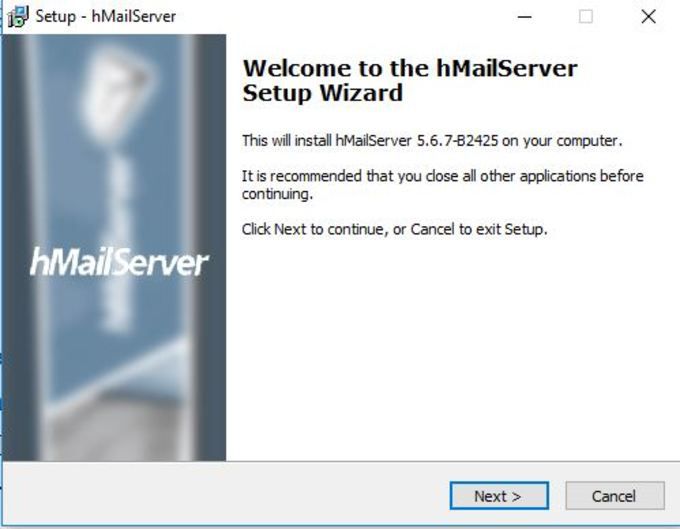
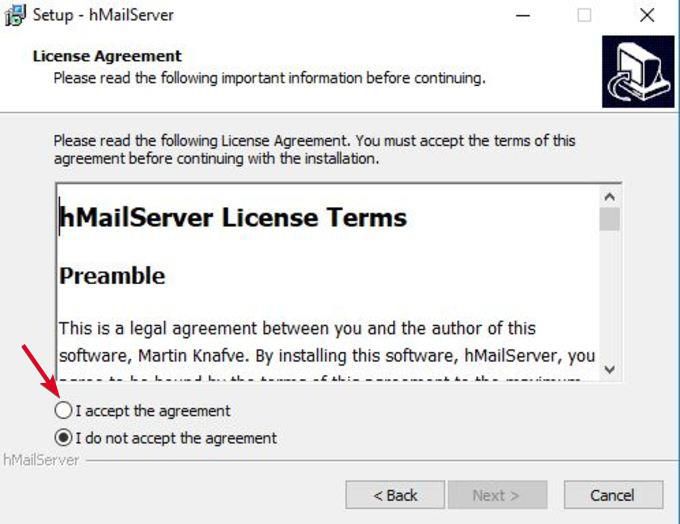
Нажмите Далее и согласитесь с условиями лицензирования.
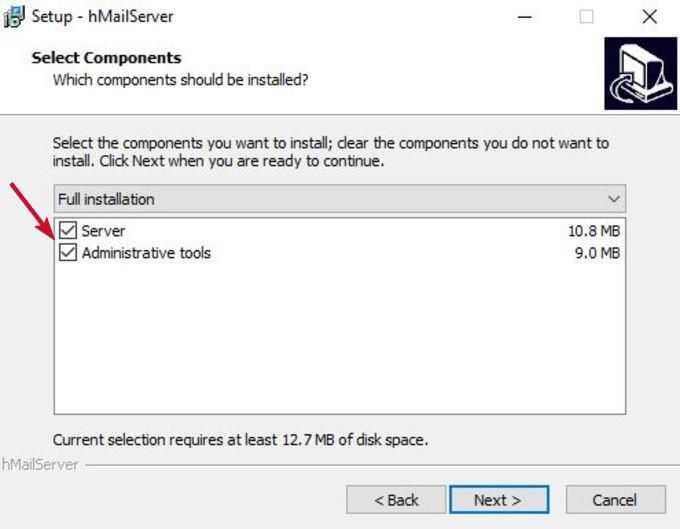
Выберите Сервер на следующем экране, если вы хотите, чтобы ваш локальный компьютер выступал в качестве сервера, или Административные инструменты для удаленного управления сервером.
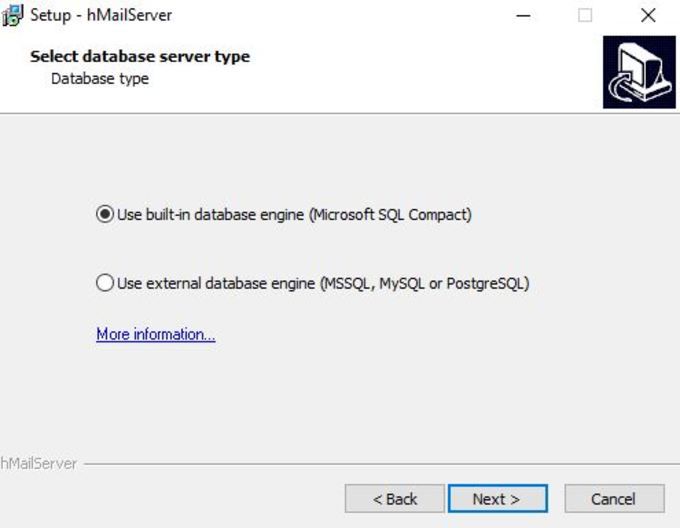
Далее выберите базу данных, которую вы будете использовать. Встроенная база данных проверена по умолчанию и идеально подходит для использования, если вы хотите что-то быстрое и простое.
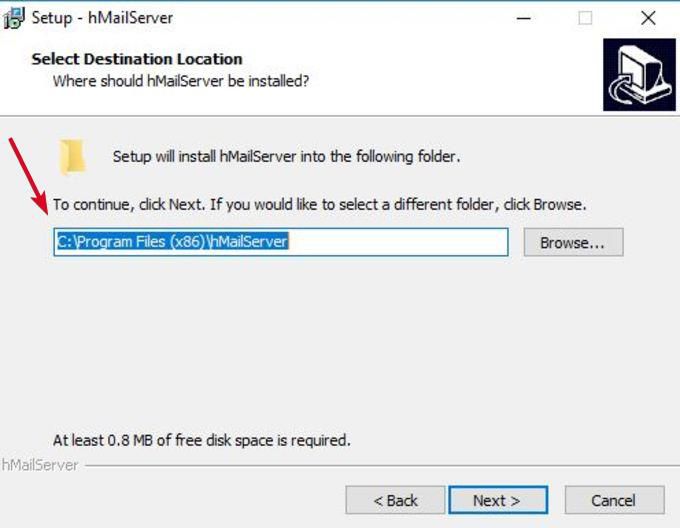
Нажмите «Далее» и выберите папку, в которую будут сохранены ярлыки программы.
Укажите основной пароль, который вы будете использовать для управления установкой hMailServer (запишите его где-нибудь, так как вам придется часто его использовать).

Нажмите Далее, а затем нажмите Установить, чтобы добавить hMailServer на ваш компьютер.

После завершения убедитесь, что установлен флажок «Запустить администратор hMailServer», и нажмите «Готово».
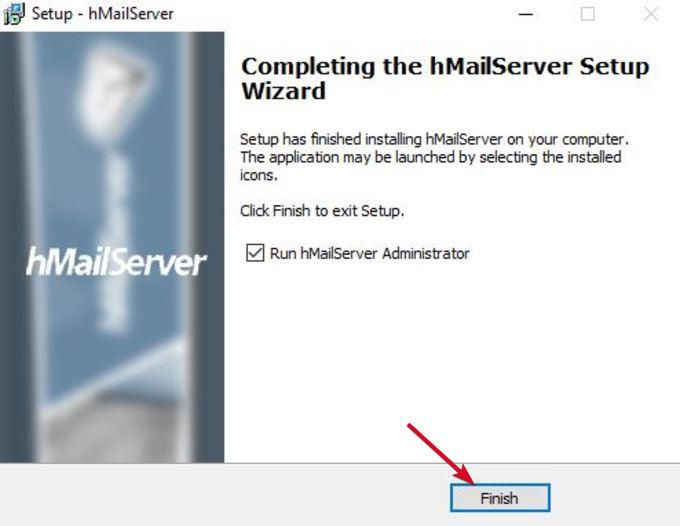
Откроется окно администратора hMailServer. Нажмите Подключиться.
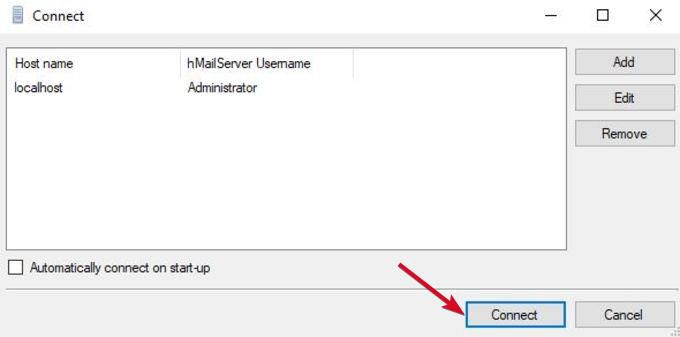
Теперь вы готовы настроить свой SMTP-сервер. В новом окне нажмите Добавить домен.
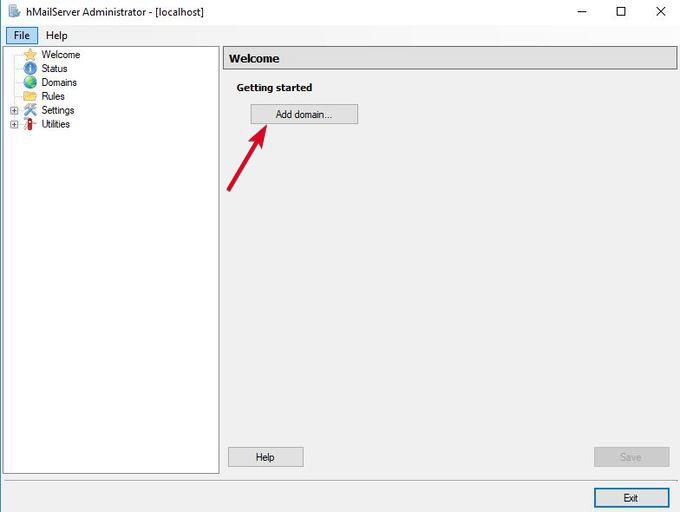
На вкладке «Общие» введите имя своего домена и нажмите «Сохранить».
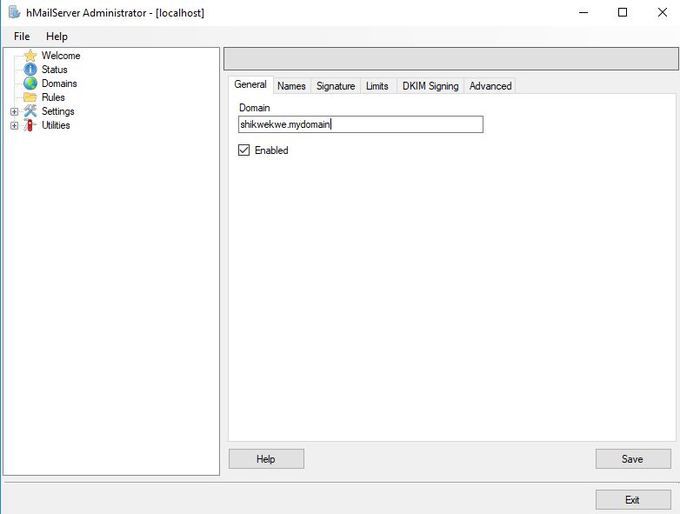
На левой панели выберите Домены → Учетные записи.
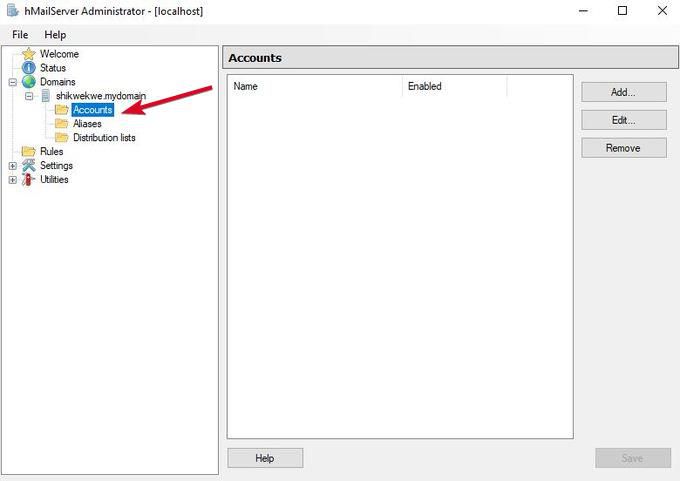
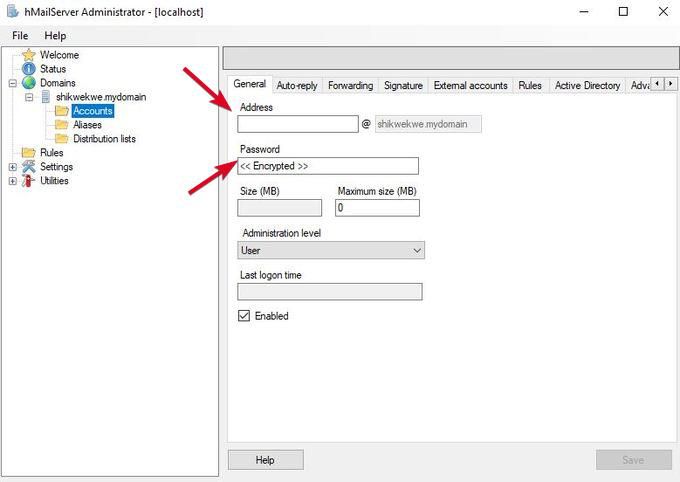
Нажмите «Добавить», введите имя в поле адреса , пароль и нажмите «Сохранить».
Перейдите в Настройки → Протоколы и выберите SMTP (снимите флажки POP и IMAP).

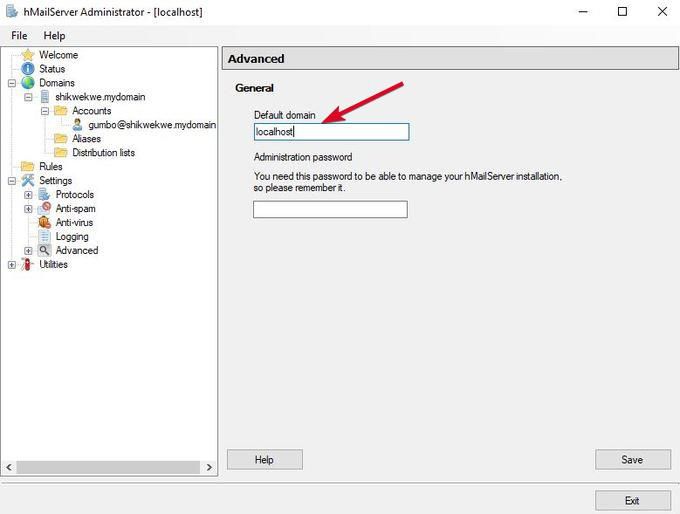
Нажмите «Дополнительно» и введите localhost в разделе «Домен по умолчанию».

Затем Сохранить.
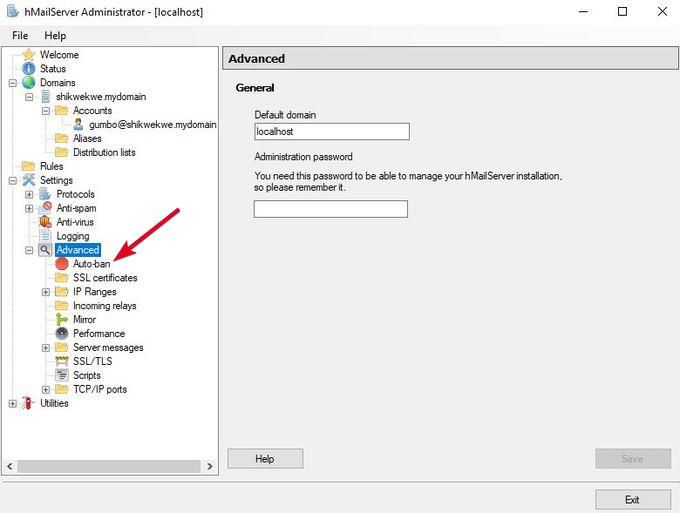
Нажмите «+» рядом с «Дополнительно», чтобы развернуть список, а затем нажмите «Автобан». Эта функция блокирует IP-адреса после нескольких неудачных попыток входа в систему.
Снимите флажок «Включено» и нажмите «Сохранить».
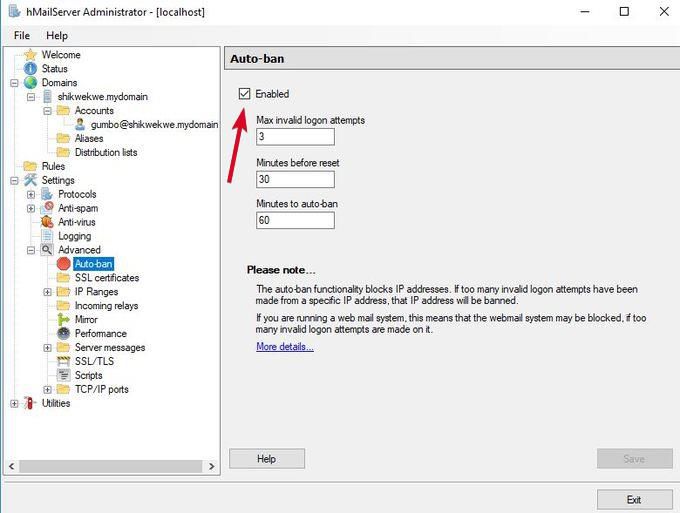
Выберите «Диапазоны IP-адресов» и «Порты TCP / IP», чтобы увидеть порты, настроенные для SMTP, IMAP и POP, например 25 и 110 для SMTP и POP и 143 для IMAP.

Открытие этих портов гарантирует, что почтовый сервер сможет получать и отправлять почту.

Включите различные параметры, такие как переадресация, автоответчик, черные списки DNS и другие в hMailServer.

Наконец, нажмите + рядом с Утилитами, чтобы развернуть список, и нажмите Диагностика, чтобы проверить свою конфигурацию.
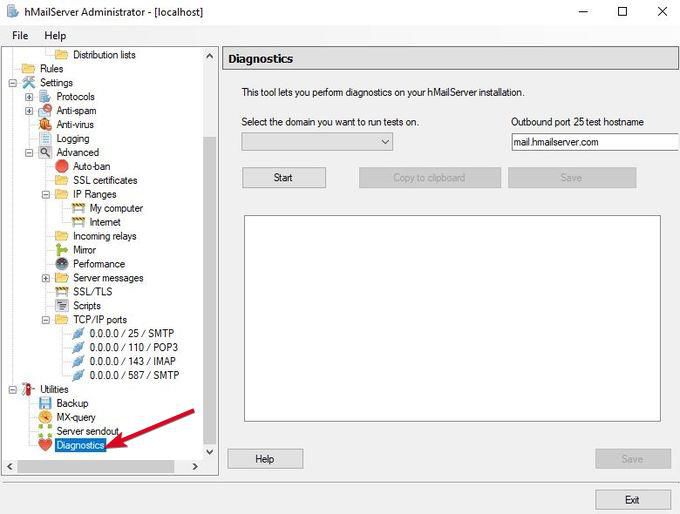
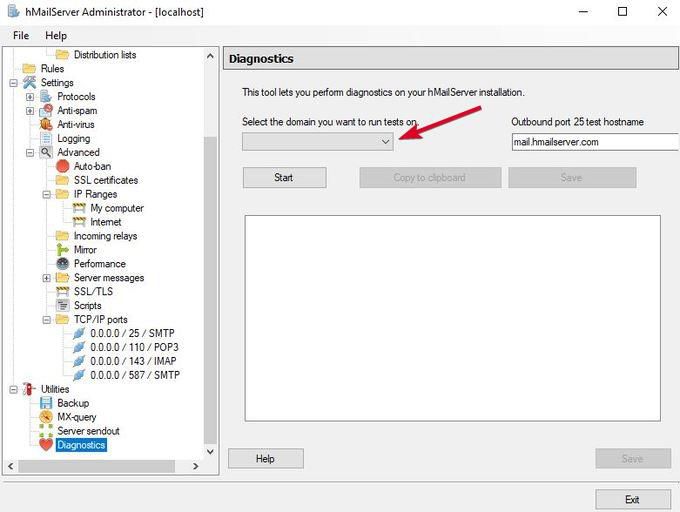
В разделе «Выбор» (домен, на котором вы хотите запустить тестирование) введите домен, который вы ввели ранее, и нажмите «Пуск».
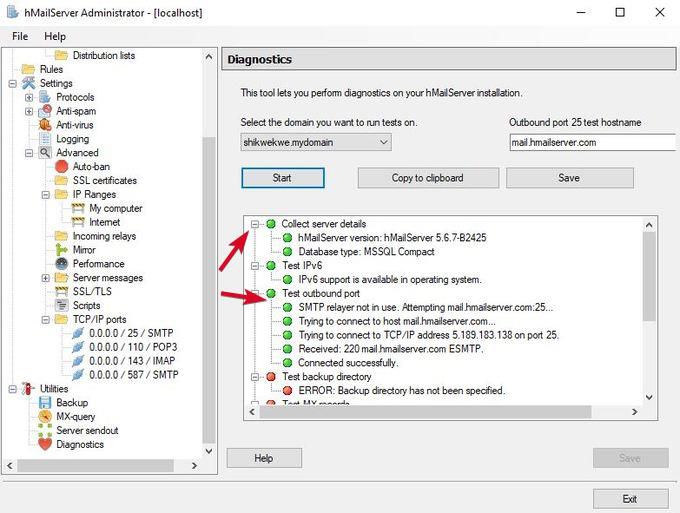
Ваш hMailServer настроен с основными опциями.

  • Проверьте сведения о сервере сбора, чтобы увидеть версию hMailServer и тип базы данных.
  • Протестируйте исходящий порт — здесь ошибка означает, что ваш SMTP-сервер не сможет обмениваться данными, и в этом случае необходимо устранить неполадки.
Поздравляем, вы только что создали свой собственный почтовый сервер.

Чтобы читать или писать свои электронные письма, получите клиент веб-почты, такой как Outlook или Thunderbird. Если вы хотите использовать вместо этого компьютерное приложение, введите свой адрес электронной почты в качестве имени пользователя, а тип аутентификации — пароль.

Хотя хостинг вашего собственного почтового сервера требует от вас определенных усилий и мер предосторожности, его стоит иметь, если вы не хотите суеты и незащищенности популярных провайдеров веб-почты.

Не забывайте следить за IP-адресом своего домена и доменом, всегда проверяя, есть ли какие-либо проблемы, такие как публичное внесение в черный список, поскольку некоторые поставщики могут сделать это для входящих сообщений электронной почты из-за неправильных настроек DNS.
2019-09-09T11:16:28
Вопросы читателей

Что делать при обнаружении ошибки Bad_Module_Info

Вы потратили большую часть часа в ожидании загрузки и установки новой игры. Наконец, кнопка Play подсвечивается, и вы жадно щелкаете курсором, чтобы запустить игру.

Вскоре после нажатия на экране появляется сообщение об ошибке. Это страшная ошибка Bad_Module_Info. Что теперь?

Когда ваша игра решает сбить вас с ошибкой bad_module_info, вам не нужно беспокоиться. Эта статья предоставит вам несколько различных способов, которые помогут вам быстро войти в игру.

Запустите его в режиме совместимости

Режим совместимости может помочь вам запустить некоторые старые игры и приложения, которые Windows 10 не поддерживает по умолчанию.

  • Чтобы запустить игру в режиме совместимости, вам нужно перейти в папку, в которой находится программа или игра.
  • Щелкните правой кнопкой мыши по ярлыку внутри папки и выберите «Свойства» в меню.
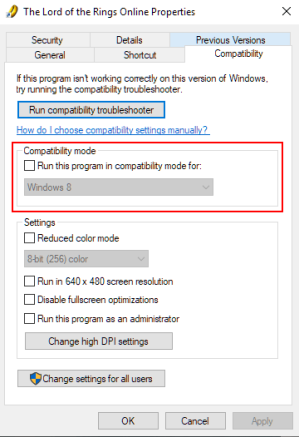
  • Перейдите на вкладку «Совместимость» и поставьте галочку в поле «Запустить эту программу в режиме совместимости» для:

  • Это позволит вам получить доступ к раскрывающемуся меню, в котором вы можете выбрать более подходящую версию Windows, которая будет работать с игрой. Знание года выпуска программы или игры может помочь определить версию Windows, которая работает лучше всего.
  • Выбрав ОС Windows, сохраните настройки, нажав кнопку «ОК».

Отключить полноэкранную оптимизацию

Мониторы с высоким разрешением отлично подходят для новых игр. Не так много для старых игр, которые никогда не предназначались для игры в таком высоком разрешении. Существует вероятность того, что игра может даже не запуститься, если разрешение монитора установлено слишком высоким. Что вы можете попробовать, так это отключить полноэкранную оптимизацию.

  • Вам нужно будет зайти в папку с игрой, где находится файл .exe. Щелкните правой кнопкой мыши и в меню выберите «Свойства».
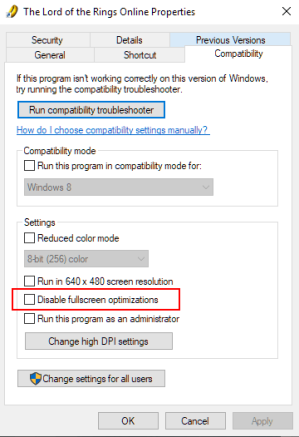
  • Откройте вкладку «Совместимость» и поставьте галочку в поле «Отключить полноэкранные оптимизации».

  • Нажмите кнопку ОК, чтобы сохранить изменения.

Обновления драйвера видеокарты

Устаревшие драйверы графического процессора могут вызвать у вас несколько головных болей. Одной из которых является ошибка bad_module_info.

  • Проверьте наличие последней версии драйверов вашей видеокарты, перейдя в диспетчер устройств. Вы можете попасть туда, щелкнув правой кнопкой мыши на панели задач и выбрав ее в меню. Не видите это там? Введите диспетчер устройств в строке поиска Cortana и выберите, когда он появится в списке.
  • Разверните раздел « Адаптеры дисплея », чтобы увидеть список доступных графических процессоров. У большинства владельцев ПК будет только один. Щелкните правой кнопкой мыши и выберите «Обновить драйвер».

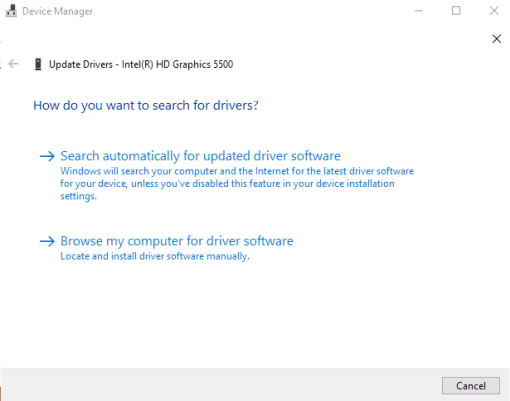
  • Вам предоставляется два варианта обновления. Автоматическая опция заставит Windows искать обновления на вашем ПК и в Интернете. Переход по ручному маршруту потребует, чтобы вы нашли и установили обновление самостоятельно.

Не забывайте постоянно обновлять все программное обеспечение и прошивки, чтобы избежать многих проблем в будущем.

Изменение виртуальной памяти

Это исправление предназначено для тех, кто все еще использует версию Windows 10 1709 на твердотельном диске.

  • Зайдите в свою панель управления и поменяйте местами View by: на маленькие или большие значки, чтобы упростить задачу.
  • В списке вариантов найдите и нажмите «Система».

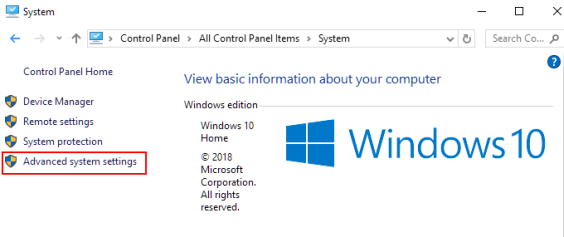
  • Нажмите на Дополнительные настройки системы в левом боковом меню, чтобы открыть новое окно.

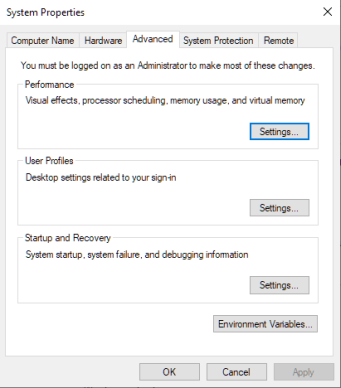
  • В окне «Свойства системы» перейдите на вкладку «Дополнительно» и нажмите кнопку «Настройки…» в разделе «Производительность».

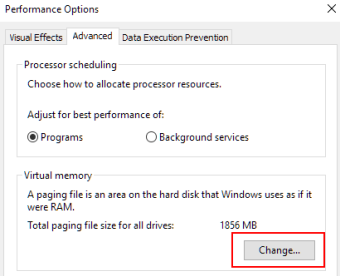
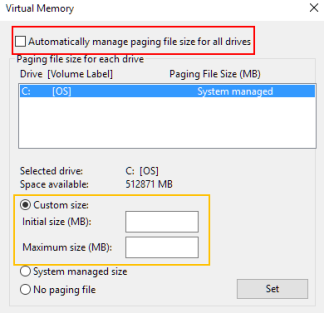
  • Перейдите на вкладку «Дополнительно» в этом окне и нажмите «Изменить», расположенную в разделе «Виртуальная память». Снимите флажок «Автоматически управлять размером файла подкачки для всех дисков» и установите переключатель «Пользовательский размер:».

  • Введите пользовательские значения (в мегабайтах) в соответствующие поля. Нажмите OK во всех открытых окнах, когда закончите.

Попробуйте переустановить

Если ни одно из решений до сих пор не сработало, проблема может быть не в вашей операционной системе, а в самой программе. У нас есть еще две вещи, которые мы можем попробовать, первая из которых — новая переустановка.

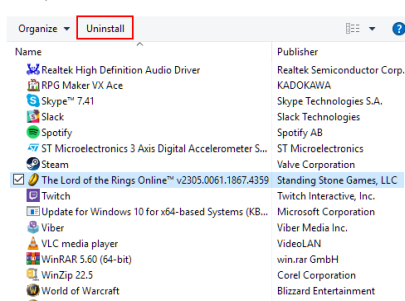
  • Вернувшись в панель управления, переключите вид: на значок «большой» или «маленький» и щелкните ссылку «Программы и компоненты».
  • Этот шаг может занять некоторое время в зависимости от того, сколько программ вы установили. Дождитесь загрузки всех установленных функций и программ для поиска проблемной. Как только вы сможете, щелкните левой кнопкой мыши на программе и нажмите «Удалить».

  • Разрешить изменения на вашем компьютере, чтобы иметь место. Возможно, вам придется нажимать несколько всплывающих кнопок, пока программа не будет полностью удалена. После завершения удаления перезагрузите компьютер.
  • Переустановите игру и попробуйте снова.

Обновление BIOS

Последнее, что вы можете сделать, и вы, безусловно, должны сохранить это навсегда, это обновить BIOS. Вам нужно знать модель и производителя для вашей материнской платы, так что делайте это заранее, если вы не уверены.

  • Запустите командную строку и выполните следующую команду:

  • Запишите информацию и перейдите на сайт производителя, чтобы загрузить и установить обновление BIOS. Следуйте инструкциям производителя.
  • После обновления BIOS вы можете попытаться запустить игру еще раз.

До сих пор не работает

Есть большая вероятность, что если вы все еще получаете сообщение об ошибке, часть оборудования может быть повреждена. Вероятным виновником будет GPU. Пока вы чувствуете себя комфортно, откройте свой компьютер и посмотрите. Следите за всем очевидным, что может быть причиной ваших бед. При необходимости заменить оборудование.


2019-09-08T21:35:45
Вопросы читателей

Как установить разные обои на второй монитор в Windows 10

В наши дни пользователи ПК нередко используют настройку с двумя или несколькими мониторами. При использовании настройки с двумя мониторами или несколькими мониторами может потребоваться установить разные обои для каждого монитора.

Вы, вероятно, знаете, что в более ранних версиях операционной системы Windows было невозможно иметь разные фоновые рисунки рабочего стола на нескольких мониторах.

К счастью, вам не нужно обращаться к стороннему приложению, чтобы иметь разные обои на каждом экране, если вы работаете в Windows 10. В Windows 10 предусмотрена возможность установки разных обоев для каждого из подключенных мониторов.

Выполните инструкции в одном из приведенных ниже способов, чтобы установить разные обои для всех мониторов, подключенных к компьютеру с Windows 10.

Метод 1 из 2

Установите разные обои для каждого монитора в Windows 10

Шаг 1. Щелкните правой кнопкой мыши пустое место на рабочем столе и выберите параметр «Персонализация», чтобы открыть фоновую страницу приложения «Настройки».

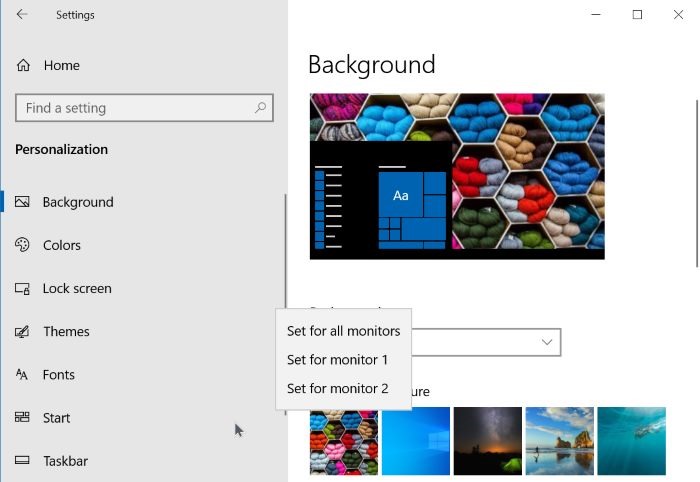
Шаг 2. Здесь, в разделе «Выберите изображение», щелкните правой кнопкой мыши фотографию, которую вы хотите установить для внешнего экрана или внутреннего экрана, а затем выберите «Установить для монитора 1» или «Установить для монитора 2».

Здесь монитор 1 относится к вашему внутреннему экрану или первичному экрану, а монитор 2 относится к внешнему или второму экрану, подключенному к вашему ПК.

Если вы хотите установить изображение, которого нет на этой странице, нажмите кнопку «Обзор», перейдите к файлу изображения, который вы хотите использовать, а затем нажмите кнопку «Открыть», чтобы установить его в качестве обоев основного экрана. Теперь он будет отображаться в разделе «Выберите картинку». Щелкните правой кнопкой мыши на нем, а затем выберите «Установить для монитора 2/3/4», чтобы установить его в качестве обоев внешнего экрана.

Теперь вы можете изменить обои основного экрана, выбрав одно из изображений в разделе «Выберите изображение» или просмотрев новый файл изображения.

Если вы хотите установить одинаковые обои для всех экранов (как основного, так и дополнительного), нажмите «Установить для всех мониторов».

В зависимости от количества экранов, подключенных к вашему ПК, в контекстном меню будет отображаться столько вариантов. Например, если вы подключили к компьютеру два внешних монитора, в контекстном меню отобразятся параметры «Установить для монитора 1», «Установить для монитора 2» и «Установить для монитора 3».

Метод 2 из 2

Установка разных обоев на несколько мониторов в Windows 10

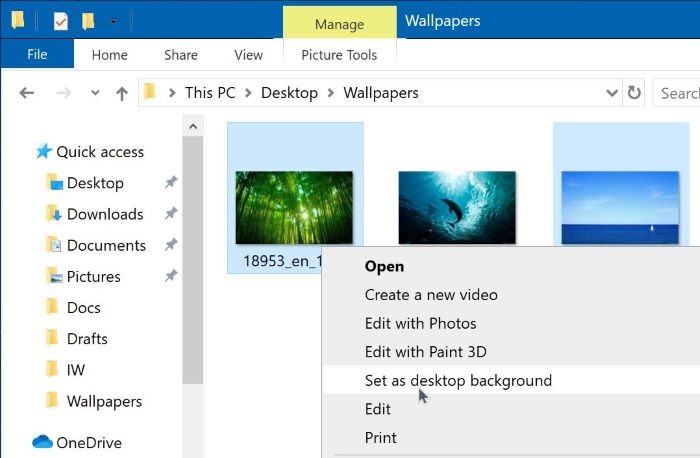
Шаг 1: В проводнике перейдите в папку, содержащую изображения, которые вы хотите установить для своих мониторов.

Шаг 2: В зависимости от количества мониторов, подключенных к вашему компьютеру, выберите одинаковое количество обоев. Например, если у вас двойная настройка, выберите два обоев. Удерживая нажатой клавишу Ctrl, нажмите на картинки, чтобы выбрать их.

Шаг 3: Наконец, щелкните правой кнопкой мыши на выбранных элементах и ​​выберите «Установить в качестве фона рабочего стола». Это позволит установить разные обои на нескольких мониторах.

Первое изображение будет использоваться в качестве фона рабочего стола основного экрана, а второе изображение будет использоваться для внешнего экрана в двойной настройке.


2019-09-07T19:51:23
Вопросы читателей

Как исправить ошибку: нет доступа к сети IPv6

Когда устройство подключается к Интернету, оно получает один или несколько адресов в сети. Зачастую ваше устройство получает как IPv4-адрес, так и IPv6-адрес. IPv6 является более новым сетевым стандартом, предназначенным для подключения к гораздо большей сети подключенных устройств, чем старый, более широко используемый протокол IPv4. При правильной настройке большинство устройств будут работать хорошо, когда сетевое соединение установлено по крайней мере с одним из этих двух протоколов.

Но иногда устройство подключается и получает только адрес IPv4, а не адрес IPv6. Например, в Windows, когда вы просматриваете сведения о сетевом соединении, ваше устройство может показывать соединение с сетью IPv4, но рядом с подключением IPv6 отображается «Нет доступа в Интернет».

Попробуйте выполнить следующие действия по устранению неполадок, чтобы устранить проблему с подключением IPv6.

Сеть, к которой вы подключаетесь, должна поддерживать соединения IPv6. В некоторых случаях сетевой администратор может настроить сеть на поддержку только подключений IPv4. В этом случае вы не сможете включить соединение IPv6 с этой сетью, независимо от того, какие изменения внесены на вашем устройстве.

  • Перезагрузите ваше устройство. При перезапуске устройства вы также перезапускаете сетевые подключения устройства. Многие трудно устраняемые неполадки в сети можно устранить, выключив и снова включив устройство. В процессе запуска большинство устройств автоматически воссоединяются с ранее подключенными проводными или беспроводными сетями.
  • Обновите операционную систему вашего устройства. Ознакомьтесь с подробными инструкциями по обновлению последних версий устройств Windows, Android, iOS или macOS. Обновления операционной системы часто включают исправления для необычных проблем с сетевым подключением.
  • На устройствах Windows проверьте наличие обновлений драйвера сетевого устройства. Производители компьютеров и производители сетевых устройств часто предоставляют обновления драйверов сетевых устройств для оборудования, работающего с Windows. Посетите веб-сайт поддержки производителя, чтобы узнать о доступных обновлениях драйверов устройств. В некоторых случаях вам может потребоваться установить более одного обновления драйвера устройства.
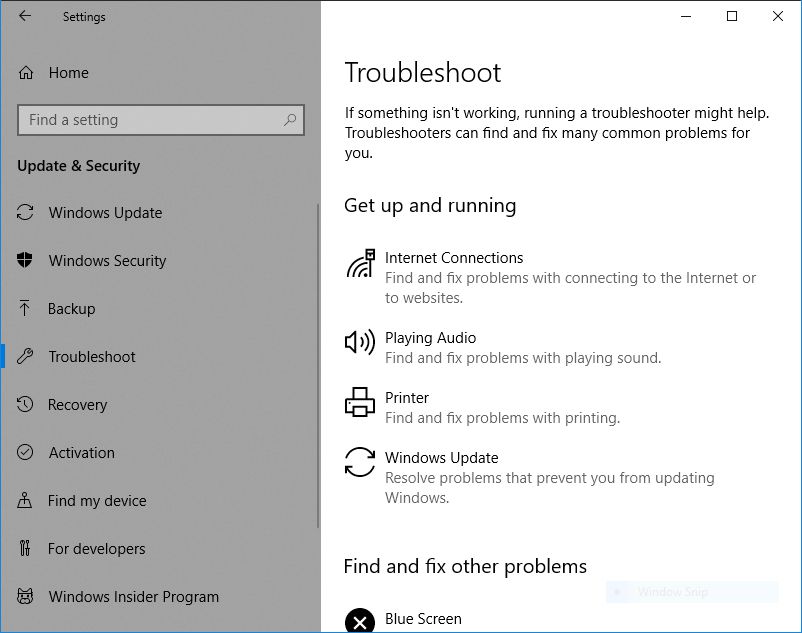
  • На устройствах Windows 10 запустите средство устранения неполадок Windows, предназначенное для исправления интернет-соединений. В меню «Пуск» выберите «Настройки» → «Обновление и безопасность» → «Устранение неполадок».Затем выберите «Подключения к Интернету», затем выберите «Запустить средство устранения неполадок». Следуйте инструкциям на экране и позвольте специалисту по устранению неполадок попытаться устранить любые выявленные проблемы.
  • На устройствах Windows отключите, а затем включите каждое из сетевых подключений в вашей системе. В некоторых случаях это может помочь вам определить, что есть определенная проблема с устройством или соединением.
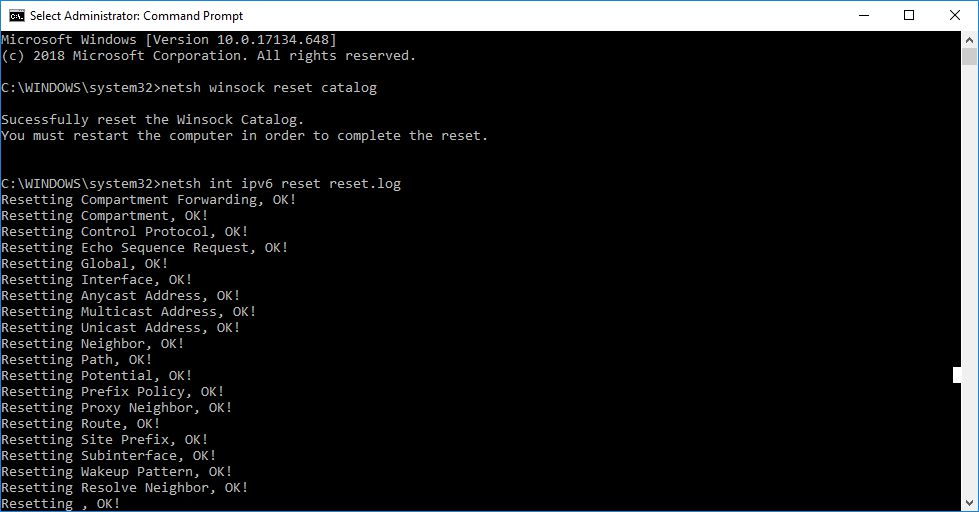
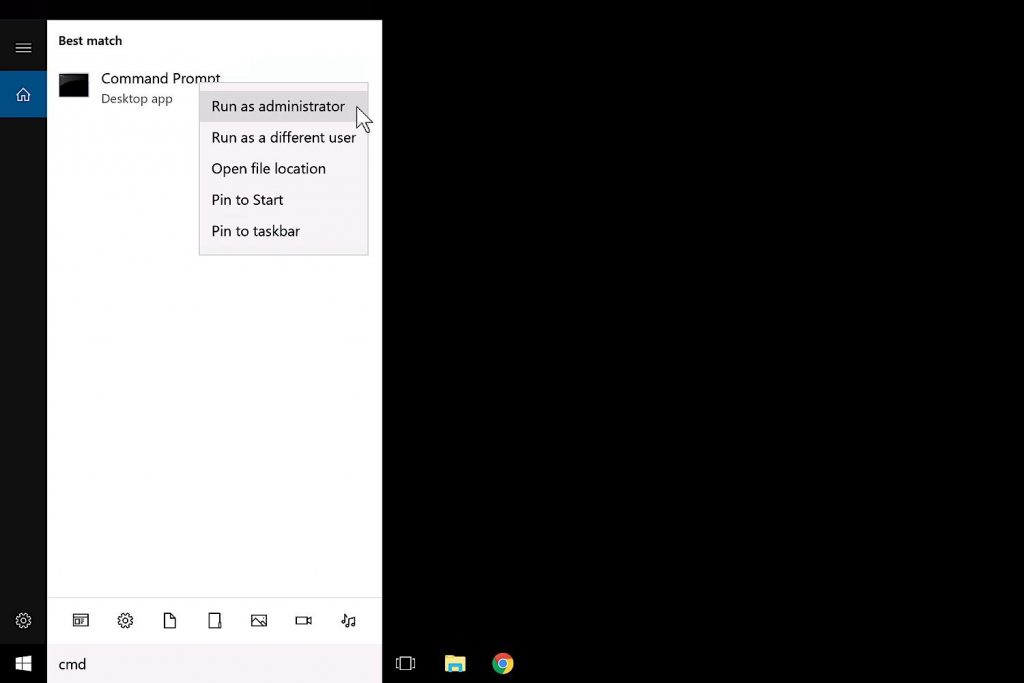
  • На устройствах Windows сбросьте настройки IPv6 из командной строки. Для этого введите cmd в поле поиска системы Windows. Щелкните правой кнопкой мыши на отображаемом приложении командной строки на рабочем столе и выберите « Запуск от имени администратора» .Введите netsh winsock reset catalog и нажмите клавишу ввода.Затем введите netsh int ipv6 reset reset.log и нажмите клавишу Enter.

    После этого перезагрузите систему.

  • На мобильных устройствах под управлением iOS или Android сбросьте настройки сети на вашем устройстве. Это удаляет настройки для сетей Wi-Fi и сбрасывает настройки сотовой сети на системные настройки по умолчанию.  Для устройств Google Pixel и других систем Android 9.0 Pie выберите «Настройки» → «Система» → «Параметры сброса» → «Сбросить Wi-Fi, мобильный телефон и Bluetooth». Это должно решить любые проблемы, которые возникли из-за неправильной настройки сетевого подключения IPv6 вручную.
  • На любом устройстве отключите любое активное соединение виртуальной частной сети (VPN).Многие программы и соединения VPN отключают соединения IPv6, чтобы обеспечить безопасность вашего сетевого соединения. Они делают это для управления и ограничения доступа к сетевой информации вашего устройства. Таким образом, активное VPN-подключение может также автоматически отключить любое сетевое подключение IPv6. После отключения VPN ваше устройство должно нормально подключаться к Интернету.Если вы обнаружите, что это решает проблему, вы можете обратиться к своему провайдеру VPN, чтобы узнать, предлагают ли они альтернативные настройки с поддержкой IPv6. Многие службы VPN разработали методы, позволяющие подключаться к IPv6, а также скрывать фактические данные IPv6 устройства. Однако не все службы VPN поддерживают подключения IPv6.Отключите брандмауэр на устройствах Windows или MacOS . Неправильно настроенный брандмауэр может блокировать некоторые или все сетевые подключения IPv6. Если сетевые подключения IPv6 работают, когда брандмауэр отключен, проверьте настройки брандмауэра или восстановите настройки брандмауэра по умолчанию.

    Многие сторонние приложения безопасности включают брандмауэр. Посмотрите в настройках, чтобы временно отключить брандмауэр, включенный в программное обеспечение безопасности в вашей системе.

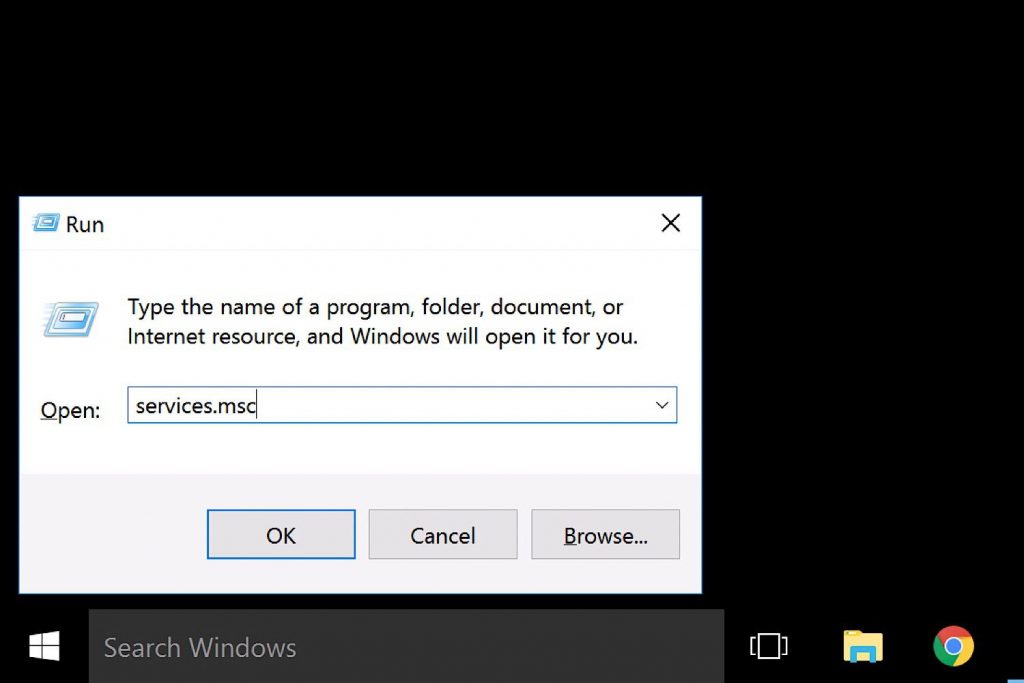
    На устройствах Windows отключите службу IP Helper, которая пытается управлять некоторыми аспектами подключения IPv6. Для этого нажмите клавишу Windows + R, затем введите services.msc в появившемся окне выполнения и выберите ОК.

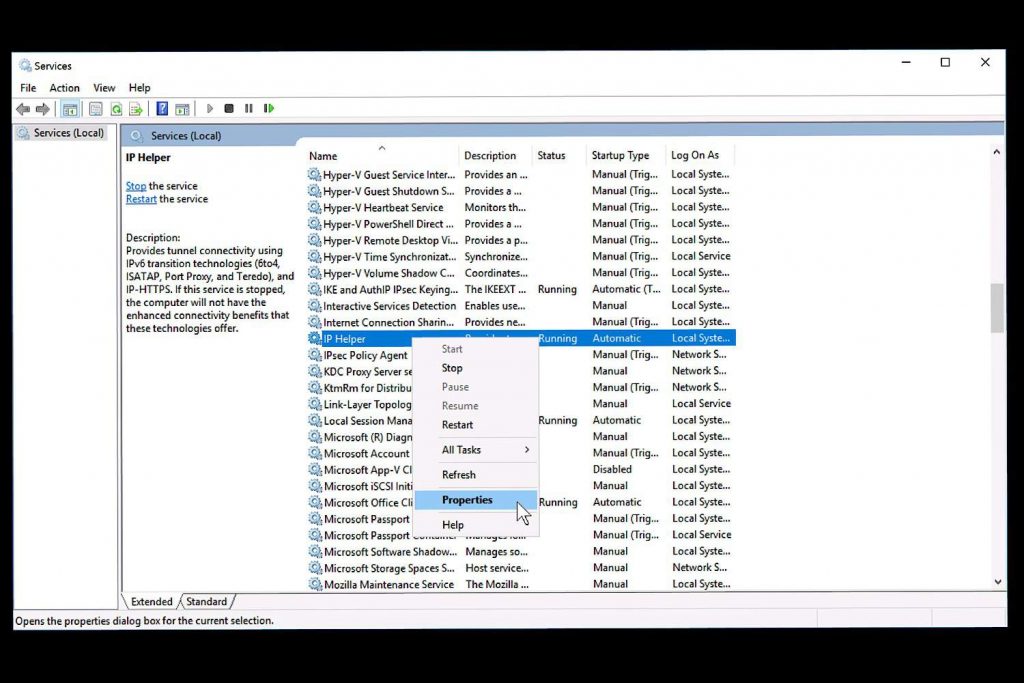
    Это открывает длинный список системных служб Windows. Прокрутите список и найдите службу с именем IP Helper, затем щелкните правой кнопкой мыши имя службы и выберите «Свойства».

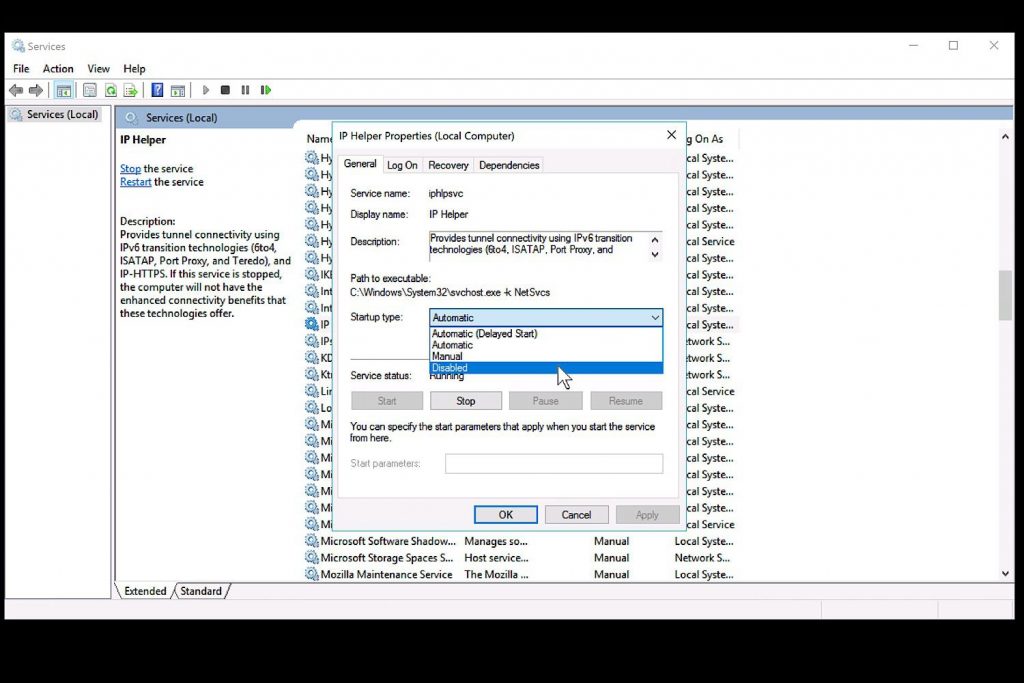
    В раскрывающемся списке рядом с «Тип запуска:» выберите «Отключено», затем нажмите «ОК».

    Перезагрузите систему, а затем проверьте, работает ли ваше подключение IPv6 в соответствии с ожиданиями.

  • Если вы находитесь дома и пытаетесь подключиться к домашней сети, перезагрузите маршрутизатор и модем . Проблема с вашим интернет-провайдером или маршрутизатором может привести к отсутствию соединения с IPv6-адресом. Если у вас есть два сетевых устройства, сначала перезагрузите модем, затем подождите минуту или две и перезагрузите маршрутизатор. (Все чаще поставщики интернет-услуг предоставляют клиентам единое устройство, содержащее как модем, так и беспроводной маршрутизатор. Если это то, что у вас есть, выключите это устройство, подождите минуту, а затем снова включите его — все, что вам нужно сделать.)
  • Обновите прошивку вашего роутера. Производители маршрутизаторов, как правило, выпускают периодические обновления для повышения безопасности и производительности устройств, в том числе того, как устройства обрабатывают соединения IPv6. Усовершенствования часто устраняют проблемы с соединениями между маршрутизатором и вашим интернет-провайдером, а также с соединениями между маршрутизатором и локальными устройствами в вашей сети. Например, некоторые старые маршрутизаторы добавляли или улучшали поддержку подключения IPv6 в последующих обновлениях прошивки. Однако некоторые старые маршрутизаторы полностью не поддерживают IPv6.
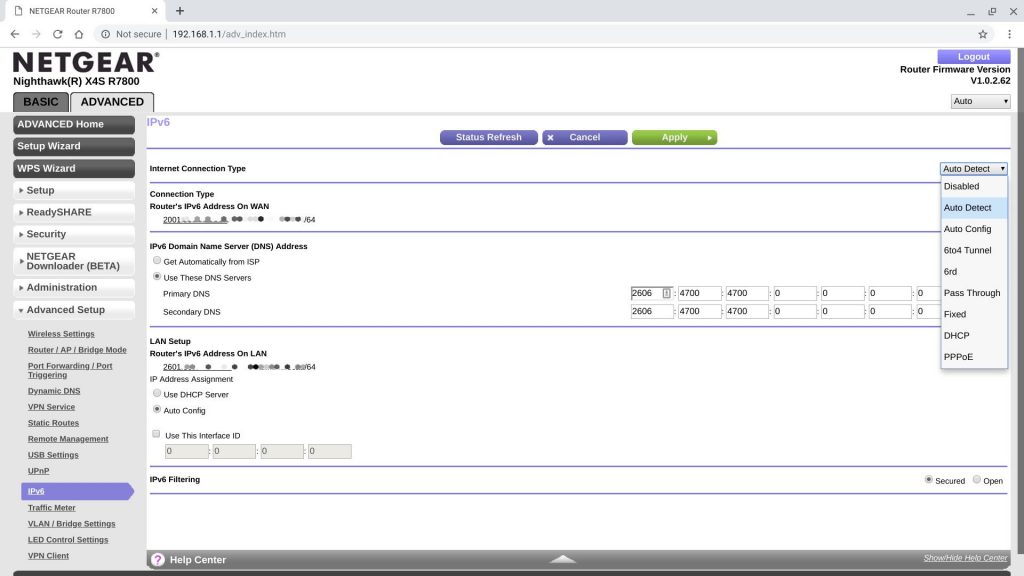
  • Получите доступ к домашнему маршрутизатору в качестве администратора, чтобы включить конфигурацию IPv6 вашего маршрутизатора. Изучите элементы управления, чтобы убедиться, что соединения IPv6 включены. Установите параметр «Автоопределение» или «Автоконфигурация», если доступен любой из этих параметров. В противном случае убедитесь, что служба включена.После включения может потребоваться перезагрузить маршрутизатор, чтобы установить соединение IPv6. Может потребоваться некоторое время, чтобы соединение IPv6 было активным и доступным, поэтому подождите несколько минут после запуска маршрутизатора, чтобы проверить соединение.
  • Настройте параметры туннеля IPv6 при доступе к домашнему маршрутизатору в качестве администратора . Последний шаг, который необходимо предпринять, — настроить, как домашний маршрутизатор и сеть обрабатывают адреса IPv6. Поскольку IPv6 предназначен для каждого устройства, чтобы получать адрес с прямой адресацией, настройки по умолчанию для современных современных маршрутизаторов, которые подключаются к современным, современным поставщикам интернет-услуг, будут работать хорошо.Если у вас возникли проблемы, вы можете поэкспериментировать с другими настройками IPv6 на вашем маршрутизаторе. Сначала выберите «туннель 6to4» в настройках маршрутизатора, чтобы трафик и устройства IPv6 и IPv4 работали вместе. Другой вариант — отключение общих подключений IPv6. Например, некоторые люди сообщают, что отключение «Общий доступ к IPv6-соединению» на маршрутизаторе Apple Airport устраняет проблемы с подключением IPv6 для локальных устройств.

Это оно! Проблемы с доступом к сети IPv6 теперь должны быть решены. Если это не так, обратитесь к производителю вашего устройства за дополнительной поддержкой.


2019-09-06T14:00:55
Вопросы читателей

Как исправить ошибку «Недостаточно ресурсов USB-контроллера»

Хотите знать, как исправить сообщение о недостаточном количестве ресурсов контроллера USB в Windows 10? Прочтите это, чтобы узнать, почему это происходит и что вы можете сделать, чтобы это легко исправить.

Сначала я объясню, почему это сообщение появляется в первую очередь, и как оно может повлиять на производительность вашей периферии. После этого я проведу вас через шаги, необходимые для его исправления.

К счастью, решение очень простое. Лучше всего понять, почему это происходит в первую очередь, иначе решение не имеет особого смысла.

Почему я получаю сообщение «Недостаточно ресурсов USB-контроллера»?

Вы можете заметить, что сообщение о ресурсах контроллера USB появляется нечасто, когда вы используете компьютер. Возможно, это происходит, когда вы подключаете что-то, или, может быть, когда вы используете программу, которая каким-то образом использует оборудование. Например, программное обеспечение для записи аудио или веб-камеры.

Иногда появляется сообщение, и кажется, что в вашем оборудовании не было никаких функциональных изменений, но в других случаях это может вызвать проблемы — ваши USB-устройства могут просто вообще перестать функционировать или они могут работать не так, как предполагалось.

Причина этого звучит сложно, но на самом деле это довольно просто. Это связано с тем, что называется EndPoints. Каждый USB-контроллер имеет ограниченное количество доступных конечных точек — это похоже на то, сколько линий трафика может быть занято одновременно. Разным устройствам потребуется разное количество конечных точек.

Например, может быть, для чего-то маленького, например USB-ключа Bluetooth, потребуется всего 3 EndPoints, а для чего-то вроде USB DAC может потребоваться 10 или даже больше.

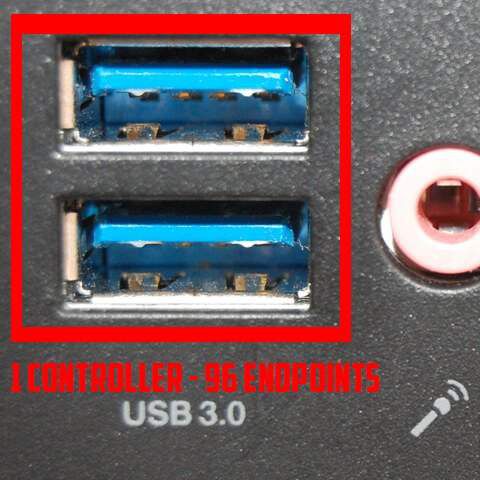
Проблема возникает, когда ваши конечные точки ограничены. Контроллер USB 3.0 имеет ограниченное количество EndPoints, всего 96 в Intel и более старых системах на базе AMD. Так что если у вас есть много USB-устройств, подключенных к вашим портам USB 3.0, вы столкнетесь с этой проблемой.

Контроллер USB — это микросхема, используемая для обмена данными между USB-портами и ПК. В зависимости от вашей материнской платы, у вас может быть один или несколько контроллеров USB 3.0.

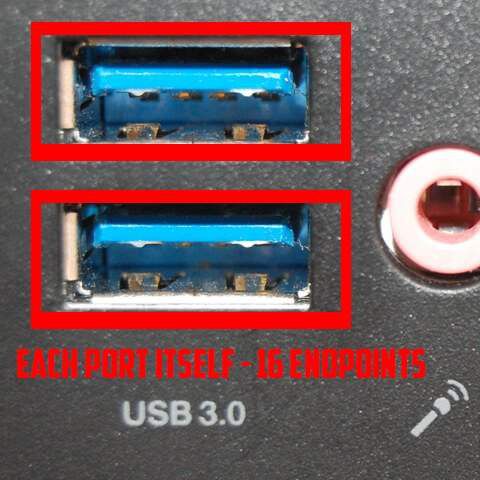
Кроме того, каждый порт USB 3.0 имеет ограничение в 16 конечных точек. Это означает, что если у вас есть USB-концентратор, подключенный к порту USB 3.0, вы можете столкнуться с некоторыми проблемами на этом порту, которые могут вызвать некоторые проблемы.

Как исправить «Недостаточно ресурсов USB-контроллера»

Чтобы решить эту проблему, все, что нам нужно сделать, это убедиться, что вы не используете больше EndPoints, чем доступно. Есть три основных способа сделать это. Во-первых, вы можете перенести некоторые из ваших текущих USB-устройств на порты USB 2.0.

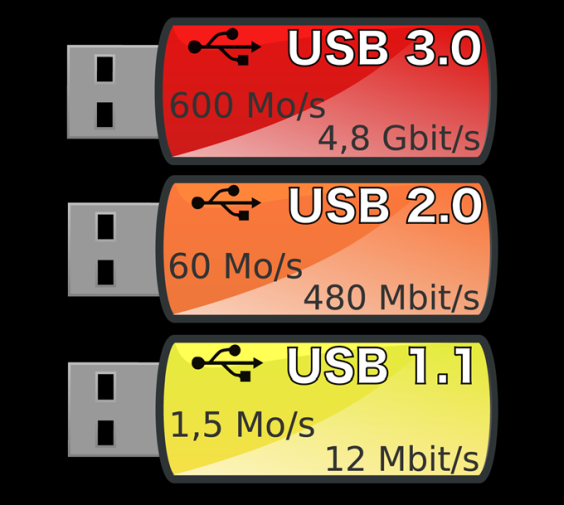
USB 3.0 быстрее, поэтому вы должны оставить USB 3.0 для устройств, которые передают данные на высоких скоростях, а затем перевести периферийные устройства — клавиатуру и мышь — на USB 2.0. И мышь, и клавиатура используют очень мало данных для работы, поэтому вы не найдете никакой выгоды, подключив их к портам USB 3.0.

Кроме того, подключите к USB 2.0 высокопроизводительные периферийные устройства, такие как микрофон, гарнитура и ЦАП. Хотя вы, возможно, слышали слухи о том, что ЦАП и аудиооборудование получают выгоду от USB 3.0, в этом нет правды. USB 2.0 имеет в два раза больше EndPoints, чем USB 3.0, поэтому, хотя USB 3.0 работает быстрее, в нем больше места для устройств, которым требуется больше энергии для работы с USB 2.0.

Во-вторых, если вы используете USB-концентратор, обязательно подключите его и к USB 2.0. Если вы по-прежнему нажимаете на ограничение EndPoint и получаете то же сообщение о том, что у вас недостаточно ресурсов контроллера USB, отключите некоторые из ваших устройств от концентратора и подключите их в другом месте.

В-третьих, если вы используете много USB-устройств и не можете найти решение в своей текущей системе, вы также можете рассмотреть возможность обновления до AM4. Все системы на базе AM4 имеют в общей сложности 254 конечных точки на контроллер USB 3.0, что является значительным улучшением по сравнению с текущей архитектурой Intel и более старой архитектурой AMD.

Резюме

В конечном итоге, получение этого сообщения означает, что вам нужно управлять и переставлять устройства, подключенные к вашим USB-портам. Как правило, это можно исправить, просто переключив наиболее энергоемкие устройства с USB 3.0 на USB 2.0.


2019-09-06T13:43:41
Вопросы читателей

Firefox не запускается, что делать?

Firefox является вторым по популярности браузером на рынке, но порой он может создавать проблемы. Одна такая проблема, когда Firefox не открывается. Есть 2 случая для этого условия. В первом случае Firefox не откроется, а будет работать в фоновом режиме. Во втором случае приложение не будет открываться в фоновом режиме. Это может быть вызвано отсутствием или повреждением файлов Firefox, проблемными надстройками, поврежденным профилем пользователя или проблемой с каким-либо драйвером.

Случай с Firefox, работающим в фоновом режиме, возникает при попытке закрыть сеанс Firefox, но на самом деле он не закрывается. Теперь, когда вы знаете потенциальные причины, если Firefox не открывается или не запускается на вашем ПК с Windows, попробуйте следующие предложения, чтобы решить эту проблему:

  1. Проверьте диспетчер задач и завершите процесс Firefox, если он открыт
  2. Удалить или отключить некоторые надстройки
  3. Удалить данные профиля пользователя Firefox
  4. Сбросить Firefox
  5. Переустановите Firefox

Для устранения проблемы последовательно используйте следующие решения:

1] Проверьте диспетчер задач и убейте процесс Firefox, если он открыт

Нажмите сочетание клавиш CTRL + ALT + DEL, чтобы открыть меню параметров безопасности. Выберите Task Manager из списка, чтобы открыть его.

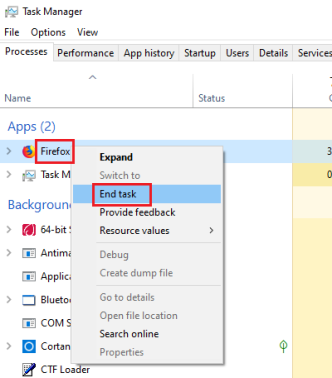
Проверьте список запущенных процессов. Если вы найдете Firefox в списке, щелкните его правой кнопкой мыши и выберите «Завершить процесс», чтобы убить его.

Попробуйте снова открыть Firefox, и он будет работать.

2] Удалить или отключить проблемные надстройки

Неисправные надстройки, как известно, вызывают проблемы с браузером Firefox. Однако решить проблему будет сложно, поскольку вы вообще не можете открыть браузер.

В такой ситуации попробуйте открыть Firefox, одновременно нажимая кнопку SHIFT. Это откроет браузер в безопасном режиме (если это вообще так).

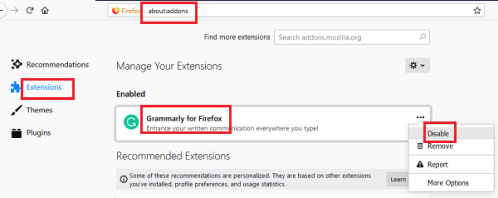
Затем откройте страницу дополнений, введя about:addons в адресной строке.

На вкладке «Расширения» отключите все неподтвержденные, подозрительные или менее известные расширения.

Теперь попробуйте открыть Firefox в обычном режиме и проверьте, работает ли он правильно.

3] Удалить данные профиля пользователя Firefox

Процедура удаления данных профиля пользователя Firefox следующая:

Нажмите Win + R, чтобы открыть окно «Выполнить», введите команду %appdata% и нажмите Enter.

В открывшемся окне щелкните правой кнопкой мыши папку Mozilla и выберите «Удалить». Помните, что когда вы сделаете это, вы потеряете свою конфигурацию и другие данные.

Перезагрузите систему.

4] Сброс Mozilla Firefox

Если вы не решили проблему, проблема может быть связана с самим приложением Firefox. В таком случае вы можете рассмотреть возможность сброса приложения Mozilla Firefox. Это приведет к сбросу многих настроек в браузере, которые вы могли испортить со временем.

5] Удалите Firefox, а затем удалите все оставшиеся папки

Если некоторые файлы, связанные с браузером Firefox, испортились, вы можете рассмотреть возможность удаления браузера и последующего удаления всех файлов. Следует отметить, что таким образом вы не нанесете вреда любой информации, хранящейся в облаке.

Приложение может быть переустановлено позже.

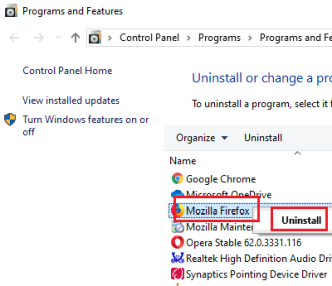
Нажмите Win + R, чтобы открыть окно «Выполнить» и введите команду appwiz.cpl. Нажмите Enter, чтобы открыть меню «Программы и компоненты».

Щелкните правой кнопкой мыши Mozilla Firefox и выберите «Удалить».

Как только Firefox будет полностью удален, перезапустите систему.

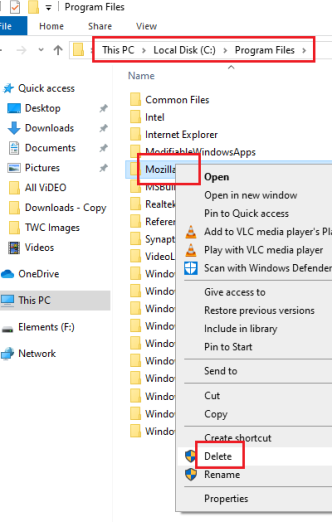
Перейдите по пути C:Program Files в проводнике и найдите папку Mozilla Firefox.

Щелкните правой кнопкой мыши и выберите «Удалить». Вам потребуется разрешение администратора для этого.

Повторите тот же процесс для пути C:Program Files (x86).

Теперь вы можете скачать и установить его снова с веб-сайта Mozilla.


2019-09-06T10:40:42
Вопросы читателей