Архив метки: Windows

Как администратор может изменить пароль другого пользователя в Windows 10

В многопользовательской среде неудивительно, если другие пользователи просят администратора компьютера изменить свой пароль. Они могли забыть, или аккаунт заблокирован, или что-то еще. В этом посте мы расскажем, как администратор может изменить пароль другого пользователя в Windows 10.

Существует несколько способов изменить пароль пользователя на ПК с Windows 10, особенно если это пароль другого пользователя. Вы можете сделать это используя:

  1. Панель управления
  2. Компьютерное управление
  3. Netplwiz
  4. Командная строка или PowerShell

Если вы используете учетную запись Microsoft в Windows 10 и забыли свой PIN-код, вы можете войти в систему с паролем учетной записи MS. Если вы не помните это, вы можете сбросить его онлайн.

1] Изменить пароль пользователя Windows 10 с панели управления

  • Введите control в меню «Пуск», запустите приложение «Панель управления» или введите control в строке «Выполнить» и нажмите ввод.
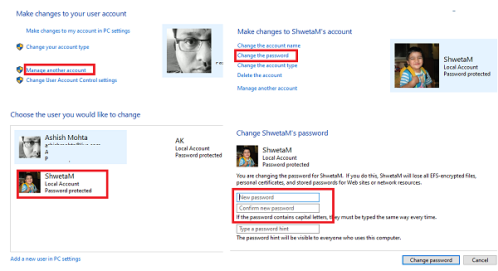
  • Установите вид по категориям и нажмите Учетные записи пользователей> Учетные записи пользователей → Управление другой учетной записью.
  • Когда вы найдете пользователя на следующем экране, для которого вы хотите изменить пароль, выберите его.
  • Откроется опция профиля пользователя этого пользователя. Нажмите на Изменить пароль.
  • На следующем экране вам нужно будет дважды ввести новый пароль и нажать «ОК» для подтверждения.

Вот одно предупреждение, хотя. При таком изменении пароля пользователь теряет все файлы, зашифрованные EFS, личные сертификаты и сохраненный пароль для веб-сайтов и сетевых ресурсов.

2] Изменить пароль пользователя Windows 10 из управления компьютером

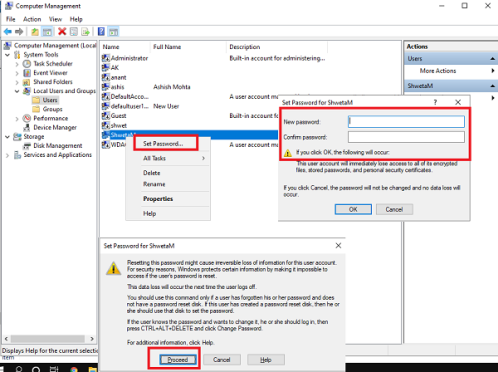
  • В приглашении «Выполнить» введите compmgmt.msc и нажмите клавишу «Ввод». Откроется консоль управления компьютером.
  • Перейдите в Управление компьютером → Системные инструменты → Локальные пользователи и группы → Пользователи в левой панели.
  • Щелкните правой кнопкой мыши пользователя, для которого вы хотите изменить пароль, и выберите «Установить пароль».
  • Вы получите предупреждение о том, что текущий пароль будет сброшен, может привести к потере информации и т.д.
  • Нажмите кнопку «Продолжить» для подтверждения.
  • Введите новый пароль дважды и нажмите ОК.

3] Изменить пароль Windows 10 с помощью Netplwiz

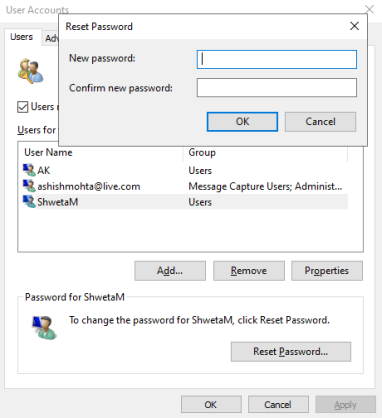
  • Откройте окно «Выполнить», используя клавиши Windows + R. Введите netplwiz и нажмите Enter.
  • Откроется окно «Учетные записи пользователей» со списком всех пользователей на компьютере.
  • Выберите учетную запись пользователя, для которого вы хотите изменить пароль, а затем нажмите кнопку «Сброс пароля».
  • Введите новый пароль для своей учетной записи и нажмите кнопку ОК .

Если учетная запись пользователя связана с учетной записью Microsoft, вам не разрешат изменить пароль или установить новый пароль.

4] Изменить пароль пользователя Windows 10 из командной строки

Здесь мы будем использовать команду net user, которая позволяет администраторам добавлять или изменять учетные записи пользователей или отображать информацию об учетных записях пользователей.

  • Откройте PowerShell или командную строку с правами администратора.
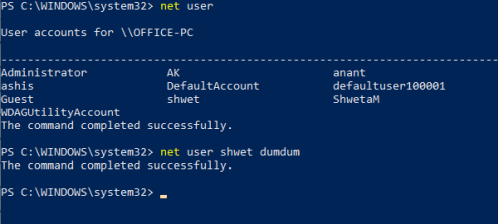
  • Введите net user и нажмите Enter, чтобы отобразить список всех учетных записей пользователей на компьютере. Обратите внимание на точное имя пользователя.
  • Введите net user <username> <password>, т.е. net user shwet dumdum (в моем случае)
  • Нажмите Enter, и он изменит пароль пользователя Windows 10.

Мы надеемся, что учебник был легок для понимания, и как администратор вы теперь можете несколькими способами изменить любой пароль учетной записи пользователя в Windows 10.


2019-09-16T13:25:54
Вопросы читателей

Изменение сетевого порта принтера в Windows

Может наступить время, когда ваш принтер перестанет работать из ниоткуда, и вы будете удивлены этим. Не думайте, что такие вещи распространены в Windows 10, и в большинстве случаев сам принтер просто в порядке. Основная проблема — это обычное программное обеспечение или порт, а аспект порта — это то, что мы собираемся обсудить сегодня.

Сейчас, не так давно, несколько человек жаловались на необходимость сменить порт принтера. Иногда принтер отключен, и вам может быть интересно, что делать, почесывая волосы.   Не беспокойтесь, потому что исправить эту проблему очень легко, если вы будете правильно следовать инструкциям, не отклоняясь, если у вас нет представления о том, что вы делаете.

Надо сказать, что рынок персональных принтеров подходит к концу. Вскоре только компании и корпорации будут владеть принтерами из-за услуг презентации и онлайн-хранения. Мы не будем много обсуждать это, а просто подумаем, когда у вас будет такая возможность.

Как узнать, к какому порту подключен мой принтер?

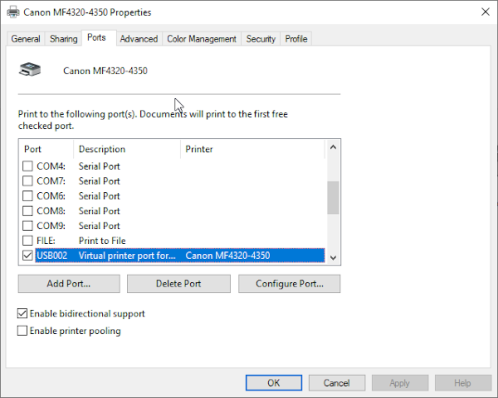
Откройте Панель управления → раздел «Оборудование и звук» → «Просмотр устройств и принтеров». Щелкните правой кнопкой мыши на принтере и выберите Свойства. Откройте вкладку «Порты», чтобы увидеть ее.

Как изменить порт принтера в Windows 10

Изменить порт принтера несложно, поэтому, если у вас возникли проблемы, то для изменения порта принтера в Windows 10 вам нужно сделать следующее:

  1. Открытые устройства и принтеры
  2. Изменить порт принтера
  3. Настройте функцию сетевого принтера.

1] Открытые устройства и принтеры

Чтобы перейти к этому разделу в Windows 10, необходимо щелкнуть правой кнопкой мыши значок «Пуск» и выбрать «Панель управления» из списка параметров. После этого перейдите в раздел «Просмотр по разделам» и перейдите из категории в категорию «Большие» или «Маленькие» значки.

Следующим шагом является нажатие на «Устройства и принтеры», где вы найдете свой принтер, если он уже установлен в вашей компьютерной системе.

2] Изменить порт принтера

Теперь, найдя принтер, щелкните правой кнопкой мыши на устройстве и выберите «Свойства принтера» в меню, которое появляется на экране. Прямо сейчас вы должны увидеть новое окно с несколькими вкладками.

Отсюда вы захотите нажать на опцию, которая говорит Порты. Вот где вы должны встретить кучу портов, которые предназначены для работы с принтером. Теперь мы должны указать, что если вы используете USB-принтер, то COM-порты бесполезны.

То же самое касается портов LPT, поэтому имейте это в виду, прежде чем выбирать порт для вашего любимого принтера.

3] Настройка функции сетевого принтера

Еще одна вещь, о которой мы должны поговорить прямо сейчас, это сеть. Малые предприятия и даже домашние пользователи могут захотеть воспользоваться функцией сетевого принтера. Если это ваша вещь, вы можете нажать на порт виртуального принтера, и оттуда, пожалуйста, выберите Добавить порт.

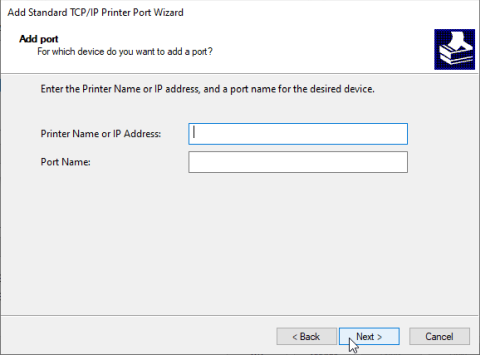
В появившемся окне выберите «Стандартный порт TCP/IP», затем нажмите «Новый порт». Теперь вы должны увидеть мастера, просто нажмите Next.

В следующем разделе обязательно добавьте свой DNS-сервер или IP-адрес, который вы уже запрограммировали в принтер. Нажмите «Далее» после добавления и подождите, пока принтер свяжется с сетью.

Когда процесс завершится, нажмите Применить, и все, готово.


2019-09-16T13:17:16
Вопросы читателей

Как исправить ошибку «RPC-сервер недоступен»

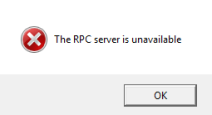
Те из вас, кто какое-то время пользовался Windows, возможно, уже стали свидетелями ошибки «RPC-сервер недоступен». Это одна из наиболее распространенных ошибок, с которыми вы можете столкнуться при использовании ОС Windows, и часто она вызывает замешательство у неопытных пользователей Windows по поводу того, почему она возникла в первую очередь.

Однако вам не нужно беспокоиться, так как это не серьезная или опасная ошибка, поэтому все ваши программы и данные в безопасности. Что означает RPC, это удаленный вызов процедур, который используется некоторыми приложениями для связи с другими приложениями, работающими на том же компьютере.

Это означает, что RPC позволяет различным процессам связываться друг с другом для выполнения задачи.

Он работает аналогично сетевому взаимодействию, поскольку сервер RPS открывает порт, измеряет ответ от службы или сервера назначения, отправляет пакет после получения ответа и затем передает данные задачи в службу или сервер назначения. После того, как работа выполнена, весь процесс работает в обратном порядке, чтобы отправить данные обратно в инициирующую программу.

Произошла ошибка сервера RPC

Ошибки RPC-сервера не относятся ни к ОС Windows, ни к одному компьютеру. Метод RPC используется в большинстве современных операционных систем. Причина ошибки RPC обычно возникает на одном компьютере, но на самом деле причина может быть обнаружена во всей сети. К счастью, в этой статье мы рассмотрим обе возможности.

Итак, что именно вызывает ошибку «RPC-сервер недоступен»? Когда одна служба на вашем компьютере должна взаимодействовать с другой, она свяжется с сервером RPC на вашем компьютере, чтобы инициировать обмен.

Сервер RPC откроет несколько портов, чтобы прослушать сообщение и выдать его обратно. Если серверу RPC не удается получить ответ, он не может записать в память, не может открыть порт или просто недоступен, возникает ошибка.

Исправление ошибок сервера RPC

Существует три способа исправить одну из этих ошибок на компьютере под управлением Windows 10. Наиболее распространенным из этих трех будет то, что служба RPC даже не работает. Два других, проблемы с сетью или поврежденные записи реестра, менее вероятны, но могут все же возникать.

Когда вы получаете одну из этих ошибок или действительно любую ошибку Windows, первое, что нужно попробовать — это полная перезагрузка. Перезагрузка исправит временную проблему, связанную с сервером RPC. Если перезагрузка не устранила ошибку, попробуйте выполнить одно из следующих исправлений.

Служба RPC не работает

После перезагрузки проверьте, не вызывает ли проблема служба RPC.

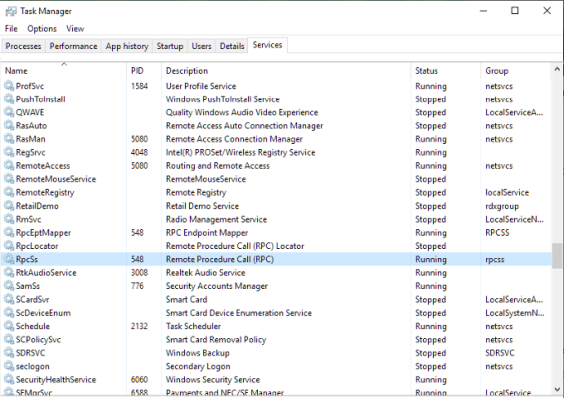
  1. Откройте диспетчер задач, щелкнув правой кнопкой мыши на панели задач и выбрав ее из списка.
  2. Перейдите на вкладку «Службы» и затем откройте «Службы».
  3. Перейдите к услуге удаленного вызова процедур. Он должен быть запущен и установлен на Автоматический. Если это не так, измените его.
  4. Перейдите к панели запуска процесса DCOM Server. Это также должно быть запущено и установлено на Автоматический. Опять же, если результаты отличаются, внесите необходимые изменения.

Проблемы с сетью

Проблемы с TCP или вашим брандмауэром могут помешать работе RPC. Это верно даже в том случае, если вызов выполняется внутри вашего собственного компьютера, поскольку RPC-сервер все еще использует сетевой стек для целей связи.

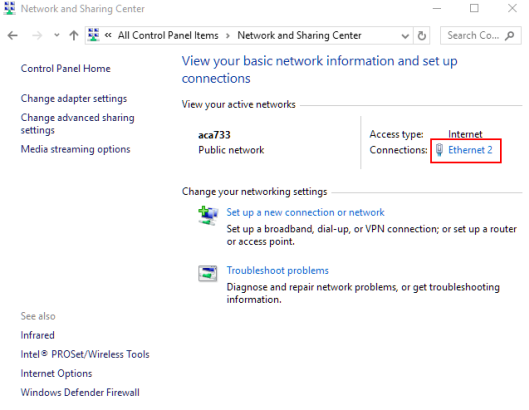
  1. Откройте панель управления и выберите « Сеть и Интернет» (для просмотра выберите «Категории») или « Центр управления сетями и общим доступом» (установите либо большие, либо маленькие значки).
  2. Нажмите на ссылку Ethernet, расположенную рядом с Connections: и затем Properties во всплывающем окне.
  3. Обе версии IPv6 и общего доступа к файлам и принтерам для сетей Microsoft должны иметь галочку. Если этого не произойдет, добавьте его, нажмите кнопку ОК и повторите задачу, которая вызвала ошибку. Если они уже помечены, вам нужно проверить брандмауэр.
  4. Выберите брандмауэр Windows на панели управления.

    1. Для сторонних брандмауэров вам придется поэкспериментировать с настройками. Вы должны сделать это один раз, но ничего не менять, если это брандмауэр, которым вы пользовались некоторое время.

  5. Найдите удаленный помощник и убедитесь, что он включен для доменных, частных и общедоступных сетей. Затем сохраните все внесенные изменения.

Повреждение реестра и осложнения

Если до этого момента все было в порядке, то последнее, на что вы можете взглянуть, это записи реестра, которые контролируют службы RCP и DCOM на предмет повреждения. Я не рекомендую возиться с реестром, особенно для начинающих, поэтому, чтобы быть в безопасности, мы собираемся сделать резервную копию реестра, прежде чем связываться с чем-либо.


  1. Введите regedit в поле поиска на панели задач. Нажмите на редактор реестра, когда он появится.
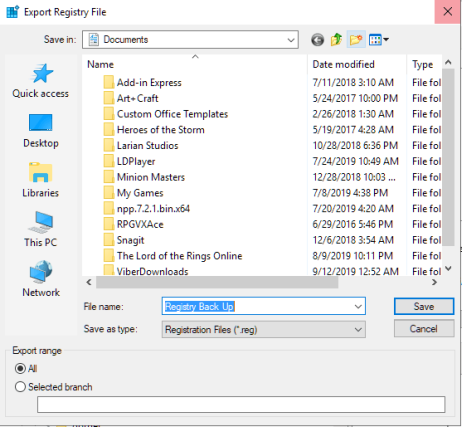
  2. Нажмите Компьютер в левой части окна и откройте вкладку Файл. Выберите Экспорт в меню.
  3. Выберите имя и местоположение для сохраненного файла и нажмите кнопку «Сохранить».

После создания резервной копии всех файлов реестра вы можете проверить записи для служб RPC и DCOM.

Перейдите к следующей клавише:

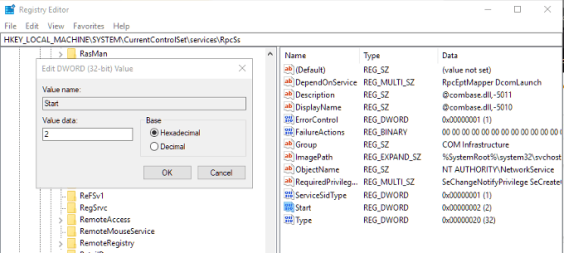
  HKEY_LOCAL_MACHINESYSTEMCurrentControlSetServicesRpcSs

На правой панели щелкните правой кнопкой мыши Пуск, а затем Изменить … Установите значение (2).

Далее вам нужно перейти к обеим клавишам ниже:

  HKEY_LOCAL_MACHINESYSTEMCurrentControlSetServicesDCOMLaunch

  HKEY_LOCAL_MACHINESYSTEMCurrentControlSetservicesRpcEptMapper

Сделайте то же самое с Start, как было сделано на предыдущем шаге.


2019-09-14T14:11:04
Вопросы читателей

Редактирование hosts файла на Windows

Файл hosts — это текстовый файл, расположенный в одном и том же месте во всех современных версиях Windows. Большинству людей никогда не нужно входить в это, но если вы делаете, вам нужно знать, как открыть и отредактировать файл hosts.

Однако в некоторых версиях Windows редактирование файла hosts напрямую не допускается. На самом деле вы получите ошибку, если попытаетесь сохранить изменения. К счастью, есть простой совет, который вы можете использовать для редактирования файла hosts в Windows 10, 8, 7, Vista или XP.

О том, как отредактировать hosts на linux, мы уже рассказывали. Настала очередь операционных систем от Microsoft.

Что делает файл Hosts?

Первоначально целью файла hosts было то, что теперь делают DNS-серверы — сопоставлять дружественные доменные имена с недружественными IP-адресами.

Гораздо проще запомнить доменное имя, например YouTube.com, чем IP-адрес 172.217.1.238. Вместо того, чтобы вводить IP-адрес в адресную строку каждый раз, когда вы хотите посмотреть видео на YouTube, вы можете просто ввести доменное имя, и DNS-сервер, используемый вашим устройством, сопоставит имя с правильным адресом, чтобы вы могли получить доступ к веб-страница намного проще.

Файл hosts, так как он служит своего рода DNS-сервером, работает так же. Вы можете ввести IP-адрес, к которому должно быть разрешено доменное имя. Другими словами, вы можете приказать компьютеру загружать IP-адрес, отличный от DNS-сервера, что позволит вам сделать несколько интересных вещей.

Зачем редактировать файл хостов?

Одна из причин редактировать файл hosts — это если вы хотите супер базовый способ заблокировать загрузку веб-сайтов на ваш компьютер. Введите неверный или неправильный IP-адрес для сайта, который вы хотите заблокировать, и каждый раз, когда вы пытаетесь получить к нему доступ, файл hosts будет загружать выбранный вами IP-адрес. В зависимости от того, что вы выбрали, это может полностью заблокировать сайт.

Вы можете использовать ту же технику, чтобы заставить файл hosts блокировать вредоносные сайты. Есть даже списки записей файла хостов (например, этот), которые вы можете загрузить и импортировать в файл хостов, чтобы заблокировать сотни вредоносных сайтов или рекламы.

Другое использование файла hosts — ускорение просмотра веб-страниц. Если используемый вами DNS-сервер не работает или работает недостаточно быстро, ручной ввод IP-адресов и сопоставлений доменных имен в файле hosts позволяет компьютеру найти эти адреса практически мгновенно, а не полагаться на DNS-сервер.

Расположение файла хостов Windows

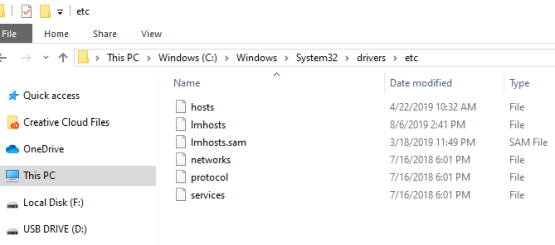
Вам нужно знать, куда идти, чтобы найти файл hosts, прежде чем вы сможете открыть его для редактирования. Это расположение файла hosts в Windows 10 через Windows XP:

C:Windowssystem32DriversEtc

Как редактировать файл хостов

Файл hosts — это текстовый файл, а это значит, что вам нужен текстовый редактор, чтобы внести в него изменения. Однако, поскольку файл hosts является суперосновным и не требует работы с гиперссылками, изображениями и т.д., Вы можете использовать простой текстовый редактор (т.е. нет необходимости использовать полноценный редактор, такой как Microsoft Word).

Открытие файла Hosts

Начнем с простого открытия файла hosts. Мы будем использовать Блокнот, который встроен в Windows 10 через Windows XP.

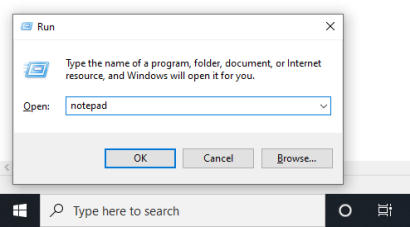
  • Откройте диалоговое окно «Выполнить», удерживая клавишу Windows, а затем один раз нажав клавишу «R».
  • Введите notepad и нажмите клавишу ВВОД, чтобы открыть программу.

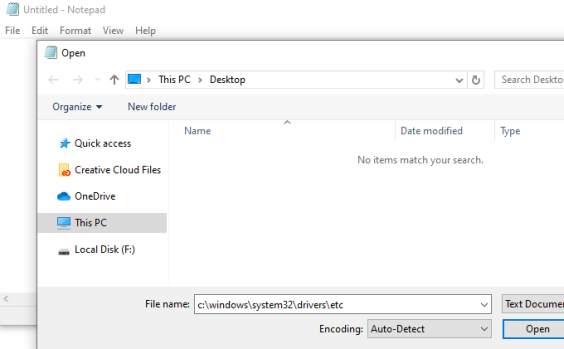
  • Перейдите в Файл → Открыть.
  • В текстовом поле имени файла внизу введите (или скопируйте и вставьте) расположение файла hosts, показанное выше, и нажмите Enter.

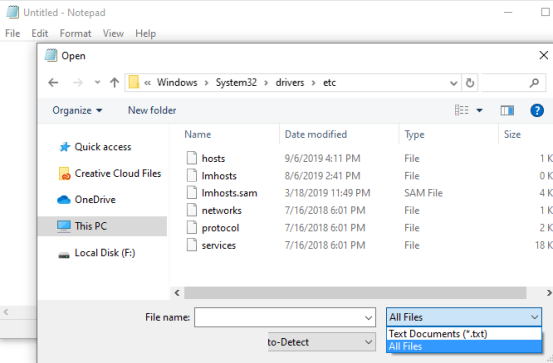
  • Выберите меню справа от текстового поля, чтобы изменить текстовые документы (* .txt) на Все файлы (*).

  • Дважды щелкните хосты в списке файлов, чтобы открыть файл хостов для редактирования в Блокноте.

Редактирование файла Hosts

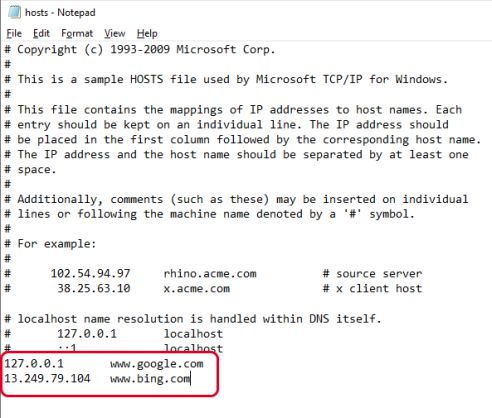
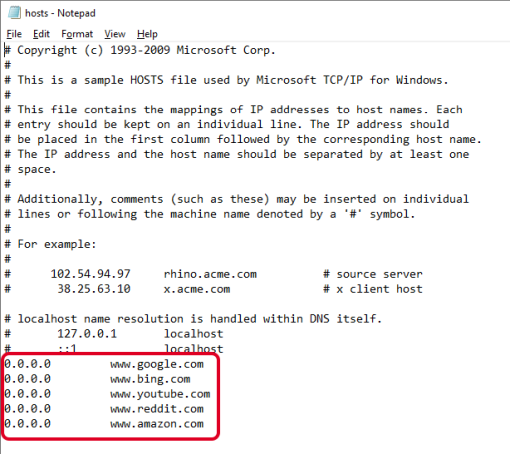
В файле hosts есть несколько примеров, показывающих, как форматировать ваши записи. Сначала нужно указать IP-адрес, а затем имя домена, и оба должны быть разделены хотя бы одним пробелом (вкладка — хороший способ их форматировать).

Вот некоторые примеры:

127.0.0.1 www.google.com 

13.249.79.104 www.bing.com

Как вы можете видеть на приведенном выше изображении и прочитать указания в файле hosts, символ # используется в качестве комментария, что означает, что все, что следует за ним, избегается. Вот почему две приведенные выше строки примера полезны в этом файле hosts; за ними не следует этот символ.

Если вы хотите заблокировать веб-сайты с помощью файла hosts, такие как YouTube, Amazon, Google, Reddit.com и т.д., Вы можете ввести ложный IP-адрес, например 0.0.0.0.

Примечание. Когда вы вводите URL-адрес сайта, который хотите связать с конкретным IP-адресом, обязательно исключите начальную часть и введите только субдомен, например, www или любой другой, который вы добавляете.

Сохранение файла Hosts

Вот как мы сохраним файл hosts, чтобы убедиться, что он работает независимо от того, какую операционную систему вы используете, какой текстовый редактор вы выбрали или как настроены ваши настройки Windows:

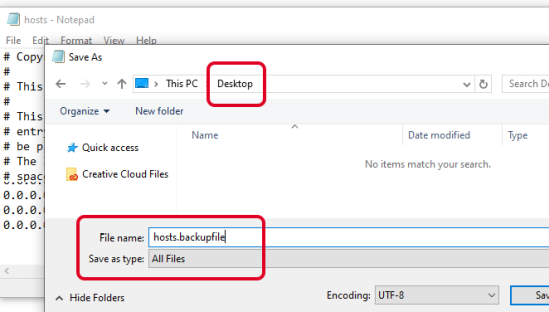
  • Перейдите в Файл → Сохранить как.
  • Измените параметр Сохранить как тип на Все файлы (*).
  • Переименуйте файл в hosts.backupfile, а затем сохраните его на рабочем столе.

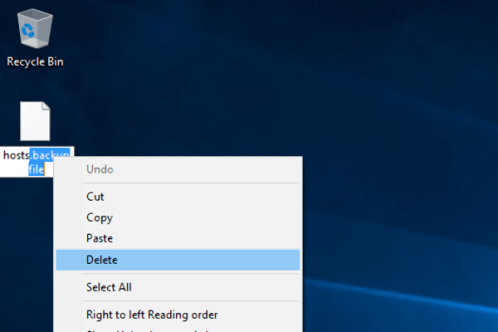
  • Закройте Блокнот и затем найдите файл hosts, который вы только что создали на рабочем столе. Вы хотите удалить. Резервное копирование части имени и оставить только хосты (без точки или текста после слова).

  • После того, как вы это сделаете, щелкните по файлу на рабочем столе и подтвердите изменение имени, когда его попросят.
  • Скопируйте файл hosts.
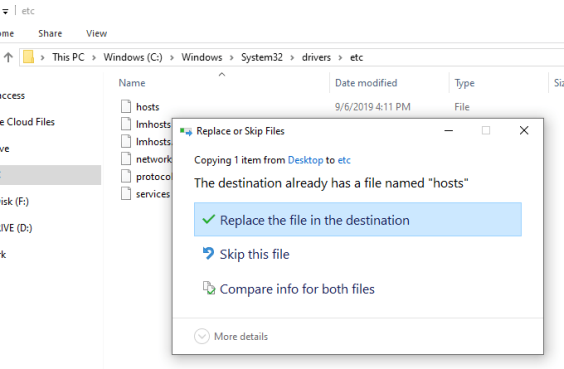
  • Откройте папку с файлом hosts, которую вы открывали ранее (папка etc).
  • Вставьте файл hosts, который вы скопировали с рабочего стола, и подтвердите все запросы на перезапись, если вы их видите.


2019-09-13T12:15:31
Вопросы читателей

Visual Studio Code или Atom: что выбрать?

Если вы ищете идеальный редактор кода, есть большая вероятность, что вы столкнулись как с Atom, так и с Visual Studio Code. Конечно, есть много других редакторов, но эти два среди самых обсуждаемых.

Атом существует уже давно, но его популярность в последнее время падает. Visual Studio Code, когда-то новый ребенок в городе, в котором никто не был полностью уверен, теперь кажется самым популярным текстовым редактором. Тем не менее, не все так стремятся перейти от Атома.

Что общего?

Для начала, Visual Studio Code и Atom разделяют свою основу. Оба этих редактора используют Electron, который позволяет разработчикам создавать полноценные настольные приложения с веб-технологиями, такими как JavaScript, HTML и CSS. Некоторые люди категорически против этой идеи, но это уже другая история.

Два редактора также ближе, чем вы думаете. Atom был создан на GitHub, хотя, как следует из названия, Microsoft создала код Visual Studio. В 2018 году Microsoft объявила, что приобретет GitHub. Хотя некоторые изначально беспокоились, что это означало конец Atom, Microsoft пояснила, что оба редактора будут продолжать существовать. Поэтому вы можете смело начать программировать на Ruby по обучающим курсам https://itvdn.com/ru/video/ruby-advanced и не беспокоиться, что выбранный вами редактор кода перестанет поддерживаться и вам придётся переучиваться на использование другого.

Производительность

Поклонники Visual Studio Code часто указывают на его производительность по сравнению с Atom и другими приложениями на базе Electron. Приложения Electron завоевали репутацию вялой производительности и медленного времени запуска по всем направлениям, но Visual Studio Code удается этого избежать.

Различия в производительности между кодом Visual Studio и Atom сводятся к нескольким факторам, но одним из основных аспектов является подход, с помощью которого разрабатывается каждое приложение. Visual Studio Code имеет строго контролируемый базовый набор функций, с плагинами, добавляющими поверхностный функционал.

Атом, с другой стороны, использует подход на основе плагинов практически ко всему. Этот подход имеет как преимущества, так и недостатки. Atom немного медленнее из коробки, и это только ухудшается при добавлении определенных плагинов.

VS Code имеет явное преимущество, когда дело касается производительности, но ни один редактор не работает медленно на современном компьютере. Это меняется, когда вы редактируете огромные файлы. Visual Studio Code работает лучше, чем Atom, но либо заметно медленнее по сравнению с редактором, таким как Vim, либо даже Sublime Text.

Основные функции

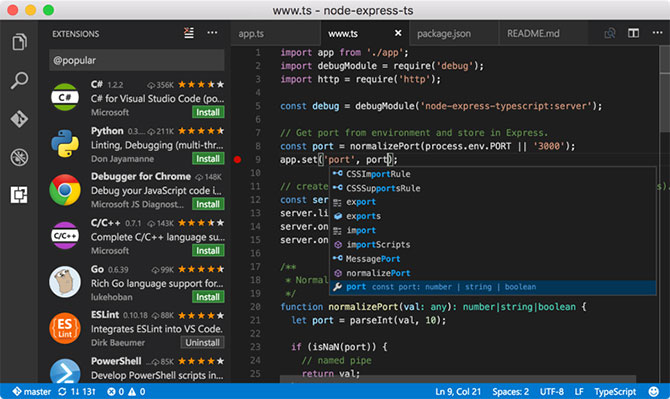
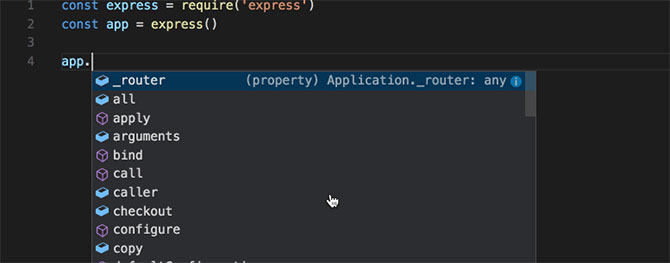
Visual Studio Code обладает большей функциональностью, чем Atom или даже многие другие текстовые редакторы. Он не совсем обладает функциями интегрированной среды разработки (IDE), но он близок к этому. В дополнение к стандартным функциям текстового редактора, поддержка создания и отладки приложений прямо здесь. Так что, конечно, является товарным знаком Microsoft IntelliSense.

В современных текстовых редакторах чаще всего появляется функция интеграции с Git. Опять же, Visual Studio Code также имеет это из коробки, позволяя вам легко иметь дело с контролем версий без необходимости открывать окно терминала. Поддержка Markdown также встроена, в комплекте с функцией предварительного просмотра, так что вы можете убедиться, что ваш файл README.md будет выглядеть прямо на GitHub.

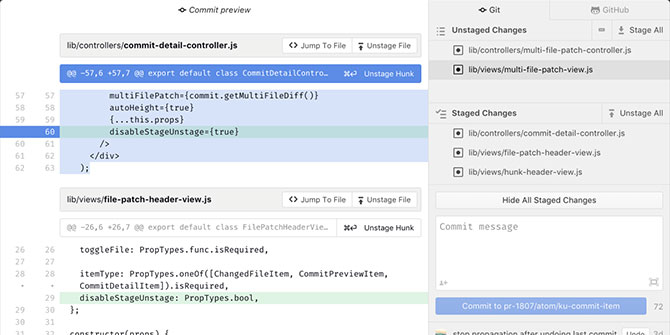
Хотя Atom не обладает почти таким же количеством функций при первом запуске, он имеет интеграцию с Git. Atom даже идет дальше, предлагая полную интеграцию с GitHub. Это почти ожидаемо, учитывая происхождение проекта, но все же удобно, особенно если вы используете GitHub для всего.

Однако для подавляющего большинства функций Atom использует плагины. Их легко установить из самого приложения, что позволяет настраивать редактор практически любым удобным для вас способом.

Плагины

Расширяемость — это то, где лежит большая разница между этими двумя редакторами. Для кода Visual Studio плагины добавляют функции. Вы можете устанавливать темы, поддерживать новые языки и создавать инструменты, которые помогут вам, например, в кодировании в Rust или Go.

Атом, с другой стороны, дает гораздо больше возможностей для плагинов. Поскольку большая часть функциональности редактора исходит от встроенных плагинов, правильный плагин может создать практически совершенно новое приложение. Это делает Atom гораздо более «взломанным» приложением. У Atom даже есть раздел в его руководстве, метко озаглавленном Hacking Atom.

Это несколько похоже на времена «войн редакторов» между Vim и Emacs. Огромное количество функциональности, встроенной в последнюю, привело к тому, что некоторые ссылались на Vim как на редактор и на Emacs как на операционную систему. Atom не достигает уровня настраиваемости, наблюдаемого в Emacs — никто еще не написал почтовый клиент Atom — но он становится ближе, чем код Visual Studio.

Сообщество

И Visual Studio Code, и Atom в настоящее время пользуются большими сообществами и базами пользователей. В то время как Visual Studio в настоящее время кажется более популярным, у Atom все еще есть специальное сообщество пользователей и разработчиков. Если Microsoft решит отказаться от поддержки любого из редакторов, это может измениться, но не похоже, что это произойдет в ближайшее время.

Похоже, что сообщество Atom больше воспринимает Atom, чем код Visual Studio, из-за принадлежности Microsoft к последним. Тем не менее, сообщество пытается создать версию Visual Studio Code без Microsoft. Оба редактора имеют открытый исходный код, но некоторые пользователи не любят сбор данных, используемый любым приложением.

Стоимость Visual Studio и Atom

И Visual Studio Code, и Atom доступны совершенно бесплатно. Редактор Atom доступен под лицензией MIT, в то время как загрузка кода Visual Studio осуществляется по проприетарной лицензии, несмотря на кодовую базу редактора с открытым исходным кодом. Оба редактора доступны для macOS, Linux и Windows.

Вам нужен текстовый редактор или IDE?

В двух словах, Atom — это настраиваемый текстовый редактор. С правильными плагинами это может приблизиться к функциональности IDE. Код Visual Studio похож, но с его набором функций он чувствует себя ближе к IDE с самого начала. Однако ни у одного из них нет особенностей полной IDE.

Вы не уверены, следует ли использовать текстовый редактор или IDE? Не волнуйтесь, так как мы уже изучили , лучше ли для программистов Вы можете не согласиться, но наше мнение может помочь вам принять решение.


2019-09-12T09:49:59
Вопросы читателей

Windows: убрать ограничение на имя файлов

Если вы когда-либо видели эту проблему, это, вероятно, было простым решением для вас. Если вы видели эту ошибку более двух раз, то вы также знаете, что иногда это может быть сложной проблемой.

Будем надеяться, что вы столкнетесь только с набором легких исправлений, но мы подготовим вас к менее простым, гарантированно исправным исправлениям.

Почему длина имени файла является проблемой в Windows?

Существует большая история длины файлов, что является проблемой для операционных систем, таких как Windows. Было время, когда вы не могли иметь имена файлов длиннее 8 символов плюс 3-символьное расширение файла. Лучшее, что вы могли сделать, это что-то вроде myresume.doc. Это было ограничение в отношении дизайна файловой системы.

Все стало лучше, когда вышли новые версии Windows. Мы перешли от старой ограниченной файловой системы к так называемой файловой системе новой технологии (NTFS). NTFS привела нас к тому, что имя файла может быть длиной 255 символов, а длина пути к файлу потенциально может достигать 32 767 символов. Так как же мы можем иметь слишком длинные имена файлов?

В Windows есть вещи, известные как системные переменные. Это переменные, от которых зависит функционирование Windows, потому что Windows всегда будет знать, что означают переменные и где они находятся, даже когда мы перемещаем биты и байты повсюду. Системная переменная MAX_PATH — это та, которая ограничивает имена файлов и пути к файлам до 260 символов.

Будучи переменной, вы думаете, мы могли бы изменить это. Нет, мы не должны. Это все равно что выдернуть нитку из свитера. Как только одна системная переменная изменяется, другие системные переменные и зависимые от них компоненты начинают распадаться.

Настройка Windows 10 на обработку длинных путей к файлам

Если вы знаете, что будете часто использовать длинные пути к файлам и длинные имена файлов, вам будет проще заставить Windows работать. Нет смысла использовать PowerShell для выполнения работы каждый день.

Есть два способа сделать это. Один предназначен для пользователей Windows 10 Home, а другой — для пользователей Windows 10 Pro или Enterprise. Эти методы могут работать для Windows 8.1 или более ранней версии, но мы не можем гарантировать это.

Параметры для Windows 10 Home

Чтобы Windows 10 Home принимала длинные пути к файлам, нам нужно открыть редактор реестра . Если вы раньше не работали в редакторе реестра, будьте осторожны. Случайное удаление или изменение здесь может помешать работе Windows полностью.

Всегда делайте резервную копию вашего реестра, прежде чем вносить какие-либо изменения. Узнайте все, что вам нужно знать об этом, в нашем окончательном руководстве по резервному копированию и восстановлению реестра Windows.

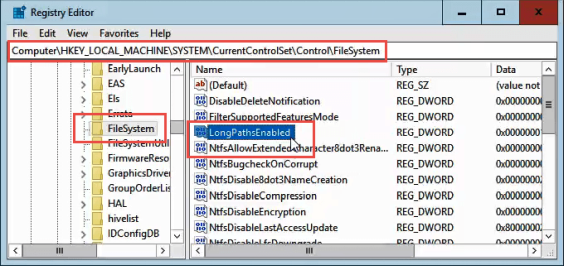
Открыв редактор реестра и сделав резервную копию, перейдите в папку HKEY_LOCAL_MACHINESYSTEMCurrentControlSetControlFileSystem и найдите ключ LongPathsEnabled.

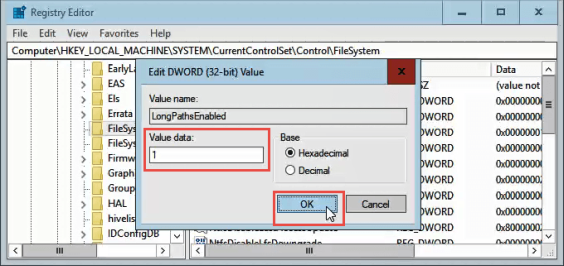
Дважды щелкните LongPathsEnabled. Убедитесь, что в поле Значение данные: номер 1 указан. Нажмите OK, чтобы подтвердить изменения.

Выйдите из редактора реестра, и теперь вы сможете работать с безумными длинными путями к файлам.

Параметры для Windows 10 Pro или Enterprise

Чтобы позволить Windows 10 Pro или Enterprise использовать длинные пути к файлам, мы будем использовать редактор локальной групповой политики. Это инструмент, который позволяет нам устанавливать политики в отношении работы Windows на компьютере и на уровне пользователей.

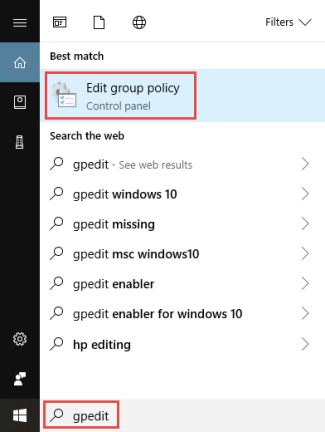
Откройте редактор групповой политики, перейдя в меню «Пуск» и набрав gpedit. Лучший результат должен быть Изменить групповую политику. Дважды щелкните по этому.

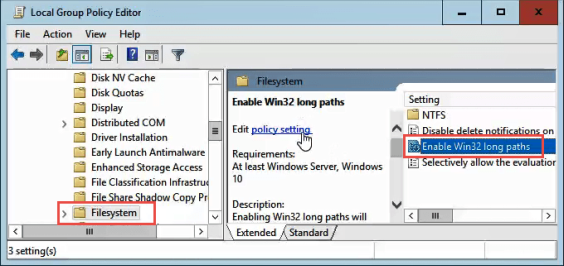
После открытия редактора групповой политики перейдите к Конфигурация компьютера → Административные шаблоны → Система → Файловая система. Там вы увидите политику включения длинных путей Win32.

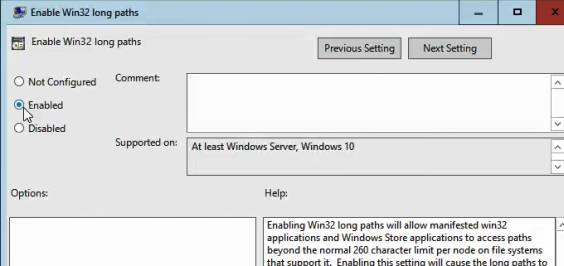
Дважды щелкните по нему, чтобы изменить параметр политики. Измените его с «Отключено» на «Включено», затем нажмите кнопку «ОК», чтобы зафиксировать изменение.

Политика может не вступить в силу сразу. Вы можете принудительно обновить групповую политику.

Как временно исправить проблему с файлами?

Легкое Исправление

Если вам повезет, вы получите ошибку и точно знаете, какое имя файла вызывает проблему. Или, по крайней мере, где найти файл. Может быть, у вас есть имя файла, которое выглядит примерно так:

C:UserguymcDocumentsMy Resumesresumewithanamesolongthatitcausesproblemsandbecomespartofsomeguysarticleonthewebhowdoyoulikemenow.docx

Понятно, кто в этом случае виновник. Найдите файл в проводнике Windows или в проводнике, как он называется в Windows 10, нажмите один раз на него, нажмите F2, чтобы переименовать его, и измените это глупое имя файла на более разумное. Задача решена.

Менее простые исправления

Не всегда легко решить эту проблему. Иногда вы не можете изменить имена файлов или каталогов по любой причине.

Следующие решения помогут вам. Их несложно сделать.

Перемещение, удаление или копирование файлов или каталогов с помощью PowerShell

Иногда вы получаете сообщение об ошибке при попытке переместить, удалить или скопировать каталоги, где количество символов для пути к файлу превышает 260.

Обратите внимание, что слова каталог и папка являются взаимозаменяемыми. Мы будем использовать «каталог» в будущем. Следующие командлеты PowerShell также можно использовать для файлов.

Возможно, путь к файлу выглядит примерно так:

C:UsersguymcDocumentsThisIsExactlyThePreciseDirectoryPathThatINeedToHaveToKeepMyFilesSortedInAMannerThatMakesSenseToMeSoLetsPretendThisIsAnActualFilepathThatYouMightAlsoHaveOnYourWindowsComputerAndNotOverThinkItDocument.docx

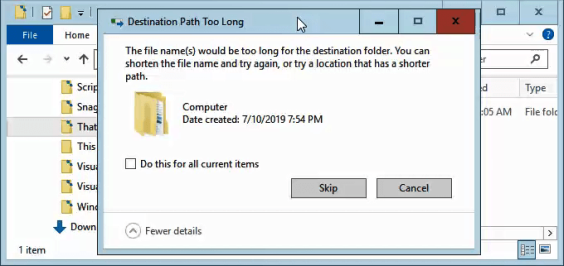
Этот путь к файлу составляет 280 символов. Поэтому мы не можем скопировать каталог оттуда куда-либо еще с помощью обычного метода копирования-вставки. Мы получаем ошибку Destination Path Too Long.

Давайте предположим, что по какой-то причине мы не можем переименовать каталоги, в которые вложен файл. Что мы делаем?

Когда откроется PowerShell, вы окажетесь в корне своего пользовательского каталога. Продолжайте, предполагая, что C:Usersguymc — ваш пользовательский каталог.

Каталог с именем This находится в каталоге Documents. Чтобы перейти в каталог Documents, мы используем команду cd Documents.

Вы увидите быстрое изменение текущего каталога на C:UsersguymcDocuments. Это хорошо. Мы работаем ближе к каталогам, которые облегчат жизнь.

Копирование каталога с использованием Copy-Item

Мы хотим скопировать каталог This и его содержимое в ThatNewFolder. Давайте используем команду PowerShell Copy-Item с параметрами -Destination и -Recurse.

-Destination сообщает PowerShell, где мы хотим, чтобы копия находилась. -Recurse говорит PowerShell скопировать все элементы внутри к месту назначения. Копирование оставляет оригиналы там, где они есть, и делает все новые в месте назначения.

Copy-Item This -Destination ThatNewFolder -Recurse

Переместить каталог с помощью Move-Item

Допустим, мы хотим переместить каталог This, а также все каталоги и файлы в нем, в ThatNewFolder. Перемещение не оставляет оригинал на месте.

Мы можем использовать команду PowerShell Move-Item с параметрами -Path и -Destination. -Path определяет элемент, который мы хотим переместить, и -Destination сообщает PowerShell, где мы хотим его получить.

Команда поместит это в ThatNewFolder. Он также будет перемещать все, что находится внутри этого каталога. Move-Item может использоваться для перемещения файлов или каталогов, и он работает независимо от пути к файлу или длины имени файла.

Move-Item -Path This -Destination ThatNewFolder

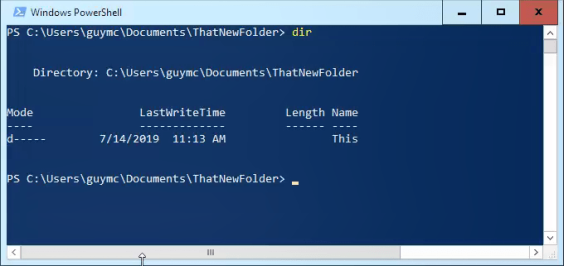
Чтобы убедиться, что это работает, используйте команду cd ThatNewFolder, чтобы войти в ThatNewFolder. Затем используйте команду dir для вывода списка каталогов в ThatNewFolder. Вы увидите, что этот каталог находится там.

Удалить каталог с помощью Remove-Item

Если мы хотим удалить этот каталог и все в нем, мы используем команду Remove-Item.

Командлет Remove-Item обладает некоторой встроенной безопасностью, которая затрудняет удаление каталога с содержимым внутри него. В нашем примере мы знаем, что хотим удалить все, поэтому мы будем использовать параметры -Recurse, чтобы заставить его удалять все внутри, и -Force, чтобы он делал это, не спрашивая нас, уверены ли мы в каждом элементе внутри.

Имейте в виду! Восстановить что-либо удаленное таким образом было бы чрезвычайно сложно.

Remove-Item This -Recurse -Force

Вы можете снова использовать команду dir, чтобы убедиться, что она пропала.

Вот и все

Существуют и другие способы обхода длинных имен файлов и путей к файлам, но то, что мы здесь рассмотрели, — это самые простые и эффективные методы.

https://www.youtube.com/watch?v=ZQ2T80mzVH4


2019-09-10T11:17:39
Вопросы читателей