Вместо того, чтобы запускать программное обеспечение непосредственно с жесткого диска, Windows временно сохраняет некоторые связанные данные в системной памяти. Это дает вам преимущество в скорости — переключение на программное обеспечение происходит быстрее, поскольку доступ к данным в системной памяти намного быстрее, чем на жестком диске.
Однако со временем эти данные могут начать заполнять вашу доступную память. Чем больше кэш, тем меньше свободной памяти у вашего ПК для выполнения других важных задач. Знание того, как очистить кэш в Windows 10, может предложить вам немедленное повышение скорости, если ваш компьютер начинает работать немного медленно.
Перезагрузите компьютер
Ваш жесткий диск не требует питания для хранения ваших данных. Когда вы выключаете компьютер, ваши файлы сохраняются, и вы сможете снова получить доступ к ним при следующей загрузке.
Ваша системная память отличается. Он нестабилен, что означает, что ему необходимо постоянное электропитание для поддержания своего состояния. Когда вы выключаете компьютер, все данные, хранящиеся в вашей системной памяти, стираются.
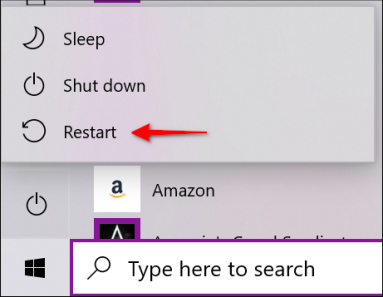
Это означает, что самый быстрый способ очистить кэш-память Windows — просто выключить компьютер. Перезапустите его или выключите и загрузите снова вручную — в любом случае, кратковременное прерывание питания приведет к удалению данных, хранящихся в нем.
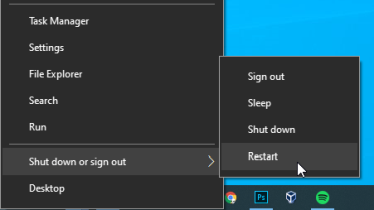
Когда Windows запустится снова, ваше использование памяти должно быть ниже.
Несмотря на то, что Windows 10 гораздо лучше при включенном питании, чем предыдущие выпуски Windows, ваш кэш данных будет расти, чем дольше он работает без перезапуска. Периодически перезагружая компьютер, вы можете быстро очистить кэш в Windows 10 и сразу же увеличить скорость.
Отключить Windows Superfetch
Windows пытается повысить производительность системы, анализируя, как вы используете компьютер, и прогнозируя ваши действия. Superfetch — это функция Windows, разработанная, чтобы помочь этому, автоматически загружая определенные данные приложения в системную память.
Технически, Windows рассматривает использование памяти Superfetch как низкий приоритет. Когда требования к вашей системной памяти увеличиваются, данные Superfetch должны быть отброшены. Однако этот процесс может быть медленным, особенно если у вас слишком много памяти, и между Superfetch и другими открытыми приложениями происходит «перетягивание каната».
Если вы используете твердотельный диск в качестве системного диска Windows, Windows автоматически отключит эту функцию. Доступ к файлам на SSD намного быстрее, чем на обычном жестком диске, поэтому вместо этого можно оставить данные на диске для непосредственного запуска, что делает ненужным Superfetch.
Вы, вероятно, можете оставить Superfetch включенным в большинстве случаев, но если вы наблюдаете регулярное замедление, интенсивное использование ОЗУ или медленный запуск, отключение Superfetch может быть хорошим началом для устранения неполадок.
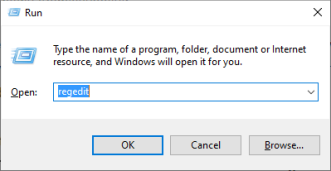
- Чтобы начать, откройте редактор реестра Windows, нажав Win + R на клавиатуре, введите regedit, затем нажмите ввод.
- Нажмите Да, чтобы открыть окно контроля доступа пользователей.

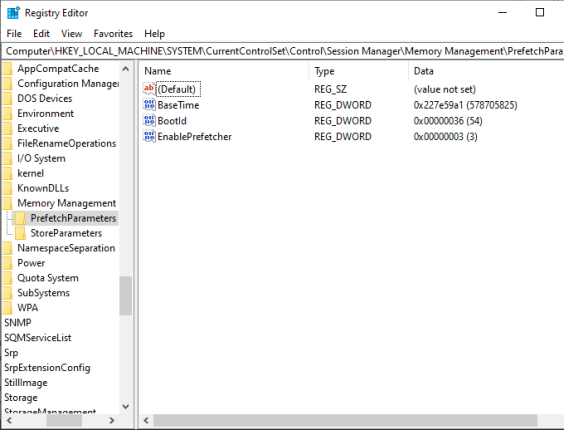
- В редакторе реестра перейдите к
HKLMSYSTEMCurrentControlSetControlSession ManagerMemory ManagementPrefetchParametersна левой панели.

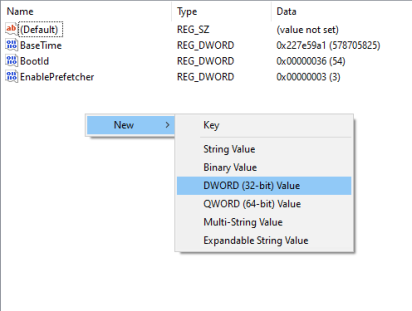
- Щелкните правой кнопкой мыши в открывшемся окне, перейдите в новое подменю, затем выберите значение D-WORD (32 бита).

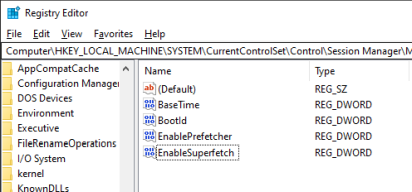
- Назовите новое значение EnableSuperfetch.

- Если вы хотите полностью отключить Superfetch, оставьте значение EnableSuperfetch равным 0. Однако если вы хотите изменить его, дважды щелкните значение EnableSuperfetch, затем в ValueData измените его на 1, чтобы включить Superfetch для приложений, 2, чтобы включить это для загрузки, или 3, чтобы полностью включить его. Нажмите OK, чтобы подтвердить рисунок.

- После сохранения перезагрузите компьютер.
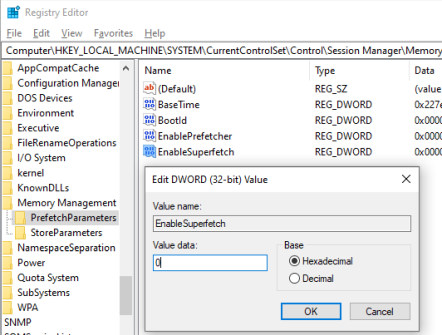
Это отключит службу Superfetch, либо полностью, либо ограничив ее область применения или запуска. Как мы уже упоминали, пользователи с системным диском SSD должны автоматически отключить Superfetch и могут вместо этого обратиться к одному из других методов, чтобы очистить кэш в Windows 10.
Очистите отложенные задачи ожидания для освобождения памяти
Старый и обычно сообщаемый прием для очистки вашего кэша Windows заключается в использовании пользовательского ярлыка, который «должен» очищать кэш в Windows 10 и более старых версиях Windows.
К сожалению, на самом деле это не очищает кэш-память Windows, но дает команду Windows начать обработку ожидающих системных «незанятых» задач. Это скрытые задачи Windows, которые выполняются в фоновом режиме, когда системные ресурсы не используются.
Процесс может занять некоторое время, но может дать вам более длительный прирост доступных системных ресурсов, пока ваш компьютер работает.
Это устаревший метод, но, конечно, нет ничего плохого в том, чтобы попробовать его, если вы пытаетесь выяснить, как очистить кэш вашего компьютера на ходу. Однако если вы хотите немедленно повысить производительность системы, лучше просто перезагрузить компьютер.
- Для начала перейдите на рабочий стол или откройте проводник Windows в подходящем месте. Щелкните правой кнопкой мыши, перейдите в новое подменю и нажмите «Ярлык».
- В диалоговом окне «Создать ярлык» в разделе «Введите расположение элемента» введите
%windir%system32rundll32.exe advapi32.dll,ProcessIdleTasksи нажмите кнопку «Далее».

- Присвойте ярлыку подходящее имя, например, «Очистить отложенные системные задачи».
- Нажмите Готово, чтобы создать ярлык.
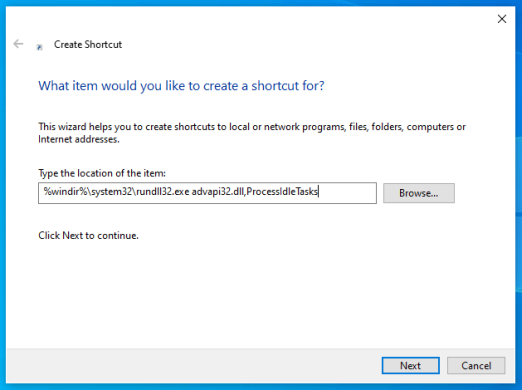
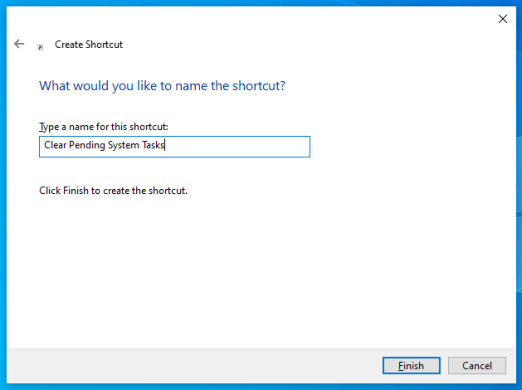
Ярлык будет готов для использования после его создания — дважды щелкните ярлык в любой точке, чтобы начать процесс.
Рассмотреть другие решения
Windows 10 намного лучше управляет доступными системными ресурсами, чем старые версии Windows. Если вы видите низкую производительность, попробуйте перезагрузить в первую очередь. Это самый простой способ очистить кэш памяти Windows.
Другие методы, которые мы перечислили, могут помочь, но они не гарантируют работу в любой ситуации. Windows будет пытаться управлять вашими системными ресурсами как можно лучше, но медленный ПК, вероятно, будет иметь более крупную основную причину, такую как нехватка ОЗУ, нехватка места на диске или более старый и более медленный жесткий диск.
Очистка кеша памяти только исправляет, а не устраняет эти долгосрочные проблемы с вашим ПК. Возможно, вам придется проверить производительность вашей системы, чтобы выяснить причину замедления работы ПК и найти более адекватное решение.