Архив метки: Windows

Как починить сенсорную панель ноутбука

Не работает тачпад ноутбука — сложная ситуация. Вы просто потеряете контроль над своей системой, поскольку ни один современный компьютер не сможет нормально функционировать без указательного устройства. Проблема может быть связана как с аппаратным, так и программным обеспечением устройства с Windows 10. Тем не менее, проблема довольно распространенная, но редко бывает, что аппаратная часть тачпада вышла из строя. Скорее, для большинства пользователей простое включение сенсорной панели решило проблему.

Наиболее распространенные причины, по которым сенсорная панель не работает:

  • Переключатель сенсорной панели на клавиатуре может быть выключен.
  • Драйверы тачпада могут быть устаревшими.
  • Настройки сенсорной панели могли измениться.

Подключите внешнюю мышь к вашей системе, чтобы использовать ее в качестве указателя, когда сенсорная панель не работает. Затем попробуйте следующие решения последовательно решить проблему:

  1. Проверьте физический выключатель для сенсорной панели
  2. Запустите средство устранения неполадок оборудования и устройств
  3. Обновите драйверы тачпада
  4. Проверьте настройки сенсорной панели
  5. Проверьте настройки BIOS
  6. Отключите службу ввода планшетного ПК

1] Проверьте физический выключатель для сенсорной панели

У большинства клавиатур ноутбуков есть физическая кнопка для включения/выключения сенсорной панели. Я использую систему Sony Vaio, и функциональная клавиша, связанная с сенсорной панелью, — это F1.

Нажмите клавишу Fn и функциональную клавишу, связанную с сенсорной панелью, один раз, чтобы включить ее.

2] Запустите средство устранения неполадок оборудования и устройств

Средство устранения неполадок оборудования и устройств помогает в проверке распространенных проблем, препятствующих правильной работе компонентов оборудования. Было бы целесообразно запустить его, прежде чем приступить к другим решениям.

Нажмите кнопку «Пуск» и выберите «Настройки» → «Обновления и безопасность» → «Устранение неполадок».

Выберите средство устранения неполадок оборудования и устройств из списка и запустите его.

Перезагрузите систему.

3] Обновите драйверы тачпада

Драйверы тачпада помогают в связи между аппаратным и программным обеспечением тачпада. Если драйверы не обновляются в течение длительного времени, они могут перестать работать по желанию. В такой ситуации обновите их следующим образом:

Нажмите Win + R, чтобы открыть окно «Выполнить» и введите команду devmgmt.msc. Нажмите Enter, чтобы открыть диспетчер устройств .

В диспетчере устройств разверните «Мышь и другие указывающие устройства». Щелкните правой кнопкой мыши драйвер сенсорной панели и выберите «Обновить драйвер».

Вы также можете загрузить драйверы с сайта производителя и установить их.

4] Проверьте настройки сенсорной панели

Ноутбуки разных марок имеют разные настройки для тачпада. В моей системе (Sony Vaio) нет возможности отключить тачпад. Однако его чувствительность может быть изменена.

Нажмите кнопку «Пуск» и выберите «Настройки» → «Устройства» → «Сенсорная панель».

Из раскрывающегося меню измените чувствительность сенсорной панели на среднюю чувствительность. Перезагрузите систему.

5] Проверьте настройки BIOS

Время от времени внутреннее указательное устройство (в данном случае сенсорная панель) может быть отключено из самой BIOS. В таком случае перезагрузите систему в режиме BiOS и измените настройки соответствующим образом.

Вход в режим BIOS — это разная процедура для разных систем. Обычно вам нужно будет нажать кнопку F8, F12, DEL, ESC и т.д., Как только система перезагрузится.

В меню BIOS перейдите на вкладку «Дополнительно». убедитесь, что состояние внутреннего указательного устройства должно быть [Включено].

Если нет, измените статус на [Включен].

6] Отключите службу ввода планшетного ПК (для Windows 7)

Хотя ввод с планшетного ПК не входит в качестве службы для более поздних версий Windows, если вы используете Windows 7, вы можете отключить службу следующим образом.

В строке поиска Windows 7 введите services.msc и нажмите Enter.

В списке служб, расположенном в алфавитном порядке, прокрутите вниз до Служба ввода планшетного ПК. Щелкните правой кнопкой мыши и выберите «Свойства».

Измените тип запуска на Отключено. Нажмите «Применить», а затем «ОК», чтобы сохранить настройки.

Перезагрузите систему и проверьте, устраняет ли она проблему с сенсорной панелью.


2019-05-06T11:38:28
Вопросы читателей

Какая версия Windows 10 и номер сборки установлены у меня на компьютере?

Мы знаем, что Windows 10 является последней редакцией Windows. Это понятно, но каждый год появляются новые версии Windows 10. У нас была Windows 10 с Anniversary Update, октябрьским обновлением 2018 года и многими другими обновлениями функций. Что означают все эти имена? Как проверить версию Windows 10, которая у вас есть? Как узнать, какую редакцию Windows 10 вы используете, какую сборку или какого типа? Прочитайте это руководство и найдите все ответы, которые вы ищете.

Этот метод быстрый и работает одинаково, независимо от того, какая у вас версия Windows 10: используйте поле поиска рядом с кнопкой «Пуск», введите winver и нажмите или коснитесь результата поиска winver.

Или нажмите клавиши Windows + R, чтобы открыть окно «Выполнить», введите winver и нажмите клавишу «Ввод», или нажмите или коснитесь OK.

Эта команда открывает окно «О Windows», где вы видите свою версию Windows 10, за которой следует сборка ОС и выпуск Windows 10. Например, вот ПК с Windows 10 Pro и обновлением за октябрь 2018 года.

Вот еще один с Windows 10 Home и обновлением за октябрь 2018 года.

Конфуз! Продолжайте читать это руководство, чтобы разобраться с номерами версий, которые вы видите, сборкой ОС, имеющейся у вас версией Windows 10 и так далее.

Как проверить версию Windows 10 из приложения «Настройки»

Этот метод работает во всех версиях Windows 10, но все выглядит по-разному, в зависимости от версии Windows 10, которая у вас есть. Сначала откройте приложение «Настройки» (самый быстрый способ — нажать Windows + I на клавиатуре). В настройках Windows перейдите в «Система».

Слева, прокрутите внизу и выберите «О системе». Справа вы видите информацию о вашей системе. Количество отображаемой информации зависит от версии Windows 10, которую вы установили. В некоторых случаях вам нужно немного прокрутить вниз, чтобы найти интересующие вас строки:

  • Тип системы — сообщает, используете ли вы 32-разрядную или 64-разрядную версию Windows 10.
  • Редакция — он разделяет версию Windows 10, которая у вас есть.
  • Сборка ОС — посмотрите номер сборки Windows 10, который вы используете.
  • Версия — отображает версию Windows 10, которая установлена.

Эти строки информации расположены по-разному, в зависимости от используемой версии Windows 10. Например, вот как выглядит раздел «О программе» в обновлении Windows 10 от 2015 года. Упомянутые нами строки существуют и здесь, но в другом месте.

Теперь, когда у вас есть некоторые данные о версии Windows 10, сборке ОС, редакции и типе системы, давайте разберемся с этим:

Как перевести номера версий Windows 10 в обновления функций

У нас не будет Windows 11, Windows 12 и так далее, как это было раньше в Windows 7, Windows 8 или Windows 8.1. Тем не менее, Microsoft продолжает обновлять Windows 10 и наряду с традиционными исправлениями и исправлениями для системы безопасности также выпускает два основных обновления функций каждый год. Эти обновления функций имеют конкретную версию, маркетинговое название (например, Creators Update) и поставляются с новыми функциями, новыми инструментами, существенными изменениями и т.д. Это те пакеты обновления, которые были в эпоху Windows XP. В результате Windows 10 претерпела значительные изменения с момента ее первого выпуска в июле 2015 года. Если вам известен номер версии, вот как она переводится в обновления функций.

  • 1507 — первоначальный выпуск Windows 10 , выпущенный в июле 2015 года, с кодовым названием Threshold 1.
  • 1511 — Первое значительное обновление для Windows 10, выпущенное в ноябре 2015 года, под названием «Обновление в ноябре» под кодовым названием Threshold 2.
  • 1607 — Второе крупное обновление, также называемое Anniversary Update для Windows 10 . Он был выпущен через год после первоначального выпуска Windows 10 в июле 2016 года. Он также имел кодовое название Redstone 1.
  • 1703 — Третье крупное обновление, также называемое Creators Update для Windows 10. Он был выпущен в апреле 2017 года под кодовым названием Redstone 2.
  • 1709 — Четвертое крупное обновление, также называемое Fall Creators Update для Windows 10. Он был выпущен в октябре 2017 года под кодовым названием Redstone 3.
  • 1803 — Пятое крупное обновление называется апрельским обновлением 2018 года для Windows 10. Он был под кодовым названием Redstone 4 и был выпущен в апреле 2018 года.
  • 1809 — Шестое крупное обновление для Windows 10 называется Октябрьское обновление 2018 года для Windows 10. Он был под кодовым названием Redstone 5, и он был выпущен в октябре 2018 года.
  • 1903 г. — Седьмое крупное обновление для Windows 10. Оно называется « Обновление мая 2019 г. для Windows 10», его кодовое имя — 19H1. «19» обозначает год выпуска обновления, а «H1» обозначает первое обновление этого года. Вы можете узнать больше об этом изменении кодового названия здесь.
  • Число выше 1903 года — восьмое крупное обновление для Windows 10 под кодовым названием 19H2. Ожидается, что обновление выйдет в октябре 2019 года. На данный момент о нем мало что известно. Скорее всего, оно будет называться октябрьским обновлением 2019 года для Windows 10.

Windows 10 редакции. Чем они отличаются?

На вашем компьютере или устройстве может быть установлена ​​одна из следующих версий Windows 10:

  • Home — самая распространенная редакция Windows 10. Она предназначена для домашних пользователей и новых устройств, которые продаются в торговых точках. Он включает только ориентированные на потребителя функции и не имеет таких бизнес-функций, как шифрование или виртуализация BitLocker. Одно существенное ограничение заключается в том, что пользователи Windows 10 Home не могут задерживать обновления Windows 10, как это делают пользователи других выпусков.
  • Pro — эта версия добавляет функции для малого бизнеса и опытных пользователей. Кроме того, он дает пользователям возможность контролировать, как и когда они могут получать обновления Windows.

    Enterprise — предоставляет все функции Windows 10 Pro с дополнительными функциями для помощи сетевым администраторам и технологически ориентированным компаниям.
  • Enterprise LTSC — канал долгосрочного обслуживания Windows 10 Enterprise, который выпускается раз в два-три года. Он поддерживается обновлениями безопасности в течение десяти лет после выпуска каждой версии.
  • Образовательная — изначально оно имело те же функции, что и Windows 10 Enterprise, и было разработано для академических организаций. После обновления Fall Creators его набор функций был уменьшен.
  • Pro Education — специальная версия Windows 10 для образовательного сектора. В него входит приложение «Настройка школьных компьютеров» , которое позволяет настраивать параметры с помощью USB-устройства флэш-памяти. У него нет предложений Cortana , Microsoft Store или Windows Spotlight.
  • Pro для рабочих станций — это издание, предназначенное для высокопроизводительного оборудования, интенсивных вычислительных задач и новейших серверных процессоров и файловых систем.
  • S — ограниченный по функциональности режим Windows 10, предназначенный для розничной торговли и обучения. Его наиболее важным ограничением является то, что вы не можете устанавливать настольные приложения, если они не распространяются через Microsoft Store . Кроме того, Microsoft Edge используется как веб-браузер по умолчанию, а Bing — в качестве поисковой системы. Любая редакция Windows 10 может быть запущена в режиме S.
  • IoT — это издание предназначено для недорогих устройств, таких как Raspberry Pi, и специализированных машин, таких как роботы, банкоматы, POS-терминалы, сканеры штрих-кода и так далее. Существует три версии IoT для Windows 10: IoT Enterprise, IoT Mobile Enterprise и IoT Core.
  • Mobile — это издание Windows 10, предназначенное для смартфонов и небольших планшетов. К сожалению, Microsoft больше не активно вкладывает в это средства, и она остается только на средствах жизнеобеспечения. Ожидается, что Microsoft прекратит обновления и поддержку Windows 10 Mobile в декабре 2019 года.
  • Mobile Enterprise — предоставляет все функции Windows 10 Mobile и некоторые функции для помощи сетевым администраторам и технологически ориентированным компаниям. Ожидается, что Microsoft прекратит обновления и поддержку в декабре 2019 года.

Что такое сборка ОС Windows 10?

Номер сборки ОС меняется вместе с обновлениями, которые вы устанавливаете при использовании Windows 10. Чтобы помочь вам понять, давайте рассмотрим следующую ситуацию:

Когда было выпущено обновление для Windows 10 за октябрь 2018 года, оно имело номер версии 1809 и сборку ОС со значением 17763.1. После первого обновления до Windows 10 сборка ОС изменилась на 17763.55, а номер версии остался прежним. После последнего обновления для Windows 10 (сделанного нами в марте 2019 года) номер сборки стал 17763,379.

Номер сборки ОС меняется с каждым обновлением, сделанным Microsoft до Windows 10. Эта информация полезна для устранения неполадок. Например, когда вы сталкиваетесь с ошибкой и общаетесь с инженером технической поддержки из Microsoft или вашей компании, обмен сборкой ОС является важной информацией для понимания точной версии Windows 10, которую вы используете, и какие обновления необходимо исправить проблема, которая у вас есть. Вы можете узнать больше об эволюции номеров сборок Windows 10 в этой информации о выпуске Windows 10 .

Какой тип системы Windows 10?

Эта информация говорит только о том, использует ли Windows 10 32-разрядный или 64-разрядный регистр процессора. Современные процессоры, как правило, 64-битные, и их преимущество в том, что они могут обрабатывать намного больше данных, чем 32-битные процессоры. В большинстве случаев Windows 10 должна быть 64-битной, и это хорошо.

Какая версия Windows 10 у вас есть?

Теперь вы знаете, как увидеть версию Windows 10, которая у вас есть, и перевести ее. Прежде чем закрыть эту статью, поделитесь с нами своей версией Windows 10. Нам любопытно узнать, какие версии и выпуски Windows 10 являются самыми популярными у наших читателей.


2019-05-06T10:26:32
Вопросы читателей
Как отключить уведомления безопасности в Windows 10

При использовании Windows 10 вы получаете уведомления от Window Security об обнаруженных угрозах, результатах сканирования Защитника Windows, Брандмауэре Защитника Windows и многом другом. Если вы хотите отключить некоторые из этих уведомлений или все из них, вы можете. В этом руководстве мы расскажем, как персонализировать уведомления, которые вы получаете от Windows Security . Давайте начнем

ПРИМЕЧАНИЕ. Это руководство было создано с использованием Windows 10, обновление 2019 года. Более старые версии Windows 10 не имеют всех параметров, показанных в нашем руководстве.

Откройте настройки уведомлений для Windows Security

Откройте Windows Security и в столбце слева нажмите или коснитесь Настройки. Если на экране недостаточно места, столбец минимизируется, а шестеренка представляет кнопку «Настройки».

Найдите раздел «Уведомления» и нажмите или коснитесь «Управление уведомлениями».

Теперь вы можете увидеть все настройки, связанные с уведомлениями безопасности Window.

Решите, какие уведомления безопасности Windows вы хотите видеть, а какие нет

По умолчанию Windows Security отправляет уведомления с важной информацией о состоянии и безопасности вашего устройства. Вы можете увидеть уведомления о компьютерных вирусах и вредоносных файлах, о проблемах со входом в Windows 10 через Windows Hello или динамическую блокировку или о проблемах, связанных с брандмауэром Защитника Windows.

Если вы не хотите видеть какие-либо уведомления от Windows Security, вы должны установить переключатели, которые вы видите для трех типов уведомлений, на Off:

  • Уведомления о защите от вирусов и угроз
  • Уведомления о защите аккаунта
  • Уведомления о брандмауэре и защите сети

Однако отключение всех ваших уведомлений может быть плохой идеей, и вы можете отключить определенные уведомления, сняв флажки рядом с их именем. Например, «Уведомления о защите от вирусов и угроз» включают в себя:

  • Недавние действия и результаты сканирования — вы можете включить или отключить уведомления о сканировании на наличие вредоносных программ, выполняемом Антивирусом Защитника Windows.
  • Угрозы найдены, но немедленных действий не требуется — включите или отключите уведомления об угрозах, обнаруженных антивирусом Защитника Windows.
  • Файлы или действия заблокированы — включите или отключите уведомления о блокировке опасных файлов.

«Уведомления о защите учетной записи» могут быть наименее заметными, поскольку они касаются проблем, которые могут возникнуть у вас с функциями быстрой аутентификации пользователя, такими как Windows Hello и Dynamic Lock.

«Брандмауэр и уведомления о защите сети» — это сообщения, которые вы получаете от брандмауэра Защитника Windows:

  • Брандмауэр домена — включите или отключите уведомления, когда вы находитесь в сетевом домене, например, на рабочем месте.
  • Частный брандмауэр — включите или отключите уведомления, когда вы подключены к надежному расположению в частной сети , например, в вашем доме.
  • Публичный брандмауэр — включите или отключите уведомления, когда вы подключены к ненадежной общедоступной сети, как те, которые вы найдете в кафе или аэропортах.

Проверьте уведомления, которые вы хотите видеть, и снимите флажки с тех, которые вы не видите. Затем закройте Windows Security и все готово.

Какие уведомления безопасности Windows вы отключили?

Теперь вы знаете, как отключить (или включить) некоторые или все уведомления безопасности Windows . Прежде чем закрыть это руководство, расскажите, какие уведомления вы решили отключить и почему. Комментарий ниже и давайте обсудим.


2019-05-03T11:34:58
Вопросы читателей

Что такое Цветовой профиль, и как его настроить в Windows?

Одним из наиболее важных элементов при работе с изображениями, видео и даже при игре в игры является цвет. Каждый монитор имеет свой цветовой профиль, что немного отличает его от других дисплеев. Важно убедиться, что цвета вашего монитора максимально приближены к реальности. Вот почему вы всегда должны устанавливать цветовой профиль, который подходит для вашего дисплея. В этом уроке мы объясним, что такое цветовые профили, почему они имеют значение и как их устанавливать на любой компьютер с Windows. Если мы достаточно вас заинтересовали, чтобы узнать больше, не стесняйтесь читать дальше.

Что такое цветовой профиль?

Цветовые профили определить нелегко, особенно людьми, которые мало занимаются редактированием изображений и видео или фотографией. Поэтому мы постараемся обобщить лучшее, что мы можем:

Цветовой профиль — это набор данных, который определяет устройство, работающее с цветами, и то, как это устройство отображает цвета. Цветовые профили передают цветовые характеристики используемого вами устройства операционной системе. Если у используемых вами устройств правильные цветовые профили, связанные с ними, то вы можете быть уверены, что цвета, которые вы видите, настолько естественны, насколько это возможно.

Камеры, мониторы, принтеры, сканеры и т.д. — это устройства для работы с изображениями, которые мы используем каждый день. И поскольку каждое из этих устройств имеет свой собственный способ управления цветами без правильных цветовых профилей, изображение, которое вы просматриваете на мониторе, будет сильно отличаться от того, что вы видите при печати.

Чтобы такие различия возникали реже и видели реальные цвета, используемые в изображении, вам необходимо установить цветовые профили для устройств, работающих с цветами, на вашем компьютере. Принтеры и сканеры устанавливают свои цветовые профили вместе со своими официальными драйверами. Вот почему вам нужно беспокоиться только о вашем мониторе. Люди редко устанавливают драйверы для них, и это приводит к тому, что ваш монитор не использует правильный цветовой профиль. Таким образом, вы получите различия в цвете, о которых мы упоминали ранее.

Например, представьте, что у вас есть действительно хорошая портретная фотография этой особенной девушки или парня в вашей жизни. И вы хотите посмотреть на это на своем мониторе. Но, поскольку у вас не установлен правильный цветовой профиль для вашего монитора, фотография выглядит совершенно иначе, чем на самом деле. У твоей подруги бледная кожа вместо красных щек, у нее серые глаза вместо синих и так далее. Это может быть еще хуже, если фото черно-белое. Неправильный цветовой профиль, используемый вашим монитором, может превратить серые в черные или наоборот. Результатом, вероятно, будет фотография, которая выглядит так, как будто она была отсканирована из газеты: без мелких деталей и плавных градиентов.

Наконец, установка правильного цветового профиля также может быть полезна для геймеров, которые могут быть уверены, что они видят цвета, предназначенные разработчиками игр. Неправильный цветовой профиль может скрыть ваших врагов на виду, просто потому, что они серые, как стены позади них.

Теперь вы должны иметь общее представление о том, что такое цветовые профили и почему они полезны.

Как найти подходящий цветовой профиль для вашего монитора

Как правило, лучшее место для получения цветового профиля (при условии, что у вас нет под рукой цветового калибратора) — от производителя вашего монитора. Обычно эти файлы находятся на компакт-диске, поставляемом с дисплеем, или доступны для загрузки с сайта поддержки вашего производителя. В нашем случае монитор, который мы использовали для нашего тестового компьютера, представляет собой LG Flatron IPS234. Еще одна вещь, которую нужно помнить, это то, что если вы ищете «цветовой профиль» и указываете модель своего монитора, скорее всего, вы не найдете ничего полезного. Цветовые профили обычно называются драйверами производителями. Лучше всего выполнить поиск доступных для вашей модели монитора загрузок, а затем загрузить доступные драйверы. Мы зашли на сайт поддержки LG и набрали IPS234 в поле их поиска.

Поиск дал несколько версий этого монитора, поэтому мы выбрали ту, которая у нас есть.

Мы загрузили последний файл драйвера, который пришел в виде архива. В зависимости от производителя это может быть самораспаковывающийся архив с расширением «.exe», «.zip» или «.rar». Распакуйте файлы внутри архива. Вы найдете файл с расширением «.icm».

Как установить цветовой профиль в Windows

После того как вы скачали и извлекли свой цветовой профиль, пришло время применить его.

В Windows 10 используйте поле поиска Cortana на панели задач, чтобы ввести слова «управление цветом». Затем в списке результатов нажмите или коснитесь ярлыка Управление цветом.

Если вы используете Windows 7, откройте меню «Пуск» или панель управления и выполните поиск «управление цветом». Затем нажмите на ярлык Управление цветом.

Если вы используете Windows 8.1, переключитесь на экран «Пуск» и начните писать «управление цветом». Затем нажмите или коснитесь результата Управление цветом.

Независимо от используемой операционной системы окно управления цветом выглядит одинаково и предлагает одинаковые параметры. Для простоты скриншоты, которые мы будем использовать с этого момента, сделаны только из Windows 10.

В окне «Управление цветом» найдите вкладку «Устройства» и откройте ее. В раскрывающемся списке «Устройство» у вас есть список устройств, установленных на вашем компьютере, начиная с вашего монитора. Если у вас несколько мониторов, выберите монитор, для которого вы только что загрузили цветовой профиль. Здесь может пригодиться кнопка «Определить мониторы», так как она показывает ваши различные дисплеи и их количество: дисплей 1, дисплей 2 и т.д.

После того, как вы выбрали правильный дисплей, нажмите или нажмите на кнопку Добавить в левом нижнем углу окна. Обратите внимание, что если цветовой профиль уже установлен для выбранного монитора, может случиться, что кнопка Добавить отключена. Если это так, но вы все еще хотите заменить существующий цветовой профиль на загруженный, убедитесь, что вы отметили флажок «Использовать мои настройки для этого устройства». Затем вы сможете использовать кнопку Добавить.

Откроется окно «Ассоциированный цветовой профиль», где вы можете увидеть список всех установленных цветовых профилей. Эти профили могут быть установлены и использованы другими устройствами, такими как принтер или сканер, или программным обеспечением для редактирования изображений, таким как Adobe Photoshop. Нажмите или коснитесь Обзор и найдите местоположение только что загруженного цветового профиля.

Выберите файл и нажмите или нажмите «Добавить».

Вы можете заметить, что цвета на вашем экране меняются, когда новый профиль вступает в силу. Нажмите или коснитесь Закрыть, и все готово.

Если у вас есть несколько мониторов, вы должны повторить процедуру для каждого монитора и убедиться, что вы загружаете и устанавливаете цветовые профили, которые являются специфическими для каждого.

Заключение

Мы уверены, что некоторые из наших читателей не знали о важности цветовых профилей и драйверов для своих настольных мониторов. Надеемся, что это руководство убедило вас установить соответствующие цветовые профили для ваших дисплеев. Как видите, процедура не очень сложна и определенно поможет при работе с приложениями для редактирования изображений и видео, а также в играх.


2019-04-29T10:50:38
Вопросы читателей
Как использовать ClearType Text Tuner в Windows 10 для повышения читабельности текста?

Используете ли вы ЖК-экран на вашем компьютере с Windows 10 и, хотя вы ожидаете, что он отображает текст, который легко читается, это не так? Вы установили исходное значение разрешения монитора, но текст на экране по-прежнему выглядит размытым, и вы не можете его хорошо прочитать? Если это так, вы также можете открыть ClearType Text Tuner и использовать его для улучшения читабельности вашего экрана. Вот как это сделать.

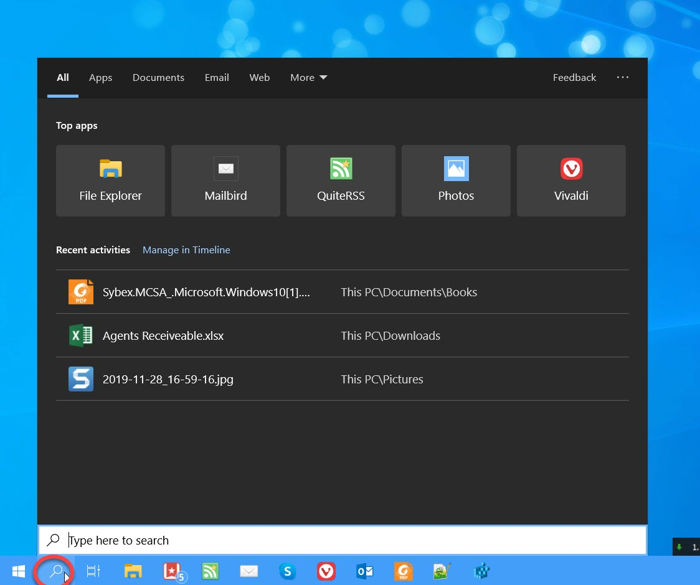
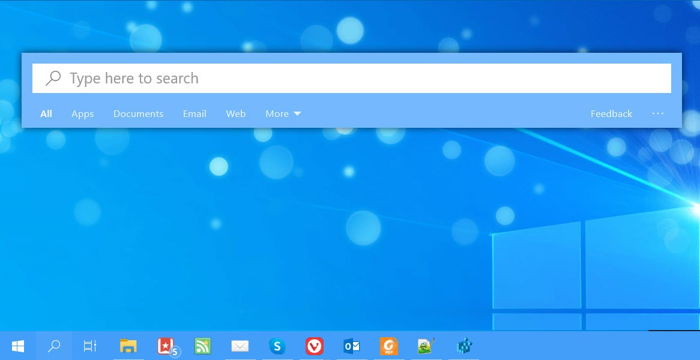
Откройте текстовый тюнер ClearType. В Windows 10 самый быстрый способ сделать это — щелкнуть или коснуться поля поиска на панели задач, ввести cleartype и, когда отобразятся результаты, нажать или коснуться «Настроить текст ClearType».

Когда откроется текстовый тюнер ClearType, установите флажок «Включить ClearType». Затем нажмите или нажмите кнопку «Далее».

Если к вашему компьютеру с Windows 10 подключено несколько мониторов, вас спросят, хотите ли вы настроить все или только один из них.

Лучше всего настроить их все, поэтому мы рекомендуем вам выбрать «Да, я хочу настроить все мониторы сейчас». Если у вас только один монитор, вы не видите этот шаг.

Кроме того, если вы хотите настроить ClearType только на одном из ваших мониторов, выберите «Нет, только настроить монитор, который я выбрал», а затем щелкните или нажмите на тот, который вы хотите. Затем нажмите Далее.

ClearType Text Tuner проверяет, использует ли ваш монитор разрешение по-умолчанию. Если это не так, следуйте инструкциям, приведенным в этом руководстве, чтобы установить для разрешения экрана рекомендуемое значение.

Далее ClearType Text Tuner показывает вам пять различных наборов образцов текста. На каждом из пяти наборов вы должны выбрать текст, который легче всего читать. Чтобы выбрать его, нажмите или нажмите на это текстовое поле. Вот как выглядит первый образец текста:

Показывается второй образец текста и т.д., Всего до пяти комплектов.

После того, как вы пройдете через все из них, у ClearType Text Tuner будет достаточно информации, чтобы знать, как настроить текст на экране, чтобы вам было легче его читать.

Нажмите Завершить, и ваши настройки будут сохранены и применены.

ClearType сделал текст легче читать на вашем мониторе?

Использовать ClearType Text Tuner для облегчения чтения текста на мониторе довольно просто. Вы использовали это по назначению? Были ли у вас какие-либо проблемы или у вас есть какие-либо дополнительные советы по удобочитаемости в Windows 10? Используйте раздел комментариев ниже, чтобы сообщить нам.


2019-04-29T10:38:55
Вопросы читателей
Что за SSD M.2 и нужен ли он моему компьютеру?

Поскольку компьютеры, преимущественно ноутбуки, продолжают уменьшаться в размерах, их компоненты, такие как накопители, также должны были соответственно уменьшаться. За последние несколько десятилетий компьютерное хранилище превратилось из этого типичного продукта площадью 2 квадратных метра в ультрасовременные флеш-накопители, которые теперь подходят для самых тонких ноутбуков и ультрабуков. Взгляните на форм-фактор M.2 SSD (M-dot-2), который уменьшает размер обычного твердотельного накопителя до крошечного размера USB-накопителя.

Если вы планируете приобрести SSD-накопитель M.2 для вашего следующего компьютера, вот все, что вам нужно знать.

Что такое M.2 SSD

M.2 — это форм-фактор для твердотельных накопителей (SSD), который выглядит как кусочек жевательной резинки. SSD M.2 имеют прямоугольную форму, и большинство из них имеют размеры 80 x 22 мм (Д x Ш), но могут быть короче или длиннее (т. Е. 30 мм, 42 мм и 110 мм). SSD-накопители M.2, которые длиннее, содержат больше чипов NAND и обладают большей емкостью, чем более короткие версии. Эти накопители также могут быть односторонними или двухсторонними. Наиболее распространенный размер обозначен M.2 Type-2280.

Карты M.2 SSD обычно используются в современных мобильных вычислительных устройствах. SSD-накопители M.2 несовместимы со старыми системами, поскольку этот форм-фактор не похож на карты mSATA. Ввиду компактности, тонкие ноутбуки все чаще используют твердотельные накопители M.2, поскольку они занимают очень мало места, в отличие от традиционных дисков SATA. Кроме того, поскольку он предназначен для мобильных устройств, он не подходит для крупных корпоративных систем хранения.

Теперь о стоимости и поставщиках, этот тип SSD широко доступен на рынке и обычно стоит от 0,25 до 0,75 долларов за гигабайт. Samsung и Intel являются наиболее популярными поставщиками твердотельных накопителей M.2. Другими поставщиками являются Toshiba, Kingston, Team Group, Plextor и Adata.

Выявление разных размеров M.2 SSD

M.2 SSD-карты и слоты для материнских плат отличаются по размерам, как по ширине, так и по длине карты. Размер SSD M.2 можно определить с помощью четырех- или пятизначного числа в его названии. Первые две цифры — его ширина, а остальные — его длина. Например, тип M.2 — карта 2280; это 22 мм в ширину и 80 мм в длину. Для настольных компьютеров и ноутбуков стандартными являются твердотельные накопители M.2 шириной 22 мм. Текущие доступные размеры для модулей M.2 следующие:

Ширина — 12, 16, 22 и 30 мм.

Длина — 16, 26, 30, 38, 42, 60, 80 и 110 мм.

Карта длиной 80 мм или 110 мм может содержать 8 чипов NAND для емкости 1 ТБ. Кроме того, размер накопителя SSD M.2 достигает 2 ТБ.

Основная структура

С несколькими зубчатыми штырьками модули M.2 могут быть легко подключены к сопрягаемому разъему, что еще больше повышает его легкую совместимость. Определенные зубчатые штифты соответствуют уникальному ключу, начиная от A (с штифтами 8-15 с надрезом) до M (с штифтами 59-66 с надрезом).

Типичная структура ключей M.2 SSD включает в себя клавишу B, клавишу M или клавишу B + M. Для твердотельных накопителей WD M.2 используются модели B и M (B + M) на моделях WD Green SSD и WD Blue SSD, тогда как WD Black PCIe SSD использует только клавишу M.

M.2 SSD плюсы

  1. Дополнительная скорость
  2. Компактный форм-фактор
  3. Технология будущего
  4. Улучшенное энергопотребление
  5. Надежность

1] дополнительная скорость

SSD M.2 предназначены для разъема PCIe, который имеет гораздо больший калибр, чем традиционные SSD. Они добавляют к явной разнице в скорости SSD-технологий, и эти недорогие SSD M.2 обладают способностью получать в 15 раз более высокую скорость. Пользователи также смогут получить твердотельные накопители M.2, использующие протокол NVME, которые обеспечивают гораздо меньшую задержку.

Операционные системы, такие как Windows, большую часть времени используют системное хранилище, поэтому обновление упрощает работу. Разница в скорости также будет очевидна во время загрузки системы и уменьшенных экранах загрузки игры.

2] Компактный форм-фактор

Итак, если вы планируете портативную сборку, тогда твердотельный накопитель M.2 является одним из строгих соображений для уменьшения веса и коэффициента пространства. Традиционные 2,5-дюймовые твердотельные накопители имеют размер почти всей вашей руки, но твердотельные накопители M.2 лежат на 2–3 пальцах. Кроме того, разъемы M.2 подключаются прямо к материнской плате, что устраняет необходимость в дополнительных кабелях. Эти диски уменьшают вес твердотельных накопителей с 50 грамм до всего лишь 7 грамм, т.е. эквивалентны весу листа на дереве.

3] Технология будущего

Если вы получите систему, которая поддерживает диски M.2, вы откроете множество вариантов обновления в будущем. Как и хранилище PCIe и NVME, M.2 — еще одно новшество, которое, как ожидается, будет доминировать на потребительском рынке через несколько лет.

4] Улучшенное энергопотребление

Системы мобильных компьютеров имеют очень ограниченное время работы в зависимости от размера батареи и мощности, потребляемой различными компонентами. Поскольку интерфейс SSD M.2 является частью спецификаций SATA 3.2, он включает в себя несколько функций, выходящих за рамки интерфейса, например DevSleep. Эта новая функция создает более низкое энергопотребление и сокращает количество энергии, используемой устройствами. Это помогает увеличить время работы систем и перевести их в спящий режим, а не выключать из-за нескольких применений.

5] Надежность

Одним из главных преимуществ твердотельных накопителей перед жесткими дисками было то, что они физически не разлагаются и работают очень долго. M.2 SSD работает аналогичным образом, существует очень небольшой долгосрочный риск, и их надежность хорошо известна.

M.2 SSD Минусы

Найти SSD M.2, который подходит для вашей материнской платы, может быть трудной работой для тех, кто не слишком знаком с компьютерным оборудованием. Эти диски имеют много сложностей, вот краткое изложение:

  • Два разъема поддерживают только несколько выборочных «ключей», следовательно, могут подключаться к разъемам с одинаковым ключом.
  • Только несколько дисков M.2 и точек подключения поддерживают NVME, т.е. более быстрый протокол передачи данных.
  • Пользователям, возможно, придется переключить свой диск M.2 в режим PICe в своей системной BIOS.
  • Два диска, которые используют соединение SATA, могут снизить общую производительность компьютера.

Следовательно, прежде чем совершить окончательную покупку, пользователь должен проверить, совместима ли его материнская плата с M.2, и изучить свои варианты подключения и шаги настройки.

Другим недостатком является цена, так как получение новых современных технологий, таких как Intel Optane, может потребовать четырехкратной стоимости.

Напоследок

Вам нужен M.2 SSD? Что ж, благодаря множеству плюсов каждому современному компьютеру нужен SSD M.2, не только из-за его компактной структуры и гладкости, но и для того, чтобы оставаться актуальным с новыми и будущими технологиями.

Также у нас есть сравнение стандартов SSD, где вы можете узнать о различиях M.2, NVMe и SATA.


2019-04-26T12:10:30
Вопросы читателей