Когда вам нужно изменить пароль локальной учетной записи, вы также можете использовать командную строку, и в этом руководстве вы узнаете, как это сделать в Windows 10.
В Windows 10, если вы подозреваете, что ваш пароль был взломан, ранее выбрали слабый пароль или если вы использовали один и тот же пароль в течение нескольких месяцев, рекомендуется заменить пароль учетной записи Windows 10 на другой и сложный. угадать.
Если вы используете локальную учетную запись без учетной записи Microsoft, у вас есть несколько способов изменить пароль, но одним из быстрых способов является использование командной строки.
В этом руководстве вы узнаете, как изменить пароль локальной учетной записи в Windows 10.
Чтобы изменить пароль локальной учетной записи с помощью командной строки, выполните следующие действия.
Откройте Пуск.
Найдите командную строку, щелкните правой кнопкой мыши верхний результат и выберите параметр «Запуск от имени администратора».
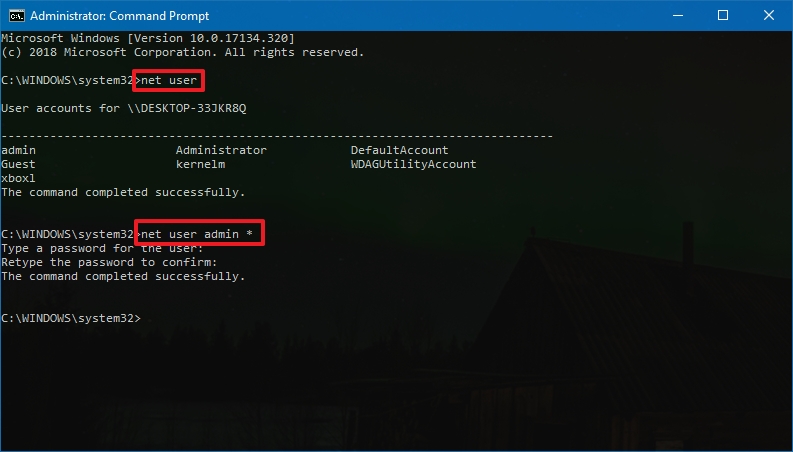
Введите следующую команду, чтобы получить список всех доступных учетных записей, и нажмите Enter:
net user
Введите следующую команду, чтобы изменить пароль учетной записи и нажмите Enter:
net user USERNAME *
В команде обязательно измените USERNAME на имя учетной записи, которую вы хотите изменить.
Введите новый пароль для пользователя и нажмите Enter.
Введите новый пароль еще раз для подтверждения и нажмите Enter.
После выполнения этих действий выйдите из своей учетной записи Windows 10 и снова войдите в систему, чтобы начать использовать новый пароль.
Если вы используете учетную запись, связанную с вашей учетной записью Microsoft, описанные выше действия не применяются. В этом случае вам необходимо выполнить следующие действия, чтобы изменить пароль учетной записи.
Хотя данное руководство посвящено Windows 10, эти шаги также должны работать в Windows 8.1 и Windows 7.
Задумывались ли вы, почему ваш твердотельный накопитель со временем снижает производительность? Здесь мы рассмотрим проблему и то, что вы должны сделать, чтобы обеспечить максимальную скорость привода.
Если ваше устройство оснащено твердотельным накопителем (SSD), вы, вероятно, заметили, что при его заполнении производительность резко замедляется. Вы увидите это, когда открытие приложений и копирование файлов займет больше времени, чем обычно, и иногда это также вызывает проблемы с зависанием, затрудняющие использование вашего устройства.
Теперь вы можете спросить: разве SSD не должны быть быстрее? Короткий ответ: да, твердотельные накопители работают быстрее, чем традиционные жесткие диски с вращающимся диском. Тем не менее, существует проблема производительности из-за того, как работают эти новые технологии накопителей и NAND Flash.
SSD блоки и TRIM
Твердотельные накопители работают не так, как традиционные жесткие диски, хотя они выполняют одно и то же — они оба хранят данные.
Когда вы работаете с файлом и готовы его сохранить, твердотельный накопитель находит необходимые пустые блоки и записывает ваши данные для длительного хранения. Процесс заполнения пустого блока данными — это самый быстрый способ записи в хранилище, что является основной причиной, по которой операционные системы, такие как Windows 10 , включают поддержку TRIM.
TRIM — это функция, используемая операционной системой, чтобы дать команду накопителю найти и удалить любые данные в блоках, из которых состоит удаленный файл, поэтому в дальнейшем накопитель может быстро заполнить их новыми данными.
Если блоки не пусты, то твердотельный накопитель должен удалить данные внутри них, прежде чем информация может быть снова записана, что может добавить значительную задержку, влияющую на производительность.
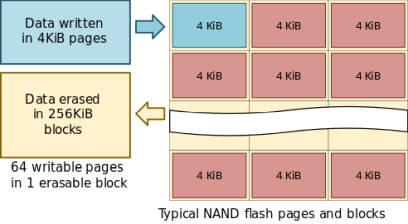
По мере того, как вы продолжаете хранить данные и заполняете хранилище, накопитель начинает исчерпывать блоки, а поскольку твердотельные накопители могут записывать данные только на страницах 4 КБ или 8 КБ внутри блока размером 256 КБ, вы заканчиваете блоками, которые не полностью заполнен.
Проблема в том, что твердотельные накопители не могут использовать оставшееся пространство в блоке для прямой записи новых данных, потому что это фактически уничтожило бы любые данные, уже находящиеся на нем.
Решением этой проблемы является операция записи, которая загружает данные внутри блока в кэш, изменяет его содержимое, добавляя новые данные, а затем записывает страницы обратно в блок.
Единственное предостережение в том, что весь процесс занимает много времени, а повторение процесса на многих блоках резко снижает скорость и, следовательно, влияет на производительность.
Преодоление проблемы производительности SSD
Чтобы предотвратить снижение производительности твердотельных дисков, многие производители дисков добавляют дополнительное хранилище для каждого диска, который недоступен пользователю, но это помогает гарантировать, что твердотельные накопители не будут полностью заполнены, поддерживая скорости на более приемлемом уровне.
Другими словами, добавление дополнительного хранилища уменьшает необходимость изменения частично заполненного блока для добавления новых данных. Твердотельный накопитель будет иметь более частично заполненные блоки, но это обеспечит быстрое снижение производительности.
Кроме того, твердотельные накопители включают в себя решение для сбора мусора (GC), которое также помогает решить проблему производительности. Как только хранилище достигнет емкости, сборщик мусора будет искать блоки, которые не заполнены полностью, и объединит их, чтобы освободить место.
Поддержание скорости SSD
Хотя твердотельные накопители по сравнению с традиционными вращающимися жесткими дисками работают смехотворно быстрее, они резко снижают производительность по мере их заполнения.
Основное правило — держать твердотельные накопители на максимальной скорости — никогда не заполнять их полностью. Чтобы избежать проблем с производительностью, вы никогда не должны использовать более 70% от общей емкости .
Когда вы приближаетесь к 70% порогу, вам следует подумать об обновлении SSD вашего компьютера на более жесткий диск.
Если вы не справились с этой задачей, и вам нужно больше памяти, есть ряд альтернатив.
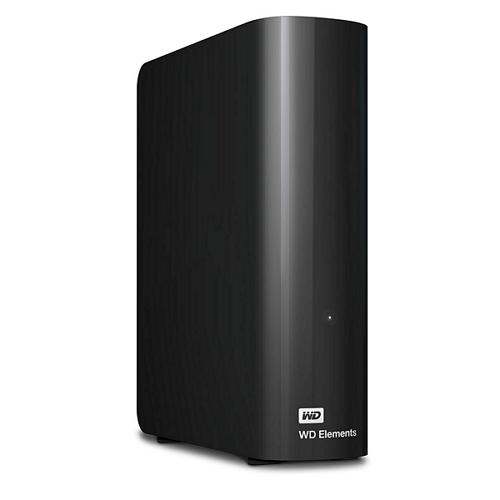
Вы можете получить внешний жесткий диск, который можно подключить с помощью USB-кабеля. Например, хорошим выбором является внешний жесткий диск Western Digital объемом 10 ТБ , который добавляет тонну дополнительного хранилища для хранения фильмов, музыки, фотографий и документов по разумной цене.
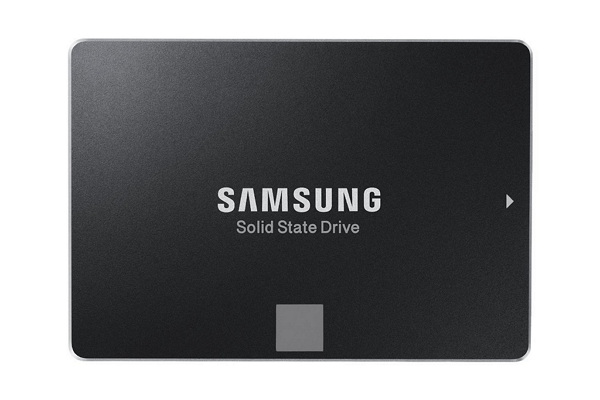
Если вам нужно больше места для хранения, но вам также нужны скорости SSD, тогда другим хорошим выбором будет внутренний твердотельный накопитель Samsung 860 EVO 1 ТБ . Затем приобретите недорогой внешний 2,5-дюймовый корпус жесткого диска, например, от Inateck , смонтируйте твердотельный накопитель и подключите его к компьютеру.
Следует отметить, что на производительность твердотельных накопителей влияет не только объем данных, которые вы в них храните, но и производительность зависит от производителя, качества компонентов, функций и уровня комплектации.
Благодаря AMD летом 2019 года на наших компьютерах появилось новое оборудование PCI Express, которое обещает графические карты и твердотельные накопители, которые работают быстрее, чем когда-либо. Интерфейс PCI Express 4.0 предлагает удвоенную пропускную способность PCI Express 3.0 (PCIe 3), и он может сделать это для любых плат расширения, которые подключаются к вашей материнской плате. Теперь у нас есть как графические карты, так и твердотельные накопители, совместимые с PCI Express 4 (PCIe 4), доступные в магазинах. Вы можете спросить себя: обеспечивает ли PCIe 4 больше кадров в секунду при игре в игры? Это делает ваши SSD диски намного быстрее? Мы задавали себе те же вопросы, поэтому решили провести анализ производительности, в котором мы сравниваем PCIe 4 с PCIe 3
Как мы тестировали производительность PCI Express
Чтобы увидеть улучшения производительности, представленные PCI Express версии 4, мы использовали следующий тестовый компьютер:
Монитор: изогнутый игровой монитор ASUS ROG Strix XG32VQ (32-дюймовый WQHD 2560 x 1440, 144 Гц)
Блок питания: ASUS ROG Thor 850W Platinum
Операционная система: Windows 10 Pro x64 с обновлением ноября 2019 года
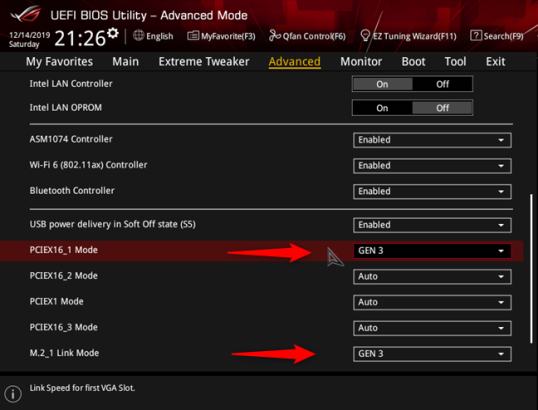
Наша материнская плата предлагает отличный BIOS UEFI , с большим количеством опций и настроек, которые вы можете настроить. Среди них вы можете найти и установить версию интерфейса PCI Express, используемую каждым слотом на материнской плате. Чтобы сравнить PCIe 4 с PCIe 3, мы сначала запустили все следующие тесты, сначала используя PCIe 4, который является настройкой по умолчанию. Затем мы настроили UEFI BIOS для ограничения интерфейса PCI Express для графического процессора и SSD на PCIe 3.
Давайте посмотрим, какие результаты мы получили, и дает ли PCI Express версии 4 существенные улучшения по сравнению с версией 3.
PCIe 4 против PCIe 3: вы получаете больше кадров в секунду в играх?
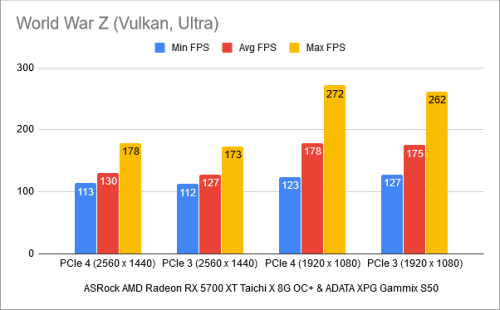
Мы начали с тестирования производительности, предлагаемой графической картой ASRock AMD Radeon RX 5700 XT Taichi X 8G OC + во время Второй мировой войны. Мы использовали Vulkan API и настройки качества графики Ultra. Когда мы использовали PCIe 4, мы увидели небольшое увеличение количества кадров в секунду по сравнению с PCIe 3. Цифры были на 3% лучше, в зависимости от того, на какую метрику мы смотрим: минимальный FPS, средний FPS или максимальный FPS.
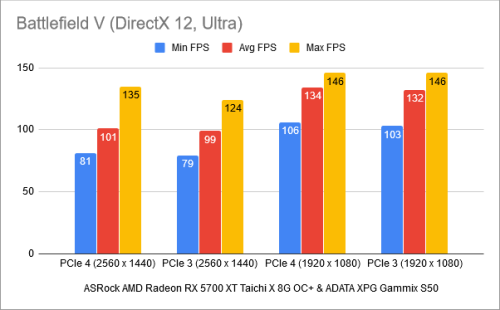
Battlefield V — популярная игра, требующая достаточно много аппаратных ресурсов для отображения ее наилучшего качества графики. Для этого мы использовали DirectX 12 API и настройки качества Ultra. Независимо от разрешения, 1440p или 1080p, количество кадров в секунду, которое мы имели, было немного лучше, когда мы использовали PCIe 4 по сравнению с PCIe 3. Однако улучшения были до 2% при измерении среднего количества кадров в секунду.
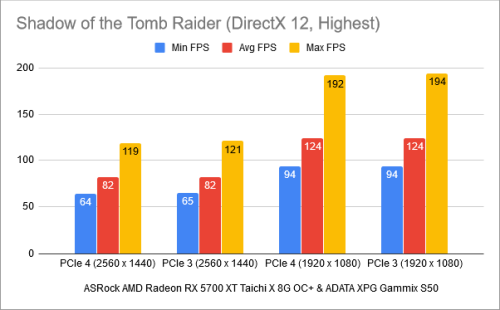
Shadow of the Tomb Raider — выдающаяся игра с визуальной точки зрения качества. Мы протестировали его, используя DirectX 12, TAA (временное сглаживание) и самые высокие предустановки качества графики. Результаты наших тестов были практически идентичны, независимо от того, использовали ли мы разрешения 1440p или 1080p и PCIe 4 или PCIe 3. Как ни странно, максимальный FPS был выше на PCIe 3, поэтому кажется, что переключение с PCIe 3 на PCIe 4 не не имеет никакого эффекта.
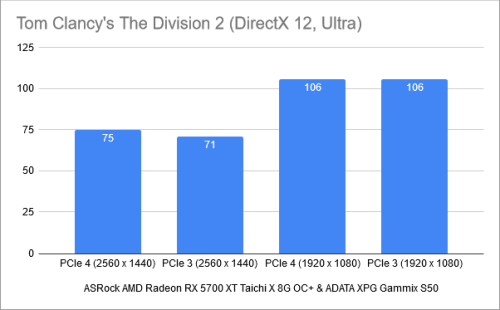
The Division 2 от Tom Clancy предлагает инструмент для сравнительного анализа, который выводит только средний FPS. Используя DirectX 12 и предустановку качества графики Ultra, мы получили такое же количество кадров в секунду при использовании разрешения 1080p с PCIe 4 и PCIe 3. В 1440p PCIe 4 выдавал на 4% больше кадров в секунду, чем PCIe 3.
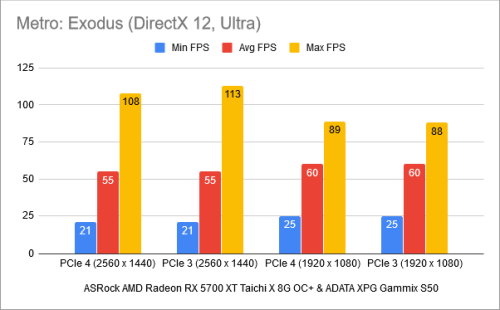
Metro Exodus — одна из последних игр с высокими требованиями к оборудованию. Полученные нами результаты были неубедительными, и мы не заметили каких-либо улучшений при использовании PCIe 4 вместо PCIe 3.
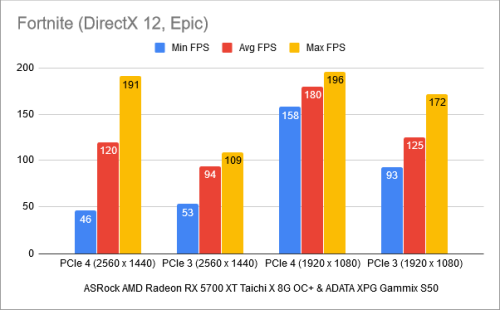
Мы также тестировали ASRock AMD Radeon RX 5700 XT Taichi X 8G OC + в Fortnite, которая не является требовательной, но очень популярной. Реализация Fortnite DirectX 12 находится на стадии бета-тестирования, и результаты со временем изменятся. Мы заметили улучшение среднего числа FPS до 44% в разрешении 1080p и до 27% в разрешении 1440p.
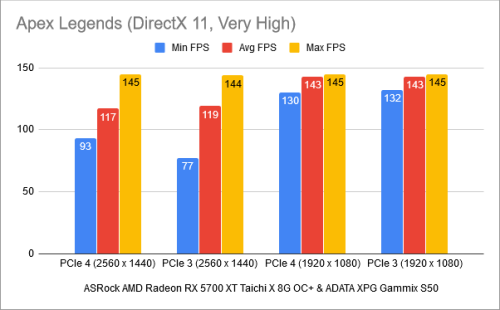
Мы перешли к Apex Legends, еще одной популярной онлайн-игре Battle Royale. Мы использовали самые высокие настройки качества графики, и результаты, которые мы измерили, снова оказались неубедительными. В этой игре не было значимого влияния при переходе с PCIe 3 на PCIe 4.
За исключением Fortnite, мы не заметили значительных улучшений в количестве кадров в секунду, воспроизводимых в играх. В большинстве игр частота кадров увеличивается на 4% при использовании PCIe 4 вместо PCIe 3. В некоторых играх нет разницы между двумя версиями PCIe.
PCIe 4 против PCIe 3: загружаются ли игры быстрее?
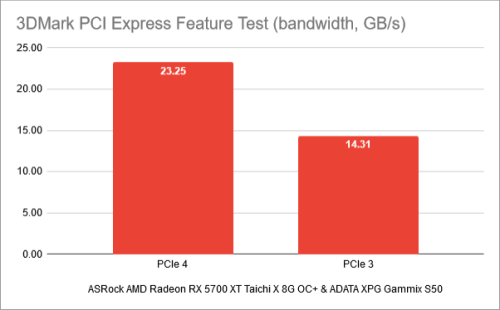
Мы протестировали видеокарту ASRock AMD Radeon RX 5700 XT Taichi X 8G OC + с тестом 3DMark PCI Express. Этот тест измеряет пропускную способность, доступную для графической карты через интерфейс PCI Express. Его результат говорит нам о средней достигнутой пропускной способности и, таким образом, дает приблизительное представление о том, как быстро игры могут передавать данные во время загрузки. Когда мы настроили нашу материнскую плату на использование PCI Express 4, видеокарта имела доступ к средней пропускной способности 23,25 ГБ / с. Ограничение интерфейса PCI Express до Gen 3 означало, что доступная пропускная способность упала до 14,31 ГБ / с. Другими словами, использование PCIe 4 означает, что графическая карта может получить на 39% большую пропускную способность по сравнению с PCIe 3.
Наличие графической карты, поддерживающей PCI Express 4, означает, что вы можете быстрее загружать игры, в которые играете.
PCIe 4 против PCIe 3: Windows 10 загружается быстрее?
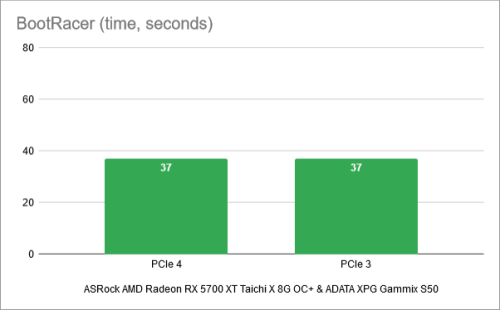
Чтобы узнать, ускоряет ли PCIe 4 загрузку Windows 10, мы использовали BootRacer . Наш тестовый компьютер имел одинаковое время запуска независимо от того, настроили ли мы SSATA-накопитель ADATA XPG Gammix S50 на PCIe 4 или PCIe 3.
PCIe 4 против PCIe 3: данные записываются и читаются быстрее на диске?
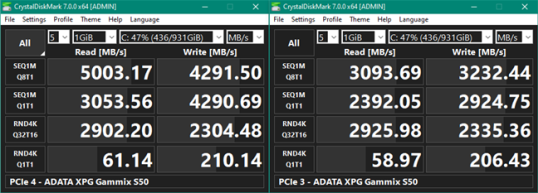
Мы загрузили и запустили CrystalDiskMark, эталон, который может измерять производительность SSD при чтении и записи данных, как случайных, так и последовательных. Измерения показали, что, хотя случайная передача данных не сильно пострадала, последовательная передача данных значительно лучше, когда вы используете PCIe 4 вместо PCIe 3 для SSD-накопителя. Скорость последовательного чтения данных была до 61% быстрее, в то время как скорость последовательной записи данных была до 46% быстрее.
Наличие твердотельного накопителя PCI Express 4 значительно повышает скорость последовательной передачи данных: от 46% для скорости записи до 61% для скорости чтения.
PCIe 4 улучшает производительность по сравнению с PCIe 3?
Вот что вы получаете, когда используете PCIe 4 вместо PCIe 3:
Вы получаете более быстрое время загрузки в играх
Копирование и перемещение больших файлов в Windows 10 быстрее
Однако, когда вы играете в игры, это не влияет на количество кадров в секунду, которое вы получаете. Только в нескольких названиях вы можете увидеть улучшения до 4%. Кроме того, Windows 10 не загружается быстрее при использовании PCIe 4 вместо PCIe 3.
Вы купили оборудование PCIe 4?
Если вы потратили деньги на видеокарту PCIe 4 или твердотельный накопитель, какова была ваша основная причина для этого? Стоило ли оно того в вашем конкретном случае? Мы хотели PCIe 4, потому что, да, в некоторых ситуациях это означает большую производительность. Однако это также означает дополнительные расходы. Прежде чем закончить, расскажите нам свою точку зрения на эту тему в комментарии ниже.
Домашний Сервер: Часть 5 – Настройка Plex Media Server в контейнере LXC Proxmox-VE (вы тут)
Предисловие
Ну вот мы и добрались до самого медиасервиса с помощью которого можно просматривать свою медиатеку.
Познакомился я с Plex еще лет пять назад, тогда он был проще, но позволял делать все, что необходимо.
Кратко, что такое Plex? — По сути это медиа «комбайн» или центр управления, с помощью которого вы можете удобно хранить, искать и воспроизводить свой медиа контент и это не только фильмы или сериалы, это могут быть изображения и музыка. Командой Plex выпущены приложения для различного типа устройств, чтобы можно было начать смотреть фильм дома на большом экране и досмотреть например его в дороге.
Скажу сразу — это не реклама. От слова «совсем». Просто на текущий момент это единственная грамотная система для просмотра локальной медиатеки на различных устройствах, причем абсолютно бесплатно!
Установка Plex Media Server
В первую очередь необходимо развернуть отдельный LXC контейнер для медиасервера.
Создадим файл источника для установки и обновлений.
nano /etc/apt/sources.list.d/plexmediaserver.list
# Plexmediaserver

deb https://downloads.plex.tv/repo/deb public main
Обновляем репозитории
apt update
Подготовка завершена, устанавливаем Plex Media Server
apt install plexmediaserver
При окончании установки появится запрос замены файла репозитория.
Я рекомендую оставить вариант по умолчанию. Т.е. не заменять файл репозитория созданный нами, на файл предлагаемый пакетом Plex
Файл настройки "/etc/apt/sources.list.d/plexmediaserver.list"

==> Файл, созданный вами или сценарием.

==> Также, файл в пакете, предоставленный сопровождающим пакета.

Что нужно сделать? Есть следующие варианты:

Y или I : установить версию, предлагаемую сопровождающим пакета

N или O : оставить установленную на данный момент вермию

   D    : показать различия между версиями

   Z    : запустить оболочку командной строки для проверки ситуации

По умолчанию сохраняется текущая версия файла настройки.

*** plexmediaserver.list (Y/I/N/O/D/Z) [по умолчанию N] ?
Дожидаемся окончания процесса установки и запуска.
Проверяем запущен ли Plex
service plexmediaserver status
Если видим то, что ниже, значит все хорошо.
Active: active (running)
Сервер Plex будет работать по IP адресу контейнера.
WEB интерфейс запущен на TCP порту 32400 и еще необходимо указать дополнительный путь /web/
netstat -nltp4

tcp        0      0 0.0.0.0:32400           0.0.0.0:*               LISTEN      27590/Plex Media
Откроем в браузере свой сервер набрав IP адрес и порт. У меня IP контейнера 192.168.88.8
192.168.88.8:32400/web/
После входа, Plex запросит вашу Учетную запись. Если у вас её нет, то будет необходимо пройти простую процедуру регистрации. Благо есть возможность заходить через учетные записи Google или Facebook.
После входа вас вернет на локальный сервер.
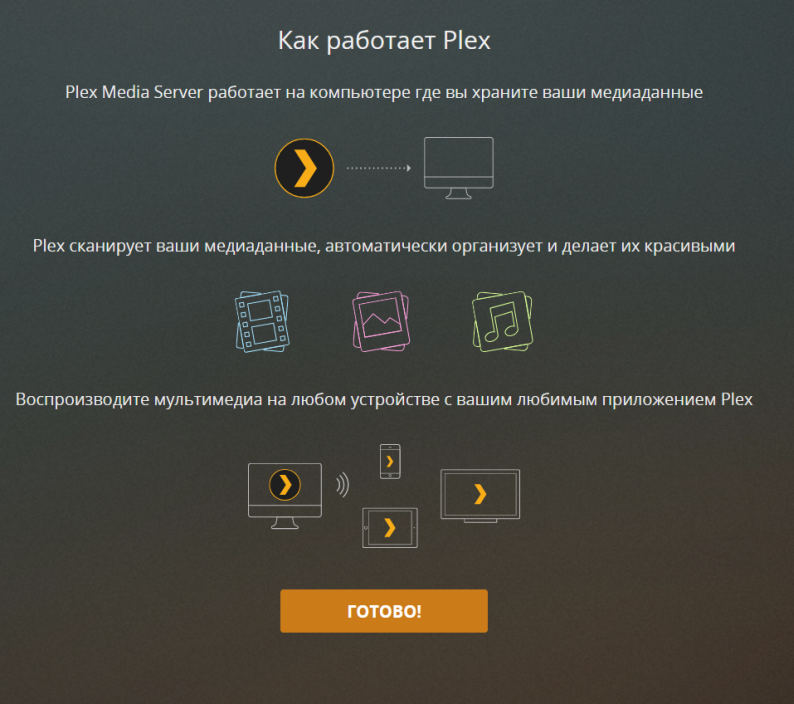
Вводное информационное окно
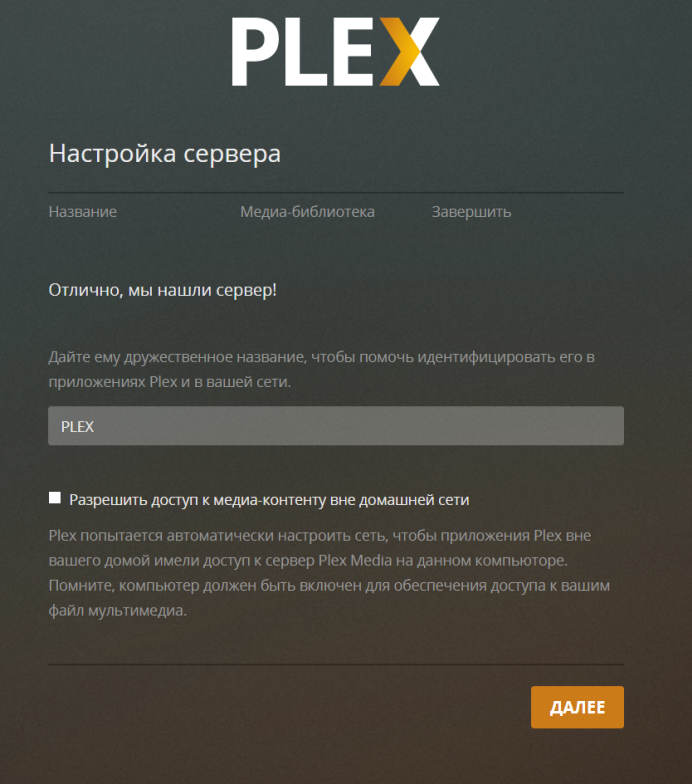
Далее необходимо выполнить первичную настройку Локального Сервера
Введите желаемое имя сервера
Можете сразу добавить библиотеки если знаете как 🙂
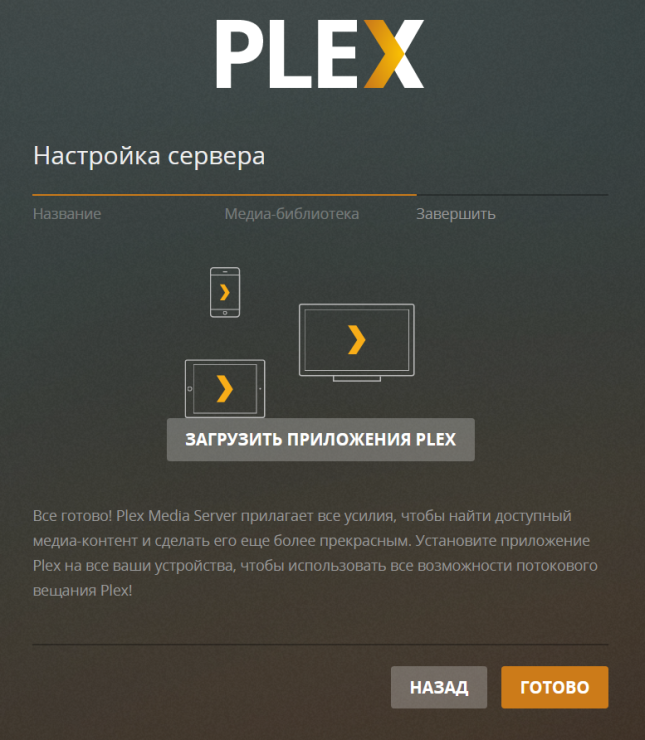
Предлагает загрузить приложения на различные устройства.
После данного этапа сервером уже можно начинать пользоваться. Но есть еще некоторые вещи, которые упростят пользование данным сервисом и сделают его более понятным для пользователя владеющим Русским языком.
Установка и настройка nginx
Т.к. у нас есть DNS, реализуем вход по доменному имени, например у меня plex.gregory-gost.ru
Как видите никаких портов и дополнительных путей вводить при этом не требуется.
Сравните, что удобнее, понятнее и привычнее?
192.168.88.8:32400/web/
или
plex.gregory-gost.ru
Для этого используем реверс прокси.
Ставим nginx, останавливаем, удаляем базовый сайт «hello world» и добавляем свои настройки.
apt install nginx
service nginx stop
rm /etc/nginx/sites-enabled/default
nano /etc/nginx/nginx.conf
error_log               /var/log/nginx/error.log crit;

pid                     /var/run/nginx.pid;

worker_rlimit_nofile    8192;

timer_resolution        100ms;

include                 /etc/nginx/modules-enabled/*.conf;


events {

        multi_accept    on;

        accept_mutex    off;

        use             epoll;

}


http {

        include         /etc/nginx/mime.types;

        include         /etc/nginx/fastcgi.conf;

        default_type    application/octet-stream;


        sendfile        on;

        tcp_nopush      on;

        tcp_nodelay     on;


        #ssl_session_cache      shared:SSL:10m;

        #ssl_session_timeout    10m;


        include         /etc/nginx/conf.d/*.conf;


}
Запускаем nginx и проверяем вход по доменному имени
service nginx start
Установка плагина Kinopoisk
Plex поддерживает различные плагины, которые немного упрощают жизнь. Для того, чтобы фильмы в библиотеке обрабатывались корректно и метаданные по ним скачивались на Русском языке можно и не ставить данный плагин. Plex умеет по умолчанию работать с The Movie Database (TMDb) и подгружает русские названия с описанием и постеры от туда. Правда рейтинг также берется с TMDb.
Благо есть «в нашем селении» способные умельцы. Уважаемый amirotin разработал плагин, который парсит метаданные с Кинопоиска.
С декабря 2019 года, amirotin перестал заниматься плагином и его поддержку на себя взял ziemenz.
Возможности плагина:
Загрузка рейтингов для фильмов
Kinopoisk
Rotten Tomatoes
IMDb
The Movies Database
Источники рецензий на фильмы
Kinopoisk
Rotten Tomatoes
Загрузка трейлеров фильмов
Загрузка дополнительных материалов (сцены, интервью)
Загрузка английских имен актеров
Приоритет локализованных обложек фильмов
Поддержка прокси-серверов (http, sock5)
Я надеюсь, что данный плагин не является нарушением авторских или каких-либо других прав компании ООО «Яндекс» (владеет Кинопоиском с 15 октября 2013 г.) т.к. это не коммерческий софт
У себя, я использую Релизную версию плагина 2.0.1 от 29 февраля 2020 г.: Стабильный релиз v2.0.1
Переименовываем папку т.к. она содержит лишнее «2.0.1»
mv Kinopoisk.bundle-2.0.1 Kinopoisk.bundle
Даем права для Plex Media Server на папку
chown -R plex:plex Kinopoisk.bundle/
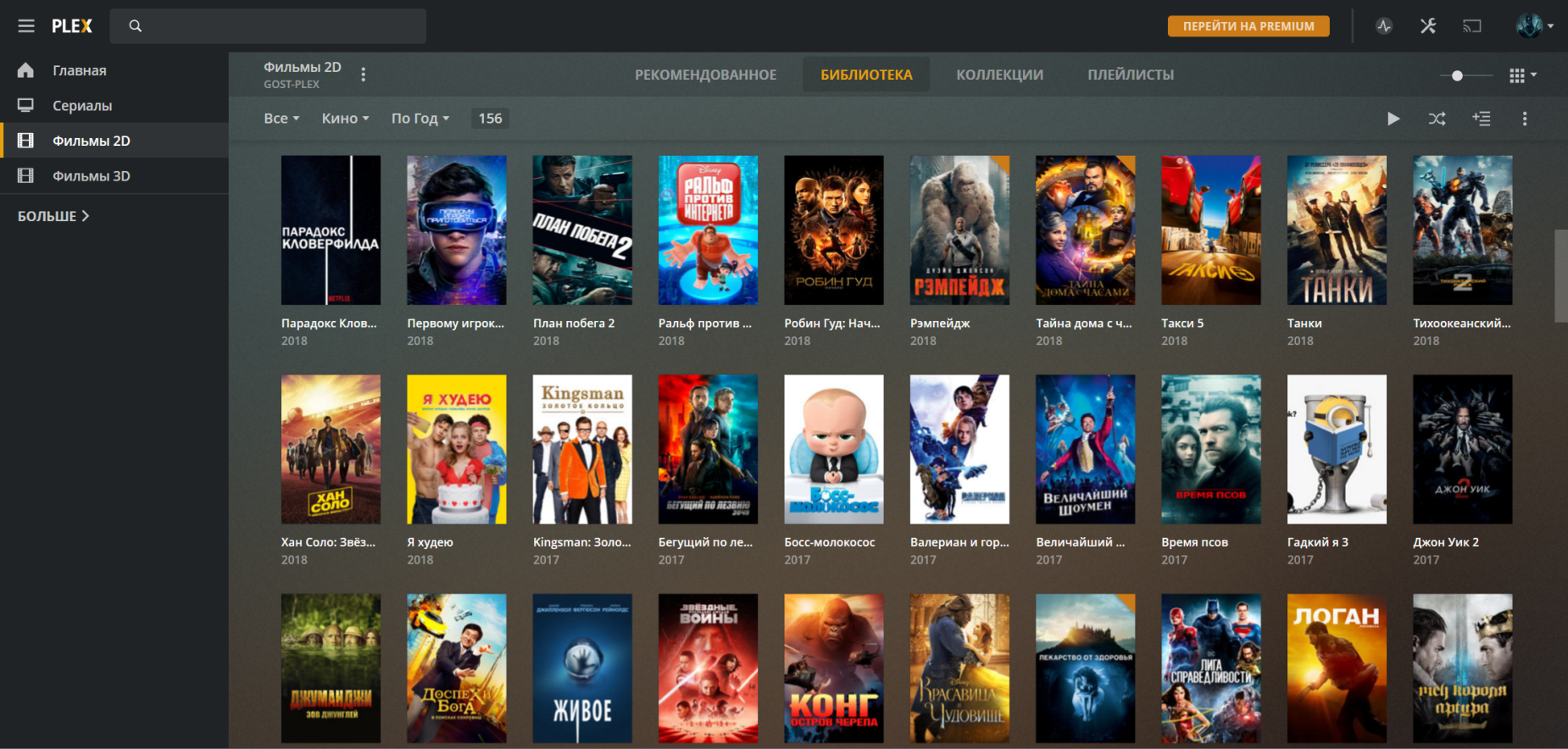
Финальный вариант работающего Plex Media Server
Скриншот Web интерфейса Plex Media Server
Некоторые настройки Plex Media Server
Покажу некоторые настройки, которые у меня установлены для Plex Media Server.
В основном это настройки библиотек и плагинов обработки для них, остальные вы можете изучить самостоятельно, благо все на Русском языке.
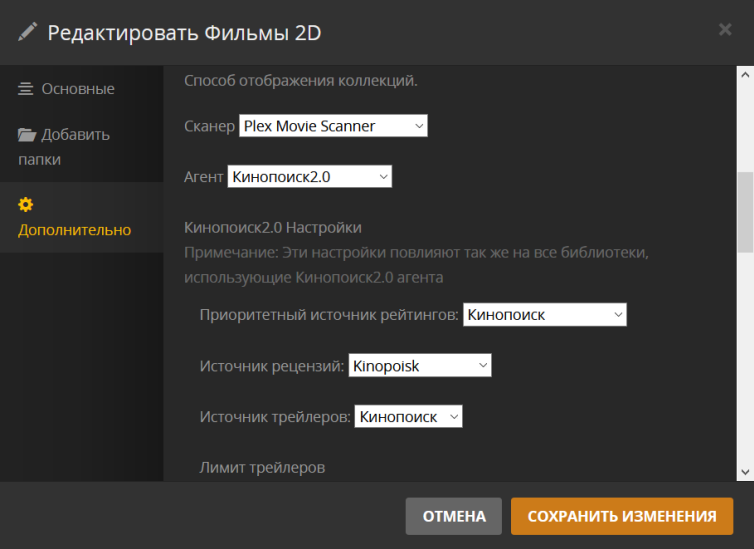
Для фильмов Кинопоиск 2.0
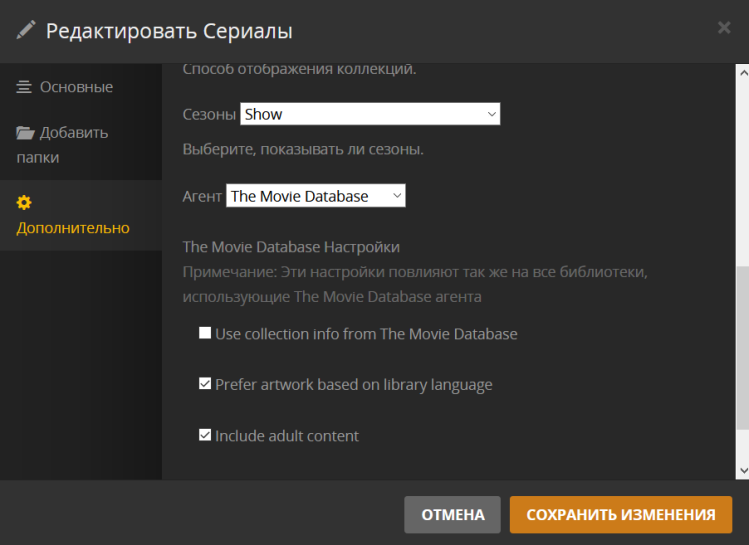
Для сериалов The Movie Database т.к. плаин Кинопоиска пока не умеет работать с сериалами.
Изображения кликабельны:
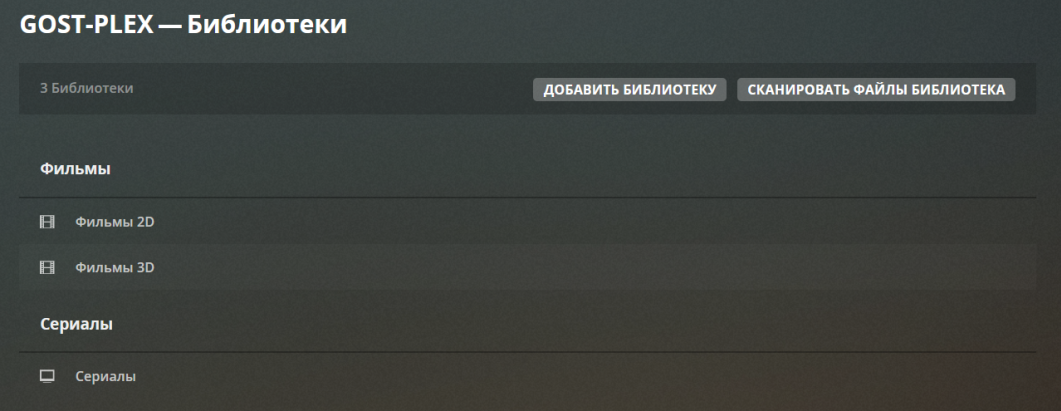
Список библиотек согласно структуре хранения
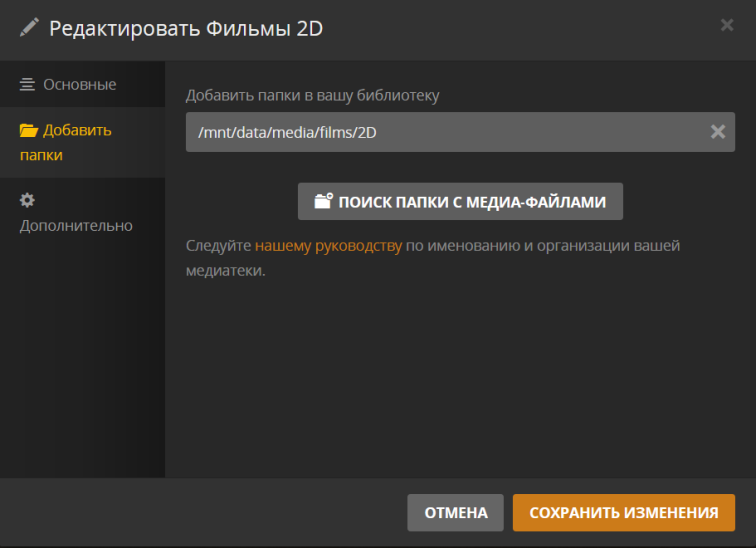
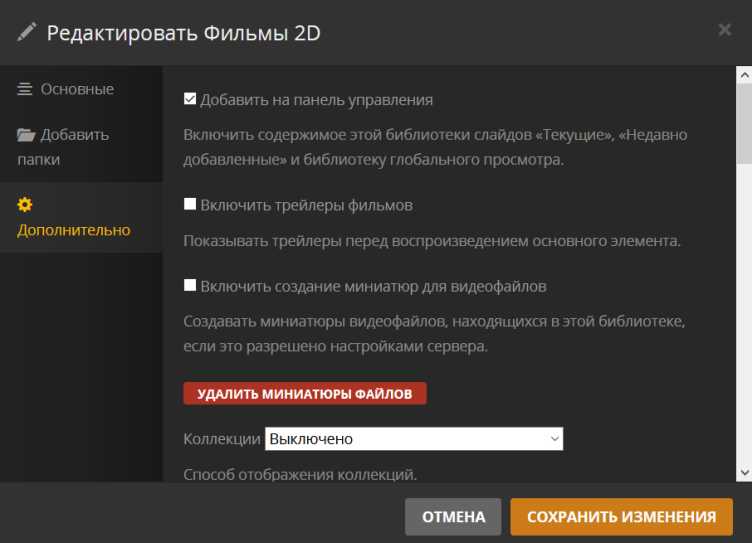
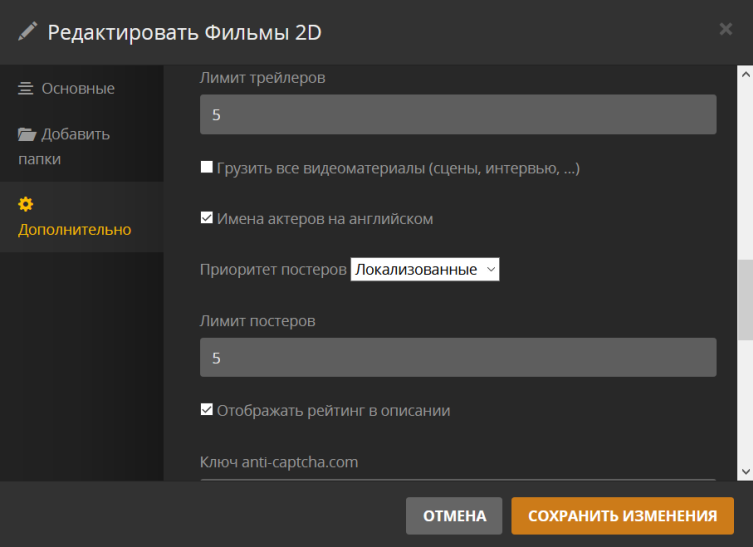
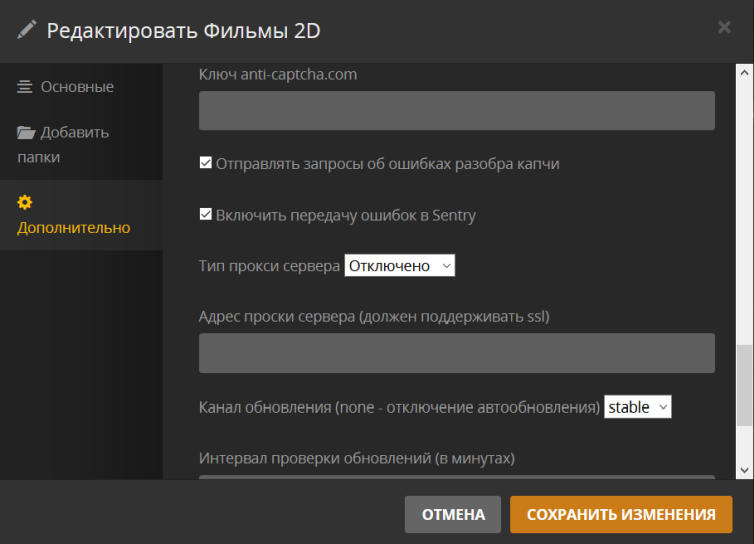
Настройки библиотеки Фильмы 2D
Настройки библиотеки Фильмы 2D
Настройки библиотеки Фильмы 2D
Настройки библиотеки Фильмы 2D
Настройки библиотеки Фильмы 2D
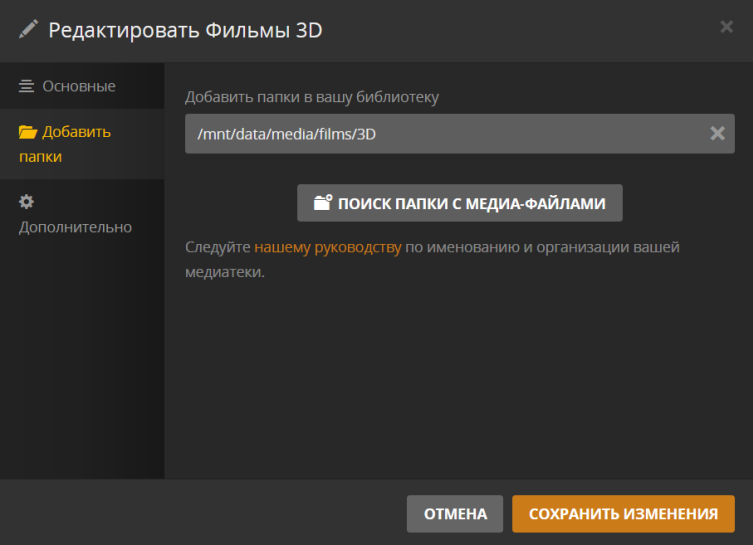
Настройки библиотеки Фильмы 3D
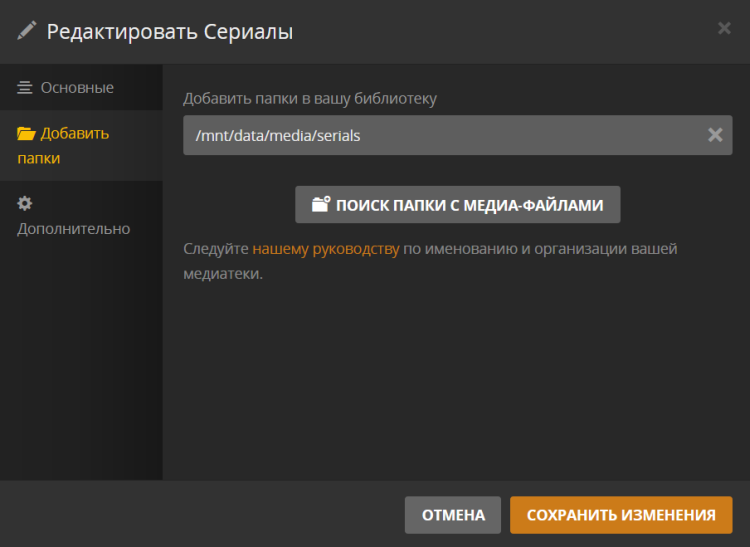
Настройки библиотеки Сериалы
Настройки библиотеки Сериалы
Настройки библиотеки Сериалы
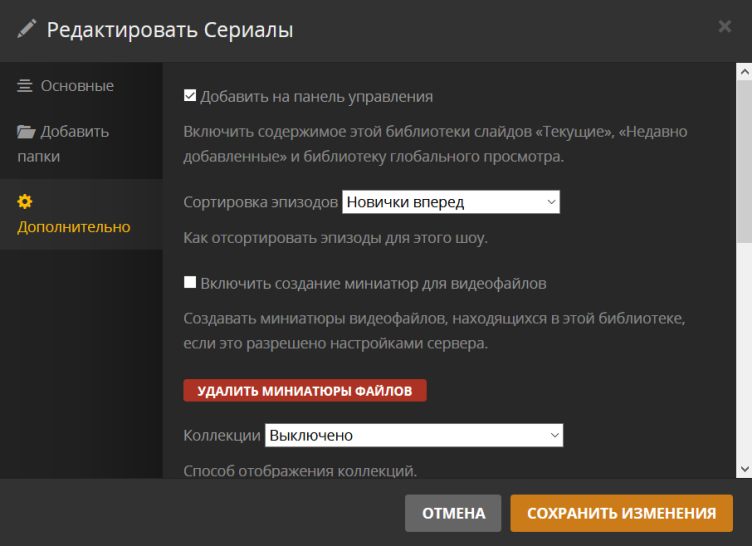
Финальные настройки библиотеки Сериалы
TV Приставки и приложения для просмотра
И еще, немного затронем то, на чем все это великолепие можно смотреть!
Я использую на текущий момент:
Xiaomi Mi Box S (MDZ-22-AB) Global Version — Использую на текущий момент. Все устраивает полностью, Android TV с приложением Plex, удобный Bluetooth пульт. (5 990 руб. на дату написания статьи в магазине Xiaomi. На Ali дешевле.)
Raspberry Pi 3B+ с LibreELEC 9.2.0 — Установлен скрипт Plex с автозапуском. Пока единственный нормальный Custom по опыту. В целом задачи решает, но не так удобен, как Mi Box S на Android TV. Я писал статью по использованию: Домашний Медиа-плеер: LibreELEC(Kodi) на Raspberry Pi 3B+. Но планирую заменить на какой-нибудь Smart Box
Что еще можно использовать?
Google Chromecast Ultra — Собственно плеер на Android TV от самого Google, функции аналогичные Mi Box S, но нет в комплекте Bluetooth пульта.
Nvidia Shield TV 2019 — Обновленная «приставка» от Nvidia. С пультом, аналог Mi Box S и Google Chromecast Ultra, но дороже (13 990 руб. на дату написания статьи в магазине Nvidia)
Nvidia Shield TV Pro 2019 — Более прокачанная версия «шилда» причем Plex Media Server уже встроен в этот медиаплеер, что конечно сомнительно всего 16Гб места, часть из которого занимает система. Даже с учетом возможности подключения HDD/SSD. (17 590 руб. на дату написания статьи в магазине Nvidia)
Другие китайские или Российские(российско-китайские?) приставки на базе простого Android, CoreELEC, Android TV, др. — Ценники начиная от 1 500 руб. (Ugoos, H96, X96, X88, Movix Pro и т.д. и т.п.)
Приложение PlexApp (офф версия требует PlexPass) — Есть, как для iOS так и для Android. Ставится на любой планшет, смартфон и т.д.Присутствует на некоторых Smart TV, тут вам нужно изучить набор приложений для вашего телевизора.
Если хотите нормальные UHD(«4K» Ultra HD 2160p) с HDR и Автофреймрейтом, то смотрите в сторону Ugoos AM6+ или Pro, Nvidia Shield TV 2019 Pro
Для FHD(Full HD 1080p) Xiaomi Mi Box S побюджетней.
Если что-то забыл, пишите в комментариях, добавлю 🙂
Заключение
На этой радостной ноте предлагаю, закончить свое повествование по реализации Домашнего медиа сервера. Мы своего добились, фильмы и сериалы качаются на раз-два, просмотр доставляет одно удовольствие, ПК не захламлен кучей фильмов.
Возможно существуют и альтернативы Plex-у, в виде каких-то DLNA клиентов или даже тот-же Kodi, но все они не так удобны и проработаны, что дает очевидный выбор в пользу Plex. Даже при наличии различного рода сервисов, которые избыточны для домашнего локального просмотра, Plex их не навязывает и они не заметны. Это позволяет использовать его с комфортом.
Мне остается только понадеятся на грамотное развитие данной системы в будущем и пожелать его авторам успехов.
А вам дорогие читатели находить новые решения, использовать все самое лучшее и делиться впечатлениями!
В рамках цикла «Домашний сервер» планирую еще две статьи
The Dude — мониторинг девайсов в домашней сети.
FreePBX (Asterisk) — IP телефония.
А вот реализация Домашнего IoT пойдет в отдельный цикл, чтобы было проще ориентироваться в дальнейшем. Посмотрим будет ли интерсено читателям )
openHAB 2 — домашний IoT.
Благодарю за ваше время!
Всего хорошего на просторах Интернета 😉
UPD: 29.02.2020
Изменен источник и инструкция для плагина Kinopoisk.
Добавление подсистемы Windows для Linux в Windows 10 стало неожиданностью для многих, в том числе и для нас. Хотя это инструмент, предназначенный для использования в основном разработчиками, обычные пользователи, похоже, тоже заинтересованы в этой функции. Мы подумали, что будет целесообразно показать вам, как запускать команды в Bash в Ubuntu для Windows 10 для работы с файлами, папками и приложениями. Есть много возможностей, так что давайте начнем.
ПРИМЕЧАНИЕ. Этот учебник основан на Windows 10 с обновлением 10 ноября. Если у вас более старая версия Windows 10, некоторые команды могут не работать или все может выглядеть иначе.
Как получить Ubuntu на Windows
Для этого урока на вашем компьютере или устройстве с Windows 10 должна быть установлена Linux Ubuntu под Windows. Если вы этого еще не сделали или вам нужны какие-то рекомендации по этому вопросу, мы описали весь процесс установки здесь: Как получить подсистему Windows для Linux?
Во-вторых, мы предполагаем, что вы никогда не работали с Linux и что «вы ничего не знаете» об этом, как и Джон Сноу. 🙂
Что такое Bash в Ubuntu для Windows?
Как начинающий, вы можете спросить, что вы получаете от Bash на Ubuntu для Windows. Вы получаете всю среду оболочки Bash на своем компьютере с Windows 10. Если вы использовали Windows раньше, будь то Windows 10, Windows XP или что-то другое, вы, вероятно, знакомы со средами командной строки и PowerShell . Bash — похожая оболочка, но созданная для операционных систем Linux.
Как и командная строка , Bash — это среда командной строки. Он работает поверх ядра Linux и предлагает вам целый ряд утилит командной строки для запуска. Вы можете использовать его для загрузки, установки и использования приложений Linux, если вы этого хотите. И все утилиты, которые вы запускаете внутри Bash, получают доступ к вашей файловой системе Windows 10. Это означает, что вы можете получать доступ, создавать и удалять файлы и папки на любом из ваших дисков. Также важно отметить, что, несмотря на то, что это возможно, запуск графических приложений в Ubuntu в Windows является довольно сложной задачей и подвержен ошибкам. Это связано с тем, что Ubuntu в Windows была создана для предоставления подсистемы Linux и доступа к ее утилитам для разработчиков, а не для обычных пользователей.
Как запустить Ubuntu на Windows 10
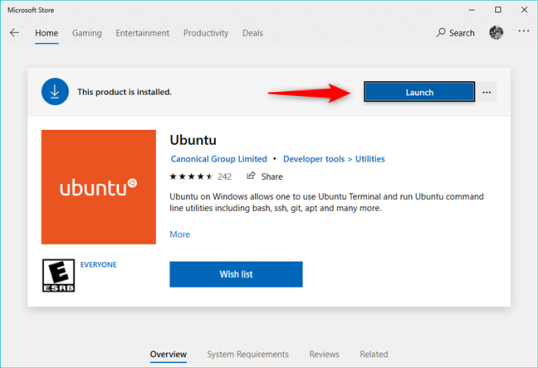
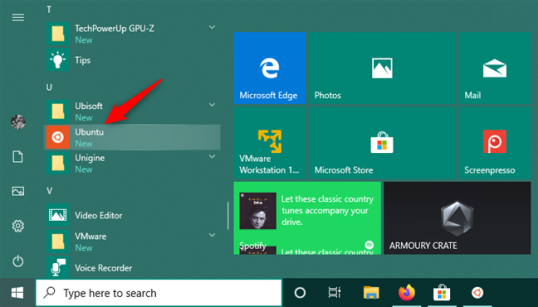
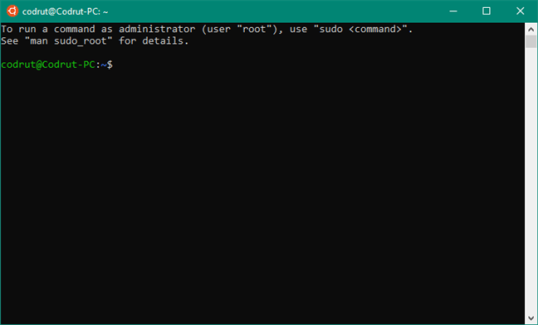
Первое, что вам нужно сделать после того, как вы установили Ubuntu в Windows, — это запустить его, и быстрый способ сделать это — щелкнуть или нажать на ярлык в меню «Пуск».
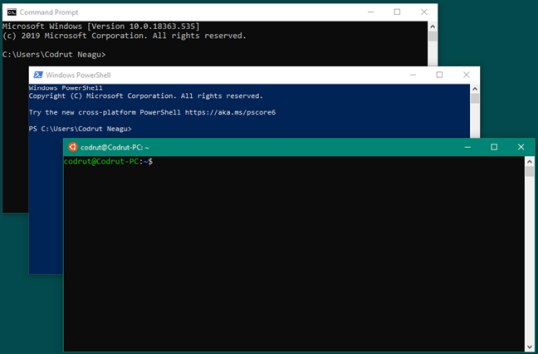
Вот как выглядит интерфейс Ubuntu в Windows 10:
Будучи средой командной строки, вам нужно написать текстовые команды, которые вы хотите запустить в нем. Если вы раньше работали с командной строкой , то, вероятно, вы привыкли писать полный путь к команде, чтобы ее можно было запустить. Забудьте об этом, пока вы используете оболочку Bash. Здесь любую команду, инструмент или приложение, которое вы устанавливаете, можно запустить из любого места, просто набрав его имя. Там нет необходимости добавлять его путь перед его именем. Теперь давайте посмотрим основные команды, которые вам необходимо изучить, чтобы начать:
1. Как изменить каталог на компьютере с Windows 10 с помощью Bash на Ubuntu, используя команду CD
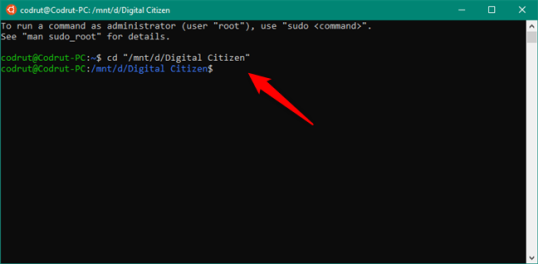
Одна из основных команд в Bash — это та, которая позволяет вам изменить папку, в которой вы работаете. Чтобы перейти к другой папке на компьютере с Windows 10, все, что вам нужно сделать, это запустить команду cd [путь], где [путь] — это местоположение этой папки.
Обратите внимание, что все диски на вашем компьютере с Windows 10 смонтированы в /mnt/[буква диска]. Например, диск C, на котором обычно установлена Windows 10, находится по следующему адресу: /mnt/c. Диск D, если он у вас есть, находится в /mnt/d и так далее. Давайте рассмотрим пример: если вы хотите перейти к папке Digital Citizen, найденной на вашем диске D, вам нужно будет выполнить команду Bash: cd "/mnt/d/Digital Citizen".
ВАЖНО. Если в папке, в которой вы хотите работать, есть пробелы в названии, как, например, в случае с Digital Citizen , обязательно укажите путь между кавычками. Кроме того, используйте только прямые, а не фигурные или умные кавычки, так как они не работают.
2. Как просмотреть содержимое папки на вашем компьютере с Windows 10 с помощью Bash на Ubuntu, используя команду LS
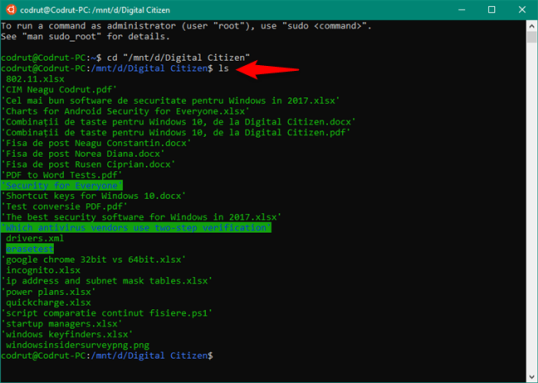
В Bash еще одной важной командой, которая показывает содержимое папки, является ls . Введите его, нажмите Enter на клавиатуре, и вы получите список всех папок и файлов, найденных в текущем каталоге.
Как вы можете видеть на предыдущем скриншоте, папки подсвечиваются, чтобы вы могли отличить их от файлов.
3. Как скопировать файлы на ПК с Windows 10, используя Bash в Ubuntu, используя команду CP
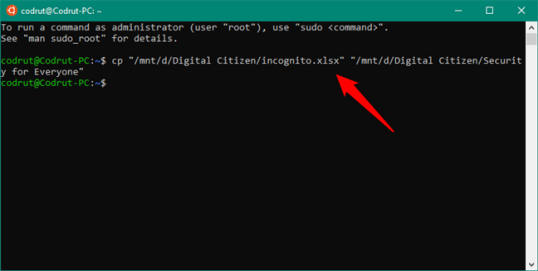
Bash также включает в себя все команды, необходимые для базового управления файлами, такие как копирование, перемещение, переименование, удаление. Команда, позволяющая скопировать файл из одного места в другое, называется cp [source] [destination], где [source] — путь к копируемому файлу, а [destination] — путь к месту, куда он будет скопирован.
Например, предположим, что мы хотим скопировать файл с именем incognito.xlsx, который находится в нашей папке Digital Citizen, в подпапку « Безопасность для всех» . Для этого нам нужно выполнить команду cp "/mnt/d/Digital Citizen/incognito.xlsx" "/mnt/d/Digital Citizen/Security for Everyone".
Затем файл копируется в указанную папку.
4. Как переместить или переименовать файлы на ПК с Windows 10, используя Bash в Ubuntu, используя команду MV
Перемещение или переименование файлов с помощью Bash аналогично копированию файлов. Команда, которую необходимо выполнить для этой цели, имеет следующий синтаксис: mv [источник] [место назначения], где [источник] — это путь к файлу, который был перемещен или переименован, а [место назначения] — это путь к месту, куда он собирается быть перемещенным. Если [назначение] совпадает с [источником], но указанное вами имя файла отличается от оригинала, файл переименовывается, а не перемещается.
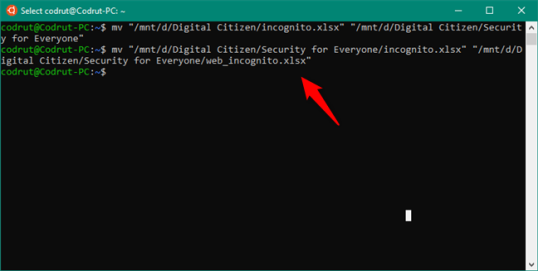
Используя тот же пример, что и раньше, давайте переместим файл incognito.xlsx из нашей папки Digital Citizen в подпапку «Безопасность для всех», а затем переименуем его в web_incognito.xlsx . Для этого нам нужно выполнить следующие команды: mv "/mnt/d/Digital Citizen/incognito.xlsx" "/mnt/d/Digital Citizen/Security for Everyone", а затем mv "/mnt/d/Digital Citizen/Security for Everyone/incognito.xlsx" "/mnt/d/Digital Citizen/Security for Everyone/web_incognito.xlsx".
5. Как удалить файлы с вашего ПК с Windows 10, используя Bash на Ubuntu, используя команду RM
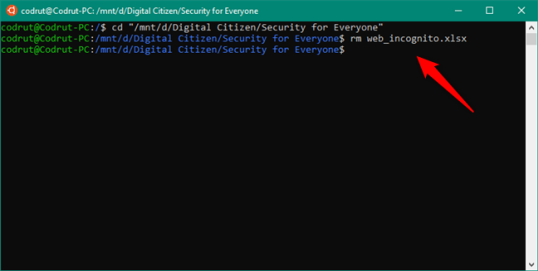
Удаление или удаление файлов в Bash производится с помощью команды rm [file] . Чтобы удалить файл web_incognito.xlsx, который мы создали ранее, сначала перейдите в нашу папку « Безопасность для всех », в которой он находится, с помощью команды cd "/mnt/d/Digital Citizen/Security for Everyone". Затем мы запускаем команду rm web_incognito.xlsx.
6. Как создавать папки на ПК с Windows 10 с помощью Bash на Ubuntu, используя команду MKDIR
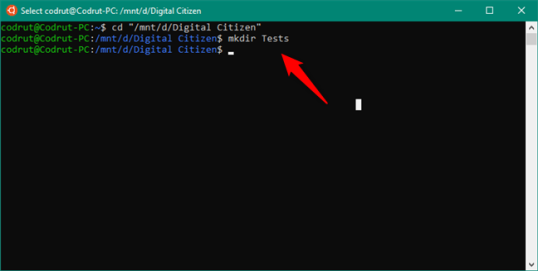
Создание папки с помощью Bash выполняется с помощью команды mkdir [папка] , где [папка] — это имя папки, которую вы хотите создать. В качестве примера, скажем, мы хотим создать папку с именем Tests внутри нашего каталога Digital Citizen . Для этого сначала перейдите в папку Digital Citizen (cd «/mnt/d/Digital Citizen»), а затем выполните команду mkdir Tests. Это так просто.
7. Как удалить папки с вашего ПК с Windows 10, используя Bash в Ubuntu, используя команду RM -R
Точно так же удаление или удаление папки с помощью Bash также просто. Перейдите в родительский каталог папки, которую вы хотите удалить, и выполните команду rm -r [папка] , где [папка] — это имя папки, которую нужно удалить. Возможно, вы заметили, что эта команда также содержит аргумент -r: вам нужно добавить его, чтобы все в этой папке также рекурсивно удалялось.
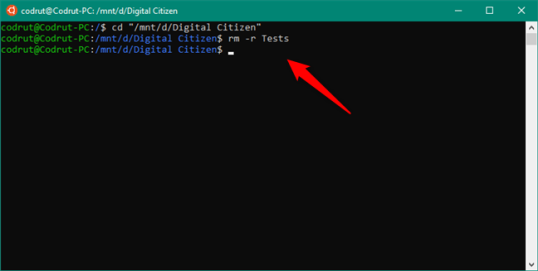
В качестве примера давайте удалим папку « Тесты », которую мы ранее создали в нашей папке «Digital Citizen». Для этого сначала нужно перейти в родительскую папку, которая называется Digital Citizen, с помощью команды: cd "/mnt/d/Digital Citizen". Затем мы должны запустить команду rm -r Tests.
8. Как загрузить и установить приложения Linux в Windows 10, используя Bash в Ubuntu, с помощью команды SUDO APT-GET INSTALL
Linux также позволяет вам запускать команды как суперпользователь, используя команду SUDO, которая дает вам административные привилегии. Синтаксис прост: sudo [приложение], где [приложение] может быть любой программой, установленной в операционной системе. Поскольку команда sudo дает вам административные полномочия над всем в Linux, она очень похожа на то, что может делать учетная запись администратора в Windows. Если вы хотите загрузить, установить и запустить приложения Linux, вы можете использовать следующие команды:
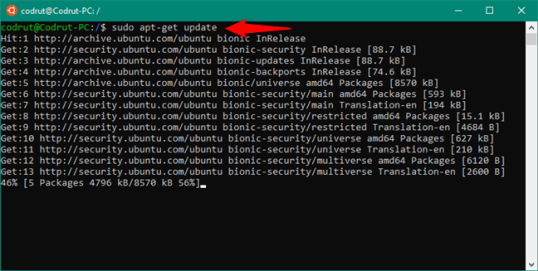
Сначала запустите sudo apt-get update. Эта команда загружает последние списки программного обеспечения из Ubuntu.
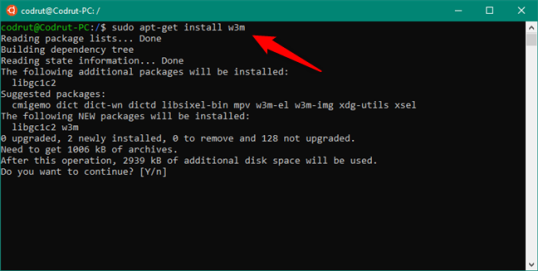
Затем, чтобы загрузить и установить нужное приложение для Linux, запустите sudo apt-get install [имя приложения] . Например, если мы хотим установить w3m , который является текстовым веб-браузером, нам нужно запустить sudo apt-get install w3m . Если приложению требуются дополнительные пакеты, возможно, вам придется подтвердить, что вы хотите продолжить, и в этом случае нажмите клавишу Y на клавиатуре.
9. Как получить помощь в Bash на Ubuntu для Windows, используя аргумент HELP
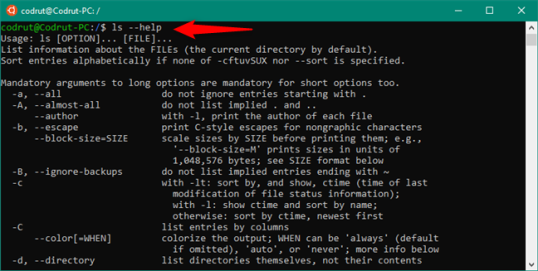
Если вы хотите узнать больше о том, что делает определенная команда, напишите ее в Bash и добавьте параметр --help. Отображаемая информация должна пролить больше света на структуру и использование этой команды. Взять, к примеру, команду ls, которая перечисляет содержимое папки. Это может показаться простой командой, но она предлагает довольно много опций для отображения информации. Вот часть помощи, которую вы получите за это:
Вы пробовали Bash на Ubuntu в Windows?
Мы надеемся, что нам удалось познакомить вас с очень интересным миром Linux Bash и основами его использования в Windows 10. Попробуйте команды, которые мы продемонстрировали, и узнайте больше о каждой команде, используя аргумент HELP. Если у вас есть какие-либо вопросы или советы, которыми можно поделиться, не стесняйтесь комментировать ниже.
Центр обновления Windows автоматически распространит новый Edge. Компания Microsoft сообщила подробности о запуске принципиально новой версии Microsoft Edge на движке Chromium.
Для большинства пользователей Windows 10 обновление будет доставлено автоматически через Windows Update (Центр обновления Windows). Новый браузер просто заменит собой старый на Windows 10 RS4 (апрельское обновление 2018 года) и более ранних версиях.
Конечно, это может вызвать проблемы с совместимостью. На этот случай Microsoft выпустила инструментарий Blocker Toolkit для корпоративных пользователей, который позволит контролировать установку.
Как ожидается, новый Microsoft Edge поступит в публичный доступ 15 января 2020 года на более чем 90 языках.
Следующий логичный вопрос — когда браузер будет поставляться в Windows 10? В последнее время ходили слухи, что новый Edge может появиться в Windows 10 20H1 или даже в 20H2, потому что RTM-версия 20H1 ожидается в декабре, еще до релиза стабильной версии Edge. Как теперь оказывается, данные предположения не подтвердились, потому что браузер будет автоматически устанавливаться в Windows 10 после его выхода.
Развертывание будет медленным и постепенным. Сначала браузер получит относительно небольшая группа пользователей, а затем эта группа будет планомерно расширяться. Что касается новых установок Windows, то Edge будет поставляться OEM-производителям сразу после официального релиза.
Установка Edge не будет привязана к крупному обновлению функций Windows 10. Приложение просто будет встроено в систему как отдельный продукт. Edge заменит в системе классический Edge, известный как Edge Spartan. Если вы собираетесь купить новый компьютер в следующем году, то велика вероятность, что Edge на Chromium уже будет доступен «из коробки».
Microsoft планирует 15 января 2020 года выпустить стабильную сборку нового браузера Edge на основе исходных кодов проекта Chromium. В рамках подготовки к этому событию, компания представила обновлённый сайт с расширениями для своего интернет-обозревателя. На данный момент в базе ресурса насчитываются 162 дополнения, в числе которых есть инструменты для блогеров, новостные расширения, различные поисковые и торговые системы, социальные сети и прочее.
Microsoft также добавила панель поиска для облегчения навигации, а ещё обновила некоторые расширения, такие как блокировщики рекламы и торговые инструменты. Учитывая, что Microsoft Edge выйдет в релиз уже в будущем месяце, вполне логично, что компания дала возможность опробовать новинку заранее. Это позволит устранить различные баги и ошибки, которые могут появиться при использовании надстроек.
В целом, софтверный гигант активно развивает свой веб-обозреватель и, очевидно, скоро заменит им классический браузер Edge. Это позволит компании занять куда более крупную долю на рынке, чем сейчас, ведь классический «синий» браузер, несмотря на некоторые уникальные возможности, так и остался в аутсайдерах. Переход на новый движок позволит не только выпустить его на новых для Microsoft операционных системах, вроде Linux и macOS, но также увеличить охват аудитории.
Edge на движке Chromium станет доступен в январе
На ежегодной ежегодной конференции Ignite 2019 компания Microsoft официально представила новый Microsoft Edge на движке Chromium для Windows и macOS.
Новый Microsoft Edge использует тот же движок Chromium, что и браузер Chrome от Google. Microsoft ведёт его разработку и тестирование уже больше года. Теперь компания сообщила, что браузер поступит в публичный доступ 15 января 2020 года на более чем 90 языках. А пока он предлагается для ознакомительного скачивания. На данный момент речь идёт о коммерческих заказчиках. Для обычных пользователей релиз состоится весной.
Разработчики также раскрыли новые подробности о функциях. Большое внимание уделено безопасности и приватности. В Microsoft Edge по умолчанию установлена функция предотвращения отслеживания. С помощью SmartScreen и функции предотвращения отслеживания пользователи будут защищены от фишинга, вредоносного ПО и новых видов атак — таких как криптоджекинг. Браузер также предлагает новый режим инкогнито InPrivate, работающий на постоянной основе.
Новая функция Collections доступна в предварительной версии Microsoft Edge. Она упрощает создание подборок веб-контента, организацию поиска и экспорт нужного контента в Word и Excel.