В Windows 10 служба поиска Windows предназначена для сканирования и индексирования файлов, поэтому при выполнении поиска с помощью панели задач или проводника вы получите мгновенный результат с нужным файлом.
Хотя функция поиска в большинстве случаев работает хорошо, иногда она может не отображать ожидаемых результатов, использовать слишком много ресурсов или может перестать работать, и это, когда приложение Indexer Diagnostics пригодится.
Indexer Diagnostics — это приложение от Microsoft, которое доступно в Магазине Microsoft и содержит необходимые инструменты для устранения неполадок и устранения наиболее распространенных проблем с поиском Windows.
В этом руководстве вы узнаете, как устранять и устранять проблемы с функцией поиска Windows в Windows 10 с помощью приложения диагностики индексатора.
Как исправить проблемы с поиском в Windows 10
Если у вас возникли проблемы с использованием поиска в Windows 10, приложение Indexer Diagnostics поможет вам понять текущую конфигурацию, чтобы начать устранение неполадок и устранить проблемы с помощью поиска Windows.
Установка приложения Indexer Diagnostics
Чтобы установить приложение Indexer Diagnostics, выполните следующие действия:
- Откройте страницу загрузки приложения Indexer Diagnostics.
- Нажмите кнопку « Получить» .
- Нажмите кнопку Открыть .
- Нажмите кнопку Установить .

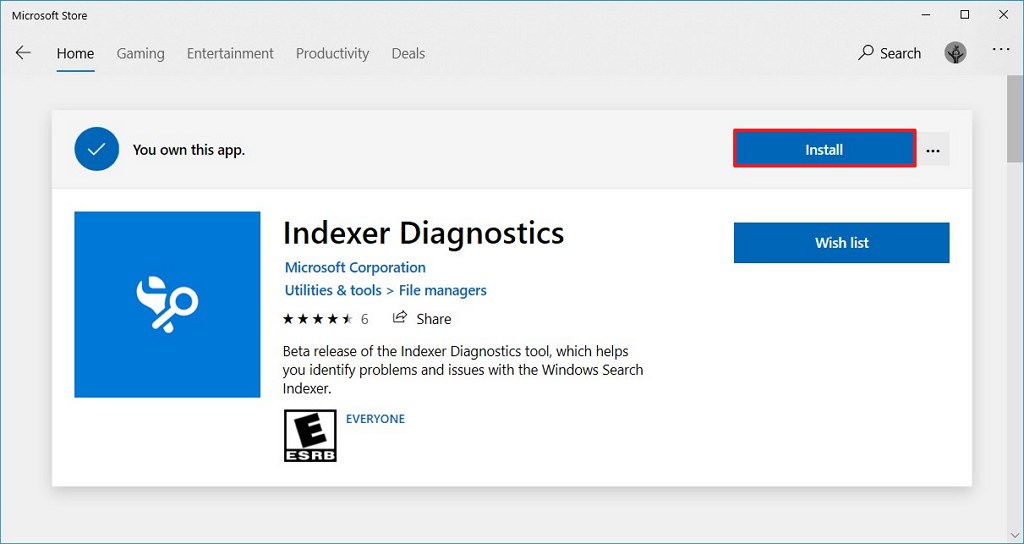
После того, как вы выполните эти шаги, приложение будет установлено, и оно будет доступно из меню «Пуск».
Проверка состояния поиска Windows
Если вы не уверены, работает ли Windows Search, вы можете проверить страницу «Состояние службы».
Чтобы проверить, работает ли Windows Search, выполните следующие действия:
- Диагностика открытого индексатора .
- Нажмите на статус службы .
- Убедитесь, что служба поиска Windows работает .

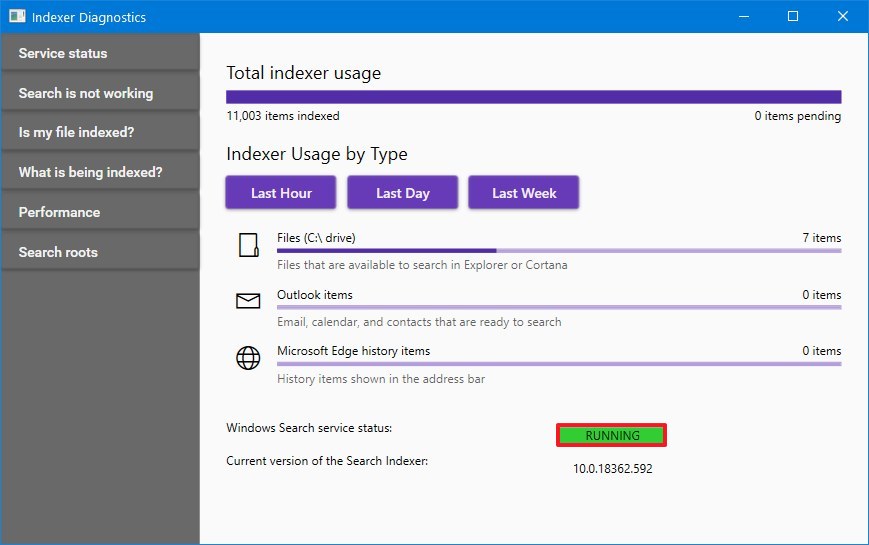
На этой странице вы можете увидеть общее количество проиндексированных файлов. Диски проверяются на наличие новых файлов. Элементы Outlook, элементы истории Microsoft Edge и, что более важно, если функция работает, состояние службы поиска Windows будет считаться «работающим».
Исправление проблем с Windows Search
Чтобы решить проблемы с поиском Windows, выполните следующие действия:
- Диагностика открытого индексатора.
- Нажмите на Поиск не работает.
- Нажмите кнопку «Перезагрузить».
- Нажмите кнопку «Сброс», если опция перезапуска не сработала.
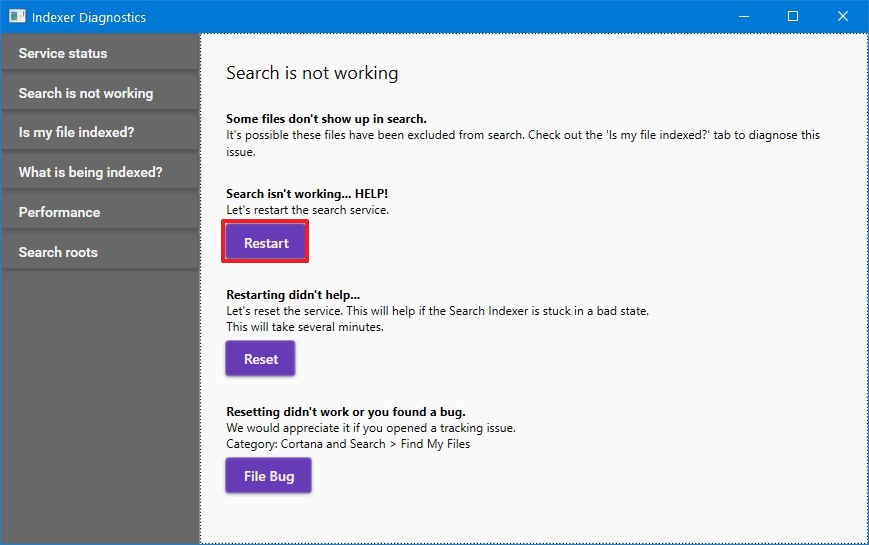
После выполнения этих действий функция поиска для Windows 10 должна снова начать работать на вашем устройстве.
Проверка, является ли файл индексом при поиске
Чтобы определить, является ли файл уже индексированным в базе данных поиска, выполните следующие действия:
- Диагностика открытого индексатора.
- Нажмите на мой файл проиндексирован.
- Нажмите кнопку Обзор.
- Выберите файл, который вы хотите проверить в индексе.
- Нажмите кнопку Подтвердить.
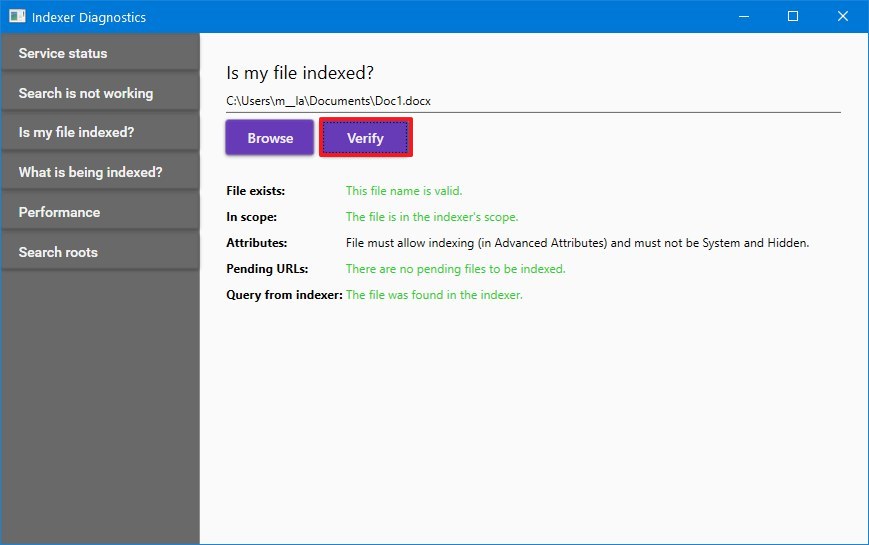
Выполнив эти шаги, вы поймете, был ли файл зарегистрирован Windows Search.
Подтверждение местоположения индексации
Иногда файл или папка могут не отображаться в поиске, поскольку их местоположение не зарегистрировано в качестве места для сканирования файлов.
Чтобы подтвердить все местоположения индексации, выполните следующие действия:
- Диагностика открытого индексатора .
- Нажмите на то, что индексируется .
- Подтвердите включенные и исключенные пути.
- (Необязательно) Нажмите кнопку « Добавить» , чтобы включить или исключить пути для индексации.
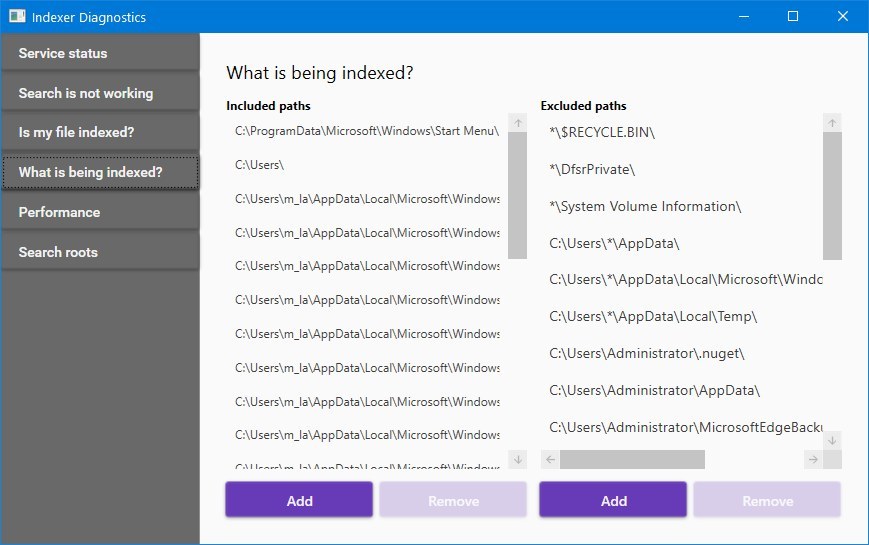
После выполнения этих шагов вы поймете, какие местоположения индексируются, и как добавить новые пути, чтобы другие местоположения папок были доступны для поиска.
Устранение проблем с производительностью с помощью поиска Windows
Приложение диагностики также включает в себя инструмент для устранения неполадок производительности службы поиска.
Чтобы устранить неполадки с параметрами производительности с помощью поиска, выполните следующие действия.
- Диагностика открытого индексатора .
- Нажмите на производительность .
- Подтвердите успешные и неудачные запросы.
- Нажмите кнопку Start Resource Tracing , чтобы решить проблемы, связанные с чрезмерным использованием ресурсов.
- Нажмите Start Functional Tracking, чтобы решить проблемы с поиском, когда он работает неправильно.
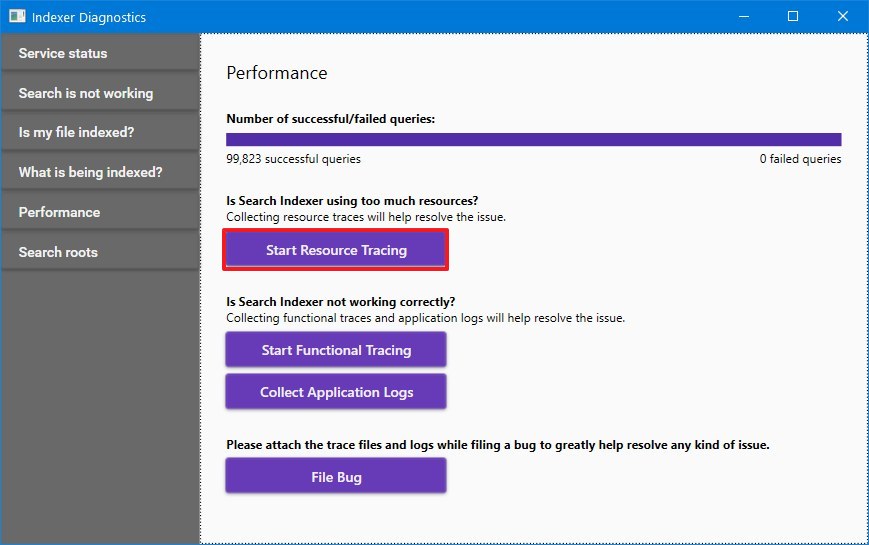
После выполнения этих действий производительность поиска Windows должна вернуться к нормальной.