Архив метки: Windows

Что делать, если Windows 10 автоматически уходит в спящий режим?

Если ваш ноутбук или компьютер с Windows 10 продолжает спать во время использования, вот несколько вещей, на которые нужно обратить внимание, чтобы решить проблему. В последнее время некоторые пользователи жалуются на проблемы, когда Windows 10 автоматически переходит в спящий режим. Один пользователь сказал, что у него лежит ноутбук, и только недавно решил установить новую версию Windows 10. После этого он сказал, что после успешной загрузки ноутбук перешел в спящий режим.

Судя по всему, экран переходит в режим сна, но индикаторы питания и подсветки клавиатуры все еще работают, что довольно странно. Кроме того, устройство остается теплым на ощупь, что не должно быть в случае, когда компьютер находится в спящем режиме. Проверка журнала событий показывает, что компьютер не перешел в спящий режим, а вместо этого выключился. Чтобы выяснить, что на самом деле здесь происходит, мы решили разобраться в этом вопросе в надежде найти способ решить проблему раз и навсегда. Можно с уверенностью сказать, что мы столкнулись с несколькими вещами, которые должны помочь в правильной работе Windows 10 без многих проблем.

1] Отредактируйте настройки Power Plan через панель управления

Запустите панель управления в Windows 10, просто нажав кнопку Cortana, затем введите Панель управления. Оттуда, выберите значок, чтобы запустить его, затем пришло время двигаться дальше.

Следующим шагом является нажатие на «Параметры электропитания». Выберите «Изменить параметры плана» и оттуда убедитесь, что в разделе «Перевести компьютер в спящий режим» установлено значение «Никогда».

2] Измените параметры питания через настройки

Запустите приложение «Настройки», нажав клавишу Windows + I. После этого выберите «Настройки», затем перейдите в «Питание и спящий режим». Отсюда просто установите для системы значение Никогда не спать, когда устройство подключено или работает от батареи. Вы можете перезагрузить компьютер, чтобы убедиться, что все работает соответственно.

3] Запустите средство устранения неполадок питания

Другим хорошим вариантом является использование возможностей автоматического устранения неполадок Microsoft. Мы рекомендуем запускать именно это средство устранения неполадок с питанием в надежде возобновить работу.

4] Проверка программ и выполните Чистую загрузку

Проверьте сторонние установленные программы — возможно, они имеют настройку, которая переводит ваш компьютер в спящий режим. После этого выполните «Чистую загрузку» и, если необходимо, устраните проблему вручную.

5] Предотвратите засыпание вашего компьютера

Если вы хотите, чтобы ваш компьютер не блокировался и не засыпал, мы рекомендуем воспользоваться программой, известной как Caffeine.

6] Проверьте дополнительные параметры сна

Вот что вам нужно сделать прямо сейчас. Нажмите на кнопку меню, которая является клавишей Windows, расположенной в левом углу экрана. Оттуда введите Панель управления, затем, когда она появится в результатах поиска, нажмите на нее.

После этого выберите опцию «Безопасность и обслуживание» и нажмите «Электропитание». Отсюда вам нужно будет выбрать вариант с надписью «Изменить параметры плана», но имейте в виду, что эти буквы маленькие, поэтому следите.

Мы еще не закончили, ребята, но мы близки. Итак, найдите слова «Изменить дополнительные параметры питания» и нажмите на них. Должно появиться новое окно, и отсюда вам нужно найти Сон, развернуть его и выбрать Гибридный спящий режим .

Наконец, выключите его, нажмите кнопку ОК, затем закройте все окна. Перезагрузите систему и проверьте, все ли работает нормально, как должно. Если нет, вы можете отменить изменения.

7] Установите v9 или 10 интерфейса Intel Management Engine (MEI)

Это применимо, если вы используете ноутбук HP. Если ваша материнская плата не поддерживает Hybrid Sleep, мы рекомендуем понизить Intel MEI до версии 9 или 10. Так что давайте проведем вас через этот простой процесс.

Посетите страницу HP Drivers & Downloads (справа) и найдите драйвер, известный как версия 9 драйвера MEI, в разделе «Набор микросхем драйверов» на веб-сайте.

Мы понимаем, что версия 9.5.24.1790 1.5M работает для большинства моделей, поэтому сначала скачайте эту версию, прежде чем что-либо еще.

Скачайте драйвер и установите его. Если вы получаете предупреждение о появлении диалогового окна, просто проигнорируйте его и продолжайте.

Мы надеемся, что что-то здесь поможет вам!


2019-01-14T11:46:44
Вопросы читателей
Как использовать команды Netstat для мониторинга сети в Windows?

Команда Netstat на cmd может быть очень полезна для определения состояния сети различных отдельных протоколов, таких как TCP, UDP, ICMP и версии IP, такие как IPv4 и IPv6. В этой статье мы также увидим другой вариант этой команды.

Мы часто обращаемся за помощью к программе или инструменту для выполнения небольших вещей в нашей Windows, таких как очистка диска, управление брандмауэром и т. д. Однако эти вещи, вплоть до уровня, также возможны, если вы знакомы с основными CMD команды.

Как следует из названия, команда netstat — это краткая форма для статистики работы сети . Однако эта короткая команда обладает множеством возможностей для поиска большого количества информации о нашей сети, такой как порты, их состояние, соединения (входящие и исходящие), протоколы и многое другое.

Список команд Netstat для мониторинга сети в Windows

netstat -an

Как вы можете видеть выше, эта команда будет отображать состояние всех соединений с вашего компьютера. Вы можете видеть, что локальный адрес и внешний адрес находятся в необработанном формате.

Он отключает поиск DNS, так как на это требуется время, и часто нет необходимости выполнять поиск запрашиваемой информации.

Также вы можете заметить, что команда netstat отображает текущее состояние всех соединений на устройстве. Вот некоторые примеры штатов:

  • Listening: Соединение ожидает ответа от внешнего хоста.
  • Established: Соединение уже установлено.
  • Close_wait: Соединение было закрыто с удаленной стороны, и ваш компьютер может ожидать поступления оставшихся пакетов.
  • Time_wait: локальная конечная точка завершила соединение. Соединение поддерживается так, что любые задержанные пакеты могут быть сопоставлены с соединением и обработаны соответствующим образом.

Каждая запись в этой команде показывает IP-адрес, за которым следует номер порта. Вы увидите что-то вроде этого —

TCP 192.168.1.8:55544 111.221.29.125:443 ESTABLISHED

Здесь TCP является протоколом, 192.168.1.8 является локальным IP-адресом, 55544 является номером локального порта, 111.221.29.125 является внешним IP-адресом, а 443 является номером внешнего порта, в то время как соединение уже установлено.

Если вам известны номера портов, то из приведенной выше записи вы можете выяснить, что это HTTPS-соединение с IP-адресом 111.221.29.125.

Однако, если вам также интересно узнать имя внешнего адреса вместо IP-адреса, просто введите netstat -a.

netstat -a

С помощью этой команды вы можете увидеть все активные соединения, и вместо того, чтобы просто показывать необработанный IP-адрес внешнего адреса, он также выполняет поиск DNS.

netstat -e

netstat -sp

Эта команда netstat показывает статистику по протоколу. Если вы хотите узнать статистику по конкретному протоколу, вы можете использовать следующие варианты команд netstat, как показано ниже:

  • netstat -sp ip для статистики ipv4
  • netstat -sp ipv6 для статистики ipv6
  • netstat -sp icmp для статистики icmpv4
  • netstat -sp tcp для tcp-статистики IPv4 и т. д.


2019-01-11T13:01:53
Вопросы читателей
Как исправить неопознанную сеть в Windows 10/8/7?

Иногда вы можете столкнуться с проблемой с сетевым подключением при попытке подключения к сети, где ошибка говорит «Неопознанная сеть». Хотя для этого нет точного решения для выстрела, мы составили исчерпывающий список шагов по устранению неполадок, которые могут помочь. Пожалуйста, сначала просмотрите весь список, а затем решите, какой из них может применяться в вашем случае.

Неопознанная сеть в Windows

Чтобы устранить проблему неопознанной сети в Windows 10/8/7, можно выполнить следующие шаги:

Шаг 1: отключить режим полета

Windows 10 поддерживает режим полета. Вы должны убедиться, что он выключен. Это можно сделать следующим образом:

1] Нажмите клавишу Windows + A. Откроется «Центр действий».

2] Проверьте, включен ли режим полета. Если да, измените его на OFF и проверьте, подключен ли интернет.

Шаг 2. Обновите драйверы сетевой карты

Иногда проблема может быть связана с драйверами сети. Обновите их и посмотрите, поможет ли это.

1] Нажмите Windows + X или щелкните правой кнопкой мыши кнопку «Пуск».

2] Нажмите на Диспетчер устройств, чтобы открыть его.

3] Найдите «Сетевые адаптеры» и нажмите на стрелку, указывающую вперед, чтобы развернуть список. Щелкните правой кнопкой мыши все сетевые драйверы и обновите их один за другим.

Шаг 3: временно отключить защитное программное обеспечение

Часто антивирусное или брандмауэрное программное обеспечение мешает подключению к сети или вызывает другие проблемы. Понятно, что антивирусное программное обеспечение имеет решающее значение для системы, но чтобы изолировать проблему, его можно отключить, чтобы проверить, решаются ли проблемы с сетевым подключением при его отсутствии. Щелкните правой кнопкой мыши по значку на панели задач и посмотрите, есть ли возможность отключить его. После отключения посмотрите, можете ли вы подключиться. Если вы используете брандмауэр Windows, вы можете сбросить настройки брандмауэра Windows по умолчанию и проверить. Если вы используете программное обеспечение VPN , отключите его и попробуйте.

Шаг 4. Отключите функцию быстрого запуска

Все мы заметили, что более поздние версии Windows загружаются значительно быстрее, чем предыдущие версии. Это связано с функцией быстрого запуска . Иногда этот режим вызывает проблемы. Чтобы отключить эту функцию, выполните следующие действия:

1] Найдите «Параметры электропитания» в панели поиска Windows. Откройте окно «Электропитание» и среди вкладок слева нажмите «Выбрать», что делает кнопка питания.

2] Нажмите «Изменить настройки, которые в данный момент недоступны».

3] Снимите флажок «Включить быстрый запуск». Выключите систему и перезагрузите компьютер через 30 секунд.

Шаг 5: Измените свои DNS-серверы

1] Нажмите Windows + X или щелкните правой кнопкой мыши кнопку «Пуск».

2] Нажмите «Сетевые подключения».

3] Щелкните правой кнопкой мыши ваше сетевое соединение (Ethernet или Wifi) и выберите свойства. Может потребоваться ввести учетные данные администратора.

4] Дважды щелкните по интернет-протоколу версии 4.

5] Выберите «Использовать следующие адреса DNS-серверов» и установите, но предпочтительный и альтернативный адрес DNS-сервера следующим образом, для использования Google Public DNS :

  • Предпочитаемый DNS-сервер: 8.8.8.8
  • Альтернативный DNS-сервер: 8.8.4.4

Шаг 6: Запустите эти команды

Откройте «командную строку», выполнив поиск в строке поиска Windows. Попробуйте следующую команду одну за другой и перезапустите систему. В основном эти команды — обновить IP-адрес , сбросить Winsock , очистить кеш DNS и сбросить TCP / IP.

  • ipconfig /release
  • ipconfig /renew
  • netsh winsock reset
  • netsh int ip reset
  • ipconfig /flushdns
  • ipconfig /registerdns
  • netsh int tcp set heuristics disabled
  • netsh int tcp set global autotuninglevel=disabled
  • netsh int tcp set global rss=enabled
  • netsh int tcp show global

Шаг 7: Диагностика сети

1] Нажмите Windows + X или щелкните правой кнопкой мыши кнопку «Пуск».

2] Нажмите «Сетевые подключения».

3] Щелкните правой кнопкой мыши ваше сетевое соединение (Ethernet или Wifi) и нажмите «Диагностика». Это запустит автоматическое устранение неполадок.

Шаг 8: Измените кабель Ethernet

Иногда ошибка может быть связана с кабелем Ethernet. Вы можете попробовать изменить его, чтобы изолировать проблему. Или же попробуйте подключиться к сети Wi-Fi (если есть) и проверьте, работает ли она.

Шаг 9: Установите статический IP-адрес

1] Нажмите Windows + X или щелкните правой кнопкой мыши кнопку «Пуск».

2] Нажмите «Сетевые подключения».

3] Щелкните правой кнопкой мыши ваше сетевое соединение (Ethernet или Wifi) и выберите свойства. Может потребоваться ввести учетные данные администратора.

4] Дважды щелкните по интернет-протоколу версии 4.

5] Установите переключатель в положение «Использовать следующий IP-адрес».

6] Проверьте настройки IP-адреса для других пользователей, использующих ту же сеть, что и ваша, и измените настройки на те же.

7] Нажмите OK, чтобы сохранить настройки и выйти.

Шаг 10: Используйте внешний сетевой адаптер

Чтобы определить, связана ли проблема с сетевым адаптером, попробуйте внешний адаптер и проверьте, устраняет ли он проблему.

Шаг 11: перезагрузите модем и роутер

1] Отключите модем и маршрутизатор, чтобы они оставались физически подключенными.

2] Запустите модем. Подождите 30 секунд после того, как все огни станут зелеными.

3] Запустите роутер.

Это называется езда на велосипеде.

Шаг 12: Обновите прошивку роутера

Если все устройства, подключенные к маршрутизатору, сталкиваются с проблемами в сети, вам может потребоваться обратиться в службу технической поддержки маршрутизатора, чтобы помочь с обновлением встроенного программного обеспечения устройства.

Шаг 13: отключите виртуальные сетевые адаптеры

Еще раз откройте Диспетчер устройств и раскройте раздел «Сетевые адаптеры». Если виртуальные адаптеры присутствуют, щелкните правой кнопкой мыши и отключите их.

Шаг 14: Запустите встроенные средства устранения неполадок

Чтобы открыть средство устранения неполадок с подключением к Интернету:

msdt.exe -id NetworkDiagnosticsWeb

Чтобы открыть средство устранения неполадок входящих подключений

msdt.exe -id NetworkDiagnosticsInbound

Чтобы открыть средство устранения неполадок сетевого адаптера:

msdt.exe -id NetworkDiagnosticsNetworkAdapter

Этот пост предлагает много предложений по исправлению проблем с сетью и подключением к Интернету . Надеюсь, что-то вам поможет.


2019-01-10T13:58:20
Вопросы читателей
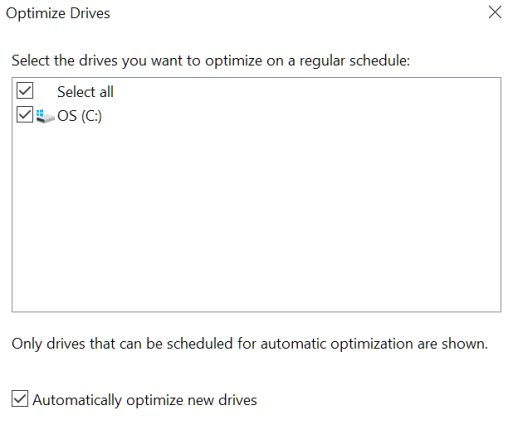
Включение сетевого обнаружения в Windows

Обнаружение сети в операционной системе Windows — это сетевая настройка, с помощью которой вы можете указать, могут ли другие компьютеры в сети видеть ваш компьютер или ваш компьютер может находить другие компьютеры и устройства в сети. Если сетевое обнаружение включено, общий доступ к файлам и принтерам по сети становится проще.

Если вы помните, когда вы впервые подключались к какой-либо сети на ПК с Windows, вас спросили, является ли это частной, общедоступной или доменной базовой сетью.

Включить или отключить обнаружение сети

Если вы используете автономный ПК, вы можете отключить обнаружение сети, так как он вам не понадобится. Вы можете отключить Обнаружение сети, используя Настройки в Windows 10, или через Панель управления или Командную строку в Windows 10/8/7. Давайте посмотрим, как это сделать.

Через настройки Windows

Нажмите кнопку «Пуск», откройте «Настройка» и выберите «Сеть и Интернет», а затем «Удаленный доступ» (или Ethernet).

Выберите сеть и нажмите «Дополнительные параметры». На открывшейся панели поверните ползунок в положение «Выкл.», чтобы установить параметр «Обнаружить этот компьютер».

Чтобы включить его снова, просто переместите ползунок обратно в положение «Вкл.».

То же самое для сетей WiFi. Откройте «Настройки» → «Сеть и Интернет» → «Wi-Fi»> «Управление известными сетями» → «Выберите сеть WiFi» → «Свойства» → «Переведите ползунок в положение «Выкл», чтобы параметр «Сделать этот компьютер доступным для обнаружения».

В случае соединения Ethernet, вы должны нажать на адаптер, а затем переключить переключатель «Сделать этот компьютер доступным для обнаружения».

Использование панели управления

В меню WinX откройте Панель управления → Все элементы панели управления → Центр управления сетями и общим доступом → Расширенные настройки общего доступа.

Снимите флажок Включить обнаружение сети как для личных, так и для общих/гостевых профилей.

Сохраните изменения и выйдите.

Использование CMD

Чтобы отключить обнаружение сети, введите в командной строке с повышенными правами следующую команду:

netsh advfirewall firewall set rule group="Network Discovery" new enable=No

Чтобы включить обнаружение сети, введите в командной строке с повышенными правами следующую команду:

netsh advfirewall firewall set rule group="Network Discovery" new enable=Yes

Таким образом, вы можете включить или отключить обнаружение сети.

Не удается включить обнаружение сети

Если вы не можете включить обнаружение сети, вы можете запустить services.msc, чтобы открыть диспетчер служб и проверить, запущены ли следующие службы и установлено ли значение Автоматически.

  • DNS-клиент
  • Публикация ресурса обнаружения функций
  • SSDP Discovery
  • Хост устройства UPnP


2019-01-10T10:48:44
Вопросы читателей

Что такое редактор локальной групповой политики и как его использовать?

Редактор локальной групповой политики — это инструмент Windows, используемый ИТ-администраторами. Это не всегда известно случайным пользователям компьютера. Редактор локальной групповой политики позволяет управлять процессами входа в систему и завершения работы, настройками и приложениями, которые пользователи могут изменять или использовать в Windows. Это может быть полезно, если вы хотите управлять правилами для других пользователей вашего компьютера. Читайте дальше, чтобы узнать, что такое локальная групповая политика и как вы можете работать с редактором локальной групповой политики.

Что такое локальная групповая политика?

По определению, групповая политика — это функция Windows, которая предлагает вам централизованный способ управления и настройки операционной системы Windows, программ и пользовательских настроек с компьютеров, подключенных к одному домену. Групповые политики наиболее полезны, если вы являетесь сетевым администратором и вам необходимо применять определенные правила или параметры на компьютерах или пользователях, находящихся в сети, которой вы управляете.

Локальная групповая политика — это вариант групповой политики, который также позволяет управлять отдельными компьютерами, в отличие от всех компьютеров, зарегистрированных в домене. Хорошим примером является ваш домашний компьютер с Windows 10, Windows 8.1 или Windows . Это означает, что этот инструмент может быть полезен как для домашних пользователей, так и для сетевых администраторов. Проще говоря, вы должны думать о локальной групповой политике как о наборе правил, управляющих работой Windows на вашем компьютере или устройстве.

Могу ли я использовать редактор локальной групповой политики?

Поскольку редактор локальной групповой политики является довольно продвинутым инструментом, вы должны знать, что он недоступен в выпусках Windows для дома или для начинающих . Вы можете получить к нему доступ и использовать его только в:

  • Windows 10 Pro и Windows 10 Enterprise
  • Windows 7 Профессиональная, Windows 7 Максимальная и Windows 7 Корпоративная
  • Windows 8.1 Профессиональная и Windows 8.1 Корпоративная

Несколько примеров того, что вы можете сделать с помощью редактора локальной групповой политики

Давайте перечислим несколько примеров того, что вы можете сделать с помощью редактора локальной групповой политики. Вы можете настроить параметры Windows и применить их так, чтобы пользователи на вашем компьютере не могли изменить их впоследствии. Вот несколько примеров:

  1. Разрешить пользователям доступ только к некоторым приложениям, найденным на вашем компьютере.
  2. Запретить пользователям использование на компьютере съемных устройств (например, USB-накопителей).
  3. Заблокируйте доступ пользователей к Панели управления и приложению Настройки.
  4. Скрыть определенные элементы из панели управления.
  5. Укажите обои, используемые на рабочем столе, и запретите пользователям изменять их.
  6. Запретить пользователям включение/отключение подключений к локальной сети или запретить им изменять свойства подключений компьютера (локальной сети).
  7. Запретить пользователям читать и/или записывать данные с CD, DVD, съемных дисков и т. д.
  8. Отключите все сочетания клавиш, которые начинаются с клавиши Windows. Например, Windows + R (который открывает окна «Выполнить») и Windows + X (который открывает меню опытного пользователя) перестают работать.

Это всего лишь несколько примеров. Редактор локальной групповой политики из Windows позволяет настраивать многие другие параметры.

Как открыть редактор локальной групповой политики в Windows

В Windows простой способ открыть редактор локальной групповой политики — использовать поиск. Введите «gpedit.msc» в качестве текста для поиска, а затем щелкните результат поиска «gpedit».

ПРИМЕЧАНИЕ. Редактор локальной групповой политики выглядит и предлагает одинаковые параметры, настройки и функции независимо от того, используете ли вы Windows 7, Windows 8.1 или Windows 10. Поэтому для простоты отныне мы используем только снимки экрана, сделанные в Windows 10.

Как работать с редактором локальной групповой политики

Редактор локальной групповой политики разделен на две панели: левая панель содержит параметры локальной групповой политики , отображаемые в категориях, а правая панель — содержимое активной категории. Политики локальных групп подразделяются на два больших раздела:

  • Конфигурация компьютера — содержит параметры локальной групповой политики , которые управляют политиками, которые применяются ко всему компьютеру, независимо от того, вошли ли пользователи или пользователи.
  • Конфигурация пользователя — содержит параметры локальной групповой политики , которые контролируют пользовательские политики. Эти политики применяются к пользователям, а не ко всему компьютеру. Хотя это выходит за рамки данного руководства, вы должны знать, что пользовательские политики применяются для пользователей независимо от того, с какого компьютера из вашей сети они входят в систему.

Категории «Конфигурация компьютера» и «Конфигурация пользователя» разделены на три раздела:

  • Настройки программного обеспечения — содержит политики программного обеспечения и, по умолчанию, оно должно быть пустым.
  • Настройки Windows — содержит настройки безопасности Windows. Это также место, где вы можете найти или добавить сценарии, которые должны запускаться при запуске или завершении работы Windows.
  • Административные шаблоны — имеет множество настроек, которые управляют многими аспектами работы вашего компьютера. Это место, где вы можете видеть, изменять и даже применять всевозможные настройки и правила. Чтобы дать вам несколько примеров, вы можете управлять работой панели управления, сети, меню «Пуск» и панели задач, а также тем, что пользователи могут изменять при их использовании.

Как редактировать политики Windows с помощью редактора локальной групповой политики

Чтобы вы могли легко понять процесс, связанный с редактированием политик, мы будем использовать пример. Допустим, вы хотите установить конкретные обои по умолчанию для вашего рабочего стола, которые будут установлены для всех существующих или новых пользователей на вашем компьютере с Windows.

Чтобы перейти к настройкам рабочего стола, вам нужно будет просмотреть категорию «Конфигурация пользователя» на левой панели. Затем перейдите к административным шаблонам, разверните Рабочий стол и выберите параметры внутреннего рабочего стола. На правой панели вы увидите все параметры, которые вы можете настроить для выбранного в настоящий момент административного шаблона. Обратите внимание, что для каждого доступного параметра у вас есть два столбца с правой стороны:

  • В столбце «Состояние» указано, какие параметры не настроены, а какие включены или отключены.
  • В столбце «Комментарии» отображаются комментарии, сделанные вами или другим администратором для этого параметра.

В левой части этой панели также отображается подробная информация о том, что делает конкретный параметр и как он влияет на Windows. Эта информация отображается в левой части панели всякий раз, когда вы выбираете определенную настройку. Например, если вы выберете Обои для рабочего стола, слева вы увидите, что их можно применять к версиям Windows, начиная с Windows 2000, и вы можете прочитать их Описание , которое говорит вам, что вы можете указать «фон рабочего стола отображается на всех рабочих столах пользователей» . Если вы хотите отредактировать настройку, в нашем случае обои рабочего стола, дважды щелкните/нажмите на эту настройку или щелкните правой кнопкой мыши/нажмите и удерживайте ее, а затем выберите «Изменить» в контекстном меню.

Откроется новое окно с названием выбранного вами параметра. В этом окне вы можете включить или отключить настройку или оставить «Не настроено». Если вы хотите включить настройку, сначала выберите ее как Включено. Затем прочитайте раздел справки и, если есть раздел «Опции», убедитесь, что вы заполняете запрашиваемую информацию. Обратите внимание, что это окно может включать в себя различные параметры, в зависимости от настройки, которую вы выбираете для редактирования. Например, в нашем примере об указании обоев для рабочего стола мы должны указать путь к файлу изображения, который мы хотим установить в качестве обоев, и мы должны выбрать, как мы хотим, чтобы он располагался. Затем мы можем добавить комментарий (если мы хотим — это совершенно необязательно) и, наконец, мы должны нажать кнопку Применить или кнопку ОК , чтобы активировать нашу настройку.

Отключение параметра или изменение его статуса на «Не настроен» предполагает простой выбор одного из этих параметров. Как мы упоминали ранее, разные настройки имеют разные параметры. Например, сценарии, которые вы можете настроить для запуска Windows при запуске или выключении, могут выглядеть совершенно иначе.

Нажмите или коснитесь «Конфигурация компьютера», затем «Параметры и сценарии Windows» («Запуск / выключение»). Выберите «Запуск» или «Выключение» на правой панели и нажмите на ссылку «Свойства» на правой панели. Или дважды щелкните Запуск или Завершение работы.

Нажмите «Добавить…», чтобы добавить новые сценарии в выбранный процесс.

В этом случае вам не нужно ничего включать или отключать. Вместо этого вы можете добавлять или удалять различные сценарии, запускаемые при запуске или завершении работы Windows.

Когда вы закончите, нажмите или нажмите OK .

Перейдите к редактору локальной групповой политики и проверьте, какие настройки он предлагает, потому что их много. Считайте это своей игровой площадкой на время, так как есть много вещей, которые вы можете проверить.


2019-01-09T11:52:44
Вопросы читателей
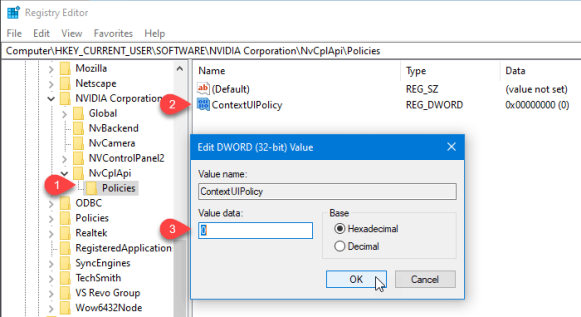
Включение и использование удалённого рабочего стола Windows 10

Протокол удаленного рабочего стола в Windows 10/8/7 предоставляет графический интерфейс пользователю, когда он подключает свой компьютер к другому компьютеру через сетевое соединение с помощью клиентского программного обеспечения подключения к удаленному рабочему столу . В то же время на другом компьютере должно быть запущено серверное программное обеспечение служб удаленных рабочих столов .

Подключения к удаленному рабочему столу Windows позволяют пользователям подключать любой ПК с Windows к другому через сеть. Это устройство для обмена данными нового века, которое помогает вам просматривать и получать доступ к другому компьютеру, не присутствуя там физически. Рабочий стол и папки и файлы хост-компьютера будут видны подключенному компьютеру. Эта функция облегчает жизнь системному администратору, командам технической поддержки и конечным пользователям, пытающимся работать из дома или получать доступ к персональному домашнему устройству с работы.

В этом посте мы увидим, что вы можете включить или отключить подключение к удаленному рабочему столу через панель управления или настройки Windows, а также как использовать удаленный рабочий стол для подключения к ПК с Windows 10.

Как включить Remote Desktop?

1. Через панель управления

Откройте окно «Свойства системы» через панель управления. Или же откройте окно командной строки, введите SystemPropertiesRemote.exe и нажмите Enter, чтобы открыть вкладку «Удаленное» в окне «Свойства системы».

Под Remote Desktop вы увидите три варианта:

  • Не разрешать удаленные подключения к этому компьютеру
  • Разрешить удаленное подключение к этому компьютеру.

Кроме того, вы также увидите следующую опцию:

  • Разрешить подключения только с компьютеров, на которых запущен удаленный рабочий стол с проверкой подлинности на уровне сети (рекомендуется).

1] Параметр «Не разрешать удаленные подключения к этому компьютеру»

Это позволит скрыть ваш компьютер от всех компьютеров, использующих подключения к удаленному рабочему столу. Вы также не можете использовать свое устройство в качестве хоста, пока не измените видимость.

2] Параметр «Разрешить удаленные подключения к этому компьютеру»

Эта опция, как показано в Windows 10 и Windows 8.1, позволяет пользователям подключаться к вашему ПК независимо от того, какая версия их ПК работает. Эта опция также позволяет стороннему удаленному рабочему столу, например, устройству Linux, подключаться к вашему устройству. В Windows 7 это называется «Разрешить подключения с компьютеров с любой версией удаленного рабочего стола». Называние в Windows 7 объясняется лучше.

3] Параметр «Разрешить подключения только с компьютеров, на которых запущен удаленный рабочий стол с аутентификацией на уровне сети»

Это то, что вам нужно использовать, если на клиентском компьютере есть клиент Remote Desktop Connection. Remote Desktop Client 6.0 сделал это более эксклюзивным.

Выберите нужный вариант и нажмите «Применить».

Чтобы включить подключение к удаленному рабочему столу, выберите Разрешить удаленное подключение к этому компьютеру. Кроме того, рекомендуется разрешать подключения только с компьютеров, на которых работает удаленный рабочий стол только с проверкой подлинности на уровне сети.

Чтобы отключить подключение к удаленному рабочему столу, выберите Не разрешать удаленные подключения к этому компьютеру.

Если вы не хотите делиться своими учетными данными администратора с другими, нажмите «Выбрать пользователей», чтобы добавить пользователей.

Как только это будет сделано, вы или пользователи теперь сможете подключаться к вашему компьютеру с помощью подключения к удаленному рабочему столу.

2. Через настройки Windows

Эта процедура для людей, у которых есть Windows 10 v1706 и позже.

Перейдите в меню «Пуск» и коснитесь зубчатого колеса, чтобы запустить настройки. Вы также можете нажать клавиши «Windows + I», чтобы открыть настройки Windows. Затем перейдите к «Система» из «Настройки» и найдите опцию « Удаленный рабочий стол » слева в « Система» . Нажмите на нее и подождите, пока загрузится страница «Удаленный рабочий стол».

Подсказка появится. Нажмите Да.

Как только вы это сделаете, вы увидите дополнительные настройки:

Вы можете настроить параметры для следующих параметров:

  1. Держите мой компьютер активным для подключения, когда он подключен
  2. Сделайте мой компьютер доступным для обнаружения в частных сетях, чтобы включить автоматическое подключение с удаленного устройства

Если вам нужны дополнительные параметры, нажмите на Дополнительные параметры.

Здесь вы увидите некоторые дополнительные настройки, которые вы можете настроить.

Примечание. Начиная с версии клиента удаленного рабочего стола 6.0, подключения к удаленному рабочему столу работают только с проверкой подлинности на уровне сети. Если вы не хотите предоставлять учетные данные администратора, перейдите в «Параметры удаленного рабочего стола» и нажмите «Выбрать пользователей, которые могут получить удаленный доступ к этому ПК» и настройте их для себя. Хотя есть варианты, чтобы избавиться от этого ограничения.

Не забудьте нажать кнопку «ОК» в конце всего, чтобы включить подключение к удаленному рабочему столу.


2018-12-25T15:56:53
Вопросы читателей