Архив метки: Windows

Windows не может найти regedit.exe

В этом посте мы обсуждаем сценарий случая и затем предоставляем решение для сообщения об ошибке — Windows не может найти C:Windowsregedit.exe, который вы можете получить при запуске устройства с Windows 10 или при попытке открыть редактор реестра.

Windows не может найти C:Windowsregedit.exe. Убедитесь, что вы правильно ввели имя, а затем повторите попытку.

Regedit.exe — это файл, который запускает редактор реестра. Система реестра Windows содержит информацию об установках программного или аппаратного обеспечения, их обновлениях и удалениях с вашего компьютера. Этот инструмент обычно используется для решения различных проблем и неисправностей в системе. Хотя это редкий случай, есть вероятность, что вы можете столкнуться с некоторыми проблемами с этим инструментом, который не позволяет пользователям открывать редактор реестра.

Неисправность редактора реестра может быть очень опасной, поскольку вы не можете контролировать то, что происходит в вашей системе.

Запустите антивирусную проверку во время загрузки

Запустите полное сканирование системы с помощью Защитника Windows или вашего любимого антивирусного программного обеспечения — предпочтительно в безопасном режиме или во время загрузки. Вы можете запустить автономное сканирование Защитника Windows во время загрузки в Windows 10, чтобы избавиться от постоянных и трудно удаляемых вредоносных программ.

Запустите проверку системных файлов

Запустите средство проверки системных файлов или SFC, чтобы исправить любое повреждение системных файлов из резидентного хранилища компонентов.

В CMD с повышенными правами выполните следующую команду:

  sfc /scannow

Это не требует доступа в Интернет.

Если это не помогло, вам может понадобиться восстановить само хранилище компонентов Windows.

Запустите DISM для восстановления образа системы

Для этого вам нужно запустить DISM.

В CMD с повышенными правами выполните следующую команду:

Dism /Online /Cleanup-Image /RestoreHealth

Это исправит любое повреждение образа системы.

Если проблема не устранена

Выберите «Пуск» → «Выполнить», введите «gpedit.msc», затем перейдите в «Конфигурация пользователя» → «Административные шаблоны» → «Система» → «Запретить доступ к средствам редактирования реестра» → установите для этого параметра значение «Включено».

Если у вас нет gpedit.msc (например, в Windows Home Edition), попробуйте выбрать «Пуск» > «Выполнить» и введите:

REG add HKCUSoftwareMicrosoftWindowsCurrentVersionPoliciesSystem /v DisableRegistryTools /t REG_DWORD /d 0 /f

Без кавычек. И перезагрузите компьютер

Проблемы с вашей переменной окружения пути могут также вызвать ошибку.

  • Сначала щелкните правой кнопкой мыши на « Мой компьютер» и выберите вкладку «Дополнительно».
  • Затем нажмите кнопку «Переменные среды».
  • После этого найдите строку, начинающуюся с Path, в нижнем поле и выделите ее.
  • Нажмите Изменить.
  • Отредактируйте строку в поле Значение переменной, чтобы она начиналась % SystemRoot%;% SystemRoot%System32
  • Нажмите OK, когда закончите редактирование и перезагрузите компьютер.

Если ничто из вышеперечисленного не помогает, вы всегда можете восстановить свой компьютер в тот момент, когда у вас не было ошибки:

  1. Сначала запустите ваш компьютер, войдя в систему как администратор
  2. Затем нажмите Пуск → Программы → Стандартные → Системные инструменты и выберите Восстановление системы.
  3. Нажмите «Восстановить мою систему в предыдущий раз» и после этого нажмите «Далее».
  4. Теперь выберите самую последнюю точку восстановления из списка «Выберите дату восстановления» и нажмите «Далее».
  5. Перезагрузите компьютер после завершения восстановления.

Если ничего не помогает, вам может потребоваться восстановить Windows 10 с помощью установочного носителя.


2019-11-07T11:20:11
Вопросы читателей

Прекращение поддержки Windows 7: что будет после


Rate this post

Прекращение поддержки Windows 7 первый раз было объявлено в начале 2020 года. Буквально недавно было объявлено, что прекращение поддержки Windows 7 перенесено на осень 2020.

Windows 7 сохраняет популярность, несмотря на скорое прекращение поддержки

Очевидно, что метод запугивания, Microsoft не единственная компания, которая пользуется этим методом, прекрасно работает.

Статистика NetMarketShare за октябрь 2019 года демонстрирует, что доля Windows 7 на мировом рынке операционных систем постепенно снижается. Отток пользователей напрямую связан с приближением даты завершения жизненного цикла операционной системы. Естественно, что за аналогичный период доля Windows 10 возросла. Это означает, что большинство пользователей Windows 7 решили выбрать Windows 10 в качестве своей новой ОС.

Если говорить о цифрах, то доля Windows 10 увеличилась почти на 2% – с 52,33% в сентябре до 54,32% в октябре. Количество устройств Windows 7 сократилось на 1,71% – с 28,61% до 26,90%. Методы Microsoft по агитации перехода на Windows 10 дают свои плоды – пользователи осознают важность получения обновлений для безопасности личных данных, которые на “семерке” скоро будут упразднены с прекращением поддержки.

прекращение поддержки Windows 7

Общая картина показывает, что Windows безоговорочно лидирует в мировом рейтинге операционных систем – она установлена на 86,82% настольных компьютеров. Доли macOS и Linux составляют 10,97% и 1,55% соответственно.


2019-11-05T13:39:40
Windows

Как настроить виртуальные рабочие столы в Windows 10

Windows 10 имеет встроенную функцию, позволяющую пользователям не только подключать два или более компьютеров к одному монитору, но и создавать несколько виртуальных рабочих столов. Каждое из них будет отображать различные приложения, программы и окна, позволяющие выполнять множество задач.

Он отлично подходит для людей, которые хотят хранить свои личные и бизнес-приложения и данные отдельно, для выделения места под конкретные задачи и для организации групп связанных заданий.

Эта статья объяснит, как:

  • Создайте новый виртуальный рабочий стол.
  • Переключение между рабочими столами.
  • Работа с приложениями и окнами на виртуальных рабочих столах.
  • Закройте окна виртуального рабочего стола.
  • Настройте несколько рабочих столов.

Создайте новый виртуальный рабочий стол в Windows 10

  • На панели задач найдите кнопку «Просмотр задач» и нажмите на нее.

  • На изображении выше это значок рядом с панелью поиска. Если вы не видите кнопку « Просмотр задач» , щелкните правой кнопкой мыши любое открытое пространство на панели задач и выберите « Показать представление задач», чтобы включить его.

  • Вы также можете использовать ярлык, удерживая клавишу Windows + Tab .
  • Когда вы откроете Task View , вы увидите все приложения, работающие на вашем компьютере. Переключитесь на приложение, нажав на него.
  • Добавьте новый рабочий стол, нажав кнопку « Новый рабочий стол» , расположенную в правом нижнем углу экрана.

  • Панель просмотра задач покажет все открытые программы, расположенные в прямоугольниках по всему экрану.

Вы можете создать столько виртуальных рабочих столов в Windows 10, сколько захотите. Однако не создавайте слишком много, иначе вы потеряете контроль и не сможете организовать свою деятельность.

Переключение между рабочими столами

После добавления дополнительных рабочих столов, представление задач покажет их все в верхней части экрана.


Ниже приведены несколько способов переключения с одного рабочего стола на другой:

  • Если вы уже находитесь в представлении задач , выберите рабочий стол, который хотите использовать, нажав на него.
  • Используйте клавиатуру, нажав клавишу Windows + Tab . Это поднимет представление задач . Нажмите на рабочий стол, который вы хотите использовать. Переходите с экрана на экран с помощью клавиши Tab.
  • Чтобы переключаться между рабочими столами, не используя представление задач, удерживайте клавиши Windows и Ctrl и нажимайте клавишу со стрелкой влево или вправо для прокрутки открытых рабочих столов.
  • Прецизионные сенсорные панели или устройства с сенсорным экраном могут перемещаться с одного рабочего стола на другой с помощью четырехпроводного пролистывания.

Работа с приложениями и Windows на виртуальных рабочих столах

Если вы создали новый виртуальный рабочий стол, который вы не хотите использовать, нажмите X в верхней части виртуального рабочего стола, чтобы удалить его.

Теперь, когда вы создали новые рабочие столы, как вы заполняете их приложениями и программами, которые вам нужны?

Вы можете открывать разные программы на каждом виртуальном рабочем столе, созданном в Windows 10. Если вы откроете приложение или окно на одном рабочем столе, оно останется открытым и останется на этом рабочем столе. Некоторые приложения, такие как Microsoft Word или Chrome, позволяют открывать разные окна на разных рабочих столах.

Однако другие приложения (например, приложение Магазина Windows) позволяют использовать их только в одном окне за раз. Для этих приложений, если он запущен на рабочем столе 1 и вы пытаетесь открыть его на рабочем столе 2, вы вернетесь к рабочему столу 1, на котором запущено приложение.

Это может быть неудобно. Единственный вариант — посмотреть в представлении задач, чтобы найти, где было установлено приложение.

Вы можете переместить открытое окно с одного рабочего стола на другой, выполнив следующие действия:

  • Перейдите на рабочий стол, где окно открыто.
  • Нажмите кнопку « Просмотр задач» или используйте сочетание клавиш Windows + Tab.
  • Щелкните правой кнопкой мыши на окне, которое вы хотите переместить.
  • Выберите опцию Переместить в .
  • Откроется список всех рабочих столов на вашем компьютере.
  • Выберите рабочий стол, куда вы хотите переместить окно, и оно будет перемещено.

Закрыть виртуальный рабочий стол Windows

Наличие нескольких виртуальных рабочих столов на вашем компьютере с Windows 10 очень полезно. Однако, в зависимости от вашего оборудования и от того, сколько вы открываете за раз, производительность вашей системы может ухудшиться.

Используйте сочетание клавиш Windows + Ctr l + F4, чтобы закрыть виртуальный рабочий стол. Повторите ярлык, чтобы закрыть больше или все оставшиеся рабочие столы.

Настройте несколько рабочих столов

Чтобы управлять видом виртуального рабочего стола, щелкните правой кнопкой мыши в любом открытом окне.

Если вы хотите прикрепить рабочий стол к левой или правой части экрана, вы можете использовать параметры привязки из Snap Assist для организации экранов с двумя окнами рядом.

  • Используйте сочетание клавиш, удерживая клавишу Windows и нажимая клавишу со стрелкой влево или вправо .
  • Snap Assist переместит активное окно в выбранном вами направлении.
  • Другая половина экрана покажет все остальные ваши открытые окна.
  • Нажмите на окно, которое вы хотите на другой стороне экрана.

Используйте несколько виртуальных рабочих столов в качестве временных рабочих областей в Windows 10, чтобы оставаться продуктивными и организованными. Например, вместо переключения между PowerPoint, браузером и музыкальным приложением, их размещение на разных рабочих столах облегчает перемещение между ними. Вам также не нужно сворачивать и максимизировать каждую программу, пока вы используете другую.


2019-11-05T10:42:25
Вопросы читателей

Как изменить размер и цвет указателя мыши в Windows 10

В Windows 10 есть несколько интересных новых опций, которые позволяют изменять размер и цвет указателя мыши. Вы устали от тусклой белой или черной указки мыши? Вы бы предпочли один в живом цвете, возможно, тот, который соответствует вашим обоям? Как насчет того, чтобы увеличить его в три раза? Вот как изменить размер и цвет указателя мыши в Windows 10.

ПРИМЕЧАНИЕ. Параметры, показанные в этом руководстве, применимы к обновлению Windows 10 мая 2019 или более поздней версии. Если вы не знаете, какая у вас версия Windows 10, прочитайте: Как проверить версию Windows 10, сборку ОС, редакцию или тип.

Шаг 1. Перейдите в настройки курсора и указателя в Windows 10

Откройте приложение «Настройки» на ПК или устройстве с Windows 10. Быстрый способ сделать это — нажать клавиши Windows + I на клавиатуре. В настройках Windows нажмите или коснитесь Простота доступа.

Выберите курсор и указатель из вариантов слева.

Шаг 2. Изменить размер указателя мыши

В разделе «Изменить размер и цвет указателя» используйте ползунок, отображаемый в разделе «Изменить размер указателя», и вы увидите, как указатель меняет свое измерение в режиме реального времени. По умолчанию Windows 10 использует наименьший доступный размер указателя, но вы можете выбрать любое измерение от 1 до 15, и вы можете сделать свой указатель в три раза больше, чем по умолчанию.

Как показано на графике, перемещение ползунка вправо увеличивает указатель, а перетаскивание влево уменьшает его.

Шаг 3. Изменить цвет указателя мыши

В правой части окна «Настройки» для «Курсор и указатель» найдите раздел «Изменить цвет указателя» и выберите один из четырех доступных параметров, чтобы изменить цвет указателя.

Как видно из используемой графики, первые два параметра — белый с черной рамкой (по умолчанию) и черный с белой рамкой. Третий, показанный черным на белом фоне и белым на черном фоне, имеет эффект инверсии, гарантируя, что указатель мыши всегда виден, изменяя его на цвет, дополняющий цвет, над которым вы наводите курсор. Это происходит не только для черно-белого изображения: при наведении курсора на синий фон он становится оранжевым, красный фон — голубым и т.д. Последний вариант добавляет черную рамку к цвету по вашему выбору. Щелкнув или нажав на нее, вы увидите радугу «Предлагаемых цветов указателя», которую вы можете выбрать. Если вам нравится цвет из списка, нажмите или нажмите на него. Если вы думаете о другом цвете, нажмите «Выбрать пользовательский цвет указателя».

Во всплывающем окне «Выберите цвет указателя» выберите любой цвет из всего спектра RGB, чтобы увидеть его название. У вас есть абсолютная свобода выбора, а ползунок внизу помогает вам точно настроить выбранный вами цвет.

Если вам нужно быть точным, и вы уже знаете RGB-код цвета, который хотите использовать, нажмите или коснитесь Еще.

Показаны дополнительные параметры, где вы можете ввести код цвета, который вы хотите использовать. Ваши изменения отображаются в режиме реального времени, поэтому, когда вы удовлетворены, нажмите Готово и наслаждайтесь новым указателем.

Как изменить размер и цвет указателя мыши с панели управления

Вы также можете настроить указатель с помощью более ограничивающих параметров, доступных на панели управления, хотя они менее полезны, чем параметры из приложения «Настройки».

Чтобы настроить размер и цвет курсора мыши, откройте панель управления и перейдите в раздел «Удобство доступа».

В разделе «Центр доступа» щелкните или коснитесь ссылки «Изменить способ работы мыши».

Откроется окно «Сделайте мышь проще в использовании». Здесь вы можете найти ряд настроек, связанных с мышью, начиная с размера и цвета указателя мыши. В разделе «Указатели мыши» вы можете выбрать один из трех цветов курсора мыши и три разных размера для каждого цвета. Третий эффект имеет эффект инверсии, который меняет цвет вашей мыши для максимальной видимости, в зависимости от того, над каким цветом вы находитесь. Выберите размер и цвет, который вы хотите использовать.

Не забудьте нажать OK или Применить, чтобы изменения вступили в силу. Теперь вы можете закрыть панель управления и наслаждаться новым указателем мыши.

Какой размер и цвет указателя мыши вы используете?

При написании этого урока я был приятно удивлен возможностью Windows 10 повернуть курсор в противоположный цвет фона, тем самым обеспечив максимальную видимость в любое время. Я решил придерживаться этого пока. А как насчет вас? Как вы настроили указатель мыши? Вы выбрали веселый цвет? Дайте нам знать в комментарии ниже.

https://www.youtube.com/watch?v=DGRcwwIok2g


2019-11-05T09:43:24
Вопросы читателей

Как включить AHCI в Windows 10 после установки

Текущие MOBO (материнские платы) по умолчанию имеют включенный AHCI в UEFI или BIOS . На некоторых старых материнских платах по умолчанию может быть включена IDE . Если вы хотите установить Windows, используя AHCI вместо IDE, вам нужно сначала включить AHCI в BIOS/UEFI. Если вы уже установили Windows 10 с IDE, но хотите режим AHCI, то этот пост поможет вам.

Что такое AHCI?

Расширенный интерфейс хост-контроллера (AHCI) — это технический стандарт, определенный Intel, который определяет работу хост-контроллеров Serial ATA (SATA) не зависящим от реализации образом в его наборах микросхем материнской платы.

Спецификация описывает структуру системной памяти для поставщиков компьютерного оборудования для обмена данными между памятью хост-системы и подключенными устройствами хранения. AHCI предоставляет разработчикам программного обеспечения и разработчикам оборудования стандартный метод обнаружения, настройки и программирования адаптеров SATA / AHCI. AHCI отделен от стандарта SATA 3 Гбит/с, хотя и предоставляет расширенные возможности SATA (такие как « горячая замена» и собственная командная очередь), так что хост-системы могут их использовать.

Что такое IDE?

Интегрированная среда разработки (IDE) — это программное приложение, которое предоставляет компьютерным программистам широкие возможности для разработки программного обеспечения. Среда IDE обычно состоит по крайней мере из редактора исходного кода, средств автоматизации сборки и отладчика. Некоторые IDE , такие как NetBeans и Eclipse , содержат необходимый компилятор, интерпретатор или оба; другие, такие как SharpDevelop и Lazarus, этого не делают. IDE иногда называют средами разработки программ (PDE).

Граница между IDE и другими частями более широкой среды разработки программного обеспечения не является четко определенной; иногда интегрируются система контроля версий или различные инструменты для упрощения построения графического интерфейса пользователя (GUI). Многие современные IDE также имеют браузер классов, браузер объектов и диаграмму иерархии классов для использования в объектно-ориентированной разработке программного обеспечения.

Разница между AHCI и IDE

AHCI и IDE — это два режима, в которых жесткий диск обменивается данными с остальной частью компьютерной системы с помощью контроллера памяти SATA. Жесткие диски SATA могут работать в обратно совместимом режиме PATA / IDE, в стандартном режиме AHCI или в зависимости от производителя RAID.

По сути, IDE считается адекватной для среднего пользователя компьютера и наиболее совместима с другими технологиями, особенно с более старыми устройствами. Однако ему не хватает поддержки новых технологий.

AHCI поддерживает некоторые важные новые функции, которые не поддерживает IDE, такие как встроенная организация очереди и горячее подключение жестких дисков. Он также предлагает улучшение производительности (скорость) по сравнению с IDE.

Включить AHCI в Windows 10 после установки

Примечание: Вы должны войти в систему как администратор, чтобы иметь возможность включить AHCI после установки Windows.

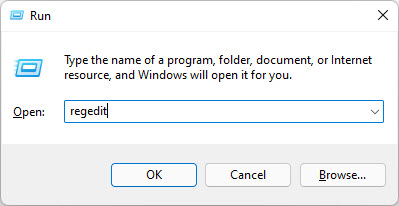
Нажмите Windows + R, в диалоговом окне «Выполнить» введите regedit , нажмите Enter, чтобы запустить редактор реестра.

На левой панели редактора реестра перейдите к расположению

HKEY_LOCAL_MACHINESYSTEMCurrentControlSetServicesiaStorV

На правой панели дважды щелкните значок Start DWORD, чтобы изменить его. В появившемся окне введите 0 в поле Значение. Нажмите ОК.

Снова, на левой панели редактора реестра, перейдите к расположению

HKEY_LOCAL_MACHINESYSTEMCurrentControlSetServicesiaStorAVCStartOverride

На правой панели дважды щелкните 0 DWORD, чтобы изменить его. В появившемся окне введите 0 в поле Значение. Нажмите ОК.

Теперь на левой панели редактора реестра перейдите к расположению

HKEY_LOCAL_MACHINESYSTEMCurrentControlSetServicesstorahci

На правой панели дважды щелкните Start DWORD, чтобы изменить его. В появившемся окне введите 0 в поле Значение. Нажмите ОК.

Все еще на левой панели редактора реестра, перейдите к расположению

HKEY_LOCAL_MACHINESYSTEMCurrentControlSetServicesstorahciStartOverride

Проверьте, есть ли у вас StartOverride.

Если папка StartOveride отсутствует, закройте редактор реестра.

Но если папка присутствует, как показано выше на скриншоте, на правой панели дважды щелкните 0 DWORD, чтобы изменить ее. В появившемся окне введите 0 в поле Значение. Нажмите ОК.

Теперь перейдите к загрузке компьютера с настройками прошивки BIOS или UEFI.

В настройках прошивки BIOS или UEFI включите AHCI и сохраните и выйдите, чтобы применить и перезагрузить компьютер.

Примечание. Настройки будут различаться в зависимости от марки и номера модели материнской платы. Обратитесь к руководству по материнской плате для более подробной информации о том, как изменить настройки SATA для него.

При загрузке Windows автоматически установит драйверы AHCI.

Когда установка драйверов завершится, вы получите запрос на перезагрузку.

Перезагрузите компьютер, и все готово.


2019-10-30T15:20:27
Вопросы читателей

Как узнать свой IP адрес модема: все способы

Всем привет и с вами на связи Бородач! Утром рано с про сони пришёл новый и интересный вопрос – как узнать и определить IP адрес модема. Более ничего не было написано, да и больше ничего и не надо. Очень часто IP адрес нужен для настройки второго оборудования, при ручной настройке IP адреса или для того, чтобы зайти в настройки, так как не на всех моделях есть поддержка DNS адреса.

Роутер Читать