Используя подключение к удаленному рабочему столу, вы можете получить доступ к другому компьютеру в вашей сети/домене непосредственно с вашего собственного ПК с Windows. Однако пользователи часто сообщил что они не могут установить удаленное соединение, потому что их учетная запись пользователя не авторизована.
Эта ошибка существует уже некоторое время, еще до выпуска Windows 10. В сообщении об ошибке говорится следующее: «Соединение было отклонено, поскольку учетная запись пользователя не авторизована для удаленного входа в систему.».
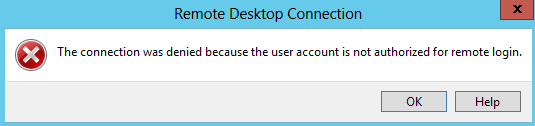 Пользователь не авторизован для сообщения об ошибке удаленного подключения
В некоторых случаях также имеются сообщения о том, что пользователь смог успешно войти на удаленный компьютер, но ему пришлось использовать учетную запись пользователя, к которой у него обычно нет доступа.
В этой статье мы покажем вам, как решить проблему, устранить ошибку и успешно установить подключение к удаленному рабочему столу.
Почему учетная запись пользователя не авторизована для удаленного входа
Если вы читаете между строк в вышеупомянутом сообщении об ошибке, вы можете понять, что проблема связана с привилегиями и разрешениями учетной записи пользователя, которую вы используете для установки удаленного подключения. Заявление означает, что учетной записи пользователя не разрешено удаленно входить в систему на ПК.
При этом это не единственная причина, по которой может возникнуть эта проблема.
Другая причина возникновения ошибки «Соединение было отклонено, поскольку учетная запись пользователя не авторизована для удаленного входа в систему» заключается в том, что зависимые службы Windows не запущены или настроен неправильный пользователь «Вход в систему».
Это в первую очередь две причины возникновения проблемы. Продолжайте читать и выполните все решения, приведенные ниже, чтобы устранить проблему.
Исправить учетную запись, не авторизованную для удаленного входа в систему
Добавьте группу пользователей удаленного рабочего стола, чтобы разрешить удаленные подключения
Среди многих пользователей и групп по умолчанию в ОС Windows одна такая группа помечена как «Пользователи удаленного рабочего стола». Всем членам учетных записей этой группы разрешено устанавливать подключения к удаленному рабочему столу, если они добавлены в правильную политику безопасности.
Мы разделили эту задачу на два процесса, представленных ниже. Следующие шаги необходимо выполнить на удаленном (целевом) ПК.
Добавить учетную запись пользователя в группу пользователей удаленного рабочего стола
Во-первых, вам нужно убедиться, что учетная запись, которую вы используете для установки удаленного подключения, является членом группы «Пользователи удаленного рабочего стола». Вот как вы можете это сделать:
-
Откройте консоль управления локальными пользователями и группами, введя «lusrmgr.msc» в поле «Выполнить команду».
 Откройте консоль «Локальные пользователи и группы».
-
Нажмите «Группы” на левой панели, а затем дважды щелкните группу “Пользователи удаленного рабочего стола».
 Откройте настройки группы пользователей удаленного рабочего стола.
-
Если вы не найдете учетную запись пользователя в списке под Членынажмите «Добавлять».
Добавьте пользователей в группу пользователей удаленного рабочего стола
-
Введите имя добавляемой учетной записи пользователя, нажмите «Проверить имена», чтобы в поле была видна правильная учетная запись, а затем нажмите Хорошо.
Выберите учетную запись пользователя для добавления
-
Нажмите Применять и Хорошо сохранить и применить изменения.
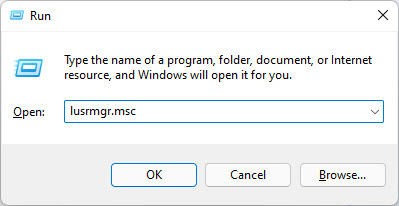 Откройте консоль «Локальные пользователи и группы».
 Откройте настройки группы пользователей удаленного рабочего стола.
 Добавьте пользователей в группу пользователей удаленного рабочего стола
 Выберите учетную запись пользователя для добавления
Теперь вы должны добавить эту группу в правильную локальную политику безопасности.
Разрешить вход через службы удаленных рабочих столов
-
Откройте редактор локальной политики безопасности, введя «secpol.msc» в поле «Выполнить команду».
Откройте редактор политики безопасности.
-
Перейдите к следующему на левой панели:
Настройки безопасности >> Локальные политики > Назначение прав пользователя
-
Дважды щелкните политику «Разрешить вход через службы удаленных рабочих столов».
 Разрешить вход через службы удаленных рабочих столов
-
Если «Пользователи удаленного рабочего стола» не отображаются в списке, нажмите «Добавить пользователя или группу».
Добавьте пользователя или группу, чтобы разрешить вход через службу удаленного рабочего стола.
-
Во всплывающем окне нажмите «Типы объектов», затем установите флажок рядом с «Группы“, а затем щелкните Хорошо.
Показать группы в результатах
-
Теперь нажмите Передовой.
Откройте дополнительные настройки
-
Нажмите «Найти сейчас», а затем дважды щелкните «Пользователи удаленного рабочего стола» по результатам.
Добавьте пользователей удаленного рабочего стола для разрешения через службы удаленных рабочих столов.
-
Теперь нажмите Хорошоа потом Применять и Хорошо чтобы сохранить изменения.
-
Теперь запустите следующий командлет в командной строке с повышенными привилегиями, чтобы применить новые изменения политики:
GPUUpdate/Force
 Применить изменения политики
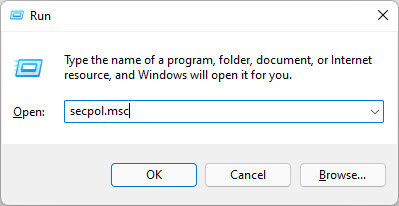 Откройте редактор политики безопасности.
 Разрешить вход через службы удаленных рабочих столов
 Добавьте пользователя или группу, чтобы разрешить вход через службу удаленного рабочего стола.
 Показать группы в результатах
 Откройте дополнительные настройки
 Добавьте пользователей удаленного рабочего стола для разрешения через службы удаленных рабочих столов.
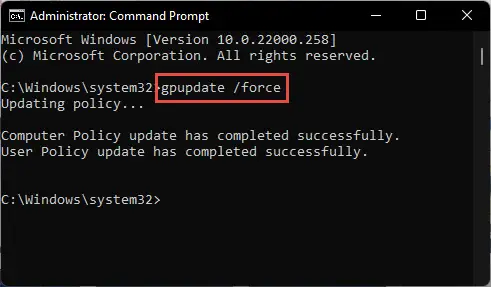 Применить изменения политики
Теперь проверьте, можете ли вы теперь подключиться к удаленному ПК, используя ту же учетную запись.
Мы объединили два приведенных выше решения, потому что выполнение только одного из них может не иметь никакого эффекта, а другое решение не выполняется или соответствующая конфигурация неверна. Следовательно, выполнение обоих описанных выше решений с большей вероятностью уменьшит ошибку недостаточной авторизации.
Однако, если это не сработало для вас, продолжайте выполнять решение, представленное ниже.
Настройка правильного пользователя для входа в службу удаленного рабочего стола
Служба Windows»Служба удаленного рабочего стола” требуется учетная запись пользователя, которая используется для авторизации и установки успешного подключения к удаленному рабочему столу. Если настроена неверная учетная запись, вы можете увидеть ошибку «Учетная запись пользователя не авторизована для удаленного входа».
Выполните следующие действия, чтобы настроить правильного пользователя для входа в службу удаленных рабочих столов:
-
Откройте консоль служб, введя «services.msc» в поле «Выполнить команду».
Откройте консоль служб
-
Двойной клик “Службы удаленных рабочих столов».
 Откройте службы удаленных рабочих столов
-
Переключиться на «Войтивкладка
-
Если “Сетевая служба” не выбран перед Этот аккаунтзатем нажмите Просматривать.
Поиск учетных записей
-
Введите “Сетевая служба“, а затем нажмите “Проверить имена», чтобы отображалось полное имя учетной записи. Затем нажмите Хорошо.
Поиск учетной записи сетевой службы
-
Теперь нажмите Применять и Хорошо.
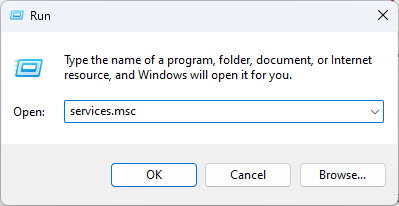 Откройте консоль служб
 Откройте службы удаленных рабочих столов
 Поиск учетных записей
 Поиск учетной записи сетевой службы
Теперь проверьте, можете ли вы теперь получить удаленный доступ к этому компьютеру, используя ту же учетную запись пользователя.
Заключительные мысли
В этой статье обсуждается несколько решений для устранения сообщения об ошибке «Соединение было отклонено, поскольку учетная запись пользователя не авторизована для удаленного входа в систему», чтобы вы могли установить подключение к удаленному рабочему столу без необходимости изменять свою учетную запись пользователя.
Вы можете столкнуться с некоторыми другими решениями, которые также уменьшают проблему, но обратите внимание, что такие проблемы, как отключенный RDP, вызывают ошибку другого типа, а не ту, которую мы обсуждали в этом посте. Конечно, вы должны включить подключение к удаленному рабочему столу прежде всего, но это само собой разумеющееся.
Мы надеемся, что решения, представленные в этом посте, сработают для вас. Дайте нам знать, в чем заключается ваша проблема, в комментариях ниже, чтобы наши читатели могли извлечь из этого пользу.
Похожие сообщения:
 Получить Apple Music из магазина Microsoft
 Открыть в магазине
 Получите приложение Apple Music из Microsoft Store
 Установите Apple Music из командной строки
 Принять условия
 Войдите в Apple Music онлайн
 Войдите в iTunes
 Просматривайте Apple Music через iTunes
 Включить флаг и перезапустить Chrome
 Очистить историю за последние 15 минут
 Щелкните многоточие
 О Google Chrome
 Перезапустите Google Chrome
 Установка Хром 110
 Разверните настройки Chrome
 Удалить Chrome
 Подтвердить удаление
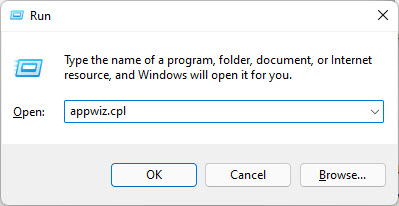 Открытые программы и функции Applet
 Удалить Chrome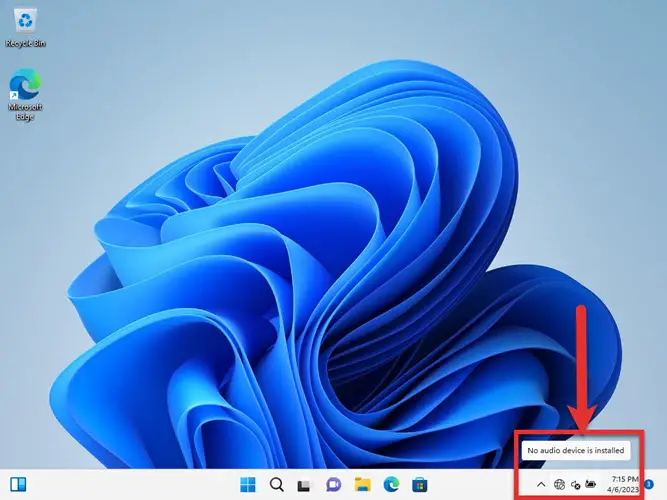
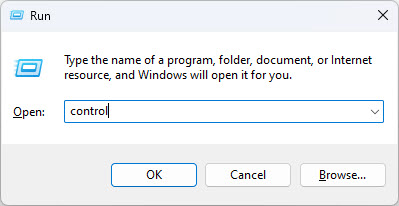 Откройте панель управления
 Откройте параметры потоковой передачи мультимедиа
 Включить потоковую передачу мультимедиа в Windows
 Назовите потоковую библиотеку и выберите устройства для доступа
 Доступ к медиасерверу DLNA с ПК с Windows
 Заблокируйте доступ одного или всех устройств к потоковому серверу DLNA.
 Настройте разрешения мультимедиа для потоковой передачи DLNA
 Отключить сервер потоковой передачи мультимедиа в Windows