Архив метки: Windows

Что такое BIOS?

Вы когда-нибудь видели слово BIOS, появляющееся на вашем экране при запуске компьютера? Или слышали, как люди говорят об изменениях в BIOS? Но тогда вы никогда не увидите и не услышите об этом снова.

Так что BIOS — это вещь, но мы никогда не увидим этого, потому что он расположен на материнской плате, которая является основной платой внутри вашего компьютера. Что такое BIOS и зачем он нам?

Что такое BIOS?

BIOS — это инициализация системы ввода- вывода , поэтому мы просто называем это BIOS. Это программа, которая постоянно хранится на чипе в компьютере. Программы, которые постоянно хранятся в микросхеме, называются микропрограммой.

BIOS — это первая программа, запускаемая при включении компьютера. Он работает даже до операционной системы (ОС), такой как Windows или iOS. Когда мы говорим, компьютер, это серверы, ПК, Mac, смартфоны и планшеты. Это может быть любое устройство, подобное этому.

Что делает BIOS?

Общая цель BIOS состоит в том, чтобы все на компьютере было готово к работе, чтобы можно было запустить ОС. Во-первых, он проверяет все оборудование компьютера, чтобы убедиться, что оно там работает, работает и имеет доступ к программам драйверов, которые им нужны для запуска. Это называется мощным тестом (POST).

BIOS получает информацию о том, как это сделать, из расширенной конфигурации системы Data (ESCD). ESCD хранится в универсальной электронной памяти (NVRAM). Могут быть некоторые различия в том, как это настроено в зависимости от марки и модели компьютера.

Затем BIOS сообщает компьютеру, где искать ОС. Если ОС есть и работает, то компьютер завершает запуск, и мы можем наслаждаться магией современных вычислений.

Если бы мы работали на кухне, BIOS был бы приготовителем, который включит плиту, прочитает меню на день, подготовит ингредиенты и разложит их по местам. ОС — это шеф-повар, который вскакивает, берет ингредиенты, идет к плите и творит их магию.

Где хранится BIOS?

Микропрограмма BIOS находится на микросхеме под названием «Комплементарный полупроводник на основе окиси металла (CMOS)». CMOS — это энергонезависимый тип постоянной памяти, поэтому прошивка BIOS остается там постоянно. Однако используемые им настройки могут быть уничтожены.

Вот почему на материнской плате компьютера установлен аккумулятор часового типа. Батарея обеспечивает круглосуточную работу схемы, поэтому настройки остаются там.

Запомни это! Эти батареи хороши только в течение 3-5 лет. Это около 5 долларов. Если мы потратим немного времени на то, чтобы узнать, как получить доступ к BIOS и настроить его, тогда мы сможем сэкономить не менее 80 долларов на его покупке в компьютерном магазине.

Как я могу получить доступ к BIOS?

Ответ прост: когда мы запускаем компьютер, нам нужно нажать клавишу или комбинацию клавиш перед загрузкой основной ОС. Самое большее, это может быть 10-секундное окно между запуском компьютера и операционной системой. Это немного сложно таким образом.

Сложной частью ответа является ключ или необходимая комбинация клавиш. Это может варьироваться между брендами и моделями устройств. Есть некоторые ключи, которые довольно последовательны для каждой марки. Вот они:

  • Acer Computers — F10
  • Asus Computers — F2
  • Компьютеры Dell — F12 или F2
  • Компьютеры HP — F10
  • Lenovo Computers — F1 или Fn + F2 или Enter, затем F1
  • Mac — Нажмите и удерживайте CMD + OPT + F + O
  • Microsoft Surface — удерживайте кнопку увеличения громкости в
  • Samsung Computers — F2
  • Toshiba Computers — F2

Мы не будем вдаваться в то, как получить доступ к BIOS на мобильных устройствах. Сорт слишком велик, чтобы перечислять здесь. Было бы лучше найти его в Интернете для каждого конкретного устройства.


2020-01-28T13:18:54
Вопросы читателей

Как отключить Microsoft Edge в Windows 10 ПК или ноутбуке

Microsoft поставляет все сборки своих операционных систем Windows 10 со встроенным браузером Microsoft Edge. Но знаете ли вы, что вы можете отключить Microsoft Edge в Windows 10? Да, это правда.

Вы хотите удалить Microsoft Edge в Windows 10, потому что он работает медленно и глючит и просто занимает место в вашей системе? Что ж, если вы хотите удалить Microsoft Edge с вашего компьютера, то вы находитесь в нужном месте, поскольку сегодня мы рассмотрим, как отключить и удалить Microsoft Edge на ПК с Windows 10. Итак, без дальнейших церемоний, давайте начнем.

В случае, если вы искали лучшие способы удаления Microsoft Edge из операционных систем Windows 10, вы должны знать, что вы можете удалить Microsoft Edge из вашей системы двумя способами: Отключение Microsoft Edge в Windows 10 и U установка Microsoft Edge с компьютера с Windows 10.

В своей личной рекомендации я настоятельно рекомендую вам отключить Microsoft Edge, а не удалять его. Удаление системных приложений приводит к проблемам с нестабильностью в операционных системах Windows, которые известны своей нестабильностью в лучшем виде.

Как отключить Microsoft Edge в Windows 10

Если вы предпочитаете использовать другие быстрые веб-браузеры или сторонние веб-браузеры вместо Microsoft Edge, вы можете временно отключить встроенный браузер Microsoft на своем компьютере. Вот как отключить Microsoft Edge на ПК с Windows 10 или ноутбуке:

Шаг (1): Сначала откройте проводник и перейдите в C:WindowsSystemApps.

И в случае, если вы установили Windows на другой диск, просто найдите папку с именем Windows, а затем SystemApps в ней.

Шаг (2). В папке SystemApps щелкните правой кнопкой мыши папку Microsoft.MicrosoftEdge_8wekyb3d8bbwe и выберите параметр «Переименовать».

Если вы не можете вручную найти папку с именем Microsoft.MicrosoftEdge_8wekyb3d8bbwe, просто выполните поиск в проводнике Windows, набрав его.

Шаг (3): Теперь переименуйте его в Microsoft.MicrosoftEdge_8wekyb3d8bbweold, или вы можете дать ему любое имя по вашему желанию.

Шаг (4): Наконец, когда вас попросят подтвердить изменения, просто нажмите кнопку Продолжить.

После того, как вы переименовали папку со всеми файлами Microsoft Edge, встроенный браузер Microsoft будет отключен на вашем компьютере.

Как повторно включить Microsoft Edge на ПК с Windows 10? Что ж, в будущем, если вы захотите снова включить Microsoft edge после того, как отключите его, выполните те же действия, описанные выше, и найдите папку, которую вы переименовали. Найдя папку, просто переименуйте ее обратно в Microsoft.MicrosoftEdge_8wekyb3d8bbwe (то, что было до изменения имени папки), и вы сможете вернуть веб-браузер Microsoft Edge в свою систему.

Как удалить Microsoft Edge в Windows 10

Если вы один из тех, кто хочет знать — возможно ли полностью удалить Microsoft Edge из Windows 10? Тогда ответ — да, вы можете легко удалить браузер Microsoft Edge из вашей системы.

Отказ от ответственности: удаление Microsoft Edge приведет к проблемам со стабильностью, случайным необъяснимым сбоям и синим экранам смерти. Я настоятельно советую вам не удалять Microsoft Edge и рекомендовать вместо этого отключить его или изменить браузер по умолчанию на Chrome или Firefox. Если вы настаиваете на удалении Microsoft Edge, вы делаете это на свой страх и риск.

Хотя Microsoft пытается обеспечить производительность просмотра мирового класса с большей конфиденциальностью и производительностью с помощью встроенного веб-браузера, многие пользователи не хотят использовать Microsoft Edge и хотят полностью удалить Microsoft Edge из операционной системы Windows 10. система. И если вы чувствуете то же самое, то вот самый простой способ, как удалить Microsoft Edge на ПК с Windows 10 или ноутбуке.

Когда дело доходит до полного удаления Microsoft Edge с ПК с Windows 10, тогда использование командной строки Windows PowerShell является наиболее эффективным решением. Итак, выполните следующие действия и узнайте, как удалить Microsoft Edge с помощью Powershell:

Шаг (1): Прежде всего, нажмите клавиши Windows + S вместе, а затем введите Windows PowerShell в поле поиска.

Шаг (2). Теперь в результате поиска щелкните правой кнопкой мыши Windows PowerShell и выберите «Запуск от имени администратора».

Шаг (3): После открытия Windows PowerShell с правами администратора введите следующую командную строку и нажмите клавишу Enter:

get-appxpackage *edge*

Шаг (4): Теперь вы сможете увидеть всю информацию о Microsoft Edge. Отсюда просто скопируйте информацию помимо PackageFullName.

Шаг (5). Затем введите remove-appxpackage в Windows PowerShell, затем выделите место и введите или вставьте ранее скопированное PackageFullName.

Шаг (6): Наконец, нажмите клавишу Enter и позвольте команде выполнить.

После успешного выполнения команды веб-браузер Microsoft Edge будет удален с вашего компьютера. Таким образом, вы можете увидеть, как просто удалить Microsoft Edge с Windows 10 ПК или ноутбука.

Вы также можете удалить Microsoft Edge в Windows 10 с помощью различных сторонних приложений, однако мы не рекомендуем этого вообще.

Выводы

Мы надеемся, что наше руководство помогло вам отключить Microsoft Edge и удалить Microsoft Edge в операционных системах Windows 10. Если у вас все еще есть какие-либо вопросы относительно полного удаления Microsoft Edge из Windows 10, не стесняйтесь сообщить нам об этом в комментариях ниже, и пока вы там, не забудьте сообщить нам, что вы хотели бы прочитать от нас.

https://www.youtube.com/watch?v=vMvVgbItx78


2020-01-28T11:36:03
Вопросы читателей

Как исправить SEC_ERROR_BAD_SIGNATURE в Firefox?

Ошибка SEC_ERROR_BAD_SIGNATURE в Firefox запрещает пользователям доступ к веб-сайтам в браузере. Поскольку это ошибка браузера, вы можете получить доступ к сайту в других браузерах. Прежде чем перейти к какому-либо решению, необходимо проверить подлинность веб-сайта или открыть его в другом надежном браузере (например, Chrome или Edge) и проверить его.

Если веб-сайт работает нормально с другими браузерами, проблема при открытии его в Firefox может быть вызвана вмешательством расширения или антивирусом. Кроме этого, настройки прокси в вашем браузере могут препятствовать доступу к веб-сайту.

  1. Очистить файлы cookie и файлы кэша для Firefox
  2. Временно отключите брандмауэр и сторонние антивирусные программы
  3. Запустите Firefox в безопасном режиме
  4. Удалите настройки прокси из вашего браузера Firefox

Вы можете попробовать следующие решения последовательно, чтобы решить проблему:

1] Очистить файлы cookie и файлы кэша для Firefox

Прежде чем перейти к дальнейшим решениям, вы можете попробовать очистить файлы cookie и файлы кэша для Firefox.

Нажмите на кнопку «Библиотека» и выберите «История» в меню.

Нажмите на Очистить недавнюю историю.

Убедитесь, что установлены флажки, соответствующие файлам cookie и кешу, а затем измените диапазон времени на Все.

Теперь нажмите Очистить сейчас, чтобы удалить куки и кеш.

По сути, файлы кэша хранят информацию, связанную с веб-сайтом, когда вы открываете его в первый раз. Он хранится в автономном режиме и позволяет быстрее открывать веб-сайт для последующих сеансов. Однако, если файлы кэша повреждены, это может привести к ошибке в обсуждении, что не позволит вам получить доступ к веб-сайту.

2] Временно отключите брандмауэр и сторонние антивирусные программы.

Известно, что многие сторонние антивирусные программы ошибочно отмечают подлинные программы и веб-сайты как вредоносные и блокируют их. То же самое относится и к брандмауэру Защитника Windows. Чтобы изолировать эту причину, вы можете временно отключить брандмауэр Защитника Windows и стороннее антивирусное программное обеспечение, установленное в вашей системе.

3] Запустите Firefox в безопасном режиме

Безопасный режим в Firefox — это режим, в котором надстройки отключены. Поскольку одной из причин проблемы являются проблемные расширения, вы можете попробовать запустить Firefox в безопасном режиме, чтобы изолировать эту причину.

Откройте Firefox и нажмите кнопку меню.

Выберите «Справка» > «Перезапустить с отключенными надстройками».

Это запустит Firefox в безопасном режиме. Попробуйте открыть свой сайт. Если он работает нормально в безопасном режиме, вам придется найти и удалить проблемное расширение.

Чтобы проверить список расширений, откройте адрес about:addons в браузере Firefox и перейдите на вкладку Extensions. Вы можете удалить проблемные расширения оттуда.

4] Удалите настройки прокси из вашего браузера Firefox

Настройки прокси в вашем браузере могут препятствовать доступу к определенным веб-сайтам, вызывая ошибку SEC_ERROR_BAD_SIGNATURE . Вы можете изменить их следующим образом:

Нажмите на кнопку « Меню» в браузере Firefox и выберите «Параметры» или введите about:preferences в адресной строке.

В разделе «Общие» прокрутите вниз до «Параметры сети» и нажмите «Настройки».

SEC_ERROR_BAD_SIGNATURE

Теперь установите переключатель «Настроить доступ прокси-сервера к Интернету» на «Нет прокси».

Удалить прокси из Firefox

Нажмите OK, чтобы сохранить настройки.

Упомянутые выше решения должны помочь в устранении ошибки SEC ERROR BAD SIGNATURE в Firefox.


2020-01-27T10:47:14
Вопросы читателей

Как включить плавающую панель поиска в Windows 10

Microsoft улучшала функциональность поиска в Windows 10 с каждым новым выпуском. Недавно Windows Search и Cortana были разделены, чтобы облегчить работу людям, которые используют только один из них.

По умолчанию Windows Search прикрепляется к панели задач. Вы можете отключить его, показать панель поиска или показать только значок поиска, чтобы сэкономить место на панели задач.

В Windows 10 1809 и выше вы можете преобразовать поиск в плавающую панель поиска, как в Apple Spotlight. Это удобно, потому что вы можете перемещать строку поиска в любое место на экране.

Вот снимок экрана по умолчанию панели поиска Windows 10 на панели задач:

А вот и плавающая панель поиска Windows 10:

Вы можете увидеть разницу в скриншотах выше. Плавающая панель поиска с эффектом погружения выглядит более привлекательно, чем традиционная, которая больше похожа на меню «Пуск» Windows.

СОВЕТ: Вы можете мгновенно запустить Windows Search, используя следующие сочетания клавиш, без использования мыши: Windows + S

Преобразовать панель поиска, прикрепленную к панели задач, в плавающую панель легко. Вам просто нужно создать или изменить настройки реестра. Вот быстрые шаги:

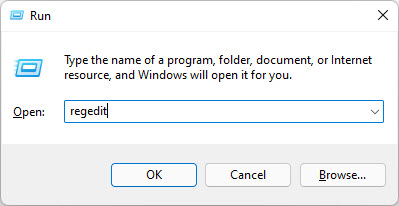
Запустите «Выполнить» -> Regedit, чтобы открыть редактор реестра ( Windows + R )

Перейти к следующему ключу:

HKEY_CURRENT_USERSoftwareMicrosoftWindowsCurrentVersionSearch

В правой панели создайте новое 32-разрядное значение DWORD и назовите его ImmersiveSearch.

Измените значение ImmersiveSearch на 1, чтобы включить плавающую панель поиска.

Измените значение ImmersiveSearch на 0, чтобы отключить плавающую панель поиска.

Вы можете изменить настройки поиска Windows, перейдя в « Настройки Windows» > «Поиск».

Обычно панель поиска с эффектом «погружение» включается или отключается мгновенно. Нет необходимости перезагружать компьютер или даже перезапускать Windows Explorer. Но если это не работает для вас, попробуйте перезапустить Windows Explorer или компьютер и проверить, действуют ли новые настройки для вас.

Каков ваш опыт работы с Windows Search? Сколько вы используете это?


2020-01-24T13:54:09
Вопросы читателей

Как найти MAC-адрес в Windows 10?

Есть несколько причин, по которым вам может понадобиться найти MAC-адрес вашей сетевой карты. Например, если вы хотите подключиться к сети с защитой на аппаратном уровне, где только определенные устройства могут подключаться к сети, вам необходимо знать ваш MAC-адрес.

Что такое MAC-адрес?

Каждое сетевое устройство имеет уникальный идентификатор для уникальной идентификации себя в сети. MAC ( Media Access Control ) — это 12-значное шестнадцатеричное число для идентификации сетевого компонента.

Mac-адрес является универсально уникальным номером. Два сетевых устройства не могут иметь одинаковый MAC-адрес.

MAC-адрес также называется аппаратным адресом. MAC-адреса могут быть легко изменены или подделаны с помощью некоторых временных взломов.

Windows 10 дает нам несколько вариантов быстрого поиска адресов Mac. Мы обсудим варианты здесь.

Как найти Mac-адрес с помощью командной строки

Чтобы быстро найти MAC-адрес всех сетевых устройств на вашем компьютере, вы можете использовать команду getmac . Вот как это сделать:

  1. Перейдите в Выполнить -> cmd, чтобы открыть командную строку.
  2. Запустите следующую команду:

    getmac

Это даст вам список всех сетевых устройств на вашем компьютере и их соответствующие MAC-адреса. Эта команда хорошо работает в Windows 10. Единственная проблема в том, что она отображает имя транспорта вместо понятного человеку имени устройства.

IPCONFIG — это еще одна команда, которая может показать вам подробную информацию о каждом сетевом устройстве, включая их MAC-адреса. Вот как это сделать:

  1. Перейдите в Выполнить -> cmd, чтобы открыть командную строку.
  2. Запустите следующую команду:

    ipconfig /all

Как найти MAC-адрес определенного сетевого адаптера?

Если вы хотите найти MAC-адрес определенного сетевого адаптера и вам неудобно использовать параметр командной строки, вы можете получить его из окна состояния сети. Следуйте инструкциям ниже:

  1. Перейдите в Выполнить -> control /name Microsoft.NetworkAndSharingCenter

    Откроется Центр управления сетями и общим доступом. Вы также можете открыть Центр управления сетями и общим доступом , перейдя в Панель управления.
  2. Нажмите на активный сетевой адаптер, для которого вы хотите узнать MAC-адрес.
  3. Нажмите кнопку Подробности, которая откроет новое окно. Вы можете найти MAC-адрес со всеми другими сетевыми данными.

Как узнать MAC-адрес удаленного компьютера?

Вы можете легко получить MAC-адрес удаленного компьютера, подключенного к той же сети, что и вы. ARP (Address Resolution Protocol) — это инструмент, который разрешает IP-адреса и аппаратные адреса устройств, которые обмениваются данными с вашим компьютером.

Чтобы найти MAC-адрес удаленного компьютера, выполните следующие действия:

  1. Перейдите в Выполнить -> cmd, чтобы открыть командную строку.
  2. Запустите следующую команду:

    ping 192.168.1.1

    (Замените IP-адрес на IP-адрес удаленного компьютера)
  3. Запустите следующую команду:

    ARP -A

    Это даст вам список всех устройств, взаимодействующих с вашим компьютером. Этот список должен включать IP-адрес удаленного компьютера и его mac-адрес (поскольку мы уже связывались с IP-адресом на шаге 2.

Вот как вы можете найти MAC-адрес по IP. Вы не можете пропинговать MAC-адрес, но вы можете использовать команду ARP, чтобы проверить, активна ли конкретная система в сети.

Как я могу получить список всех MAC-адресов в моей сети?

Есть утилита под названием Wireless Network Watcher. Он дает множество информации о подключенных к сети устройствах. Хотя, это для беспроводных сетей, но отображает все устройства в сети, независимо от того, являются ли они проводными или беспроводными.


Wireless Network Watcher предоставляет обширную информацию о каждом сетевом устройстве, включая IP-адрес, имя устройства, MAC-адрес и сетевой адаптер компании.

Последние мысли

MAC-адреса обычно полезны для сетевых администраторов. Но каждый должен знать больше о сетевом взаимодействии, потому что именно так вредоносные программы атакуют системы. Чем лучше вы будете знать о том, как все работает, тем лучше вы сможете избежать и предотвратить заражение вашей системы вредоносным ПО.

Надеюсь, я ответил на большинство вопросов, которые есть у людей по поводу mac-адреса Если я что-то пропустил или запутался, пожалуйста, дайте мне знать в комментариях ниже, и я сделаю все возможное, чтобы обновить статью с дополнительной информацией.


2020-01-23T12:33:08
Вопросы читателей

Корзина неактивна в настройках значков на рабочем столе в Windows 10

Если параметр «Корзина» выделен серым цветом в окне «Параметры значков на рабочем столе» в Windows 10 , вы можете обратиться к этому пошаговому руководству для устранения проблемы. Это поможет вам вернуть параметр «Корзина» на панели «Параметры значков на рабочем столе», чтобы вы могли отобразить или скрыть корзину на рабочем столе. Вы можете быстро решить проблему, если она отключена по ошибке или из-за вредоносного, рекламного ПО и т.д.

Есть два способа исправить проблему на вашем компьютере с Windows 10. Вы можете использовать либо редактор локальной групповой политики, либо редактор реестра. Если у вас Windows 10 Home edition, вы должны попробовать метод редактора реестра, так как редактор локальных групповых политик недоступен на вашем компьютере.

Использование редактора групповой политики

Чтобы устранить проблему с корзиной, выделенной серым цветом в окне « Параметры значков на рабочем столе» с помощью редактора групповой политики, выполните следующие действия.

  1. Открыть редактор локальной групповой политики
  2. Перейдите в раздел «Рабочий стол» в разделе «Административные шаблоны».
  3. Дважды щелкните значок «Удалить корзину» в настройках рабочего стола.
  4. Выберите Not Configured и сохраните изменения
  5. Чтобы узнать шаги подробно, вам нужно продолжать читать.

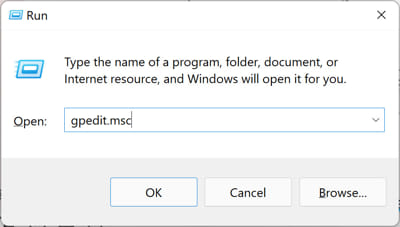
Откройте редактор локальной групповой политики на компьютере Windows. Вы можете нажать Win + R, набрать gpedit.msc и нажать кнопку Enter. Кроме того, вы можете найти его в окне поиска панели задач. После этого вы должны перейти к этому пути-

Конфигурация пользователя > Административные шаблоны > Desktop

После того, как вы щелкнете меню Desktop на левой стороне, вы должны найти некоторые настройки на правой стороне. Дважды щелкните значок «Удалить корзину» в настройках рабочего стола и убедитесь, что выбран параметр «Не настроен».

Если нет, выберите эту опцию и сохраните изменения.

Второй метод основан на редакторе реестра. Рекомендуется сначала сделать резервную копию реестра или создать точку восстановления системы.

Использование редактора реестра

Если корзина неактивна в настройках значков на рабочем столе, выполните следующие действия.

  1. Откройте редактор реестра на компьютере с Windows
  2. Перейдите в папку NonEnum
  3. Создать DWORD (32-битное) значение
  4. Назовите его как {645FF040-5081-101B-9F08-00AA002F954E}
  5. Установите значение данных на 0.

Откройте редактор реестра на вашем компьютере с Windows. Вы можете нажать Win + R, набрать regedit и нажать кнопку Enter. Кроме того, вы можете найти его в окне поиска панели задач и открыть соответствующий результат.

После этого перейдите к этому пути

HKEY_LOCAL_MACHINESOFTWAREMicrosoftWindowsCurrentVersionPoliciesNonEnum

В папке NoneNum вы должны найти значение DWORD с именем {645FF040-5081-101B-9F08-00AA002F954E}. Если его нет на вашем компьютере, вам нужно его создать. Для этого щелкните правой кнопкой мыши пробел, выберите «Создать» > «Значение DWORD (32-разрядное)». После этого назовите его так:

 {645FF040-5081-101B-9F08-00AA002F954E}

Теперь проверьте, установлено ли значение Value в 0 или нет. Для этого дважды щелкните по значению DWORD и проверьте, не установлено ли оно в 0. Если нет, необходимо внести необходимые изменения и сохранить настройки.

Это оно! Теперь вы должны найти параметр «Корзина» в окне «Параметры значков на рабочем столе».


2020-01-23T11:00:00
Вопросы читателей