Архив метки: Windows

Изменить параметры выключения по умолчанию в Alt + F4 в Windows 10

Работа с Windows 10 в наши дни становится довольно простой, благодаря доступным трюкам и настройкам. Все мы видели, что с каждым новым основным выпуском ОС Windows развивается. Но больше всего нам не хватает основных настроек, которые мы использовали, когда Windows XP была на пике. В этой статье я покажу вам, как изменить параметры выключения по умолчанию в диалоговом окне Alt + F4 в Windows 10.

Сочетание клавиш Alt + F4 является одним из наиболее часто используемых сочетаний клавиш в среде Windows. Если кто-то знает, как управлять системой с помощью ярлыков, он / она может легко справиться с этим, даже не касаясь мыши. Эти ярлыки просты в использовании и ускоряют нашу работу. При использовании Alt + F4 открывается диалоговое окно с перезапуском (или любым другим) в качестве предварительно выбранной опции. Сегодня мы увидим, как изменить его на Shutdown по умолчанию.

Изменить параметры выключения по умолчанию в Alt + F4

Не имеет значения, есть ли много других способов выключения системы, Alt + F4 остается любимым для всех. Помните, что метод, который мы собираемся выполнить сегодня, требует некоторых изменений в реестре Windows, поэтому не изменяйте ничего, что не упомянуто в методах ниже.

1] Использование реестра Windows

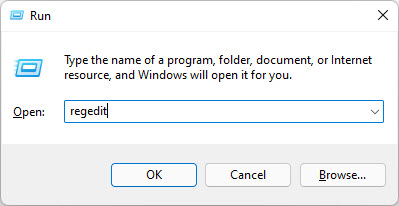
Нажмите клавиши Win + R , появится диалоговое окно «Выполнить». Введите regedit и нажмите Enter.

Перейдите в реестр:

HKEY_CURRENT_USERSoftwareMicrosoftWindowsCurrentVersionExplorerAdvanced

Щелкните правой кнопкой мыши по дереву расширенного реестра и нажмите «Создать». Теперь выберите DWORD (32-битное) значение.

Назовите его как Start_PowerButtonAction. Он будет управлять действием по умолчанию в диалоговом окне выключения.

Дважды щелкните по вновь созданному мечу.

Теперь введите данные значения как 2, чтобы сделать «Завершение работы» в качестве действия по умолчанию. Выберите Base как десятичное число.

Чтобы сделать любой другой вариант по умолчанию, вы можете использовать:

  • 4 сделать Перезапуск как действие по умолчанию
  • 256, чтобы переключить пользователя в качестве действия по умолчанию
  • 1 сделать Зарегистрируйтесь из в качестве действия по умолчанию
  • 16, чтобы сделать сон в качестве действия по умолчанию
  • 64, чтобы сделать Hibernate как действие по умолчанию.

Примечание: вы можете сделать Sleep и Hibernate доступными на панели управления.

Имейте в виду, что вы можете использовать этот метод в качестве администратора для каждого пользователя системы. Чтобы сделать его доступным только для пользователя, это делается путем входа в систему от имени этого пользователя и применения вышеуказанного метода.

2] Использование локальной групповой политики

Вы можете использовать этот метод для всех видов групп, таких как все пользователи, пользователи, кроме администратора и т.д. Но вы должны войти в систему как администратор, чтобы использовать этот метод.

Откройте меню «Пуск» и введите «Изменить групповую политику».

Нажмите на приложение, чтобы открыть его.

На левой панели разверните дерево Административные шаблоны в разделе Конфигурация пользователя.

Теперь выберите меню «Пуск»  и панель задач.

В окне настроек дважды щелкните кнопку питания «Изменить меню пуск».

Нажмите «Включено» и выберите «Выключение» в раскрывающемся списке в окне «Параметры».

Нажмите Применить, а затем нажмите ОК.

Этим способом вы можете легко изменить действие по умолчанию для диалогового окна ALt + F4.

Обязательно перезапустите систему, чтобы эти изменения вступили в силу.


2020-04-23T12:12:08
Вопросы читателей

Как откатить драйвер в Windows 10

ПК хорош только как сумма его частей, и это включает в себя программное обеспечение, используемое для управления его многочисленными компонентами. Это программное обеспечение называется драйверами — они позволяют Windows взаимодействовать и контролировать различные части вашего ПК, превращая инструкции в подходящий код, понятный аппаратному обеспечению.

Эти драйверы могут периодически исправляться и обновляться, что может улучшить общую стабильность вашего ПК с Windows. К сожалению, как и любой искусственный код, обновления драйверов могут быть такими же проблематичными, как и драйверы, которые они заменяют. Вам нужно знать, как откатить драйвер в Windows 10, если обновление вызывает проблемы.

Зачем вам понадобится откатить драйвер в Windows 10?

Новые обновления драйверов довольно распространены, особенно для таких устройств, как видеокарты. Они часто поставляются с новыми функциями и исправлениями, которые могут улучшить общую стабильность вашего ПК и повысить удобство использования устройств, которыми они управляют.

К сожалению, это не означает, что все устанавливаемые вами драйверы стабильны. Например, если вы были игроком с графической картой NVIDIA, вы могли бы начать с обновления драйверов графической карты NVIDIA до непроверенного в бета-тестировании драйвера, обеспечив поддержку недавно выпущенной игры следующего поколения.

Этот драйвер может обеспечить поддержку этой игры, но может возникнуть дополнительные проблемы, которые могут быть решены только при более широком тестировании. Однако это не означает, что стабильные драйверы лучше — они могут также содержать проблемы или ошибки, которые разработчик не смог обнаружить или исправить до выпуска драйвера.

Если это происходит, и ваш компьютер все еще достаточно стабилен для загрузки, вы можете откатить драйвер до ранее установленного (и, возможно, более стабильного) выпуска драйвера.

Как сделать резервную копию драйверов Windows 10

Вы должны убедиться, что у вас есть система для резервного копирования ваших драйверов. Это поможет вам, если вам нужно будет откатить драйвер устройства до более ранней версии, так как у вас будет копия старых драйверов устройства.

Обычно Windows не удаляет старые драйверы, даже если вы выполняете откат к более старой версии. Резервное копирование драйверов Windows 10 может помочь вам быстро восстановить эти драйверы, если вы будете вынуждены стереть и переустановить Windows позднее.

Если это произойдет, вам понадобятся эти более старые драйверы, если вы собираетесь вернуться к использованию более старого драйвера, а не проблемной версии нового драйвера. К счастью, вы можете быстро создать резервную копию установленных драйверов устройств с помощью инструмента обслуживания образов развертывания (DISM) .

  1. Чтобы использовать инструмент DISM для резервного копирования драйверов, вам нужно открыть окно Windows PowerShell с правами администратора. Для этого щелкните правой кнопкой мыши меню «Пуск» Windows и выберите параметр Windows PowerShell (Admin).

  2. В окне PowerShell введите DISM /online /export-driver /destination:C:Drivers, заменив папку C:Drivers другим подходящим местом для резервных копий драйверов. Это скопирует все доступные сторонние драйверы в эту папку, что позволит вам восстановить их позже.

  3. Однако если вы хотите создать резервную копию полного набора доступных драйверов Windows, вам нужно будет сделать это вручную. Windows 10 хранит драйверы в папке C:WindowsSystem32DriverStore. Чтобы создать резервную копию этой папки, откройте проводник Windows и откройте папку C:WindowsSystem32.

  4. Щелкните правой кнопкой мыши папку DriverStore и выберите параметр « Копировать» или выберите его и нажмите клавиши Ctrl + C на клавиатуре.

  5. С DriverStore папки копировать, вставить содержимое в вашу подходящую папку резервного копирования (например, C:Drivers). Это позволит вам восстановить их вручную позже.

  6. Если вам потребуется переустановить эти драйверы в будущем, вы можете установить их все сразу, используя инструмент PnPUtil . В окне PowerShell с правами администратора введите PnPutil /add-driver "C:Drivers*.inf" /subdirs /install /reboot. Это установит все драйверы в этой папке, перезагрузив компьютер для завершения процесса.

Как откатить драйвер в Windows 10

Если вам нужно откатить драйвер в Windows 10, вы можете сделать это с помощью диспетчера устройств Windows. Диспетчер устройств отображает список всех обнаруженных устройств и подключенного оборудования, что позволяет устанавливать, обновлять или выполнять откат драйверов для каждого устройства.

  1. Чтобы получить доступ к диспетчеру устройств, щелкните правой кнопкой мыши меню «Пуск» Windows и выберите пункт « Диспетчер устройств».

  2. Меню диспетчера устройств разделяет все подключенное оборудование на категории. Нажмите стрелку рядом с любой из этих категорий, чтобы просмотреть полный список оборудования.

  3. Чтобы откатить драйвер, щелкните правой кнопкой мыши любое из перечисленных устройств и нажмите «Свойства».

  4. На вкладке «Драйвер» окна «Свойства» нажмите «Откатить драйвер». Это позволит вам начать откат установленного драйвера до предыдущей версии.

  5. Windows попросит вас подтвердить, почему вы откатываете свой драйвер. Выберите причину из одного из выбранных вариантов — не стесняйтесь добавлять дополнительный комментарий в поле «Расскажите нам больше». Когда вы будете готовы, нажмите кнопку Да.

Как только вы подтвердите, почему откатываете драйвер, Windows автоматически начнет процесс. После завершения этого процесса может потребоваться перезагрузить компьютер, чтобы полностью перезагрузить старый драйвер и убедиться, что ваш компьютер работает правильно.

  1. Если вы хотите вернуться к более новому драйверу позднее, вернитесь в окно диспетчера устройств , щелкните правой кнопкой мыши драйвер и нажмите Свойства . На вкладке Драйвер окна Свойства нажмите кнопку Обновить драйвер .

  2. В окне «Обновление драйверов» автоматически нажмите кнопку «Поиск обновленного программного обеспечения». При этом ваш компьютер и Центр обновления Windows будут искать новый драйвер. Если ваш откатный драйвер старше, чем последний выпущенный драйвер, это должно обновить ваш драйвер до более новой версии.

  3. Windows подтвердит, когда новый драйвер был установлен — нажмите «Закрыть», чтобы подтвердить и закрыть окно «Обновление драйверов».

Эффективное обслуживание системы в Windows 10

Знание того, как откатить драйвер в Windows 10, является лишь одним из необходимых шагов, гарантирующих, что вы знаете, как оставаться в курсе обслуживания системы на компьютере с Windows 10. Вы можете пойти дальше, настроив автоматическое резервное копирование Windows , что даст вам возможность восстановить компьютер, если что-то пойдет не так в будущем.

Хотя вам, возможно, придется время от времени откатывать драйверы, не бойтесь регулярно проверять обновления драйверов и обновлять их до последних версий. Проблемы с драйверами должны быть нечастыми, а новые драйверы должны иметь улучшенную стабильность для вашего ПК в целом. В конце концов, если что-то пойдет не так, вы всегда можете откатить свой драйвер.


2020-04-23T10:47:34
Вопросы читателей

Не слышу собеседников в Discord, что делать?

Не слышите своих лучших друзей на Discord? Мы вас понимаем. Проблема, скорее всего, связана с настройками звука. Вот восемь исправлений, которые позволят вам быстро вернуться к разговору.

Исправление 1: перезапустите Discord

Излюбленное решение ИТ-специалистов по всему миру; закройте Discord и снова откройте его. Простой сброс часто может закрыть любые пробелы и исправить все проблемы. Включите перезагрузку Windows для хорошей меры, а также.

Или обновите Discord, нажав «ctrl» и «r». Приложение выполняет свою магию и возвращается со свежим слоем цифровой краски.

Проблема также может быть временной, и корень может быть найден в проблеме кодирования или ошибке в самом приложении Discord. Чтобы исправить это, загрузите Discord в свой веб-браузер и проверьте, слышите ли вы других людей.

Discord очень быстро решает проблемы и выпускает обновления, а это лишь временная мера.

Исправление 2: проверка оборудования

Часто правильное решение является самым простым. Убедитесь, что разъемы для наушников/микрофона надежно подключены к аудиовходам и выходам ПК, особенно если у вас есть рабочий стол, где башня находится под столом и редко проверяется.

Игровые гарнитуры часто поставляются с общей кнопкой отключения звука для ввода и вывода. Убедитесь, что вы случайно не нажали на него.

Производители гарнитур и микрофонов постоянно выкачивают новые драйверы для устранения проблем. Проверьте, есть ли у вас последняя версия, просмотрев сайт поставщика вашей конкретной модели. В ситуации, когда вам требуется специальное программное обеспечение для вашего аксессуара, убедитесь, что оно также обновлено.

Исправление 3: отключите стороннее программное обеспечение для изменения голоса

Изменения голоса, которые изменяют тембр и качество голоса в голосовых каналах Discord, — все в моде. К сожалению, они имеют тенденцию возиться с тонко настроенной аудиосистемой Discord и вызывают проблемы. В качестве меры предосторожности отключите любое программное обеспечение, соответствующее данному описанию, а затем проверьте, устранила ли оно проблему.

Исправление 4: Discord Settings — устройство вывода и выходной объем

Discord предлагает ряд вариантов настройки, чтобы получить аудио, как вам нравится. Перейдите в «Настройки пользователя», нажав на значок шестеренки рядом с вашим аватаром в правом нижнем углу окна Discord. В левом меню нажмите «Голос и видео». Прокрутите весь путь вниз и нажмите «Сброс настроек голоса», чтобы получить чистую доску для устранения проблемы (выполнение этого может очень хорошо решить проблему в целом, поэтому не забудьте протестировать, прежде чем продолжить с шагами ниже).

Прежде всего, убедитесь, что вы выбрали правильные устройства ввода и вывода из соответствующих выпадающих меню. Выбор зависит от того, какие периферийные устройства и аксессуары вы используете. Для начала выберите «По умолчанию».

Если это не сработает, и у вас есть игровая гарнитура со встроенным микрофоном, выберите тот вариант, который подходит для вашего устройства. Discord издает полезный небольшой звуковой сигнал для выбранного устройства, когда оно выбрано. Слушайте аудио триггер в наушниках и вашем устройстве.

Затем убедитесь, что ползунок «Громкость звука» не установлен на ноль, и, если он есть, переместите его вправо на приемлемую величину или полностью, если вы чувствуете себя особенно опрометчиво и не беспокоитесь о долговечности своего слуха.

Когда закончите, нажмите удобную кнопку «Давайте проверим» и прочитайте стихотворение, спеть стих из вашей любимой песни или произнесите абсолютную тарабарщину, чтобы запустить микрофонный тест. Мы не столько тестируем микрофон, сколько заставляем Discord вернуть звук вашего голоса.

Если вы слышите свой голос, значит, все хорошо, и мы решили проблему. Введите случайный голосовой канал и проверьте, слышите ли вы других пользователей.

Если у вас по-прежнему возникают проблемы, переключите «Режим ввода» чуть ниже между «Активностью голоса» и «Нажми и говори», чтобы проверить, какой режим работает лучше всего.

Исправление 5: Настройки Discord — Дополнительно

Находясь в настройках «Voice & Video», прокрутите вниз до раздела «Advanced» и найдите раскрывающееся меню «Audio Subsystem». Убедитесь, что для подсистемы установлено «Стандартное» вместо «Экспериментальное». Изменение подсистемы требует сброса Discord, нажмите «ОК», когда будет предложено сделать это.

Discord использует экспериментальные, чтобы проверить последние изменения под капотом. Они не всегда полируются или оптимизируются, что может вызвать множество проблем.

В расширенном разделе расширите раздел «Качество обслуживания» и отключите опцию «Обеспечение высокого приоритета качества обслуживания». Как объясняется в описании, эта функция иногда может нанести ущерб интернет-провайдерам и маршрутизаторам / модемам.

Исправление 6: настройки звука Windows

Возможно, проблема не в Discord, а в том, как ваши аудиоустройства настроены в Windows. Вывод, т. Е. Голос других людей в голосовом канале, направляется не на тот динамик или гарнитуру.

Перейдите к значку динамика/громкости на панели задач, щелкните его правой кнопкой мыши и выберите «Открыть настройки звука» или «Воспроизвести устройства» в зависимости от используемой версии Windows.

Когда появится окно «Звук», убедитесь, что на выбранной вкладке вверху есть «Воспроизведение». Запишите нужное устройство и щелкните по нему правой кнопкой мыши. Выберите «Установить как устройство по умолчанию», затем сделайте то же самое и выберите «Установить как устройство связи по умолчанию». Обнадеживающая зеленая галочка появляется однажды, чтобы указать устройство по умолчанию.

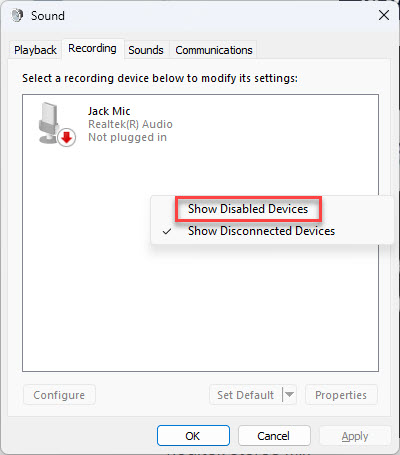
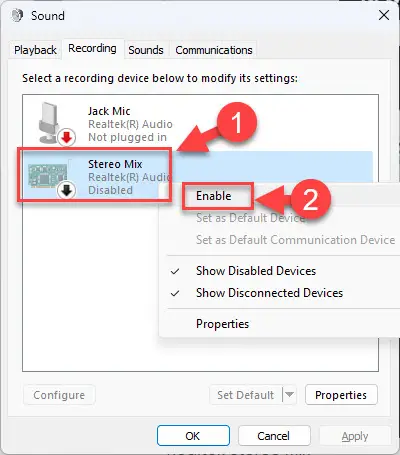
В маловероятном сценарии, когда ваше устройство не отображается в списке на вкладке «Воспроизведение», просто щелкните правой кнопкой мыши в любом месте списка и выберите «Показать отключенные устройства», а также «Показать отключенные устройства». Когда ваше устройство появится, щелкните правой кнопкой мыши и «Включить» его. Теперь убедитесь, что вы установили «Устройство по умолчанию» и «Устройство связи по умолчанию», как указано выше.

Исправление 7: Простые проверки

Возьмите их с щепоткой соли, но мы решили, что лучше всего включить их для новичков Discord.

Во-первых, убедитесь, что человек, которого вы надеетесь услышать (скорее всего, ваш друг, с которым можно связаться по электронной почте, телефону, IRL, почтовому голубю и т. Д.), Хорошо и действительно тявкает, а не сидит в тишине, потому что он стеснительный или пытается их рука в троллинге.

Во-вторых, проверьте, чтобы громкость микрофона на конце динамика была достаточно громкой, чтобы звук их голоса был воспринят и передан Discord.

Исправление 8: обращение в поддержку Discord

Если ничего не помогает и проблема не устраняется, то Discord является вершиной пирамиды технической компании, предоставляющей отзывчивые и дружественные услуги поддержки. Discord включает полезную функцию отладки VoIP, результаты которой вы можете отправить в Discord для расследования. Компания предоставляет подробное руководство о том, как сделать это прямо здесь.


2020-04-22T10:17:13
Вопросы читателей

Как исправить ошибку 0x80070070 в Windows 10

При обновлении до новой версии Windows 10, такой как версия 2004 или любое другое обновление функции, вы можете получить код ошибки 0x80070070 — 0x50011, 0x50012 или 0x60000 с помощью Центра обновления Windows, инструмента создания мультимедиа или помощника по обновлению.

Любые сообщения об ошибках 0x80070070 являются известными проблемами обновления Windows 10. Однако это несущественные проблемы, если вы получаете одно из трех сообщений об ошибках (0x80070070 — 0x50011, 0x80070070 — 0x50012, 0x80070070 — 0x60000), то это означает, что на вашем компьютере недостаточно места для успешного завершения обновления.

В этом руководстве вы узнаете, как исправить ошибку 0x80070070, когда ваше устройство пытается выполнить обновление до новой версии Windows 10.

Как исправить ошибку 0x80070070 Windows 10

Когда вы получаете сообщение об ошибке 0x80070070 — 0x50011, 0x80070070 — 0x50012 или 0x80070070 — 0x60000, вам нужно только освободить место на главном хранилище или подключить внешний диск, например USB-флеш-накопитель, с достаточным пространством для Windows 10 можно использовать как временное хранилище.

Освобождение места с помощью настроек

Чтобы удалить ненужные и временные файлы, чтобы освободить место в Windows 10, выполните следующие действия:

  1. Откройте Настройки.
  2. Нажмите на Система.
  3. Нажмите на хранилище.
  4. В разделе «Хранилище» выберите параметр «Настроить хранилище» или запустите его сейчас.

  5. В разделе «Временные файлы» установите флажок «Удалить временные файлы, которые мои приложения не используют».

  6. Используйте Удалить файлы в моей корзине, если они были для выпадающего меню и выберите 1 день.
  7. Используйте «Удалить файлы» в моей папке «Загрузки», если они были там для более выпадающего меню, и тщательно выберите, как файлы должны быть, чтобы удалить их. (Если вы не хотите удалять файлы в папке «Загрузки», выберите «Никогда» .)
  8. В разделе «Локально доступный облачный контент» используйте раскрывающиеся меню, чтобы выбрать, когда контент OneDrive вы хотите сделать доступным только онлайн, чтобы освободить место.
  9. Нажмите кнопку Очистить сейчас.

После того, как вы выполните эти шаги, освободитя место для устранения ошибки 0x80070070. Если вам не удалось очистить достаточно файлов, попробуйте удалить временные файлы.

Удаление временных файлов

Чтобы удалить системные временные файлы с помощью приложения «Настройки», выполните следующие действия:

  1. Откройте Настройки.
  2. Нажмите на систему.
  3. Нажмите на хранилище.
  4. В разделе основного диска, нажмите на опцию Временные файлы .
  5. Выберите файлы, которые вы хотите удалить. (Следует отметить, что временные файлы включают в себя эти временные файлы из приложений, файлы в папке «Загрузки», файлы в корзине и предыдущие установочные файлы.)

  6. Нажмите Удалить файлы, чтобы завершить задачу.

Освобождение места с помощью инструмента очистки диска

Если вам все еще нужно освободить больше места, вы можете использовать инструмент очистки диска.

  1. Откройте проводник .
  2. Нажмите на этот компьютер .
  3. Щелкните правой кнопкой мыши диск с установкой Windows 10 и выберите параметр «Свойства».
  4. Нажмите кнопку Очистка диска .

  5. Нажмите кнопку Очистить системные файлы.
  6. Проверьте элементы, которые вы хотите удалить. Например, файлы журнала обновления Windows, Корзина, Временные файлы и Система создала отчеты об ошибках Windows, но не выбирают  Временные установочные файлы Windows, так как это файлы для обновления вашей системы.

  7. Нажмите кнопку ОК.
  8. Нажмите кнопку Удалить файлы.

После того, как вы выполните эти шаги и у вас будет достаточно места, попробуйте выполнить обновление до Windows 10 еще раз, и вы больше не увидите никаких сообщений об ошибках.


2020-04-21T08:24:27
Вопросы читателей

Как добавить или удалить избранное в реестре Windows

Всякий раз, когда мы ищем определенные Windows 10, как это сделать, многие из них состоят из редактирования, удаления или добавления новых реестров в систему. Компьютерные фанаты всегда пробуют новые вещи, и изменение реестра Windows является одним из них. Сегодня я покажу вам, как пометить любой ключ реестра в качестве избранного.

Системы Windows полагаются на файлы реестра с момента выпуска Windows 3.11. Реестр или реестр Windows — это база данных с информацией, настройками и другими значениями, относящимися к программному и аппаратному обеспечению, установленному в системе. При установке новой программы при установке создается новый подраздел в реестре. Этот подраздел очень специфичен для этой программы и содержит такую ​​информацию, как ее местоположение, версия и основной исполняемый файл.

Добавить или удалить избранное в реестре в Windows 10

Если вы часто редактируете некоторые ключи реестра, доступ к ним будет проще, если вы добавите их в избранное. В этом посте мы рассмотрим следующие темы:

  1. Добавить ключ реестра в избранное
  2. Экспорт реестра Избранное
  3. Объединить реестр избранного
  4. Удалить ключ реестра из избранного

1] Добавить ключ реестра в избранное

Нажмите клавиши Win + R. В окне «Выполнить» введите regedit и нажмите ввод.

Теперь найдите реестр, который вы хотите пометить как любимый.

Выберите реестр в дереве реестра и нажмите «Избранное» в строке меню. Теперь нажмите Добавить в избранное.

Введите имя, которое вы хотите иметь для вашего любимого реестра и нажмите ОК.

Теперь, чтобы проверить, отмечен ли реестр как избранное, снова нажмите «Избранное». Ваш недавно добавленный реестр будет присутствовать в списке.

2] Экспорт реестра Избранное

Вы можете экспортировать свой список избранных реестров в любое место по вашему желанию. Этот шаг полезен, потому что, когда компьютер отформатирован или выполнена чистая установка, система не сохраняет избранные реестры. Если вы хотите сохранить изменения, внесенные вами в любой из реестров, то экспорт и сохранение в безопасном месте — лучший вариант для вас.

Нажмите клавиши Win + R. В окне «Выполнить» введите regedit и нажмите ввод.

Теперь перейдите к следующему реестру:

HKEY_CURRENT_USERSOFTWAREMicrosoftWindowsCurrentVersionAppletsRegeditFavorites

Он будет содержать все записи, которые вы когда-либо отмечали как избранные.

В разделе дерева реестра щелкните правой кнопкой мыши « Избранное», а затем нажмите «Экспорт».

Выберите место, где вы хотите хранить все любимые реестры. Введите имя и нажмите Сохранить. Не меняйте путь ветки.

Поместите сохраненный файл на любой внешний диск или в облачное хранилище для дальнейшего использования.

3] Объединить реестр избранного

Давайте просто предположим, что вы успешно экспортировали реестры в более безопасное место, и ваша система, к сожалению, потерпела крах. Итак, после новой установки вы хотите объединить экспортированные избранные реестры? В этом методе я покажу вам, как их объединить.

Перейдите в папку, где вы сохранили его в последний раз. Если он находится на внешнем диске, подключите его и откройте папку, в которой вы его сохранили.

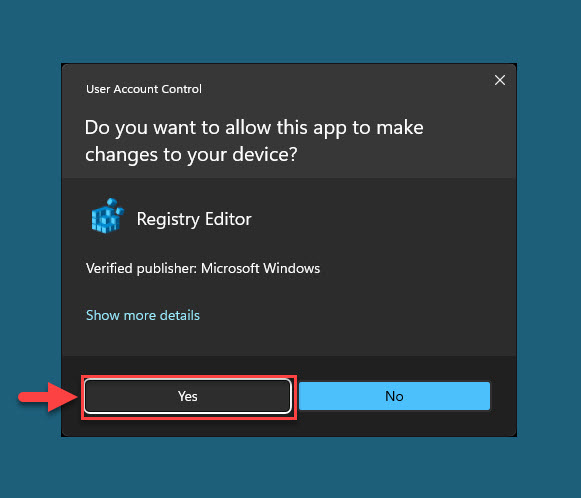
Щелкните правой кнопкой мыши файл реестра и выберите команду « Объединить» или просто дважды щелкните файл. Если вы получите запрос от контроля учетных записей (UAC), нажмите кнопку ОК.


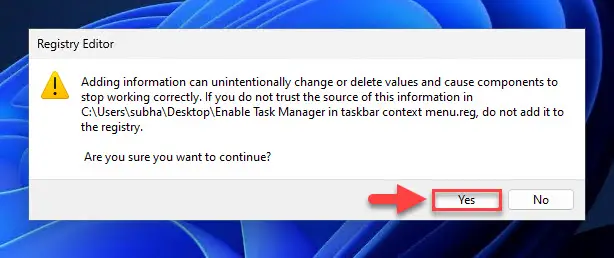
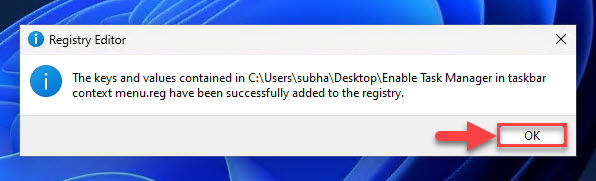
Теперь вы получите две подсказки. В первом нажмите Да, а во втором нажмите ОК .

Теперь все реестры, которые вы отредактировали и отметили как избранные, вернулись в вашу систему. Чтобы убедиться, что реестры работают по вашему желанию, перезапустите вашу систему один раз.

4] Удалить ключ реестра из избранного

Теперь, если вы хотите удалить любой реестр из избранного, вы можете удалить его очень легко.

Нажмите клавиши Win + R. В окне «Выполнить» введите regedit и нажмите ввод.

Перейдите в строку меню и нажмите «Избранное». Теперь нажмите «Удалить из избранного».

В диалоговом окне «Удалить избранное» выберите реестр, который хотите удалить, и нажмите «ОК».

Чтобы проверить, успешно ли оно удалено, снова нажмите «Избранное» и найдите реестр, который вы только что удалили.

В этих четырех небольших методах вы можете просто добавлять и удалять свои любимые реестры. Сообщите нам в комментариях ниже, какие реестры вы редактируете чаще всего.


2020-04-20T08:00:13
Вопросы читателей

Как открыть Chrome или Firefox с помощью командной строки в Windows 10

Конечно, вы можете использовать обычные методы, чтобы делать то, о чем мы будем говорить в этом посте; но на тот случай, если вы захотите узнать, как вы можете использовать командную строку, чтобы открыть Google Chrome или Mozilla Firefox и выполнить соответствующие задачи, тогда этот пост поможет вам. Самое важное в командной строке — то, что она может выполнять практически все задачи простым и эффективным способом. В этом руководстве вы увидите, как открыть Chrome или Firefox с помощью командной строки и Windows PowerShell .

Откройте Chrome или Firefox с помощью командной строки или PowerShell

В этом посте мы рассмотрим следующие темы:

  1. Откройте Chrome/Firefox с помощью командной строки
  2. Запустите Chrome/Firefox в качестве администратора
  3. Откройте Chrome/Firefox в режиме инкогнито
  4. Открыть конкретный URL напрямую
  5. Откройте Chrome/Firefox с помощью PowerShell.

Давайте посмотрим, как это сделать. Хотя мы взяли пример Chrome, вы можете использовать те же команды. Просто замените хром на Firefox .

1] Откройте Chrome с помощью командной строки

Чтобы запустить браузер Chrome с помощью командной строки, необходимо открыть командную строку Windows 10. Когда он откроется, введите следующую команду и нажмите ввод.

start chrome

При нажатии клавиши Enter откроется браузер Google Chrome на вашем экране.

2] Откройте Chrome от имени администратора

Используя этот инструмент, вы также можете запустить браузер Chrome от имени администратора.

Откройте командную строку и введите следующий параметр:

runas /user:administrator "C:Program Files (x86)GoogleChromeApplicationChrome.exe"

Нажмите клавишу Enter, чтобы выполнить командную строку. Теперь система попросит вас ввести пароль администратора вашего устройства. Итак, введите пароль и нажмите Enter.

3] Открыть Chrome в режиме инкогнито

В Google Chrome вы можете использовать режим инкогнито, чтобы добавить уровень защиты к вашим данным просмотра. Он защищает вашу информацию от доступа без вашего разрешения. Итак, чтобы открыть Chrome в режиме инкогнито, вам нужно открыть командную строку и запустить следующую команду:

Start chrome /incognito

Chrome теперь будет запускаться в режиме инкогнито.

4] Перейти на конкретный сайт напрямую

Если вы хотите открыть какой-либо сайт в браузере Chrome с помощью командной строки, вы можете сделать это, выполнив следующую команду. Вот следующая команда:

start chrome www.<websiteURL>.com.

Так что, если вам требуется перейти на thewindowsclub.com напрямую, вам нужно будет выполнить следующую команду:

start chrome www.thewindowsclub.com

Кроме того, вы можете перейти на конкретный веб-сайт в режиме инкогнито, выполнив данную команду. Это:

start chrome /incognito www.thewindowsclub.com

5] Откройте Chrome с помощью PowerShell Command

Чтобы запустить браузер Chrome с помощью скрипта PowerShell, сначала необходимо открыть Windows PowerShell. Для этого нажмите кнопку «Пуск» и введите PowerShell . В верхней части результата выберите Windows PowerShell.

Когда он откроется, введите следующие команды и нажмите Enter, чтобы запустить Google Chrome.

Start-Process -FilePath 'C:Program Files (x86)GoogleChromeApplicationchrome.exe'

Для Firefox вы должны использовать путь к вашей папке установки. Таким образом, команда будет:

Start-Process -FilePath 'C:Program FilesMozilla Firefoxfirefox.exe'

Вот и все. Я надеюсь, что вы найдете это руководство полезным.


2020-04-20T07:49:23
Вопросы читателей