Иногда даже максимальной громкости не хватает. Узнайте, как увеличить уровень громкости до 300% или даже 600% с помощью этого руководства.
Компьютеры используются не только для работы, но и для развлечения. Что за развлечение без правильного качества звука, эффектов и громкости?
Если вам трудно слушать, что говорит персонаж в игре или фильме, или вы просто хотите увеличить громкость звука, вы можете увеличить громкость. Но что, если уровень громкости уже равен 100% и все еще довольно низкий? Здесь мы вступаем.
Эта статья расскажет вам о нескольких методах и процессах, которые вы можете использовать, чтобы убедиться, что ваш источник звука воспроизводит максимальный уровень громкости. Здесь мы покажем вам, как обеспечить максимальную громкость для отдельных приложений и программ, а затем как увеличить уровень выше 100%.
Увеличьте громкость системы и приложений
Первое, что нужно сделать, это убедиться, что и система, и громкость для каждого приложения установлены на максимум. Часто объем системы установлен на полный, но объем приложения меньше, и пользователь думает, что это максимальный производимый объем вывода.
Выполните следующие действия, чтобы установить максимальную громкость системы и приложения:
-
нажмите Клавиша Windows + R чтобы открыть окно «Выполнить команду».
-
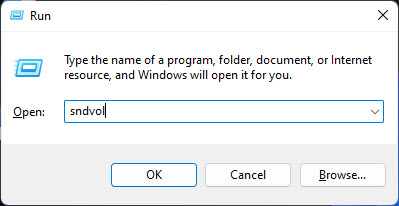
Введите “sndvol.exe” и нажмите Входить чтобы открыть микшер громкости.
 Откройте микшер громкости
-
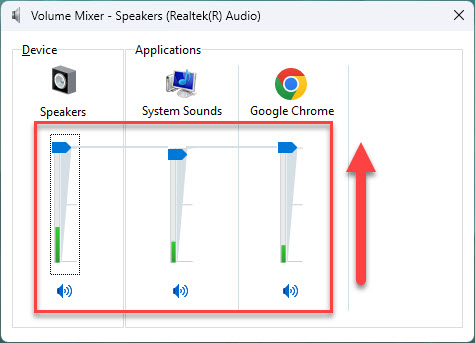
Перетащите все ползунки один за другим и перетащите их вверх.
 Увеличьте громкость системы и приложений до максимума
Это повысит ценность системы и всех приложений, передающих звуки. После выполнения этих шагов вы будете уверены, что приложение, которое, по вашему мнению, имеет меньший объем, будет работать с максимальной производительностью.
Если объемы по-прежнему кажутся низкими, продолжайте выполнять остальные предоставленные решения.
Включить выравнивание громкости
Выравнивание громкости — это встроенная функция Windows, которая нормализует громкость звука. Вы можете включить его, чтобы сделать громкость более громкой. Однако, в зависимости от того, какой звуковой драйвер установлен,УлучшенияВкладка «Выравнивание громкости», содержащая параметр «Эквалайзер громкости», может быть недоступна. Поэтому мы разделили этот раздел на две части:
- Восстановление Улучшение вкладка в свойствах звука
- Включение нормализации громкости
Восстановить вкладку «Улучшение звука»
Сначала выполните следующие шаги, чтобы восстановить вкладку «Улучшение», которая обычно отсутствует на ПК с Windows с обычными драйверами:
-
нажмите Клавиша Windows + R чтобы открыть окно «Выполнить команду».
-
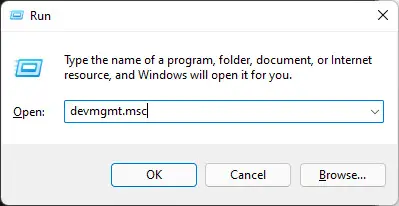
Введите “devmgmt.msc” и нажмите Входить чтобы открыть Диспетчер устройств.
Откройте диспетчер устройств
-
Расширять “Звуковые, видео и игровые контроллеры», щелкнув его.
 Отключить устройство
-
Щелкните правой кнопкой мыши «Realtek(R) Аудио», затем нажмите «Отключить устройство» из контекстного меню.
Отключить устройство
-
При запросе подтверждения нажмите Да.
-
При появлении запроса на перезагрузку системы нажмите Нет.
-
Теперь щелкните правой кнопкой мыши Realtek(R) Аудио еще раз, а затем нажмите «Обновить драйвер».
Обновить драйвер
-
В мастере обновления драйверов нажмите «Поиск драйверов на моем компьютере».
Обзор компьютера
-
На следующем экране нажмите «Позвольте мне выбрать из списка доступных драйверов на моем компьютере».
Выбрать водителя
-
Теперь выберите «Аудиоустройство высокой четкости“, а затем нажмите Следующий.
Выберите водителя
При запросе подтверждения нажмите Да.
-
После установки драйвера закройте мастер и диспетчер устройств.
После успешного выполнения этих шагов вы должны увидеть Улучшения вкладку при выполнении шагов, описанных в следующем разделе ниже.
Включить выравнивание громкости в Windows
После выполнения шагов, описанных в разделе выше, выполните следующие действия, чтобы включить выравнивание громкости:
-
Перейдите к следующему, чтобы открыть звуковой апплет:
Приложение «Настройки» >> Система >> Звук >> Дополнительные настройки звука
Примечание: Вы также можете ввести «mmsys.cpl» в поле «Выполнить команду», чтобы напрямую открыть апплет «Звук».
-
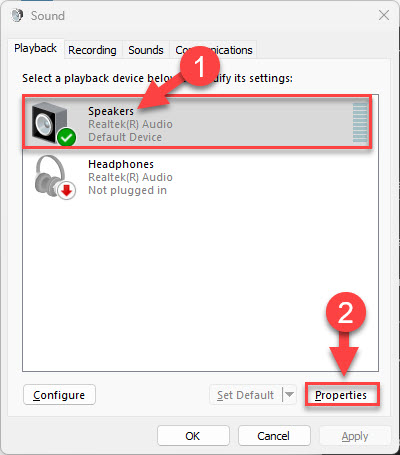
Выберите выходные динамики и нажмите Характеристики.
 Откройте свойства устройств вывода звука
-
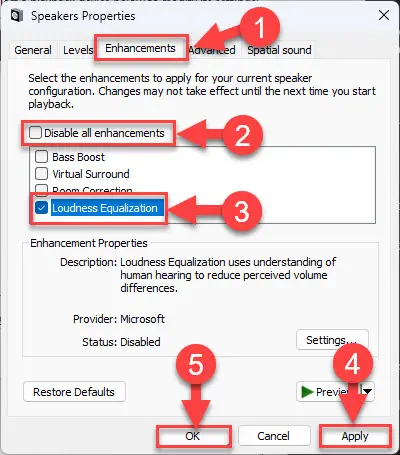
Переключиться на Улучшения вкладка
-
Снимите флажок “Отключить все улучшения».
-
Выбирать “Выравнивание громкости“.
-
Нажмите Применять и Хорошо.
Включить нормализацию звука в Windows
Теперь выравнивание громкости включено. Вы должны почувствовать разницу в уровнях звука, и теперь они должны стать громче.
Тем не менее, вы также можете испытать нормализацию громкости, то есть одинаковые уровни громкости во всех приложениях и источниках звука.
Отключить автоматическую регулировку громкости
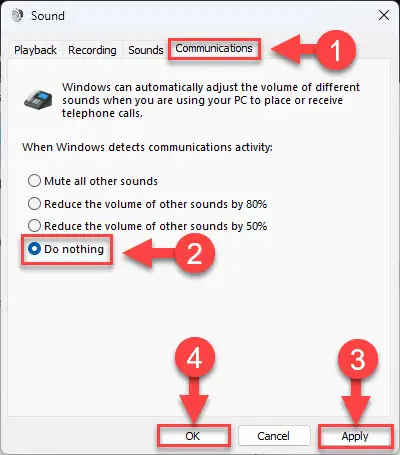
Когда операционная система Windows обнаруживает какие-либо коммуникационные действия, такие как живое собрание, получение входящего вызова и т. д., она автоматически уменьшает громкость воспроизведения других источников звука. Возможно, из-за этой функции у вас низкий уровень громкости звука.
Вот шаги, чтобы отключить любую автоматическую регулировку громкости в Windows:
-
Перейдите к следующему, чтобы открыть звуковой апплет:
Приложение «Настройки» >> Система >> Звук >> Дополнительные настройки звука
Примечание: Вы также можете ввести «mmsys.cpl» в поле «Выполнить команду», чтобы напрямую открыть апплет «Звук».
-
Переключиться на «Коммуникациивкладка
-
Выберите «Ничего не делать” переключатель.
-
Нажмите Применять и Хорошо.
Отключить автоматическую регулировку уровня громкости в Windows
Теперь громкость воспроизведения другого аудио не будет автоматически уменьшаться, когда компьютер обнаруживает какую-либо активность связи.
Клиент VideoLAN (VLC) — это кроссплатформенный видеоплеер, широко используемый для воспроизведения видео на настольных компьютерах и портативных устройствах. VLC позволяет увеличить максимальную громкость выше обычной 100% емкости. Фактически, с помощью VLC вы можете увеличить его максимум до 300% от исходной емкости тома. вот как:
-
Откройте медиаплеер VLC.
-
Нажмите «Инструменты” в меню ленты, а затем щелкните “Настройки».
 Откройте настройки проигрывателя VLC.
-
Выберите «Все» в левом нижнем углу окна настроек.
 Показать все настройки предпочтений VLC
-
Теперь нажмите «Основные интерфейсы” ниже Интерфейс категорию, чтобы развернуть ее, а затем нажмите «Qt».
Откройте настройки Qt в VLC
-
Теперь введите максимальный уровень громкости, который вы хотите воспроизводить через VLC Player впереди, если «Отображаемый максимальный объем».
Примечание: Вы не можете ввести значение выше 300%.
Увеличьте максимальный отображаемый уровень громкости в VLC
-
Нажмите Сохранять.
-
Закройте и перезапустите VLC Media Player, чтобы изменения вступили в силу.
Максимальная емкость тома увеличена в VLC
Увеличьте максимальный уровень громкости в Google Chrome
Если вы транслируете видео через веб-браузер, особенно Google Chrome, вы также можете увеличить максимальную громкость выше 100%. Однако это можно сделать с помощью стороннего расширения для браузера.
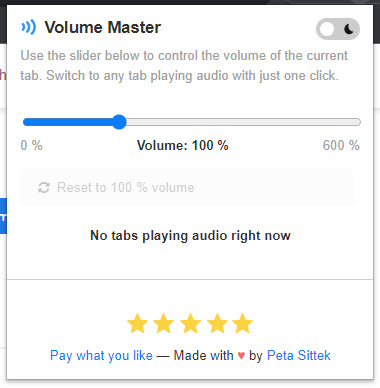
Существует множество расширений для Chrome, которые вы можете включить в браузер. Однако мы выбрали «Микшер громкости».
Volume Mixer — это крошечное расширение для браузера, которое позволяет увеличить уровень громкости любого звука, воспроизводимого через браузер Chromium, на колоссальные 600%!
 Микшер громкости
Увеличьте максимальный уровень громкости в Windows с помощью эквалайзеров
Эквалайзер или, в данном случае, «программный» эквалайзер — это программа, которая позволяет вам управлять громкостью различных частотных диапазонов. Мало того, некоторые из них даже позволяют увеличить максимальную громкость любого приложения или программы более чем на 100%.
Некоторые из таких приложений и эквалайзеров доступны бесплатно (и платно), из которых вы можете выбрать. Вот список некоторых:
Заключительные слова
В этой статье перечислены несколько способов убедиться, что ваши динамики настроены на максимальную громкость. Тем не менее, мы советуем соблюдать осторожность, поскольку громкие звуки потенциально могут повредить динамики, поскольку они не предназначены для работы с такими уровнями звука и частотами.
Тем не менее, эти методы идеально подходят для тех, у кого уже есть проблемы со слухом или кто транслирует что-то с очень низкой громкостью звука.
2023-07-31T02:56:49
Tips and Tricks
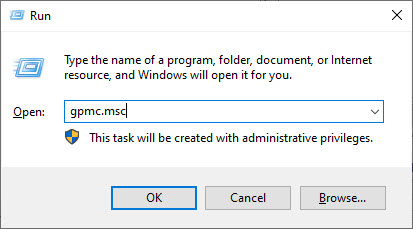 Откройте консоль управления групповыми политиками.
 Создать новый объект групповой политики
 Назовите объект групповой политики
 Изменить объект групповой политики
 Откройте мастер реестра
 Введите имя удаленного компьютера
 Разрешить удаленное подключение с помощью мастера реестра
 Импортируйте значения реестра для редактирования
 Разверните импортированное дерево реестра
 Отредактируйте значения реестра Windows
 Связать существующий объект групповой политики с OU
 Выберите объект групповой политики для привязки
 Добавить/обновить новый элемент реестра
 Введите данные для значения реестра, которое нужно изменить.
 Внесите необязательные изменения в реестр
 Откройте микшер громкости
 Увеличьте громкость системы и приложений до максимума
 Откройте диспетчер устройств
 Отключить устройство
 Обновить драйвер
 Обзор компьютера
 Выбрать водителя
 Выберите водителя
 Откройте свойства устройств вывода звука
 Включить нормализацию звука в Windows
 Отключить автоматическую регулировку уровня громкости в Windows
 Откройте настройки проигрывателя VLC.
 Показать все настройки предпочтений VLC
 Откройте настройки Qt в VLC
 Увеличьте максимальный отображаемый уровень громкости в VLC
 Максимальная емкость тома увеличена в VLC
 Микшер громкости
 Проверить наличие ожидающих обновлений
 Загрузите и установите KB5028244.
 Очистка Windows после установки Центра обновления Windows
 Показать или скрыть обновления
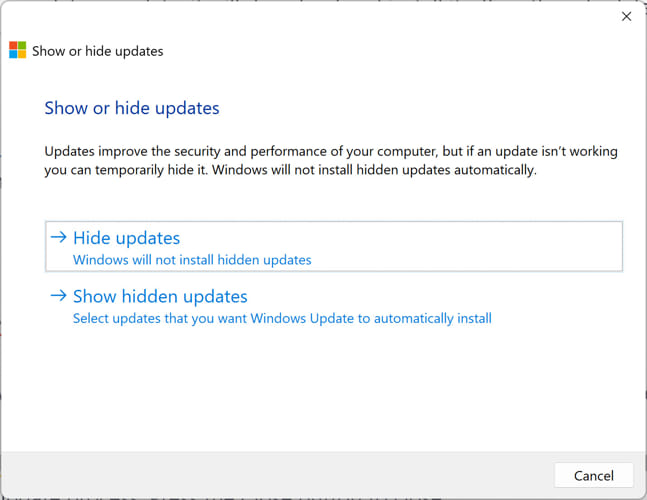 Скрыть обновления
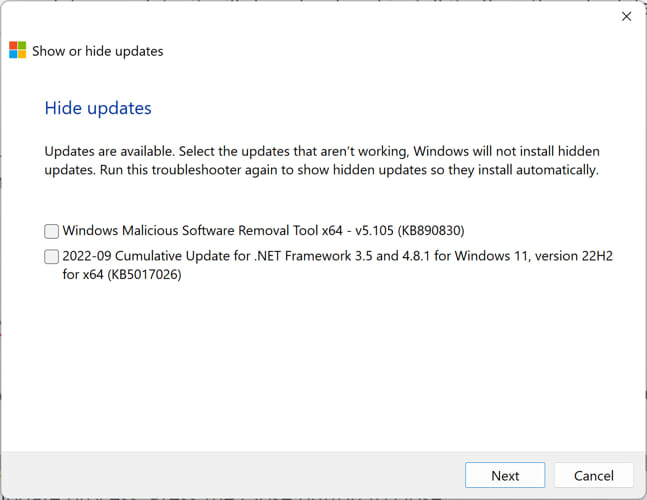 Список обновлений, которые нужно скрыть
 Проверить наличие ожидающих обновлений
 Загрузите и установите KB5028254.
 Выберите получение обновлений, как только они станут доступны
 Перезагрузить компьютер
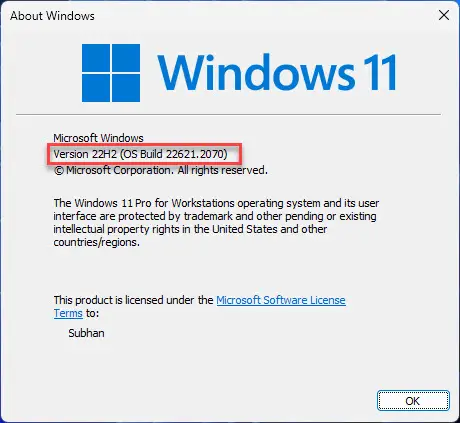 KB5028254 успешно установлен
 Изначально для обмена между рабочими станциями служил протокол FTP, однако он неудобен, так как основан на технологии клиент-сервер. Чтобы можно было получить с чьего-то компьютера файл, на нем должен был установлен и запущен FTP-сервер, а Вам нужно будет подключиться через программу FTP-клиента. Сложность в том, что необходимо устанавливать различные дополнительные программы и контролировать доступ.