Firefox версии 116 поставляется с исправлениями, связанными с безопасностью и не связанными с безопасностью, а также с новыми функциями.
Mozilla выпустила 3 новые версии браузера Firefox. Эти выпуски включают Файрфокс версии 116, Расширенная стабильная версия Firefox 115.1 (ESR)и Firefox 102.14 ESR. Вы можете загрузить все это для своей платформы, включая Windows, macOS, Linux, Android и iOS, используя прямые ссылки для скачивания ниже.
Firefox 116 поставляется с новыми функциями, улучшениями, исправлениями и улучшениями безопасности. Хотя Mozilla до сих пор не опубликовала заметки о выпуске, мы по-прежнему знаем о новейших функциях и улучшениях благодаря инсайдерским выпускам Firefox.
Обзор выпуска Mozilla Firefox 116
- Полная сборка релиза: 116,0, 115,1 СОЭ, 102,14 СОЭ
- Дата выпуска: понедельник, 1 августа 2023 г.
- Совместимость: Windows 11, 10, 8.1, 8, 7 (32- и 64-разрядная версии), Linux, MacOS, iOS и Android.
- Предыдущая сборка: Firefox 115.0.3
Новое в Firefox 116
Улучшенный режим «картинка в картинке».
Режим «Картинка в картинке» был представлен в Firefox очень давно. Однако в нем отсутствовали основные элементы управления, такие как регулировка громкости. В Firefox 116 теперь у вас есть кнопка громкости и ползунок для управления громкостью громкости.
 Регулятор громкости в картинке в картинке
Вставить файлы напрямую
Firefox теперь имеет возможность открывать поддерживаемые файлы напрямую, перетаскивая их в браузер. Просто выберите файл и перетащите его на новую вкладку в Firefox, и он откроет файл в браузере, если формат файла поддерживается.
 Перетащите файл в Firefox
Обновление до Firefox 116
Если на вашем компьютере уже установлен Mozilla Firefox, то обновить его будет несложно. Следуйте инструкциям ниже, чтобы обновить существующий браузер Firefox до версии 116.0.
-
Запустите Firefox и нажмите на 3 строки в правом верхнем углу, затем нажмите Помощь.
 Разверните Справка из меню
-
Нажмите «О Firefox».
Откройте страницу «О программе» Firefox.
Теперь вы увидите всплывающее окно, которое автоматически начнет поиск доступного обновления и установит его.
-
После установки нажмите «Перезапустите, чтобы обновить Firefox».
Примечание: Браузер закрывается при нажатии Перезапустить а затем снова открывается, восстанавливая все закрытые вкладки.
 Перезапустите Firefox
-
Убедитесь, что браузер был обновлен, вернувшись в О Firefox неожиданно возникнуть.
Firefox обновлен до версии 116.
Если у вас еще не установлен Firefox, вы можете скачать новую установку ниже.
Скачать Мозилла Фаерфокс 116
Ссылки для скачивания, приведенные ниже, относятся к английской версии Mozilla Firefox версии 116.
Загрузите Mozilla Firefox версии 116.
Если вы хотите скачать Firefox 116 на другом языке или платформенажмите на ссылку.
Скачать Mozilla Firefox 115.1 ESR
Приведенные ниже ссылки для скачивания относятся к английской версии Mozilla Firefox версии 115.1 ESR.
Скачать Mozilla Firefox 115.1 ESR
Если вы хотите скачать Firefox 115.1 ESR на другом языке или платформенажмите на ссылку.
Скачать Mozilla Firefox 102.14 ESR
Приведенные ниже ссылки для скачивания предназначены для английской версии Mozilla Firefox версии 102.14 ESR. Эти версии поддерживаются дольше, чем стандартные версии.
Скачать Mozilla Firefox 102.14 ESR
Если вы хотите скачать Firefox 102.14 ESR на другом языке или платформенажмите на ссылку.
Установите Firefox 116, 115.1 ESR, 102.14 ESR
Следующий метод представляет собой руководство по установке Mozilla Firefox на компьютер с Windows. Установка его на устройства MacOS и Linux не будет такой уж разной.
Если на вашем компьютере уже установлен Firefox, то его повторная установка с использованием скачанного пакета автоматически обновит существующую версию.
-
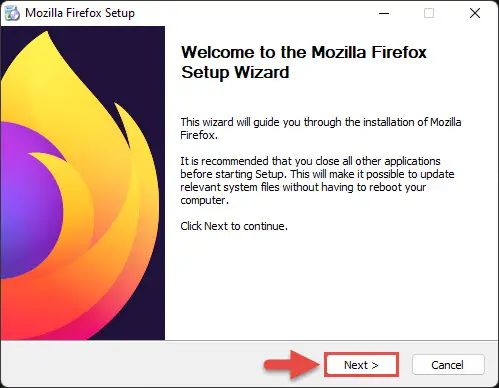
Загрузите установочный файл сверху и запустите его.
Теперь запустится мастер установки.
-
Нажмите Следующий.
 Продолжить
-
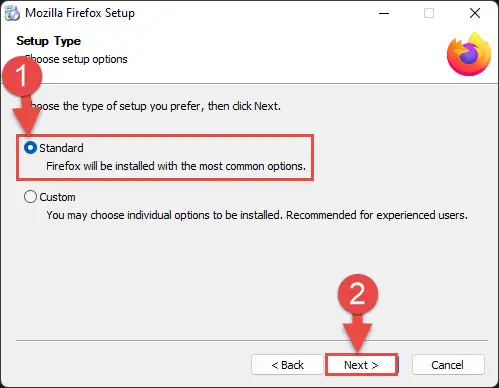
Выбирать “Стандарт», а затем нажмите Следующий.
Выберите тип установки
-
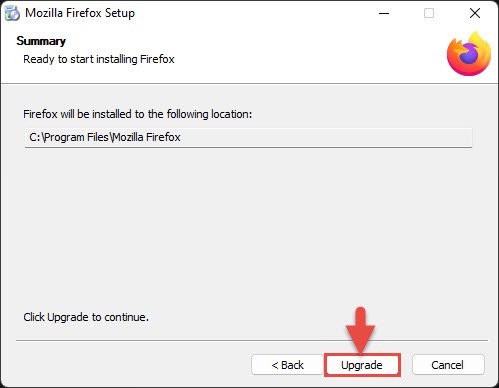
Оставьте расположение по умолчанию, а затем нажмите «Установить/обновить».
Установите или обновите Firefox
Теперь браузер будет установлен.
-
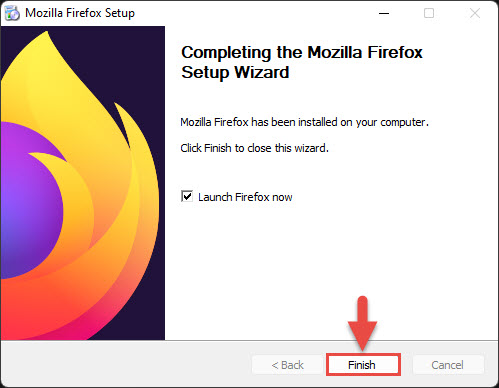
Когда закончите, нажмите Заканчивать.
Мастер закрытия
Удалить Мозилла Фаерфокс
Если вы хотите удалить Firefox с вашего ПК, просто выполните следующие действия:
-
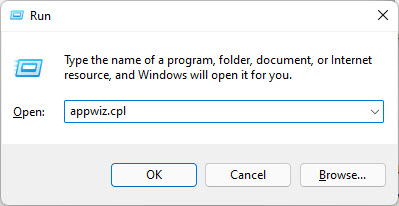
Откройте апплет «Программы и компоненты», введя «appwiz.cpl» в поле «Выполнить команду».
 Открыть апплет «Программы и компоненты»
-
Двойной клик “Мозилла Фаерфокс“, чтобы удалить его.
 Дважды щелкните Firefox
Откроется мастер удаления.
-
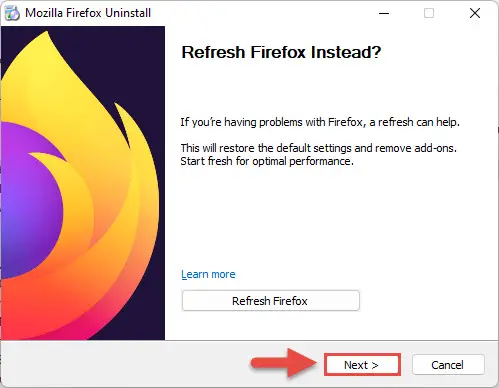
Нажмите Следующий.
Продолжить
-
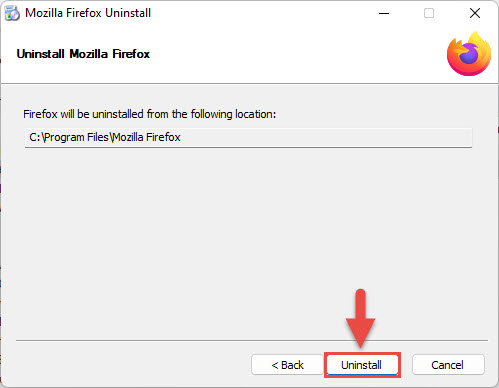
Нажмите Удалить.
Начать удаление
Теперь мастер удалит Firefox.
-
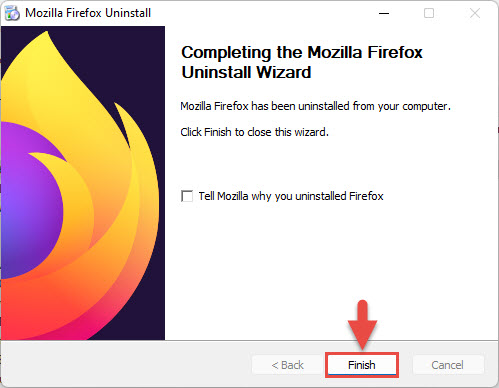
После удаления закройте мастер, нажав Заканчивать.
Закрыть мастер
Теперь Firefox будет удален с вашего компьютера.
История изменений Mozilla Firefox
Версия FirefoxДата выпускаВозможностиFirefox 1161-авг-23Улучшенный PIP с регулировкой громкости и возможностью редактирования существующих текстовых аннотацийFirefox 1154-июль-23Последняя поддерживаемая версия для Windows 7, 8, macOS 10.12, 10.13 и 10.14. Возможность импортировать способы оплаты из других браузеров Chromium. Возможность аппаратного декодирования видео в Linux.Firefox 1138-May-23Улучшенный режим PIP, безопасный генератор паролей, оптимизированная песочница графического процессора Windows, перетаскивание файлов из Outlook, гибкая прокрутка включена по умолчанию, анимация AVIS поддерживается в файлах формата изображения AV1. Firefox 11211-Apr-23Показать пароль, щелкнув правой кнопкой мыши поле пароля, пользователи Linux могут импортировать данные браузера из пакетов Chromium snap, восстановить закрытые вкладки, нажав сочетание клавиш CTRL + Shift + T.Firefox 11114-Mar-23Уведомления Windows теперь включены по умолчанию пользователи Firefox Relay могут создавать маски электронной почты ретрансляции из диспетчера учетных данных Firefox. Firefox 11014-Feb-23GPU Sandboxing, блокировка внедрения сторонних модулей, импорт данных из браузеров Opera, Opera GX и Vivaldi.Firefox 10916-Jan-23Support для расширений Manifest V3, кнопка унифицированных расширений на панели инструментов.Firefox 10813-Dec-22Интеграция режима эффективности вкладки «Фон» для Windows 11, импорт карт, поддержка использования сочетаний клавиш Shift + Esc для открытия диспетчера процессов.Firefox 10715-Nov-22Улучшена производительность , поддержка мощного профилирования на устройствах Linux и Mac.Firefox 10617-окт-22PDF Аннотации, улучшения WebRTC и экран приветствия для первоначальной настройки.Firefox 10520-сен-22Улучшения производительности, убранная функция смахивания двумя пальцами, возможность печати текущей страницы only.Функции Mozilla Firefox представлены в каждой версии
2023-08-01T12:46:40
Tips and Tricks
 Регулятор громкости в картинке в картинке
 Перетащите файл в Firefox
 Разверните Справка из меню
 Откройте страницу «О программе» Firefox.
 Перезапустите Firefox
 Firefox обновлен до версии 116.
 Продолжить
 Выберите тип установки
 Установите или обновите Firefox
 Мастер закрытия
 Открыть апплет «Программы и компоненты»
 Дважды щелкните Firefox
 Продолжить
 Начать удаление
 Закрыть мастер
 Присоединяйтесь к программе предварительной оценки Windows
 Выберите канал Beta Insider
 Перезагрузить компьютер
 Проверить наличие ожидающих обновлений
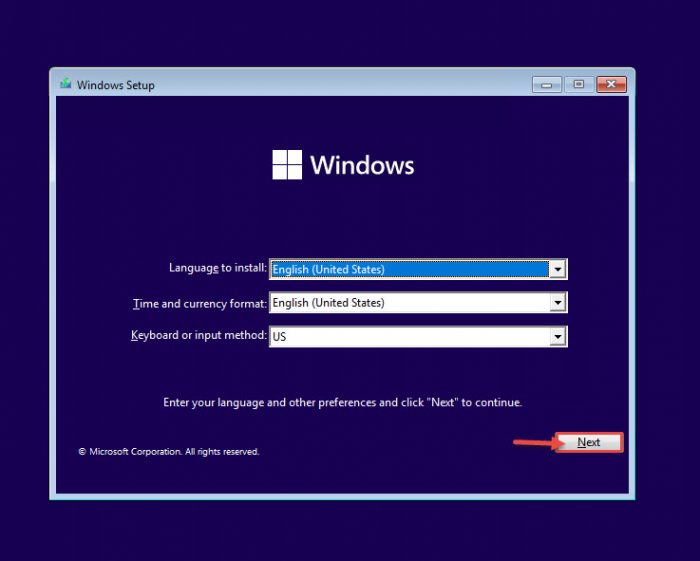 Приступить к установке
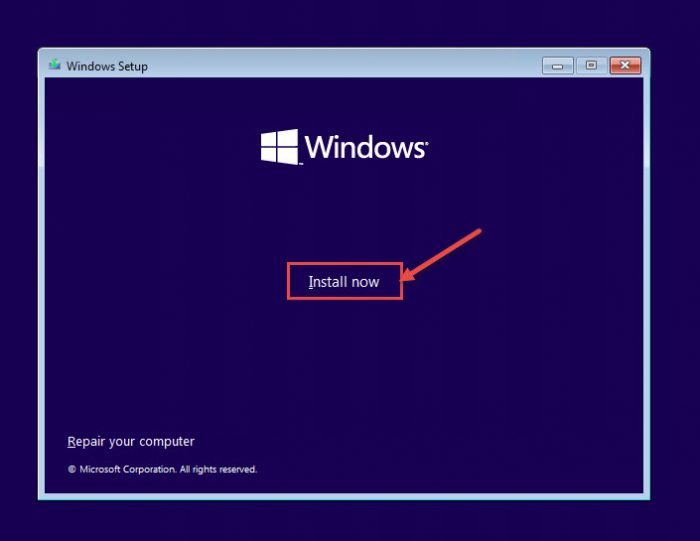 Установить Windows
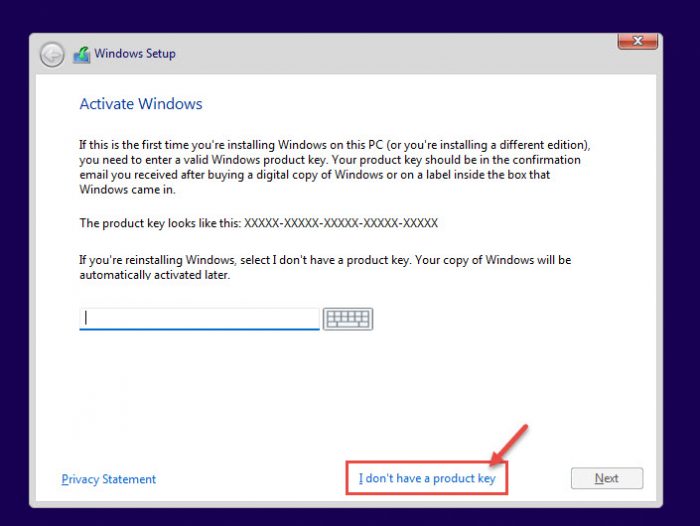 Продолжить без ввода ключа
 Выберите редакцию Windows 11 для установки
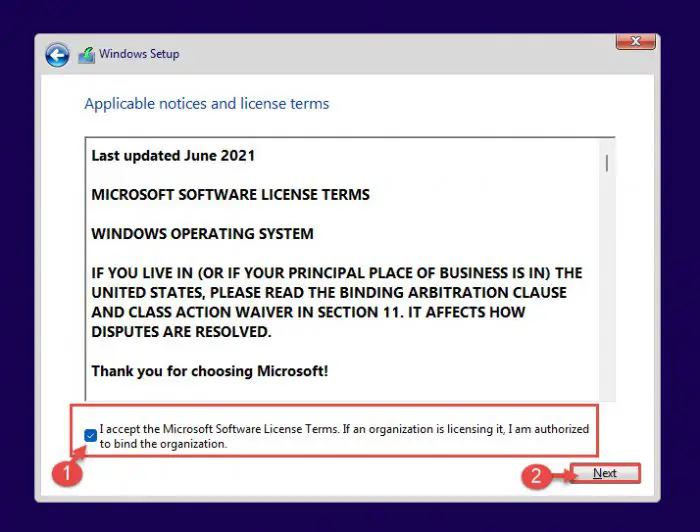 Принять условия
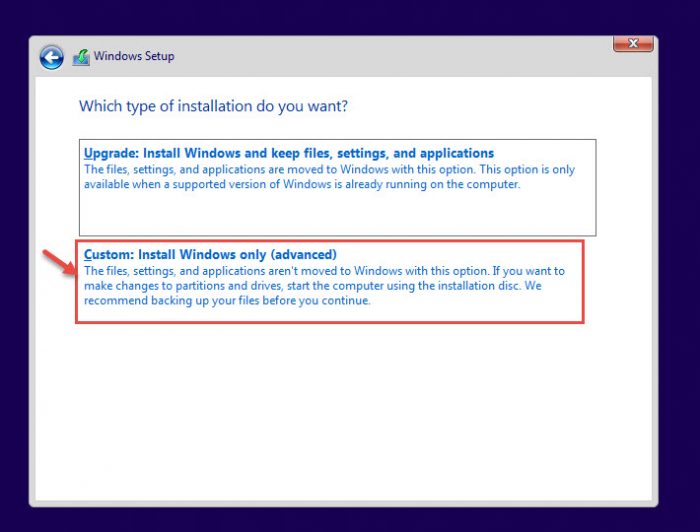 Выборочная установка
 Создание разделов диска
 Запрос автоматического создания дополнительных разделов
 Выберите основной раздел для установки Windows
 Загрузите Windows 11 23H2 Insider Preview ISO
 Выберите язык
 Выберите выпуски Windows для включения
 Преобразование в ISO с помощью обновлений Windows
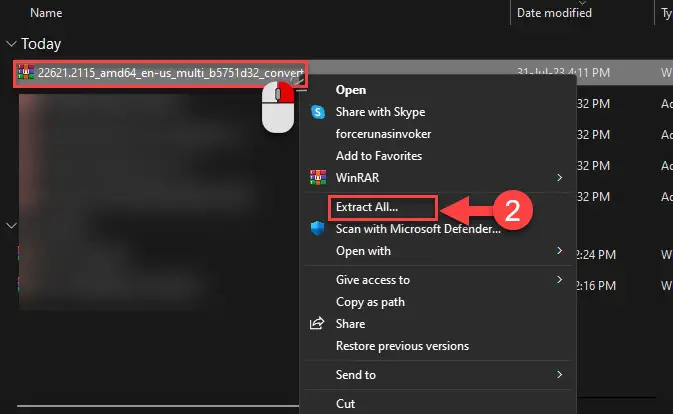 Извлеките загруженный файл
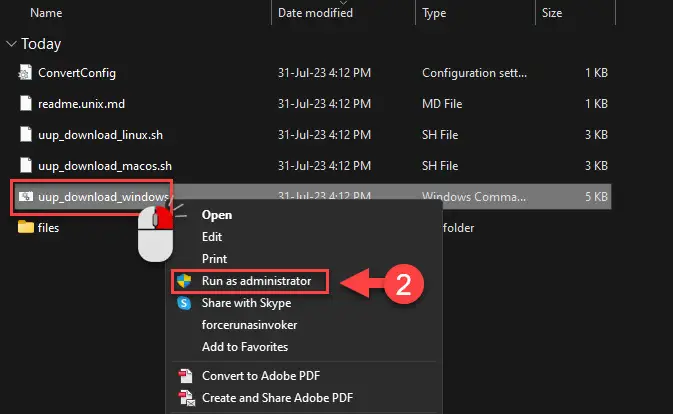 Запустить пакетный файл от имени администратора
 Запустить пакетный файл только один раз
 Загрузите последнюю версию Руфуса
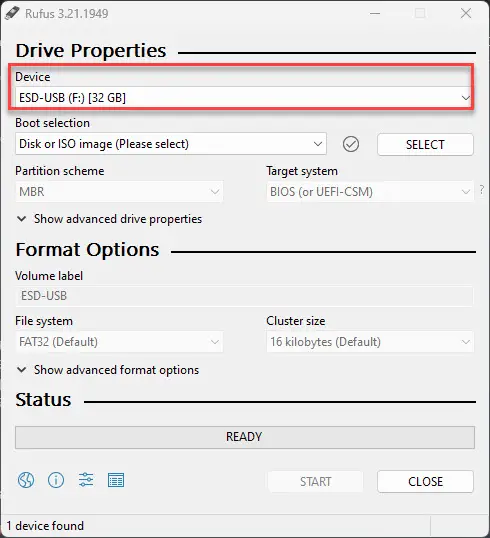 Выберите флешку
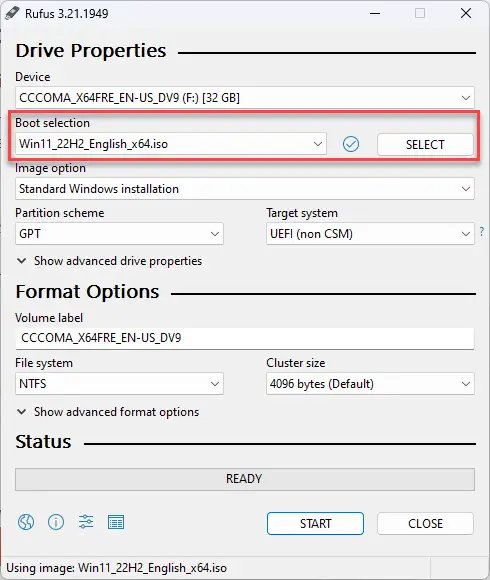 Выберите ISO-файл Windows 11.
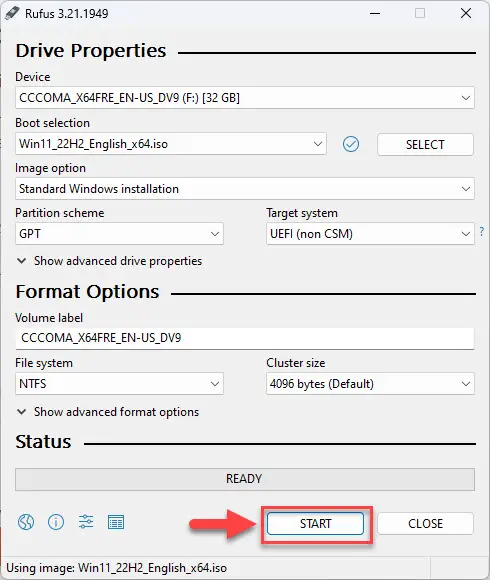 Начните делать загрузочную флешку с Windows 11.
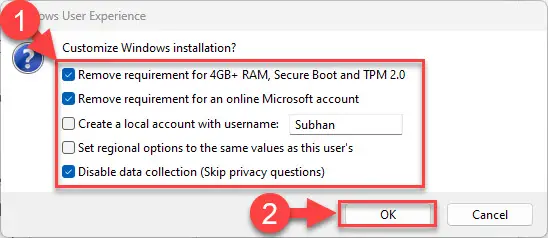 Выберите параметры настройки Windows 11.
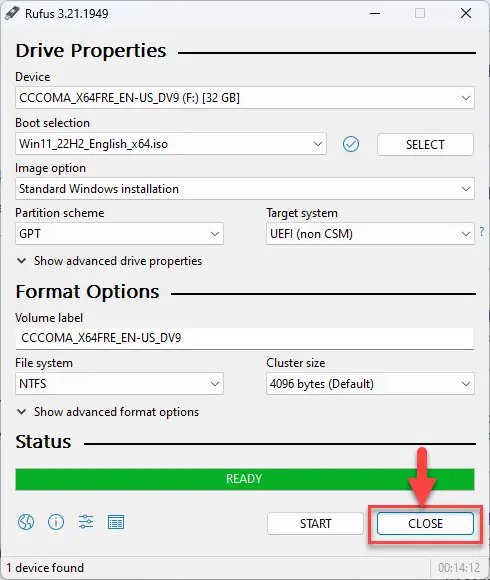 Закрыть Руфус