HackTool:Win32 — Это хакерский инструмент предназначен для взлома ПО в Windows и служит для генерации неофициальных ключей. Читать
Архив метки: Windows
Видеокарта не обнаружена в Windows 11
Если ваша видеокарта не обнаруживается в диспетчере устройств на вашем устройстве с Windows 11, вы не одиноки. Это может произойти случайно из-за различных проблем с оборудованием или программным обеспечением, таких как устаревшие драйверы, неисправный графический процессор, устаревший BIOS или проблемы с обновлением Windows.
Не волнуйтесь, это руководство расскажет вам, как снова распознать вашу видеокарту! Читать
Обновление Windows 11 наконец устанавливается, но вместо этого вызывает сбой
Дорогие читатели, мы кое-что любим. В комедии очень важно пошутить, потому что без убежденности она кажется нерешительной и нежелательной. Однако иногда сцена может длиться слишком долго. Вы почувствуете, что устали от этого и просто хотите, чтобы это закончилось. Вот что мы думаем об этом обновлении Windows 11, которое, наконец, работает, но теперь вызывает другие проблемы.
Код ошибки 0xc000021a при установке обновления Windows
Если вы пытаетесь обновить свою систему Windows 10 и столкнулись с кодом ошибки 0xc000021a, вы не одиноки. Многие пользователи Windows сообщают об этой проблеме: «Обновлению Windows 10 KB5035845 не удалось установить код ошибки 0xc000021a», что не позволяет им завершить процесс обновления. Код ошибки обновления Windows 0xc000021a указывает на то, что критический системный процесс неожиданно завершился или не удалось запустить. Это может произойти по разным причинам, таким как повреждение системных файлов, несовместимые драйверы, заражение вредоносным ПО или сбой оборудования. Читать
Исправлено: код ошибки катастрофического сбоя 0x8000ffff
Встреча с кодом ошибки 0x8000ffff может стать сложной проблемой для пользователей Windows. Эта ошибка указывает на серьезную проблему в системе, которая может нарушить нормальную работу и вызвать различные проблемы. Однако понимание потенциальных причин и принятие правильных решений могут помочь эффективно устранить эту ошибку. В этом руководстве мы рассмотрим распространенные причины ошибок и предоставим практические решения для исправления кода катастрофической ошибки 0x8000ffff.
Что такое код ошибки катастрофического сбоя 0x8000ffff?
Код ошибки 0x8000ffff обычно указывает на катастрофический сбой в системах Windows. Эта ошибка может возникать по разным причинам, включая конфликты программного обеспечения, поврежденные системные файлы, неисправные драйверы или обновления Windows. При обнаружении это может помешать правильному функционированию определенных программ или компонентов системы.
Ошибка может быть вызвана различными факторами, такими как:
- Поврежденные системные файлы. Повреждение критически важных системных файлов произошло из-за неожиданного завершения работы системы, заражения вредоносным ПО или ошибок диска.
- Конфликты программного обеспечения. Конфликты между программными приложениями или службами, работающими в вашей системе, могут возникнуть из-за несовместимых версий программного обеспечения, конфликтующих файлов DLL или несовместимых драйверов.
- Проблемы с Центром обновления Windows: проблемы с Центром обновления Windows, включая неудачные или неполные обновления, поврежденные файлы обновлений или проблемы с компонентами Центра обновления Windows.
- Ошибки реестра. Проблемы в реестре Windows, такие как неверные или поврежденные записи реестра, возникли из-за неправильной установки или удаления программного обеспечения, активности вредоносного ПО или изменений в системе.
- Неисправности оборудования. Неисправные аппаратные компоненты, такие как ОЗУ, жесткие диски или другие периферийные устройства, приводят к сбоям, зависаниям системы или сообщениям об ошибках.
- Проблемы с драйверами. Устаревшие, несовместимые или поврежденные драйверы устройств возникают после установки нового оборудования, обновления Windows или из-за конфликтов между драйверами.
- Заражение вредоносным ПО. Заражение вредоносным ПО может поставить под угрозу стабильность системы и вызвать катастрофические сбои.
- Изменения конфигурации. Неправильные конфигурации системы или изменения в настройках системы включают изменения в системных службах, групповых политиках или параметрах запуска системы.
Решения по устранению катастрофического сбоя с кодом ошибки 0x8000ffff
Решение 1. Запустите команду SFC.
Команда «sfc» — это инструмент проверки системных файлов в Windows. Выполнение этой команды инициирует сканирование защищенных системных файлов и заменяет все поврежденные или отсутствующие файлы кэшированными копиями, хранящимися в каталоге Windows (%WinDir%System32dllcache). Это помогает поддерживать стабильность и производительность системы.
Выполните следующие шаги, чтобы запустить команду SFC:
1. Откройте командную строку и запустите от имени администратора.
2. Скопируйте и вставьте приведенную ниже команду:
sfc /scannow

Нажмите Ввод.
3. Начнется сканирование, которое может занять некоторое время. Дайте процессу завершиться.
После завершения сканирования перезагрузите компьютер. После перезапуска проверьте, решена ли проблема.
Решение 2. Проверьте наличие вредоносного ПО
1. Откройте настройки приложений. Перейдите в «Конфиденциальность и безопасность» и выберите опцию «Безопасность Windows».
2. Затем нажмите «Защита от вирусов и угроз».
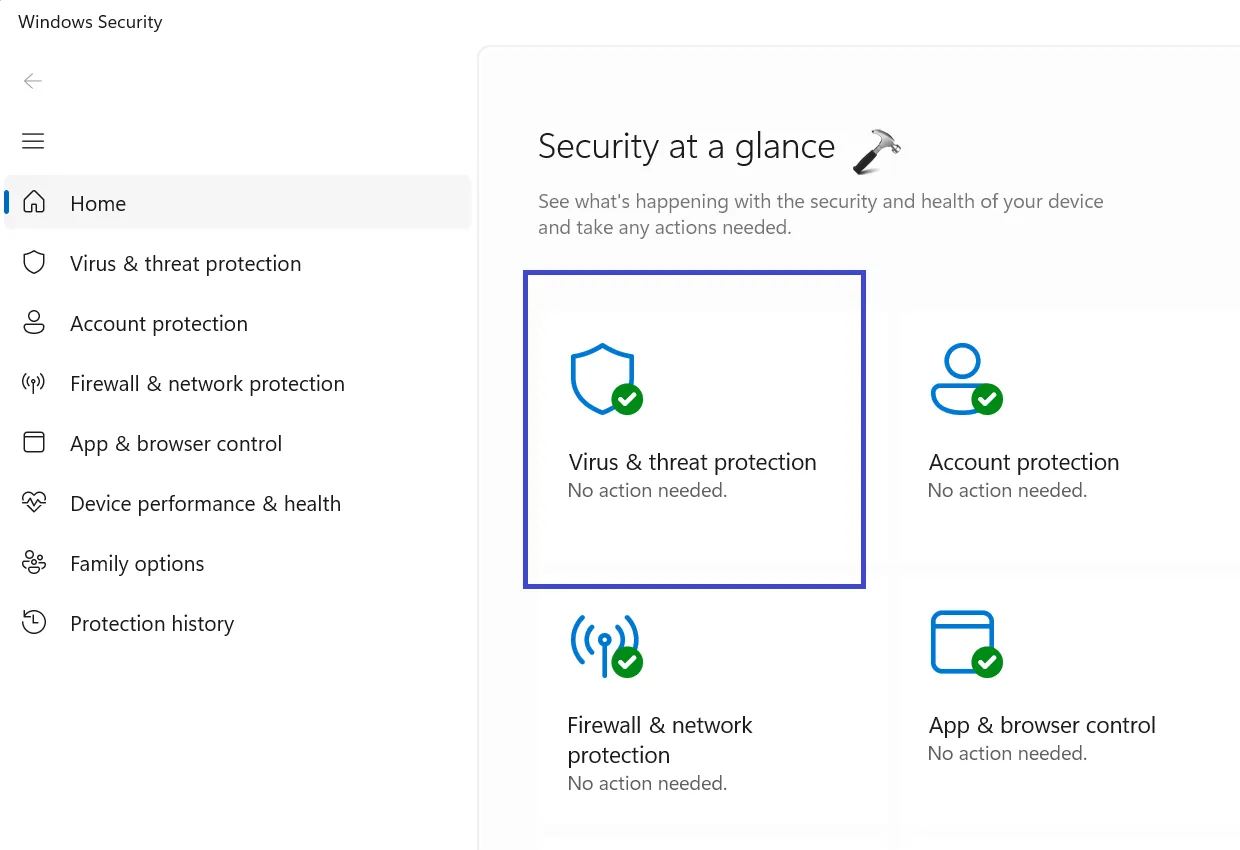
3. Выберите опцию «Полное сканирование».

4. Нажмите «Сканировать сейчас», чтобы начать сканирование на наличие вредоносных программ.
Решение 3. Запустите средство устранения неполадок Центра обновления Windows.
1. Откройте приложение «Настройки». Перейдите в «Система» и нажмите «Устранение неполадок».
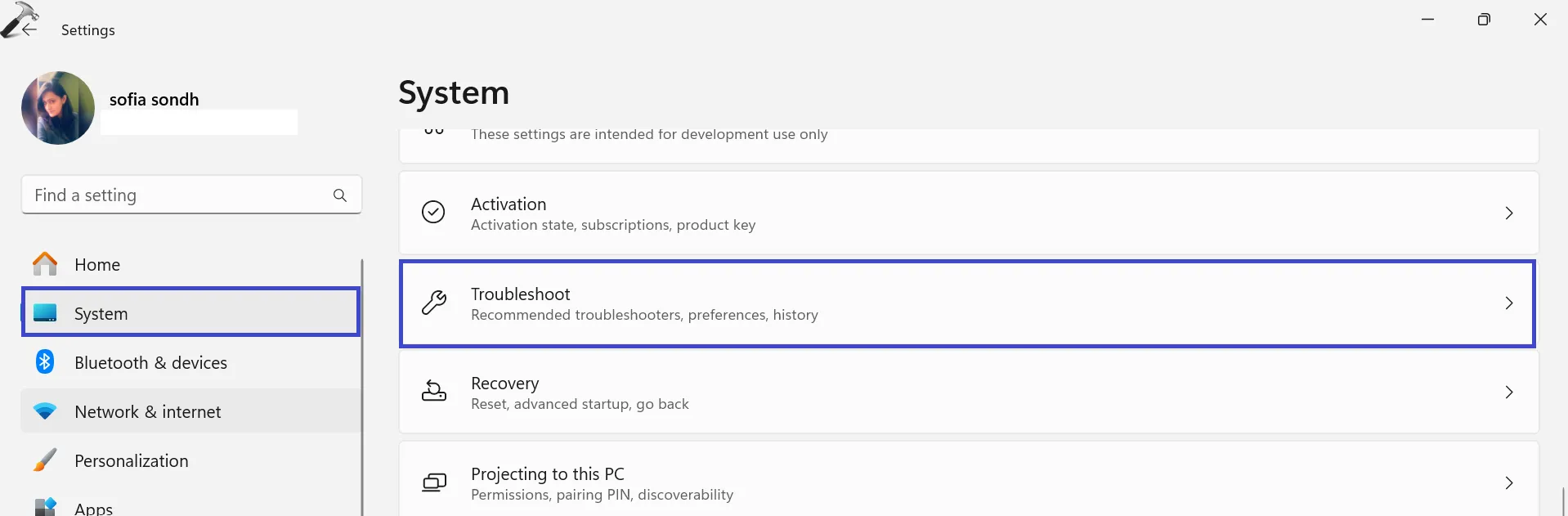
2. После этого нажмите «Другое средство устранения неполадок».
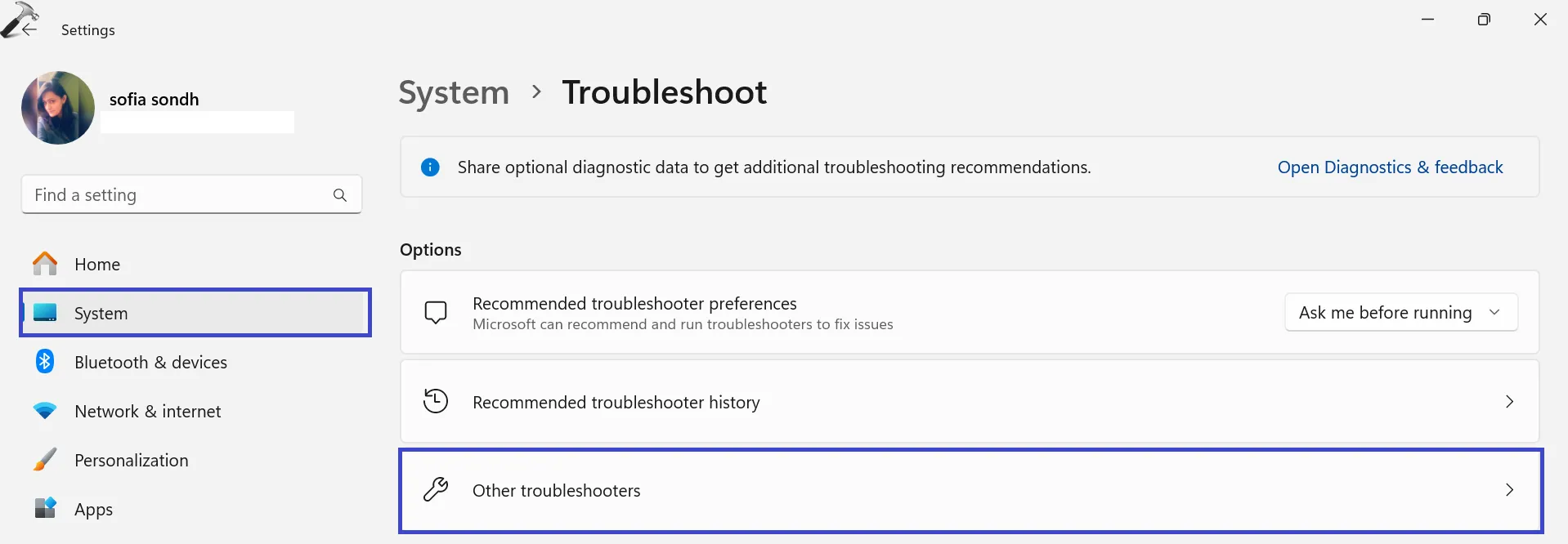
3. Нажмите «Выполнить» рядом с Центром обновления Windows.
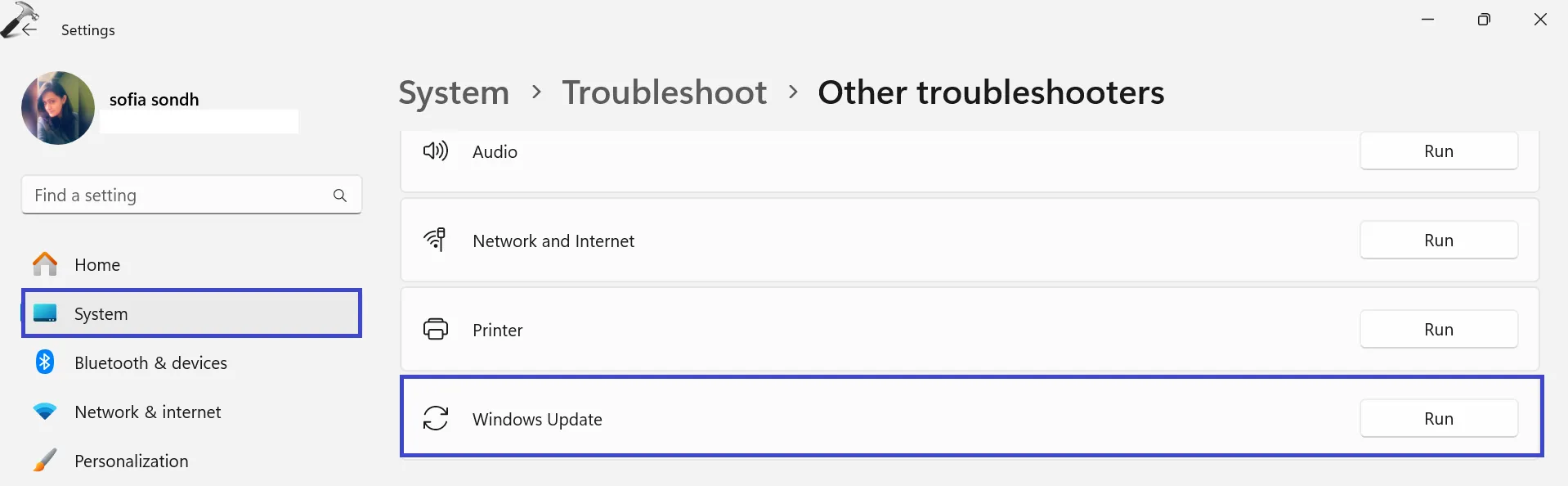
Средство устранения неполадок просканирует и устранит любые проблемы, связанные с Центром обновления Windows, помогая решить проблемы с обновлением.
Решение 4. Выполните восстановление системы
Выполнение восстановления системы позволяет вернуть состояние вашего компьютера к предыдущему моменту времени, что может помочь решить проблемы, вызванные недавними изменениями или установкой программного обеспечения.
1. Откройте панель управления и нажмите «Восстановление».
2. Теперь нажмите «Восстановление системы управления».
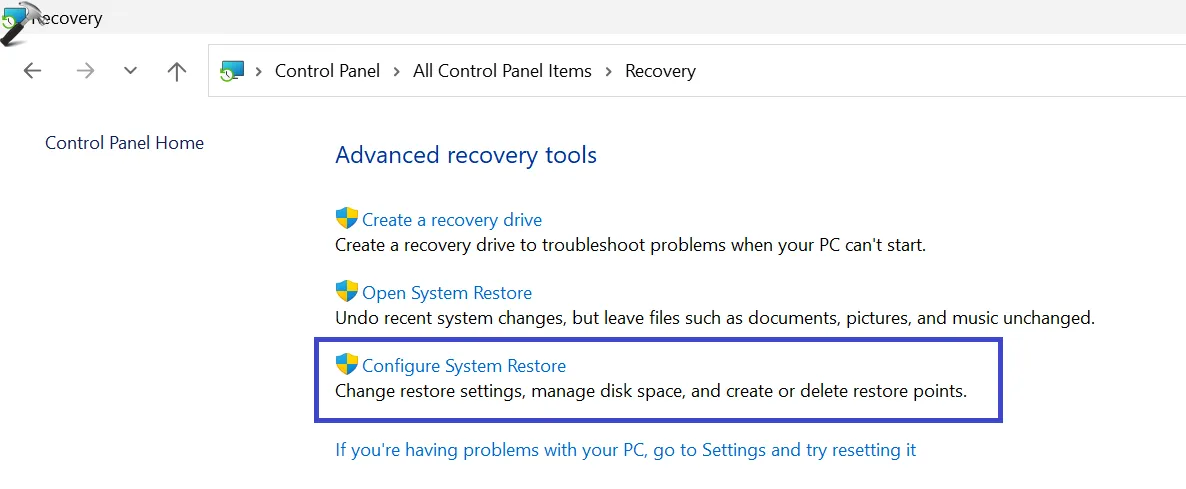
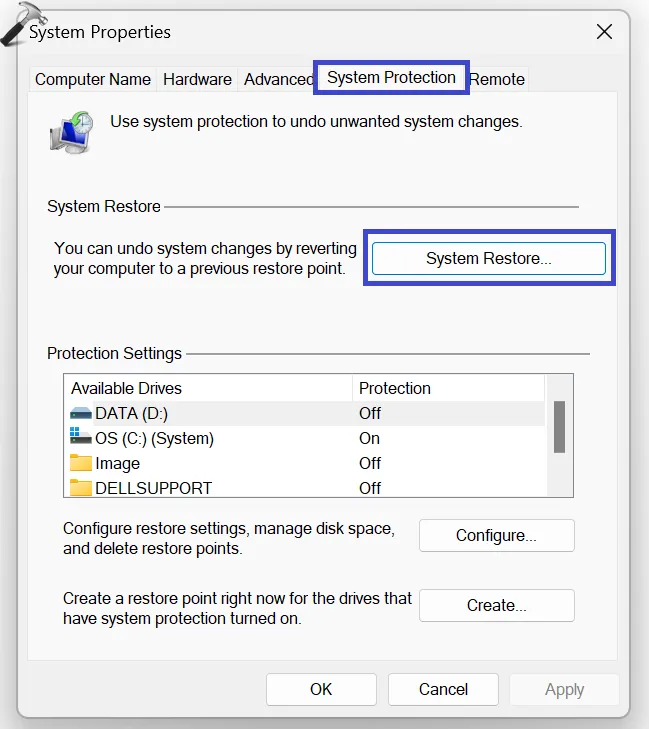
3. В разделе «Защита системы» нажмите «Восстановление системы».
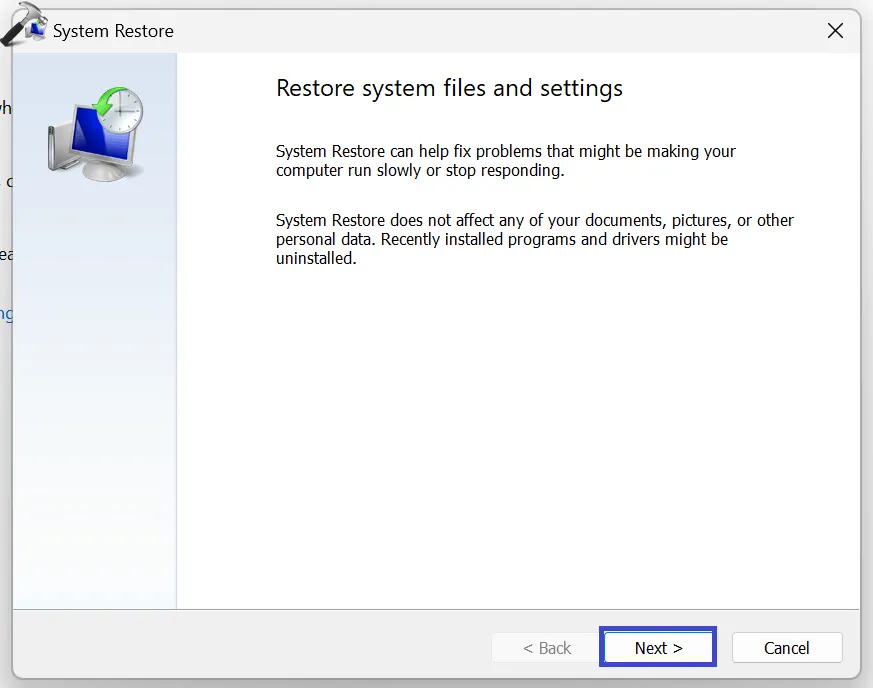
4. Появится окно с подсказкой восстановления системы. Нажмите » Далее «.
5. Выберите программу для восстановления. Нажмите на него, а затем нажмите «Далее».
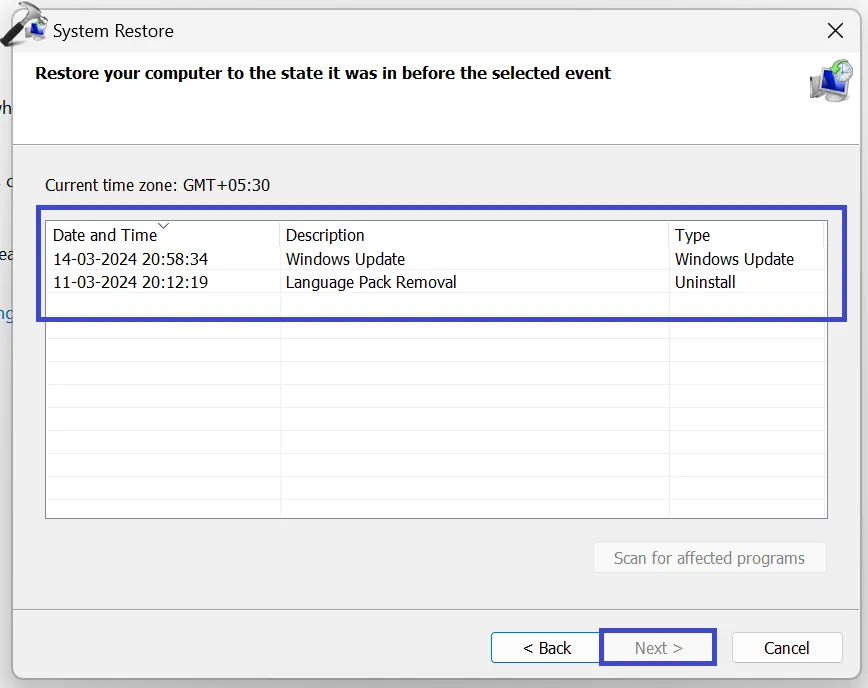
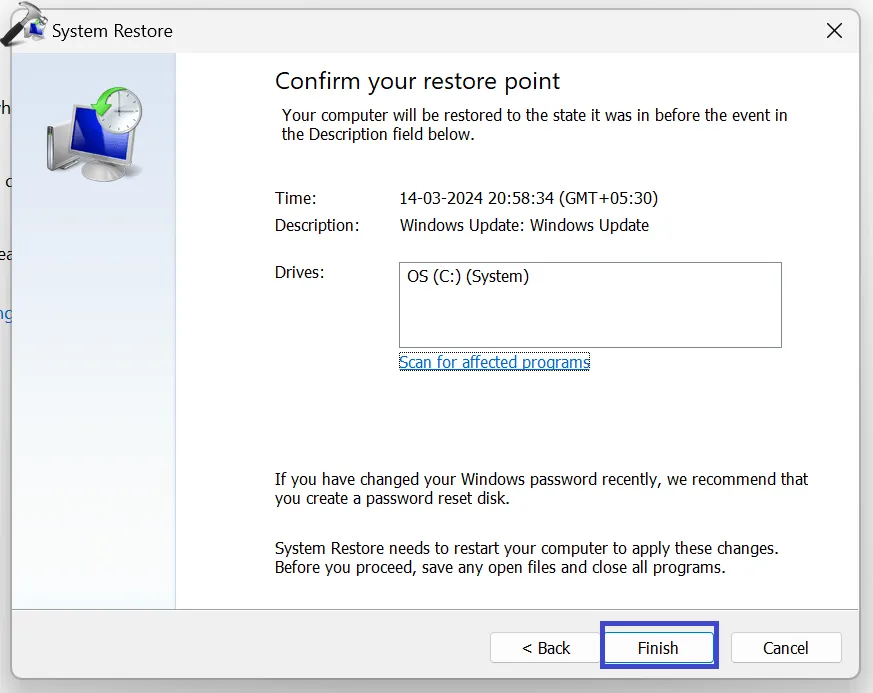
6. Теперь просмотрите точку восстановления и нажмите «Готово».
Однако, следуя решениям, изложенным в этом руководстве, пользователи могут эффективно устранить эту ошибку и восстановить стабильность и функциональность своей системы.
Вот и все!
2024-03-19T11:09:07
Вопросы читателей
Как исправить проблемы/ошибки входа в Windows 11
Вы столкнулись с проблемами или ошибками входа в систему в вашей системе Windows 11? Несколько факторов могут способствовать проблемам со входом в Windows 11, включая неправильные пароли, сбои системы, поврежденные профили пользователей или даже конфликты программного обеспечения. Иногда эти проблемы могут возникнуть после обновлений системы или из-за изменений настроек системы. Кроме того, сбои оборудования или проблемы с подключением также могут препятствовать плавному входу в систему. В этой статье мы поговорим о распространенных проблемах со входом в Windows 11 и о том, как исправить проблемы/ошибки входа в Windows 11. Читать