Приложение «Карты Windows» — отличный инструмент для поиска местоположений, планирования маршрутов и изучения мест; но если приложение не работает, когда оно вам нужно, это может сильно раздражать.
Если ваше приложение «Карты Windows» не работает или показывает неправильное местоположение, мы покажем вам пошаговые решения, которые помогут обеспечить бесперебойную работу вашего приложения «Карты» в Windows 11. Читать →
Многие пользователи хотят знать, как отключить OneDrive Windows 11 на своем компьютере, потому что они не пользуются этим облачным хранилищем. По умолчанию облако OneDrive входит в поставку операционной системы Windows.
Если вы не часто используете этот сервис, то вам можно отключить Microsoft OneDrive на своем устройстве. Попутно у пользователей возникает вопрос о том, можно ли удалить OneDrive в Windows 11. Читать →
Если у вас есть игровые устройства Logitech, Logitech G Hub — это приложение, необходимое для управления периферийными устройствами. Это бесплатное приложение от Logitech, единственная цель которого — помочь вам управлять игровой периферией и настраивать ее. Как только вы начинаете играть, список устройств, которыми вы владеете с единственной целью поддержки вашего хобби, становится длинным, и эффективное управление ими может оказаться сложным. Читать →
Отсутствие кнопки «Установить» в Microsoft Store может нарушить ваш рабочий процесс. Это руководство проведет вас через несколько шагов по устранению неполадок, которые помогут исправить кнопку «Установить/Получить/Загрузить», не отображающуюся в Microsoft Store, и вернут вас к загрузке приложений.
Возможные причины:
Существует несколько причин, по которым кнопка «Установить» может отсутствовать в Microsoft Store. Они могут включать в себя:
Временный сбой: небольшая проблема с самим приложением Microsoft Store.
Устаревшая версия Магазина: Магазин может не работать с последним обновлением.
Поврежденный кеш приложения. Временные данные, хранящиеся в Магазине, могут вызывать проблемы.
Проблемы с учетной записью. Возможно, ваша учетная запись Microsoft требует повторной проверки или возникла временная проблема.
Исправлено: кнопка «Установить/Получить/Загрузить» не отображается в Microsoft Store.
Исправление 1: повторно войти в учетную запись Microsoft
Это быстрое и простое решение, которое часто помогает решить проблему с отсутствующей кнопкой «Установить». Вот как это сделать:
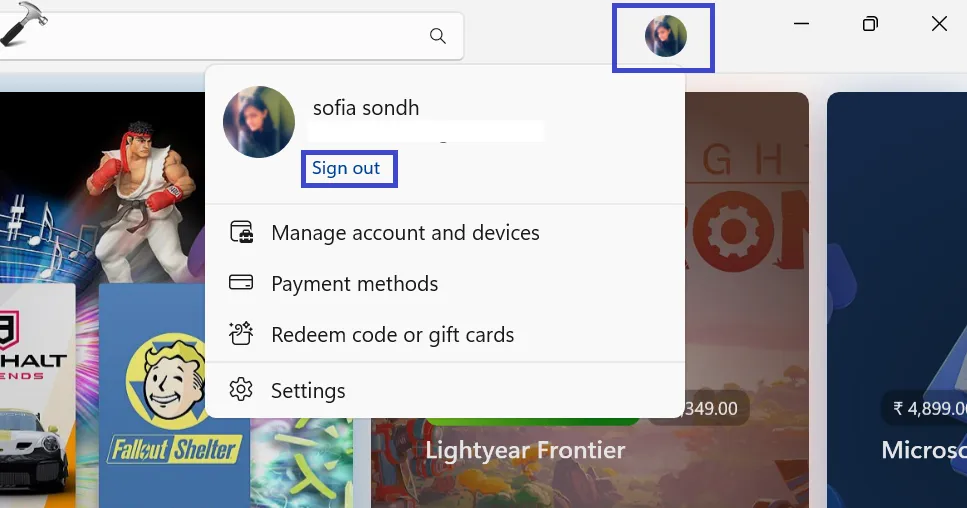
1. Откройте приложение Microsoft Store. В правом верхнем углу нажмите на значок профиля и нажмите «Выйти».
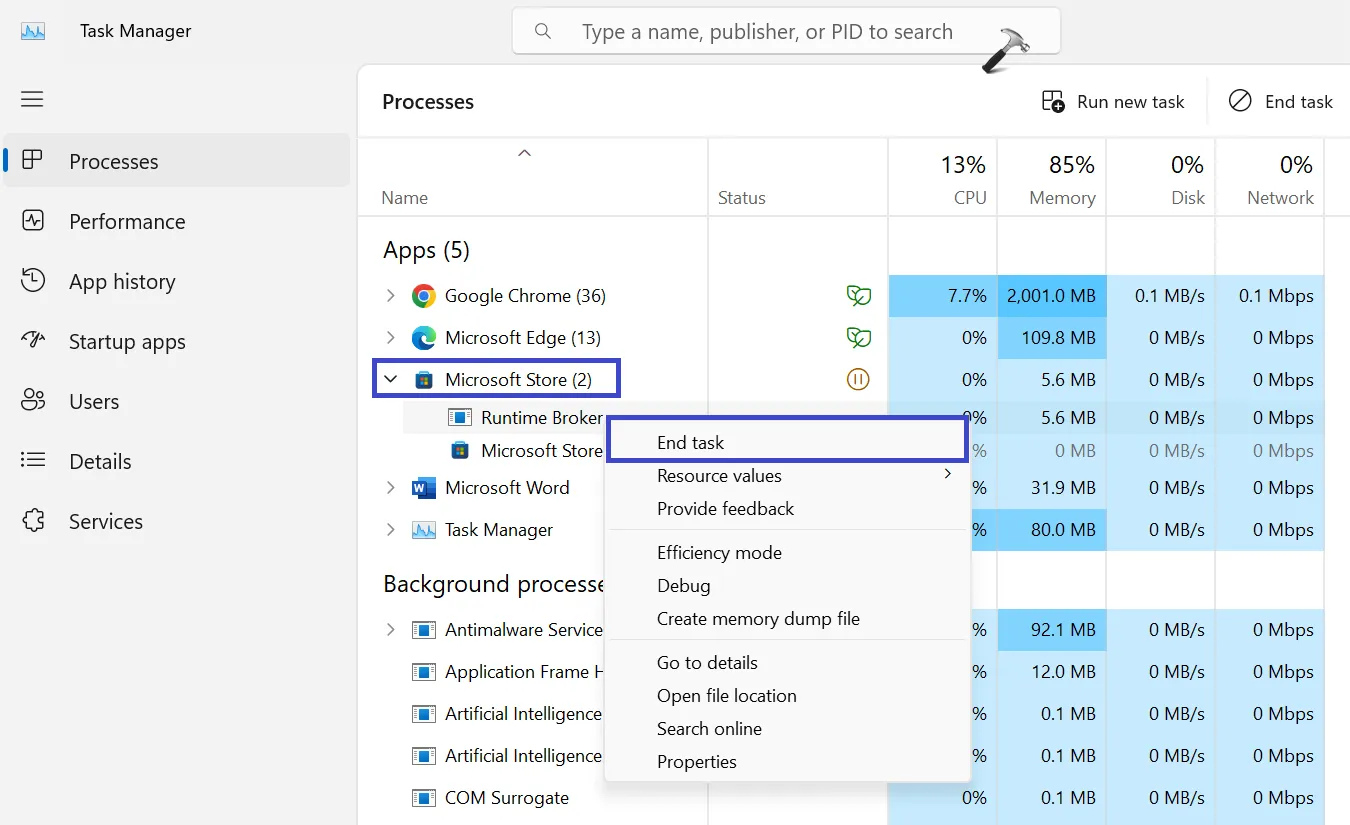
2. Затем щелкните правой кнопкой мыши кнопку «Пуск» Windows (или нажмите Ctrl+Shift+Esc), чтобы открыть «Диспетчер задач».
Определите все процессы, связанные с Microsoft Store (например, Microsoft.WindowsStore.exe). Нажмите на него и нажмите «Завершить задачу».
3. После выхода из системы и закрытия всех связанных процессов вернитесь в приложение Microsoft Store и снова войдите в систему, используя учетные данные своей учетной записи Microsoft.
Исправление 2. Перезапустите службу установки Microsoft Store.
Это исправление направлено на перезапуск фоновой службы, которая управляет установками в Microsoft Store. Вот как это сделать:
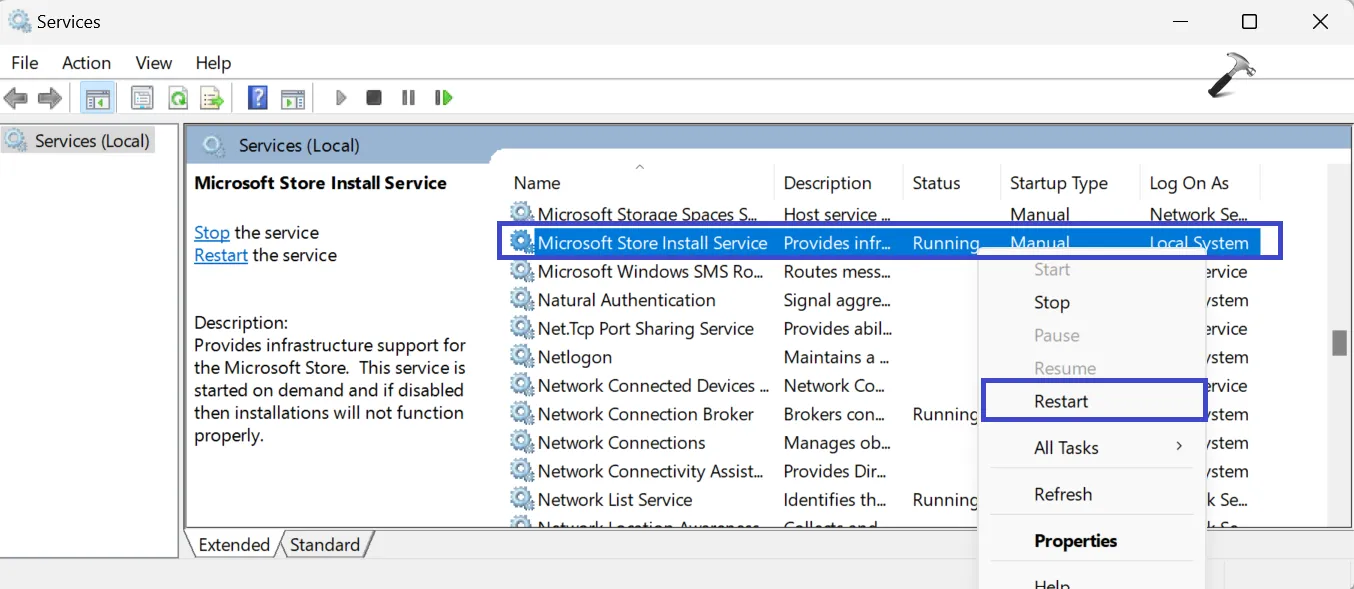
1. Нажмите клавиши Windows+R. Введите «services.msc» и нажмите «ОК».
2. Щелкните правой кнопкой мыши «Службу установки Microsoft Store» и выберите кнопку «Перезапустить», чтобы перезапустить службу.
Закройте окно и перезагрузите компьютер, чтобы сохранить изменения. Зайдите в Microsoft Store и проверьте, можете ли вы загрузить/установить программное обеспечение.
Исправление 3. Восстановление приложений Microsoft Store
Это исправление пытается восстановить все поврежденные системные файлы, связанные с приложением Microsoft Store. Вот как это сделать:
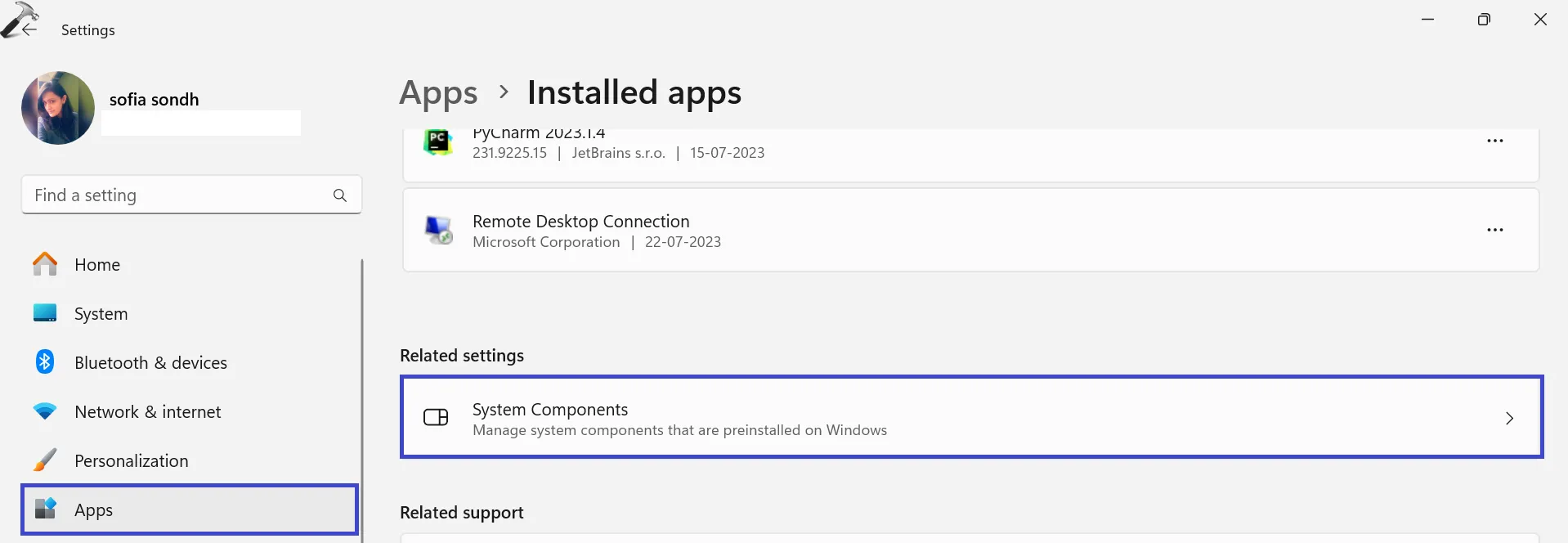
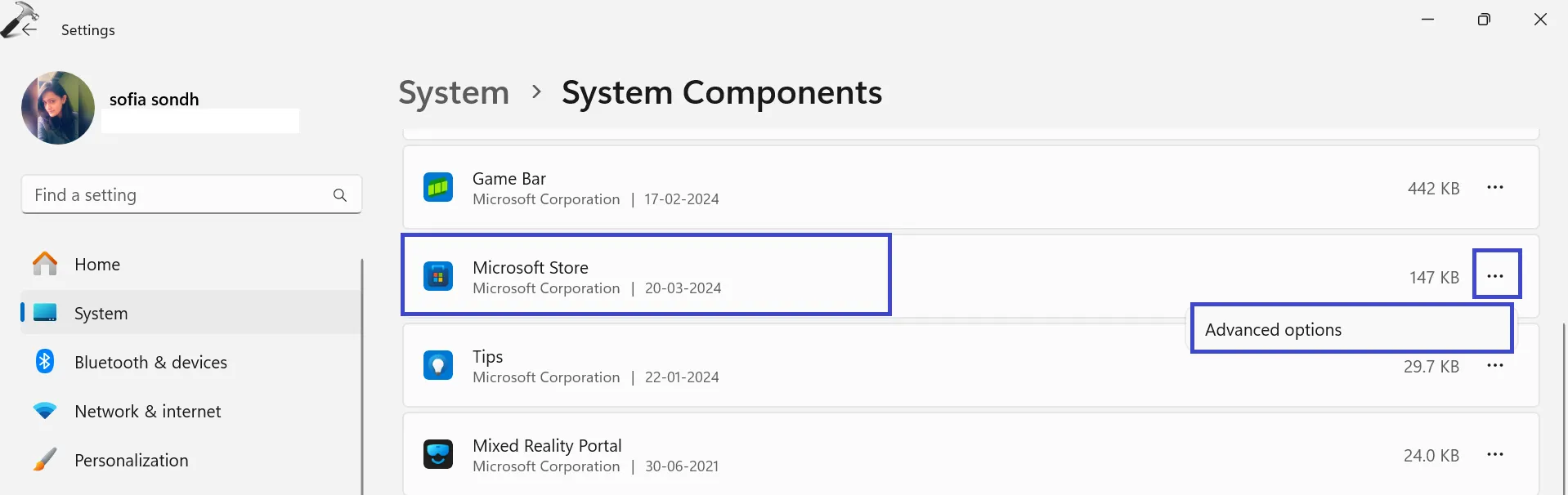
1. Откройте приложение «Настройки» и перейдите к «Приложения => Установленные приложения».
2. Далее нажмите на опцию «Компоненты системы».
3. Нажмите на многоточие (…) рядом с «Магазин Microsoft» и выберите параметр «Дополнительные параметры».
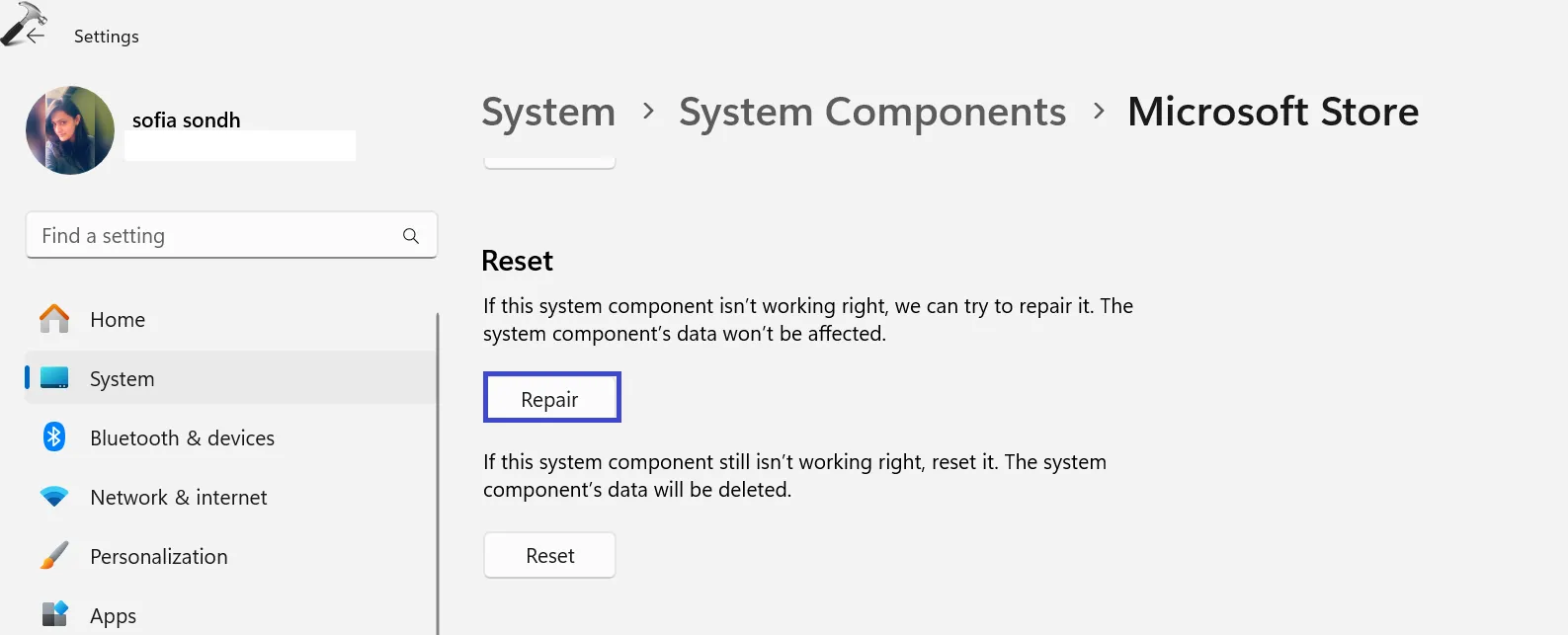
4. Прокрутите вниз до раздела «Сброс» и нажмите кнопку «Восстановить».
Исправление 4: сброс Microsoft Store
Это решение направлено на очистку временных данных Microsoft Store, которые иногда могут быть повреждены и вызывать такие проблемы, как отсутствие кнопки «Установить».
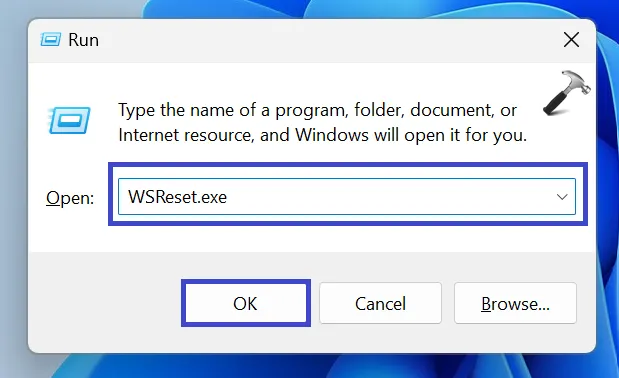
Чтобы сбросить настройки магазина Microsoft, нажмите клавиши Windows+R. Введите «WSReset.exe» и нажмите «ОК».
Команда WSReset.exeпредставляет собой встроенный инструмент Windows, специально предназначенный для сброса настроек Microsoft Store. Когда вы запускаете эту команду, она автоматически очищает кеш Магазина, не удаляя файлы вручную.
Выполнив эти шаги, вы сможете определить причину отсутствия кнопки «Установить» и восстановить функциональность вашего Microsoft Store.
То, что далеко не все системные папки Windows можно просматривать без ограничений, известно многим пользователям. Для получения к ним доступа может потребоваться изменение параметров ACL, но в некоторых случаях можно обойтись и без этого, запустив Проводник с полными правами. Даже если пользователь является администратором, запуск Проводника выполняется с правами обычного пользователя – это ограничение действует в рамках системы безопасности. Читать →
Когда вы работаете с большим количеством файлов, часто случается, что вам может потребоваться быстро переименовать их для лучшей организации и управления. Однако выбор и переименование каждого файла по одному может занять много времени и усилий, что отрицательно скажется на вашей эффективности.
К счастью, с Windows 11 вам не придется беспокоиться об этой проблеме. Новейшая ОС от Microsoft позволяет переименовывать несколько файлов всего за несколько секунд без какого-либо сложного программного обеспечения. Есть два способа сделать это, поэтому давайте сейчас их рассмотрим. Читать →