Спящий режим — это удобная функция энергосбережения, позволяющая продолжить работу с ПК/ноутбука с того места, где вы остановились. Обычно вам нужно всего лишь нажать клавишу на клавиатуре или переместить мышь, чтобы вывести компьютер из спящего режима. Однако возникновение проблем, из-за которых Windows 10 не выходит из спящего режима, может расстраивать. Некоторые пользователи сообщают, что компьютер не выходит из спящего режима с помощью мыши или клавиатуры. Слышно, как компьютер работает. Питание остается включенным, даже вентилятор процессора работает, но экран остается черным. Единственный оставшийся вариант — нажать кнопку питания, чтобы принудительно выключить компьютер. Эта проблема может быть вызвана различными факторами, включая проблемы с оборудованием, устаревшие драйверы или неправильные настройки питания. В этой статье рассматриваются некоторые профессиональные действия по устранению неполадок, которые помогут вам решить эту проблему.
Компьютер не выходит из спящего режима Windows 10
Существует несколько возможных причин, по которым Windows 10 не выходит из спящего режима: функция быстрого запуска, неправильная настройка плана электропитания и поврежденный или устаревший драйвер дисплея являются распространенными.
- Устаревшие или несовместимые драйверы, особенно те, которые относятся к видеокарте, сетевому адаптеру или управлению питанием, могут помешать правильному выходу системы из строя.
- Неправильные настройки или конфигурации питания могут помешать работе спящего режима, в результате чего система не сможет проснуться должным образом.
- Неисправные аппаратные компоненты, такие как материнская плата, оперативная память или жесткий диск, также могут привести к проблемам, связанным со сном.
- Некоторые сторонние приложения или утилиты могут конфликтовать с настройками управления питанием Windows, что приводит к проблемам, связанным со сном.
- Иногда ошибки или проблемы, возникающие в обновлениях Windows, могут нарушить нормальное функционирование спящего режима.
Отключить функцию быстрого запуска
Несколько пользователей Windows сообщают: отключение функции быстрого запуска помогает им устранить проблемы с запуском, включая проблемы с спящим режимом, Windows 10 не выходит из спящего режима. Что ж, функция быстрого запуска нацелена на быструю загрузку, но иногда вызывает конфликты во время процесса загрузки. Его отключение может помочь предотвратить проблемы, связанные с процессом быстрого запуска и завершения работы, а также потенциально решить проблемы со спящим режимом.
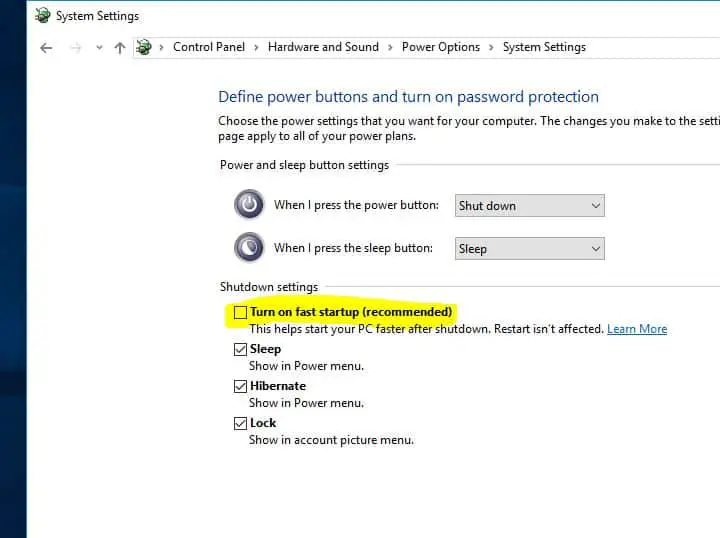
Отключение функции быстрого запуска
- Откройте панель управления и перейдите в «Электропитание».
- Нажмите «Выбрать, что делают кнопки питания» на левой панели.
- Выберите «Изменить настройки, которые в данный момент недоступны».
- Снимите флажок «Включить быстрый запуск (рекомендуется)» и сохраните изменения.
После перезагрузки компьютера проблемы будут решены.
Восстановить план электропитания к настройкам по умолчанию
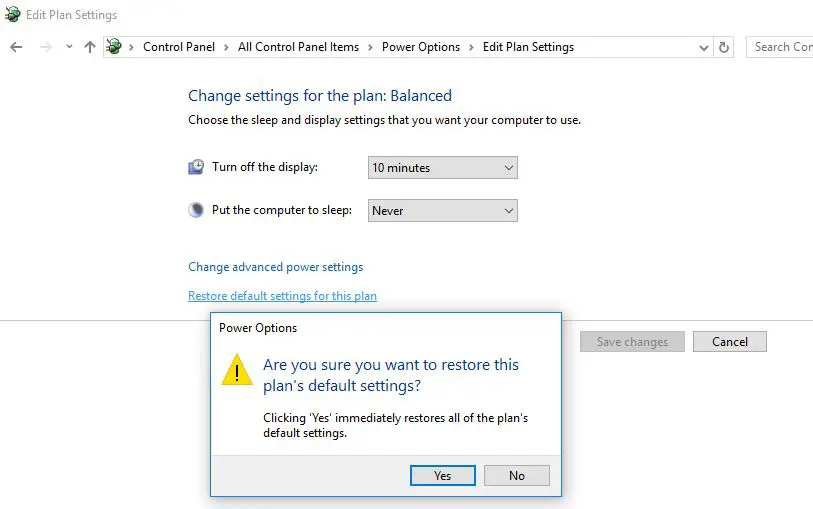
Иногда неправильная настройка плана электропитания также вызывает проблемы с запуском Windows, например, система не выходит из спящего режима и остается черным экраном. Восстановление плана электропитания к настройкам по умолчанию очень полезно для решения проблем такого типа.
Вы можете восстановить план электропитания до настроек по умолчанию, выполнив следующие действия.
- Откройте панель управления, нажмите «Параметры питания».
- Нажмите «Изменить», когда компьютер спит.
- Здесь нажмите «Восстановить настройки по умолчанию для этого плана», затем подтвердите изменения.
- Нажмите «Сохранить изменения» и «Перезапустить окна».
- Это поможет решить, что компьютер не может проснуться после проблем со сном в Windows 10.
Запустите инструмент устранения неполадок питания
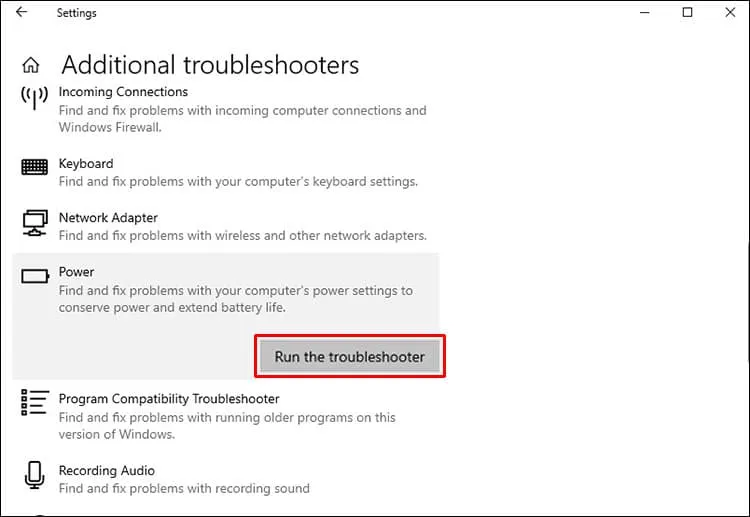
Встроенное средство устранения неполадок с питанием в Windows предназначено для автоматического выявления и устранения распространенных проблем, связанных с питанием. Запуск этого средства устранения неполадок может обнаружить неправильные конфигурации или настройки, которые могут вызывать проблемы со спящим режимом.
- Нажмите Windows+I, чтобы открыть приложение настроек, нажмите «Обновление и безопасность».
- Выберите «Устранение неполадок» на левой панели и нажмите «Дополнительные средства устранения неполадок».
- Найдите средство устранения неполадок питания и запустите его.
- Позвольте средству устранения неполадок обнаружить и исправить любую неправильную конфигурацию схемы электропитания.
- Перезагрузите Windows после завершения процесса.
Отрегулируйте дополнительные параметры питания
Неправильные настройки питания могут помешать системе правильно войти в спящий режим или выйти из него. Настройка параметров питания позволяет настроить время перехода системы в спящий режим и способ ее пробуждения, предотвращая конфликты, которые могут вызвать проблему.
- Откройте панель управления и перейдите в «Электропитание»,
- Выберите используемый в данный момент план электропитания и нажмите «Изменить настройки плана».
- Далее нажмите «Изменить дополнительные параметры питания».
- Теперь пролистывайте список, пока не найдете «Сон», используйте кнопку со знаком «плюс», чтобы развернуть этот раздел.
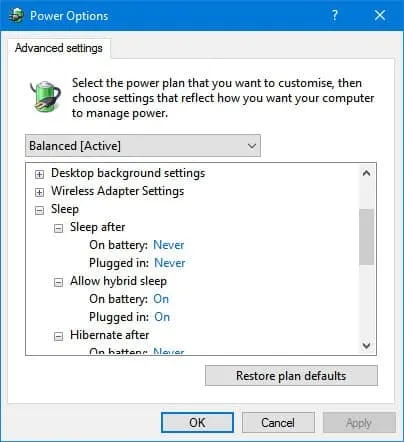
- Настройте все эти параметры в соответствии с вашими требованиями.
- Вам решать, хотите ли вы, чтобы ваш компьютер переходил в спящий режим через определенное время или никогда не переходил в спящий режим.
- После этого нажмите «Применить» и выйдите из меню.
Отключить гибридный сон
Гибридный режим сна сочетает в себе функции режимов сна и гибернации, позволяя системе быстро выйти из спящего режима, а также обеспечивает безопасность спящего режима. Однако иногда могут возникать конфликты между режимами сна и гибернации, что приводит к проблемам с пробуждением. Отключение гибридного сна устраняет этот потенциальный конфликт.
- Откройте командную строку от имени администратора
- введите «powercfg /h off» и нажмите клавишу ввода, чтобы отключить спящий режим в системе Windows 10.
Обновить драйвер дисплея
Также убедитесь, что все драйверы устройств, особенно те, которые связаны с графикой, сетью и управлением питанием, обновлены. Обновление драйверов обеспечивает совместимость с последними обновлениями Windows и устраняет любые ошибки или проблемы, которые могут вызывать проблемы, связанные со сном.
Вы можете использовать диспетчер устройств или сторонние инструменты обновления драйверов, чтобы проверить наличие и установить последние версии драйверов.
- Нажмите Windows+R, введите devmgmt.msc и нажмите «ОК».
- Откроется диспетчер устройств и отобразится список всех установленных драйверов. Разверните драйвер дисплея.
- Щелкните правой кнопкой мыши установленный драйвер дисплея и выберите «Обновить драйвер».
Позвольте Windows найти и установить для вас последнюю версию программного обеспечения драйвера. Для этого нажмите «Автоматический поиск обновленного программного обеспечения драйвера» и следуйте инструкциям на экране.
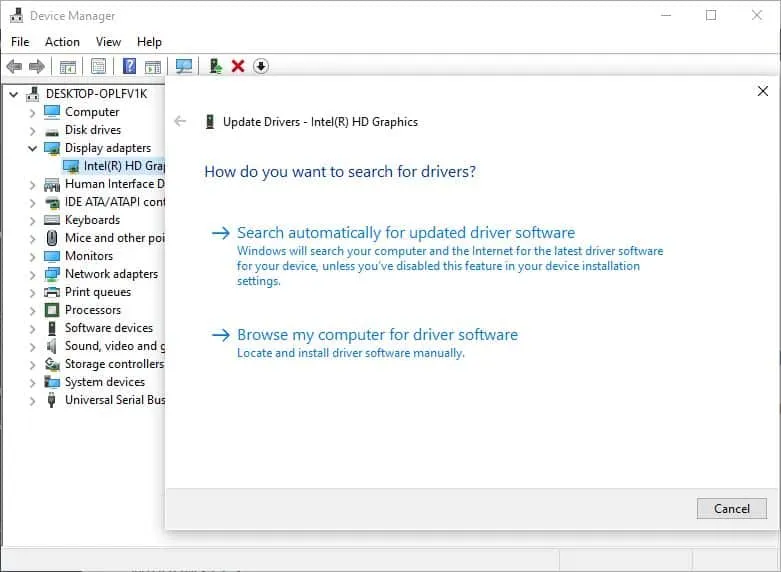
Или вы можете посетить веб-сайт производителя устройства и загрузить последнюю доступную версию программного обеспечения драйвера. Затем откройте диспетчер устройств, щелкните правой кнопкой мыши установленный драйвер и нажмите «Удалить». Просто перезапустите Windows и в следующий раз установите последнюю версию драйвера, загруженную с веб-сайта производителя устройства. Вот и все, что исправит, что Windows 10 не выходит из спящего режима, если проблема вызвана драйвером дисплея.
Кроме того, выполните тщательную проверку аппаратных компонентов, включая модули памяти, жесткие диски и соединения материнской платы. Если обнаружены какие-либо проблемы с оборудованием, рассмотрите возможность замены или ремонта неисправных компонентов.
Что ж, если проблема начала возникать после недавнего изменения или обновления программного обеспечения, рассмотрите возможность выполнения восстановления системы, чтобы вернуть вашу систему в предыдущее состояние, в котором спящий режим работал правильно.
Помогли ли эти решения исправить Windows 10, не выходящую из спящего режима? Дайте нам знать в комментариях ниже.