Архив метки: Вопросы читателей

Замена Wi-Fi-антенны на беспроводном маршрутизаторе

Большинство беспроводных сетевых маршрутизаторов и точек доступа имеют Wi-Fi антенны, которые одинаково хорошо излучают сигналы во всех направлениях. Эти антенны называются всенаправленными, и они упрощают настройку и размещение маршрутизатора. Когда маршрутизатор устанавливается в центре дома, а беспроводные клиенты распределяются по всем комнатам, всенаправленная антенна направляет сигнал во все уголки дома.

Улучшение производительности маршрутизатора

Иногда лучше заменить встроенную антенну маршрутизатора на другую. Всенаправленная антенна может испытывать трудности с достижением большого расстояния, поскольку ее сигнальная мощность расширяется во всех направлениях. Это может привести к «мертвому месту» в вашем доме или бизнесе, где сигнал не может быть достигнут.

Существует несколько способов улучшить производительность маршрутизатора с помощью новых антенн:

  • Замените существующую всенаправленную антенну более мощной всенаправленной антенной.
  • Замените существующую всенаправленную антенну антенной с высоким усилением.
  • Добавьте внешнюю всенаправленную или направленную антенну к маршрутизатору.

Замена антенны

Проверьте веб-сайт производителя маршрутизатора. Он может продавать расширенные заменяющие антенны для вашего конкретного маршрутизатора модели. Даже если производитель не несет заменяющие антенны, в сети доступно множество универсальных антенн. Перед покупкой антенны определите сетевой стандарт маршрутизатора. Это может быть беспроводная технология N или беспроводной сети переменного тока с маркировкой 802.11n или 802.11ac или другая спецификация, и вы должны приобрести совместимую антенну.

Модернизация антенн на маршрутизаторе не требует каких-либо инструментов. Просто отвинтите старые антенны и закрутите замену. Если антенны маршрутизатора не могут быть завинчены, они, вероятно, не заменяются.

Добавление внешней антенны

Некоторые производители маршрутизаторов продают внешние всенаправленные и направленные антенны, которые значительно сильнее, чем встроенная антенна маршрутизатора. Более сильная всенаправленная антенна, скорее всего, достигнет далеких мест в бизнесе или дома. Поскольку соединения Wi-Fi чувствительны к расстоянию, более сильное соединение часто приводит к повышению производительности сети . Многие маршрутизаторы обеспечивают внешний разъем антенны, который позволяет простое соединение для новой антенны, но прежде чем заказывать новую антенну, обратитесь к документации по продукту маршрутизатора.

О высоконаправленных направленных антеннах

Большой диапазон Wi-Fi может быть достигнут с помощью антенны с высоким коэффициентом усиления, которая увеличивает восприимчивость сигнала в определенном направлении. Благодаря фокусировке сигнала антенна с высоким коэффициентом усиления позволяет лучше контролировать сигнал и буквально направлять его в область дома, где расположены беспроводные устройства.

Когда более сильный сигнал не лучше

Неподвижная беспроводная антенна может создавать проблемы сетевой безопасности. Использование сильных всенаправленных антенн может привести к появлению сигналов Wi-Fi , выходящих за пределы дома, в соседние районы, где радиосигналы могут быть перехвачены.


2018-10-09T11:06:40
Вопросы читателей

Как устроена одноранговая сеть Peer-to-Peer

Если вы регулярно пользуетесь Интернетом, маловероятно, что вы не слышали о терминах peer-to-peer или аббревиатуре P2P. Было ли это упомянуто в новостной статье, на телевидении или в разговоре с другом, который сказал вам, что он только что загрузил последний эпизод «Игры престолов», вы, возможно, наткнулись на этот термин. Если вы хотите знать, что такое peer-to-peer, и для чего он используется, вы должны прочитать эту статью.

Что такое P2P или Peer-to-Peer?

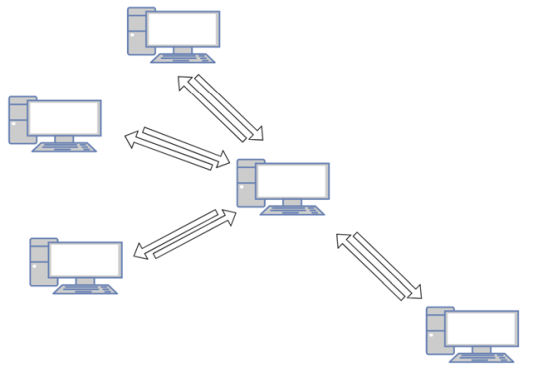
Peer-to-peer или P2P в сокращенной форме относится к компьютерным сетям, использующим распределенную архитектуру. Это означает, что все компьютеры или устройства, входящие в нее, совместно используют рабочие нагрузки в сети. Компьютеры или устройства, которые являются частью одноранговой сети, называются одноранговыми. Каждый одноранговый узел из одноранговой сети равен другим одноранговым узлам. Нет привилегированных сверстников, и в центре сети нет центрального административного устройства.

В некотором роде, одноранговые сети — это социалистические сети в мире вычислений. Каждый сверстник равен другим, и каждый партнер имеет те же права и обязанности, что и другие. Одноранговые клиенты одновременно являются клиентами и серверами.

Кроме того, каждый ресурс, доступный в одноранговой сети, является общим для одноранговых узлов без участия центрального сервера. Общие ресурсы в сети P2P могут быть такими, как использование процессора, дисковое пространство или пропускная способность сети.

Что делают сети P2P (peer-to-peer)?

Основная цель одноранговых сетей заключается в совместном использовании ресурсов и совместной работе компьютеров и устройств, предоставлении конкретной услуги или выполнении конкретной задачи. Как мы уже упоминали ранее, P2P используется для совместного использования всех видов вычислительных ресурсов, таких как вычислительная мощность, пропускная способность сети или дисковое пространство. Однако наиболее распространенным вариантом использования одноранговых сетей является обмен файлами в Интернете. Одноранговые сети идеально подходят для обмена файлами, поскольку они позволяют подключенным к ним компьютерам получать файлы и отправлять файлы одновременно.

Рассмотрите эту ситуацию: вы открываете свой веб-браузер и посещаете веб-сайт, где вы загружаете файл. В этом случае сайт работает как сервер, а ваш компьютер действует как клиент, который получает файл. Вы можете сравнить его с дорогой с односторонним движением: загружаемый файл — это автомобиль, который идет от точки A (веб-сайт) до точки B (ваш компьютер).
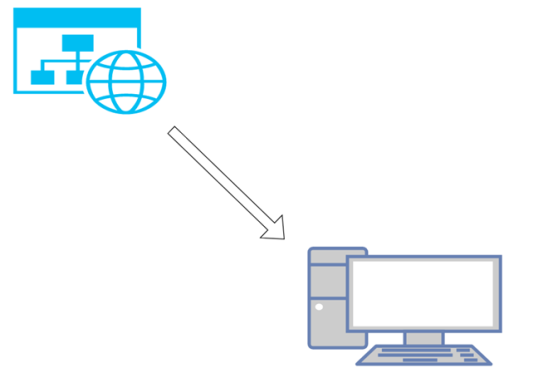
Если вы загружаете один и тот же файл через одноранговую сеть, используя сайт BitTorrent в качестве отправной точки, загрузка выполняется по-разному. Файл загружается на ваш компьютер в битах и ​​частях, которые поступают со многих других компьютеров в сети P2P, у которых уже есть этот файл. В то же время файл также отправляется (загружается) с вашего компьютера другим лицам, которые его запрашивают. Эта ситуация похожа на двухстороннюю дорогу: файл похож на несколько небольших автомобилей, которые приходят на ваш компьютер, но также оставляют другим, когда они запрашиваются.
Почему одноранговые сети полезны?

Сети P2P имеют несколько характеристик, которые делают их нужными:

  • Их трудно снять. Даже если вы закрываете одного из сверстников, другие продолжают работать и общаться. Вы должны закрыть всех сверстников, чтобы сеть перестала работать.
  • Одноранговые сети чрезвычайно масштабируемы. Добавление новых сверстников легко, так как вам не нужно выполнять центральную конфигурацию на центральном сервере.
  • Когда дело доходит до обмена файлами, чем больше сеть одноранговых сетей, тем быстрее это происходит. Наличие того же файла, хранящегося на многих одноранговых узлах в сети P2P, означает, что когда кому-то нужно его загрузить, файл загружается из многих мест одновременно.

Зачем нам нужны одноранговые сети? Правовые прецеденты для P2P

Нам нужны одноранговые сети для подключения компьютеров и устройств без необходимости настройки сервера. При создании сервера для всего очень дорого и сложно управлять, и люди используют более дешевые альтернативы, такие как P2P. Вот несколько примеров распространенных случаев использования сетей P2P:

  • Когда вы подключаете компьютеры Windows в своем доме к домашней группе, вы создаете между ними одноранговую сеть. Homegroup — небольшая группа компьютеров, которые связаны между собой для совместного использования хранилищ и принтеров. Это одно из самых распространенных применений для одноранговой технологии. Некоторые люди могут сказать, что домашние группы не могут быть одноранговыми, поскольку компьютеры в сети подключены к маршрутизатору. Однако имейте в виду, что маршрутизатор не имеет ничего общего с управлением тем, что компьютеры из Homegroup разделяют между собой. Маршрутизатор не работает как сервер, а просто как интерфейс или ворота между локальной сетью и Интернетом.
  • Когда вы создаете ad-hoc сеть между двумя компьютерами, вы создаете между ними одноранговую сеть.

    Совместное использование больших файлов через Интернет часто выполняется с использованием сетевой архитектуры P2P. Например, некоторые онлайн-игровые платформы используют P2P для загрузки игр между пользователями. Blizzard Entertainment распространяет Diablo III, StarCraft II и World of Warcraft с использованием P2P. Другой крупный издатель, Wargaming, делает то же самое со своими играми World of Tanks, World of Warships и World of Warplanes. Другие, такие как Steam или GOG, предпочитают не использовать P2P и предпочитают поддерживать выделенные серверы загрузки по всему миру.
  • Обновления Windows 10 поставляются как с серверов Microsoft, так и через P2P.
  • Многие операционные системы Linux распространяются через загрузки BitTorrent, которые используют передачи P2P. Такими примерами являются Ubuntu , Linux Mint и Manjaro.

Сети P2P — самый дешевый способ распространения контента, потому что они используют пропускную способность одноранговых узлов, а не пропускную способность создателя контента.

История сетей P2P

Предшественником одноранговых сетей является USENET, который был разработан в 1979 году. Это была система, которая позволяла пользователям читать и публиковать сообщения/новости. Сегодня это была сетевая система, подобная онлайн-форумам, но с той разницей, что USENET не полагался на центральный сервер или администратор. USENET скопировал одно и то же сообщение / новости на все серверы, найденные в сети. Аналогично, сети P2P распространяют и используют все доступные им ресурсы.

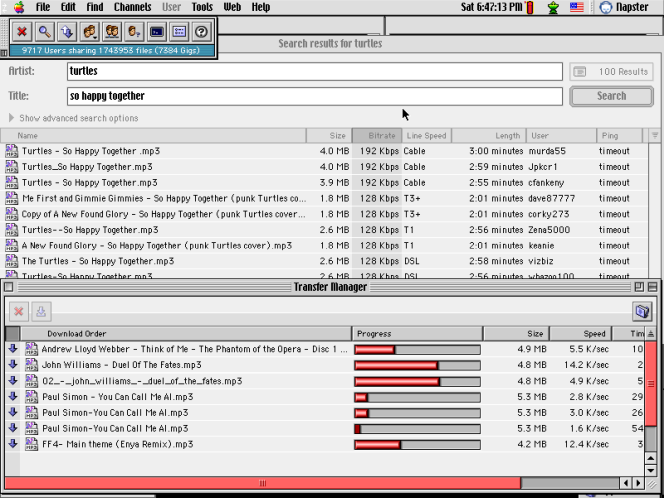
Следующей большой вещью в истории P2P был 1999 год, когда Napster ожил. Napster был файлообменным программным обеспечением, которое люди использовали для распространения и загрузки музыки. Музыка, распространенная на Napster, обычно защищалась авторским правом и, таким образом, была незаконной для распространения. Однако это не помешало людям получить его. Хотя Napster был тем, кто получил P2P в мейнстриме, Napster в конечном итоге потерпел неудачу и был закрыт властями из-за всего содержания, которое было незаконно распространено на нем. В настоящее время P2P остается одной из самых популярных технологий для обмена файлами через Интернет, как законно, так и незаконно.
Незаконное использование одноранговых сетей

P2P — спорная технология, потому что она широко используется для пиратства. Из-за преимуществ этой технологии существует множество веб-сайтов в Интернете, которые предлагают доступ к защищенному авторским правом контенту, например, кино, музыке, программному обеспечению или играм, через сети P2P. Хотя сама технология не является незаконной и имеет много законных случаев использования, которые не связаны с пиратством, то, как некоторые люди используют P2P, является незаконным. При использовании P2P убедитесь, что вы не занимаетесь пиратством или другими случаями использования, которые наказываются по закону.

Вывод

Как вы видели в этом руководстве, peer-to-peer представляет собой сложную технологию, которая родилась и основана на простом принципе: децентрализация. Мы также знаем теперь, что его цель честна, но ее использование не всегда навсегда. Некоторые люди утверждают, должно ли это быть запрещено или нет, потому что P2P остается самым важным средством незаконного распространения контента, защищенного авторским правом. Однако, если ручка должна быть запрещена к использованию, потому что писатель плох на своем ремесле?


2018-10-09T10:15:41
Вопросы читателей

Почему нужно изменять значение SSID по-умолчанию

Беспроводные широкополосные маршрутизаторы и точки беспроводного доступа устанавливают беспроводную сеть, используя имя, называемое идентификатором набора услуг (SSID) . Эти устройства сконфигурированы с предопределенным сетевым именем SSID по умолчанию изготовителем на заводе. Как правило, всем маршрутизаторам-изготовителям присваивается одинаковый SSID. Если вам интересно, нужно ли менять имя маршрутизатора, ответ прост. Да, ты должен.

Типичными SSID по умолчанию являются простые слова типа:

  • Wireless
  • Netgear
  • Linksys
  • Default

Есть хороший шанс, что у вас есть соседи с одним и тем же типом маршрутизатора, у вас есть тот же SSID по умолчанию. Это может быть катастрофа в безопасности, особенно если никто из вас не использует шифрование. Проверьте SSID своего маршрутизатора, и если это один из этих значений по умолчанию, измените имя сети на что-то, что вы знаете.

Как найти SSID беспроводного маршрутизатора

Чтобы найти текущий SSID вашего маршрутизатора, введите его IP-адрес для доступа к страницам конфигурации администратора с помощью компьютера. Большинство производителей маршрутизаторов используют адрес по умолчанию, такой как 192.168.0.1. Например, если у вас есть маршрутизатор Linksys WRT54GS:

  1. Введите http://192.168.1.1 (или другой адрес маршрутизатора , если его значение было изменено) в браузере.
  2. Большинство маршрутизаторов Linksys используют имя пользователя admin и не требуют пароля, поэтому оставьте поле пароля пустым.
  3. Нажмите кнопку « Беспроводное меню».
  4. Просмотрите текущее имя SSID в поле Имя беспроводной сети (SSID).

Другие производители маршрутизаторов следуют аналогичному пути к SSID. Проверьте веб-сайт производителя маршрутизатора или документацию для определенных учетных данных по умолчанию. IP-адрес может быть даже записан в нижней части маршрутизатора, но вам все равно нужно имя пользователя и пароль, если они существуют.

Решение о замене SSID

SSID можно изменить в любое время через экран конфигурации маршрутизатора. Изменение его после установления беспроводной сети приводит к отключению всех беспроводных устройств, и они должны подключаться к сети с использованием нового имени. В противном случае выбор имени не влияет на работу сети Wi-Fi.

Если две сети с одним и тем же именем устанавливаются рядом друг с другом, пользователи и клиентские устройства могут запутаться и попытаться присоединиться к неправильному. Если обе сети открыты (не используя WPA или другую безопасность), клиенты могут молча оставить свою правильную сеть и присоединиться к другой. Даже при наличии безопасности Wi-Fi пользователи находят дублирующиеся имена раздражающими.

Эксперты обсуждают, влияет ли использование SSID по умолчанию производителя на угрозу безопасности для домашней сети. С одной стороны, имя не влияет на способность атакующего находить и проникать в сеть. С другой стороны, при наличии нескольких сетей в соседстве на выбор злоумышленники могут нападать на те, у которых есть имена по умолчанию, по вероятности того, что эти домохозяйства меньше заботятся о настройке своих домашних сетей.

Выбор хороших беспроводных сетевых имен

Чтобы улучшить безопасность или удобство использования домашней беспроводной сети, подумайте об изменении SSID маршрутизатора на другое имя, чем по умолчанию. SSID чувствителен к регистру и может содержать до 32 буквенно-цифровых символов. Следуйте этим рекомендациям на основе рекомендованных методов сетевой безопасности:

  • Не вставляйте свое имя, адрес, дату рождения или другую личную информацию как часть SSID.
  • Не используйте ни один из ваших паролей Windows или интернет-сайтов.
  • Не искушайте потенциальных злоумышленников, используя дразнящие сетевые имена, такие как MakeMyDay или Top-Secret .
  • Выбирайте SSID, который содержит как буквы, так и цифры.
  • Выбирайте имя так долго или почти до тех пор, пока не будет разрешена максимальная длина.
  • Периодически меняйте свой SSID — не реже одного раза в несколько месяцев.
  • Запишите новое имя SSID где-нибудь, где вы можете его найти, возможно, в нижней части маршрутизатора.

После того, как вы выбрали новое сетевое имя, изменение будет простым. Введите его в поле рядом с именем беспроводной сети (SSID) для маршрутизатора Linksys или в аналогичном поле для другого производителя. Изменение не активируется, пока вы не сохраните или не подтвердите это. Вам не нужно перезагружать маршрутизатор.

На веб-сайте производителя маршрутизатора вы можете найти практическую информацию.


2018-10-08T12:07:41
Вопросы читателей

Чем отличаются bittorrent и torrent?

Сеть BitTorrent — самая популярная форма совместного использования файлов P2P (одноранговая сеть). С 2006 года совместное использование BitTorrent стало основным средством для пользователей, чтобы торговать программным обеспечением, музыкой, фильмами и цифровыми книгами в Интернете. Торренты очень непопулярны с MPAA, RIAA и другими органами авторского права, но они очень любят миллионы студентов колледжей и университетов по всей планете.

Bittorrents (также известный как «торренты») работают, загружая небольшие биты файлов из разных источников в одно и то же время. Загрузка Torrent чрезвычайно проста в использовании, и за пределами нескольких поставщиков торрент-торрента сами торренты бесплатны для пользователей.

Сеть Torrent дебютировала в 2001 году. Программист на языке Python Брэм Коэн создал технологию с намерением поделиться ею со всеми. И действительно, его популярность снялась с 2005 года. Сообщество torrent теперь выросло до миллионов пользователей по всему миру в 2009 году. Поскольку торренты стремятся отображать фиктивные и поврежденные файлы, в основном свободны от рекламного / шпионского ПО и достигают потрясающих скоростей загрузки, Популярность торрента все еще быстро растет. Благодаря прямой гигабайту используемой полосы пропускания, сеть BitTorrent является самой популярной в настоящее время в Интернете.

На чём специализируются торренты?

Как и другие сети обмена файлами (Kazaa, Limewire (теперь не функционирует), Gnutella, eDonkey и Shareaza). Основная цель Bittorrent — распространять большие медиафайлы для частных пользователей. Однако, в отличие от большинства сетей P2P, торренты выделяются по 5 основным причинам:

  • Torrent-сеть не является моделью публикации, подобной Kazaa; вместо этого торренты являются истинными одноранговыми сетями, где сами пользователи выполняют фактический файл.
  • Torrents обеспечивают контроль качества 99%, отфильтровывая поврежденные и фиктивные файлы, гарантируя, что загрузка содержит только то, что, по их утверждению, содержит. Существует еще некоторое злоупотребление системой, но если вы используете сообщество сторонних пользователей, пользователи будут предупреждать вас, когда торрент является фальшивым или фиктивным файлом.
  • Торренты активно поощряют пользователей делиться («посеять») свои полные файлы, одновременно наказывая пользователей, которые «пиявки».
  • Торренты могут достигать скорости загрузки более 1,5 мегабит в секунду.
  • Torrent-код является открытым исходным кодом, без рекламы и рекламного ПО / шпионского ПО. Это означает, что ни один человек не получает прибыль от торрента.

Как работает BitTorrent Sharing

Совместное использование Torrent — это «роение и отслеживание», когда пользователи загружают сразу несколько небольших бит из разных источников. Поскольку этот формат компенсирует узкие места, он фактически быстрее, чем загрузка большого файла из одного источника.

  • «Swarming» — это разбиение больших файлов на сотни меньших «бит», а затем совместное использование этих бит через «рой» из десятков связанных пользователей.
  • «Tracking» — это когда определенные серверы помогают рою пользователям находить друг друга.

    Члены Swarm используют специальное программное обеспечение Torrent для загрузки, загрузки и восстановления множества файлов в готовые к использованию файлы.
  • Пользователи Swarm используют специальное программное обеспечение Torrent для загрузки, загрузки и восстановления множества файлов в готовые к использованию файлы.
  • Специальные текстовые файлы .torrent выступают в качестве указателей в течение всего этого процесса, помогая пользователям находить других пользователей в роуминге и обеспечивая контроль качества для всех общих файлов.

Торренты отличаются от конкурирующей сети Kazaa одним существенным способом: торренты — это настоящий обмен P2P. Вместо того, чтобы «издательские серверы» выделяют файлы, пользователи торрента выполняют файл. Пользователи Torrent добровольно загружают свои файлы в их рой без оплаты или доходов от рекламы. Вы можете сказать, что пользователи торрента мотивированы не деньгами, а совместным духом «Pay-It-Forward». Если вы вспомните модель Napster.com 1990-х годов, рождение BitTorrent будет таким же, но с добавлением стимула к добавлению.

Скорость загрузки контролируется серверами отслеживания торрентов, которые контролируют всех пользователей swarm. Если вы разделите, серверы трекеров будут вознаграждать вас за счет увеличения выделенной полосы роя (иногда до 1500 килобит в секунду). Аналогично, если вы пишите и ограничиваете общий доступ к выделению, серверы отслеживания будут затормозить скорость загрузки, иногда до 1 килобит в секунду. Действительно, философия «Заплатить вперед» в цифровой форме соблюдена! Пиявки не приветствуются в рое BitTorrent.

Как начать использовать BitTorrent

Для ротации BitTorrent требуются шесть основных ингредиентов.

  • Клиентское ПО BitTorrent
  • Сервер трекера (сотни из них существуют в Интернете, без затрат на использование).
  • Текстовый файл .torrent, который указывает на фильм / песню / файл, который вы хотите загрузить.
  • Поисковая система Torrent, которая поможет вам найти эти текстовые файлы .torrent.
  • Специально настроенное подключение к Интернету с портом 6881, открытое на сервере / маршрутизаторе, разрешает торрент-торги.
  • Рабочее понимание управления файлами на ПК / Macintosh. Вам нужно будет перемещаться по сотням папок и имен файлов, чтобы обеспечить совместное использование файлов.

В худшем случае вам понадобится около одного дня, чтобы настроить ваш компьютер или Mac для разгона торрента. Если вы не используете аппаратный маршрутизатор или программный брандмауэр с вашим модемом, установка, вероятно, займет всего 30 минут после выбора и установки вашего клиента BitTorrent. Если вы используете аппаратный маршрутизатор или брандмауэр (который является умным способом настройки вашей домашней машины), вы, скорее всего, сначала получите сообщения об ошибке «NAT». Это связано с тем, что ваш маршрутизатор / брандмауэр еще не научился «доверять» вашим данным BitTorrent. Когда вы открываете цифровой порт 6881 на маршрутизаторе / брандмауэре, сообщения NAT должны останавливаться, и ваше соединение BitTorrent должно работать нормально.

Как скачивать торрент

Предупреждение об авторских правах. Если вы не живете в Канаде, вы должны понимать, что законы об авторском праве обычно нарушаются при обмене P2P. Если вы загружаете / загружаете песню, фильм или телешоу, вы рискуете гражданским иску. Канадцы несколько защищены от этих судебных процессов из-за канадского решения суда , но не жители США или большинства частей Европы и Азии. Этот риск является реальностью, и вы должны принять этот риск, если захотите загрузить файлы P2P.

Процесс скачивания торрентов идет вот так:

  1. Вы используете специальные поисковые системы, чтобы найти текстовые файлы .torrent по сети. Текстовый файл .torrent функционирует как специальный указатель на поиск определенного файла и рой людей, которые в настоящее время используют этот файл. Эти .torrent-файлы варьируются от 15kb до 150kb, и публикуются серьезными сторонниками Torrent по всему миру.
  2. Вы загружаете нужный файл .torrent на свой диск (это занимает около 5 секунд на .torrent-файл на скоростях кабельного модема).
  3. Вы открываете файл .torrent в своем торрент-программном обеспечении . Обычно это так же просто, как двойной щелчок на значке файла .torrent и автоматическое запускание клиентского программного обеспечения. В других случаях это программное обеспечение даже откроет вам торрент-файл.
  4. Программное обеспечение торрент-клиента теперь будет разговаривать с сервером трекера в течение от 2 до 10 минут, в то время как оно просматривает Интернет для людей, с которыми можно играть. В частности, клиент и сервер трекера будут искать других пользователей, у которых есть тот же самый точный .torrent-файл, что и вы.
  5. Поскольку трекер обнаруживает, что пользователи торрента роятся, каждый пользователь будет автоматически помечен как «пиявка / сверстник» или как «семя» (пользователи, которые имеют только часть целевого файла, и пользователи, у которых есть полный файл цели) , Как вы могли догадаться, чем больше семян вы подключаете, тем быстрее будет ваша загрузка. Как правило, 10 сверстников / пиявок и 3 сеялки — хороший рой для скачивания одной песни / фильма.
  6. Затем клиентское программное обеспечение начинает передачу. Как следует из названия «совместное использование», каждая передача будет происходить в обоих направлениях: «вниз» и «вверх» (пиявка и доля). * ОЖИДАНИЕ СКОРОСТИ: пользователи кабельного и DSL-модема могут ожидать в среднем 25 мегабайт в час, иногда медленнее, если рой маленький с менее чем двумя сеятелями. Однако в хороший день с большим роем вы можете скачать песню 5 МБ в течение 3 минут, а фильм за 900 МБ — в течение 60 минут.
  7. Как только передача будет завершена, оставьте ваше торрент-клиентское программное обеспечение запущенным не менее двух часов. Это называется «посев» или «хорошая карма», где вы делитесь своими полными файлами с другими пользователями. Предложение: сделайте свои загрузки прямо перед тем, как лечь спать по ночам. Таким образом, вы высечете ваши полные файлы, вы увеличите коэффициент загрузки / загрузки, и к тому времени, когда вы просыпаетесь, у вас будет полный загруженный файл!
  8. Плагины для фильмов и музыки: вам, вероятно, потребуется установить медиаплееры и обновленные кодеки-конвертеры для воспроизведения ваших загрузок:

    • Windows Media Player, DivX, RealAudio, Daemon Tools Virtual CD / DVD. Узнайте больше об этих подключаемых проигрывателях.
    • пакеты XP Codec и другие преобразователи кодера-декодера.

  9. Наслаждайтесь своими фильмами и песнями!

Предупреждение: Вам понадобится второй жесткий диск, как только вы начнете серьезную загрузку торрентов. Песни и фильмы требуют большого дискового пространства, и средний пользователь P2P обычно имеет от 20 до 40 ГБ мультимедийных файлов в любой момент времени. Второй жесткий диск на 500 ГБ является общим для серьезных пользователей P2P, а недавние низкие цены на жестких дисках делают его хорошей инвестицией.


2018-10-08T11:59:54
Вопросы читателей

Рабочие способы определить IP адрес сайта

Каждый веб-сайт в Интернете имеет по крайней мере один адрес интернет-протокола (IP), назначенный ему. Знание IP-адреса веб-сайта может быть полезно для:

  • Обход веб-блокировки инструментов
  • Блокировать определенные сайты, например, при администрировании домашней сети
  • Узкое географическое расположение веб- сервера

Поиск IP-адресов может быть сложным. Веб-браузеры обычно не отображают их. Кроме того, на крупных сайтах используется пул IP-адресов, а не только один, что означает, что адрес, используемый в один день, может изменить следующий. Два человека в разных частях мира часто получают разные IP-адреса для одного и того же сайта, даже если они используют одни и те же методы поиска.

Через онлайн-сервисы

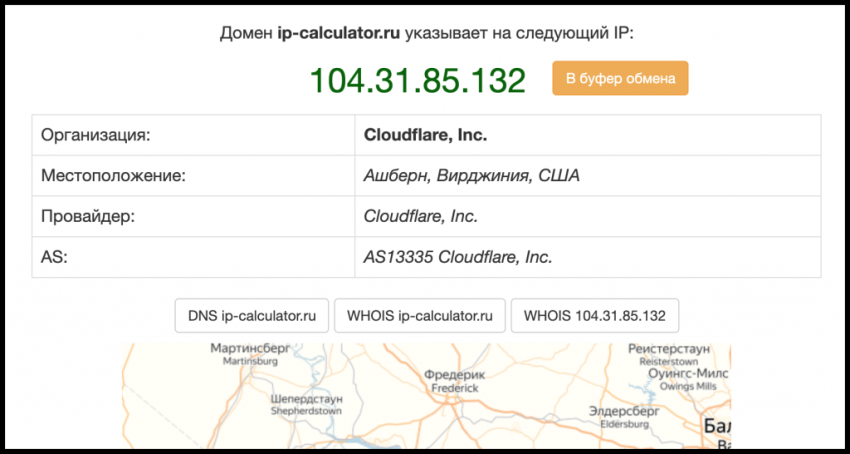
Для того, чтобы узнать IP адрес сайте, введите его адрес на странице https://ip-calculator.ru/siteip/, после чего сервис выдаст вам IP адрес сайта и связанную с этим информацию:

Использование Ping

Утилиту ping можно использовать для поиска IP-адресов веб-сайтов и любого другого работающего сетевого устройства. Ping пытается связаться с сайтом по имени и сообщает о найденном IP-адресе, а также другую информацию о соединении. Ping — это команда для командной строки в Windows. Например, чтобы найти IP-адрес Example.com на настольном компьютере, используйте интерфейс командной строки вместо графического интерфейса и введите команду

ping google.com

Это возвращает результат, аналогичный следующему, который содержит IP-адрес:

Обмен пакетами с google.com [64.233.163.101] с 32 байтами данных: ...

В магазинах Google Play и Apple App есть много приложений, которые могут создавать эти же пины с мобильного устройства.

Обратите внимание, что многие крупные веб-сайты не возвращают информацию о соединении в ответ на команды ping в качестве меры безопасности, но вы обычно можете получить IP-адрес сайта. Метод ping не работает, если веб-сайт временно недоступен или компьютер, используемый для выполнения пинга, не подключен к Интернету.

Использование интернет-системы WHOIS

Альтернативный метод поиска IP-адресов веб- сайтов зависит от интернет-системы WHOIS. WHOIS — это база данных, которая отслеживает информацию о регистрации веб-сайта, включая владельцев и IP-адреса.

Чтобы найти IP-адреса веб-сайтов в WHOIS, просто посетите один из многих общедоступных сайтов, таких как whois.net или networksolutions.com, которые предлагают службы запросов к базе данных WHOIS. Поиск определенного имени сайта дает результат, аналогичный следующему:

Текущий регистратор: REGISTER.COM, INC.

IP Адрес: 207.241.148.80 (ARIN & RIPE IP поиск) . . .

В методе WHOIS обратите внимание, что IP-адреса хранятся статически в базе данных и, следовательно, не требуют, чтобы веб-сайт был онлайн или доступен через Интернет.

Использование списков IP-адресов

На популярных веб-сайтах публикуется и публикуется информация об IP-адресах через стандартные веб-поиски, поэтому, если вы ищете IP-адрес для Facebook, вы можете найти его в Интернете с помощью простого поиска.


2018-10-05T10:57:24
Вопросы читателей

Советы по использованию IPconfig в Windows

В Windows ipconfig — это консольное приложение, предназначенное для запуска из командной строки Windows. Эта утилита позволяет получить информацию о IP-адресе компьютера Windows . Он также позволяет контролировать активные соединения TCP / IP . ipconfig заменил старую утилиту winipcfg.

Использование ipconfig

В командной строке введите ipconfig для запуска утилиты с параметрами по умолчанию. Вывод команды по умолчанию содержит IP-адрес, маску сети и шлюз для всех физических и виртуальных сетевых адаптеров .

ipconfig поддерживает несколько параметров командной строки. Команда ipconfig /? отображает набор доступных опций.

ipconfig /all

Эта опция отображает одну и ту же информацию IP-адресации для каждого адаптера в качестве опции по умолчанию. Кроме того, он отображает настройки DNS и WINS для каждого адаптера.

ipconfig /release

Эта опция прекращает любые активные соединения TCP/IP во всех сетевых адаптерах и освобождает эти IP-адреса для использования другими приложениями. ipconfig /release может использоваться с конкретными именами подключений Windows. В этом случае команда влияет только на указанные соединения, а не на все соединения. Команда принимает либо имена полного соединения, либо имена подстановочных знаков. Примеры:

ipconfig /release "Local Area Connection 1"

ipconfig /release *Local*

ipconfig /renew

Этот параметр повторно устанавливает соединения TCP/IP во всех сетевых адаптерах. Как и в случае с опцией release, ipconfig /renew принимает необязательный спецификатор имени соединения.

Оба параметра /renew и /release работают только на клиентах, настроенных для динамической (DHCP) адресации.

Примечание. Остальные параметры доступны только в Windows 2000 и более поздних версиях Windows.

ipconfig /showclassid, ipconfig /setclassid

Эти параметры управляют идентификаторами класса DHCP. Классы DHCP могут быть определены администраторами на DHCP-сервере для применения различных сетевых настроек для разных типов клиентов. Это расширенная функция DHCP, обычно используемая в бизнес-сетях, а не в домашних сетях.

ipconfig /displaydns, ipconfig /flushdns

Эти параметры обеспечивают доступ к локальному кэшу DNS, который поддерживает Windows. Параметр /displaydns печатает содержимое кеша, а параметр /flushdns стирает содержимое.

Этот DNS-кеш содержит список удаленных имен серверов и IP-адресов (если есть), которым они соответствуют. Записи в этом кеше поступают из DNS-запросов, которые возникают при попытке посетить веб-сайты, названные FTP-серверами и другими удаленными узлами. Windows использует этот кеш для повышения производительности браузеров и веб-приложений.

В домашних сетях эти параметры DNS иногда полезны для расширенного поиска и устранения неполадок. Если информация в вашем кеше DNS становится поврежденной или устаревшей, вы можете столкнуться с трудностями при доступе к определенным сайтам в Интернете. Рассмотрим эти два сценария:

  • IP-адрес веб-сайта, сервера электронной почты или другого сервера изменяется (редкое явление). Имя и адрес этого сайта обычно остаются в вашем кеше в течение 24 часов после вашего последнего посещения. Возможно, вам понадобится очистить кеш, чтобы получить доступ к серверу раньше.
  • Веб-сайт или другой сервер был отключен, когда вы последний раз его посещали (редкое событие), но с тех пор он вернулся в Интернете. Обычно кеш хранит запись о том, что сервер отключен в течение пяти минут после вашего последнего посещения. Возможно, вам понадобится очистить кеш, чтобы получить доступ к серверу раньше.

ipconfig /registerdns

Этот параметр обновляет настройки DNS на компьютере под управлением Windows. Однако вместо простого доступа к локальному DNS-кешу этот параметр инициирует обмен данными с DNS-сервером и сервером DHCP для перерегистрации с ними.

Этот параметр полезен при устранении неполадок, связанных с подключением к интернет-провайдеру, таких как отказ от получения динамического IP-адреса или невозможность подключения к DNS-серверу ISP.

Подобно параметрам /release и /renew, /registerdns необязательно обновляет имена определенных адаптеров. Если параметр имени не указан, /registerdns обновляет все адаптеры.

ipconfig против winipcfg

До Windows 2000 Microsoft Windows поддерживала утилиту winipcfg вместо ipconfig. По сравнению с ipconfig winipcfg предоставил аналогичную информацию о IP-адресе, но через примитивный графический интерфейс пользователя, а не в командной строке.


2018-10-05T10:42:16
Вопросы читателей