Интернет, сети, облачные технологии, устройства с доступом во всемирную паутину давно стали для нас обыденностью. Интернет изменил всё: как мы общаемся, знакомимся, встречаемся, работаем, отдыхаем, читаем, пишем, покупаем, смотрим сериалы или фильмы, слушаем музыку…
Давайте сегодня о музыке поговорим подробнее? Всё же я не раз утверждал, что музыка — это моя самая большая страсть и именно на ней я «повёрнут» эпически. Правда, эта статья не о музыке как таковой, и даже не о любви к ней, а об инструментах, обслуживающих музыку, музыкальную индустрию и нас, обычных слушателей — мы поговорим о музыкальных стриминговых сервисах. Читать →
Skype был и остается одним из самых популярных сервисов звонков по интернету, и не все знают, что им можно воспользоваться и без регистрации — к примеру, если вы не хотите показывать некоторым людям свой постоянный аккаунт.
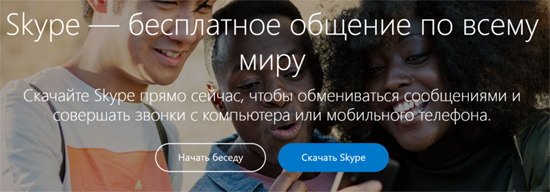
Для того, чтобы начать пользоваться Skype без регистрации, зайдите на страницу Skype и нажмите «Начать беседу» (это возможно сделать в десктопных браузерах в Windows и macOS):
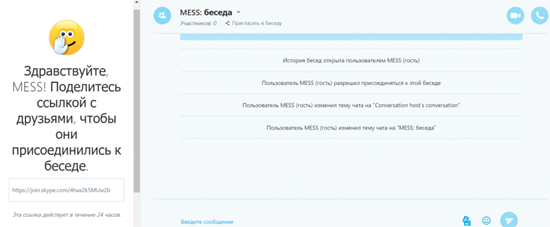
После этого введите любой ник, если нужно — разрешите странице доступ к камере и микрофону (для работы голосовых и видеозвонков), после чего вы попадете на страницу беседы:
Чтобы пригласить в нее других людей, просто поделитесь с ними ссылкой в левой части экрана. В чате одновременно может находиться до 300 человек, а в аудио- или видеоконференции до 25. Серьезных ограничений всего два — такая беседа может длиться не более 24 часов, а также не работает Microsoft Translator.
Автор: Guest Rooms «Varnaflats.eu»
Дата публикации: 2017-09-01T21:38:00.002-07:00
Мои попытки изучить английский начались еще в далекой школе, откуда я вынес умение кое-как читать со словарем и нервную дрожь при слове «аудирование». Понимать язык на слух казалось тогда непосильной задачей, а «говорение» ограничивалось заученными фразами а-ля «Moscow is the capital of Russia». Студенческие мечтания о заграничных путешествиях привели меня на курсы английского. За год обучения мне, наконец, удалось преодолеть языковой барьер, до сих пор помню яркое ощущение новой степени свободы: я могу говорить! Пусть примитивно, но могу же! Однако, как говорится в одной шутке: «Не понимаю смысла иностранных разговорников: ну спросишь ты что-то, а ведь тебе ОТВЕТЯТ!» В общем, сериалы и фильмы я продолжал смотреть с русскими субтитрами. Пару лет назад «проблема диалога» вновь вернулась ко мне: столь долгожданные путешествия оказались неполноценными без глубокого и живого общения с Миром, говорящем преимущественно на английском языке. Я начал действовать. Тщательно изучив вопрос и опробовав ряд современных курсов, я выделил две ключевые проблемы, стоявшие на моем пути все эти годы: неверная методика и низкая мотивация. Читать →
Создание и продвижение собственного бренда в Интернете — непременное условие для развития успешного бизнеса.
Важная составляющая такого бренда — баннеры и логотипы, привязанные к личному сайту, или блогу.
Тысячи веб-студий и свободных дизайнеров предлагают свои услуги по проектированию профессиональной атрибутики для сайтов любых тематических направлений.
Но, как правило, у начинающих вебмастеров нет средств для размещения заказов у опытных мастеров. А собственных навыков по работе с графическими редакторами явно не хватает.
Для выхода из такой ситуации в Интернете существует целый ряд бесплатных сервисов для создания баннеров, логотипов и кнопок. К сожалению, большинство таких сервисов не поддерживают кириллицу, но русскоязычное название своего проекта можно добавить к уже созданному шаблону.
Бесплатные сервисы для создания баннеров, логотипов и кнопок 1. Logaster.ru — бесплатный русскоязычный онлайн-генератор логотипов. После создания логотипа можно перейти к конструированию макета визитки и корпоративного конверта, используя уже созданный логотип, что очень удобно.
Можно скачать логотип в растровом и векторном формате и специально оптимизированные логотипы для социальных сетей
2. Flamingtext
Отличный сервис для создания текстовых логотипов с различными эффектами
3. Logoease
100% бесплатный инструмент для создания логотипов. Готовые файлы можно сохранять в форматах PNG, JPG, EPS и TIFF
4. The PCman Website
Сервис для создания 3-D логотипов, баннеров и заголовков. Можно работать онлайн, или скачать бесплатную программу для компьютера
В финансовых расчетах для обозначения денежных потоков, т. е. последовательных, растянутых во времени платежей, используют термин рента.
Каждый отдельный рентный платеж называют членом ренты. Частным случаем, наиболее часто используемым в реальной жизни и наиболее разработанным, является аннуитет — такая последовательность платежей, все члены которой равны друг другу, причем платежи происходят через равный интервалы времени друг за другом. Читать →
Приветствую вас, уважаемые читатели блога Vorabota.ru! Если в сети встречается сайт или блог, на котором нет рекламы, у многих (особенно начинающих Web мастеров, которые решили создать самостоятельно сайт) возникает закономерное подозрение. Подозрение не к ресурсу (сайту или блогу), а к его создателю. «На чем же он (создатель сайта) зарабатывает»?
Заниматься рассуждением, кто и как зарабатывает на своем сайте, в этом материале я не буду. Просто сейчас редко можно встретить сайт, на котором нет рекламного баннера. И «лить воду» на тему, что такое баннерыБаннер – преобладающий формат рекламы в интернете. Имеет вид графического изображения аналог рекламному модулю в прессе. Представляет собой статическое изображение в формате PNG или JPG, а также анимированное, в формате GIF., и какую они играют роль в заработке Web мастера, тоже не буду. «Баннеры были, есть и будут»! И пусть каждый самостоятельно решает, стоит ли ему устанавливать баннер на свой сайт или размещать его где-то еще, к примеру, в соц.сетях. В этом материале хочу просто поделиться с вами тем, как можно сделать баннер самостоятельно любому (если, конечно, это ему надо) пользователю.
Ведь для создания несложного баннера совсем не обязательно знать и уметь пользоваться какой-то «супер-программой» для работы с изображениями. Достаточно воспользоваться бесплатным онлайн сервисом на котором есть возможность быстро сделать несложный, но вполне привлекательный рекламный баннер. Даже тем, кто «дружит» с различными программами для работы с изображениями, «побаловаться» на таком онлайн сервисе будет не лишним. Возможно, и пригодиться.
Бесплатный онлайн сервис Banner Fans для создания баннеров.
Пожалуй, из большого
количества бесплатных онлайн сервисов, на которых можно делать баннеры, этот ресурс (на мой взгляд) вполне достоин внимания. Из достоинств этого сервиса хочу отметить его приемлемую скорость и поддержку кириллицы (русский шрифт). И, чтобы на нем быстро освоиться, предлагаю пройти путь изготовления несложного баннера на примере. Не буду описывать каждую кнопку панели инструментов этого сервиса. Может получиться много «воды». А изучить все инструменты и функции этого сервиса в дальнейшем не должно составить труда.
Итак, переходим по ссылке на онлайн сервис Banner Fans.. Можете не регистрироваться. Регистрация нужна лишь в том случае, если вы собираетесь сохранять сделанные баннеры не только на свой компьютер, но и хранить на сервисе. В верхнем правом углу устанавливаем язык Russian. Хотя и «кривой», но будет вполне понятный перевод.
В верхней части рабочей области отражается окно макета баннера, а в нижней панель инструментов.
— Цвет градиентов: первый – 8a8aff, второй – 186EAE (если кликнуть по квадратику, можно выбрать цвет)
— Режим градиента: Круг 2.
— Нажимаем кнопку «Изменить баннер» в центре нижней части панели инструментов, чтобы увидеть результат изменений.
2. Текст:
— Ваш текст: Линия 1: «Бесплатные онлайн сервисы»
— Шрифт: Palatino Linotype Bold (чтобы выбрать кириллицу, нужно щелкнуть на название выбранного шрифта и в открывшемся окне, в верхнем правом углу выбрать Stock)
— Размер: 14 px
— Цвет: ffffff (оставил по умолчанию)
— Вращение: 0° (оставил по умолчанию)
— Нажимаем кнопку «Изменить баннер»
— Выравниваем текст: наводим курсор мышки на строку текста > захватываем крестиком строку нажатием правой кнопки мыши и делаем перемещение
— Нажимаем кнопку «Изменить баннер»
3. Воздействие:
Тень • Расстояние • Цвет • Яркость • Текст плана •Наброски цветов
Эти эффекты назначаются для каждой линии текста отдельно.
Линия 1: В данном примере оставил без изменений по умолчанию
Линия 2: Проделываю тот же путь (пункты 2 и 3), манипулируя шрифтом.
4. Пограничная:
— Выбор стиля границ: (если простым языком, то это – рамка баннера) В данном примере оставил None по умолчанию.
5. После завершения редактирования перехожу на вкладку Формат — Выбираю нужный мне формат PNG (можно выбрать JPG или GIF) и сохраняю к себе на компьютер, нажав на «Скачать баннер».
Для пользователей и начинающих Web мастеров, которые «далеки» от HTML языка программирования, есть удобная функция:
— Получить код
В верхней части открывшегося окна заменяете адрес онлайн сервиса на ссылку нужной вам страницы и обновля